はじめての PopNow:AI 動画を作る
PopNow を初めて使う方へ。クレジットの仕組み、モデル別の5秒動画の料金、低価格のプレビューで動きを確認してから完成版を作る手順を紹介します。


PopNow を初めて使う方へ。クレジットの仕組み、モデル別の5秒動画の料金、低価格のプレビューで動きを確認してから完成版を作る手順を紹介します。
写真を追加し、動きを説明して画質を選ぶと、映画のような短い AI 動画を作れます。写真から動画を作る手順、プロンプトのコツ、各画質の料金を紹介します。
ショットを文章で描き、モデル、縦横比、サイズを選んで生成します。画像ツールの手順、プロンプトの構成、モデルの選び方、現在の料金を紹介します。
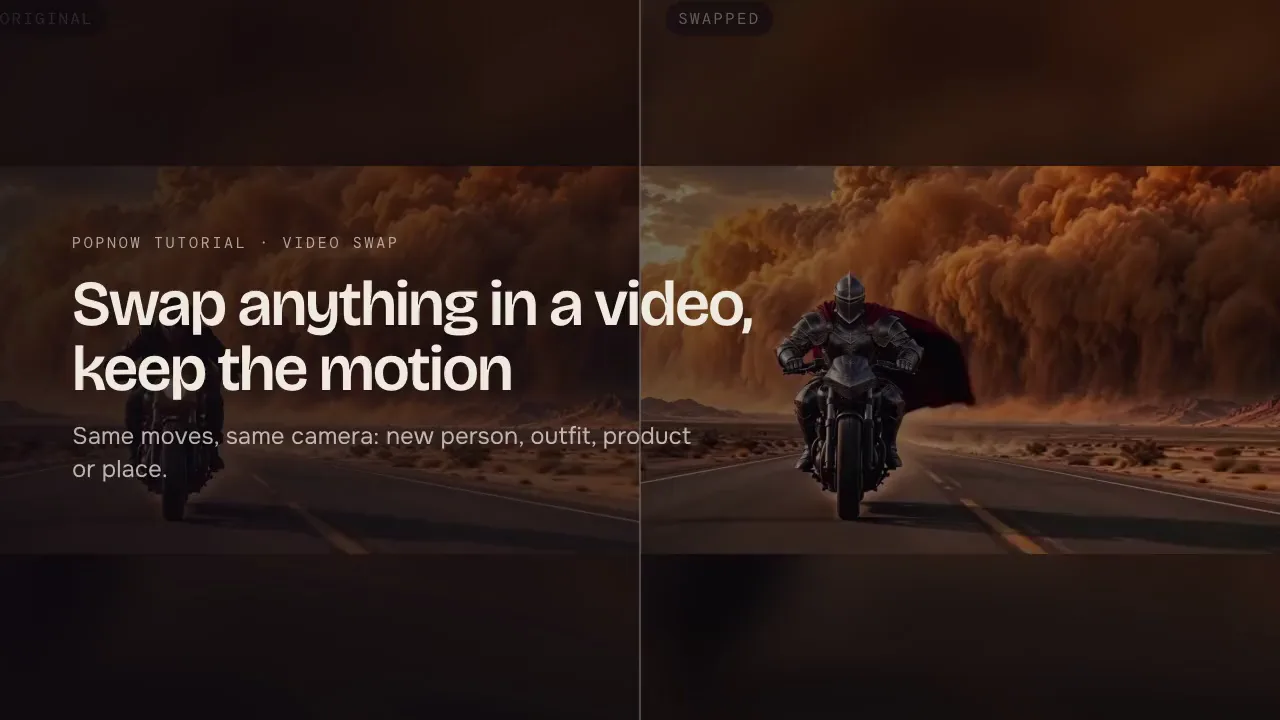
動画の動きやカメラワークを保ち、人物や物を変更します。ライブラリの動画か自分の動画を選び、参照画像を追加して置き換える手順と各画質の長さ制限を紹介します。
新しいシネマVFXなどのエフェクトを選び、写真を1枚追加するだけで短い動画を作れます。プロンプトは不要。適した写真の選び方と料金を紹介します。
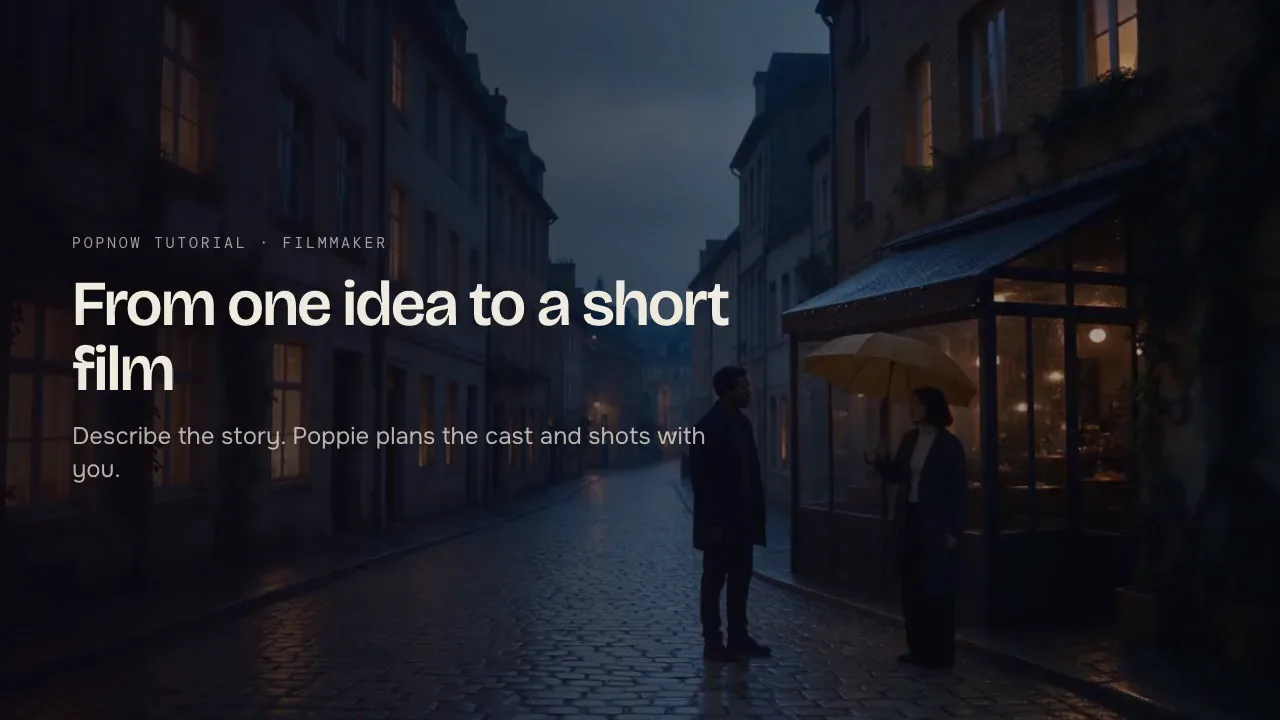
物語のアイデアを伝え、AI 映画制作で登場人物とショットを計画し、場面ごとに生成します。制作手順、計画の進め方、人物の見た目を保つコツを紹介します。
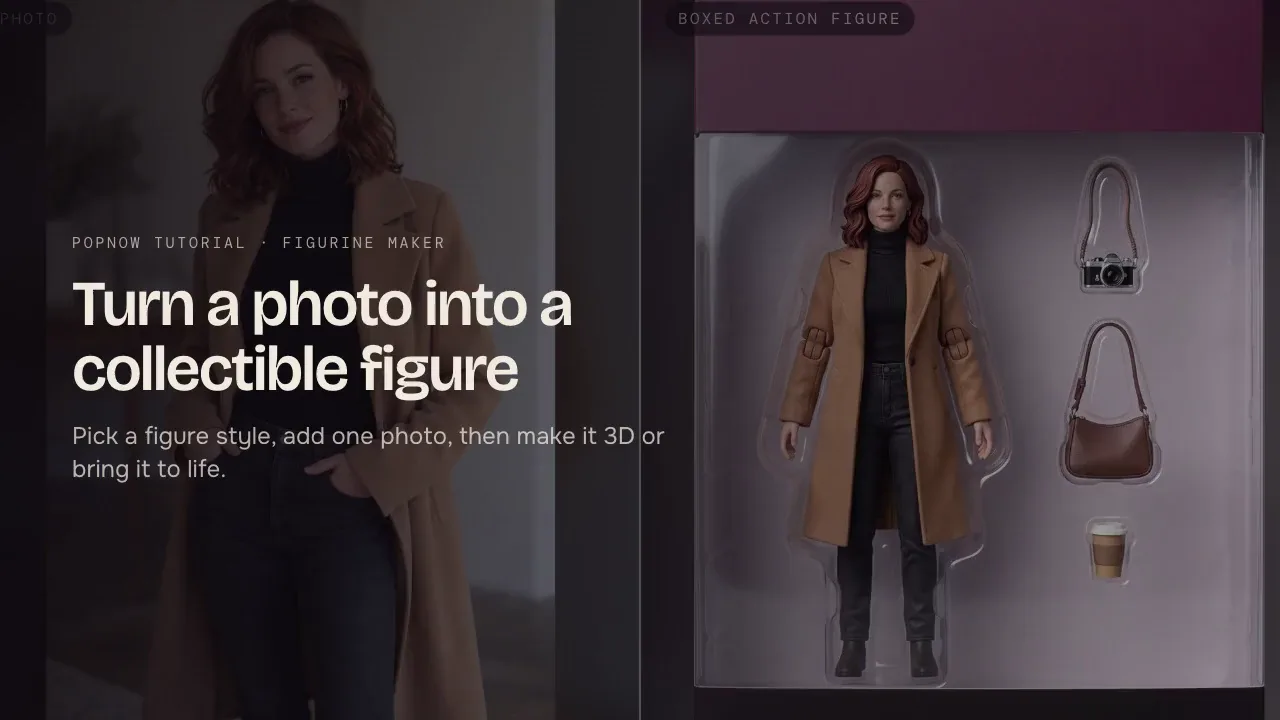
人物やペットの写真1枚からフィギュアを作ります。箱入りアクションフィギュアや大理石の胸像などを選び、3Dモデルや動き出す短い動画にする手順を紹介します。
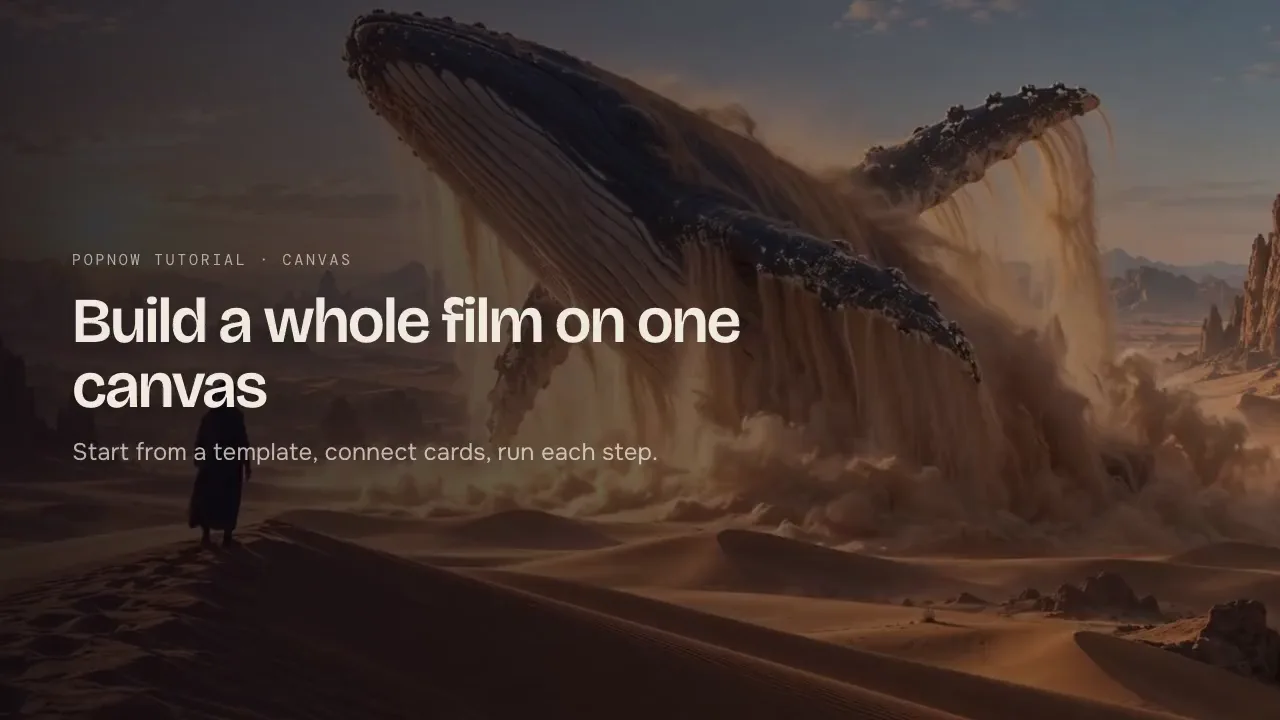
画像、動画、ナレーション、音楽を、つながるカードとして配置します。テンプレートから始めてカードを接続し、順に実行して作品を組み立てる方法を紹介します。
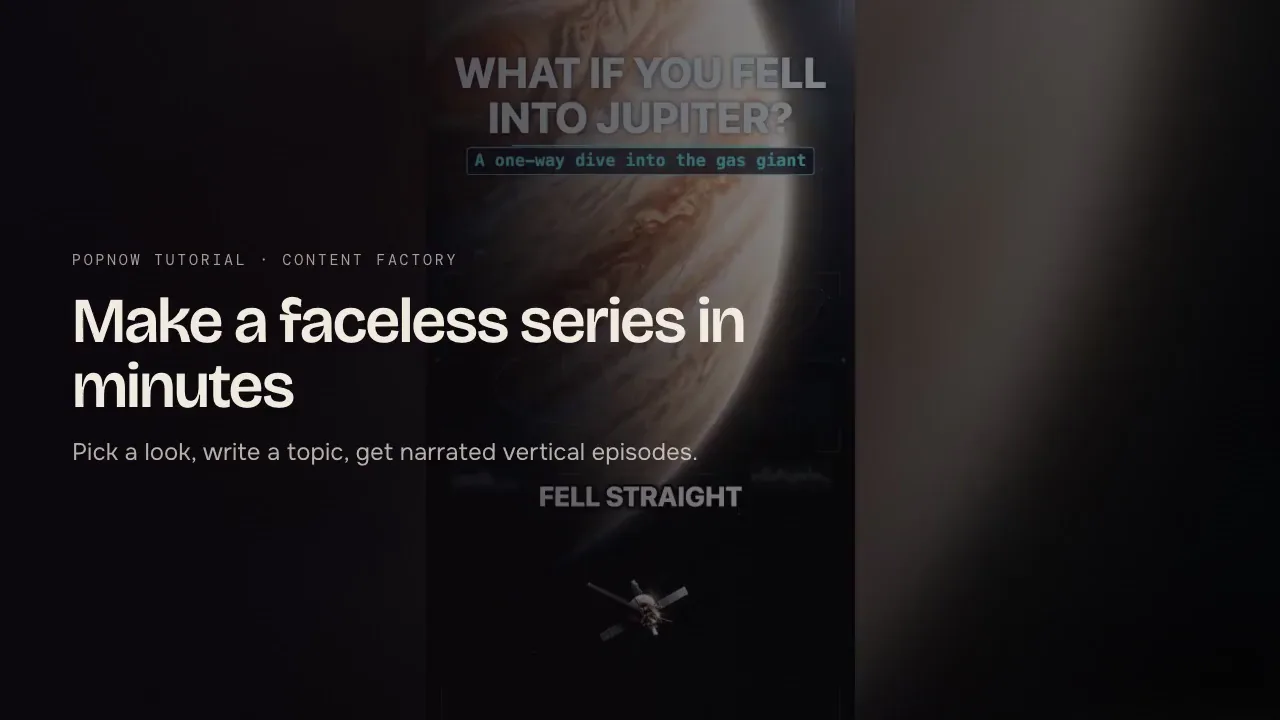
スタイルを選んで「もしも」のテーマを書くと、ナレーション、字幕、音楽付きの縦型動画を作れます。顔出しなし動画シリーズの手順、料金、制作のコツを紹介します。
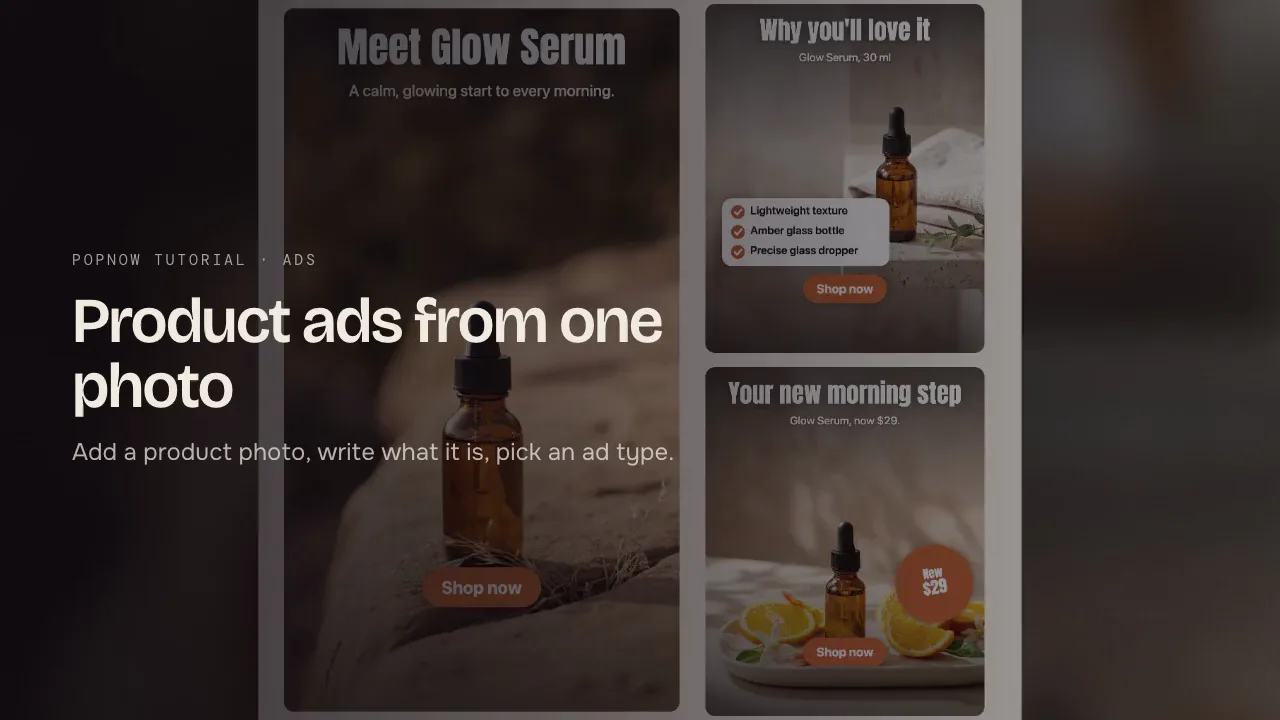
商品写真、名前、魅力を入力して広告の種類を選びます。各フィードサイズの画像広告、映画風の商品紹介、クリエイター風動画の作り方と写真選びを紹介します。
写真を追加し、補正付き拡大か拡大のみを選び、内容とサイズを指定します。2K・4K・8Kへの高画質化、モードの違い、料金の確認方法を紹介します。
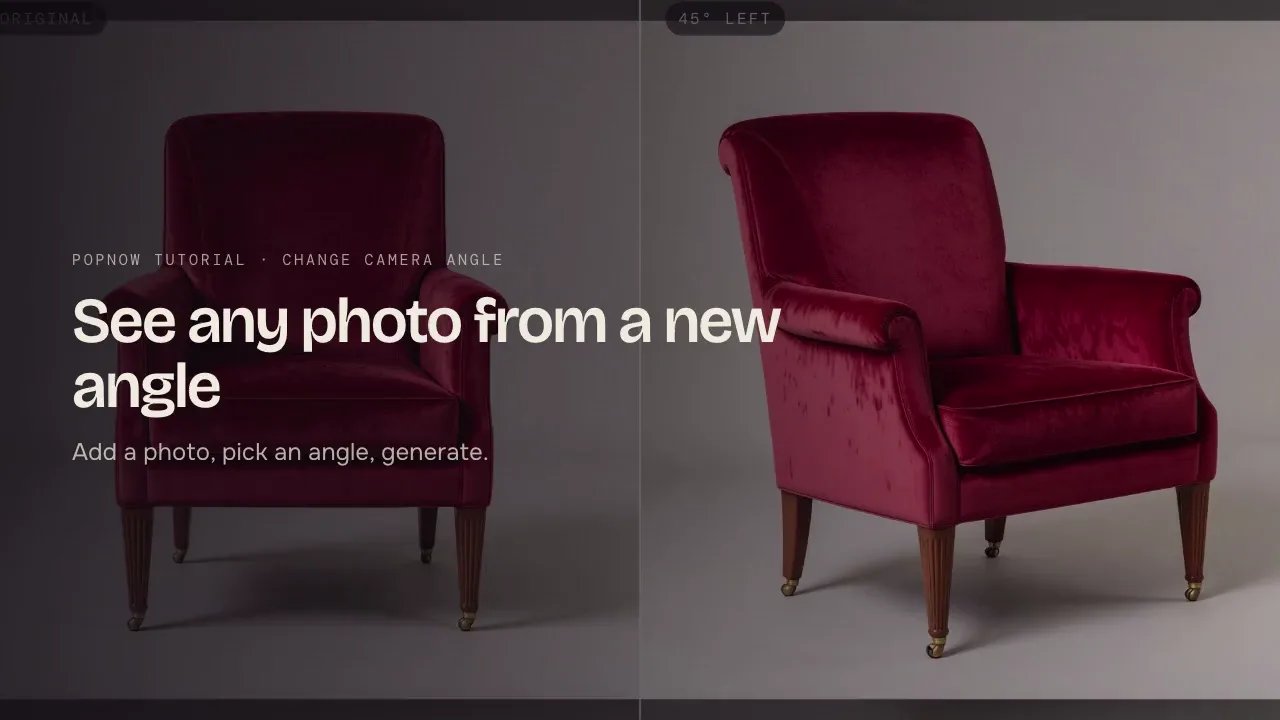
写真を追加し、カメラをドラッグするか左45度・上からなどの角度を選び、同じ被写体の別の見え方を生成します。角度や高さの設定、確認のコツを紹介します。
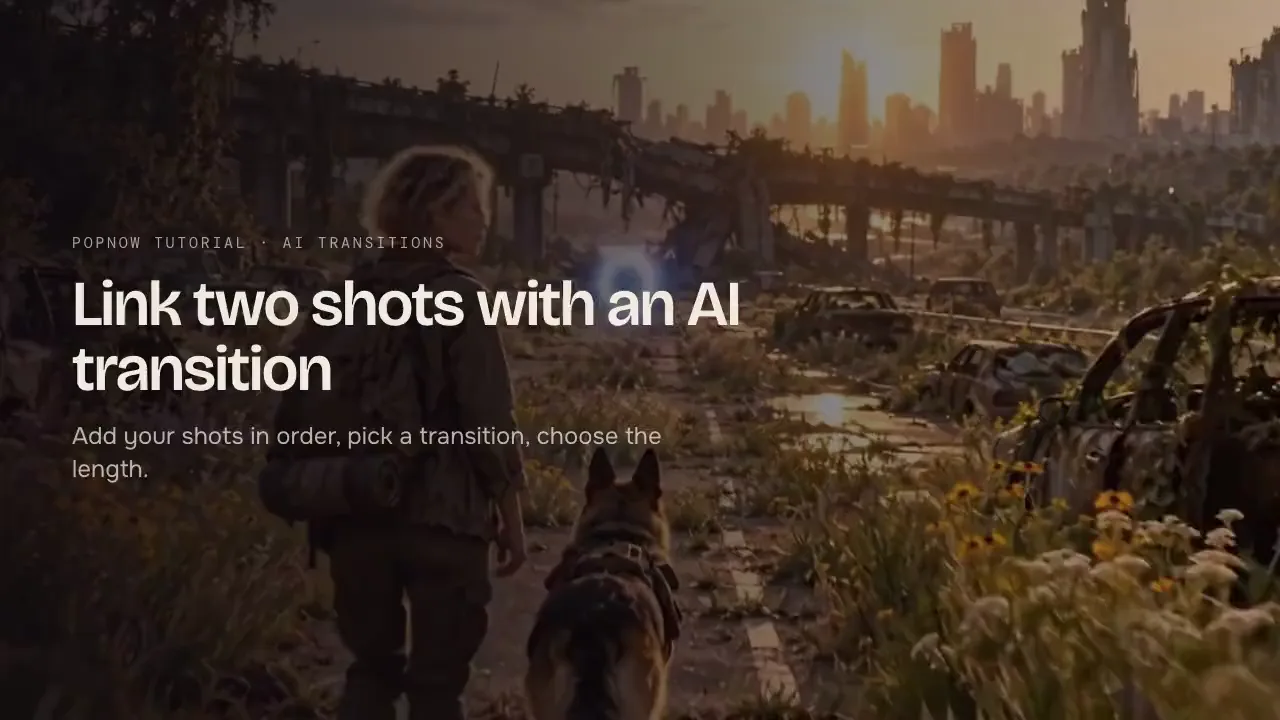
写真や動画を2〜6点並べ、ポータルやウィップパンなどの効果でつなぐ方法を紹介します。長さの選び方、生成前の料金確認、自然につなぐコツも解説します。
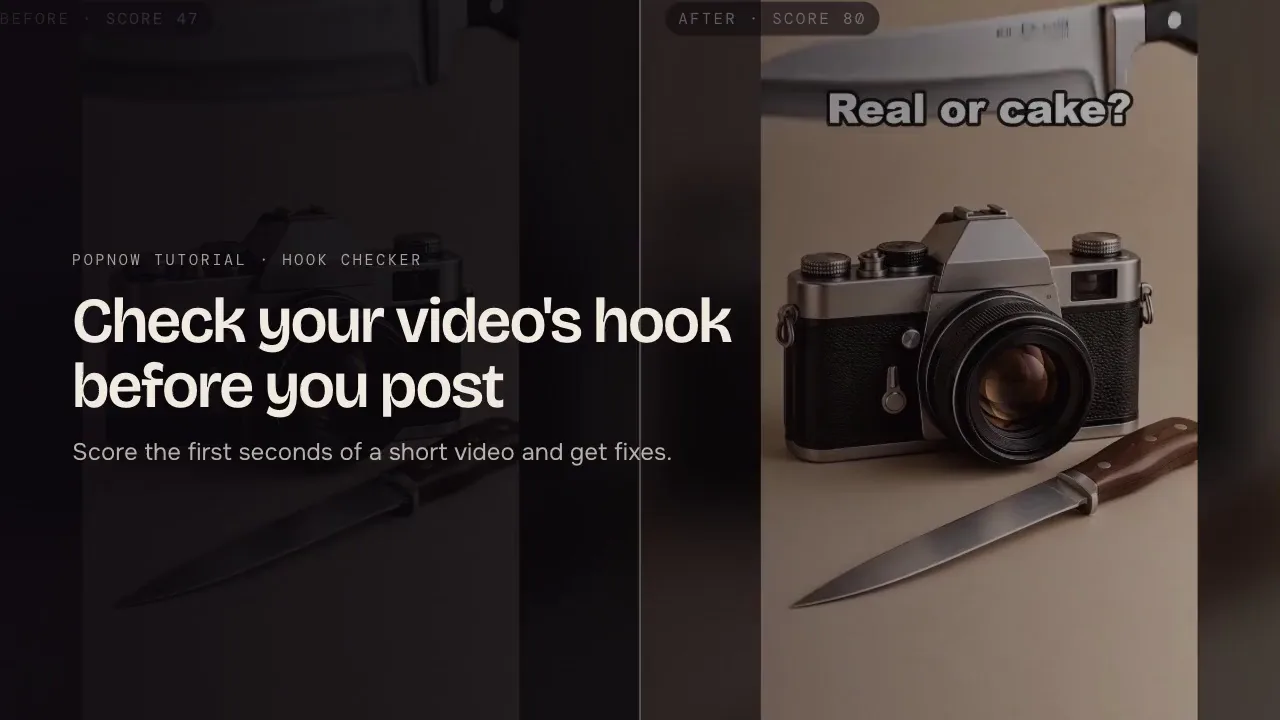
TikTok、Reel、Short、広告の冒頭を採点し、離脱しそうな箇所と改善案を確認できます。レポートの読み方や投稿先の選び方を紹介。アップロード不要で無料です。
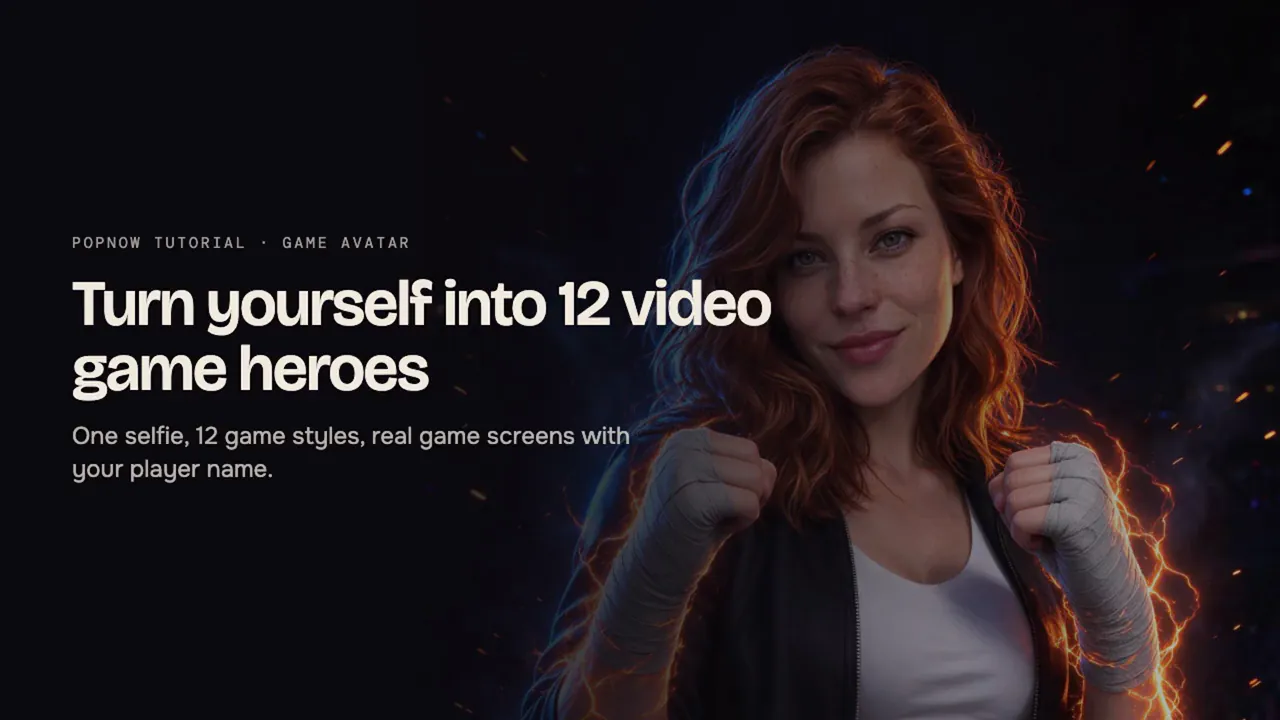
自撮り1枚から、8-bit風のアーケードゲームからRPGカードまで、12種類のゲームの主人公を作ります。体力ゲージやスコア、プレイヤー名が入った画像を生成し、3×4の一覧画像や個別の画像としてダウンロードする手順を紹介します。
AI 動画を映画らしく見せるカメラワークの効果と指定方法を解説します。ムービーの35種類から選ぶ方法や、各動画ツールのプロンプトに書くコツも紹介します。
場面、因果関係のある動作、1つのカメラワーク、スタイルの固定という4つの要素で書く方法を解説します。完成例と、写真から始める場合のコツも紹介します。
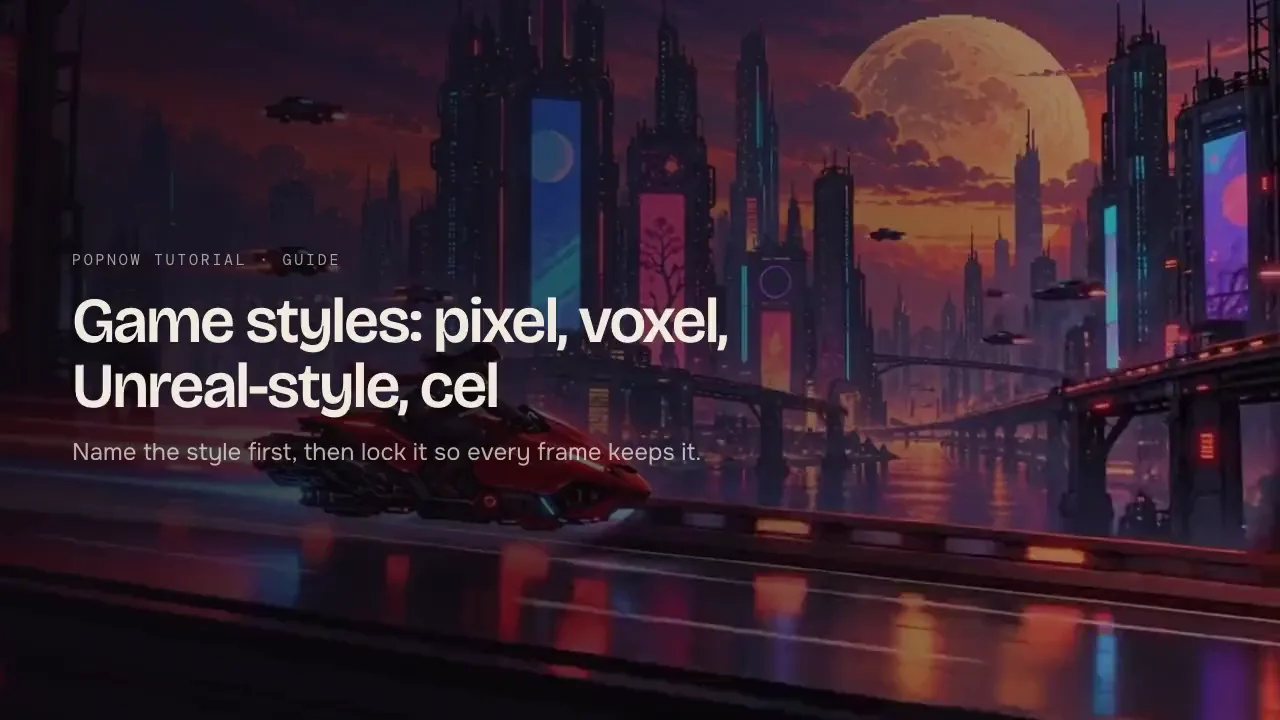
16ビットのピクセルアート、ボクセル、Unreal風のゲーム映像、セル画風アニメの作り方を解説します。プロンプト例と画風が変わる場合の修正方法を紹介します。
PopNow のクレジットと米ドルの換算、人気モデルの5秒動画の料金、ボーナス付きパックの実質単価を解説します。試作時に費用を抑える方法も紹介します。