


ビデオスワップは、動作、タイミング、カメラワークなど撮影が難しい部分を保ちながら、ショット内の人物、衣装、商品、場所のいずれかを変更します。逆に、動きを転送を使い、動画の動きを自分の写真に適用することもできます。
ステップ 1:ビデオスワップを開く
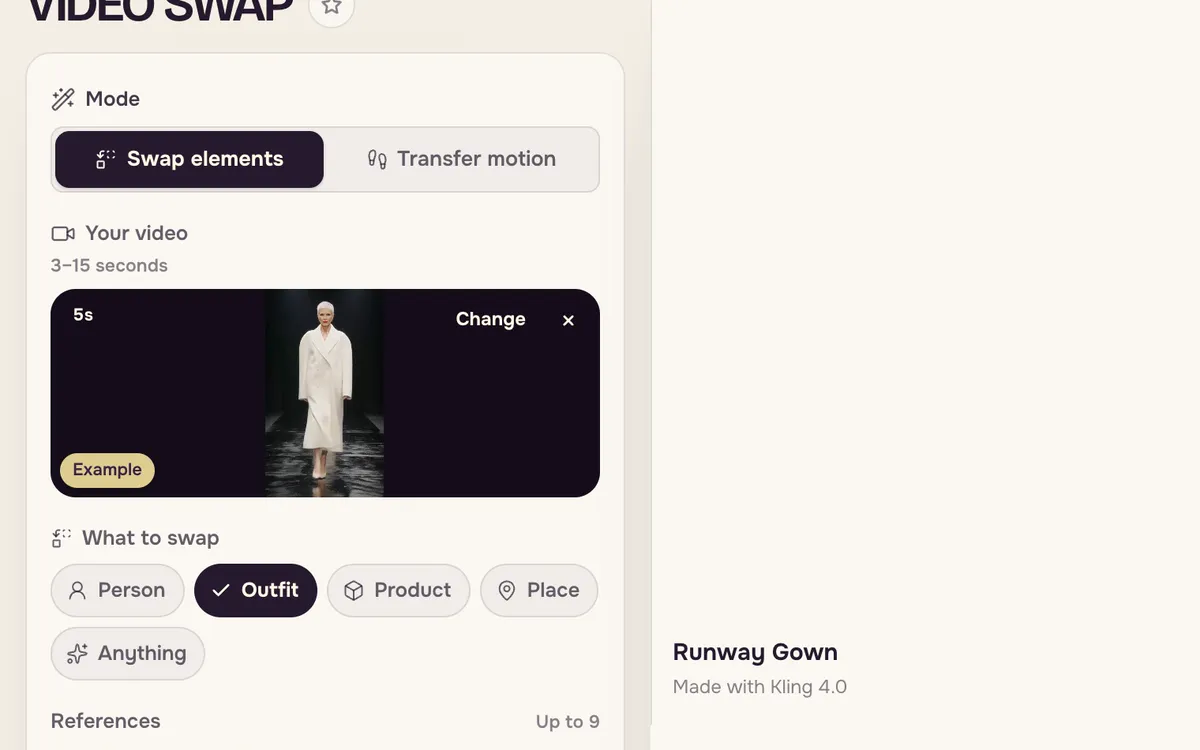
ビデオスワップを開き、上部でモードを選びます。要素を置き換えは動画内の何かを変更し、動きを転送は写真を動画と同じように動かします。動画の長さは3〜15秒です。
ステップ 2:モーションライブラリから動画を選ぶ
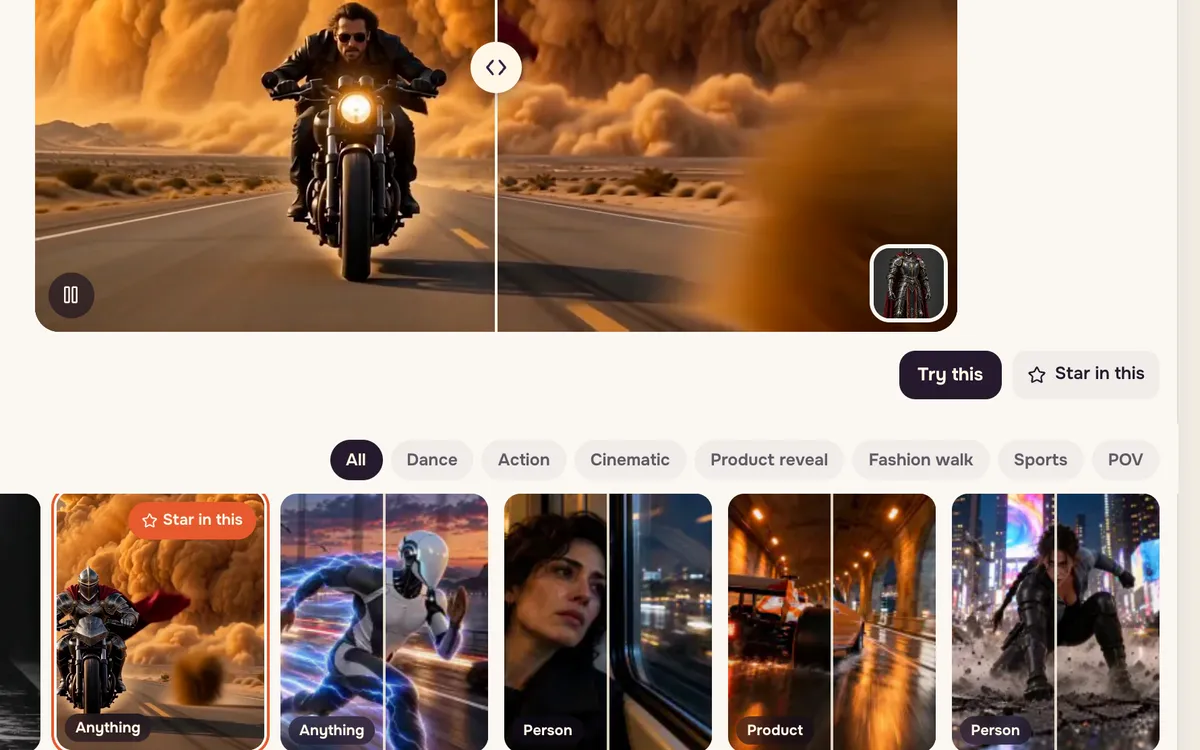
動画がない場合は、プレビュー下のモーションライブラリを使います。ダンス、アクション、シネマ風、商品紹介、ランウェイ、スポーツ、一人称視点のカテゴリに撮影済みのショットがそろっています。1つクリックすると、変更前後をプレビューできます。
ステップ 3:動画を読み込んで参照画像を追加する
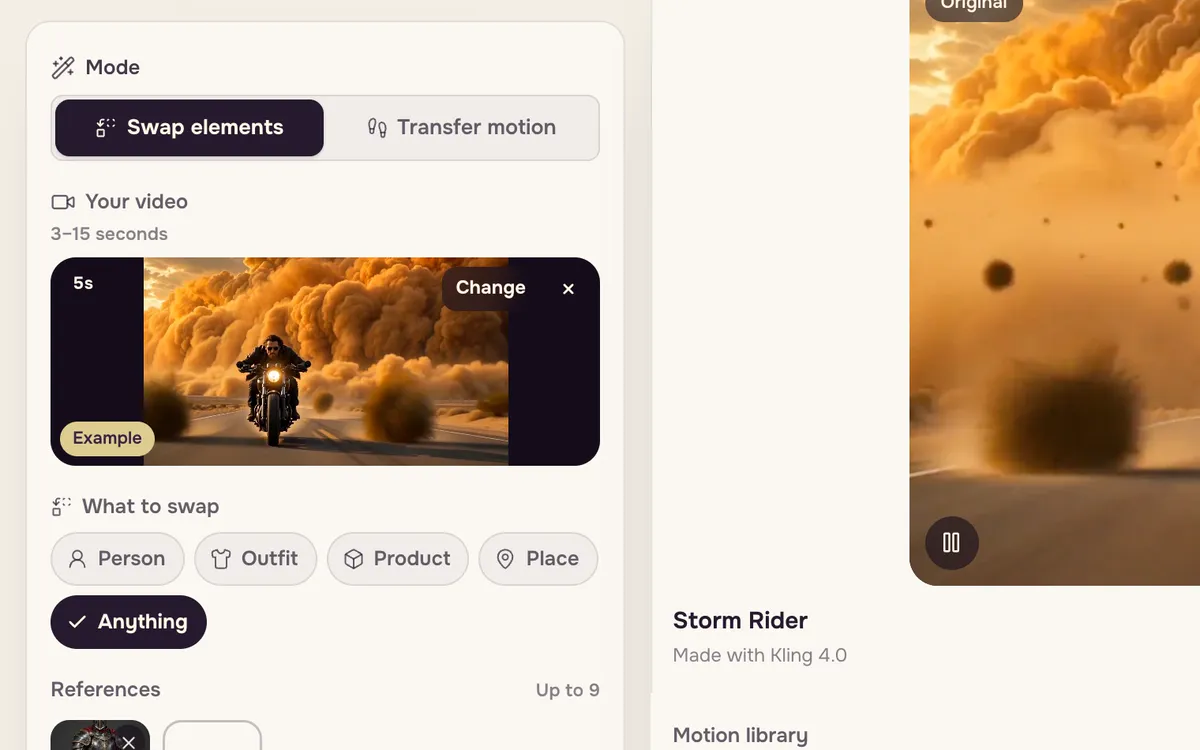
試すを押すと動画と作例の参照画像がパネルに読み込まれます。自分を登場させる場合は自分の写真で出演を押します。次に、置き換える対象を人物、衣装、商品、場所、その他から選び、代わりに表示したいものの参照画像を最大9枚追加します。
ステップ 4:変更内容を説明して置き換える
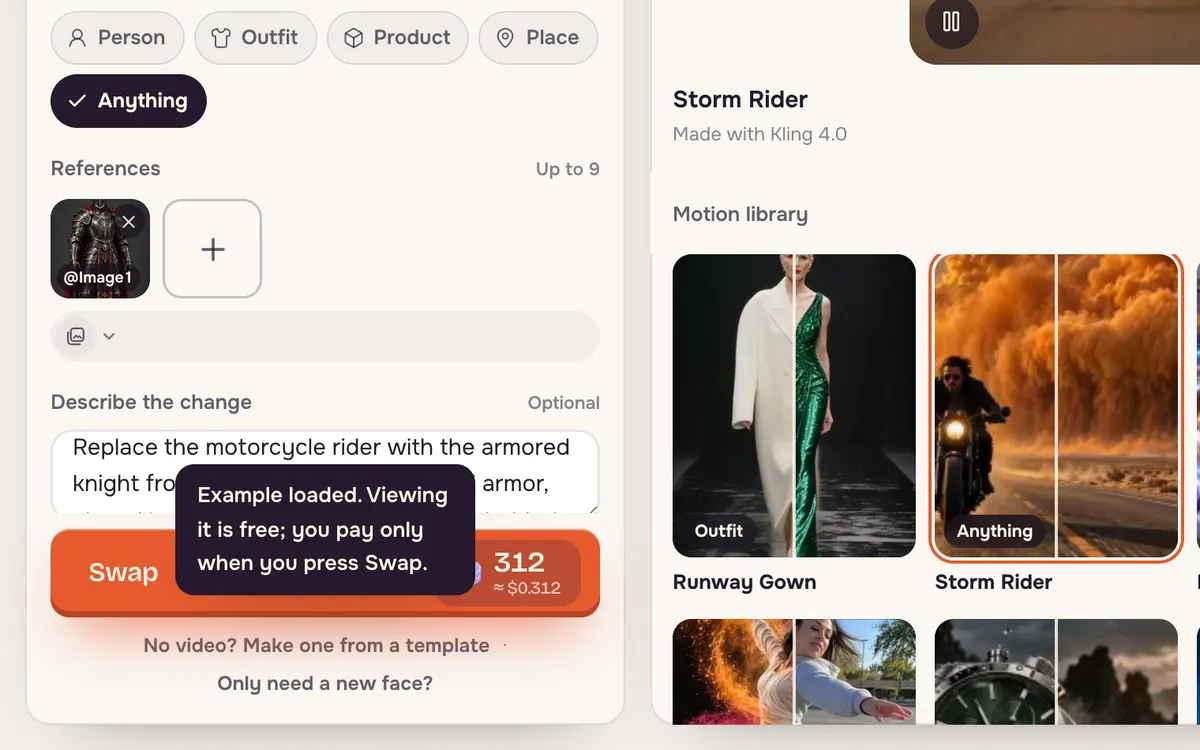
必要に応じて「バイクと乗車中の動きを維持」など短い説明を加え、エンジンを選んで置き換えるを押します。Liteは最長15秒、より鮮明なProは最長10秒、最高画質のMaxは最長30秒に対応します。ボタンには動画の長さに応じた料金が表示されます。
よりよい結果のためのコツ
- 被写体が1つではっきりしている動画を選びます。人混みでは、狙った人物を置き換えるのが難しくなります。
- 余計なものが写っていない参照画像を使います。無地の背景の商品写真や、衣装全体が写った全身写真が適しています。
- 残したいものを指定します。「カメラワークと背景を維持」と書くことで、指示以上の変更を抑えられます。
- 同意を得た人だけを使います。人物の置き換えは、本人の許可を得た成人に限ります。
よくある質問
要素を置き換えと動きを転送はどう違いますか?
要素を置き換えは動画を保ち、その中の何かを変更します。動きを転送は写真を保ち、動画と同じように動かします。
自分の動画を使えますか?
はい。動画欄の変更を押し、3〜15秒の動画をアップロードします。Max エンジンなら、さらに長い動画も使えます。
置き換えの料金はいくらですか?
エンジンと動画の長さによって異なります。開始前に置き換えるボタンで正確な料金を確認でき、失敗した場合はクレジットが戻ります。



