AI 動画を映画らしくする近道は、カメラの動きを決めることです。ゆっくり寄ると緊張感が生まれ、FPV の急降下はスタント、ウィップパンはMVのように見えます。1本に1つの動きを選び、終点を指定します。
AI 映画生成のカメラには、プレビュー付きの35種類の動きがあります。ほかの動画ツールではプロンプトに動きを書きます。
ステップ 1:まず場面を書く
AI 映画生成を開き、何が起こるかを書きます。この文にはカメラを含めず、次に追加します。
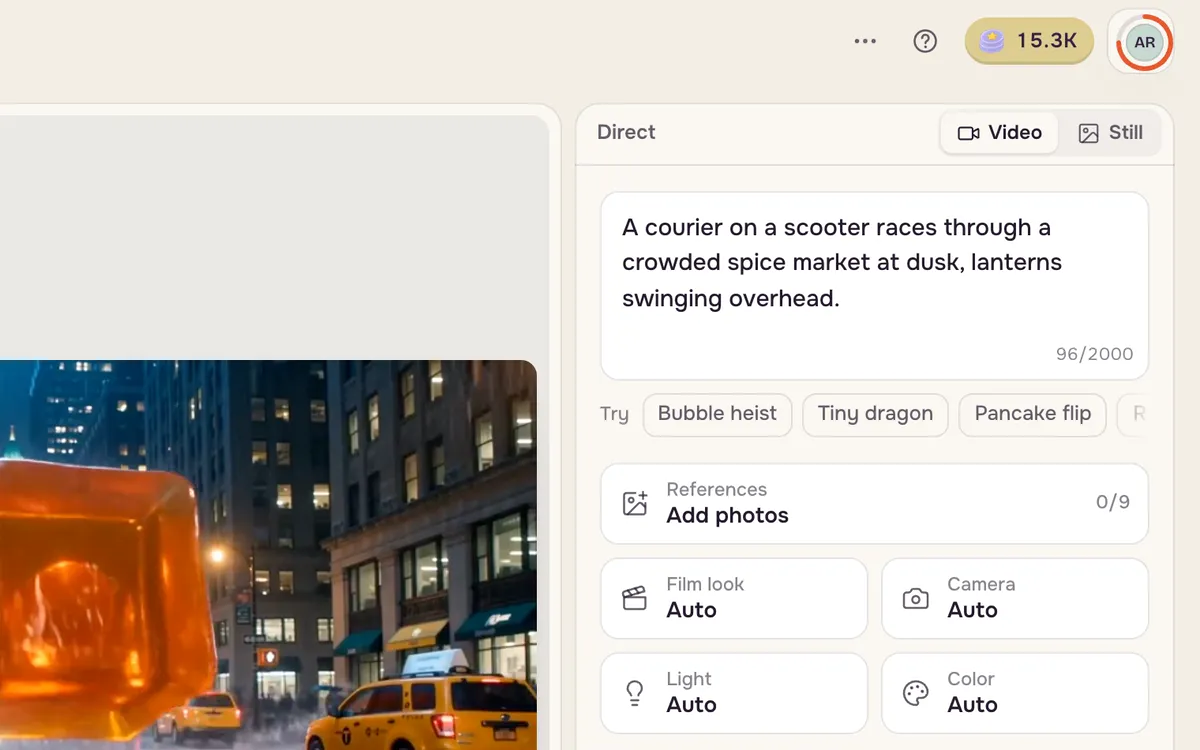
ステップ 2:カメラワークを開く
カメラをクリックします。カメラワークタブには各動きのループプレビューがあり、カーソルを合わせて印象を確認できます。
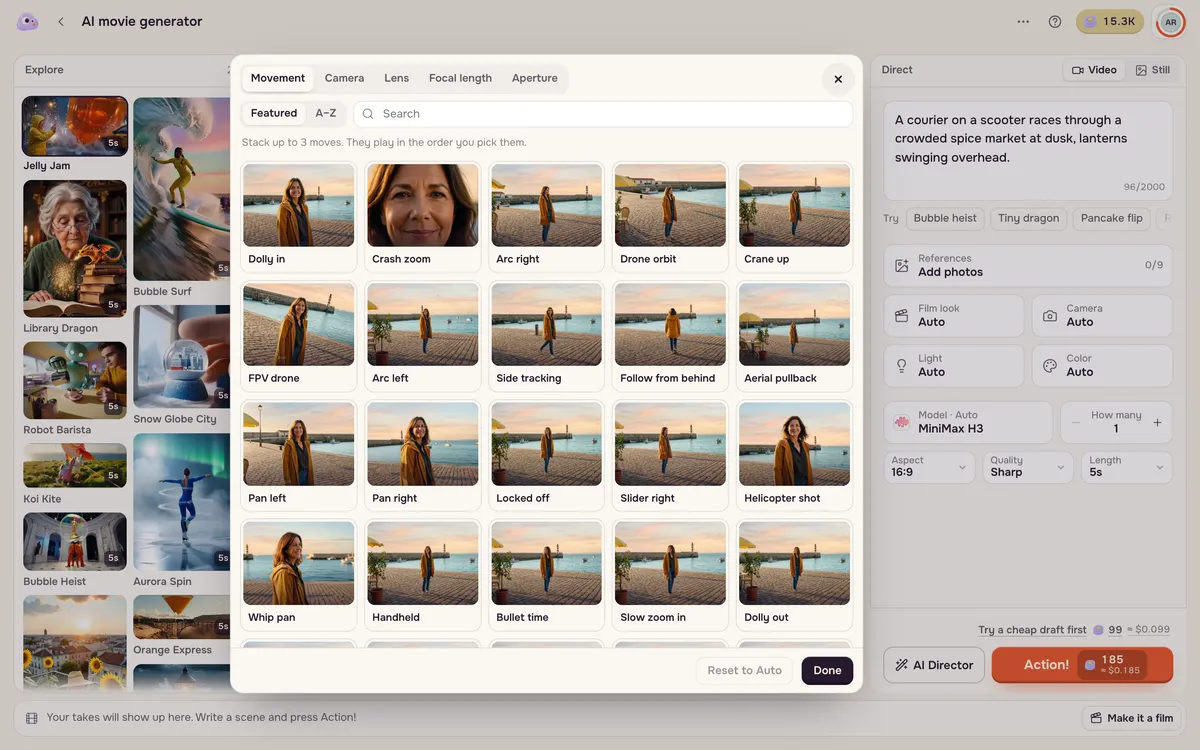
ステップ 3:動きを1つ選んで撮影する
ここでは FPV ドローンを選び、アクション!を押します。動きがプロンプトに追加されます。場面の入力欄で # を入力すれば、選択メニューを開かずに追加できます。
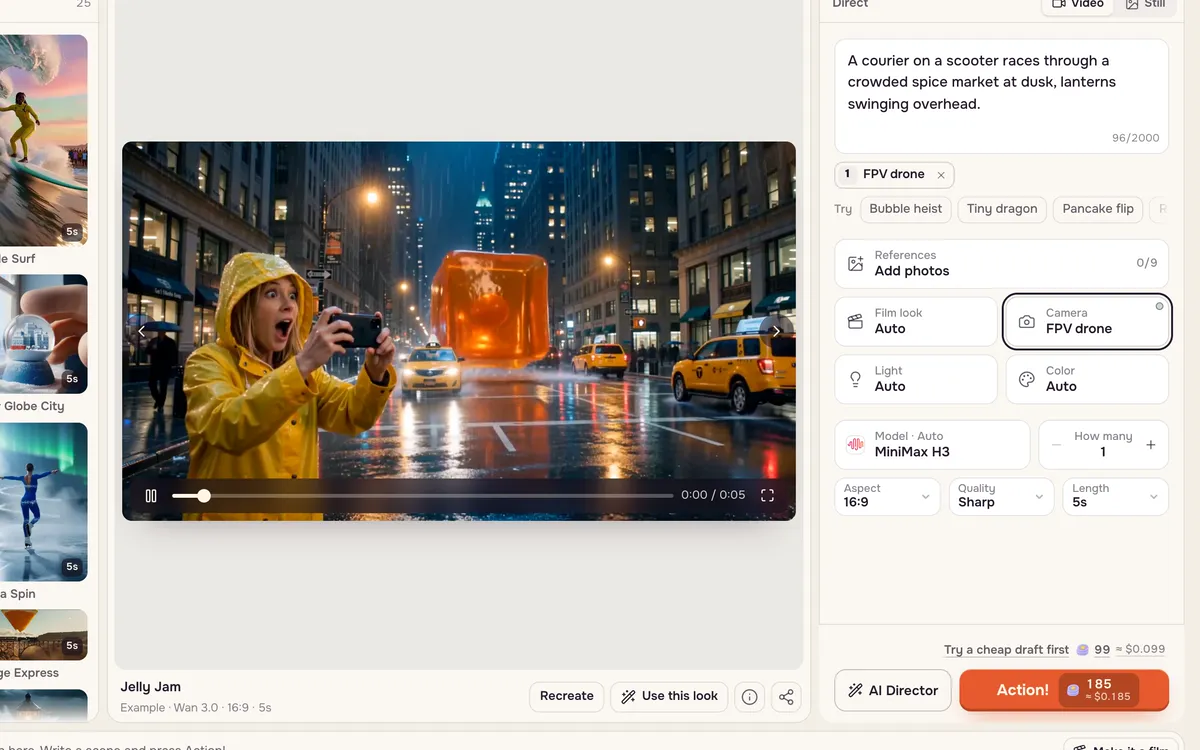
カメラワークと使いどころ
| 動き | 効果 | 用途 |
|---|---|---|
| ドリーイン / スローズームイン | 被写体に近づく | 緊張、感情の表出 |
| ドリーアウト / 空撮で後退 | 離れて周囲を見せる | 結末、スケール、孤独 |
| クラッシュズーム | 細部へ急にズームする | 笑いの間、衝撃 |
| ドリーズーム | 被写体の大きさを保って背景を伸縮 | 恐怖、気づき |
| アーク / ドローン周回 | 被写体を囲むように回る | 見せ場、商品 |
| バレットタイム | 瞬間を止めてカメラが周回 | アクションの頂点 |
| クレーンアップ / ダウン | 被写体の上に上がる、または下りる | 導入、大きな見せ場 |
| FPV ドローン | 場面の中を縫うように高速飛行 | 追跡、スポーツ、旅行 |
| ティルトアップ / ダウン | カメラを上下に振る | 高さや顔を見せる |
| パン / ウィップパン | 横に振り、速度やブレを加える | 勢い、場面転換 |
| トラック / スライダー / 横移動 | 視差を伴って横に移動 | 歩く場面、商品 |
| トラッキング / POV | 後ろから追う、または人物の視点になる | 没入感、追跡 |
| ハンドヘルド | 生々しく揺れるカメラ | ドキュメンタリー、アクション |
| ラックフォーカス | 前景から被写体にピントを移す | 注目させる |
| 固定 | カメラは動かず被写体だけ動く | 会話、静かな場面 |
プロンプトに動きを書く方法
動き、速さ、終点を1文で書きます。「ゆっくりドリーインし、彼女の目のクローズアップで終える」は「映画風のカメラ」より明確です。組み合わせるなら「左に追い、彼女が止まったら寄る」と順番に書きます。相反する動きを同時に指定しないようにします。
よくある問題と調整
- ショットがほとんど動かない。速さと終了フレームを指定し、雨、ほこり、光など背景にも動きを加えます。
- 別の場面に切り替わる。「1つの連続ショット、カットなし」を追加し、最初のフレームにない要素を削除します。
- 顔が変わる。高速周回ではなく緩やかなアークにし、「全編で同じ顔と服装を維持」を追加します。
- 目が回る。FPV、手持ち、周回を重ねず、1本に1つの動きにします。
よくある質問
どのモデルがカメラワークに従いやすいですか?
MiniMax H3、Kling、Seedance は文章による指定に対応しています。MiniMax では、対応する動作の後に [Push in] や [Truck left] などの短い角括弧コマンドも使えます。
カメラワークに追加料金はかかりますか?
いいえ。料金はモデル、解像度、長さで決まり、動きでは変わりません。