多くの AI 動画が平板に見えるのは、プロンプトがショットではなく静止画を説明しているためです。動画モデルには5秒間で何が変わるかを伝える必要があります。MiniMax、Kling、Seedance で使える4つの要素の構成を紹介します。
ステップ 1:1文で場面を設定する
場所と時間を書きます。「夜、ネオンの街にある雨にぬれた屋上」。写真から始めるなら、場面は見えているので省略し、変化に言葉を使います。
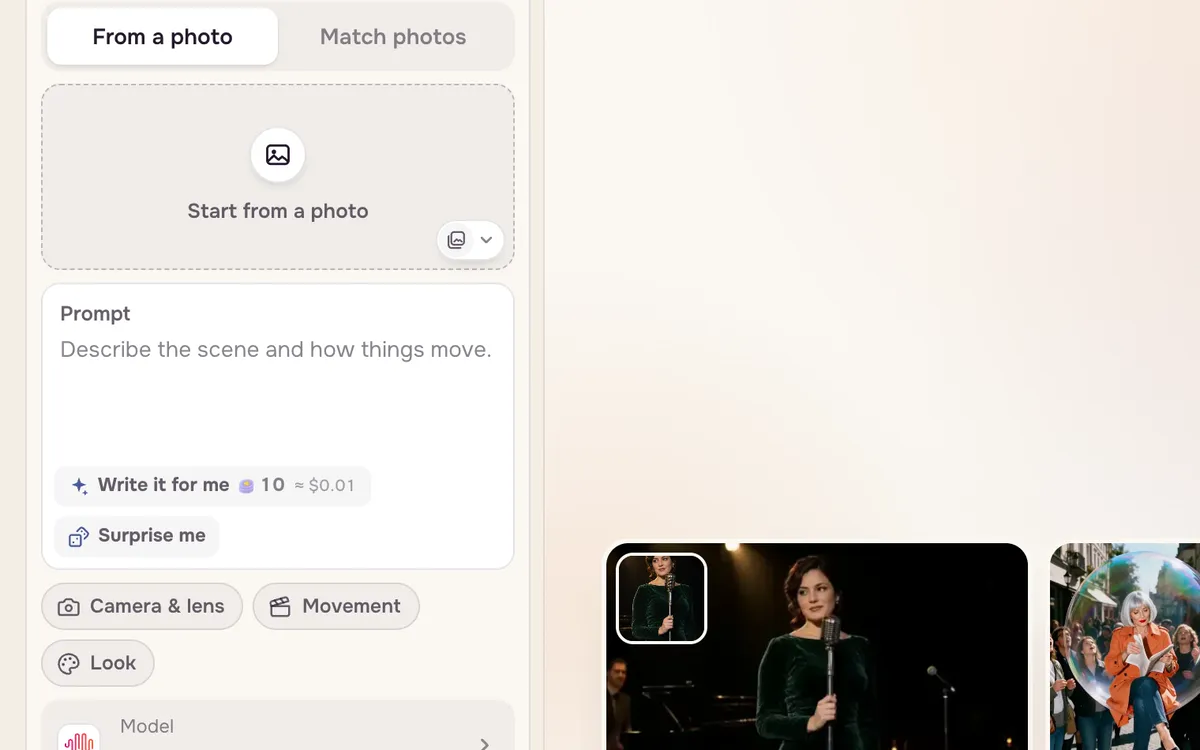
ステップ 2:動作を原因と結果で書く
「戦う」と結果だけを書かず、周りを回る、ぶつかる、火花が散る、コートがはためく、1人がタンクから跳ぶ、と連鎖を書きます。足が着地する、刃が当たるといった接触が、モデルに物理的な動きを与えます。形容詞より動詞を使います。
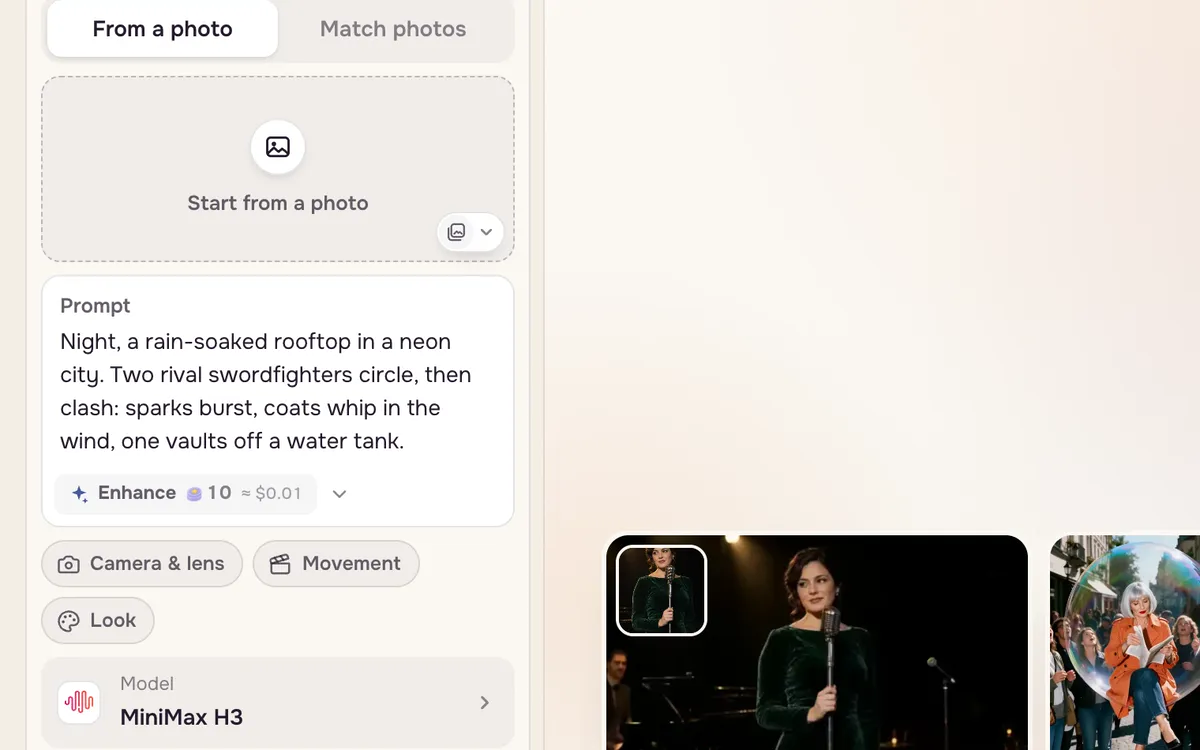
ステップ 3:カメラワークとスタイルの固定を加える
カメラワークを1つ加え、速さと終了フレームを指定します。次にスタイル名と変えてはいけないものを書き、見た目を固定します。最後に「文字なし」と加え、看板の文字崩れを防ぎます。
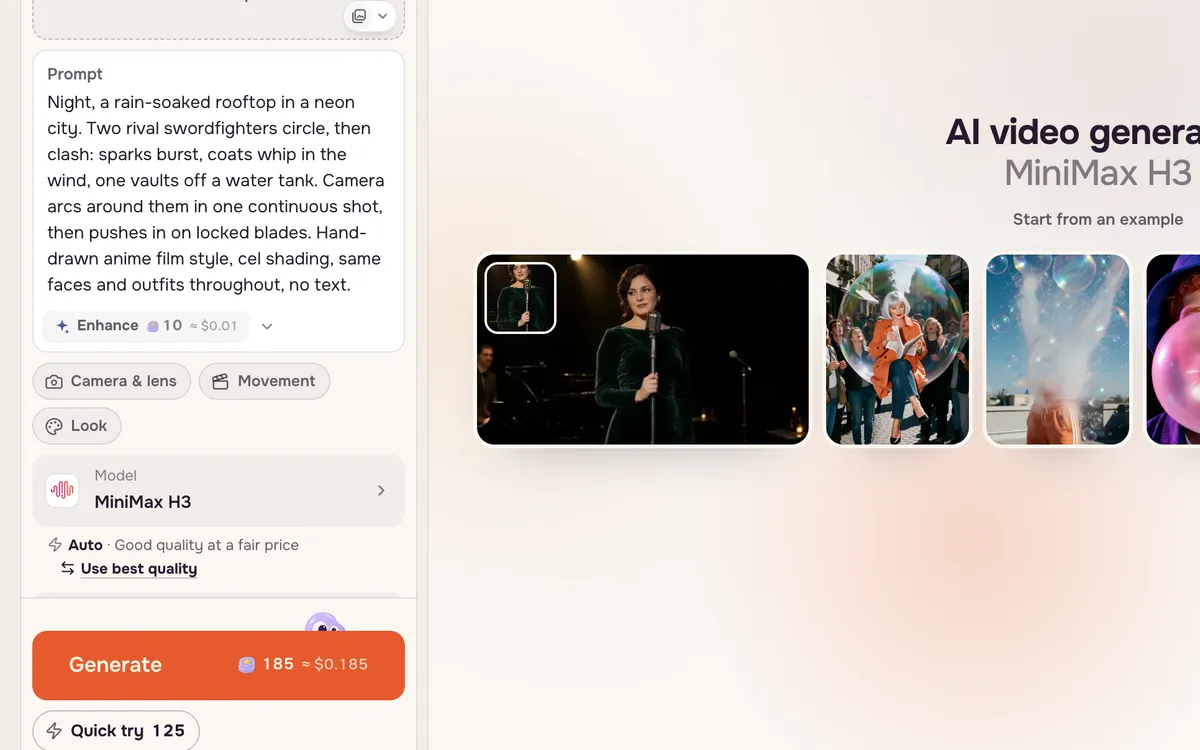
Night, a rain-soaked rooftop in a neon city. Two rival swordfighters circle, then clash; sparks burst, coats whip in the wind, one vaults off a water tank. Camera arcs around them in one continuous shot, then pushes in on the locked blades. Hand-drawn anime film style, cel shading, same faces and outfits throughout, no text.
4つの要素のテンプレート
| 要素 | 書く内容 | 例 |
|---|---|---|
| 場面 | 場所、時間、天候。写真から始めるなら省略 | 夜、ネオンの街にある雨にぬれた屋上 |
| 動作 | 接触と重さを伴う動詞の連鎖 | 回ってからぶつかる、火花が散る、1人がタンクから跳ぶ |
| カメラ | 1つの動き、速さ、終点 | 弧を描いて回り、組み合った刃に寄る |
| 固定 | スタイルと変えてはいけないもの | アニメ映画風、同じ顔と服装、文字なし |
40〜90語を目安にします。長いプロンプトでは動作が埋もれやすくなります。
3層の動き
カメラ、被写体、そして雨、ほこり、火花、光、水といった環境の3つが動くと、ショットが生き生きします。止まって見える場合は、環境の層が足りないことが多くあります。顔、服装、商品の形、水平線など、動かさないものも指定します。
写真から始める場合
写真を最初のフレームにするときは、変化だけを書きます。写真を説明し直すと冗長になり、別の場面に切り替わる原因にもなります。動作が写真に合うことも確認します。顔と肩だけの写真から、突然歩いて画面外へ出ることはできません。
よくある質問
長いプロンプトが必要ですか?
いいえ。40〜90語が目安です。短すぎると動きが少なく、長すぎると動作が伝わりにくくなります。
カメラワークは最初と最後のどちらに書きますか?
多くのモデルでは動作の後に書くと伝わります。無視される場合は、その文を最初に移してみてください。
なぜ別の場面に切り替わるのですか?
最初のフレームにないものを説明している可能性があります。新しい要素を削除し、「1つの連続ショット、カットなし」と加えます。