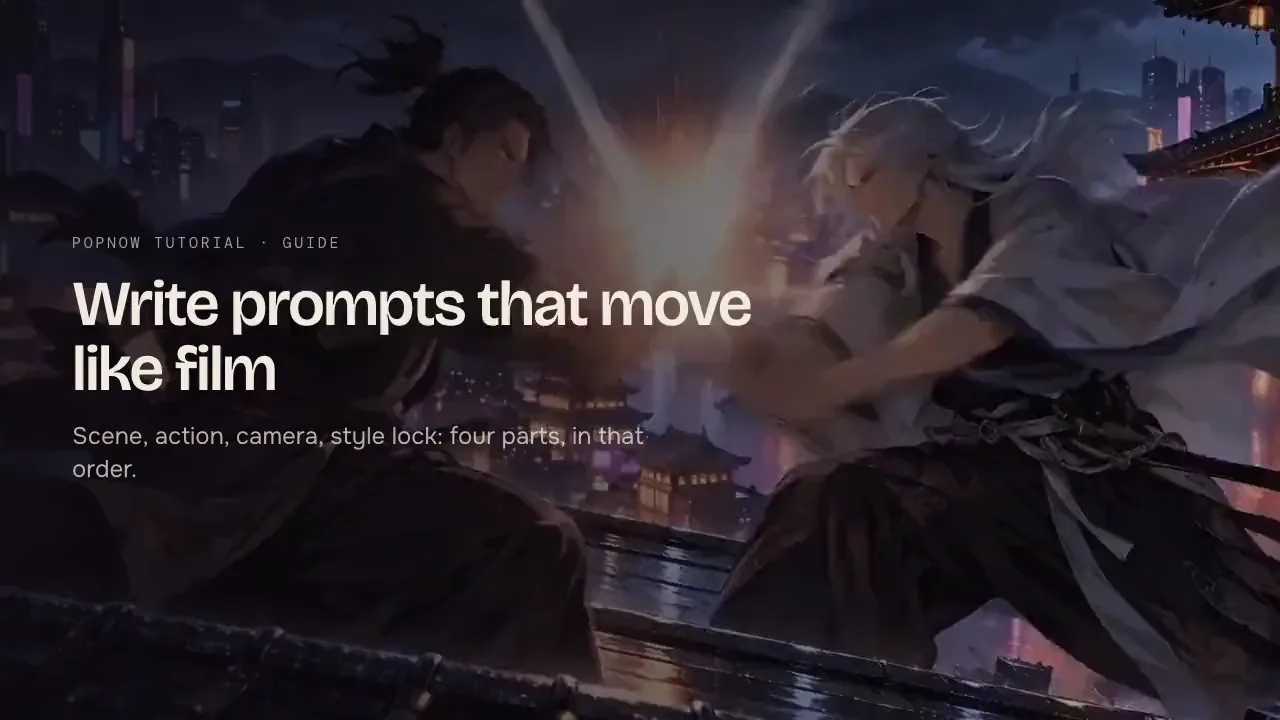
ゲームの画風は AI 動画に映えますが、ピクセルが滑らかになったり、アニメが3Dになったり、ボクセルが溶けたりします。対策は共通です。最初に画風を指定し、数値などの具体的な特徴と、避ける変化を書きます。
ステップ 1:画風を最初に書く
画像か動画を開き、プロンプトの先頭に「16-bit pixel art」「voxel」「game cinematic」「hand-drawn anime」などの画風を書きます。先頭の言葉ほど強く反映されます。
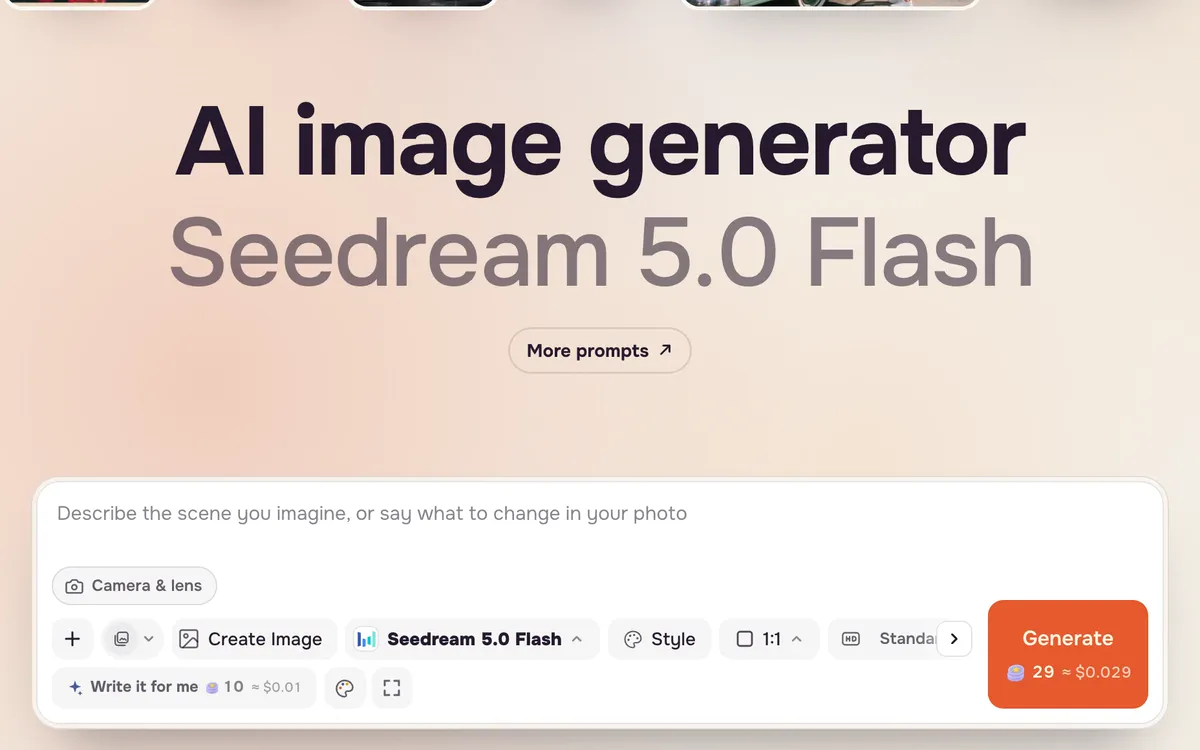
ステップ 2:具体的な特徴と除外項目を書く
色数、ピクセルの輪郭、陰影の段階数など、モデルが判断できる特徴を書きます。次に「アンチエイリアスなし、滑らかなグラデーションなし、3Dではない」などの除外項目を加えます。動画には「全編で同じ画風を維持」も指定します。
4つの画風と指定方法
ピクセルアート(8ビット・16ビット)
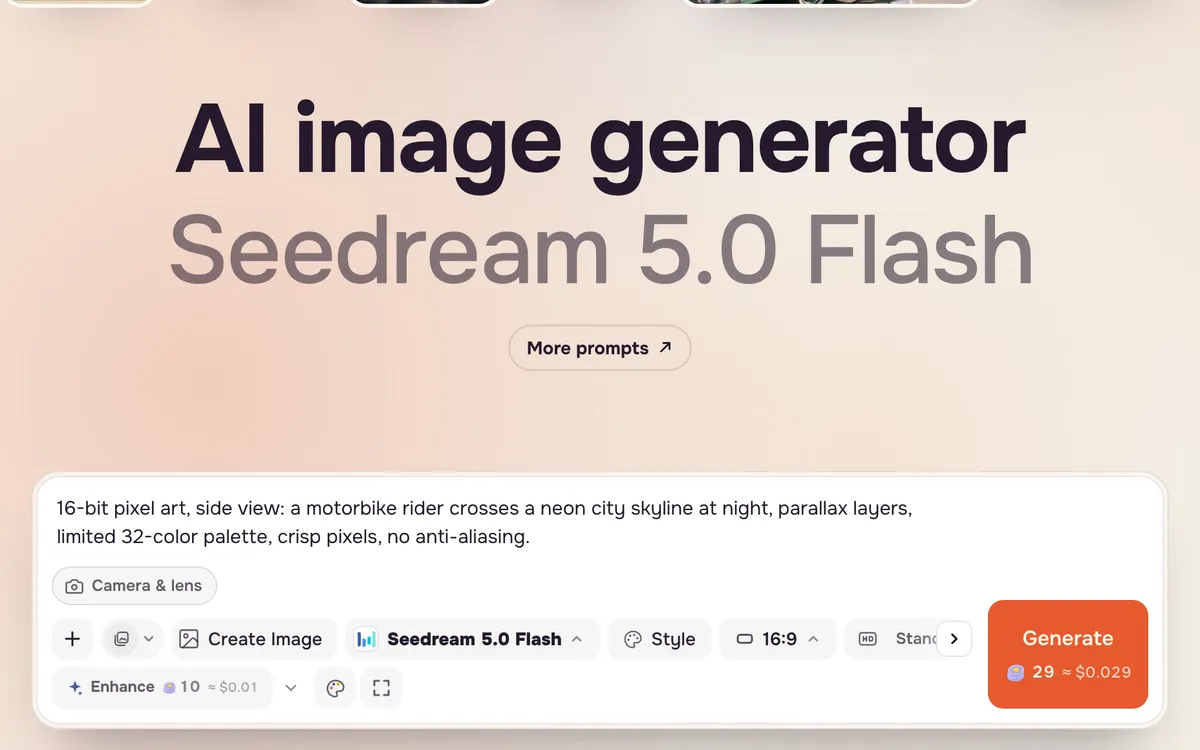
時代とキャンバスを指定します。「16-bit pixel art, 1990s console style」や「8-bit, chunky 16×16 sprites」などです。「32色限定、硬いピクセルの輪郭、アンチエイリアスなし」を加えます。動画には段階的な動きと「モーションブラーなし」を指定します。
16-bit pixel art, side view, a motorbike rider crosses a neon city skyline at night, four parallax layers, limited 32-color palette, crisp pixels, no anti-aliasing, no text.
ボクセル
世界を立方体として説明します。「ボクセルアート、すべて小さな立方体で構成、太いブロック状、柔らかな環境遮蔽」などです。ティルトシフトや等角投影の構図で、ミニチュアらしく見せられます。
Unreal風のゲーム映像
予告編のように書きます。「AAAゲームのシネマティック、次世代ゲームエンジン風、ボリュームフォグ、精細な鎧、劇的なリムライト」などです。大きなアクションやゆっくり回るカメラに適しています。
セル画風アニメ
「手描きアニメ映画風、きれいな線画、2段階のセルシェーディング、描き込んだ空」と指定し、「3Dではない、滑らかな補間なし」と加えます。人物が登場する場合は、明確に成人とします。
画風が変わる場合の修正方法
- ピクセルが滑らかになる:「硬いピクセルの輪郭、アンチエイリアスなし」を繰り返し、「モーションブラーなし」を加えます。
- アニメが3Dになる:「3Dではない、平面的なセルシェーディング、2コマ打ち」を加えます。
- ボクセルのブロックが崩れる:「すべての面が見える立方体で構成」を加えます。
- 文字やHUDが出る:最後に「HUDなし、スコアなし、文字なし」と書きます。
よくある質問
動画全体を同じゲームの画風にできますか?
はい。画像ツールで画風を決めた静止画を作り、動画ツールの最初のフレームにして、「全編で同じ画風を維持」と加えます。
特定のゲームの見た目を再現できますか?
ゲーム名やスタジオ名ではなく、画風を説明してください。名前を指定すると拒否される場合があり、特徴を書くほうが細かく制御できます。
ピクセルアートを保ちやすいモデルはどれですか?
結果はモデルによって異なり、ピクセルアートには特に強い画風の固定が必要です。2〜3案を作り、輪郭が最もきれいなものを選びます。