よくある質問
写真の顔をぼかすには?
写真をアップロードして「顔を自動検出」を押すか、顔の上をドラッグして囲むだけで、すぐにぼかしが入ります。まだ分かるなら強さを上げて、PNGかJPGで保存してください。
すべての顔を自動でぼかせますか?
はい。「顔を自動検出」はブラウザ内で顔検出を行い、見つけた顔すべてに枠を付けます。横顔や暗い顔、遠くの顔は見逃すことがあるので、写真を確認して手で追加してください。
顔以外もぼかせますか?
はい。何でも枠で囲めますし、ブラシに切り替えればナンバープレート、住所、名札、画面、書類、タトゥーも塗りつぶせます。どの範囲も同じぼかし・モザイク・黒塗りになります。
写真はサーバーにアップロードされますか?
いいえ。写真の読み込み、ぼかし、保存はすべてあなたのブラウザで行われ、顔検出も端末上で動きます。ダウンロードされるのは、初めて「顔を自動検出」を押したときの検出器だけです。
ぼかしを元に戻されることはありますか?
保存したファイルにはぼかした後の画素しか入っておらず、元の画像は含まれません。重要な情報には「強めのぼかし」「モザイク」「黒塗り」を使えば、弱いぼかしよりはるかに多くの情報が消えます。
無料ですか?
はい。登録不要、ぼかせる枚数に制限はなく、保存した画像に透かしも入りません。
iPhoneやAndroidで写真の顔をぼかすには?
SafariかChromeでこのページを開き、「写真をアップロード」をタップして画像を選びます。「顔を自動検出」をタップするか、指で顔をなぞって囲み、PNGかJPGをタップすれば、ぼかしたコピーを端末に保存できます。
自分以外の全員をぼかすには?
「顔を自動検出」を押してから自分の枠をタップし、×で削除します。または、ほかの人の顔だけに枠を描いてもOK。印を付けなかった部分はダウンロード画像でもくっきり残ります。
ぼかし、モザイク、黒塗りのうちプライバシーに強いのは?
黒や色の塗りつぶしはすべてを消します。大きなブロックのモザイクや強めのぼかしでも顔は分からなくなります。弱いぼかしは見た目はきれいですが、知り合いには分かることがあるので、隠す目的ではなく雰囲気づくりに使いましょう。
ここで動画の顔をぼかせますか?
このツールは写真用です。動画の場合は必要なコマを書き出すか、共有する前に静止画1枚をぼかしてください。ここの顔検出は静止画にのみ対応しています。
「顔を自動検出」で見逃されたのはなぜ?
検出器はおおむねカメラを向いた顔に合わせて調整されています。横顔、マスクやヘルメットをした人、画面の中でとても小さい人は見逃されることがあります。その人には枠を描けば同じように隠せます。
ナンバープレートや表札もぼかせますか?
はい。「範囲を指定」をブラシにして塗るか、形を「四角」、効果を「塗りつぶし」にして四角で囲みます。モザイクもよく合い、黒塗りより重たく見えません。
もっと詳しく
ビフォー・アフター:何が変わるか
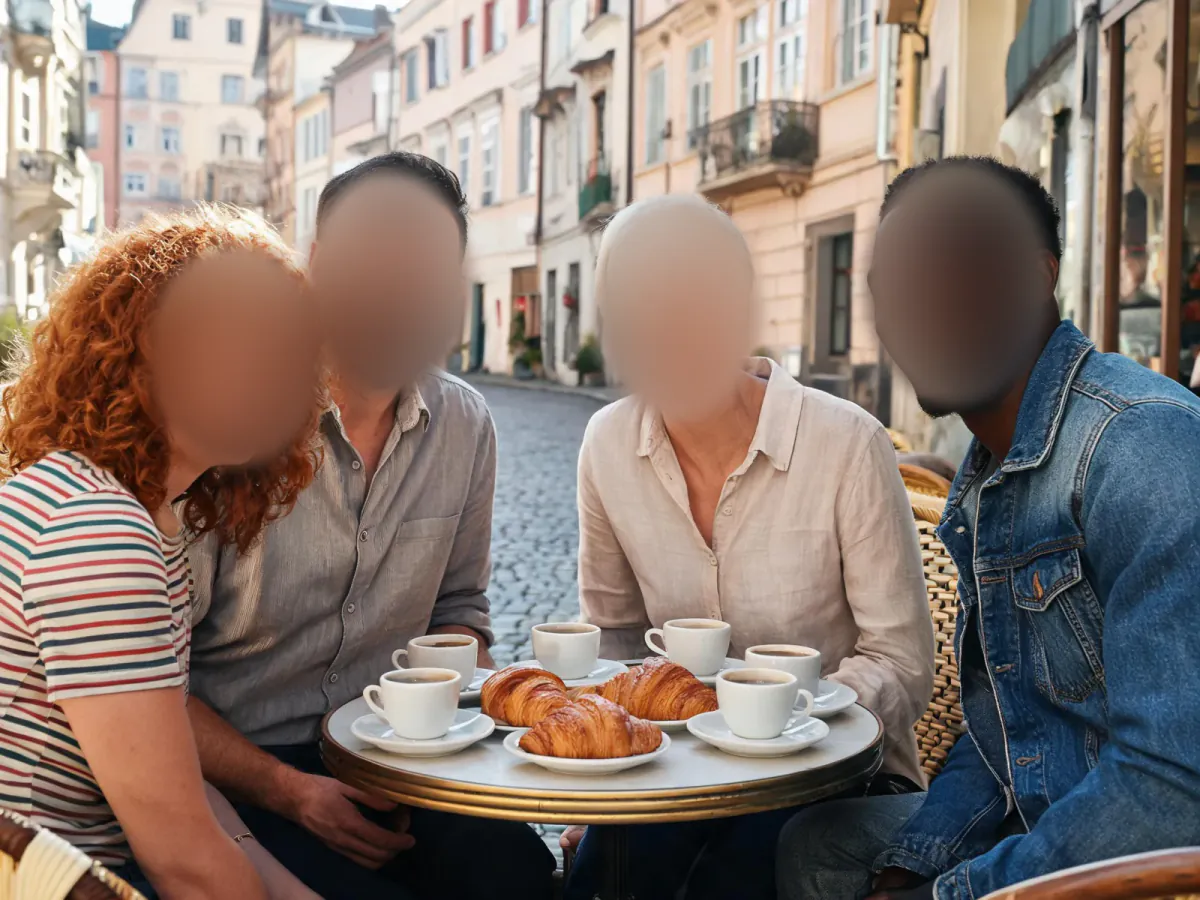
保存される画像は、選んだ部分だけが読み取れなくなった同じ写真です。顔はやわらかなぼかし、粗いモザイク、平らな塗りつぶしに変わり、街並みや料理、印を付けなかった人はそのままくっきり残ります。
- 変わるところ
- それぞれの枠やブラシの内側だけです。ぼかしは長辺の0.6〜5%の半径で画素を平均し、モザイクは1〜6%のブロックに置き換え、塗りつぶしは1色で塗ります。「ふちのぼかし」で境目をなじませられます。
- 変わらないところ
- 印を付けた範囲の外は画素単位でまったく変わらず、開いた写真と同じ幅と高さ(元の解像度のまま。ブラウザーのキャンバスが安定して扱える約1600万画素まで)のままです。ほかの場所の色、シャープさ、構図は変わりません。
- 見比べるときのポイント
- 「変更前」と「変更後」を切り替え、隠した顔を腕の長さくらい離して見てみましょう。髪型やメガネでまだだれか分かるなら、枠を大きくするか強さを上げます。目より髪や耳で分かってしまうことがよくあります。
顔をきれいに隠しやすい写真、難しい写真
うまくいく例
- 顔がおおむねカメラの方を向いた集合写真や街角の写真。自動検出が確実に見つけます。
- 学校行事の子どもたち、お店のお客さん、背景に写った近所の人など、だれか分からないようにして共有したい写真。
- ナンバープレートや表札、名札、住所が写ったスクリーンショットや写真。ブラシでひと塗りすれば数秒で隠せます。
避けたい例
- 横顔、後ろ姿、帽子で隠れた顔は検出されないことがあるので、手で囲みましょう。
- 遠くの小さな顔がたくさん写った人混み。見逃しが出るので、何十個も枠を描くよりブラシで人混み全体を塗るほうが早いです。
- 目立つタトゥーや制服、シャツの名前など、顔以外でだれか分かる写真。そこも隠しましょう。
手順を順番に
- 写真を読み込む「写真をアップロード」を押すか、ファイルをページにドロップ、Ctrl/Cmd + Vで貼り付け、マイ素材から選びます。カフェのサンプルは4人の顔がすでにぼかされた状態で開くので、まず各設定を試せます。
- 顔を自動検出、または囲む「顔を自動検出」を押すと、見つかった顔すべてに楕円の枠が付きます。見逃しがあれば写真の上をドラッグして枠を追加。描いた枠は選択されたままになります。
- 枠を整える枠をドラッグで移動、黄色の角で大きさを変え、×かDeleteで削除します。「元に戻す」(Ctrl/Cmd + Z)で1つ前に戻り、「すべて消す」で最初からやり直せます。
- 形が不規則な所は塗る「範囲を指定」をブラシにして大きさを決め、ナンバープレートや画面、遠くの人を塗ります。ひと塗りごとに1か所として数えます。
- 見た目を選んで保存ぼかし・モザイク・塗りつぶし、楕円・四角を選び、強さとふちのぼかしを調整します。変更前と変更後を確認して、PNGかJPGで保存するか「送る」を使います。
ぼかしと顔検出のしくみ
- プレビューではない本物のぼかし
- 写真を縮小し、ボックスぼかしを3回かけてから元の大きさに戻します。広いガウスぼかしと同じように働き、どのブラウザでも同じ結果になります。保存したファイルには、ぼかした後の画素しか入りません。
- モザイクと塗りつぶし
- モザイクはブロックごとに1色へ平均するので、目や文字のような細かい部分は読み戻せません。塗りつぶしがいちばん確実で、色は「塗りの色」で選べます。
- 端末上での顔検出
- 「顔を自動検出」は、GoogleのオープンソースのMediaPipe顔検出とBlazeFace short-rangeモデルを使います(どちらもApache-2.0ライセンス)。写真全体を調べたあと重なり合う小区画も調べるので、集合写真の小さな顔も見つかります。
- 何も端末の外に出ない
- 写真がアップロードされることはありません。読み込み、検出、ぼかし、保存はすべてこのタブの中で行われます。ダウンロードされるのは検出器そのものだけで、初回に約3 MBです。
次に見るページ