よくある質問
画像の色を反転するには?
画像をアップロードして「ネガ」のままにすれば、すべての色がすぐ反対の色になります。区切り線で元画像と見比べて、PNGかJPGでダウンロードしてください。
フィルムのネガを普通の写真に戻せますか?
はい。ネガを撮影またはスキャンしてアップロードし、「ネガをポジに」を選びます。色を反転したうえでチャンネルごとに伸ばし、カラーネガのオレンジ色を取り除きます。仕上げは「コントラスト」で調整を。
明るさだけを反転するとどうなりますか?
明るい所は暗く、暗い所は明るくなりますが、色相はそのまま。青空は青空のままです。スクリーンショットや図、線画に向いています。
無料ですか?写真はアップロードされますか?
無料・登録不要・透かしなしです。色の反転はあなたのブラウザが行うので、「送る」を選ばない限り写真は端末から出ません。
透過PNGでも使えますか?
はい。反転するのは色だけで、透明な部分は透明のままです。透明を残すならPNGで。JPGだと透明部分は白で埋まります。
スマホで画像の色を反転するには?
スマホのSafariかChromeでこのページを開き、「写真をアップロード」をタップしてギャラリーから画像を選びます。すぐにネガが表示されるので、PNGかJPGをタップしてダウンロードや写真に保存してください。
画像の一部だけを反転できますか?
このツールは画像全体を反転するので、直接はできません。全体を反転してから「送る」でAI消しゴムや描いて編集するツールに渡し、残したい部分を元に戻してください。
スキャンしたネガがまだオレンジや青っぽいのはなぜ?
フィルムのベースや撮影時の光が均一ではなかったためです。まわりに背景が入らないようネガを画面いっぱいに写し、コントラストで調整しましょう。フチやパーフォレーションが入ると自動の色の引き伸ばしがずれます。
色反転とレントゲン風の違いは?
レントゲン風は白黒のネガにコントラストを少し足したもので、輪郭やハイライトが暗い背景に白く光ります。ふつうの反転は色を残したまま、それぞれを反対色に置き換えます。
反転すると画質は落ちますか?
いいえ。計算は正確なので、細部は失われません。画素単位で同じコピーが欲しいならPNGで。JPGは高画質で保存され、ファイルがかなり小さいので共有に向いています。
白黒写真のネガも作れますか?
はい。「すべての色」を選び、写真に少し色が付いているなら「モノクロ」もオンにします。古い白黒ネガも逆の手順で同じように使えます。ライトボックスの上で撮影して反転しましょう。
もっと詳しく
ビフォー・アフター:何が変わるか
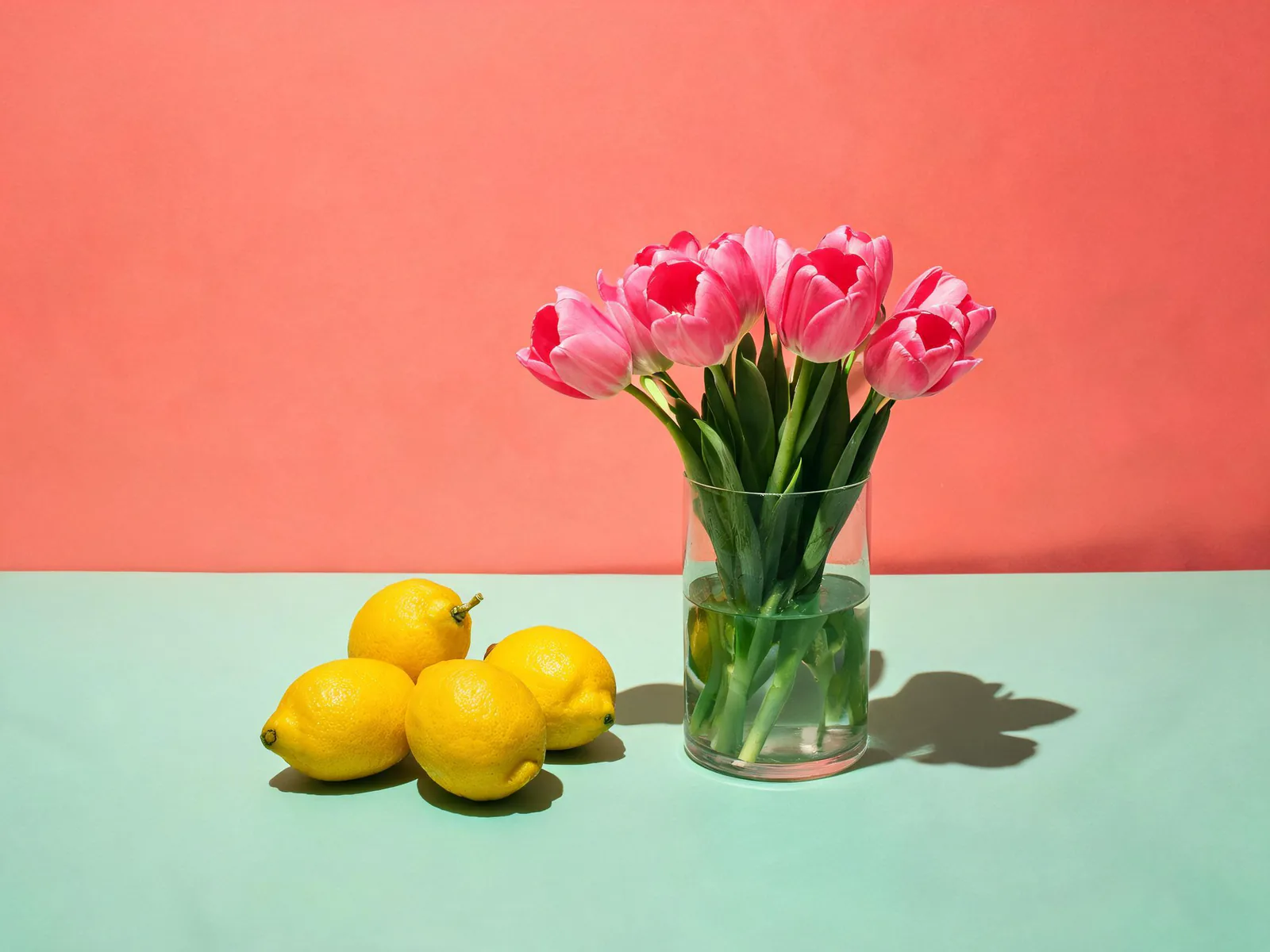
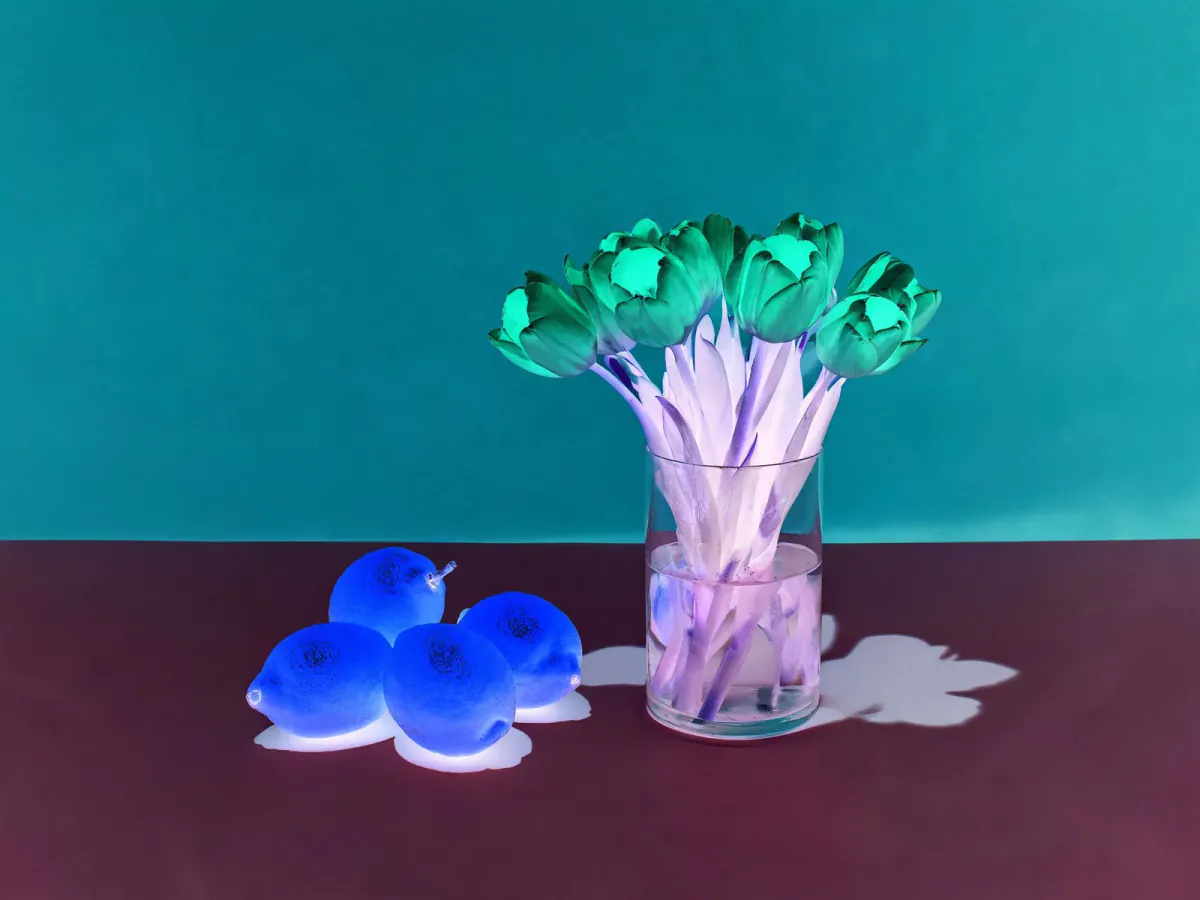
色を反転した写真は、形ではなく色を鏡に映したものです。すべての画素が色相環と明るさの反対側へ移り、晴れた景色は暗く光るネガになりますが、輪郭は一つも動きません。
- 変わるところ
- 赤・緑・青のそれぞれの値を255から引きます。白(255, 255, 255)は黒に、黄色いレモンは青に、コーラル色の壁はターコイズになります。「明るさ」と「1チャンネル」はその一部だけを変え、「フィルムネガ」はさらにチャンネルごとに引き伸ばします。
- 変わらないところ
- サイズ、シャープさ、構図、透明部分はそのまま。保存した画像は開いた画像と同じ画素数(長辺最大2048 px)なので、編集ソフトで重ねると元画像とぴったり揃います。
- 見比べるときのポイント
- 区切り線を顔や空の上で動かしてみましょう。本物のネガなら肌は青緑に、青空は琥珀色になります。実際のネガをスキャンした場合は白が中立に見えるか確認し、ピンクや緑に寄っていたらコントラストを上げ下げします。
反転すると映える画像、濁ってしまう画像
うまくいく例
- 花や果物、ネオンサイン、カラフルな街並みなど、はっきりした鮮やかな画像は、同じくらい鮮やかな反対色に変わります。
- 明るく均一な光の前で撮った、古いカラーネガや白黒ネガのスマホ写真やスキャン。
- 線画や図、ダークモードのスクリーンショットは、「明るさだけ反転」で見やすい明るい版になります。
避けたい例
- グレーやベージュばかりの写真。反対色もまたグレーなので、ネガが印象的にならず平板に見えます。
- ランプや窓の映り込みがあるネガ。反転すると反射が黒いしみになります。
- メッセージアプリで強く圧縮された画像。値を反転したとたんに、隠れていたJPEGのブロックが目立ちます。
手順を順番に
- 画像を開く「写真をアップロード」を押すか、ファイルをページにドロップ、Ctrl/Cmd + Vで貼り付け、マイ素材から選びます。最初にレモンの静物写真が読み込まれるので、すぐに効果が見られます。
- 反転する対象を選ぶ「反転」で、定番のネガなら「すべての色」、色相を残すなら「明るさ」、赤・緑・青のどれかだけなら「1チャンネル」、スキャンしたネガを戻すなら「フィルムネガ」を選びます。
- 仕上がりを整えるレントゲン風にするなら「モノクロ」をオンに。コントラストを上げ下げし、反転を一部だけ混ぜたいときは強さを下げます。
- 見比べて保存区切り線を動かして変更前と変更後を確認し、PNGかJPGで保存。「送る」で反転した画像を別のアプリでさらに編集できます。
反転モードごとに画素で起きていること
- すべての色
- 定番の式は「新しい値 = 255 − 元の値」で、赤・緑・青に別々に適用します。2回かけると元に戻るため、デザイナーはコントラストの確認やスキャンのホコリ探しに使います。
- 明るさだけ
- 画像を明るさと色(JPEGでも使われるYCbCr)に分け、明るさだけを反転します。色相は残るので、赤いシャツは赤いまま、明るい背景だけが暗くなります。
- 1チャンネル
- 赤・緑・青のいずれかの値だけを反転します。赤を反転すると空はシアン、木々はピンクに。青を反転すると白が黄色になり、ポスターやジャケットに使える目を引く色変化になります。
- フィルムネガ
- 反転したあと、各チャンネルを暗い側・明るい側それぞれ0.5%の値の間で引き伸ばします。カラーネガフィルムにはオレンジ色のベースがありますが、チャンネルを別々に伸ばすことで、手作業の色合わせなしにその色かぶりを打ち消します。
次に見るページ