


提供:OpenAI画像人気
GPT Image 2.5 Sunburst
OpenAIの画質重視モデル。最大4K、文字もきれい
- 最大4K
- 参照画像は最大16枚
- 15種類のアスペクト比
- 1回に最大10枚
1クレジットから (1枚あたり)≈ $0.01· 画像を作成
実際に使ってみると
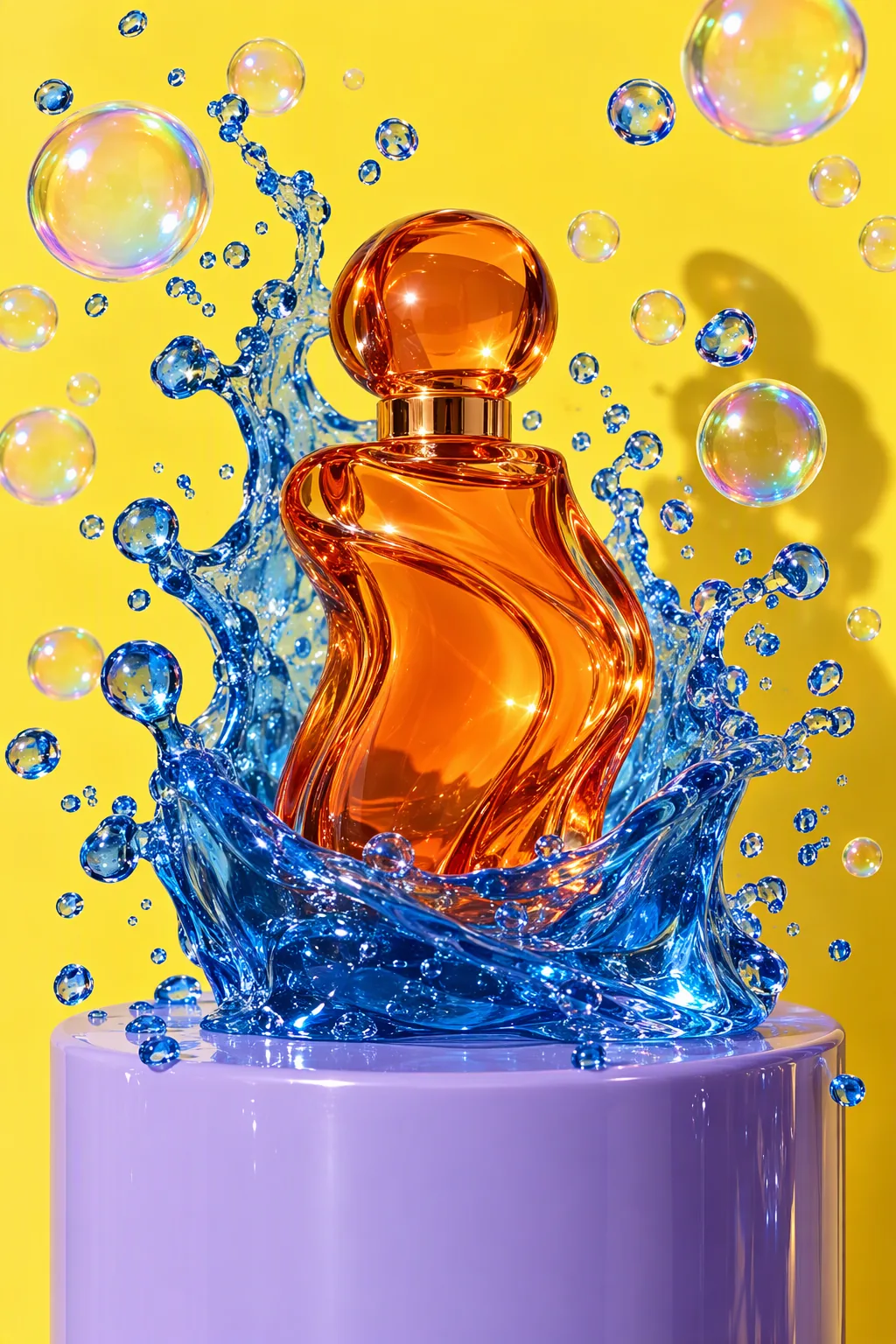
GPT Image 2.5 Sunburst は OpenAI の画質優先の画像モデルで、編集の精度を最優先したい仕事のために作られています。長く細かいプロンプトにも忠実で、変えるよう頼んでいない部分は元のまま残し、背景が透明なきれいな切り抜きも出力できます。最上位の max までの追加クオリティ段階では、布地、ガラス、小さな文字の細部がより繊細になります。
向いている用途
- 全画面で見せるキャンペーンのキービジュアルや商品写真
- 色の変更、新しい光、マスクを使った修正といった丁寧なレタッチ
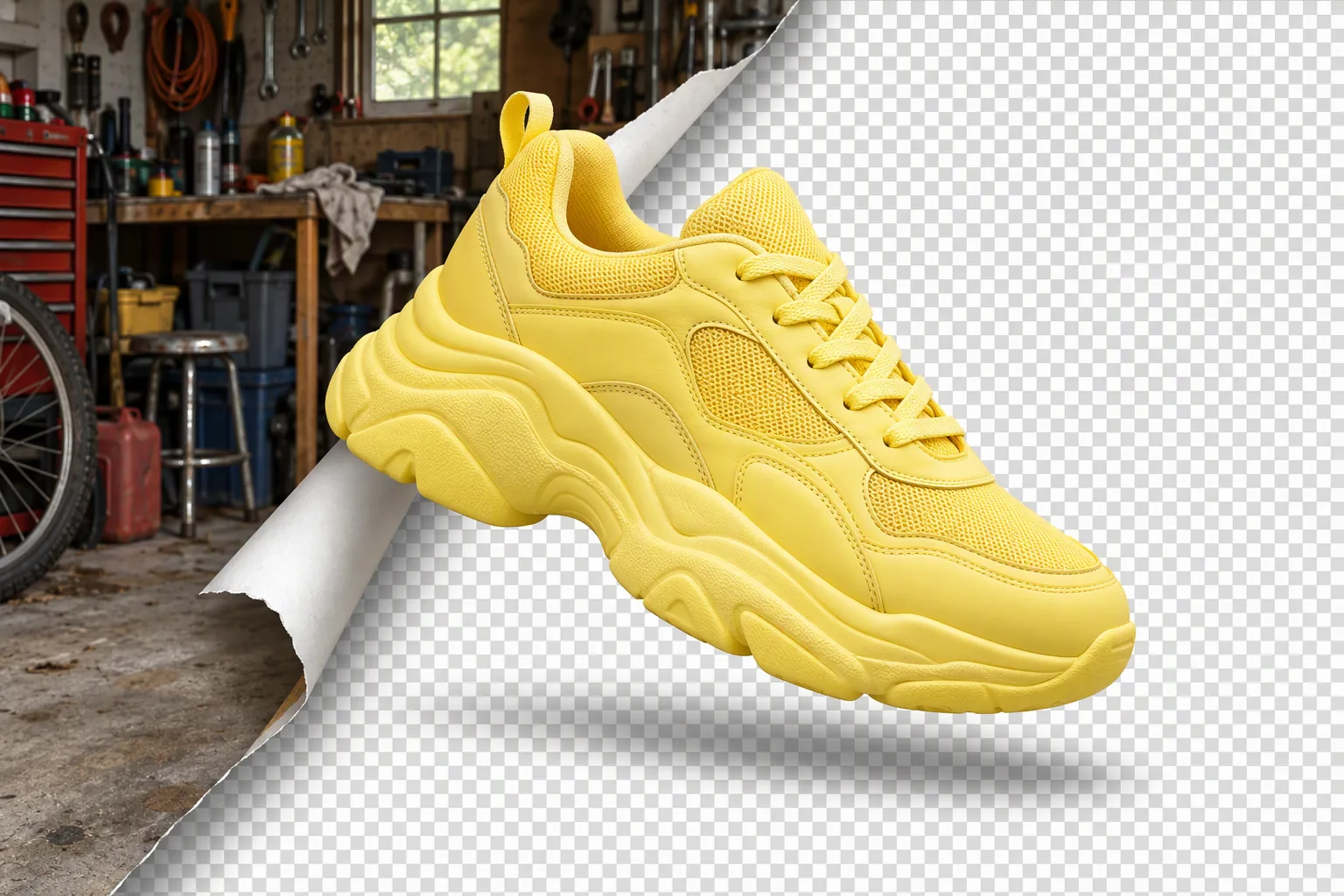
- レイアウトにそのまま置ける、透明背景の人物や商品
GPT Image 2.5 Sunburstの実際の作例
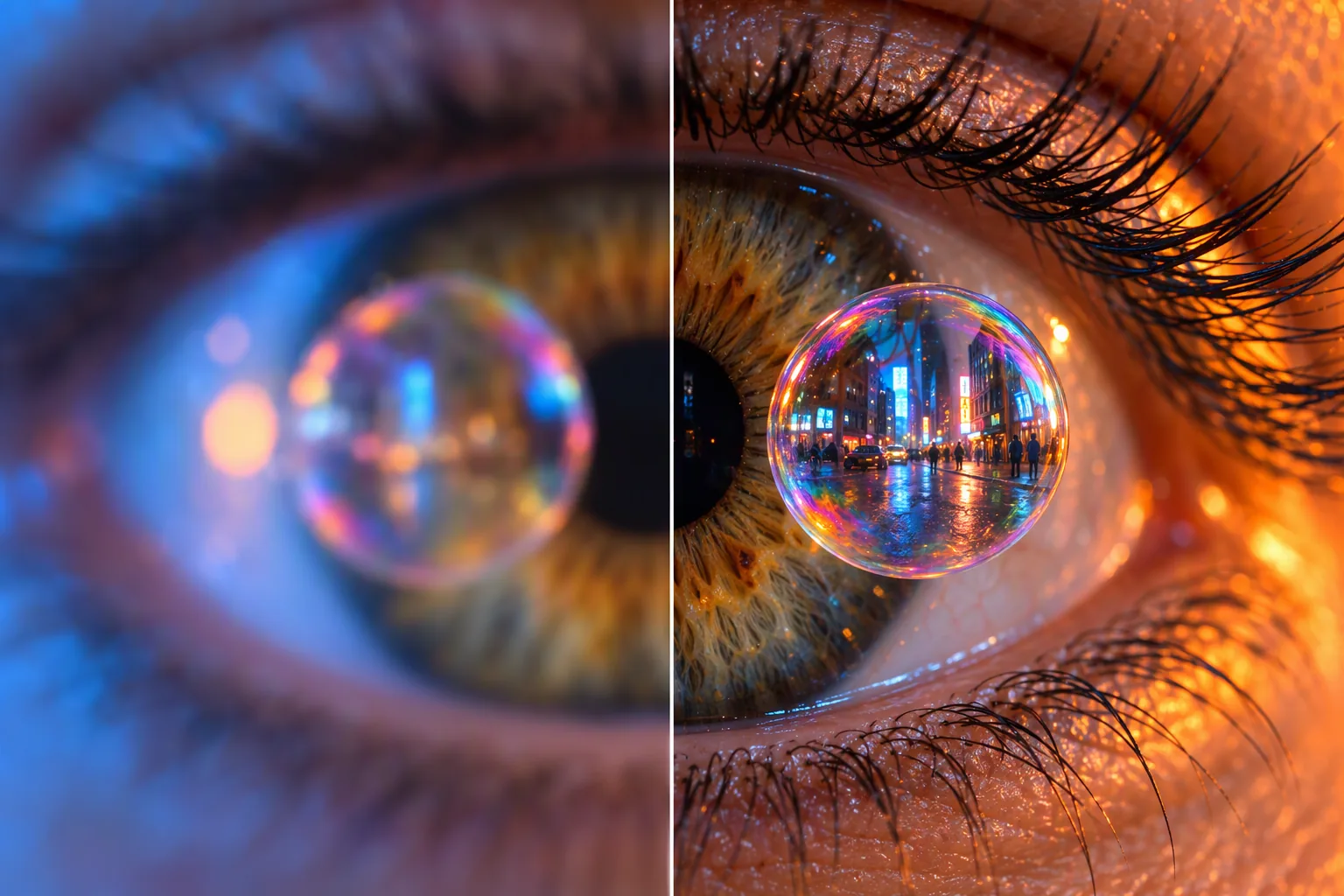
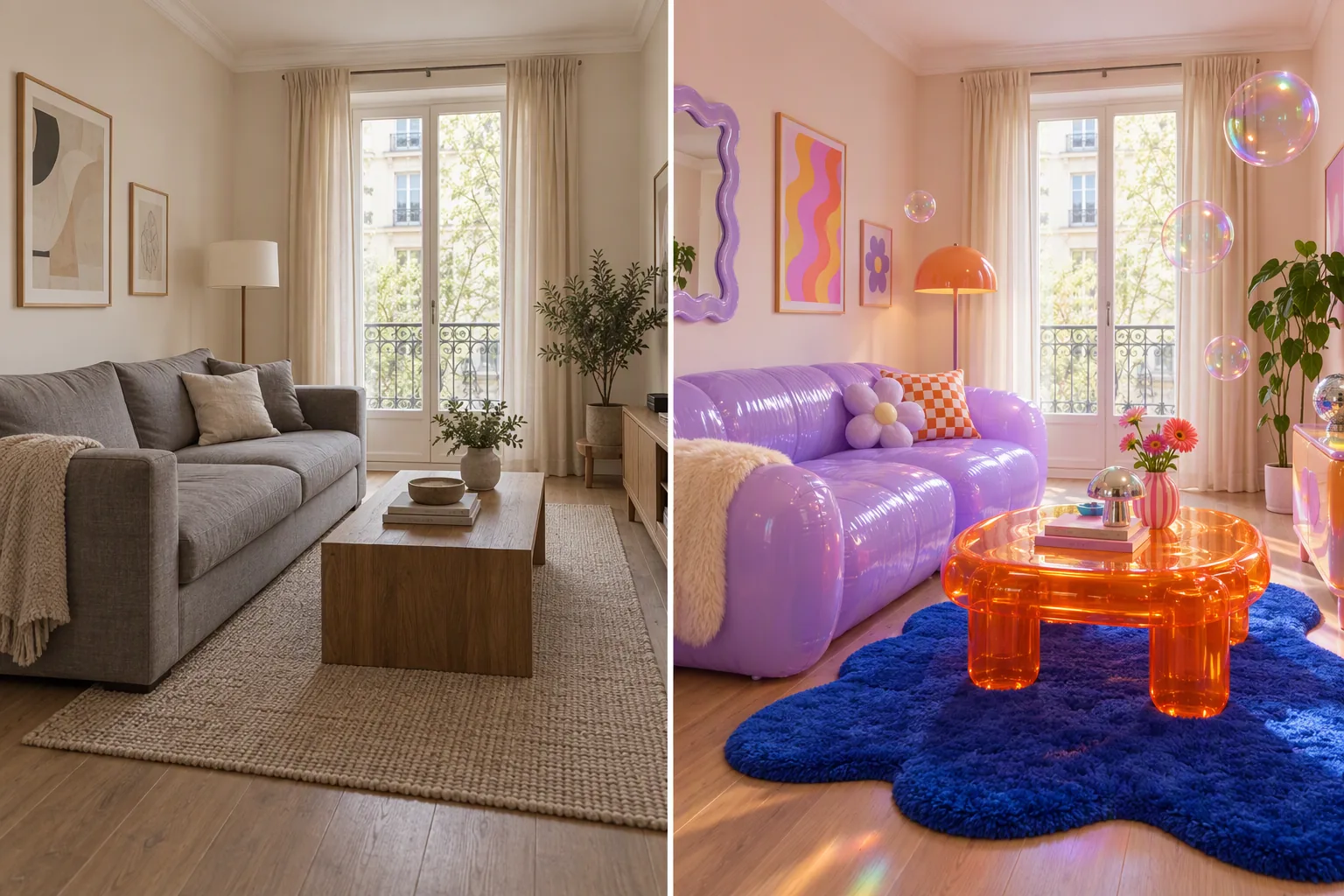
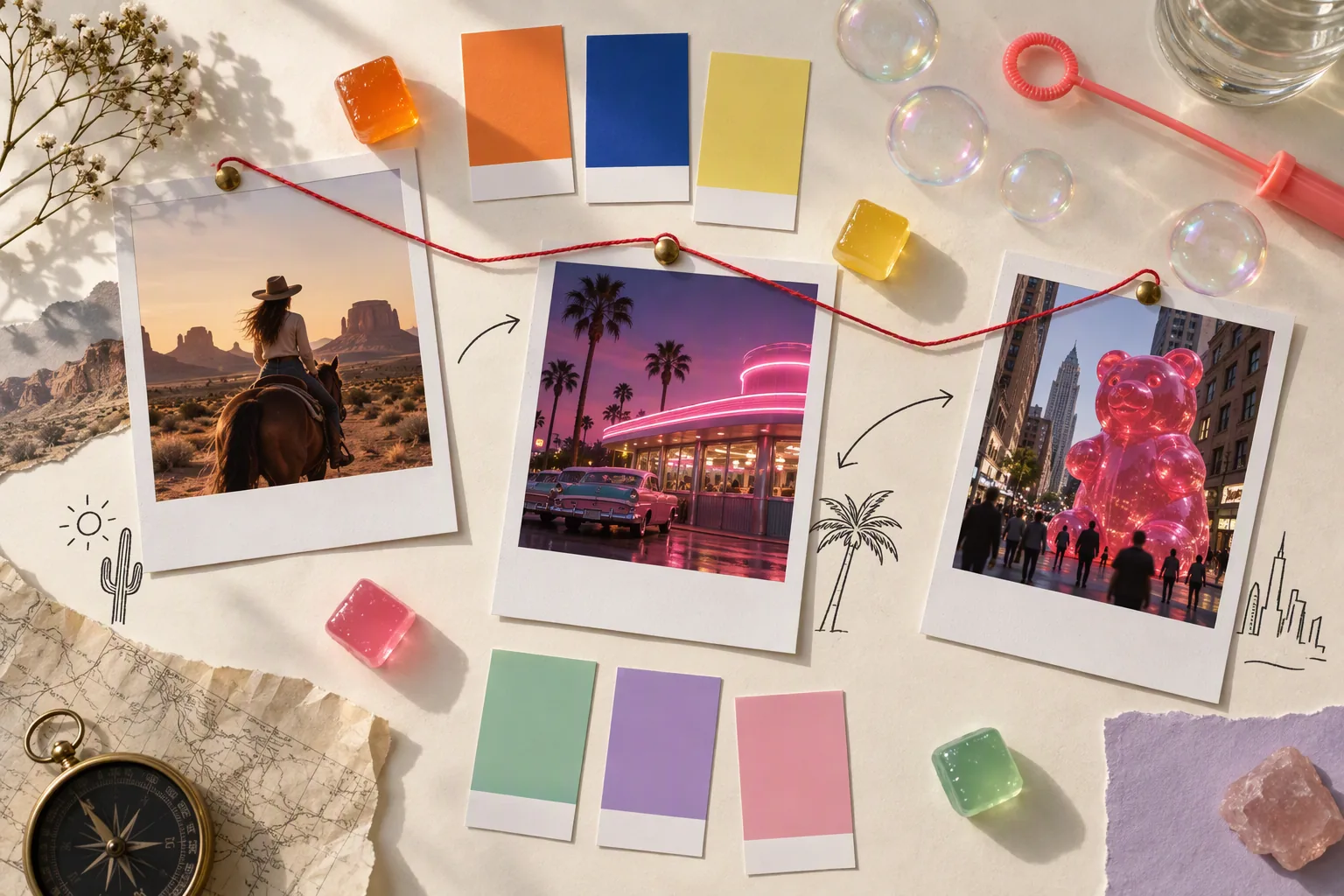
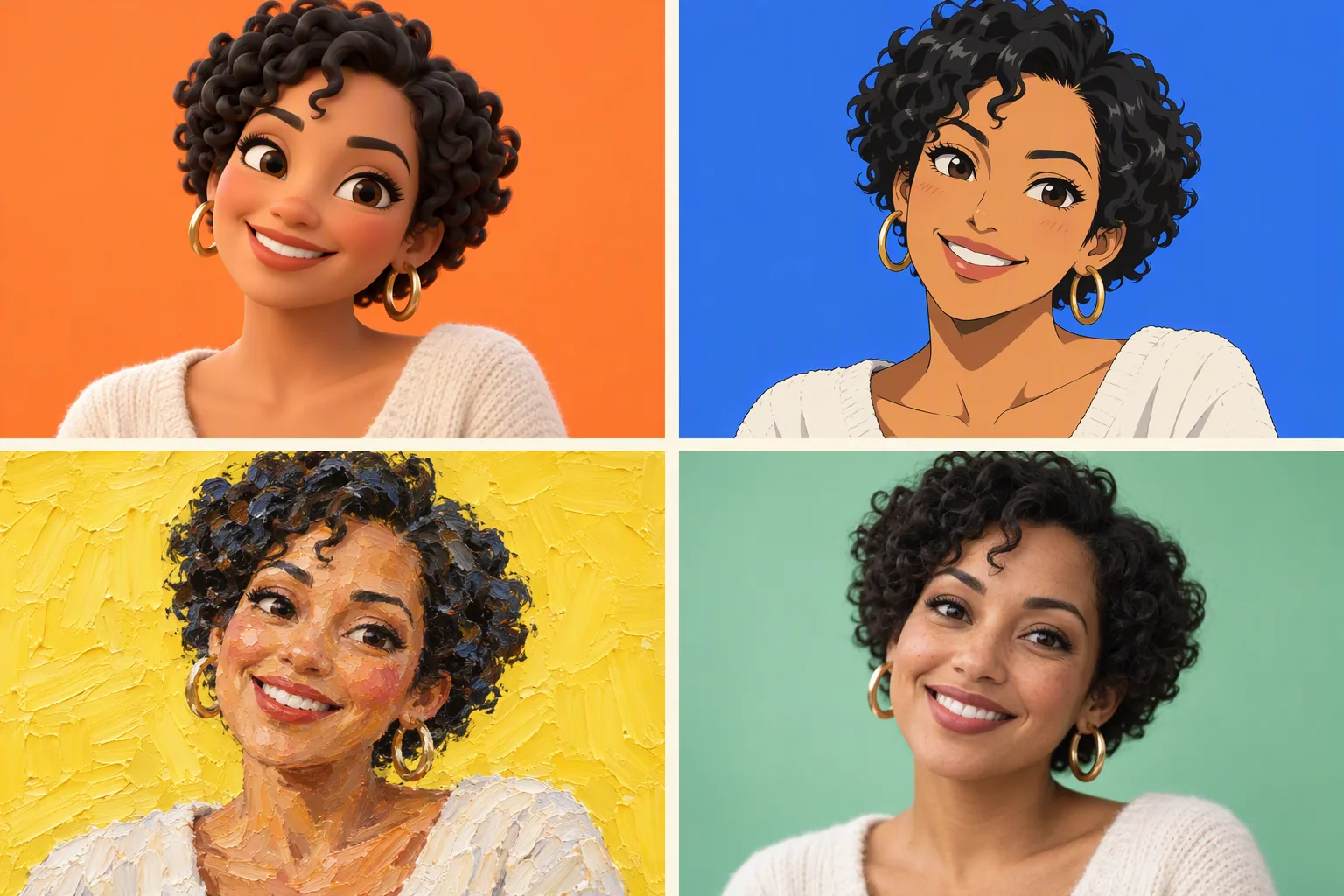
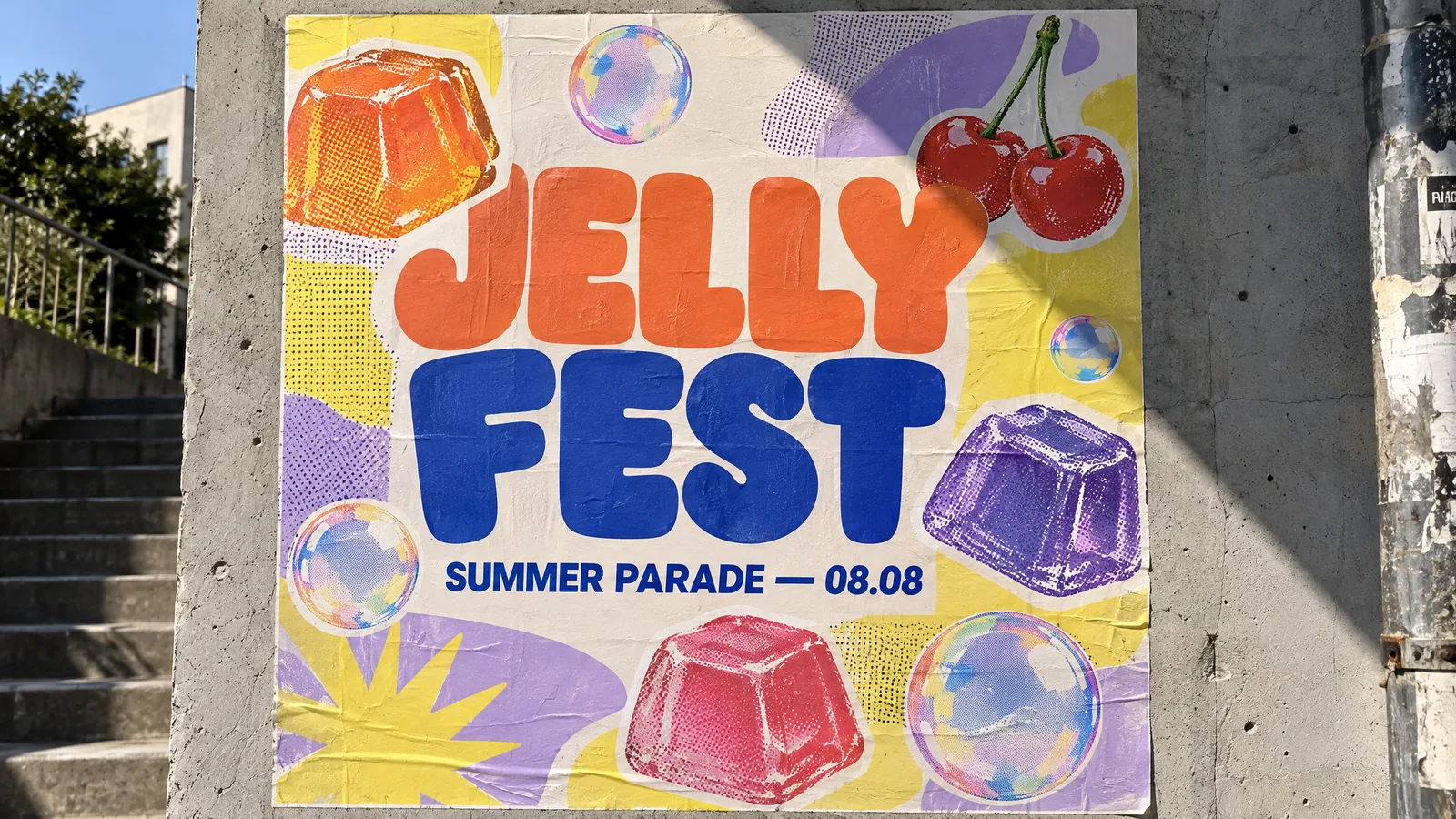
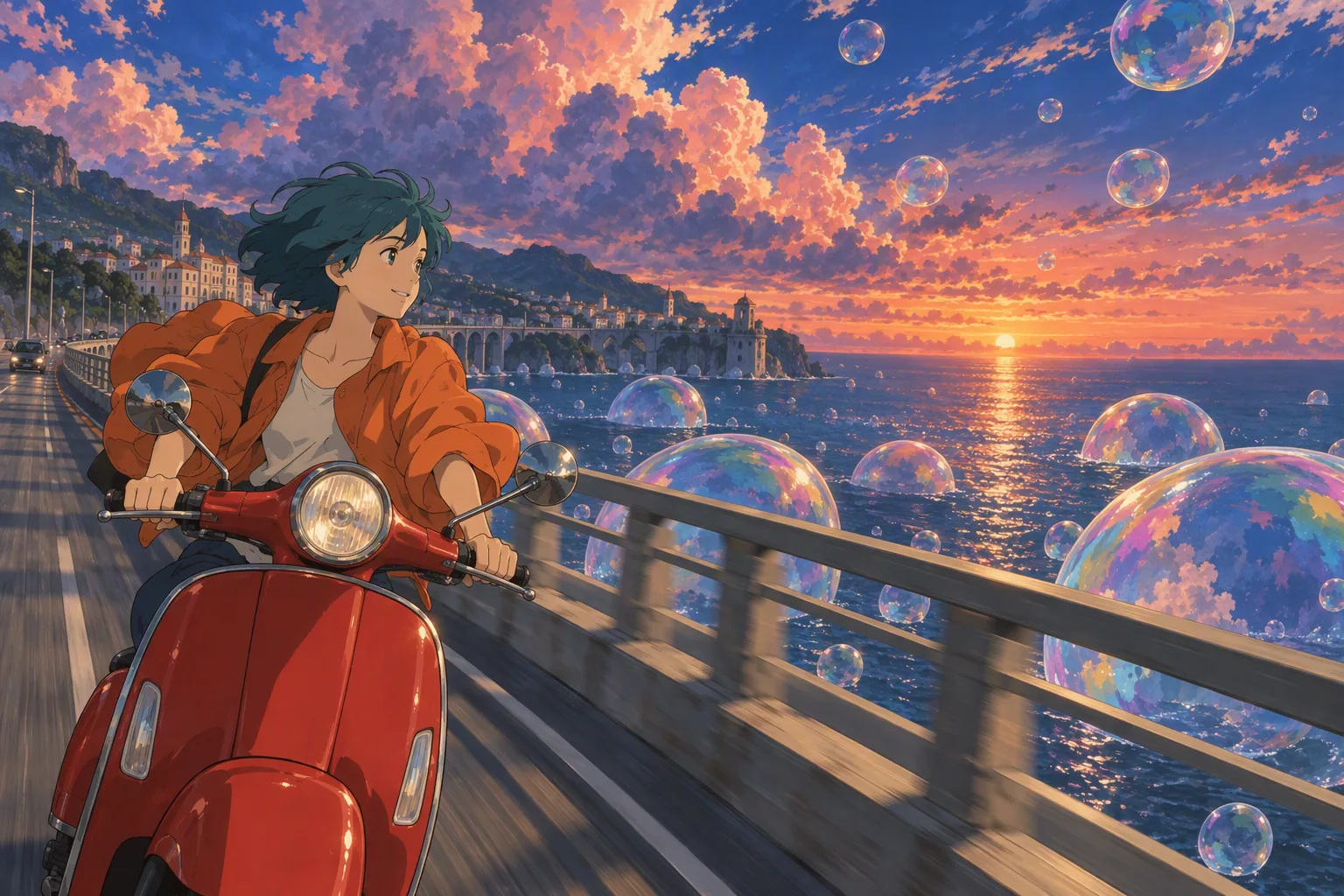
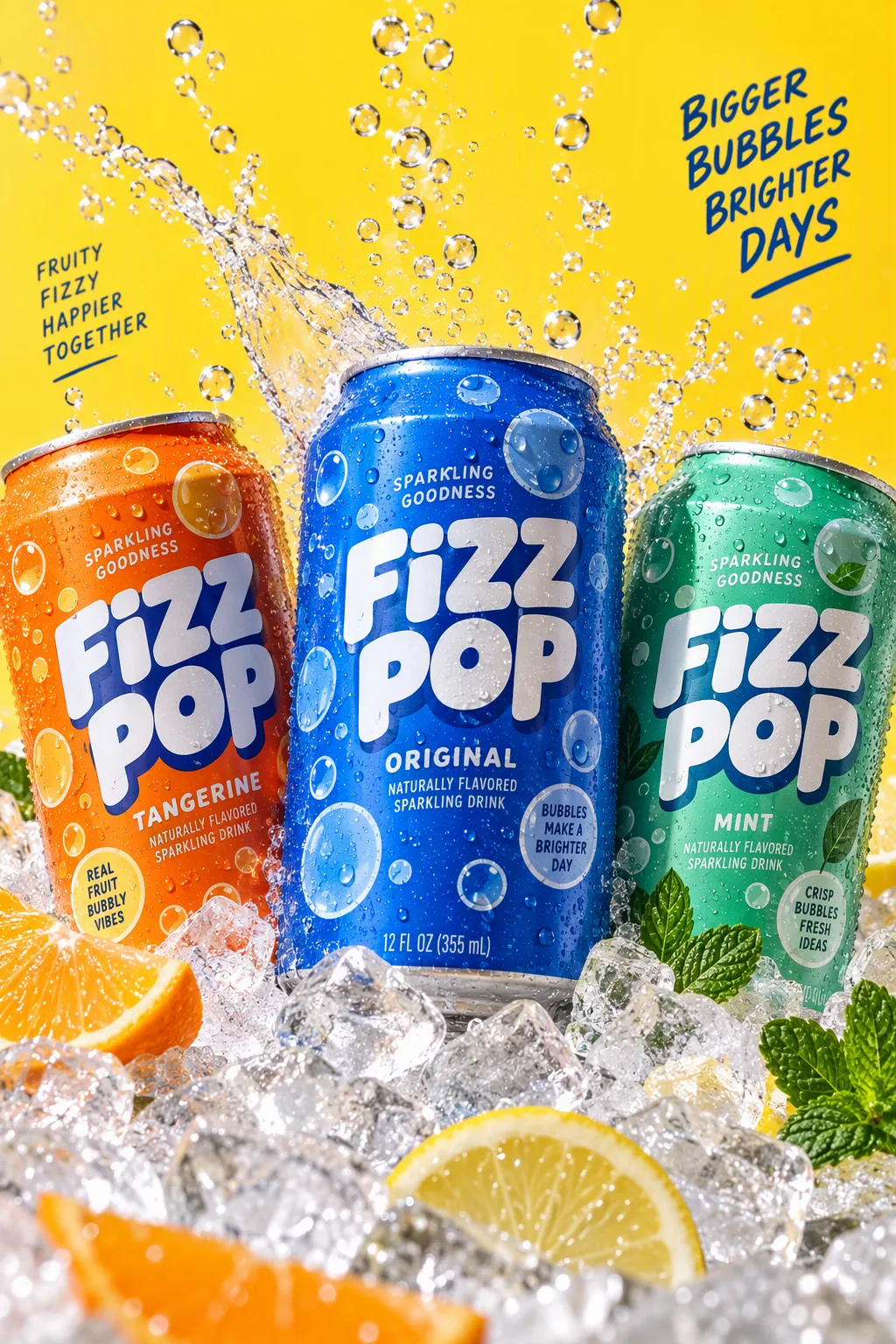
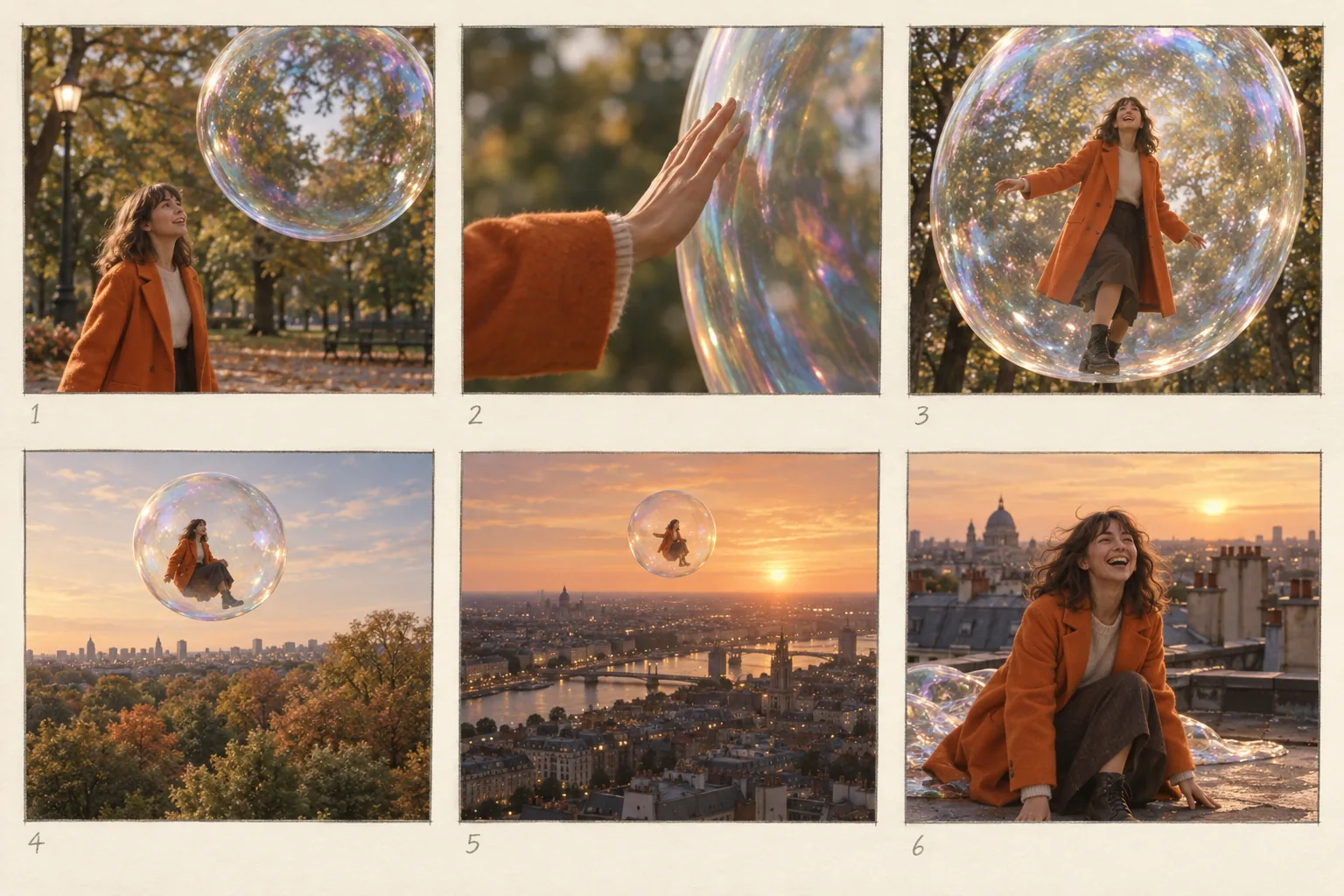
ここにある画像と動画はすべてGPT Image 2.5 Sunburstで生成したものです。「同じものを作る」を押すと、同じプロンプトと設定でスタジオが開きます。

GPT Image 2.5 Sunburstでできること
どのモードもGPT Image 2.5 Sunburstを選んだ状態でスタジオが開きます。料金は生成前に表示されます。

GPT Image 2.5 Sunburstのプロンプトのコツ
- まず high で始め、布地、髪、小さな文字までじっくり見られる最終版にだけ xhigh や max を使いましょう。
- 編集では、変えたいことを書いてから、残すものを並べます(顔、ポーズ、光など)。人物の見た目を保ちたいときは、入力忠実度を high に。
- 切り抜きは背景を透明に設定し、残したいものをプロンプトで伝えます。
知っておきたい設定
そのほかの設定は適切な初期値になっているので、プロンプトを書けばすぐ生成できます。
resolution1K · 2K · 4K- 出力サイズ。大きいほど鮮明で、料金も上がります。
aspect_ratio1:1 · 1:2 · 1:3 · 2:1 +11- 画面の形:横長、正方形、縦長。
qualitylow · medium · high · xhigh · max- 時間と料金をかけて、より細かいディテールにします。
num_outputs1–10- 一度に作る枚数。
image_urls≤ 16- 編集・合成する写真。それぞれの役割をプロンプトに書きます。
mask_url- 変えたい部分を塗ります。
backgroundtransparent · opaque- 背景を残す・消す・差し替える。
output_formatpng · jpeg · webp- 結果のファイル形式。
ほかのモデルとの比較
同じ用途でも、得意なことと料金が違います。
GPT Image 2.5 Flare は1枚あたりの料金もオプションも同じで、速度重視のチューニングなので、たいてい早く仕上がります。最終画像や精密な編集は Sunburst です。


GPT Image 2.5 Sunburstについてよくある質問
GPT Image 2.5 Sunburstの料金は?
PopNowでは、GPT Image 2.5 Sunburstは最安で1クレジット(1枚あたり)、約$0.01です。サイズが大きいほど高くなります:1K 1 · 2K 1 · 4K 1。支払いはクレジット(1クレジット=0.01ドル)で、正確な料金は生成ボタンに事前に表示されます。失敗した生成は自動で返却されます。
GPT Image 2.5 Sunburstで何ができる?
PopNowでは、GPT Image 2.5 Sunburstは次のモードで使えます:画像を作成、画像を編集。スタジオでモードを選び、プロンプトかファイルを入れるだけです。
GPT Image 2.5 Sunburstで作れる画像サイズは?
GPT Image 2.5 Sunburstは最大4Kで出力、15種類のアスペクト比に対応。編集では最大16枚の参照画像を使えます。
GPT Image 2.5 Sunburstのプロンプトはどう書く?
まず high で始め、布地、髪、小さな文字までじっくり見られる最終版にだけ xhigh や max を使いましょう。 編集では、変えたいことを書いてから、残すものを並べます(顔、ポーズ、光など)。人物の見た目を保ちたいときは、入力忠実度を high に。 切り抜きは背景を透明に設定し、残したいものをプロンプトで伝えます。
GPT Image 2.5 SunburstとGPT Image 2.5 Flare、どちらを選ぶ?
GPT Image 2.5 Flare は1枚あたりの料金もオプションも同じで、速度重視のチューニングなので、たいてい早く仕上がります。最終画像や精密な編集は Sunburst です。
GPT Image 2.5 Sunburstを使うのに何かインストールが必要?
不要です。GPT Image 2.5 SunburstはPopNowのブラウザ上で動きます。プロンプトを書くかファイルを追加し、設定を選んで結果をダウンロードするだけ。登録すればすぐに生成できます。