よくある質問
どの比率に広げられますか?+
よく使う7つ:1:1、16:9、9:16、4:3、3:4、3:2、2:3です。結果の長辺は常に1536ピクセルです。
元の写真の部分は変わりますか?+
元の写真は新しいフレームの中に残り、そのまわりを描き足します。境目は目立たないようになじませます。
高画質化との違いは?+
拡張は写真のまわりに新しい景色を足します。高画質化は構図はそのままでピクセルを増やします。両方を順番に使うこともできます。
「画像を拡張」の料金は?+
「画像を拡張」は4クレジットから(1枚あたり)。実行前にジェネレーターで正確な料金が表示され、失敗した生成は自動で返却されます。新規アカウントには30クレジットが無料で付くので、それで試せます。
一方向だけに広げられますか?+
はい。フレームの端をドラッグして写真を中央からずらすと、新しい余白は市松模様の部分にだけ足されます。この場合は、Image ExpanderではなくSeedream 5.0 Flashが使われます。
結果が毎回違って見えるのはなぜですか?+
ツールが新しい部分を創作するので、実行のたびに少しずつ違う埋め方になることがあります。最初のものが合わなければ、もう一度生成するか、見たいものを説明する短いメモを加えてください。
人物の写真を、その人を変えずに広げられますか?+
アップロードした人物はフレームの中に残り、周囲だけが足されます。最良の結果にするには、体が端で切れていないことを確認してください。そうでないと、ツールが欠けた部分を推測しなければなりません。
メモの欄には何を書けばいいですか?+
「緑の丘と晴れた空」「白いレンガの壁」のように、短く具体的に書きます。人物ではなく風景を描写し、元の写真のスタイルに合わせてください。
写真を2回以上広げられますか?+
はい。結果をダウンロードして、もう一度アップロードすれば、さらに広げられます。1回ごとに推測された細部が足されるので、回数が多すぎると元の見た目からずれることがあります。
もっと詳しく
ビフォー・アフター:何が変わるか
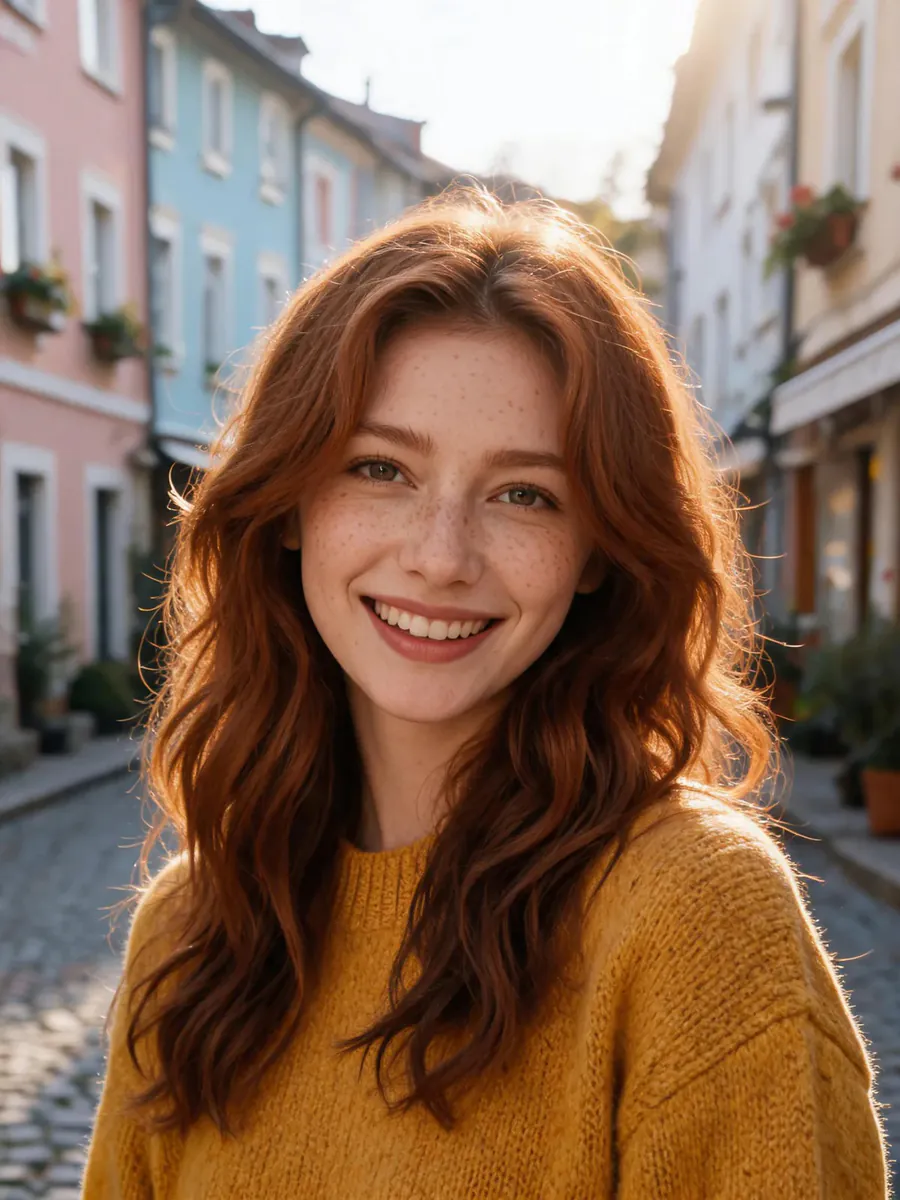
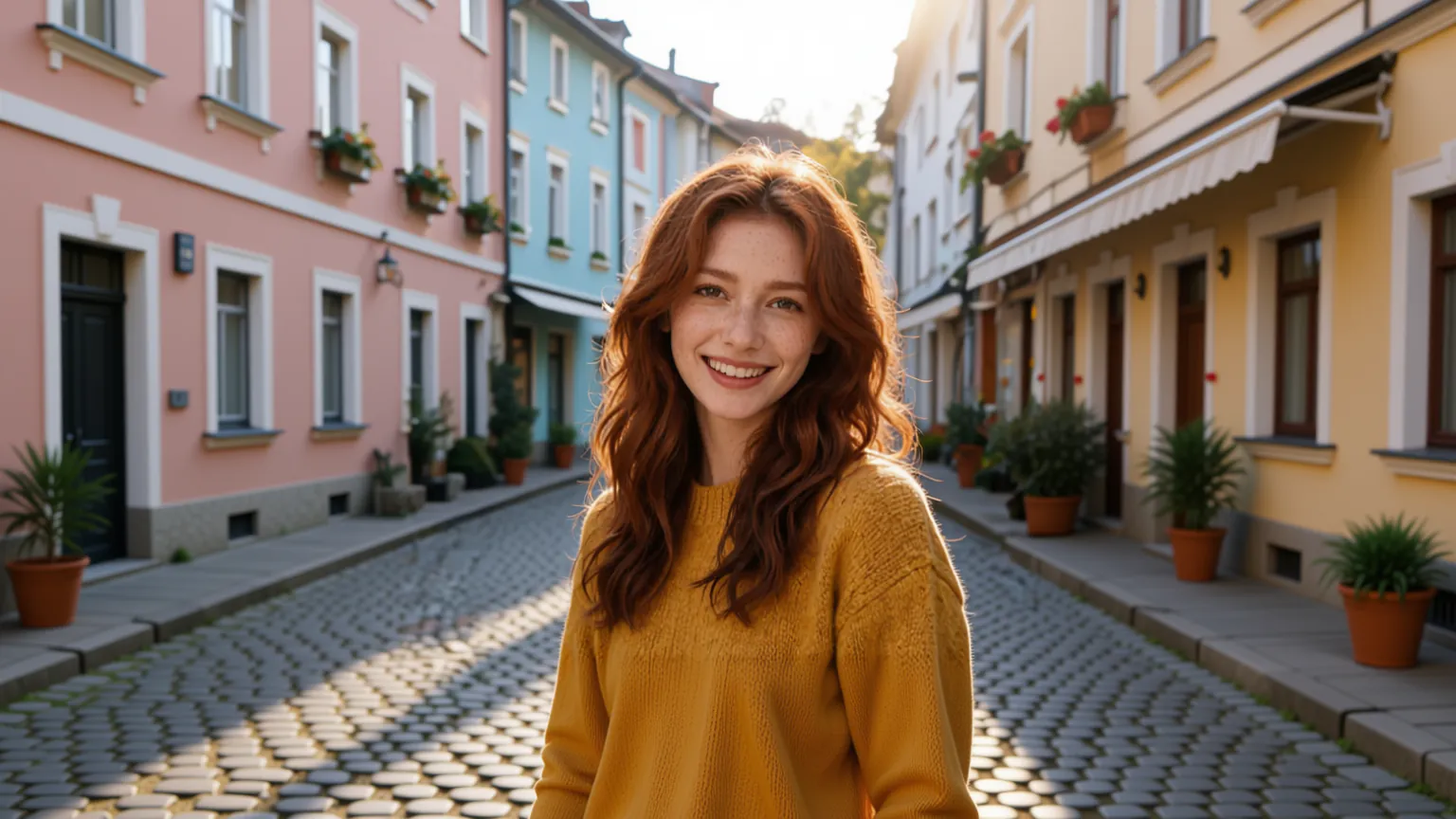
この例では、縦長のポートレートが横長のフレームに変わります。写真は被写体が中央にあるままで、ツールが左右に新しい風景を描き足します。
- 変わるもの
- キャンバスが広がり、両側の市松模様の部分が、すでに画像にあるものの続きとなる新しい背景で埋められます。新しい帯の中のものは元の写真には存在しなかったので、創作されたものです。
- 変わらないもの
- アップロードした人物とシーンの一部は、大きくなったフレームの中でも同じ位置と構図のまま動きません。写真の周りに余白を足しているのであって、撮り直しているわけではありません。
- 比べるときに見るところ
- 古い部分と新しい部分がつながる継ぎ目を確認します。特に水平線、壁、テーブルの縁のような直線に沿ってです。また、遠い端に、繰り返された形、おかしなぼかし、元になかった余分な物がないかも見てください。
うまくいく写真と、いかない写真
うまくいく例
- 人物の後ろが無地の壁、空、ぼかした背景のポートレート。ツールは単純なものを続ければよいからです。
- 端に広がる砂、水、草、雲がある風景やビーチの写真。どの方向にもなめらかに伸ばせます。
- 被写体の周りに少し余白があって、フレームの端で大事なものが切れていない写真。
避けたい例
- 人物の腕や顔、または物が端で切れている写真。ツールは欠けた部分を推測しなければならず、よく間違えるからです。
- 端に人混み、看板、細かい物がたくさんある、にぎやかなシーン。新しい部分が乱雑に見えたり、模様を繰り返したりしがちだからです。
- 非常に小さいかぼやけた画像。新しい部分は元よりシャープに見えるので、違いが目立ちます。
手順を順番に
- 広げる余地のある写真を選ぶ写真を「元の画像」の枠にドロップするか、クリックしてファイルを選びます。端にシンプルな周囲が写っているものを選びましょう。そのほうがいちばん自然に続きます。
- 新しい形を決める「新しい枠」の下で、16:9、9:16、3:2などの比率をタップするか、フレームの端をドラッグします。市松模様の部分が、新しい内容が足される正確な場所を示し、「横に2倍」を選ぶと、手早く大きく広げられます。
- 必要なら新しい部分を説明する「新しく追加される部分には何を表示しますか?(任意)」の欄は任意です。「青空をもっと」「木製のフェンス」のような短いメモが、埋め方を導きます。メモを加えたり、中央からずらした枠を使ったりすると、Seedream 5.0 Flashに切り替わる点に注意してください。
- 生成して確認する「生成」を押して結果を待ちます。継ぎ目と外側の端を拡大して、見える線、二重になった物、おかしな形がないか確認します。
- やり直すか、仕上げるおかしければ、実行のたびに埋め方が変わるので、もう一度生成するか、枠やメモを調整します。気に入ったらダウンロードして、画素数が足りなければ高画質化してください。
どのモデルを選ぶか
- Image Expander
- 写真が新しいフレームの中央にある、中央配置の形での初期設定です。画像を広げるためだけに作られているので、手早く均等に広げるのに向いています。
- Seedream 5.0 Flash
- 写真を中央からずらしてドラッグしたり、新しい部分に何を表示するかのメモを書いたりすると、ツールはこのモデルに切り替わります。方向や内容をコントロールしたいときに使います。
- 2つの選び分け
- 手動で選ぶ必要はありません。枠を中央に保ってメモを空にするとImage Expander、どちらかを加えるとSeedream 5.0 Flashが使われます。
次に見るページ