絵に描いて、思い通りの変更を
言葉では場所を伝えにくいものです。でも、丸や矢印、ひと筆の落書きなら簡単です。PopNowは描き込みを写真と一緒にモデルへ送るので、どの部分を変えるか、どの向きに動かすかを正確に理解します。完成した画像や動画は、描き込みを消した状態で返ってきます。
描き込み編集:言葉で説明せず、指し示す
写真をアップロードして、変えたい場所に印をつけます。角を落書きして何を置くかを書いたり、枠で囲んで差し替えたい物を示したり、矢印で細部を指して短いメモを書いたりできます。変更ごとに色を分け、文章の中で色の名前を挙げてください。編集後の写真は、印をつけなかった部分をそのまま残します。
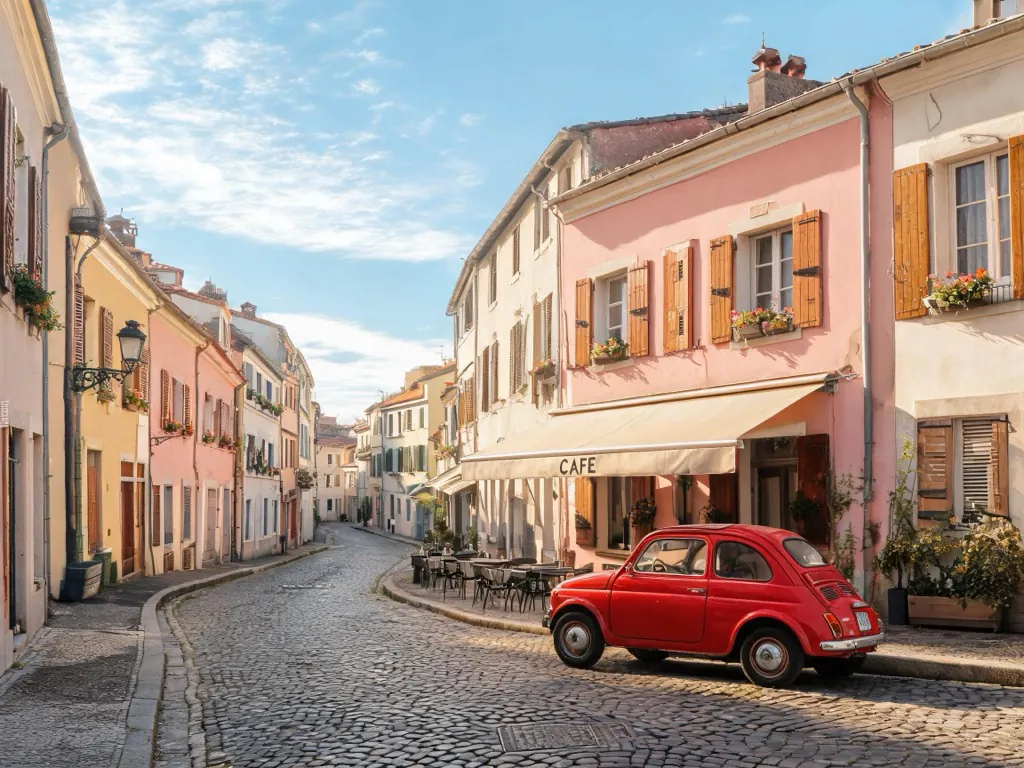 描いた絵
描いた絵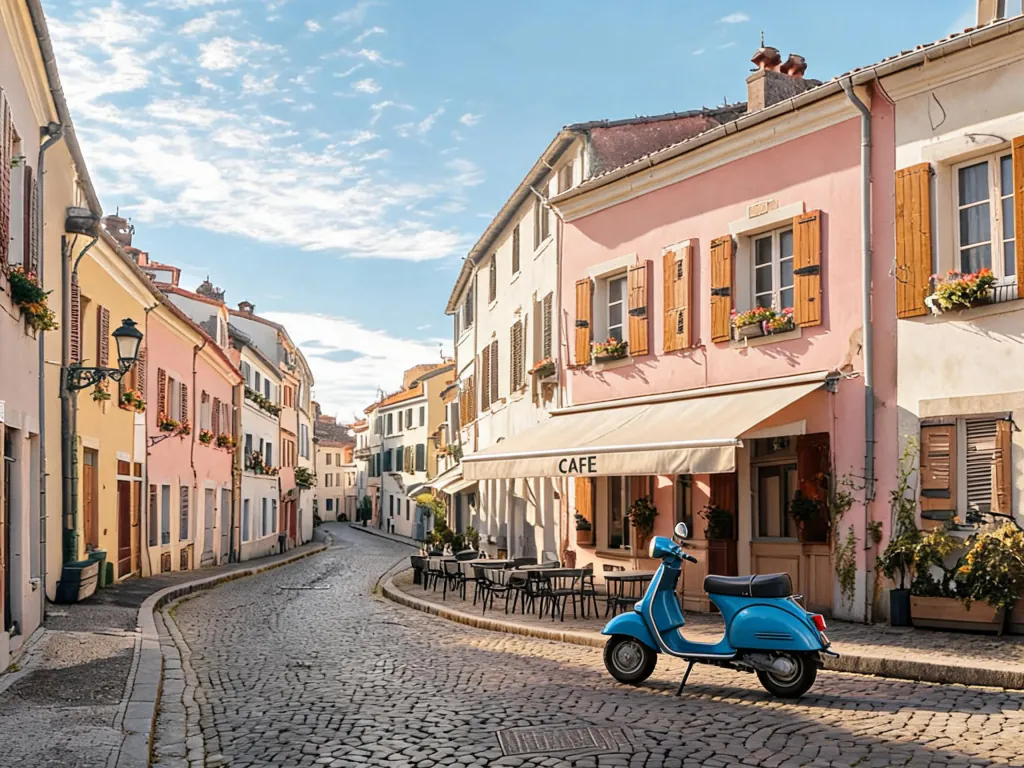 結果
結果ラフから動画へ:矢印が動きになります
写真からでも、白紙のキャンバスからでも始められます。動かしたいものから、行き先へ向けて矢印を描いてください。曲線の矢印にすると、弧を描く動きになります。矢印の横のメモには、何がどう動くかを書きます。白紙から始める場合は、まず黒い線でシーンを描いてください。それが写真に変換され、矢印に沿って動きます。
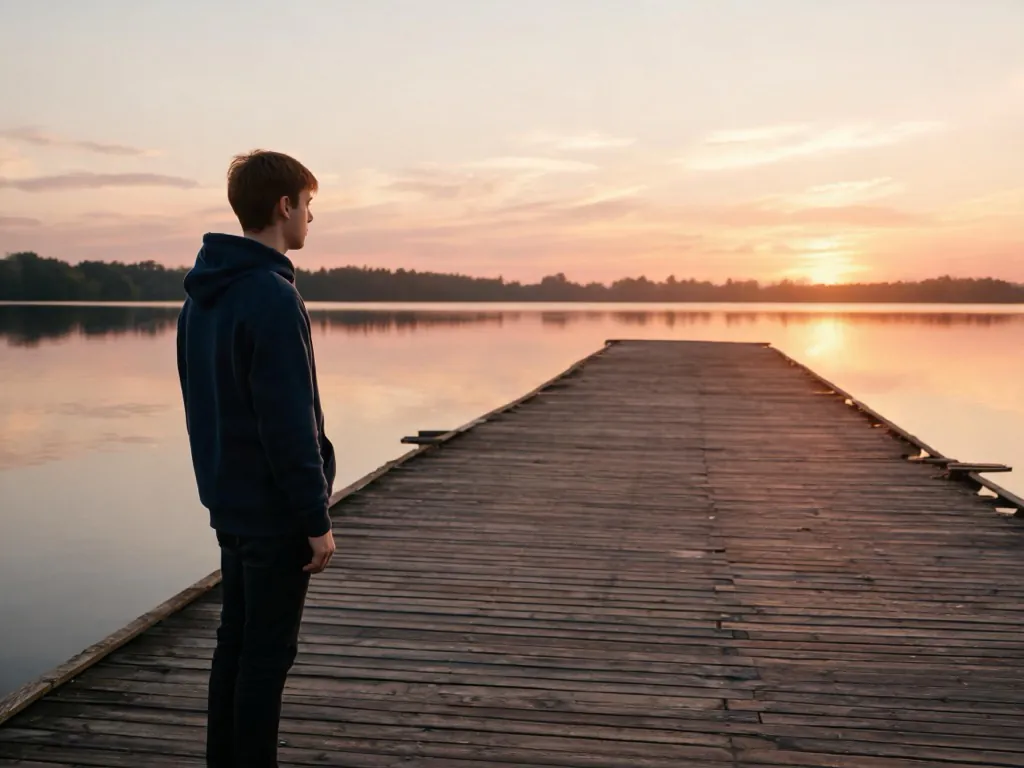 描いた絵結果
きれいな結果にするためのコツ
- ネオングリーンとホットピンクは、写真と区別しやすく、モデルにも認識されやすい色です。
- 1色につき1か所の変更にしましょう。文章にも色を書きます。例:「シアンの落書きの場所にソファを置く」。
- メモは2〜4語程度の短さにして、対応する矢印の近くに置いてください。
- 変えたい範囲は全体を塗りつぶしてください。モデルは落書きの大きさに合わせて処理します。
- 動画では、矢印は1〜2本が最も効果的です。動きも文章で説明してください。
処理を担当するモデル
描き込み編集では、既定で Seedream 5.0 Lite を使用します。ByteDance のドキュメントでは、矢印・枠・落書きを編集箇所の指定方法として示しており、私たちのテストでも落書きの範囲にもっとも忠実に合いました。代替は Nano Banana 2 です。描き込みから動画では MiniMax H3 を使用します。矢印とメモを明確な動きの説明に変換し、動画はきれいな静止画から始まるため、動画に線が映ることはありません。Seedance 2.0 Mini は、描いた絵をそのまま読み取る一発完結の選択肢です。
使い方
- 写真をアップロードするか、白紙のキャンバスを作るか、サンプルを選びます。
- ブラシ、矢印、枠、テキストのツールで描き込みます。元に戻すと消しゴムで間違いを直せます。
- どうなってほしいかを一文で書き、「生成」を押します。
よくある質問
落書きは結果に残りますか?+
残りません。描き込みは、どこを、何にするかをモデルに伝えるためだけのものです。プロンプトは、きれいな結果を出すよう指示します。動画では、元の写真、またはスケッチから変換された写真から始まるため、線は映りません。
料金はいくらですか?+
描き込み編集の画像は、約6クレジットです。写真から作る5秒の描き込み動画は、約28クレジットです。白紙のスケッチから始める場合は、さらに6クレジットかかります。新規アカウントには30の無料クレジットが付き、最小のパックは$9です。
絵が上手である必要はありますか?+
まったく必要ありません。ざっくりした丸、少し曲がった矢印、棒人間で十分です。モデルが読み取るのは線の美しさではなく、指し示した場所です。
スマートフォンでも使えますか?+
使えます。指で描けます。キャンバスは画面に合わせて表示され、元に戻すのもワンタップです。
通常の写真編集ソフトとの違いは何ですか?+
マスクやレイヤー、選択ツールは不要です。大まかに範囲を示し、変更内容を普通の言葉で書くだけで、AIが写真の光やパースに合わせてその部分を描き直します。
どんな写真が向いていますか?+
被写体がはっきり見えて、明るく鮮明な写真が向いています。動画では、矢印の向きに少し余白を残してください。被写体が動く先が確保できます。


