動画ツールは静止画を短い動くショットに変えます。人物、光、セットといった場面の見た目は写真が決め、その後の展開はプロンプトが決めます。5秒の動画は約1分ででき、生成前にボタンで料金を確認できます。
下の動画は、石のゴーレムと対峙する騎士の静止画1枚から作りました。最初のフレームに設定し、動作とカメラワークを1段落で書いて、MiniMax H3 Max で生成しました。
ステップ 1:動画ツールを開く
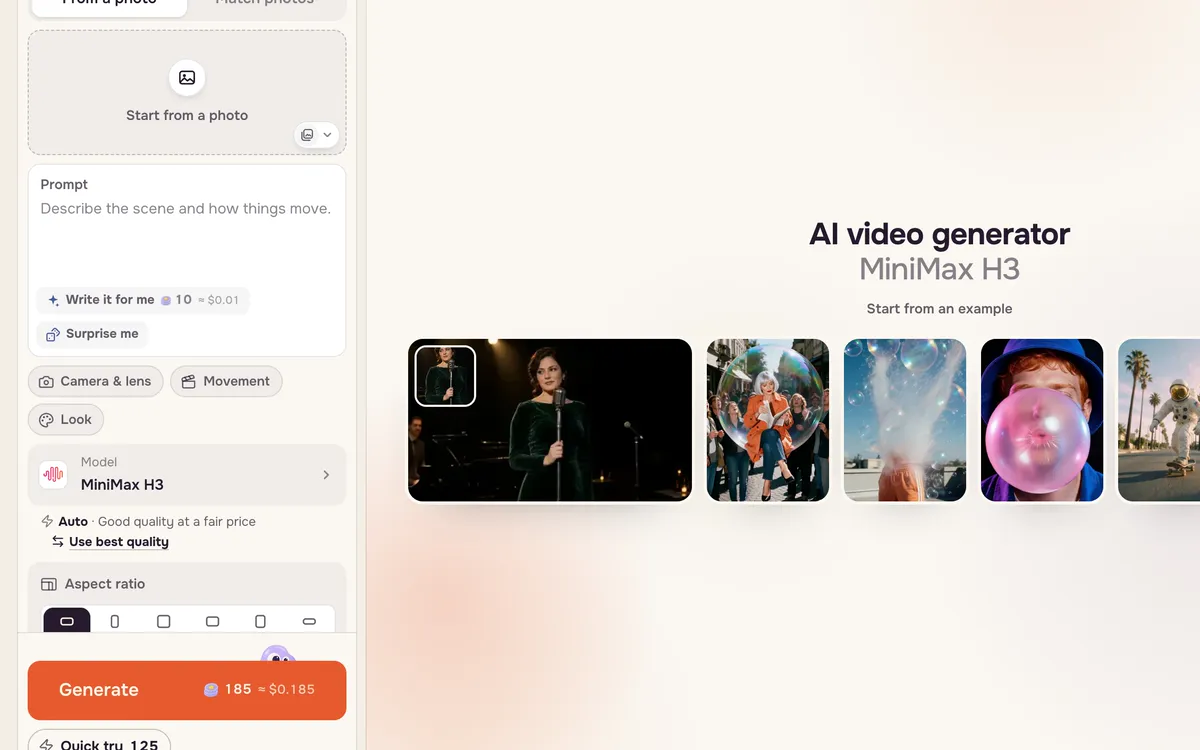
動画を開きます。左のパネルには写真欄、プロンプト、モデル、画質がそろっています。右側は生成前には作例、生成後には結果を表示します。
ステップ 2:写真を追加する
写真から始めるをクリックして画像を選ぶか、ライブラリから選択します。写真が最初のフレームになるので、顔、服装、色、構図が動画に引き継がれます。特定のフレームで終えたい場合には、2つ目の欄のこの写真で終わるを使えます。
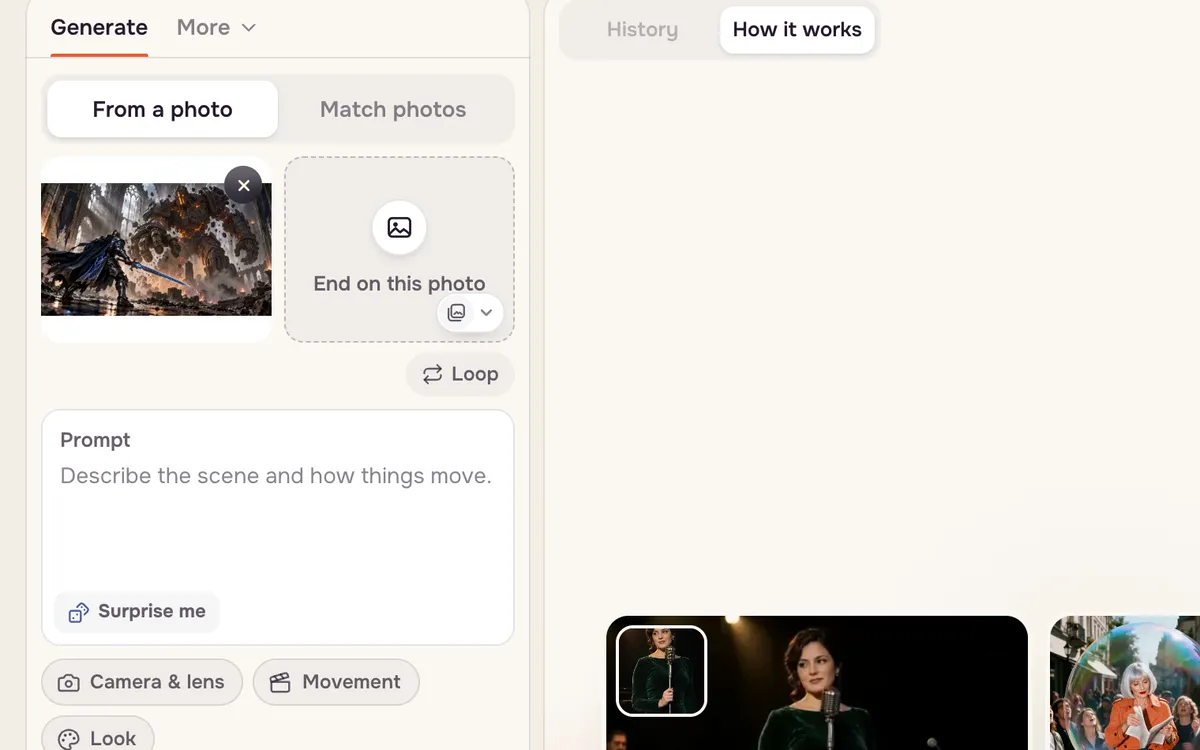
公開先に合う縦横比で、鮮明で明るい画像を使います。16:9の横長画像なら横長の動画に、縦長の画像なら縦長の動画になります。
ステップ 3:動きを説明する
何が動くかを順番に書き、続けてカメラの動きを説明します。写真に見えているものを説明し直す必要はありません。動作とカメラに言葉を使いましょう。
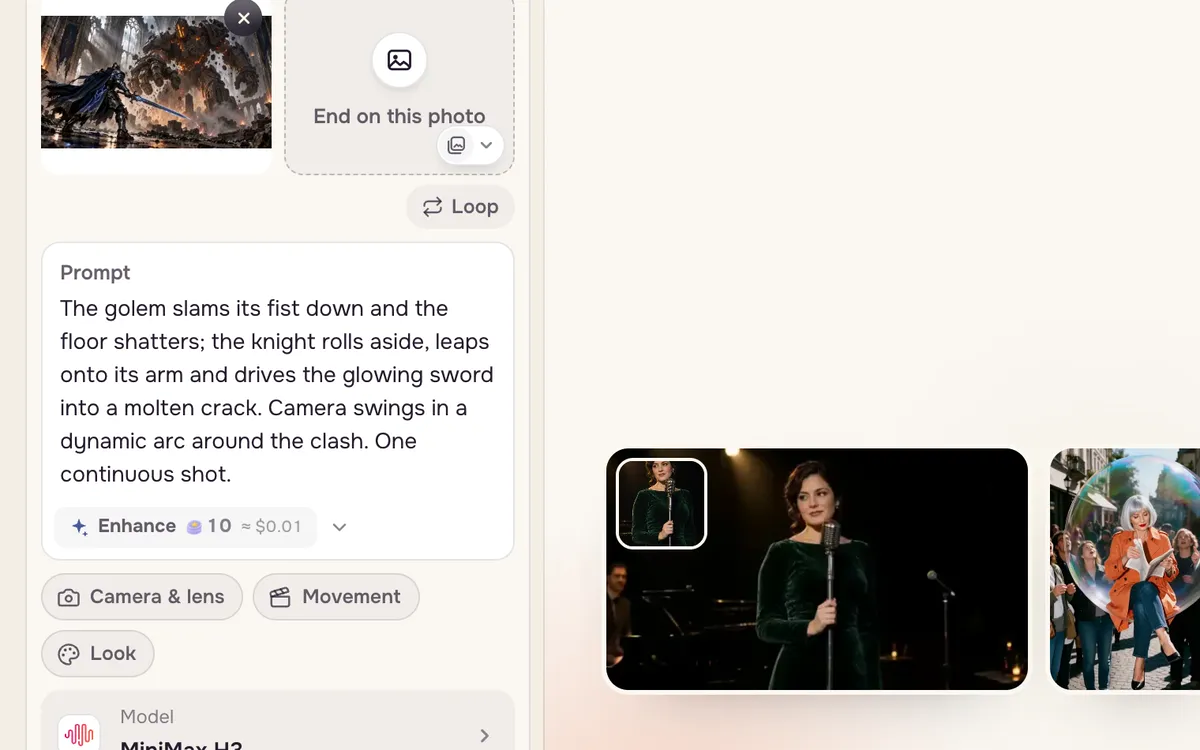
The golem slams its fist down and the floor shatters; the knight rolls aside, leaps onto its arm and drives the glowing sword into a molten crack. Camera swings in a dynamic arc around the clash. One continuous shot.
ステップ 4:画質を選んで生成する
画質の選択肢を開いて解像度を選びます。標準はアイデアの確認に最も低価格で、高精細は共有用の基本設定、超高精細は完成版向きです。各選択肢と生成ボタンに料金が表示されます。
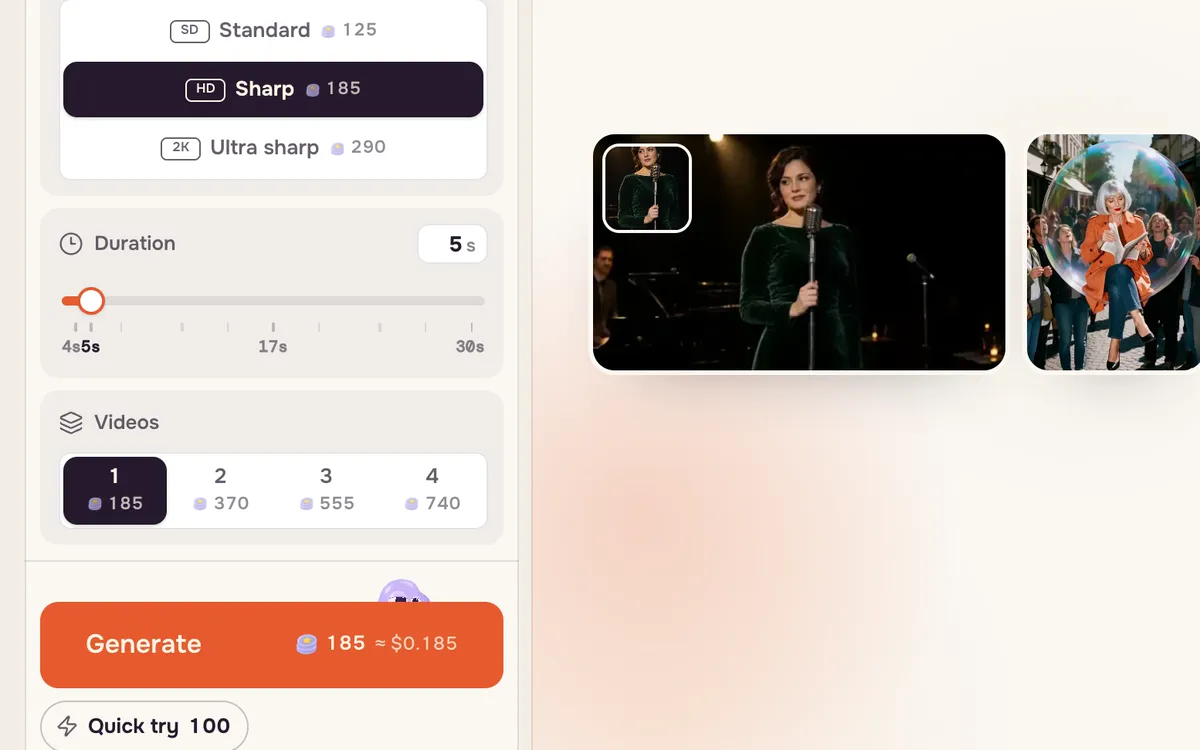
MiniMax H3 の5秒動画は、標準が 125クレジット、高精細が 185クレジット、超高精細が 290クレジット です。お試しなら低価格のプレビューを先に作り、高精細版に進む前に動きを確認できます。生成に失敗した場合はクレジットが戻ります。
よりよい結果のためのコツ
- 1本に1つのアイデア。5秒には1つの動作と1つのカメラワークが適しています。長い場面には動画延長でつなげます。
- 被写体を統一する。最後に「全編で同じ顔、髪型、服装を維持」と加えると、人物の変化を抑えられます。
- カメラの動きを指定する。「ゆっくり寄る」「弧を描いて回る」「FPV で急降下」「固定カメラ」で印象が変わります。カメラワークをご覧ください。
- 画面内の文字を避ける。看板や字幕は文字が崩れやすいため、後から追加します。
よくある質問
写真なしでも動画を作れますか?
はい。テキストから動画を作るモードに切り替え、場面全体をプロンプトで説明します。写真から始めると、見た目をより細かく制御できます。
最初はどのモデルを使うとよいですか?
初期設定の MiniMax H3 は品質と料金のバランスに優れています。細部や特定の見た目を重視するときは MiniMax H3 Max、Kling、Seedance に切り替えます。ボタンの料金も更新されます。
1本の動画は何秒まで作れますか?
モデルによって異なりますが、多くは1回に5〜10秒です。動画延長を使うと最後のフレームから続けられます。
動画の生成に失敗するとクレジットを失いますか?
いいえ。生成に失敗した場合、使用したクレジットは自動で残高に戻ります。