



52 件中 6 件
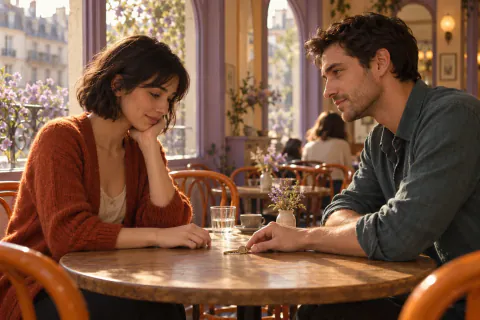
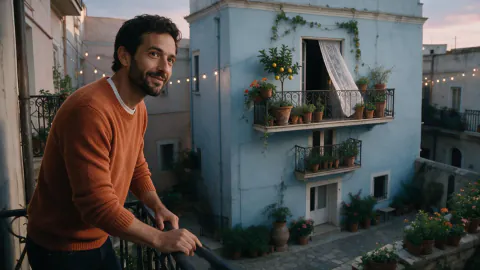
映画風スチル
写真やアイデアを映画のワンシーンに。
- 用意するもの
- 写真 · アイデアや文章
- 目指す成果
- 画像
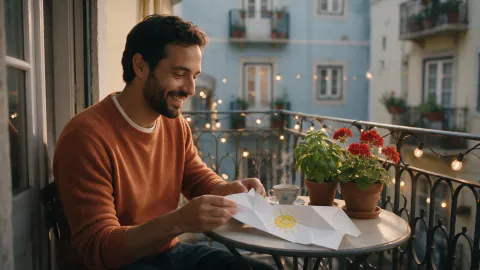
フックと台本
あなたの情報から、尺付きのナレーション台本を3本。
- 用意するもの
- アイデアや文章
- 目指す成果
- プランのみ

商品をシーンに配置
実際の商品を自然な 4 つのシーンに。
- 用意するもの
- 写真
- 目指す成果
- 画像
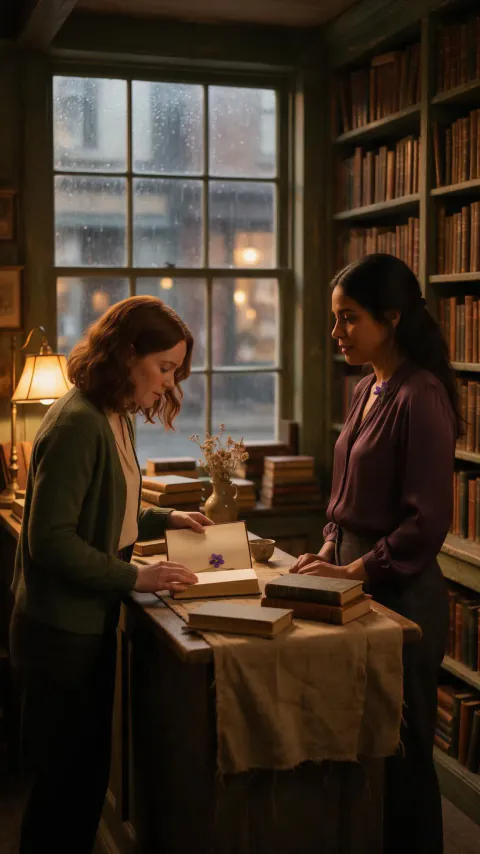
照明の連続性
ショット間の光のつながりと、意図した変化を計画します。
- 用意するもの
- アイデアや文章 · 写真 · 動画クリップ
- 目指す成果
- プランのみ
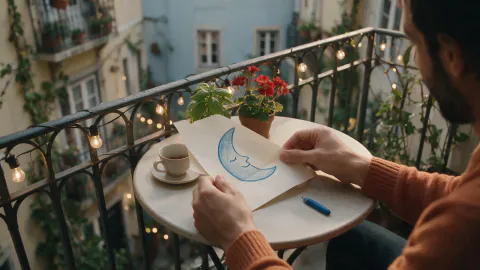
ムードボードからキーフレーム
ボードからスタイルガイドを作り、合う画を生成。
- 用意するもの
- 写真
- 目指す成果
- 画像
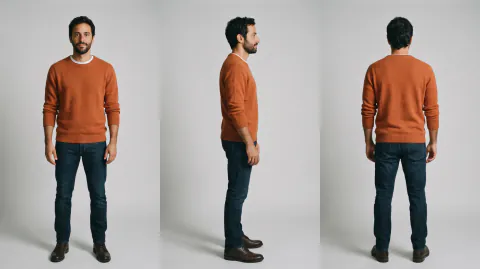
キャラクター三面図
1 人のキャラの正面・横・背面と表情集。
- 用意するもの
- 写真 · アイデアや文章
- 目指す成果
- 画像
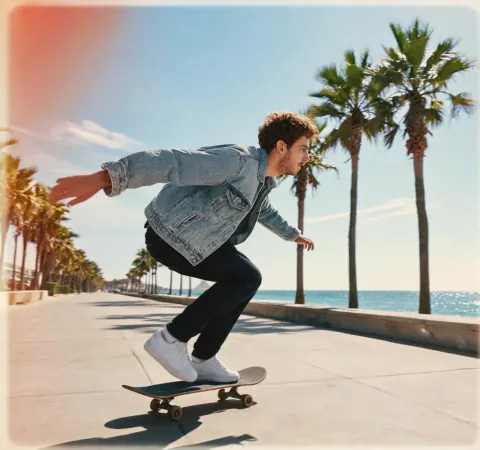
スタイル変換
構図はそのまま、絵柄だけを変える。
- 用意するもの
- 写真
- 目指す成果
- 画像
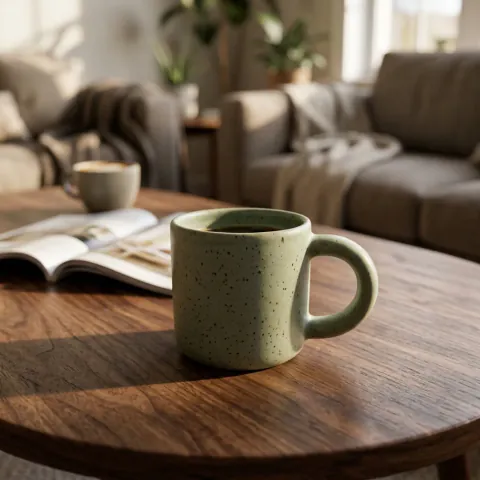
ライフスタイル写真セット
統一感のあるイメージ写真。商品なしで作れます。
- 用意するもの
- アイデアや文章
- 目指す成果
- 画像
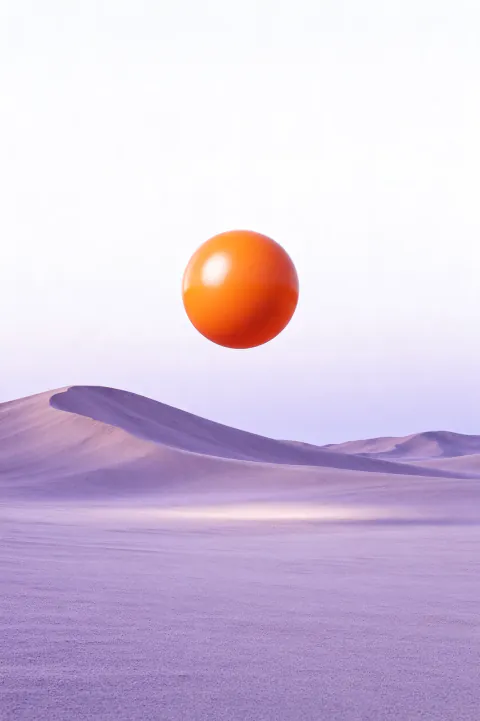
文字入りポスター
文字を正しく入れたポスターや表紙。
- 用意するもの
- アイデアや文章
- 目指す成果
- 画像
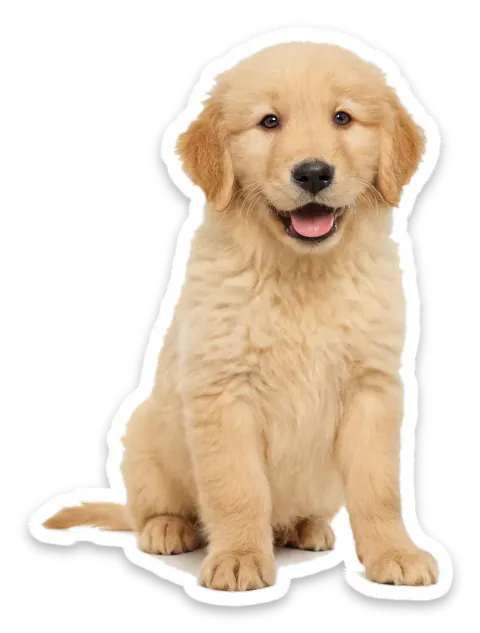
ステッカーパック
キャラやペットの切り抜きステッカー。
- 用意するもの
- 写真 · アイデアや文章
- 目指す成果
- 画像
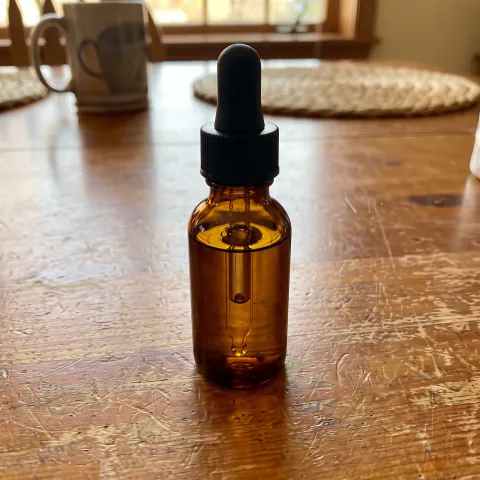
最終仕上げ
画像の修整と拡大の手順を計画します。修整には専用ツール、拡大には Upscale を使ってください。このスキルは計画だけを作成します。
- 用意するもの
- 写真
- 目指す成果
- プランのみ
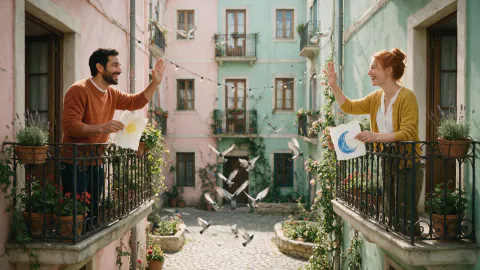
動画の分析
参考動画のリズムをカットごとに読み解く。
- 用意するもの
- 動画クリップ
- 目指す成果
- プランのみ
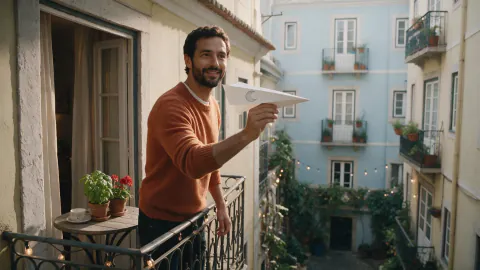
自分の素材でリメイク
参考動画の構成を自分の素材で作り直す。
- 用意するもの
- 動画クリップ · 写真
- 目指す成果
- 動画
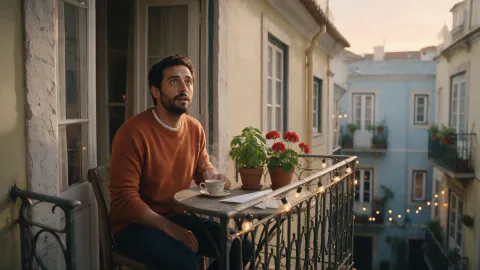
カメラワークの再現
同じカメラの動きを自分の画像で。
- 用意するもの
- 写真 · 動画クリップ
- 目指す成果
- 動画
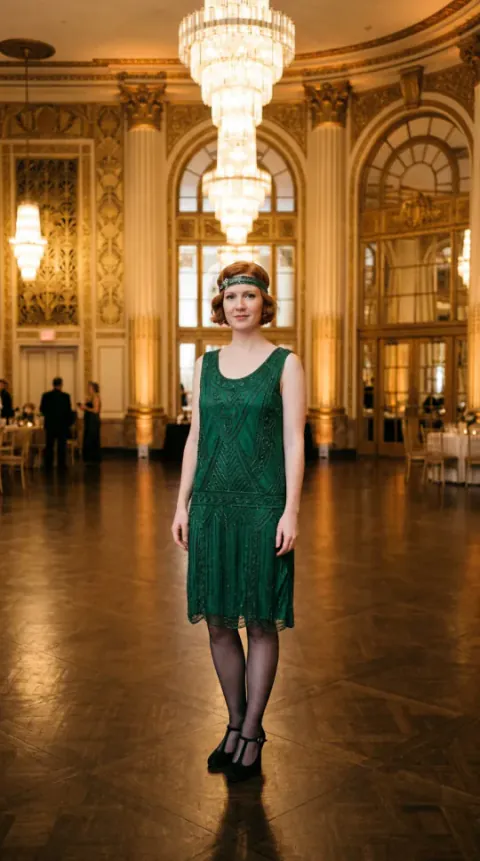
モーション転写
キャラクターの動きと参照素材を計画します。動画の生成には別途 Motion control を使ってください。このスキル自体は動きを転写しません。
- 用意するもの
- 写真 · 動画クリップ
- 目指す成果
- プランのみ
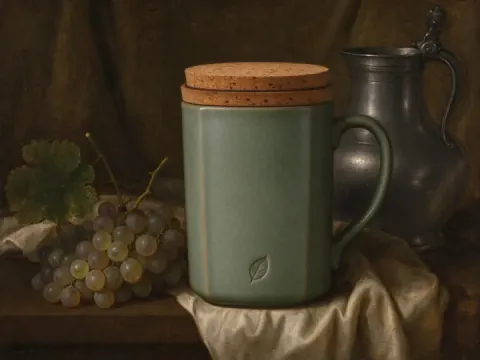
画像レシピのリミックス
ある雰囲気のプロンプトを読み解いて再利用。
- 用意するもの
- 写真
- 目指す成果
- 画像
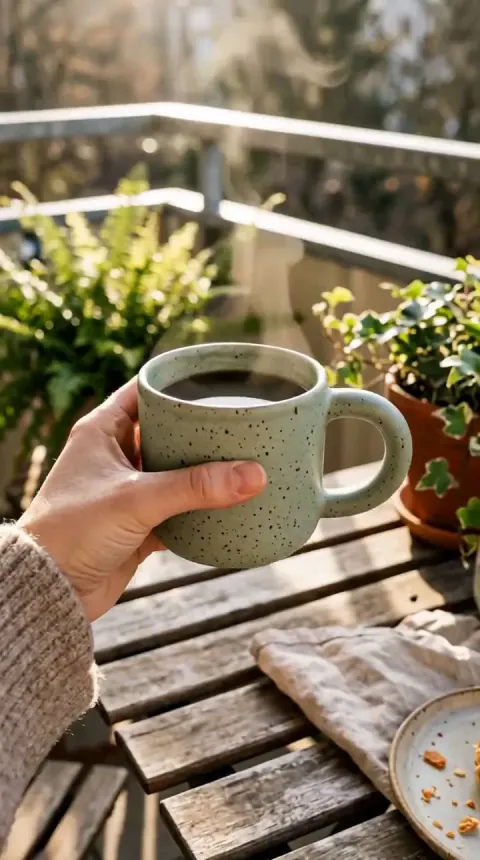
UGC 風広告
広告のつかみ、台本、ショットを企画します。広告の制作は Ads で進めてください。このスキルは制作工程を実行しません。
- 用意するもの
- 写真 · アイデアや文章
- 目指す成果
- プランのみ
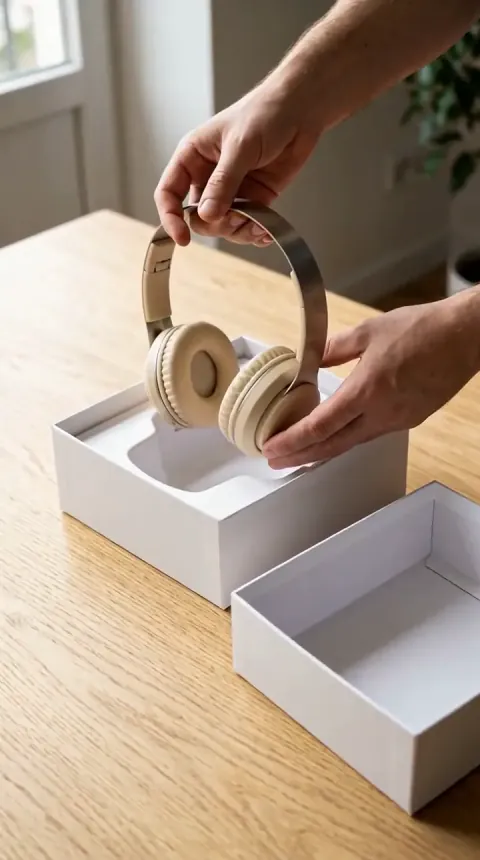
開封動画
箱、お披露目、ディテールを短いシーケンスで。
- 用意するもの
- 写真
- 目指す成果
- 動画
ビフォー・アフター
広告のレイアウトと画像サイズを計画します。サイズ調整は別のツールで行ってください。このスキルは画像の生成やサイズ変更を直接行いません。
- 用意するもの
- 写真
- 目指す成果
- プランのみ
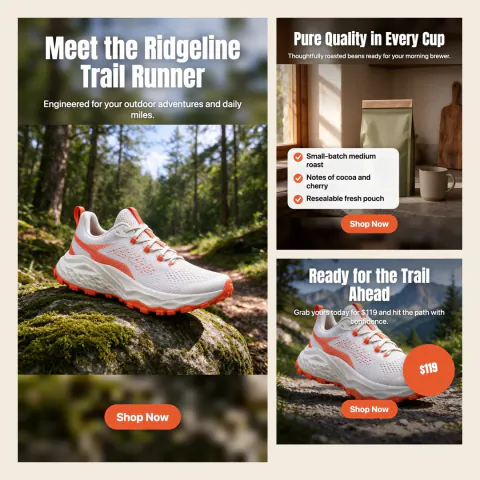
マルチサイズ広告セット
広告のレイアウトと画像サイズを計画します。サイズ調整は別のツールで行ってください。このスキルは画像の生成やサイズ変更を直接行いません。
- 用意するもの
- 写真
- 目指す成果
- プランのみ
商品 360° 回転
商品写真 1 枚からターンテーブル動画。
- 用意するもの
- 写真
- 目指す成果
- 動画
広告フックのバリエーション
同じ広告で試せる冒頭パターンを複数。
- 用意するもの
- 動画クリップ · アイデアや文章
- 目指す成果
- 動画
笑いを仕上げる
ジョークやミーム、キャプションを笑えるまで磨きます。
- 用意するもの
- アイデアや文章
- 目指す成果
- 画像 · 動画
ネーミング
ブランド、製品、キャラクター、タイトルの名前探し。
- 用意するもの
- アイデアや文章
- 目指す成果
- プランのみ
公開用コピー
作品を投稿するためのキャプション、キャッチコピー、紹介文。
- 用意するもの
- 動画クリップ · アイデアや文章
- 目指す成果
- プランのみ

EC商品画像セット
商品写真1枚からメイン画像、ギャラリー、ページ素材を作成。
- 用意するもの
- 写真 · アイデアや文章
- 目指す成果
- 画像

商品撮影
用途に合わせて、統一したルックで小さな撮影を。
- 用意するもの
- 写真
- 目指す成果
- 画像

広告クリエイティブ集
広告のレイアウトと画像サイズを計画します。サイズ調整は別のツールで行ってください。このスキルは画像の生成やサイズ変更を直接行いません。
- 用意するもの
- 写真 · アイデアや文章
- 目指す成果
- プランのみ

SNSカルーセル
広告のレイアウトと画像サイズを計画します。サイズ調整は別のツールで行ってください。このスキルは画像の生成やサイズ変更を直接行いません。
- 用意するもの
- 写真 · アイデアや文章
- 目指す成果
- プランのみ
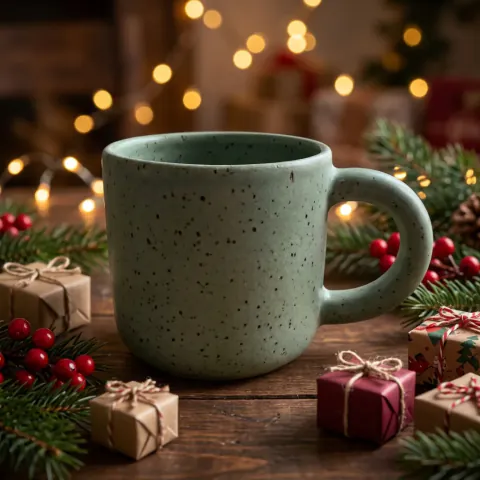
季節リスタイル
同じ商品に、新しい季節やスタイルの演出を。
- 用意するもの
- 写真
- 目指す成果
- 画像
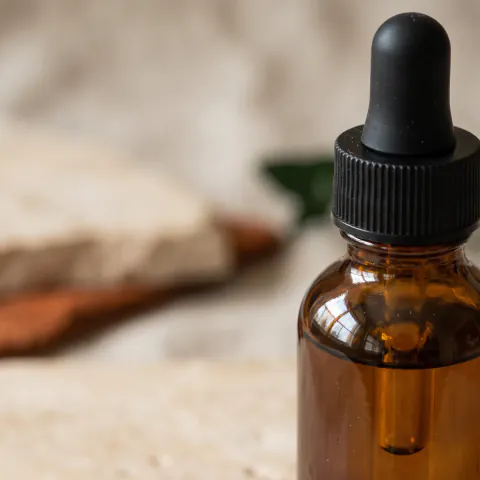
出品画像チェック
公開前に背景、余白、余計な文字、サイズを確認。
- 用意するもの
- 写真
- 目指す成果
- プランのみ
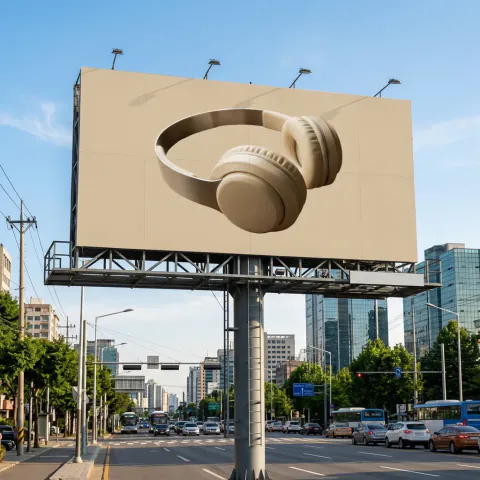
どの広告を作る?
目的に合う広告形式を選んで開きます。
- 用意するもの
- 写真 · アイデアや文章
- 目指す成果
- プランのみ

ナレーション商品動画
広告のつかみ、台本、ショットを企画します。広告の制作は Ads で進めてください。このスキルは制作工程を実行しません。
- 用意するもの
- 写真 · アイデアや文章
- 目指す成果
- プランのみ
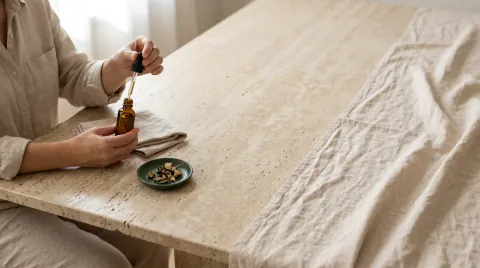
使い方動画
広告のつかみ、台本、ショットを企画します。広告の制作は Ads で進めてください。このスキルは制作工程を実行しません。
- 用意するもの
- 写真 · アイデアや文章
- 目指す成果
- プランのみ
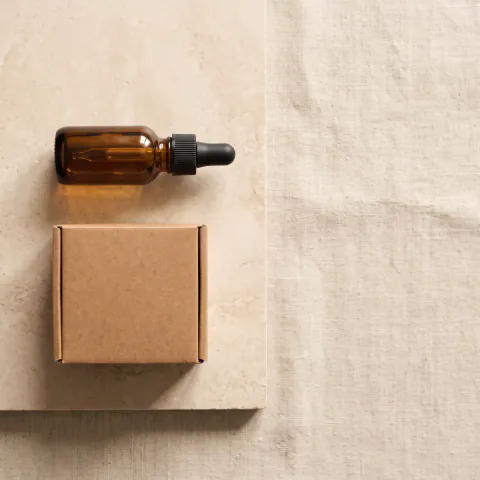
商品カード
商品を一度登録すれば、すべてのショップツールで使えます。
- 用意するもの
- 写真
- 目指す成果
- プランのみ
広く試してから決める
安い下書き 4 枚、選んだ 1 枚だけ仕上げる。
- 用意するもの
- アイデアや文章
- 目指す成果
- 画像
一括スタイル変更
選んだ画像すべてを同じ雰囲気にそろえる。
- 用意するもの
- 写真
- 目指す成果
- 画像
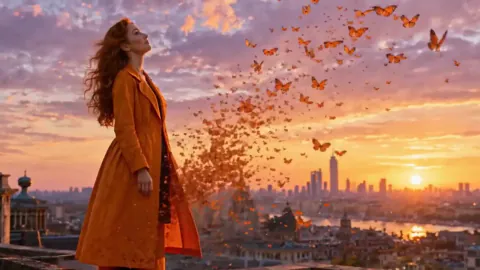
静止画からシーケンス
並んだ静止画をつながるクリップにする。
- 用意するもの
- 写真
- 目指す成果
- 動画
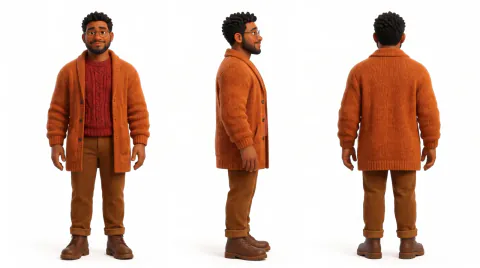
素材パック作成
使い回せるキャラ、背景、小物をまとめて。
- 用意するもの
- アイデアや文章 · 写真
- 目指す成果
- 画像
ブレインストーミング
ひとつのアイデアを本当に違う方向へ広げ、ラフに。
- 用意するもの
- アイデアや文章
- 目指す成果
- 画像
キャンバスの作法
カードを ID で読み、必要な分だけ実行して安全に編集
- 用意するもの
- 写真 · 動画クリップ · アイデアや文章
- 目指す成果
- 画像 · 動画
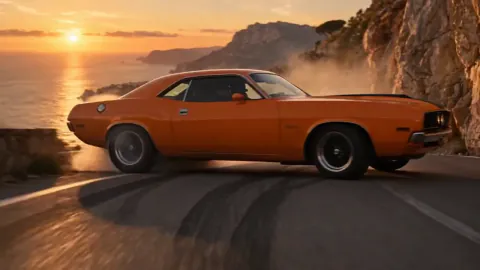
予告編の編集
本編のカットで 30〜60 秒の予告編。
- 用意するもの
- 動画クリップ · アイデアや文章
- 目指す成果
- 動画
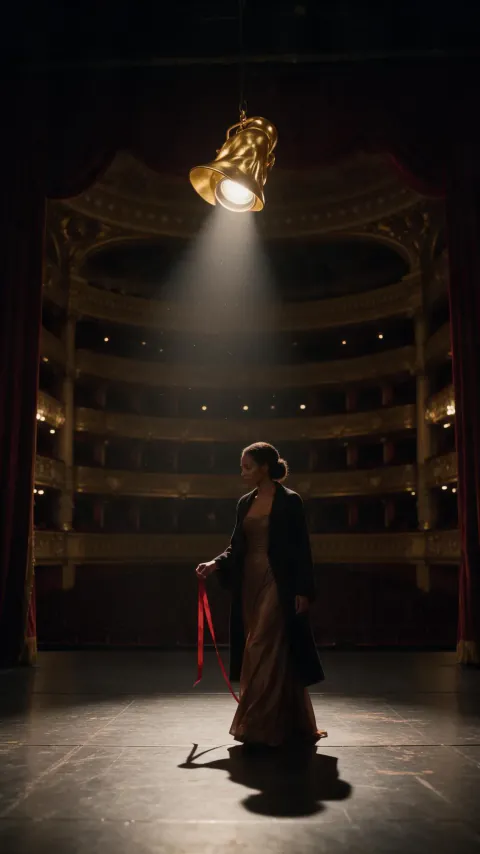
ビートに合わせた MV
歌詞、テンポ、各パートの時間をテキストで用意し、Canvas で映像を企画してクリップを作ります。曲の聴き取りや完成映像の自動ビート同期は行いません。
- 用意するもの
- アイデアや文章
- 目指す成果
- 動画
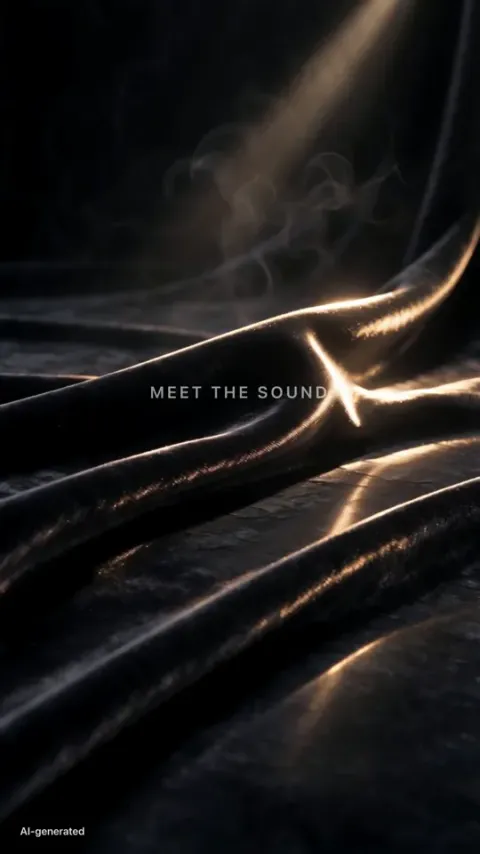
タイトルシーケンス
動きのあるオープニングやエンドロール。
- 用意するもの
- アイデアや文章
- 目指す成果
- 動画
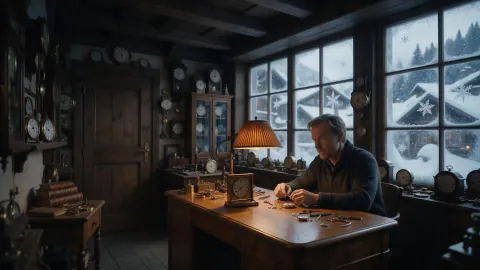
シーンのサウンド
テキストから音楽やナレーションの企画を作成します。音声は Audio で別途制作してください。このスキルは録音を聴いたり音声を生成したりしません。
- 用意するもの
- アイデアや文章
- 目指す成果
- プランのみ
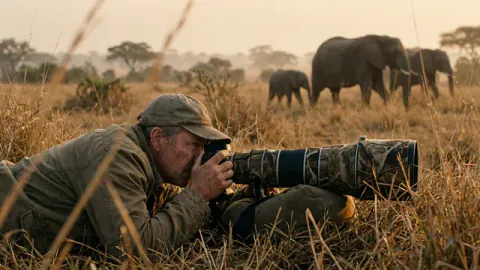
ナレーション
テキストから音楽やナレーションの企画を作成します。音声は Audio で別途制作してください。このスキルは録音を聴いたり音声を生成したりしません。
- 用意するもの
- アイデアや文章
- 目指す成果
- プランのみ
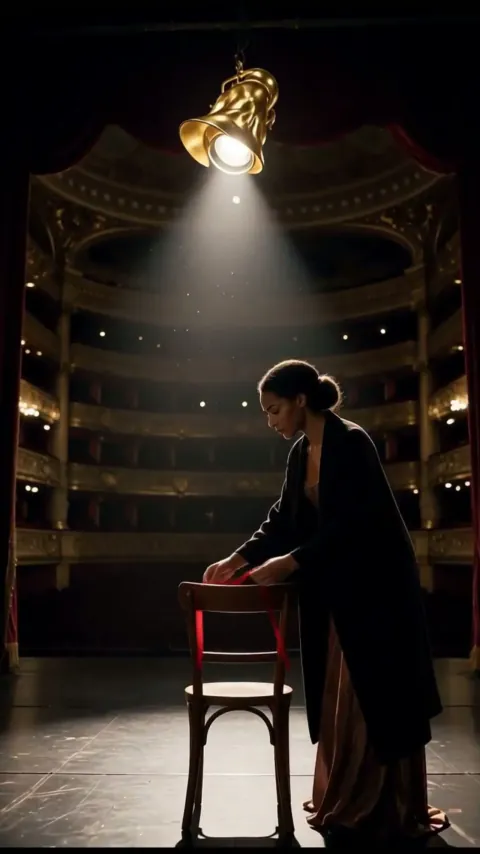
歌詞ドクター
テキストから音楽やナレーションの企画を作成します。音声は Audio で別途制作してください。このスキルは録音を聴いたり音声を生成したりしません。
- 用意するもの
- アイデアや文章
- 目指す成果
- プランのみ
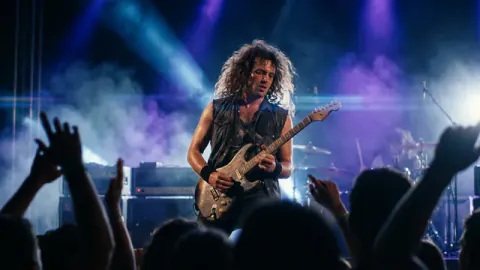
サウンドの言語化
テキストから音楽やナレーションの企画を作成します。音声は Audio で別途制作してください。このスキルは録音を聴いたり音声を生成したりしません。
- 用意するもの
- アイデアや文章
- 目指す成果
- プランのみ
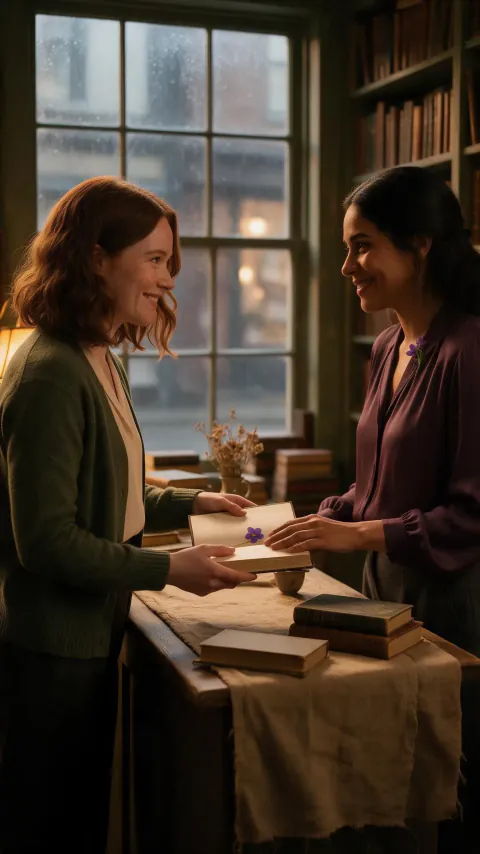
記事をナレーション動画に
テキストから音楽やナレーションの企画を作成します。音声は Audio で別途制作してください。このスキルは録音を聴いたり音声を生成したりしません。
- 用意するもの
- アイデアや文章
- 目指す成果
- プランのみ
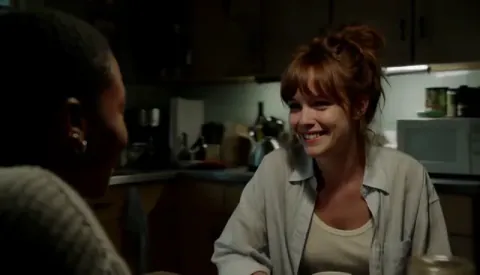
書き言葉を話し言葉に
テキストから音楽やナレーションの企画を作成します。音声は Audio で別途制作してください。このスキルは録音を聴いたり音声を生成したりしません。
- 用意するもの
- アイデアや文章
- 目指す成果
- プランのみ
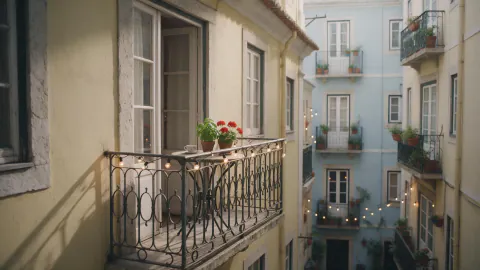
空間の連続性
カメラの角度が変わっても、場所と位置関係を一貫させます。
- 用意するもの
- アイデアや文章 · 写真
- 目指す成果
- プランのみ
スキルを選ぶだけでは有料生成は始まりません。メッセージと分析にはアカウントの利用上限が適用されます。画像・動画・音声の生成は、確認前に料金を表示します。
画像はシーンを説明するための創作参考であり、各スキルで実際に生成された結果ではありません。
スキルは繰り返し使える制作の進め方。新しいツールを覚える必要はありません。
アイデアから次の一歩へ
目指す成果を選ぶ
作りたいものに合う進め方を見つけましょう。
素材を追加する
カードに書かれた文章や参考素材を用意します。足りない情報は Poppie が一緒に整理します。
確認してから制作する
プランを保存したり修正したりして、準備ができたら次の生成を確認しましょう。
知っておきたいこと
- スキルを使うには Canvas が必要ですか?
- いいえ。文章や企画のスキルは Canvas プロジェクトなしで Poppie から始められます。複数の画像やクリップを配置するスキルでは、Canvas プロジェクトを選びます。Ads と Filmmaker は自分で開く別のワークスペースです。ここでスキルを選んでも、プロジェクトは転送されません。
- スキルをクリックするとクレジットを消費しますか?
- スキルを選ぶ操作は次の手順を準備するだけで、メッセージ送信や生成は行いません。チャットと分析にはアカウントの利用上限が適用されます。画像・動画・音声を生成するときは、料金を確認してから承認してください。
- スキルで制作全体をワンクリックで完了できますか?
- いいえ。文章でプランをまとめるスキルもあれば、画像やクリップを段階的に作るスキルもあります。プランを確認し、実行する手順は自分で選びます。ショットリストは完成した絵コンテや映画ではありません。
- 保存したスキルはどこにありますか?
- Poppie の入力欄からスキルライブラリを開き、「マイスキル」を選んでください。個人用・チーム用のスキルはそのライブラリに保存され、この公開一覧には表示されません。