AI トランジションでショットをつなぐ

写真や動画を2〜6点並べ、ポータルやウィップパンなどの効果でつなぐ方法を紹介します。長さの選び方、生成前の料金確認、自然につなぐコツも解説します。

初級解説動画 0:262 分で読めます

AI トランジションは、ショット間の動きを作ります。ポータルが開く、ガラスが砕ける、カメラが素早く横に振れて次の場面に入るといった演出ができます。写真や動画を2〜6点、再生順に並べてつなぎ方を選ぶだけで、別々のツールで作ったショットを素早く1つのシーケンスにまとめられます。

ポータルのトランジション。草に覆われた高速道路から宇宙船のコックピットへ。

ステップ 1:AI トランジションを開く

AI トランジションを開きます。パネルは上部の写真・動画クリップと、その下のトランジションの2つに分かれています。プレビューには選んだ効果の作例が表示されます。
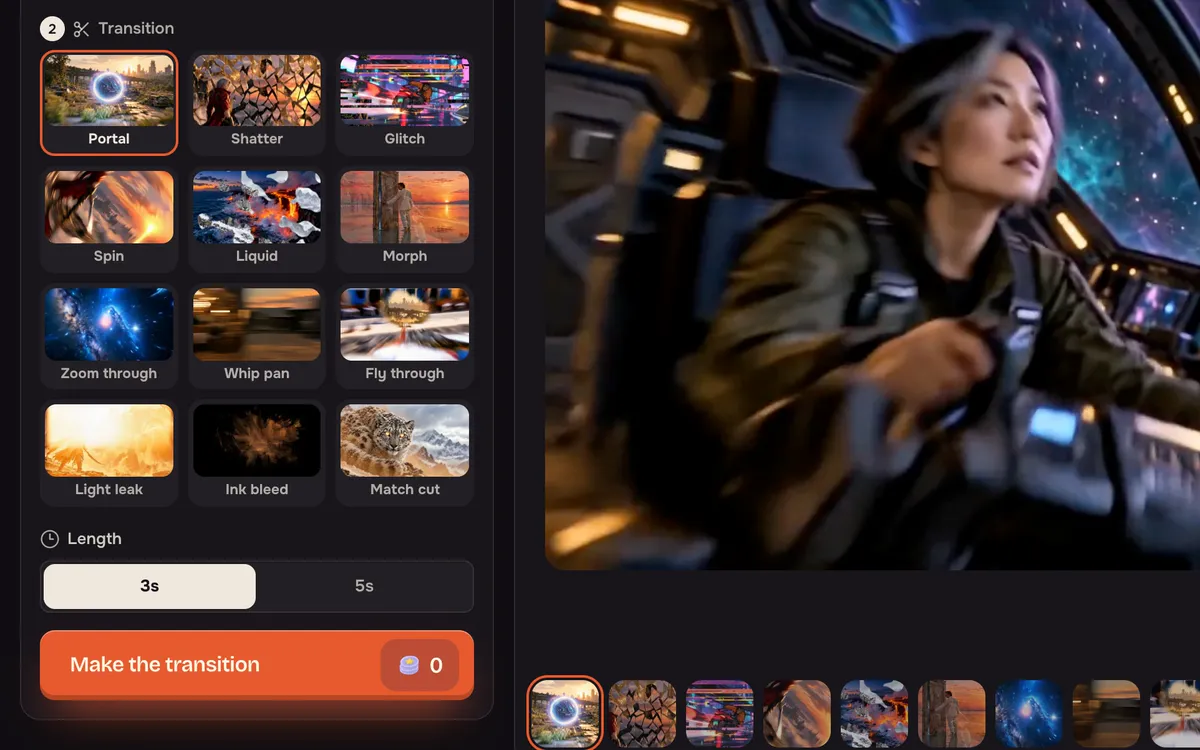
2つの写真欄、トランジション一覧、トランジションを生成ボタンがあるAI トランジションのパネル
各タイルで動きを確認でき、プレビューでは作例全体が再生されます。

ステップ 2:ショットを順番に追加する

写真や動画を2〜6点追加します。表示順に再生されるので、前へ移動と後ろへ移動で並べ替えるか、これを試すを押して作例の2点を読み込みます。
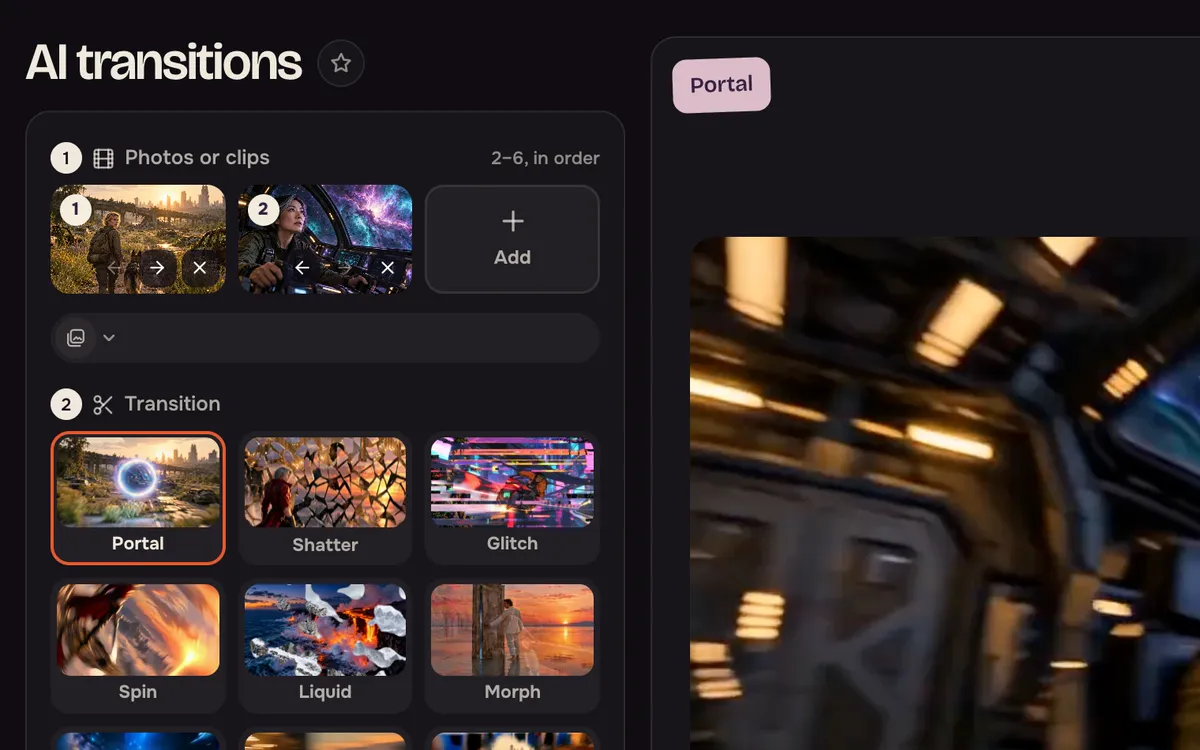
2つの作例ショットを順番に読み込み、さらに素材を追加できる追加ボタンがある画面
最大6ショット。隣り合うショットごとに1つのトランジションを作ります。

ステップ 3:トランジションを選ぶ

ポータル、シャッター、グリッチ、スピン、リキッド、モーフ、ズームスルー、ウィップパン、フライスルー、光漏れ、インクにじみ、マッチカットから選びます。勢いを出すならウィップパン、共通する形がある2つのショットにはマッチカットなど、両方の場面に合うものを選びましょう。
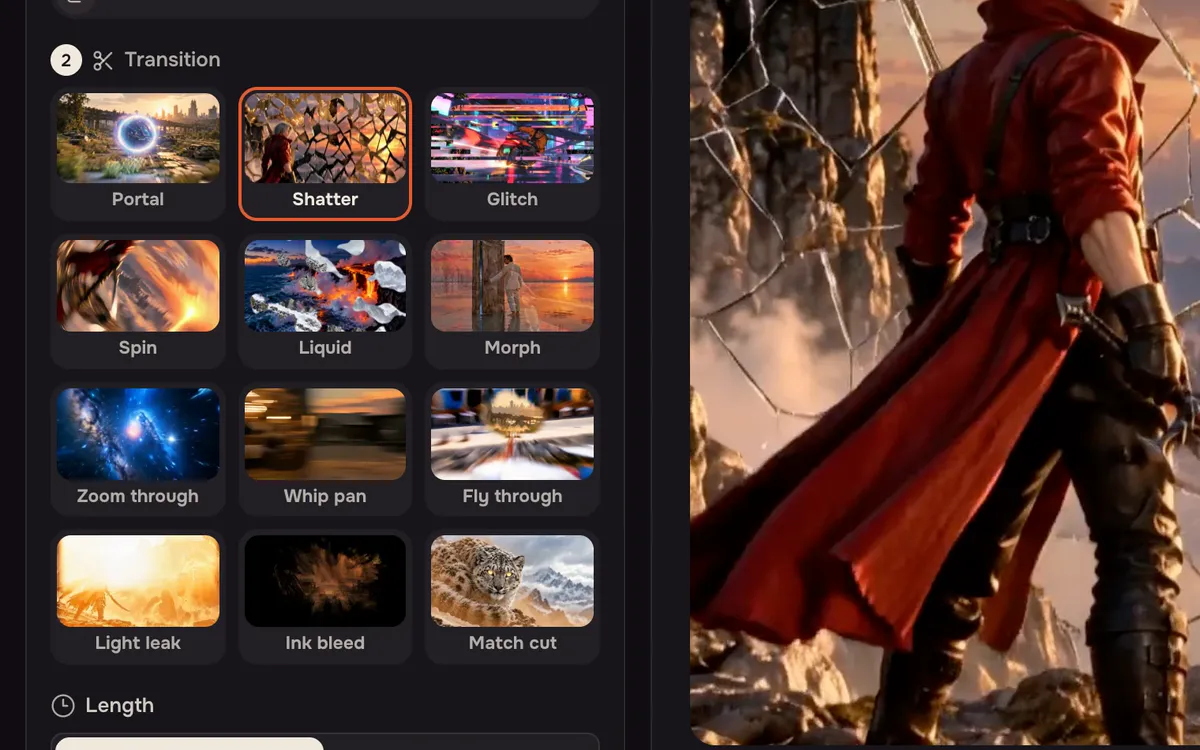
一覧でシャッターを選び、プレビューでその作例が再生されている画面
選んだトランジションに応じて、プレビューの作例が切り替わります。

ステップ 4:長さを選んで生成する

素早く切り替えるなら3秒、次の場面をゆっくり見せるなら5秒を選び、トランジションを生成を押します。ボタンにはショット数と長さに応じた料金が表示されます。
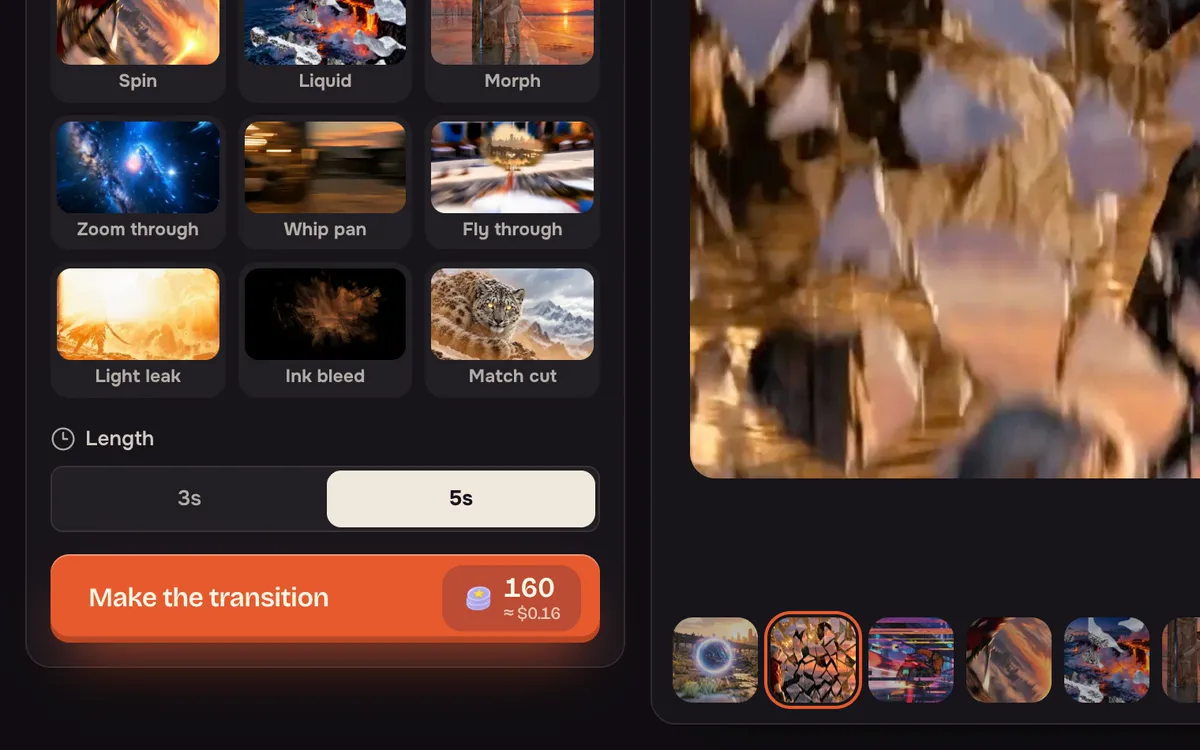
5秒を選択し、トランジションを生成ボタンにクレジット料金が表示された画面
長さやショット数が増えると料金も上がります。ボタンには常に合計額が表示されます。
ウィップパン。素早く、ブラーが効いた勢いのある切り替え。

よりよい結果のためのコツ

  • 似た構図をつなぐ。ワイド同士やアップ同士は、アップから風景につなぐより滑らかになります。
  • 物語に合う効果を選ぶ。ポータルとフライスルーは移動を、モーフとマッチカットは変化を表現できます。
  • 先にショットを作る。画像で静止画を、または動画でクリップを作り、ここでつなぎます。

よくある質問

写真だけでなく動画も使えますか?

はい。写真、動画、または両方を合わせて2〜6点追加できます。

トランジションはいくつ作られますか?

設定した順序で、隣り合うショットごとに1つ作られます。

料金はいくらですか?

開始前に、トランジションを生成ボタンにショット数と長さに応じた料金が表示されます。作例の読み込みは無料です。

次のチュートリアル

すべてのチュートリアル

AI 映画生成3 分で読めます

AI 動画のカメラワーク:ドリー、FPV、パン

AI 動画を映画らしく見せるカメラワークの効果と指定方法を解説します。ムービーの35種類から選ぶ方法や、各動画ツールのプロンプトに書くコツも紹介します。

動画3 分で読めます

1枚の写真から映画のような AI 動画を作る

写真を追加し、動きを説明して画質を選ぶと、映画のような短い AI 動画を作れます。写真から動画を作る手順、プロンプトのコツ、各画質の料金を紹介します。

AI 映画制作2 分で読めます

1つのアイデアから AI 短編映画を作る

物語のアイデアを伝え、AI 映画制作で登場人物とショットを計画し、場面ごとに生成します。制作手順、計画の進め方、人物の見た目を保つコツを紹介します。

学んだ内容をすぐに試す

このチュートリアルの設定でツールが開きます。実行前に、ボタンで必要なクレジット数を確認できます。