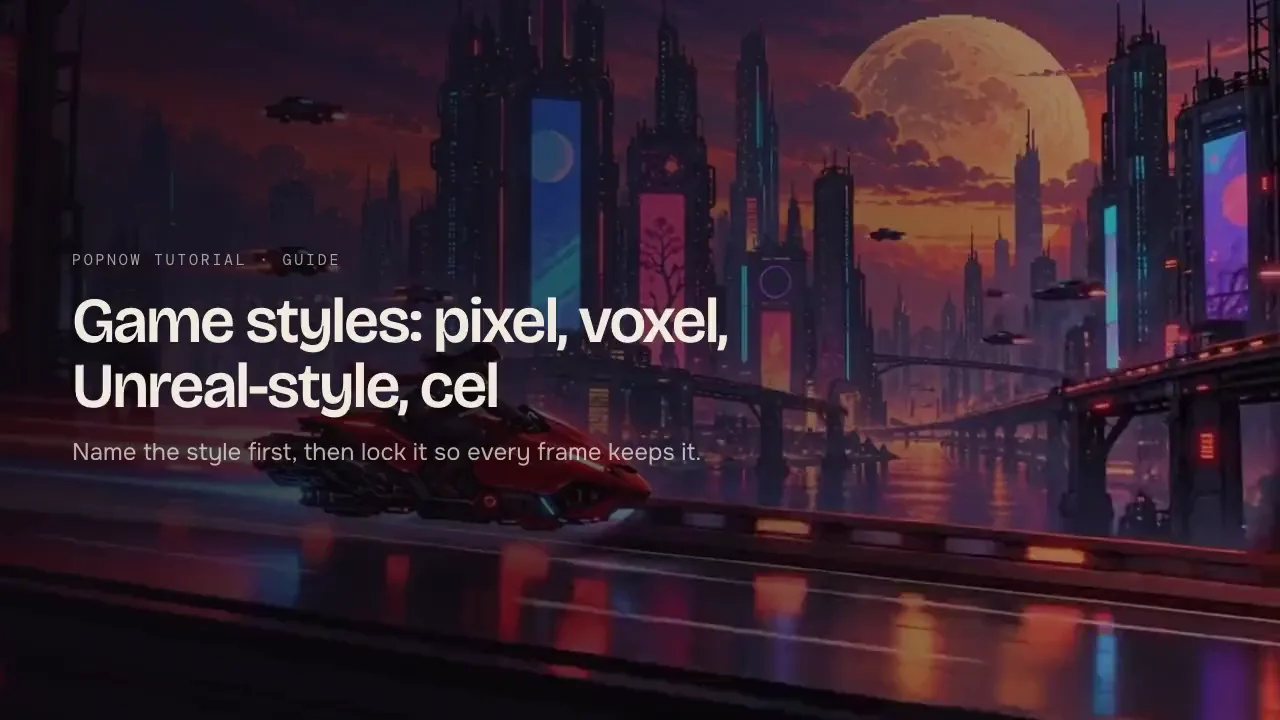
画像ツールは文章による説明を画像に変えます。監督がショットを説明するように、被写体、場所、光、レンズを記すと、完成画像にも動画の最初のフレームにも使える静止画を作れます。
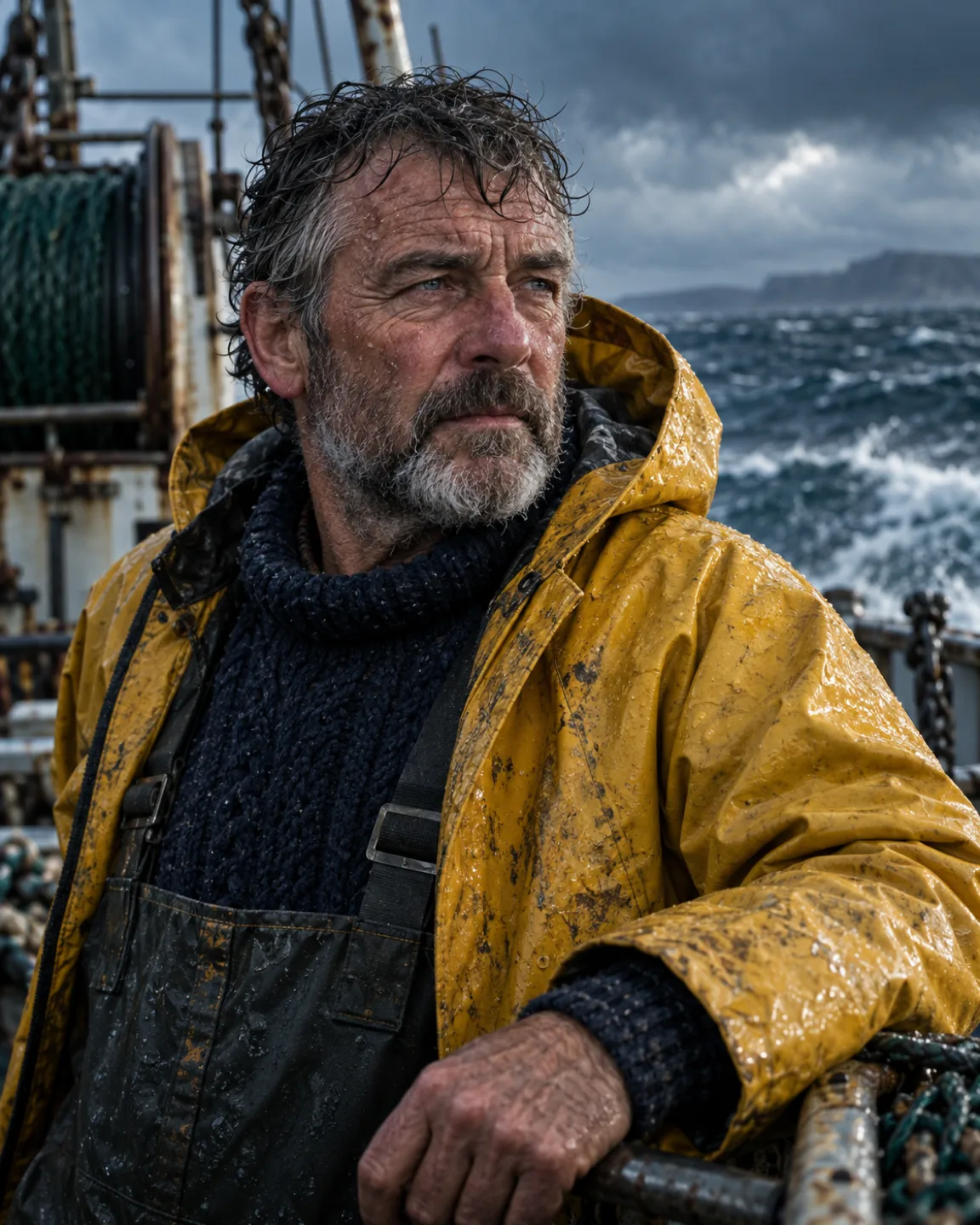
ステップ 1:画像ツールを開く
画像を開きます。下部のプロンプトバーの横に、モデル、スタイル、縦横比、枚数の設定があります。
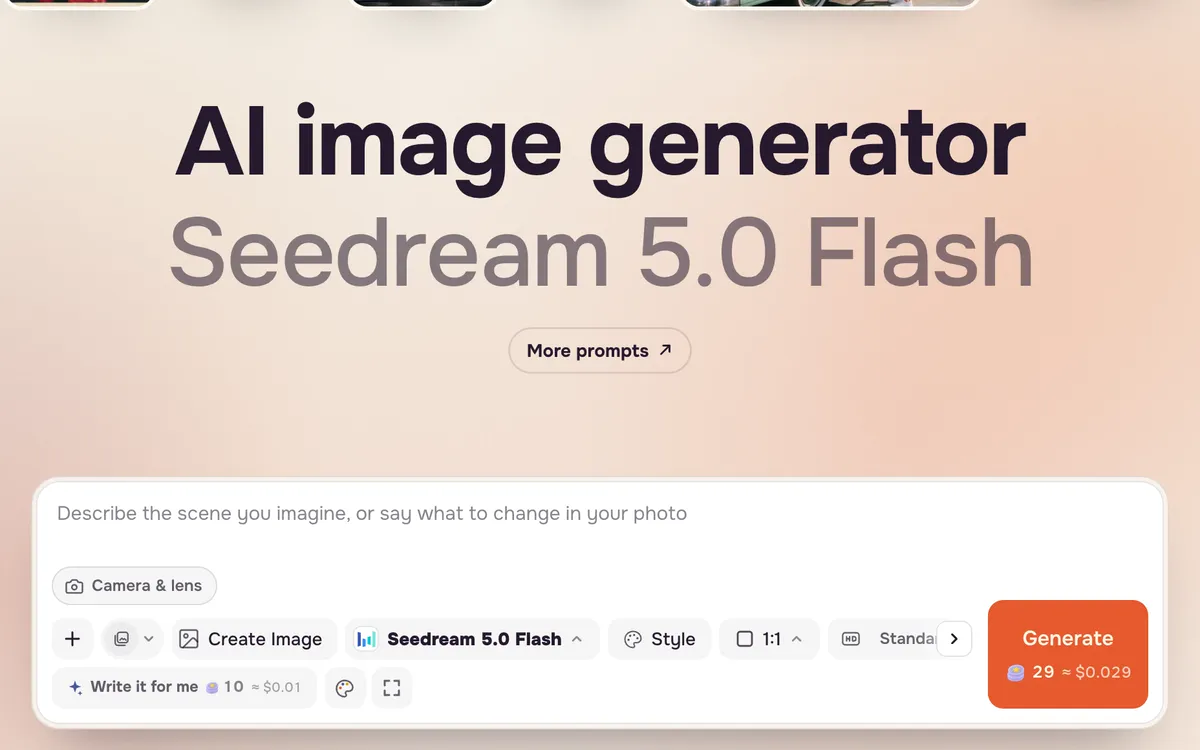
ステップ 2:ショットを描写する
被写体、場所、光、カメラの順に書きます。形容詞より具体的な描写が有効です。「港のナトリウム灯」は「雰囲気がある」より多くを伝えます。
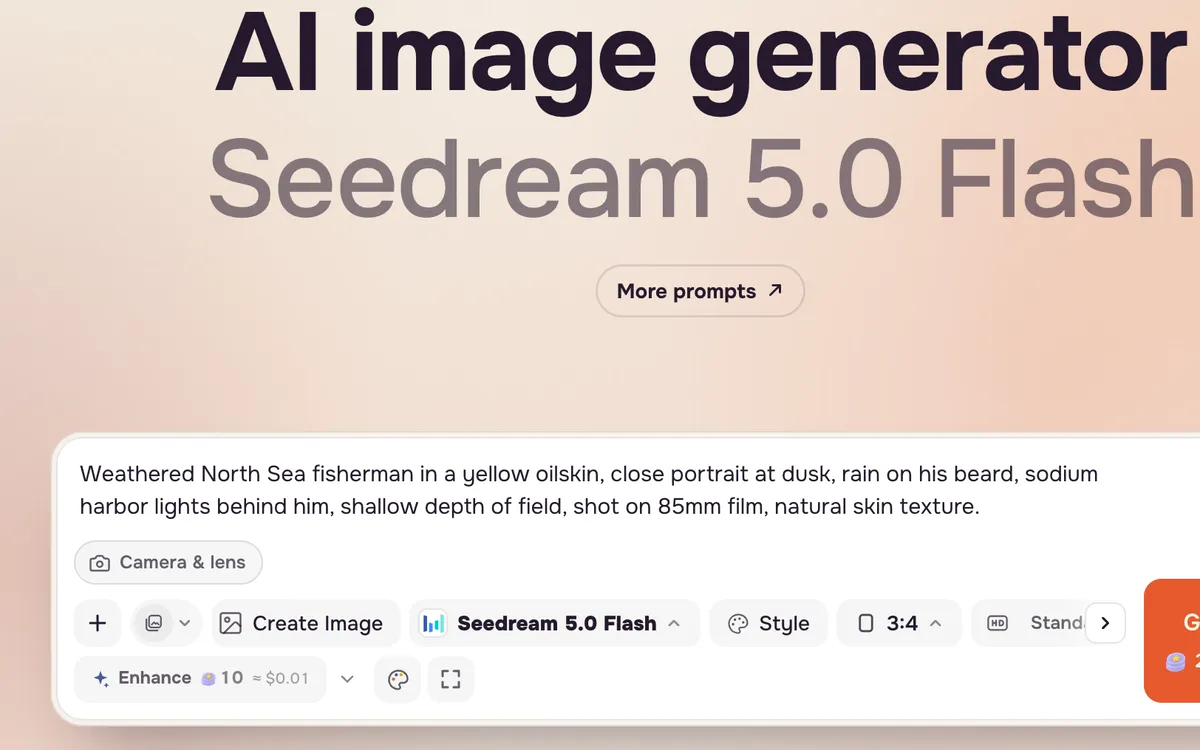
Weathered North Sea fisherman in a yellow oilskin, close portrait at dusk, rain on his beard, sodium harbor lights behind him, shallow depth of field, shot on 85mm film, natural skin texture.
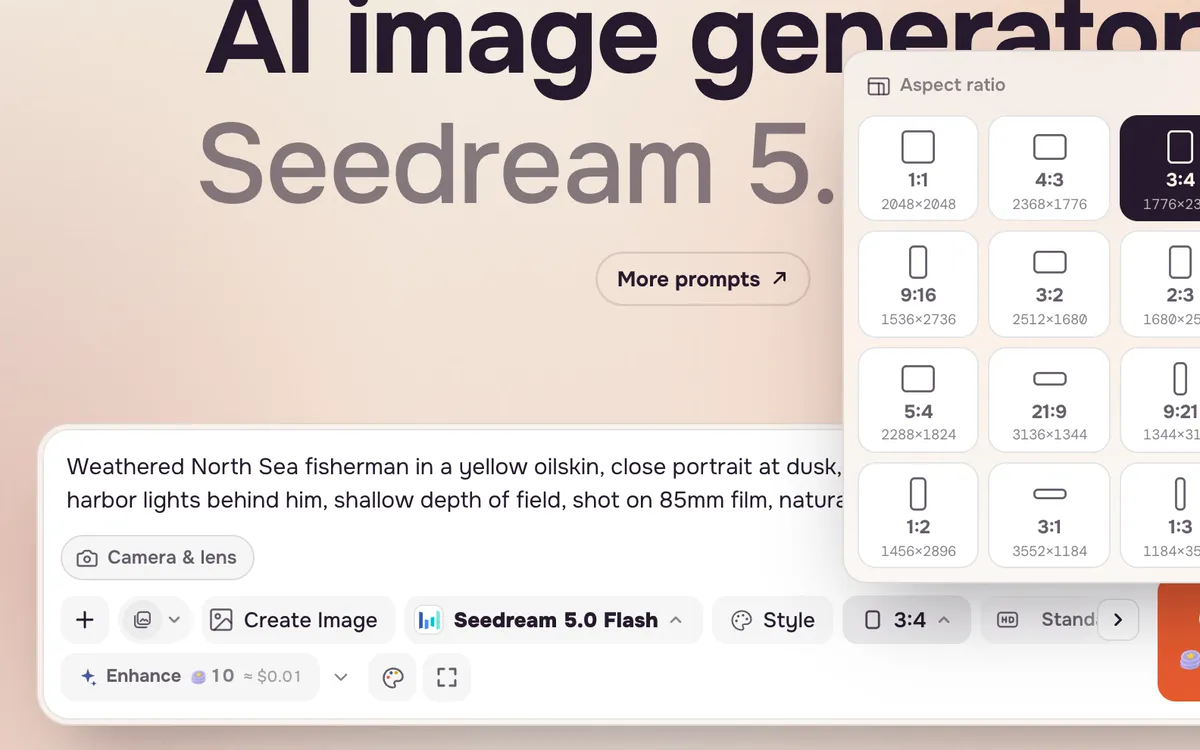
ステップ 3:縦横比とサイズを選ぶ
公開先に合う縦横比を選びます。ポートレートやフィードには3:4か4:5、バナーや動画の最初のフレームには16:9、ストーリーズには9:16が適しています。サイズは、アイデアの確認なら標準で十分です。
ステップ 4:枚数を選んで生成する
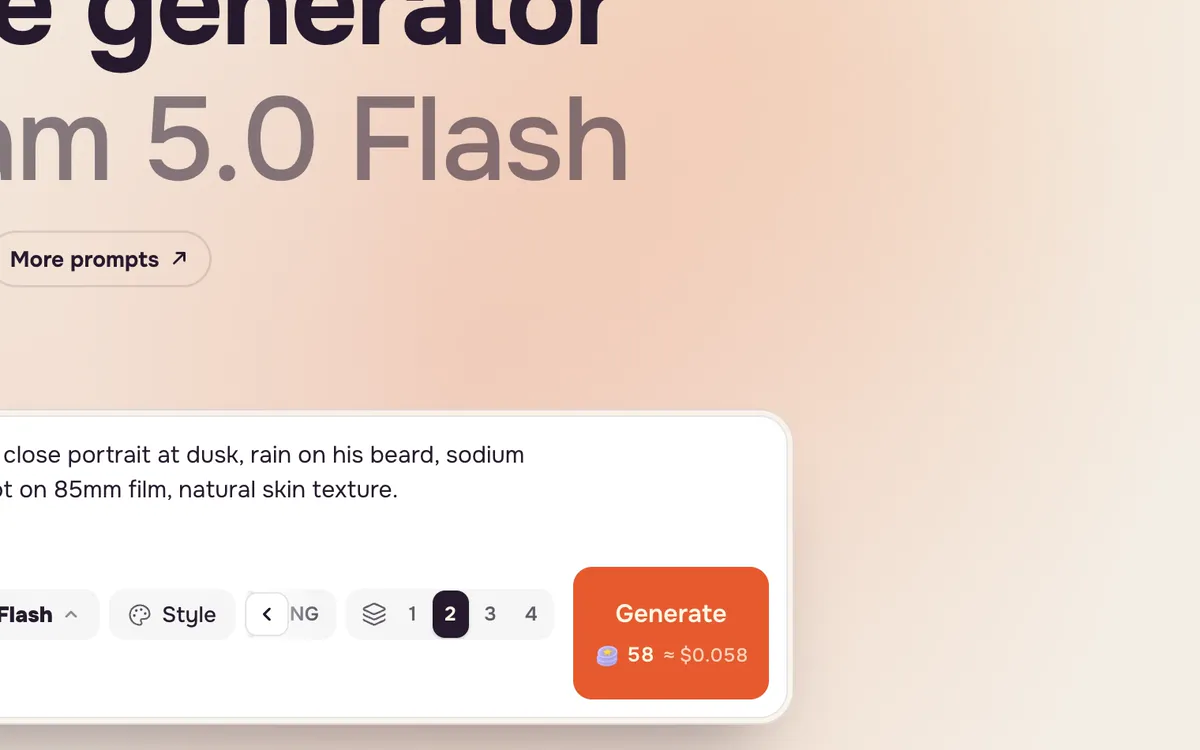
1回に最大4枚を生成して比較できます。料金は1枚ごとにかかり、生成ボタンに合計が表示されます。初期設定の Seedream 5.0 Flash では、1枚が 29クレジット です。
よりよい結果のためのコツ
- おまかせで書く を使うと、大まかな案を詳しいプロンプトにできます。少量のクレジットを使います。
- 参照画像を追加すると、特定の顔、商品、スタイルを引き継げます。
- 画像内の文字を避けるのが基本です。文字に強いモデルでなければ、後からデザインツールで追加します。
- 次のステップ:静止画を動画ツールに送り、動きを付けます。
よくある質問
どの画像モデルが最適ですか?
用途によります。Seedream 5.0 Flash は下書きを速く低価格で作れます。Nano Banana と GPT Image は詳細な指示への対応と編集に強みがあります。モデルページで比較できます。
手持ちの画像を編集できますか?
はい。画像編集モードに切り替え、画像を追加して変更内容を説明します。
画像を商用利用できますか?
利用規約に従って、自分のプロジェクトに使用できます。本人の許可なく人物写真をアップロードしないでください。