画像を4K・8Kに高画質化する

写真を追加し、補正付き拡大か拡大のみを選び、内容とサイズを指定します。2K・4K・8Kへの高画質化、モードの違い、料金の確認方法を紹介します。

初級解説動画 0:242 分で読めます

画像を高画質化では、小さい画像やぼやけた画像を大きく鮮明にできます。鮮明化 + 拡大 は拡大しながら細部を再構築し、拡大のみ は内容を変えずに拡大します。2K、4K、8Kの出力サイズとファイル形式を選べます。
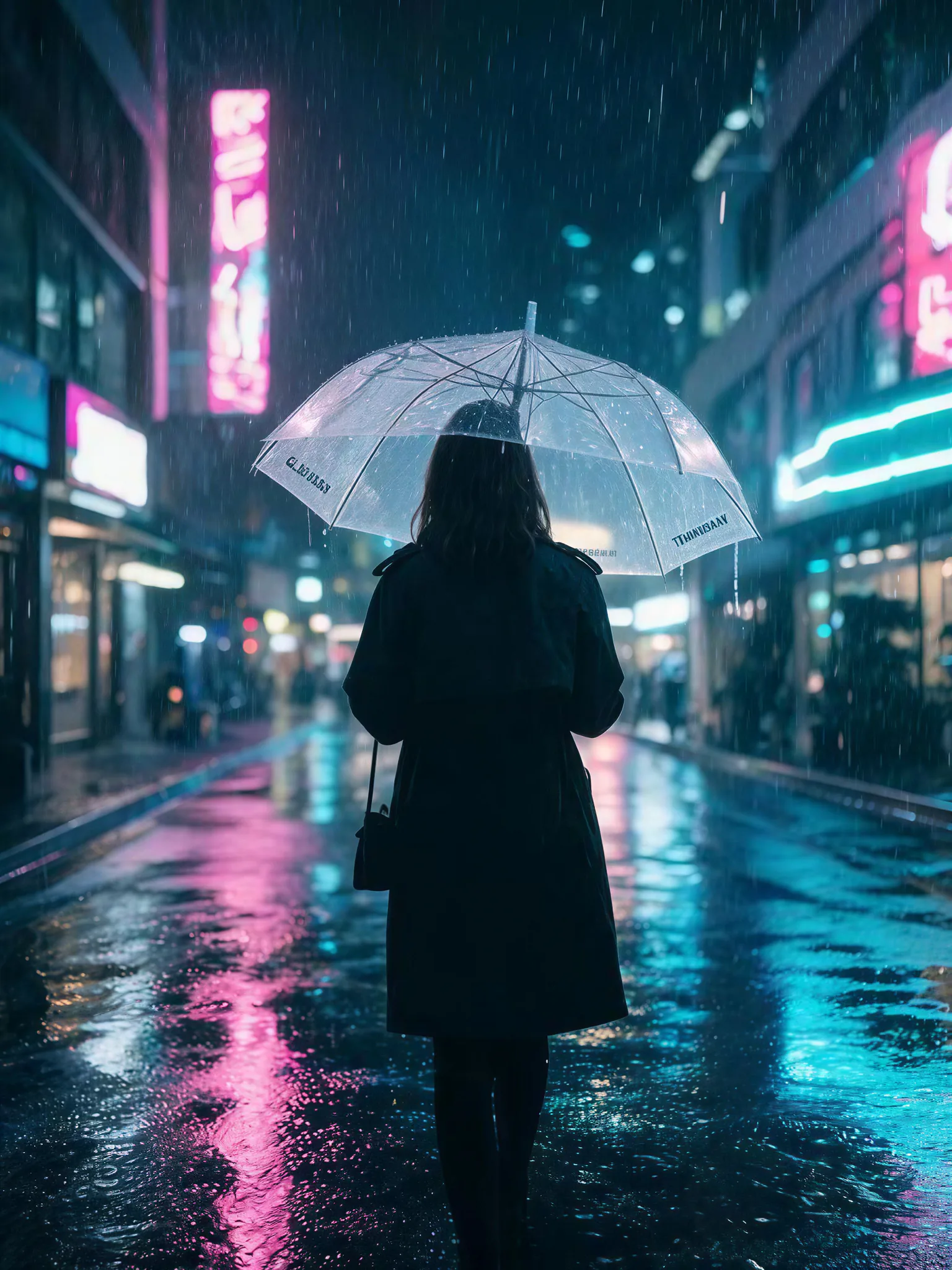
ネオンサインと透明な傘を差す人物が写る、高画質化後の鮮明な夜の街路
鮮明化 + 拡大 を適用したページ内の作例。

ステップ 1:画像を高画質化を開く

画像を高画質化を開き、写真を入れます。これを試す を押すと内蔵の作例を確認できます。見るだけではクレジットを使いません。
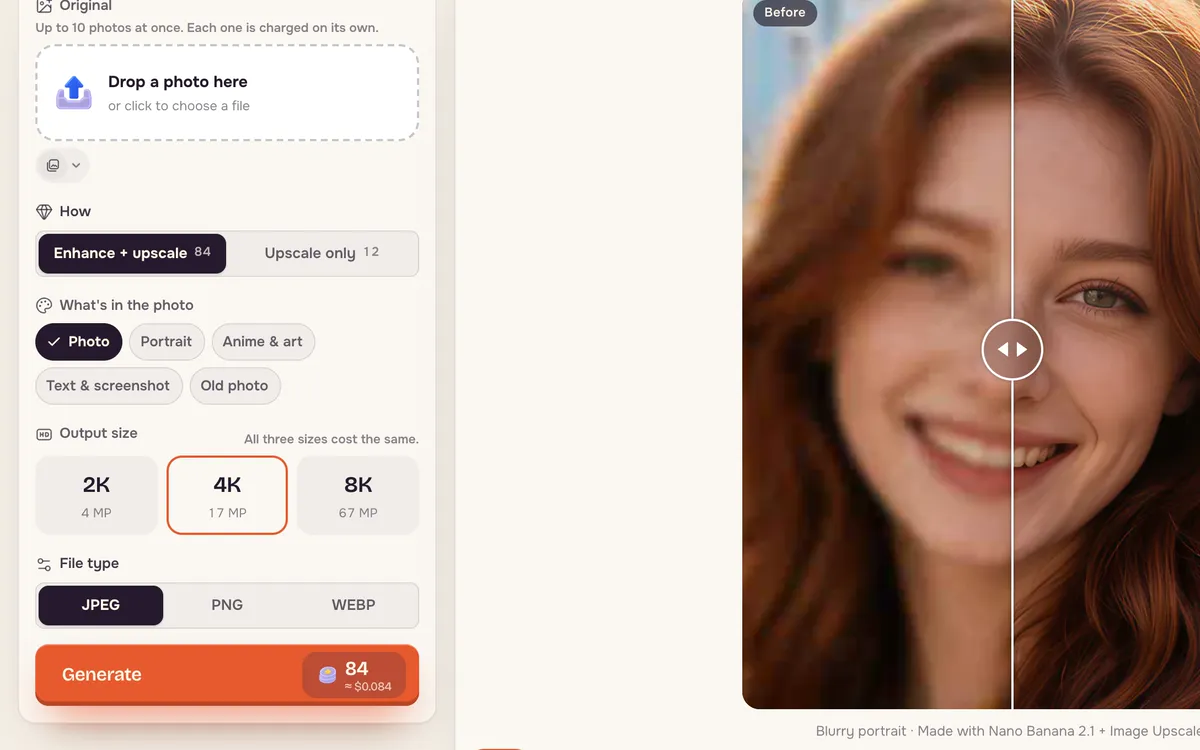
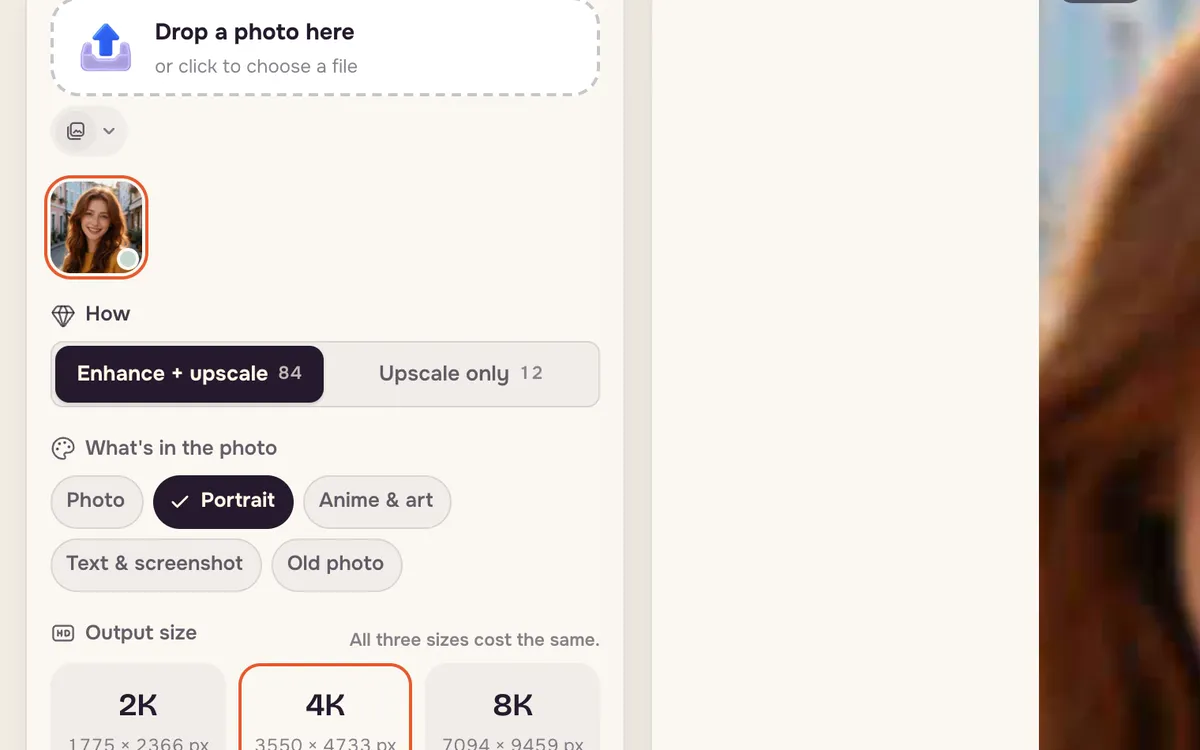
写真欄、モード、内容の種類、出力サイズ、形式の選択肢がある高画質化ページ
設定は1つのパネルにまとまり、右側の作例で処理前後を確認できます。
サンプルポートレートを読み込み、右側に処理前後の比較スライダーを表示した状態
スライダーを動かして元画像と結果を比較します。

ステップ 2:モードと内容の種類を選ぶ

古い写真、ぼやけた写真、圧縮された写真には 鮮明化 + 拡大、すでにきれいで画素数だけ増やしたい画像には 拡大のみ を選びます。次に写真、ポートレート、アニメ・アート、文字・スクリーンショット、古い写真から内容を選ぶと、適切な部分が鮮明化されます。
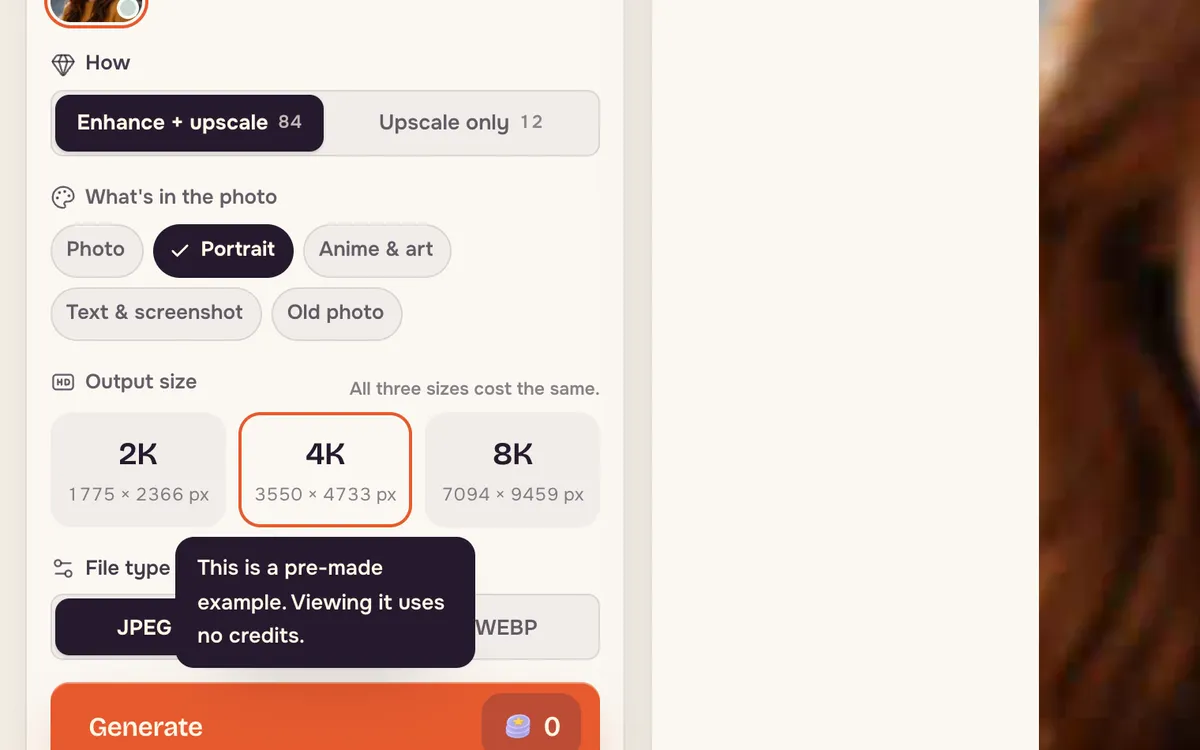
鮮明化 + 拡大 の内容の種類にポートレートを選択した状態
ポートレート設定は、肌や目を過度にシャープにせず自然に保ちます。

ステップ 3:サイズを選んで生成する

2K、4K、8Kとファイル形式を選び、生成を押します。大きいほど時間と料金がかかります。ボタンで料金を確認できます。
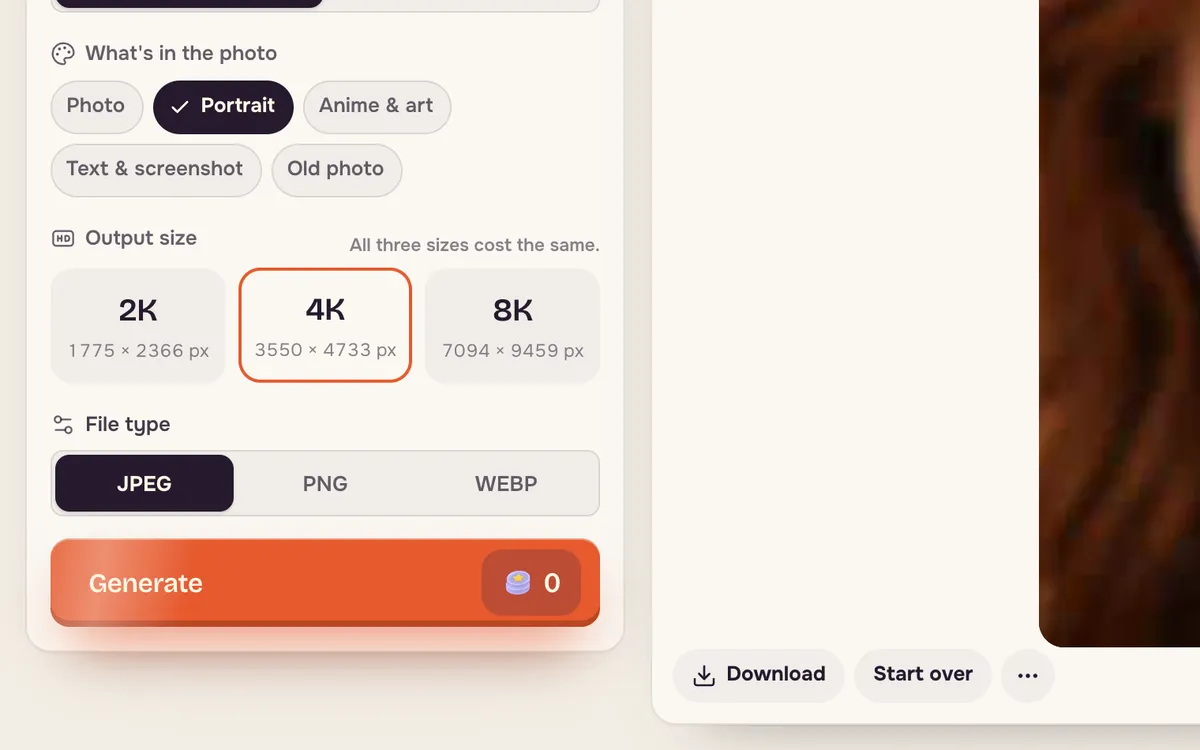
4Kを選択し、JPEG、PNG、WEBP の形式と生成ボタンを表示した状態
多くの印刷物や画面には4Kで十分です。8Kは大きな印刷物に適しています。

よりよい結果のためのコツ

  • 文字の形が描き直されないよう、スクリーンショットや文字には 拡大のみ を使います。
  • スキャンや色あせたプリントには古い写真を選びます。
  • 高画質化は最後に。編集を終えてから完成版を拡大します。

よくある質問

2つのモードはどう違いますか?

鮮明化 + 拡大 は元画像にない細部を追加するため、ぼやけた写真に適しています。拡大のみ は見た目を保って拡大するので、きれいな画像や文字に適しています。

ほかのツールで作った AI 画像も使えますか?

はい。JPG、PNG、WebP に対応しています。

動画も高画質化できますか?

このページは画像用です。動画には動画内のツールを使います。

次のチュートリアル

すべてのチュートリアル

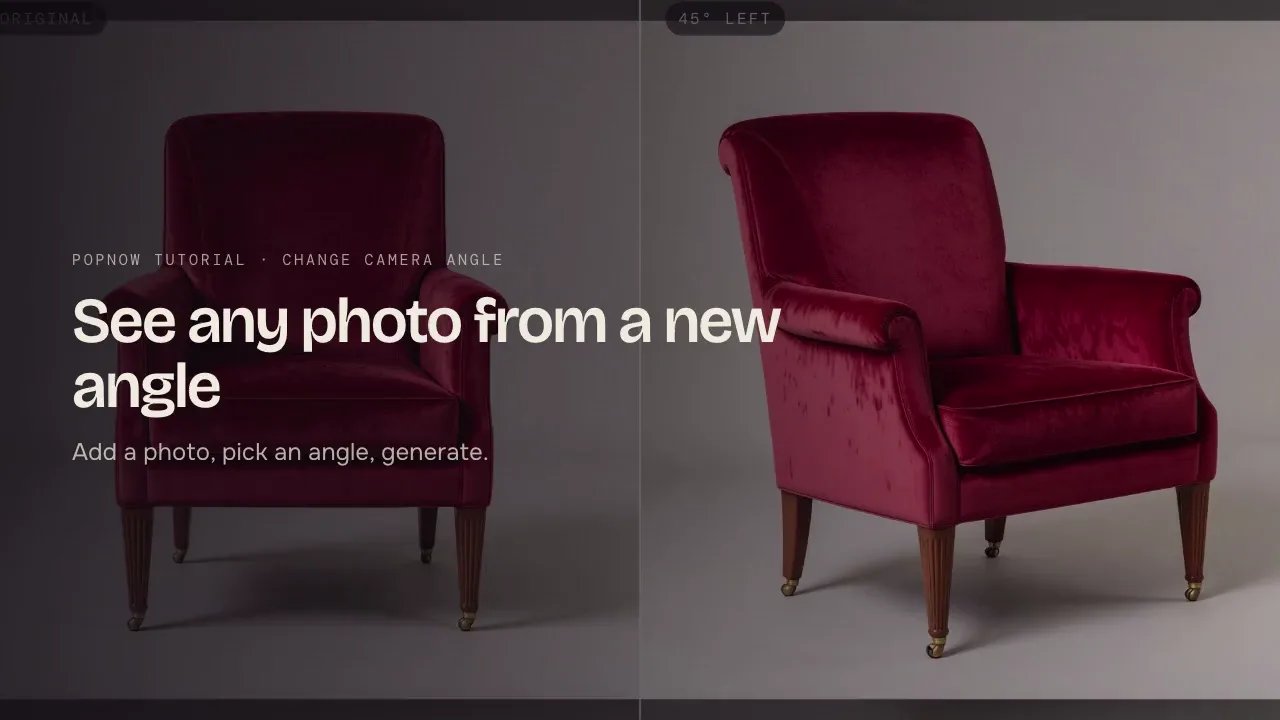
アングル変更2 分で読めます

写真のカメラアングルを変える

写真を追加し、カメラをドラッグするか左45度・上からなどの角度を選び、同じ被写体の別の見え方を生成します。角度や高さの設定、確認のコツを紹介します。

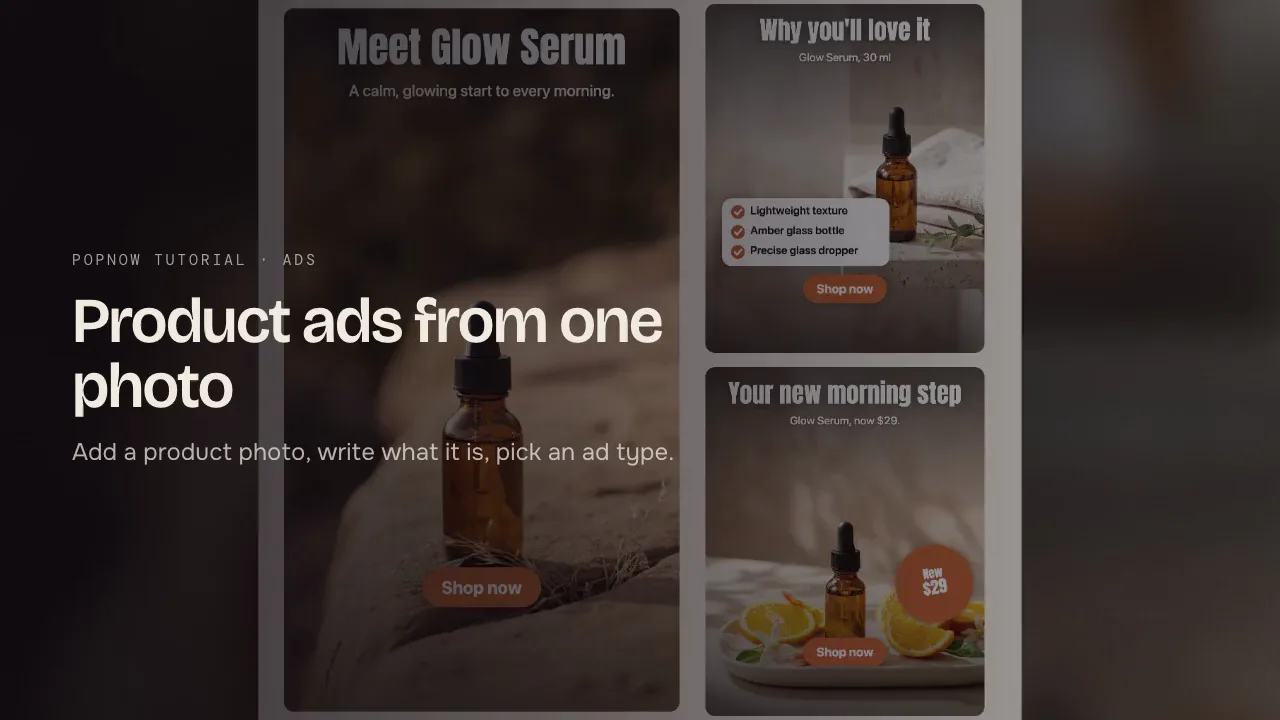
広告2 分で読めます

1枚の写真から商品広告を作る

商品写真、名前、魅力を入力して広告の種類を選びます。各フィードサイズの画像広告、映画風の商品紹介、クリエイター風動画の作り方と写真選びを紹介します。

学んだ内容をすぐに試す

このチュートリアルの設定でツールが開きます。実行前に、ボタンで必要なクレジット数を確認できます。