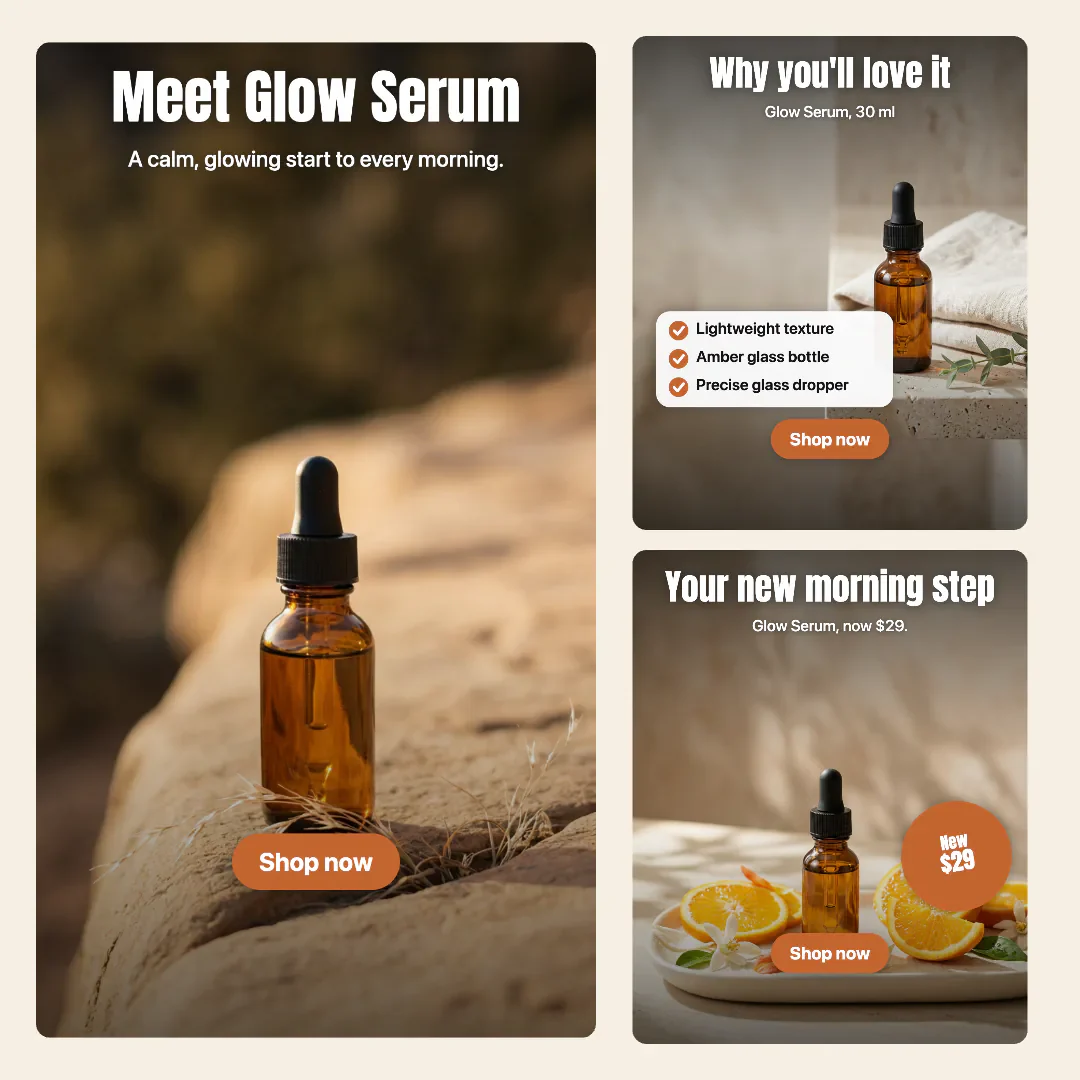
広告ツールは1枚の商品写真を投稿用の広告に変えます。写真、名前、魅力、特典などの情報を加え、広告の種類を選びます。画像広告は各フィードのサイズをまとめて作るので、自分でサイズ変更する必要はありません。
ステップ 1:広告ツールを開く
広告を開きます。左のフォームで商品を入力し、右側で作例と使い方を確認できます。
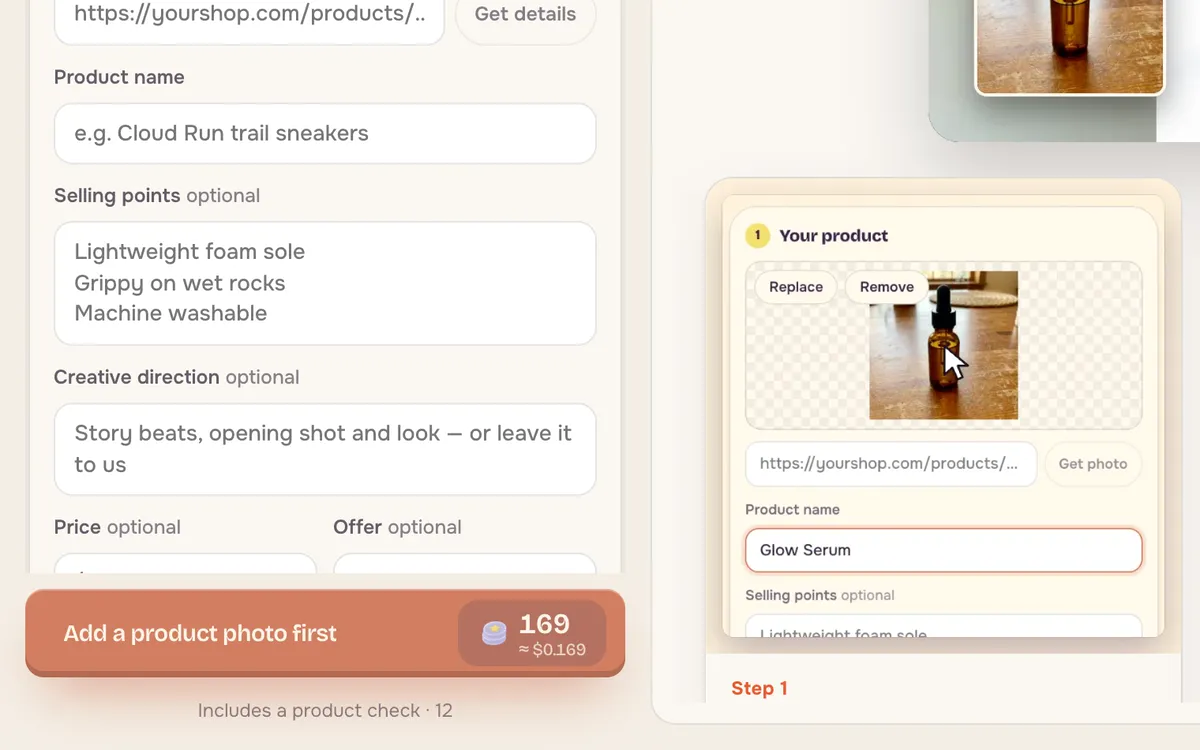
ステップ 2:商品写真を追加する
鮮明な商品写真を入れるか、商品リンクを貼り付けて 詳細を取得 を押し、ショップページからフォームに情報を取り込みます。
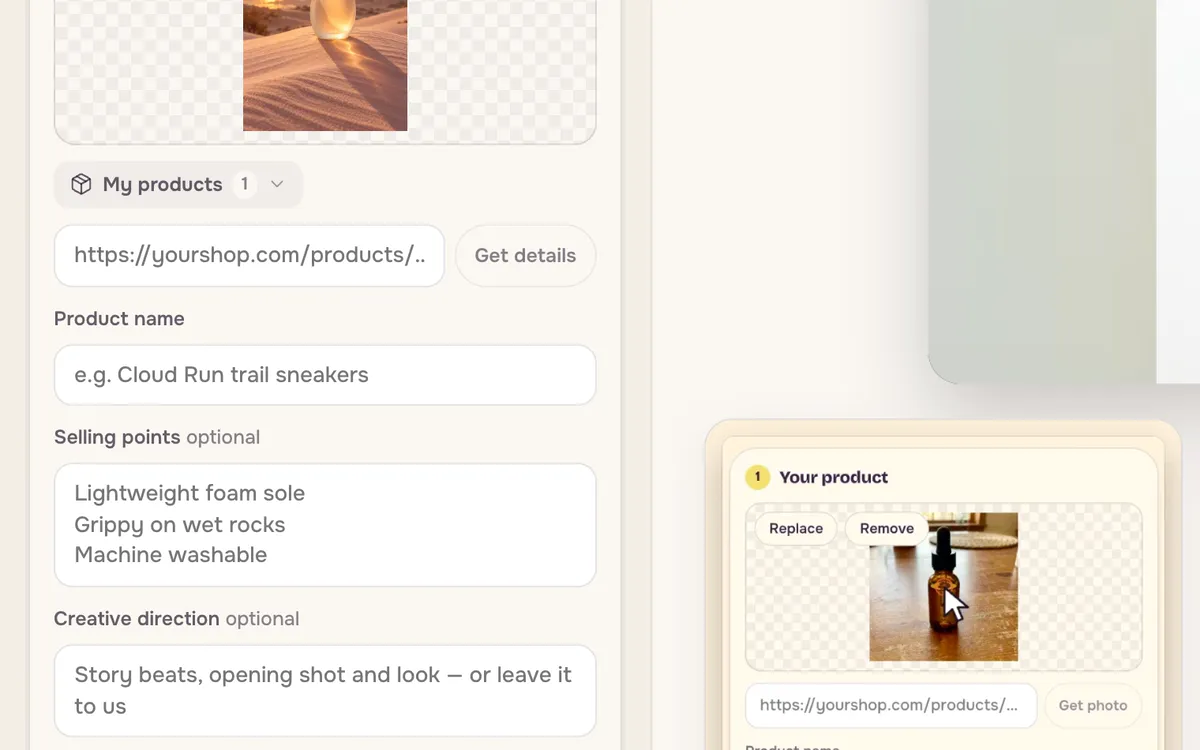
ステップ 3:名前と魅力を書く
商品名と2〜3個のセールスポイントを1行ずつ書きます。価格や特典を広告に載せたい場合は追加します。制作の方向性 は任意で、空欄なら広告の種類に応じて見た目が決まります。
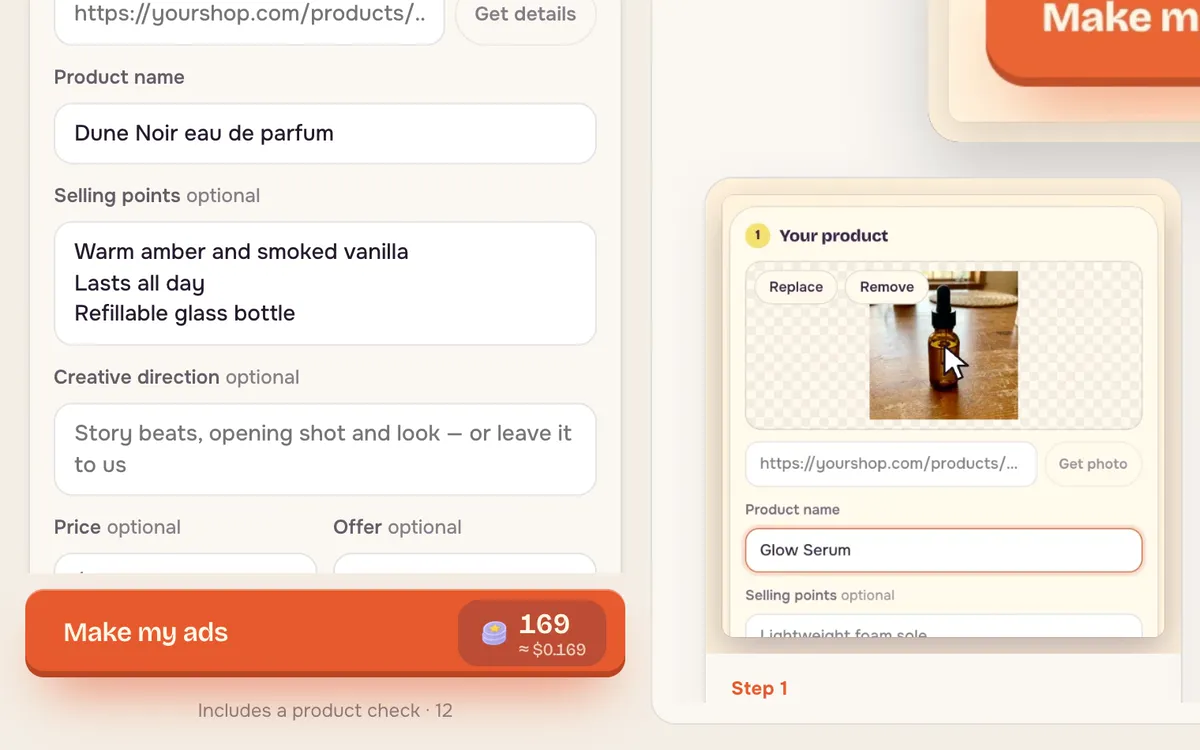
ステップ 4:種類を選んで広告を作る
画像広告 は各フィードサイズの画像広告、映画風の動画 は商品の短い映像、クリエイターが紹介 はクリエイター風動画を作ります。開始前にメインボタンで合計料金を確認できます。
よりよい結果のためのコツ
- 実物の商品写真を使う。広告には商品の姿が引き継がれるため、写真がよいほど仕上がりもよくなります。
- 仕様より利点を書く。「50 ml」より「一日中続く」のほうが魅力を伝えられます。
- 画像セットを先に作る。見出しと特典を最も低価格で試せます。
よくある質問
商品は実物と同じ見た目になりますか?
写真が元になるため、商品の形、ラベル、色が引き継がれます。公開前にラベルの文字を確認してください。
画像広告にはどんなサイズがありますか?
画像広告 には、主要なSNSフィード向けの正方形、縦長、ストーリーズ用サイズが含まれます。
動画広告も作れますか?
はい。画像セットの代わりに 映画風の動画 か クリエイターが紹介 を選びます。