PopNow では、主要な画像・動画・音声モデルを共通のクレジット残高で使えます。ツールを選び、ボタンの料金を確認し、生成した分だけ支払います。サブスクリプションはありません。このページでは、最初の動画を作る前に知っておきたい、クレジットの仕組み、動画の料金、低予算でアイデアを試す方法を説明します。
ステップ 1:クレジットを知る
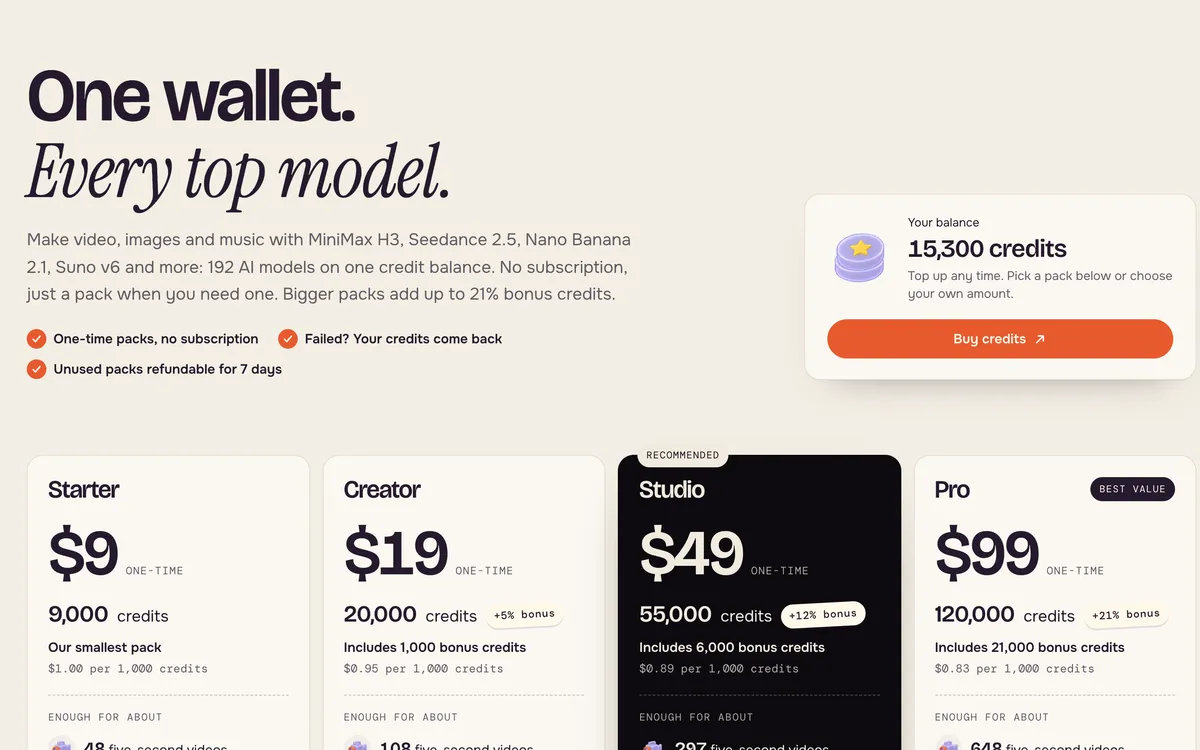
PopNow のすべての機能はクレジットで料金が決まります。Starter パックでは1,000クレジットが $1 なので、185クレジットの動画は約19セントです。大きなパックにはボーナスクレジットが付き、最大のパックでは最大21%追加されるため、1クレジット当たりの実質料金が下がります。パックは買い切りで、生成に失敗した場合はクレジットが戻ります。
ステップ 2:動画ツールを開く
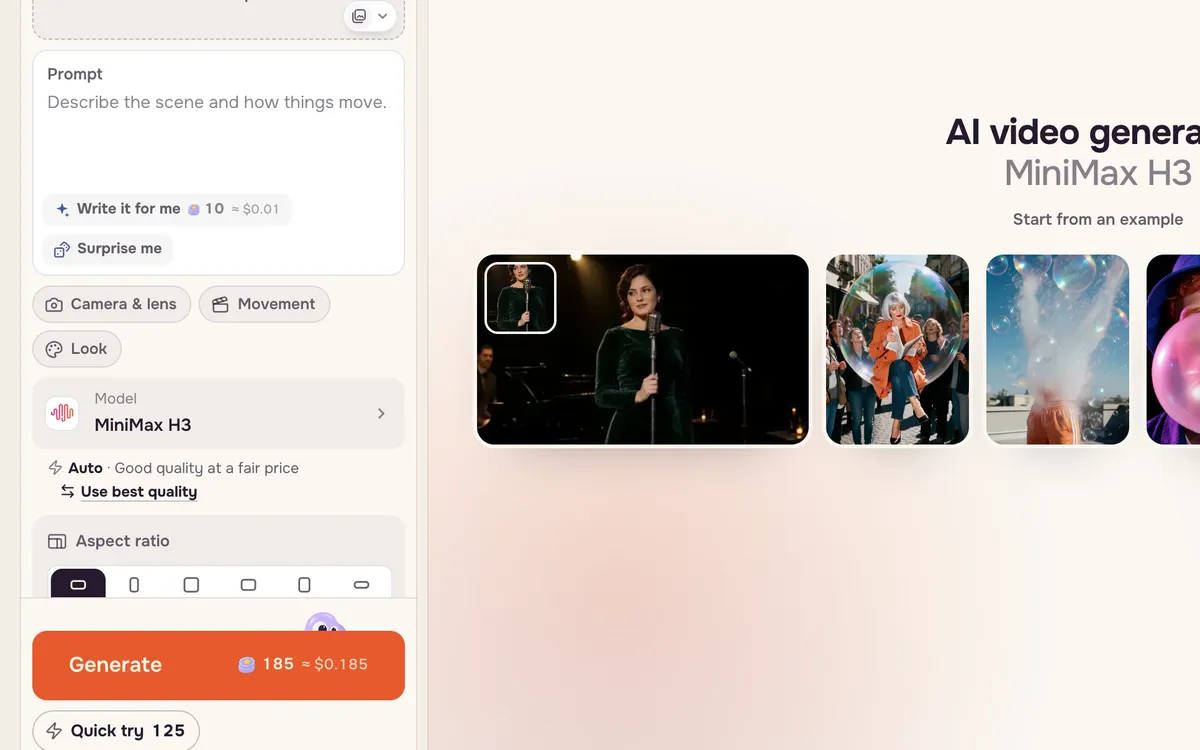
動画が手軽な出発点です。1文を書くか、最初のフレームにする写真を追加します。モデル、長さ、画質には使いやすい初期設定が入っています。
ステップ 3:1文を書いてプレビューする
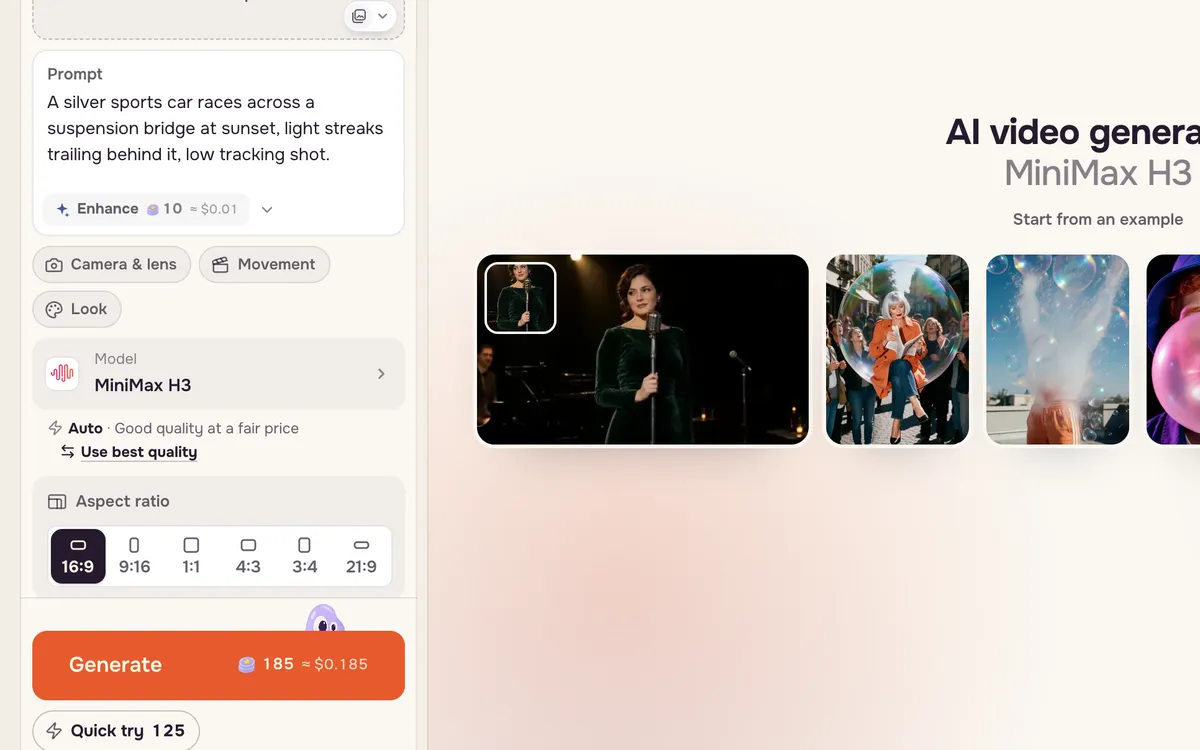
1つの場面を説明します。誰や何が登場し、何が起こり、カメラがどう動くかを書き、お試しを押します。少ないクレジットで低解像度のプレビューを作れるので、高精細な完成版に進む前に動きを確認できます。
動画1本の料金
料金はモデル、解像度、長さによって変わります。5秒動画の現在の料金は次のとおりです。
| モデル | 解像度 | 5秒動画 |
|---|---|---|
| MiniMax H3 | 480p(プレビュー) | 125クレジット |
| MiniMax H3 | 768p(初期設定) | 185クレジット |
| MiniMax H3 Max | 768p | 400クレジット |
| Kling 4.0 | 720p | 942クレジット |
| Seedance 2.5 | 720p | 1,387クレジット |
ボタンには現在の設定に応じた正確な料金が表示されるので、計算する必要はありません。詳しくは動画1本の料金ガイドをご覧ください。
生成結果の保存先
すべての結果はページの履歴に表示され、アセットに保存されます。結果をダウンロードしたり、動画を延長したり、別のツールに送ったりできます。たとえば画像ツールで作った静止画を動画にできます。
よくある質問
サブスクリプションは必要ですか?
いいえ。クレジットは買い切りパックで購入します。必要なときに購入でき、月額プランはありません。
生成に失敗するとどうなりますか?
その生成に使ったクレジットが自動で残高に戻ります。