AI 映画制作は、複数のショットから成る作品に適しています。物語を説明すると、映画エージェントが人物、場面、ショットリストを計画し、生成前に変更できます。人物の見た目をショット間で統一し、作品の一体感を保ちます。
ステップ 1:AI 映画制作を開く
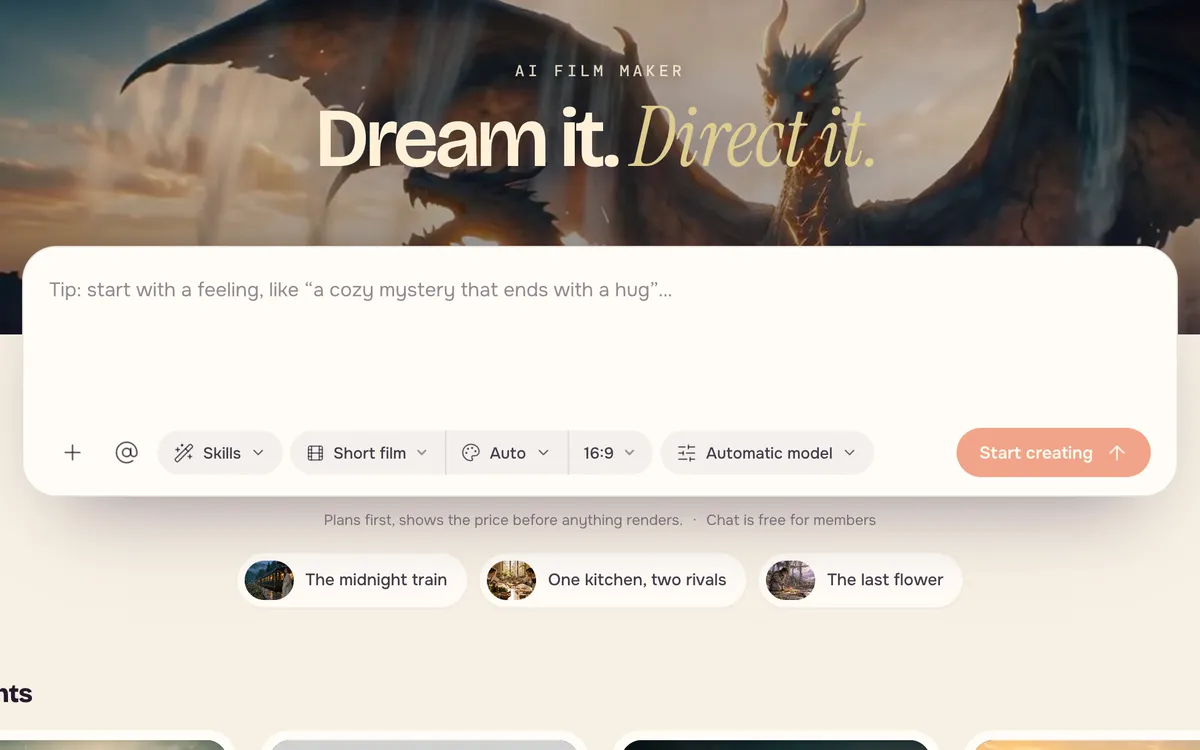
AI 映画制作を開きます。左側では映画エージェントが選ばれています。ほかに、繰り返し登場する人物向けのショートドラマ、会話の多い物語向けの脚本作成、商品動画向けのマーケティングがあります。
ステップ 2:アイデアを説明する
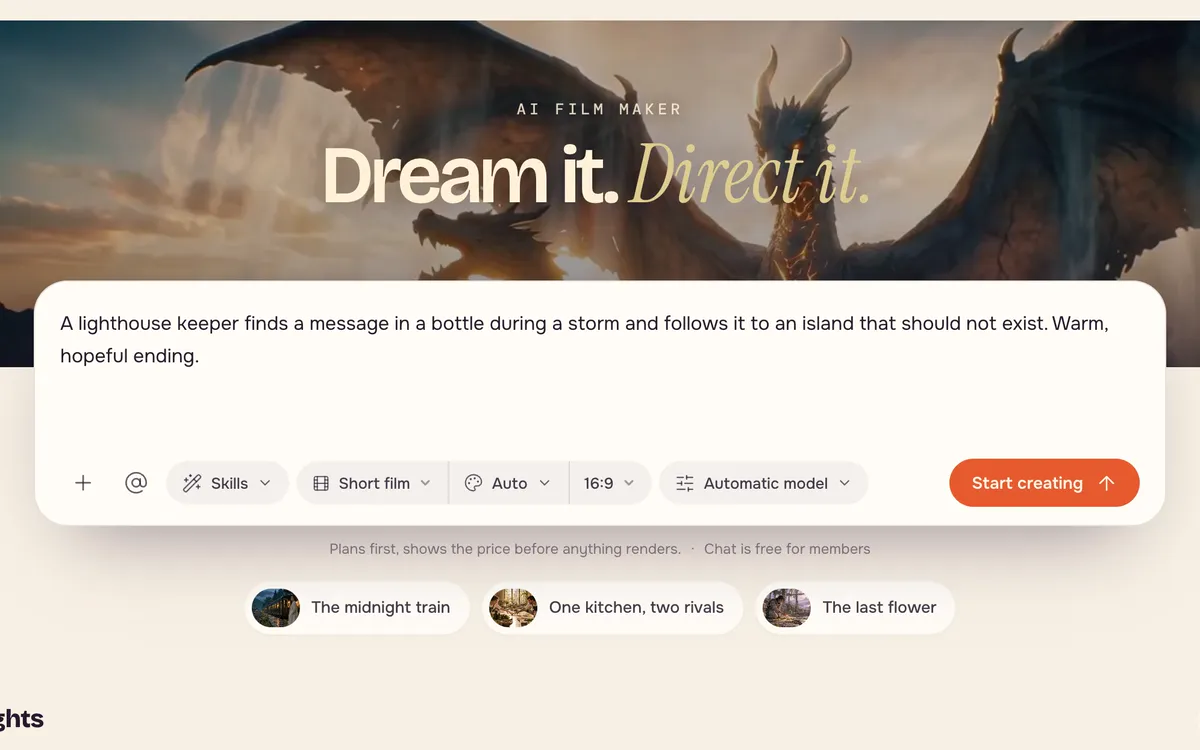
誰の物語か、何が起こるか、どんな印象にしたいかを1〜2文で書きます。結末が明確だと計画しやすくなります。
ステップ 3:形式を選んで始める
映画の種類と縦横比を選びます。映画には16:9、スマートフォンには9:16を使い、好みのモデルがなければ自動設定のままにします。制作を始めるを押します。
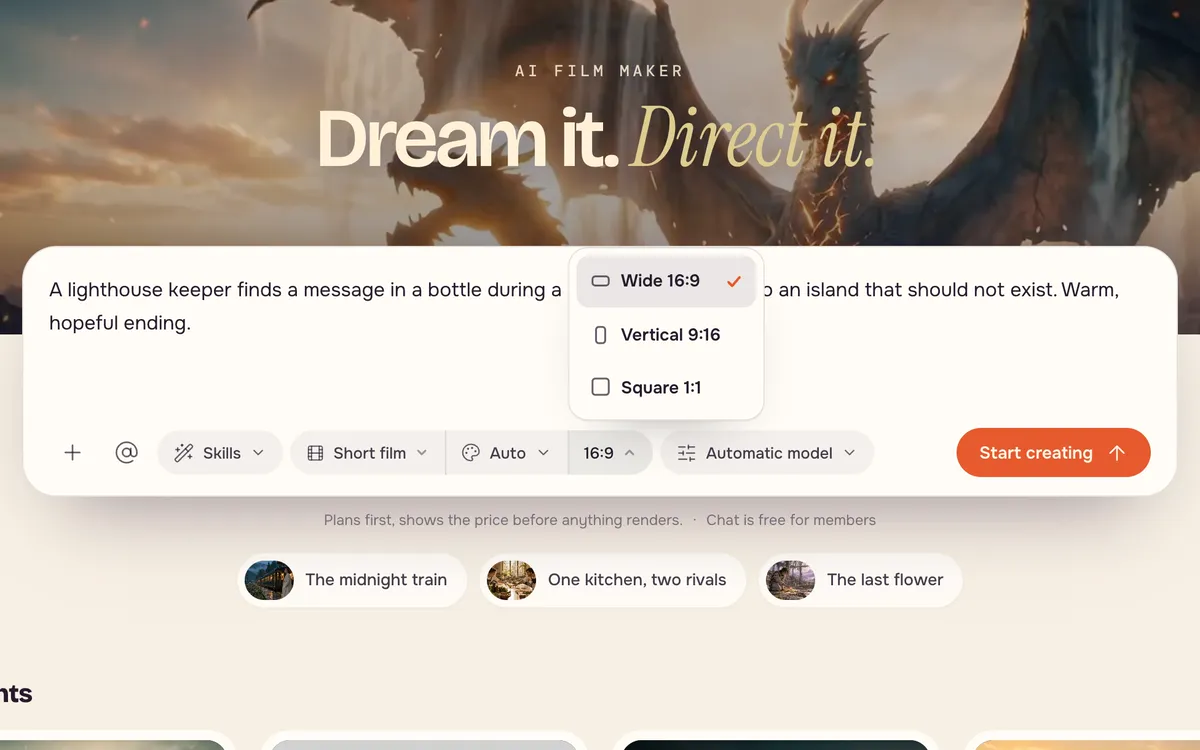
ステップ 4:計画を確認してから撮影する
エージェントが物語の展開、登場人物、ショットを下書きします。人物の見た目、場面、ショットの順番などを変更し、1つずつ、またはまとめて生成できます。各工程は実行前に料金を表示します。
よりよい結果のためのコツ
- 人物を絞って物語を明確にする。2〜3人なら内容を追いやすくなります。
- 見た目を早めに確定する。撮影前に人物の見た目を承認すると、全場面に引き継がれます。
- ショットにカメラの言葉を使うと伝わりやすくなります。「ゆっくり寄る」「場所を示すワイドショット」など。カメラワークをご覧ください。
- 同じショットの複数案を試すときは、キャンバスで分岐させます。
よくある質問
何分の映画を作れますか?
短いショットを組み合わせるため、長さは計画するショット数によります。まずは1分未満から始め、そこから伸ばします。
どのショットでも人物の見た目は同じですか?
そのために人物設定の工程があります。承認した人物を場面間で再利用し、顔と服装を統一します。
映画の料金はいくらですか?
各ショットには使用モデルの動画料金がかかり、計画工程にもそれぞれ料金が表示されます。実行前に各工程の合計を確認できます。