AI キャンバスは、静止画、動画ショット、ナレーション、曲など、各工程をカードで並べる自由なボードです。カードをつなぐと、人物設定から場面へ、場面からショットへと出力が渡ります。ショットを複数の案に分岐し、よいものを選び、ほかの案もボードに残せます。
ステップ 1:AI キャンバスを開いてテンプレートを選ぶ
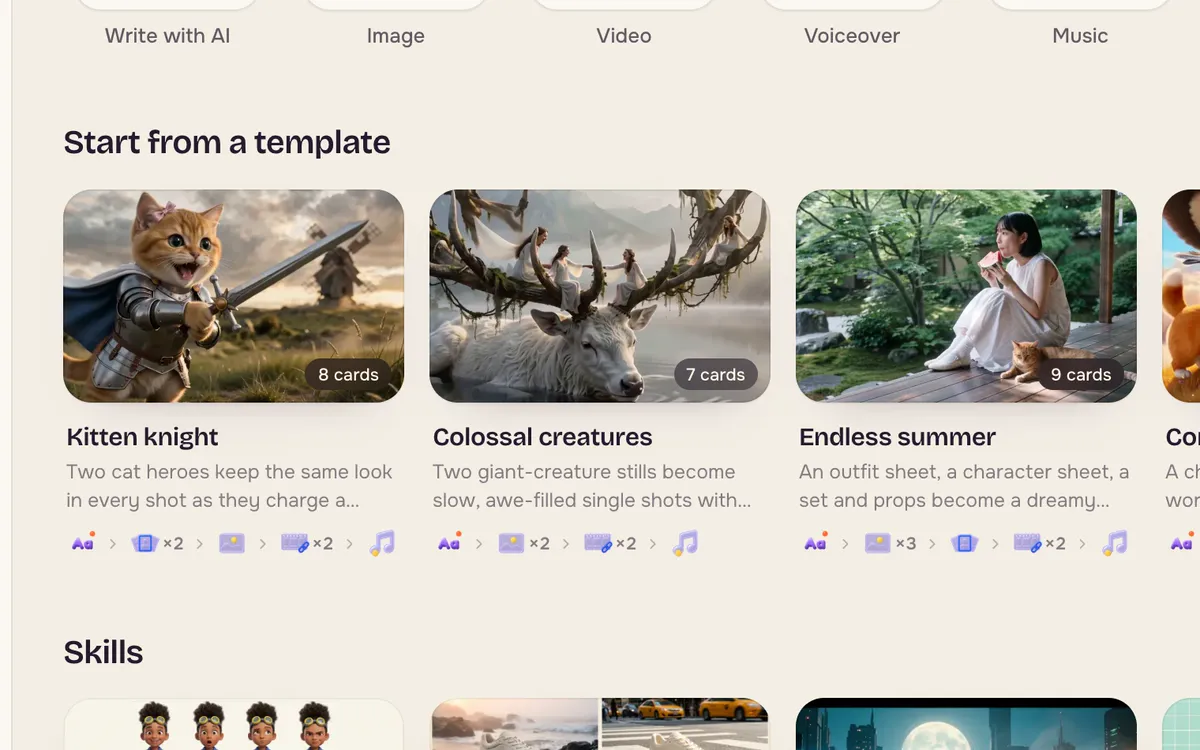
AI キャンバスを開きます。空白のキャンバスかテンプレートから始めます。子猫の騎士、巨大生物、夢のMVなどはカードが接続済みなので、完成したプロジェクトの構成がわかります。
ステップ 2:ボードを読む
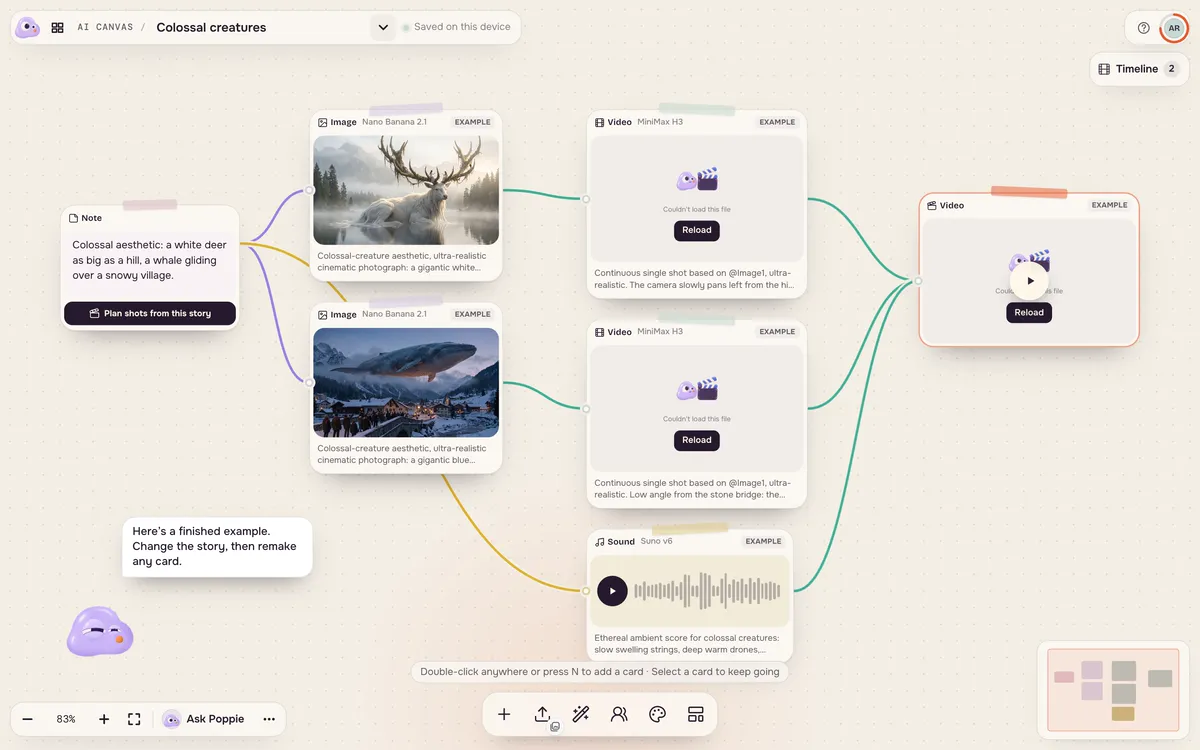
テンプレートは線で結ばれたカードのボードとして開きます。テキストカードは案、画像カードは静止画、動画カードはショットを持ちます。カードを選ぶと次の操作が表示され、端の + を別のカードへドラッグすると接続できます。
ステップ 3:カードを1枚変更して実行する
カードのプロンプトを編集するか画像を替えて実行します。後続のカードは次回の実行で新しい結果を使います。毎回、実行前に料金が表示されます。
ステップ 4:必要に応じてカードを追加する
下部のツールバーで画像、動画、ナレーション、音楽のカードを追加し、自分のファイルのアップロードや人物の追加もできます。ルックで各カードの視覚スタイルをそろえ、Poppie に聞くで次に何を追加するか相談できます。
よりよい結果のためのコツ
- 1つのプロジェクトに1つのボードを使い、人物と見た目をまとめます。
- 上書きせずに分岐する。カードを複製し、異なるカメラワークを試して比較します。
- 多数のショットを作る前に見た目を固定し、色と質感をそろえます。
よくある質問
AI 映画制作よりキャンバスがよいですか?
用途が異なります。AI 映画制作は映画を計画し、キャンバスでは各工程を自分で配置できます。AI 映画制作で計画してからキャンバスでショットを調整する使い方もあります。
テンプレートを開くと料金がかかりますか?
いいえ。テンプレートを開いて内容を見るだけではクレジットを使いません。カードを実行したときに料金がかかります。
自分の写真や動画を使えますか?
はい。アップロードするかライブラリから選び、ほかのカードと同じように接続します。