写真のカメラアングルを変える

写真を追加し、カメラをドラッグするか左45度・上からなどの角度を選び、同じ被写体の別の見え方を生成します。角度や高さの設定、確認のコツを紹介します。

初級解説動画 0:212 分で読めます

アングル変更では、同じ被写体を横から、上から、近くからなど別の視点で見せられます。被写体の見た目を保ち、新しい位置からカメラに見える内容を再構成します。商品撮影で1枚から複数の角度を得る際に使えます。
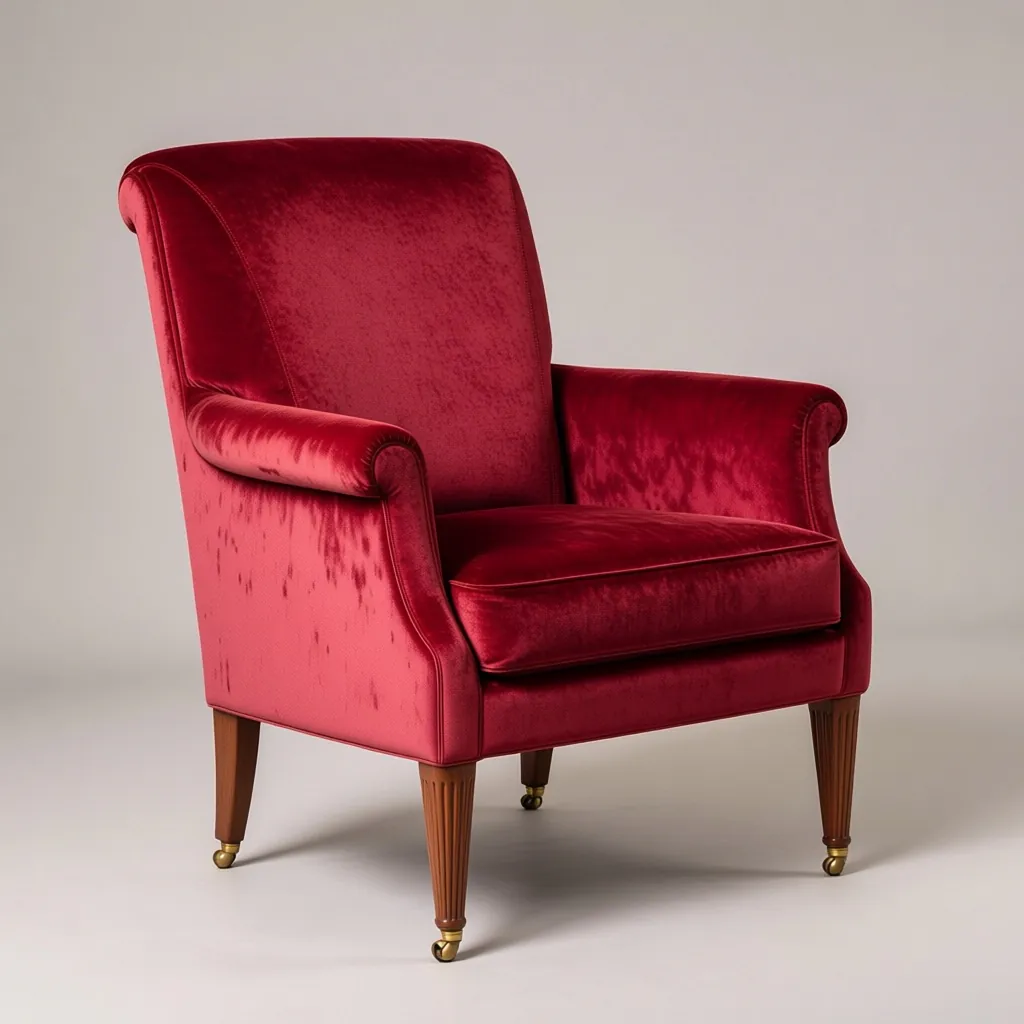
左45度から見た赤いベルベットのアームチェア
ページ内の作例。同じアームチェアを左45度から見た状態。

ステップ 1:アングル変更を開く

アングル変更を開いて写真を入れるか、これを試すを押して作例を読み込みます。
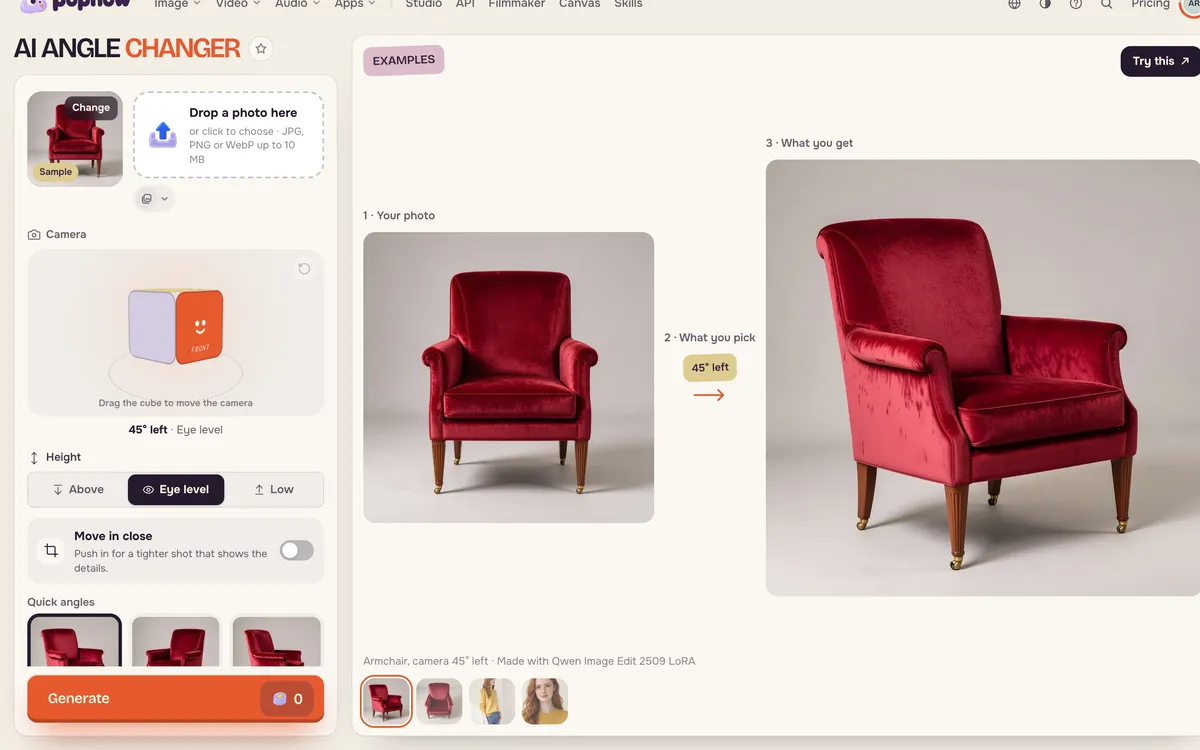
写真欄、ドラッグ可能なカメラの立方体、高さのボタン、角度プリセットがあるツール
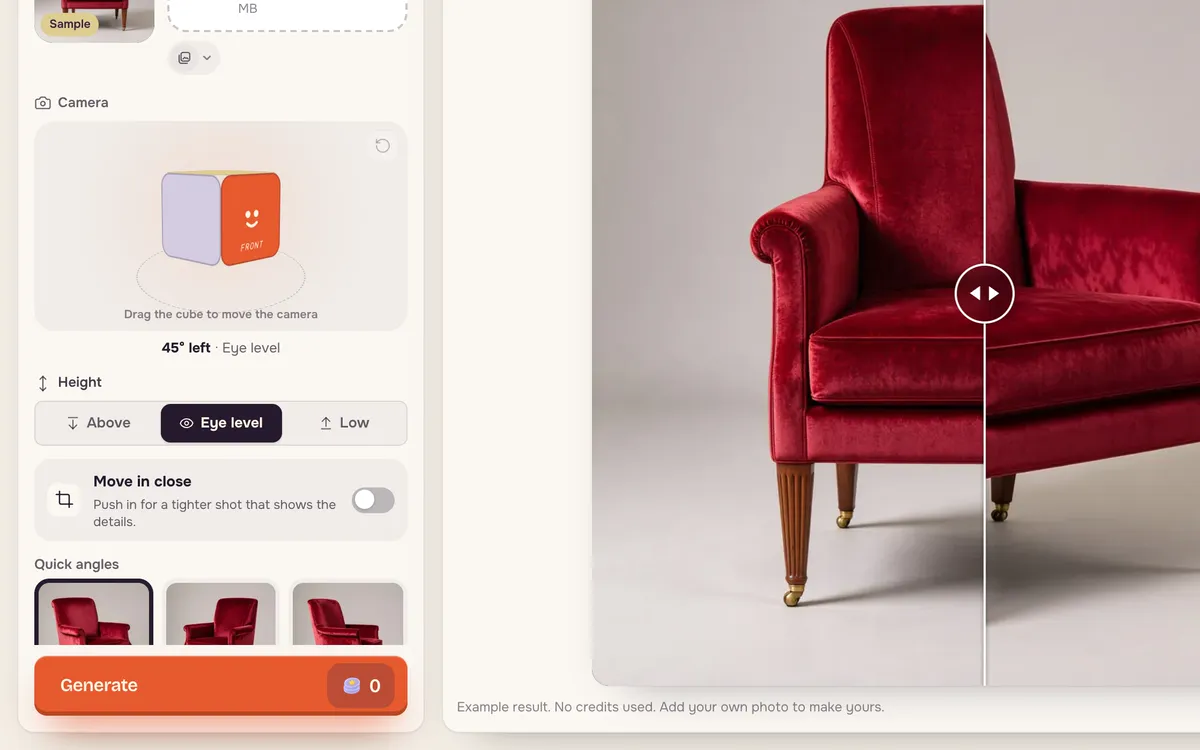
立方体は被写体に対するカメラの位置を示します。
アームチェアの作例を読み込み、元画像と結果を横に並べた状態
作例で元画像、選んだ角度、結果を確認できます。

ステップ 2:角度を選ぶ

立方体をドラッグしてカメラを動かすか、左45°、右45°、横、後ろ、上から、クローズアップのプリセットを選びます。高さを上、目線、低い位置に設定し、寄る をオンにすると近くから撮れます。
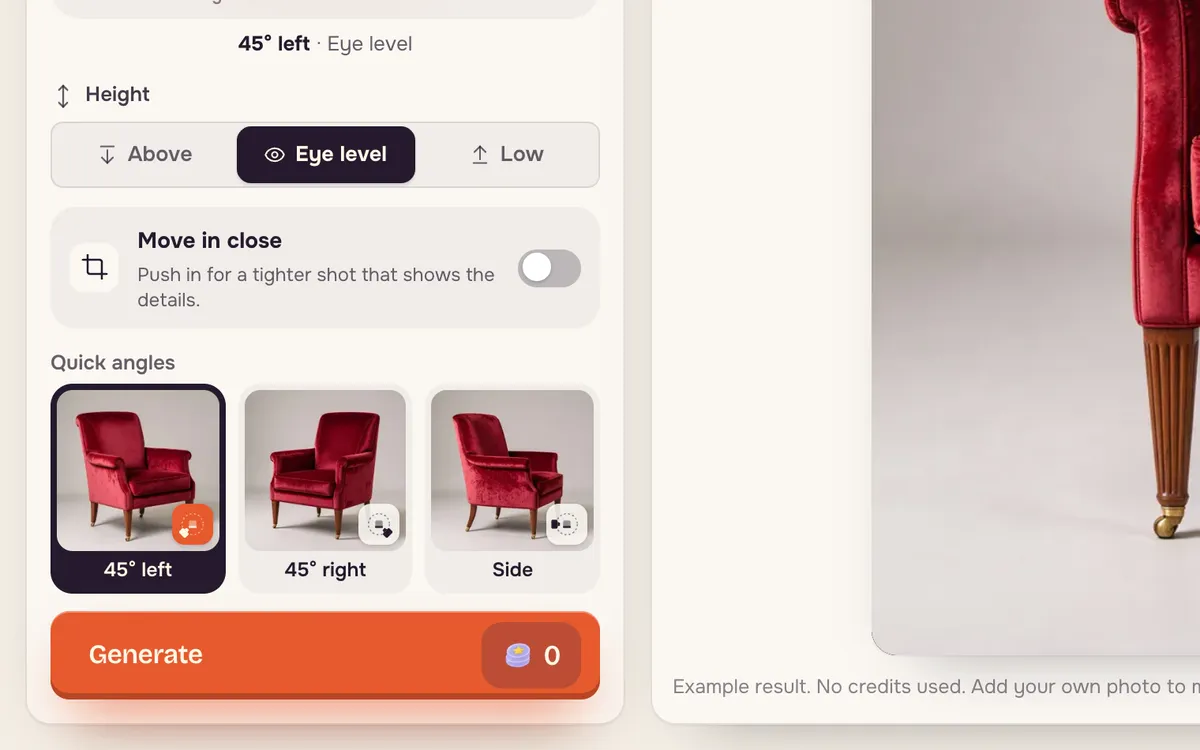
左45度のプリセットを選び、右側に比較スライダーを表示した状態
プリセットは標準的な商品アングルを手早く作る方法です。

ステップ 3:生成する

生成を押します。料金はボタンに表示され、内蔵の作例を見るだけではクレジットを使いません。

9つのショットをまとめて作る

上部のモードを9ショットに切り替えると、1枚の写真から一通りのショットを作れます。エクストリームクローズアップ、クローズアップ、ミディアムクローズアップ、肩越しショット、ワイドショット、ローアングル、ハイアングル、ダッチアングル、真俯瞰の9種類です。絵コンテを素早く作るときや、編集者に選択肢を用意するときに役立ちます。
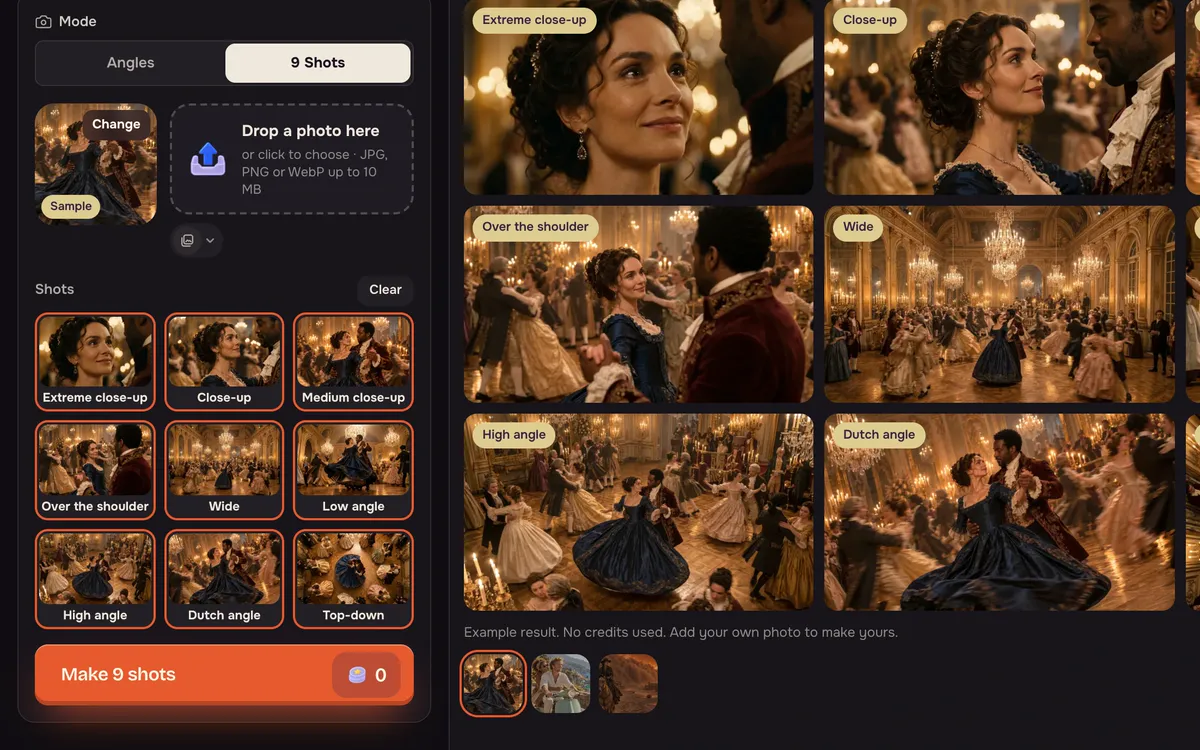
9種類のショットと9ショットを生成ボタンが表示された9ショットモード
必要なショットを選ぶか、全9種類をそのまま使えます。

よりよい結果のためのコツ

  • モデルに全体の形が伝わるよう、鮮明で、被写体が切れていない写真を使います。
  • 小さく回すと自然です。45°なら、真横や真後ろより元画像の細部が多く残ります。
  • 見えない面はモデルが補います。商品の背面などは公開前に細部を確認します。

よくある質問

商品の細部は維持されますか?

見えている形、素材、色は維持されます。元画像で見えない面はモデルが補うため、ロゴやラベルを確認してください。

複数の角度をまとめて作れますか?

はい。1つずつ生成するか、写真で対応していれば複数角度を一度に作る選択肢を使います。

人物にも使えますか?

はい。撮影に同意した成人に使えます。作例には人物の正面、横、後ろからの画像があります。

次のチュートリアル

すべてのチュートリアル

動画3 分で読めます

1枚の写真から映画のような AI 動画を作る

写真を追加し、動きを説明して画質を選ぶと、映画のような短い AI 動画を作れます。写真から動画を作る手順、プロンプトのコツ、各画質の料金を紹介します。

画像を高画質化2 分で読めます

画像を4K・8Kに高画質化する

写真を追加し、補正付き拡大か拡大のみを選び、内容とサイズを指定します。2K・4K・8Kへの高画質化、モードの違い、料金の確認方法を紹介します。

AI 映画生成3 分で読めます

AI 動画のカメラワーク:ドリー、FPV、パン

AI 動画を映画らしく見せるカメラワークの効果と指定方法を解説します。ムービーの35種類から選ぶ方法や、各動画ツールのプロンプトに書くコツも紹介します。

学んだ内容をすぐに試す

このチュートリアルの設定でツールが開きます。実行前に、ボタンで必要なクレジット数を確認できます。