手元にあるものから始めましょう。文、写真、同じ人物や商品の写真、動画クリップのどれに合わせるかで、PopNow の適切なモードと最初に使うモデルが決まります。数分で使える結果が得られます。
最も手っ取り早くクレジットを無駄にするのは、間違った場所から始めることです。すでにある写真を文で説明し直したり、細部が一つ違うだけで新しいクリップを丸ごと作り直したりしがちです。プロンプトを一文字も書く前に、手元に何があるかを確かめ、そこから始められるモードを開きましょう。
ステップ 1:手元にあるものを確かめる
出発点は四つあります。文、写真一枚、同じ人物や商品の写真数枚、そして動画クリップです。それぞれが決めてくれることが違います。文だけでは何も決まらないので、モデルが画面全体を想像します。写真は人物、場所、光を決めます。同じ被写体の写真を複数使うと、誰(何)が映るかが決まります。クリップは動きとタイミングまで決めます。
手元にある中でいちばん完成しているものから始めましょう。すでに決まっている要素が一つ増えるほど、モデルが推測しなければならないことは一つ減ります。
ステップ 2:合ったモードを開く
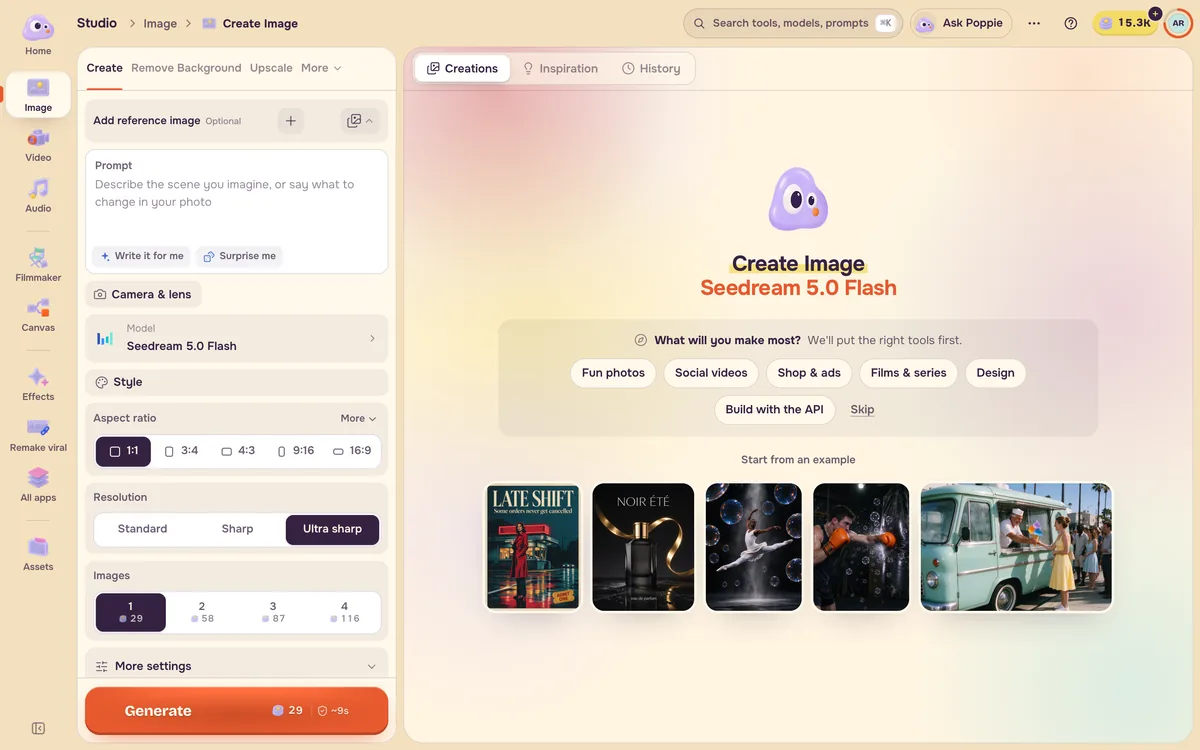
以下の組み合わせは、どれも Studio の左レールから開けます。
| 手元にあるもの | 作りたいもの | 開く場所 |
|---|---|---|
| 文 | 静止画 | 画像 → 作成 |
| 文 | 動くショット | 動画 → 生成 |
| 写真 | 同じ写真を変えたもの | 画像 → 作成(写真を参照として使用) |
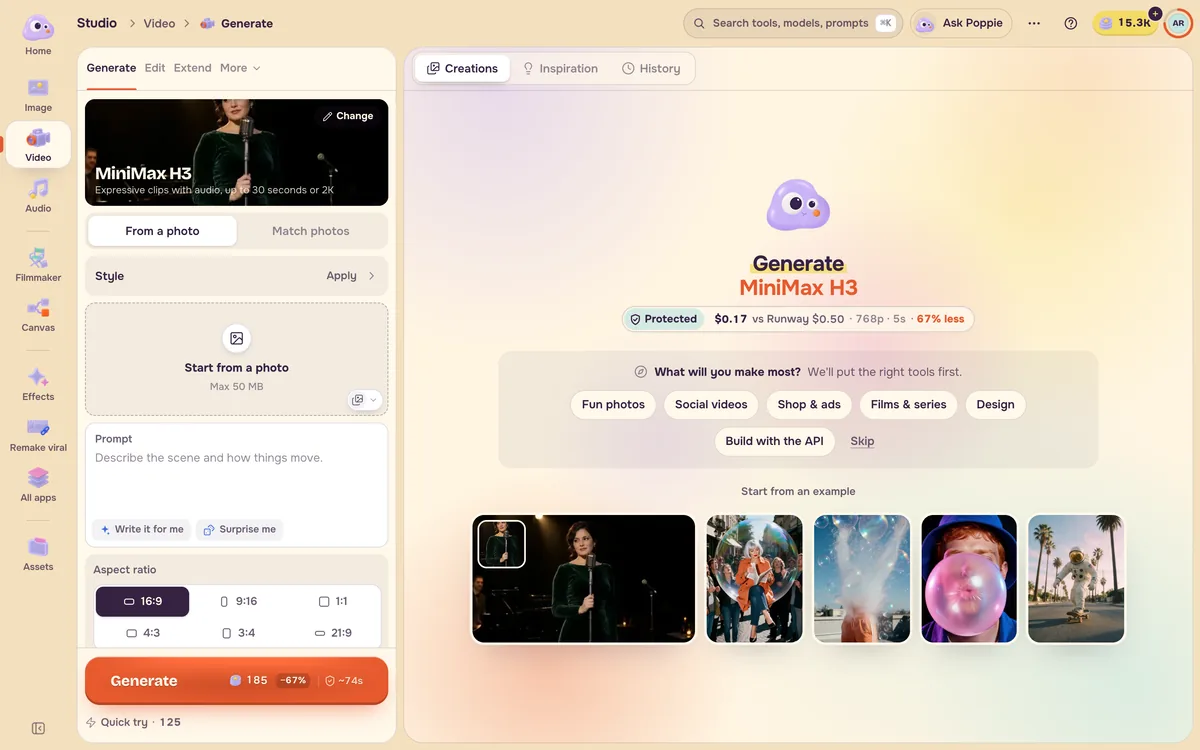
| 写真 | その写真を動かしたもの | 動画 → 生成 → 写真から |
| 同じ人物または商品の写真 | それらが登場するクリップ | 動画 → 生成 → この写真に合わせる |
| クリップ | 同じクリップで一か所だけ変えたもの | 動画 → 編集、または ビデオスワップ |
| クリップ | 同じショットの続き | 動画 → 延長 |
| 言いたいセリフ、または頭の中にある音 | 声、音楽、効果音 | 音声 |
ステップ 3:最初の一回は推奨モデルのまま
どのモードも、推奨モデルがあらかじめ選ばれた状態で開きます。モデル一覧の上に「自動」と表示されるものです。安定していて料金も手頃なモデルが選ばれているので、最初の結果でアイデアそのものが成り立つかを確かめられます。改善したい点がはっきりしてから、モデルを切り替えましょう。料金は、生成する前に必ず生成ボタンに表示されます。
すぐに判断するためのコツ
- 結果を「動かしたい」と言い表せるなら、写真から始めましょう。
- アイデアに「同じ人物」という内容が含まれるなら、その人物の写真から始めましょう。
- クリップは気に入っているけれど一か所だけ直したいなら、最初からやり直すのではなく編集しましょう。
- 音が主役(セリフ、ジングル、ビートなど)なら、先に音を作りましょう。
よくある質問
文から始めて、後から写真を足せますか?
はい。多くの場合、そのほうがクレジットを節約できます。先に静止画を作り、気に入った版を残してから、動画を開いてそこから始めます。静止画はやり直しが安く、クリップはそうではないので、絵柄は静止画のうちに決めておきましょう。
写真が小さい、またはぼやけている場合はどうすればよいですか?
動画モデルは最初のフレームを出力サイズまで引き伸ばすため、柔らかい写真からは柔らかいクリップができてしまいます。開始写真が明らかに小さい、またはぼやけている場合は、動画ページのアップロード欄の下に 先に高画質化 が表示されます。鮮明になった版は、そのまま動画に戻されます。詳しくは写真から動画へを参照してください。
推奨モデルがいちばん安いのですか?
いいえ。推奨モデルは、そのモードで安定して使える標準の選択肢です。各モデルのページには、同じファミリーのより安い版と、より高画質な版が現在の料金付きで並んでいます。アイデアは安い版で試し、仕上げは別の版で行えます。詳しくはクレジットを節約するを参照してください。