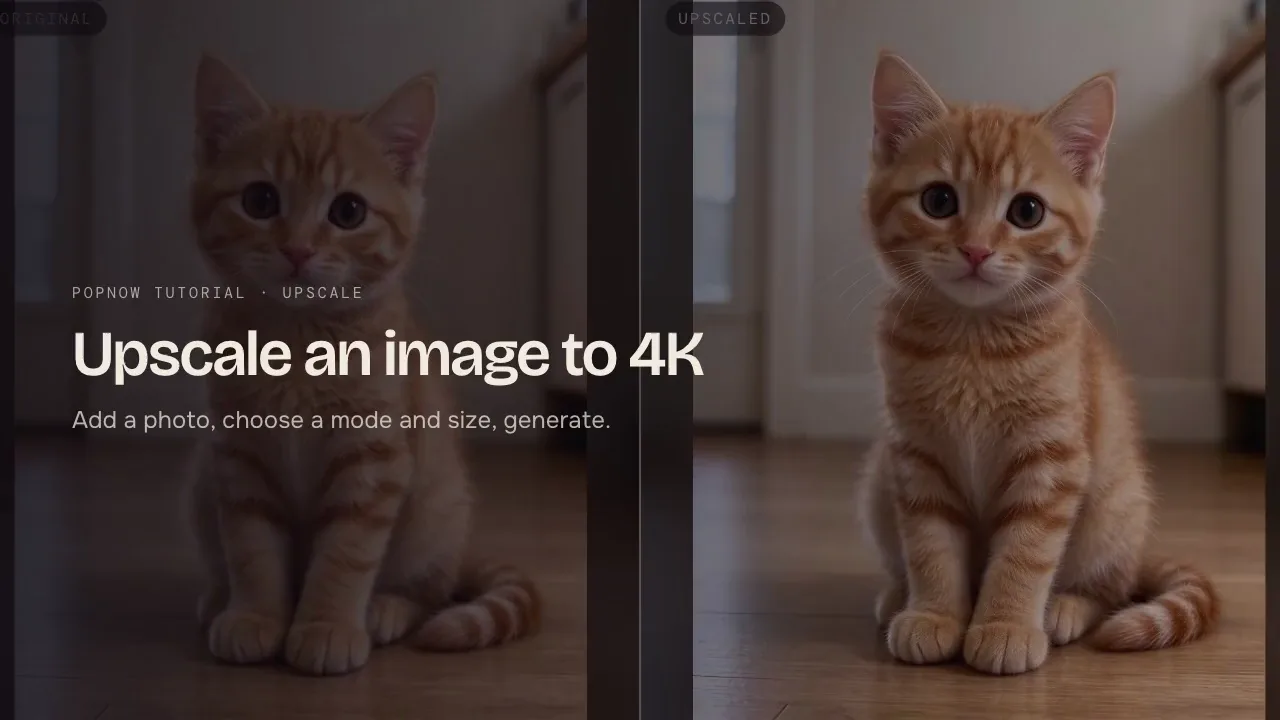
写真には、人物、場所、光がすでに写っています。プロンプトは、変わる部分とカメラの動きに使いましょう。柔らかい写真は、先に高画質化してから動画にすると、きれいな結果になります。
写真は、動画モデルが推測してしまう多くの点にすでに答えています。誰がいるのか、何を着ているのか、どこに立っているのか、光がどう当たっているのか、絵がどんな雰囲気なのか、といったことです。それをもう一度書いても役には立ちません。言葉が無駄になるだけならまだましで、最悪の場合はモデルが写真ではなく説明文に合わせようとして、開始フレームがずれていきます。
ステップ 1:写真がすでに決めていることを確かめる
写真を十秒ほど見て、決まっていることを挙げてみましょう。人物とポーズ、背景、時間帯と光、色と絵柄です。どれもプロンプトに書く必要はありません。
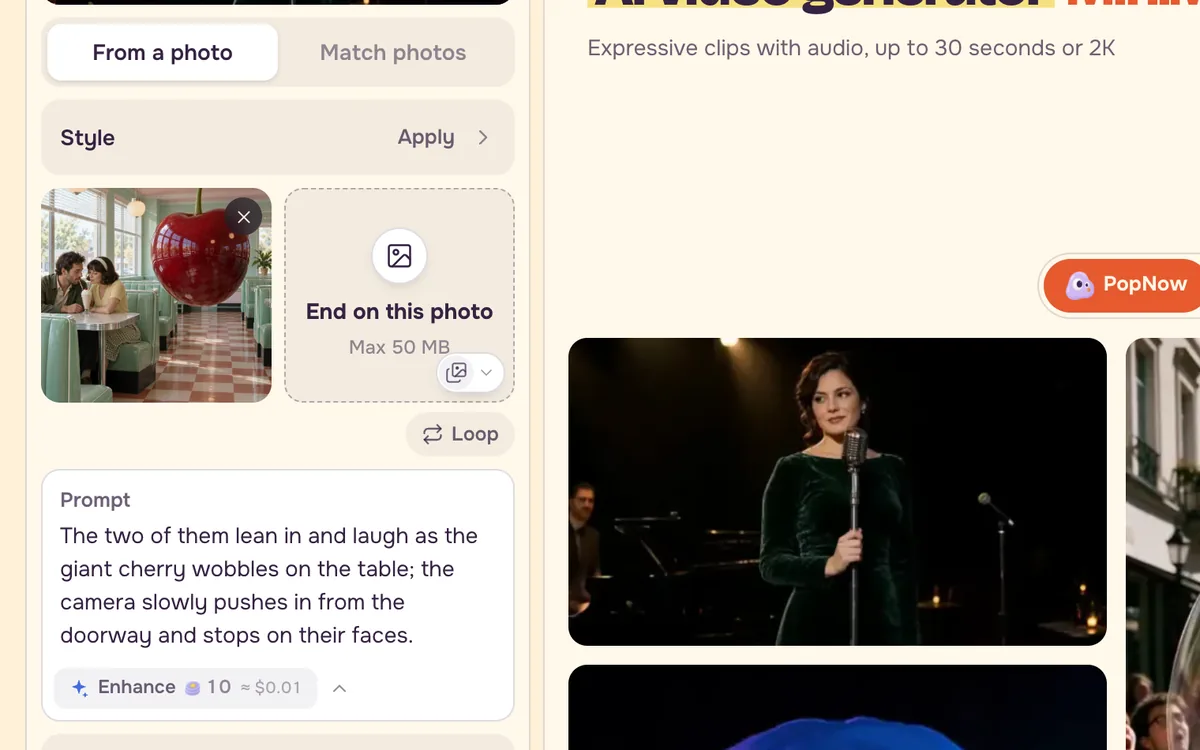
ステップ 2:変化とカメラを書く
静止画では時間を表せません。プロンプトには二つの役割があります。クリップの中で何が起きるかを書くことと、カメラがどう動くかを書くことです。良い写真なら、それぞれ一文ずつで足りることがよくあります。
She lifts the mug, blows across it once and smiles toward the window as steam curls up; the camera eases in from a medium shot to a close-up and stops on her face.
動作は、状態ではなく始まりと終わりのある形で書きましょう(「振り向いて、手を振り、それから手を下ろす」など)。「うれしそうにしている」のような状態の書き方は避けます。カメラがどこで止まるかも書き、動きに行き先を与えましょう。
ステップ 3:フレームの中にあるものだけを持ち込む
写真にない人物や物をプロンプトで書くと、多くのモデルは新しい場面に切り替わり、その要素のためのスペースを作ろうとします。新しい要素は入れないか、どのように現れるかを正確に書きましょう(「自転車に乗った人が左端から入ってきて、彼女の後ろを通り過ぎる」など)。
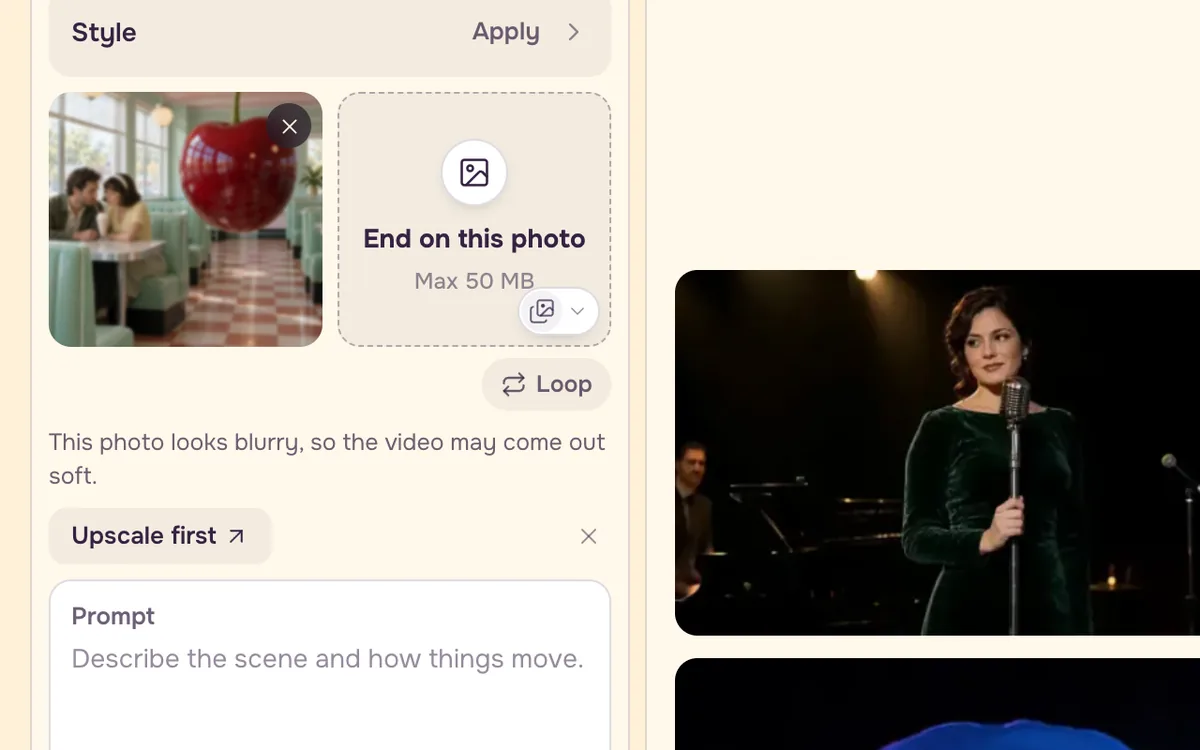
ステップ 4:小さい、またはぼやけた写真は先に高画質化する
動画モデルは開始フレームを出力サイズまで引き伸ばすため、小さく柔らかい写真は柔らかいクリップになります。追加した開始写真が明らかに小さい、またはぼやけている場合は、アップロード欄の下に短い一行が表示され、先に高画質化 が出ます。写真は高画質化に送られ、鮮明になった版ができると、プロンプトと設定はそのままに、開始フレームとして動画に戻されます。チェックはブラウザ内で行われ、写真が明らかに小さい、または柔らかすぎる場合にだけ表示されます。閉じて、そのまま生成することもできます。
書き換えの比較
| 避けたい書き方 | 書くべき内容 |
|---|---|
| 赤毛の女性がクリーム色のセーターを着て、日当たりのよいキッチンの木のテーブルに座り、マグカップを持っている。 | 彼女はマグカップを持ち上げ、一度息を吹きかけてから、窓の方を見てほほえむ。 |
| 映画のように美しい光、非常に細密、ピントがくっきり。 | カメラが寄っていき、彼女の顔のクローズアップで止まる。 |
よくある質問
なぜクリップが別の場面に切り替わるのですか?
通常は、プロンプトが写真にないものを書いているか、写真と違う場面として説明しているからです。新しい要素を削除し、動きとカメラだけに絞りましょう。それでも切り替わる場合は、「一つの連続したショット、カットなし」を加えてください。
画像から動画へのプロンプトはどのくらいの長さが必要ですか?
テキストから動画のプロンプトより短くて済みます。多くのクリップは二文で足ります。何が起きるかと、カメラがどう動くかです。モデルが音も作る場合は、音について三文目を加えてもよいでしょう。
先に高画質化すると、写真は変わってしまいますか?
標準の高画質化は、写真をシャープにし、足りないディテールを補います。ひどくぼやけた写真では、目などの小さな特徴が整えられてしまうことがあるため、顔をまったく変えてはいけない場合は、高画質化ページで 忠実 を選んでから実行しましょう。