まず声、効果音、音楽を書き、その音声に映像を従わせましょう。BGM に使うを選べば、クリップの長さを音声に合うように自動で設定してくれます。
セリフ、ジングル、ビートに合わせたカットでは、音こそが主役で、映像はそれに仕えます。先に映像を作って後から音を合わせても、ぴったり合うことはめったにありません。順番を逆にしましょう。トラックを作り、確かめ、それに従うクリップを作ります。
ステップ 1:再生される順番にトラックを書く
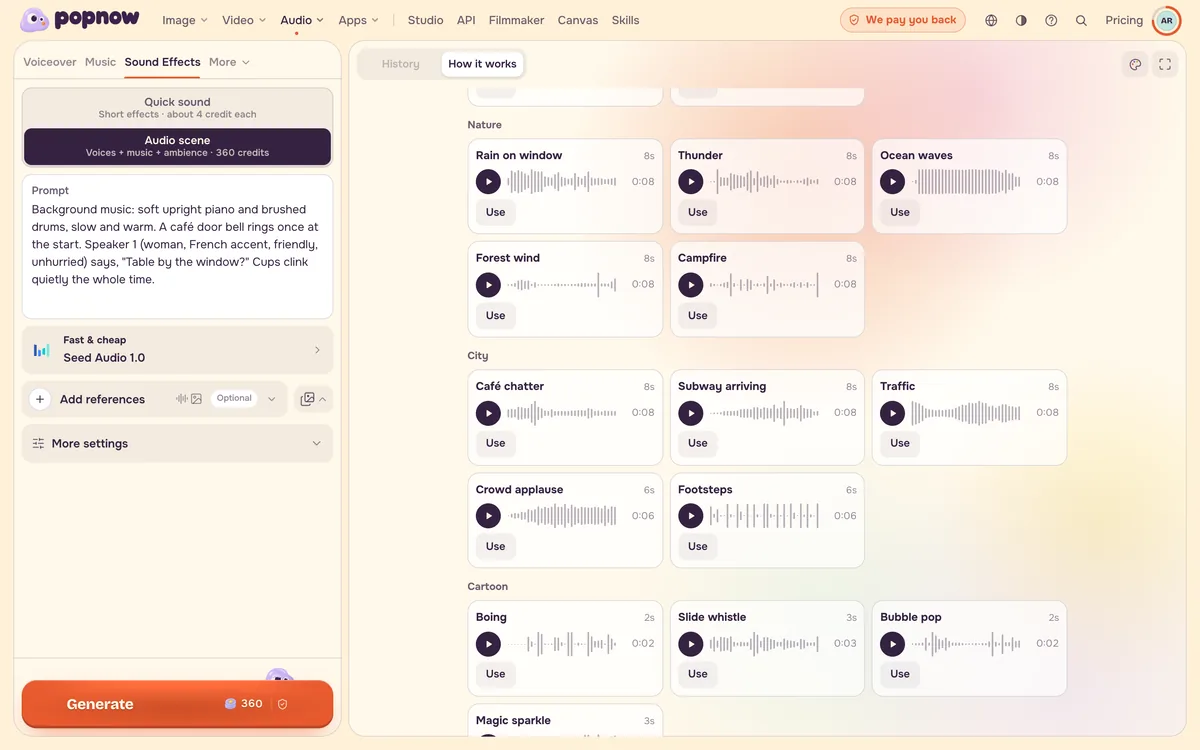
音声を開き、効果音 を選んで 音声シーン を選びます。これは Seed Audio を実行します。一つのプロンプトからシーン全体(声、効果音、音楽をまとめて)を生成し、テキストを順番どおりに再生するので、タイムラインのように書きましょう。
- 背景音楽: で音楽を始めて、トラック全体の下で流れるようにしましょう。ラベルのない音楽は、短いスティングになってしまうことがあります。
- 話者ごとに、最初のセリフの前にタグと短い声の説明を与え、その後に引用符で囲んだ言葉を書きましょう。
- 各音は、まず音の出どころを、次にトラック内での時点、音量、そして長さか繰り返し回数を書いて説明しましょう。
- 行の途中に音を入れたい場合は、引用を二つに分け、その間に音を書きましょう。
Background music: soft upright piano and brushed drums, slow and warm. A café door bell rings once at the start. Speaker 1 (woman, French accent, friendly, unhurried) says, "Table by the window?" Cups clink quietly the whole time.
ステップ 2:動画にお金をかける前に聞く
トラックは安い部分です。Seed Audio の一回の実行は 360クレジット です。タイミング、声、ミックスは今のうちに直しましょう。動画ができてからの変更は、新しいクリップを作り直すことを意味するからです。
ステップ 3:BGM に使う
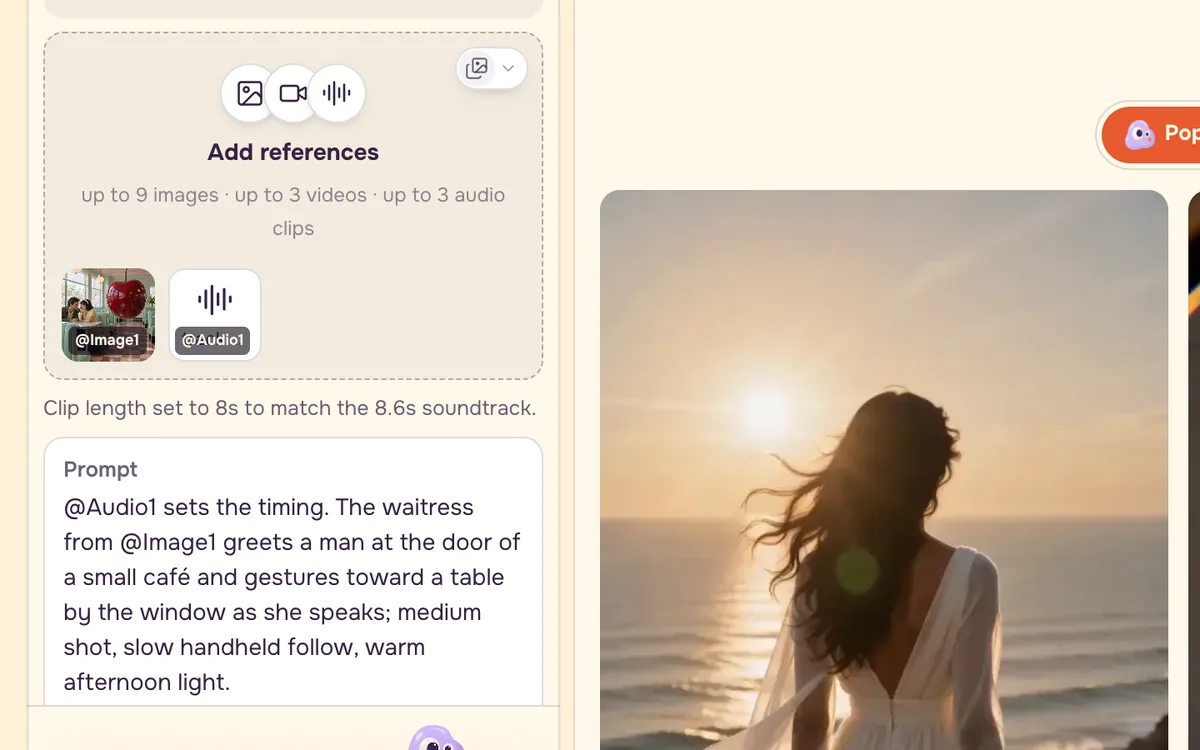
完成した音声の下で、BGM に使う を選びます。これは参照から動画の Seedance 2.0 を開き、トラックを参照音声として添付して、トラックを超えない範囲で最も近い長さにクリップを設定します。参照の下の注記に、選ばれた長さが表示されます。トラックがモデルの対応範囲より長い場合(Seedance 2.0 は最大 15 秒の参照音声に対応)、注記がそれを伝えます。その場合は、先にトラックを切り詰めるか、より長い音声に対応するモデル(最大 30 秒の Seedance 2.5 など)を選んでください。
ステップ 4:写真を加え、短いプロンプトを書く
参照から動画には、登場させたい人物やものの写真か映像が少なくとも一つ必要です。音声に加えて、話者や場所の写真を追加しましょう。トラックがすでにタイミングを決めているので、プロンプトは短くて構いません。誰がいて、何をして、カメラがどう動くかだけで十分です。トラックは @Audio1 と呼び、トラックにすでに含まれていないセリフは書かないでください。余計なセリフがあると、モデルは無理に発話を詰め込み、口元がずれてしまいます。
@Audio1 sets the timing. The waitress from @Image1 greets a man at the door of a small café and gestures toward a table by the window as she speaks; medium shot, slow handheld follow, warm afternoon light.
よくある質問
どのモデルがサウンドトラックに従えますか?
Seedance 2.0(Mini と Fast を含む)は最大 15 秒の参照音声に従えます。Seedance 2.5 は最大 30 秒です。
クリップがトラックより短いのはなぜですか?
クリップの長さは一秒単位の段階で決まるため、トラックを超えない最も近い段階に設定されます。例えば 12.6 秒のトラックは 12 秒のクリップになります。トラックがモデルの上限より長い場合は、先に切り詰めてください。
自分の録音を使えますか?
はい。「この写真に合わせる」モードで、音声の参照に追加してください。ご自身の声か、使用権のある録音を使いましょう。