


ショットに番号を振り、カットごとに構図とカメラを変え、戻るときは立ち位置を書き直し、セリフは時間内に収めましょう。Seedance、Kling、Wan、H3 で使えます。
一回の生成で複数のショットをカットできる動画モデルがあります。一つのプロンプトで二、三のショットを、一本のクリップにまとめるものです。一つの瞬間を押さえる最も安い方法ですが、各ショットがどこで終わり、次がどこから始まるかをモデルが把握できるように、はっきり書かれている必要があります。
どのモデルがカットでき、どう区切るか
| モデル | ショットの区切り方 |
|---|---|
| Seedance 2.0 と 2.5 | 順番に「Shot 1:」「Shot 2:」。Seedance 2.5 は時間指定の区間(「Shot 1 [0:00-0:03]:」など)も使えます |
| Kling 3.0 以降 | 各ショットの長さを付けた「Shot 1 (0-4s):」。最大六ショット |
| Wan 3.0 | 全体を示す一行の後に、「Shot 1 [0-3s]」「Shot 2 [3-6s]」 |
| MiniMax H3 | 説明欄の中で、「[Shot 1]」の後に「[Shot 2] At 00:03.500,」 |
Veo はクリップごとに一ショットだけです。カットを入れるには、上のいずれかのモデルを使うか、別々のクリップを作ってエディターでつなぎましょう。
各ショットを独立した一枚の絵として書く
まず、すべてのショットに共通する雰囲気と光を一行で書きます。その後、各ショットに、大きさ、カメラの動き、そして完結する動作を一つずつ与えましょう。
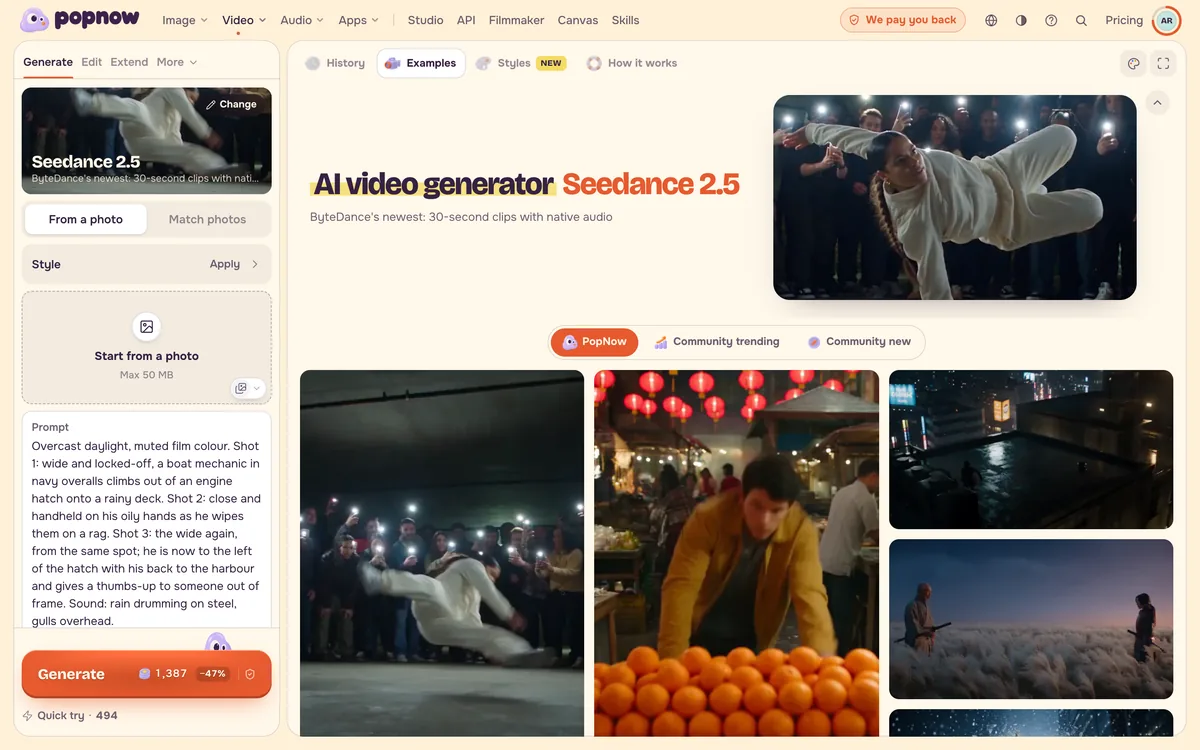
Overcast daylight, muted film colour. Shot 1: wide and locked-off, a boat mechanic in navy overalls climbs out of an engine hatch onto a rainy deck. Shot 2: close and handheld on his oily hands as he wipes them on a rag. Shot 3: the wide again, from the same spot; he is now to the left of the hatch with his back to the harbour and gives a thumbs-up to someone out of frame. Sound: rain drumming on steel, gulls overhead.
カットごとに二つのことを変える
構図とカメラの動きの両方が変わると、カットとして読まれます。引きで静止しているショットから、寄りで手持ちのショットへ。ゆっくり滑る動きから、鋭く持ち上がる動きへ。大きさだけが変わると、モデルはショットを混ぜて一つの長いズームにしてしまうことがよくあります。
戻るときは立ち位置を書き直す
すでに映した空間に戻るときは、各人物がどこに立ち、どちら向きかを改めて書きましょう。書かないと、ショットごとに人物が左右入れ替わってしまいます。
出演者とセリフを少なく保つ
- 見分ける必要のある出演者は最大三人までにし、各ショットで誰が何をしているかを明記しましょう。
- フレームの外に出た人物は、次のショットまで外に出したままにしましょう。
- 話す言葉は、一秒あたり約二語が目安です。十秒のクリップには、およそ二十語が入ります。物語が転換する一行だけを書き、残りは演技で示しましょう。
- 感情は、カメラに映るものとして示しましょう。こわばった顎、止めた息、一歩下がる動きなどです。
プロンプトを改善 とプロンプトアシスタントも同じルールに従うので、Seedance 向けの書き換えでは、ショットに番号が振られ、セリフが時間内に収まります。
よくある質問
一つのクリップに何ショット入りますか?
五〜十秒に二、三ショットです。ショットが増えると一つの動作に使える時間が減り、四ショットを超えると動作がぼやけ始めます。
なぜショットが一つの連続した動きに混ざってしまうのですか?
ショットの違いが大きさだけになっている可能性が高いです。カメラの動きも変え、各ショットの最初にラベルを置いて、モデルがカットを認識できるようにしましょう。
複数のショットで同じキャラクターを保てますか?
はい。キャラクターを「この写真に合わせる」で参照として追加し、すべてのショットで同じように呼んでください。すべてのショットで同じキャラクターを保つを参照してください。

