キャラクターの参照シートを一つ作り、参照として再利用して、編集ごとに一つだけ変えましょう。静止画から複数ショットの動画まで、同じ顔、髪型、服装を保てます。
言葉だけで説明したキャラクターは、実行のたびに描き直されます。同じ文を使っても、顎の線、生え際、ジャケットが結果ごとにずれていきます。一貫性は形容詞からではなく絵から生まれます。良い参照を一つ作り、すべてのショットに渡しましょう。
ステップ 1:参照シートを一つ作る
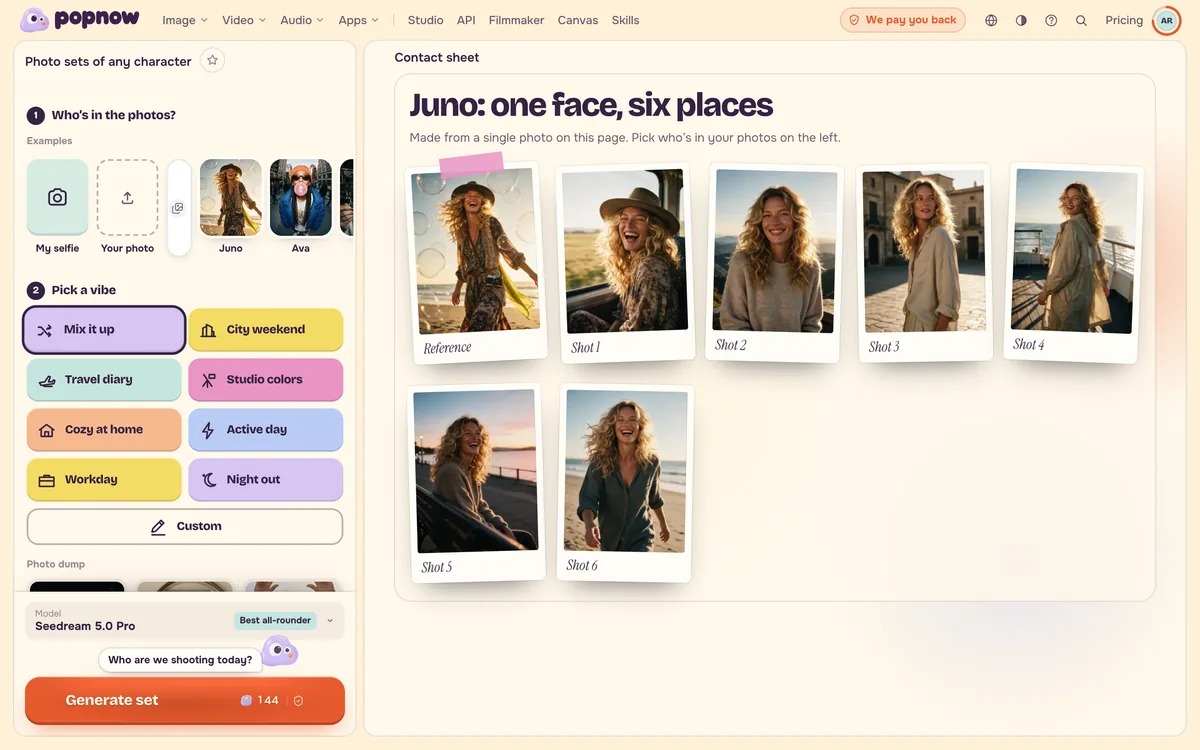
使ってもよい権利のある写真、または生成して気に入った静止画から始めます。それを参照シートにします。無地の背景に同じ人物を置き、全身の数方向(正面、横、後ろ)と、顔のクローズアップを数枚、元の絵柄のまま並べます。スキルにあるキャラクターの全身回転図のスキルが、このシートを作ってくれます。結果を キャラクター に保存しておけば、次回もワンクリックで使えます。
ステップ 2:シートを参照として使う
新しい静止画では、シートを参照画像として追加し、何を保つかを書きます。その一文がないと、モデルは参照をゆるいヒントとして扱ってしまいます。
Place the person from the photo on a windy harbour pier at golden hour, keeping their face, hair and green raincoat exactly as they are; soft side light from the low sun.
ステップ 3:編集ごとに一つだけ変える
ポーズ、場所、服装、光は、それぞれ別の変更です。一回の編集で一つだけ頼めば、顔は保たれます。四つ同時に頼むと、モデルは絵の大部分を作り直すことになり、人物がずれてしまいます。込み入った一回の編集をやり直すより、短い編集を二回する方がたいてい安くつきます。それでも一度に複数の変更を頼む場合は、プロンプト欄の横にある プロンプトを改善 が、すべての変更を残し、最も強調したいものを先頭に置いて、変えてはいけないものを明記してくれます。
ステップ 4:キャラクターを動画に持ち込む
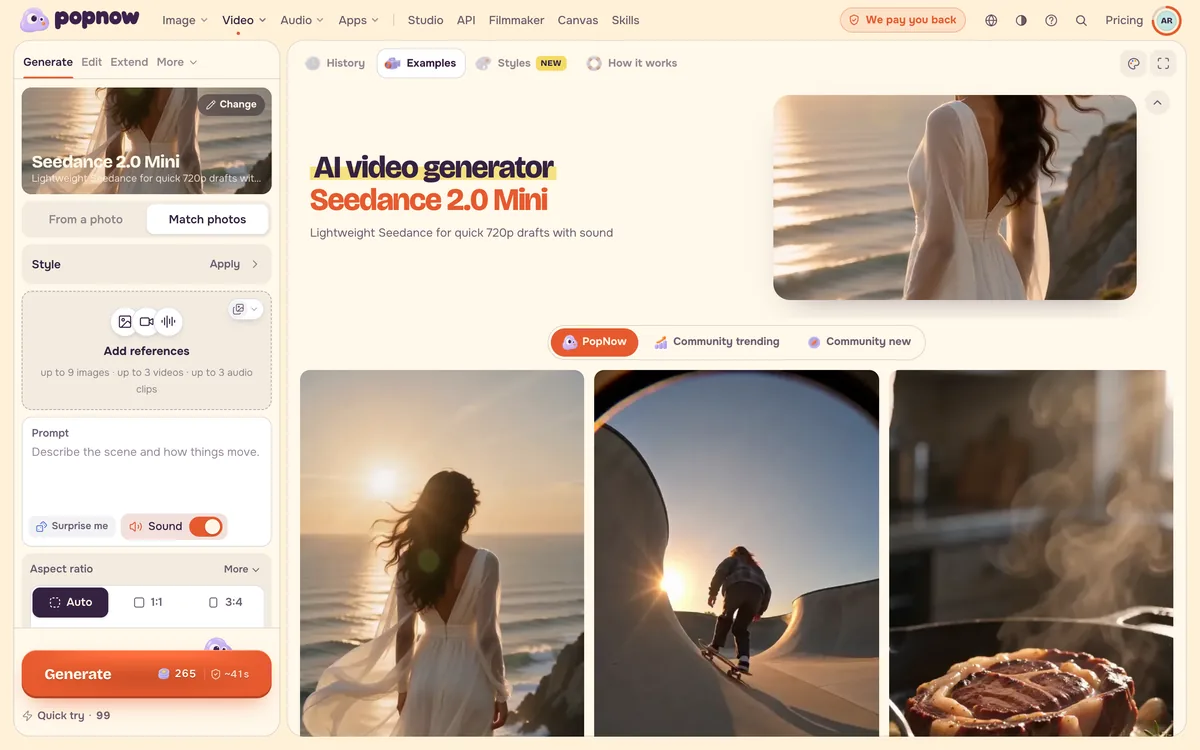
動画ページで この写真に合わせる(参照から動画)に切り替え、シートと、あれば場所の写真を追加します。各参照には、プロンプトで使えるラベル(@Image1 など)が付くので、どの写真が何かを言葉で示しましょう。「@Image1 の女性が @Image2 のカフェに入ってくる」のように書きます。認識できる状態を保つ必要がある人物は、一つのクリップにつき最大三人までにし、各ショットでどの人物が何をしているかを明記してください。一つのクリップに複数のショットを入れる場合は、一つのクリップに複数のショットを参照してください。
よくある質問
クリップの間でキャラクターの顔が変わるのはなぜですか?
通常は、クリップが言葉だけで作られたか、参照を追加したときに何を保つかを書いていなかったためです。参照シートを追加し、「参照と同じ顔、髪型、服装」と書いてください。同じ実行の中でポーズ、場所、服装まで変えるのは避けましょう。
参照写真は何枚使うとよいですか?
同じ人物のはっきりした写真は、一枚よりも三、四枚の方がたいてい良い結果になります。各写真に役割を一つずつ持たせ(顔、服、場所)、プロンプトでどれがどれかを書いてください。
他の人の写真は使えますか?
ご自身の写真か、使用に同意してくれた人の写真だけを使い、公人は使わないでください。PopNow の例はすべて架空のキャラクターを使っています。