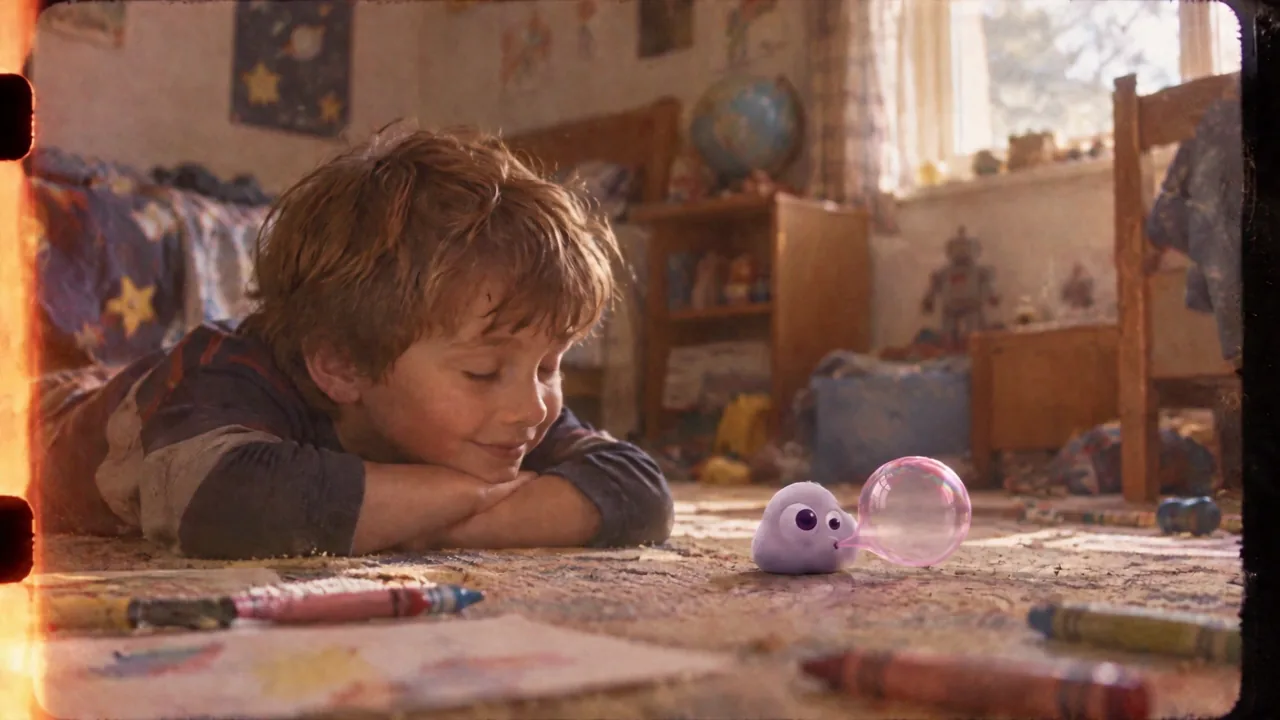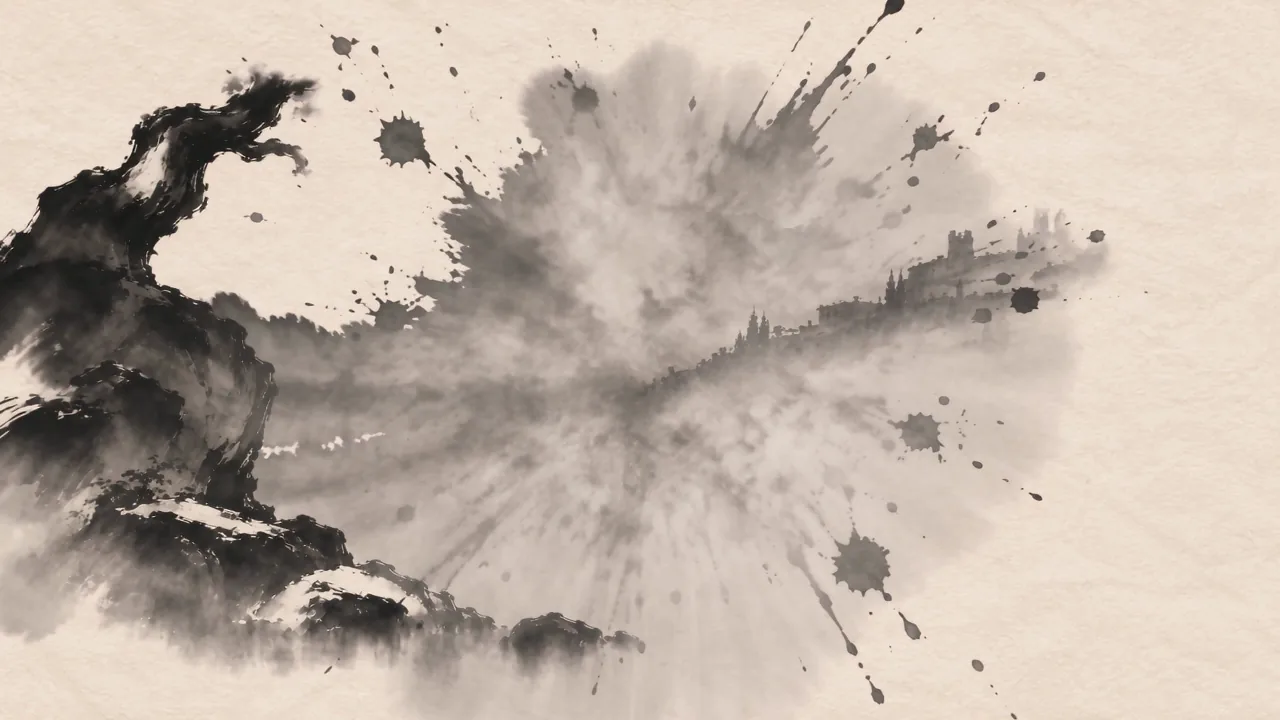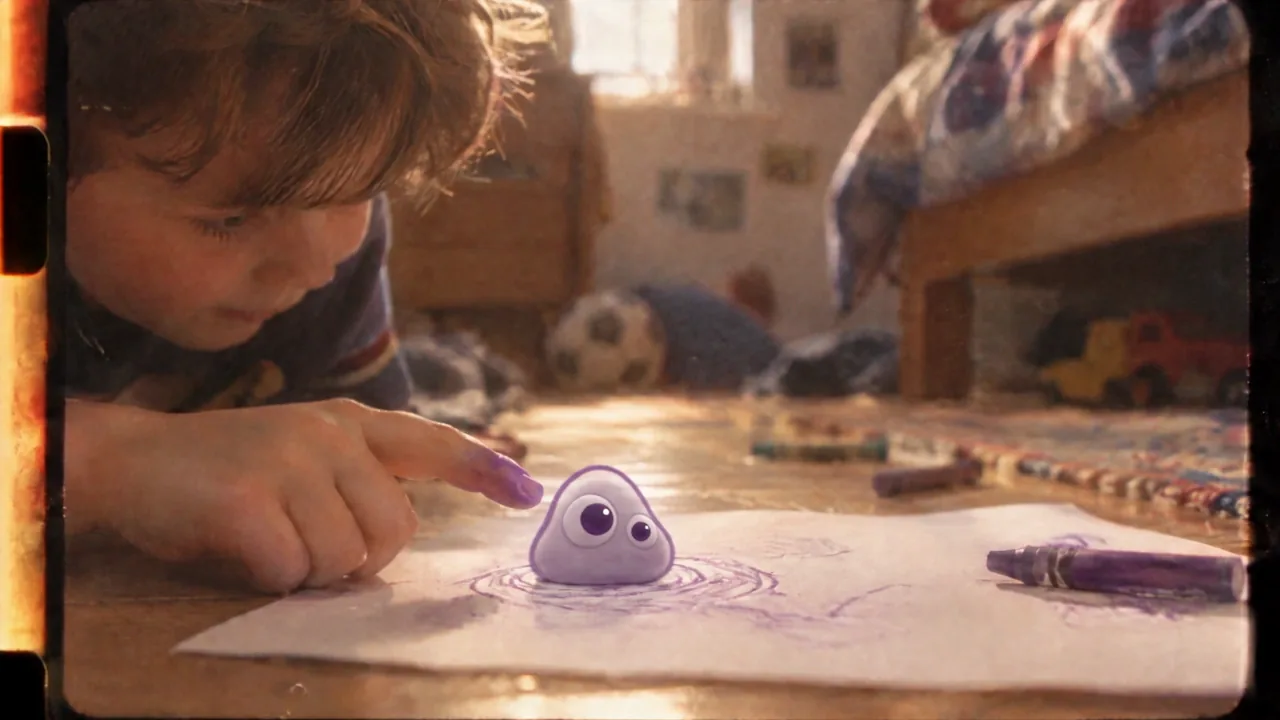
4本の素材動画をミュートし、2本のナレーションと泡の効果音を配置。15秒の PopNow 編集に1本の音楽を通して流し、バランスを整えます。
語り手の声、泡の実在感を伝える効果音、途切れずに流れる音楽という3種類の独立した音で、絵から飛行へつながる15秒のシーンを作ります。素材は『Poppie: a PopNow short film』の実制作から用意しました。最後のカットでは、意図的に別の想像世界へ移ります。
公開画面の操作とローカル編集は、アカウントを使わず 2026年11月7日に収録しました。付属の制作用効果音は Seed Audio 1.0、音楽の設定は Suno v6 を使用しています。任意で使うクイック効果音は Foley v1、講師の声は Gemini 3.8 Flash TTS / Puck です。収録中に任意の効果音や音楽の生成リクエストは送信していません。
レッスンファイル
パッケージには4本の映像素材、n03.wav、n04.wav、bubble.mp3、score.mp3、音声のみのミックス比較2本、three-layers.mp4、英語のレシピが入っています。これらはローカルで準備したファイルです。本ページの公開前に、公開ダウンロードリンクを確認してください。
ステップ1:無音から始める
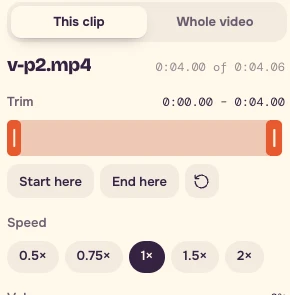
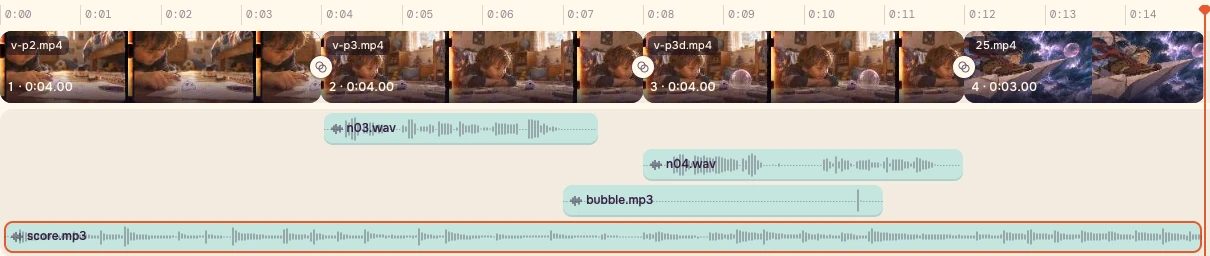
動画エディターを開きます。デバイスからファイルを選び、次の4本を順番に読み込みます。各映像の速度を1×、音量を0%に設定します。
| 映像 | 使う範囲 | プロジェクト内の開始位置 |
|---|---|---|
| v-p2.mp4 | 0–4s | 0s |
| v-p3.mp4 | 0–4s | 4s |
| v-p3d.mp4 | 0–4s | 8s |
| 25.mp4 | 0–3s | 12s |
トランジション → すべての切り替え → なしで、重なりのないカットにします。先にサンプルプロジェクトが表示された場合は、クリップ、テキスト、ステッカーを削除し、エフェクトとフィルターをなしにします。プロジェクトの時計が 0:15.00 になれば正しい長さです。

ステップ2:実際の問題を聴く
v6-audio-37-52.wav、続いて v7-audio-37-52.wav を、それぞれ元の速度で1回ずつ聴きます。以前の制作ミックスと作り直したミックスの、同じ15秒間です。この比較では意図的に映像を外しています。
区間内の 0.208s、10.708s、12.125s では、以前のミックスのレベル変化が約 8.09、6.12、7.80 dB あります。作り直したミックスでは約 3.22、0.18、2.89 dB です。各測定はカットの両側それぞれ200 msのRMSエネルギーを比較しています。両側が無音なら変化ゼロ、片側だけが無音なら無限大の変化として扱います。
これはレベルの連続性を測るものです。音楽の質、和声、転調の適切さは評価しません。実用的な修正は、複数の元音声を引き継ぐ代わりに、背景を1つ選ぶことです。
ステップ3:声と実在感のある効果音を置く
オーディオ → このデバイスから音声を選ぶから、付属の音声ファイル4本を追加し、下の配置表に従います。読み込んだ音声の音量は初期値が60%なので、それぞれ明示的に設定してください。速度は 1×、フェードは音楽の最後のフェード以外すべてゼロにします。
| オーディオ | 素材内の範囲 | プロジェクト内の開始位置 / 音量 |
|---|---|---|
| n03.wav | 全体 0–3.44s | 4s / 100% |
| n04.wav | 全体 0–4s | 8s / 100% |
| bubble.mp3 | 0–4s | 約 7s / 50% |
| score.mp3 | 0–15s | 0s / 20% |
各パートの開始位置に再生ヘッドを移動し、再生位置から開始を押します。使う範囲で音声をトリミングします。4パートなら、エディターの上限8パートまで余裕があります。
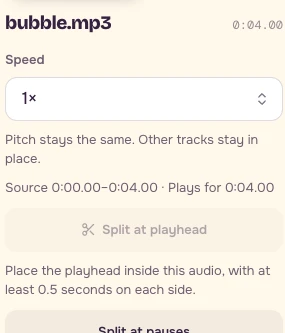
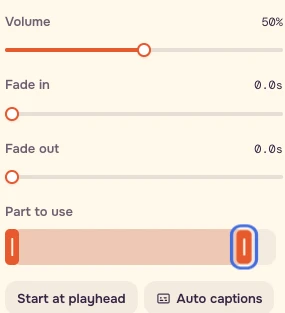
指が触れて泡がはじけるのは、プロジェクトの約10.58s、v-p3d.mp4 内では 2.55–2.60s です。効果音の破裂音は素材の 3.6s 付近なので、7s から始めると約 10.6s に来ます。つなぎ目を聴き、プレビューのフレーム単位で最も近い位置に調整します。音が遅れると、自然な接触でも映像から浮いて感じられます。
トリムは時間の入力欄ではなく、ドラッグするスライダーです。時計を見ながら動かします。映像を切るときはプレビューかタイムラインにフォーカスし、左右キーで再生ヘッドを1フレームずつ動かし、「ここから開始」/「ここで終了」を使います。トリムハンドルの矢印キーは0.1sずつ、Shiftを押しながらなら1sずつ調整します。実際に選んだ設定を保存してください。
ステップ4:音のシーンを購入する前に短い音を試す
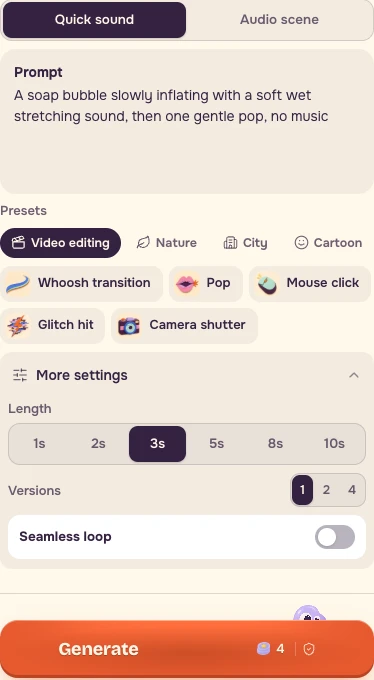
効果音を開き、クイック効果音を選びます。次を貼り付けます。
``text A soap bubble slowly inflating with a soft wet stretching sound, then one gentle pop, no music ``
その他の設定を開き、バリエーションを1にし、つなぎ目なしループをオフにします。生成前に実際の見積もりを確認します。
収録日の違い:クイック効果音には 1、2、3、5、8、10秒があり、4秒の選択肢はありませんでした。収録した設定は 3s、1バリエーション、ループオフで、2026年11月7日の見積もりは 4クレジットでした。これは4秒のリクエストの料金ではありません。この練習では付属の泡の録音を4秒に切って使います。新しい効果音を作る場合は、動作と減衰が収まる長さを選び、あとでトリミングします。
音の要素を増やす意味があるのは、ショットに必要なときだけです。別の録音に支払う前に、付属の効果音を試し、余韻をトリミングしましょう。
ステップ5:1本の音楽で情緒をつなぐ
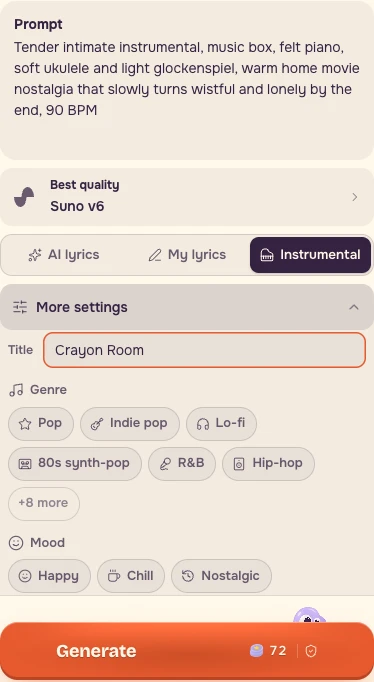
音楽を開きます。Suno v6 を選び、インストをオンにし、その他の設定でタイトルをCrayon Roomにします。次のプロンプトを貼り付けます。
``text Tender intimate instrumental, music box, felt piano, soft ukulele and light glockenspiel, warm home movie nostalgia that slowly turns wistful and lonely by the end, 90 BPM ``
収録したボタンの見積もりは、2026年11月7日時点で 72クレジットでした。支払い前に現在の料金を確認してください。練習には付属の音楽を使うので、新たなリクエストは不要です。
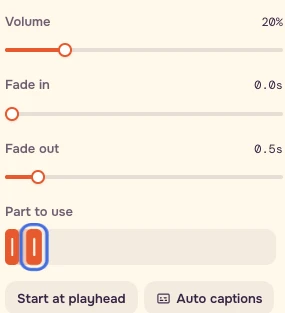
エディターに戻り、score.mp3 → 使う範囲 0–15s を残してゼロから始め、音量20%、フェードアウト0.5sにします。20%は出発点です。声と合わせて聴きながら調整してください。
ステップ6:タイミング、なじみ、バランスを確認する
- 音楽の音量をゼロにして、接触を見ます。
- 画面を見ずに声と効果音を聴きます。
- 音楽を戻してシーン全体を再生します。スピーカーとヘッドホンで確認します。
動画全体 → 16:9 → 720p → 標準を選び、動画を書き出す、書き出しを開始の順に押します。MP4をダウンロードして開き直します。ダウンロードできるthree-layers.mp4は、付属素材から15秒のレシピどおりに組み立てた動画で、字幕は焼き込んでいません。
チェックリストとレシピ
- すべての映像の音量がゼロで、各素材を1×で再生している。
- 映像4本は計15秒で、カットで直接つながっている。
- 3.44sと4sの声を省略せず、4sと8sから配置している。
- 泡の立ち上がりと減衰を残し、破裂音と見える接触を比較している。
- 途切れない音楽1本を声より小さく流し、確認後は音量を戻している。
- タイムラインのスクリーンショット、書き出し、プロンプト、設定、実際の見積もりと日付を保存している。
- 密なオートメーションや細かな修復には専用の音声エディターを使う。
ダウンロードできるレシピには、カット表、音声配置表、両方のプロンプト、同期の目印、収録日の設定があります。細部を買い足す前に、配置に力を注ぎましょう。
よくある質問
新しい効果音や音楽を生成する必要はありますか?
練習用に、2本の声、bubble.mp3、score.mp3が付属しています。まずその録音を使ってください。新たな効果音や音楽のリクエストは任意です。生成前には現在の見積もりを確認するよう、このページでも案内しています。
泡の破裂音が遅く感じる場合は何を調整しますか?
見える接触と破裂はプロジェクトの約10.58秒です。付属の効果音の破裂音は素材の3.6秒付近なので、プロジェクトの約7秒から始めると接触に近づきます。つなぎ目を再生し、プレビューのフレーム単位で最も近い位置に調整します。立ち上がりと減衰を残し、実際のオフセットを保存してください。
音楽の音量は必ず20%にする必要がありますか?
20%はこのレッスンの出発点です。声と合わせて聴きながら音楽を調整し、シーン全体をスピーカーとヘッドホンで確認します。タイミング確認のためにミュートした音楽は、あとで戻してください。