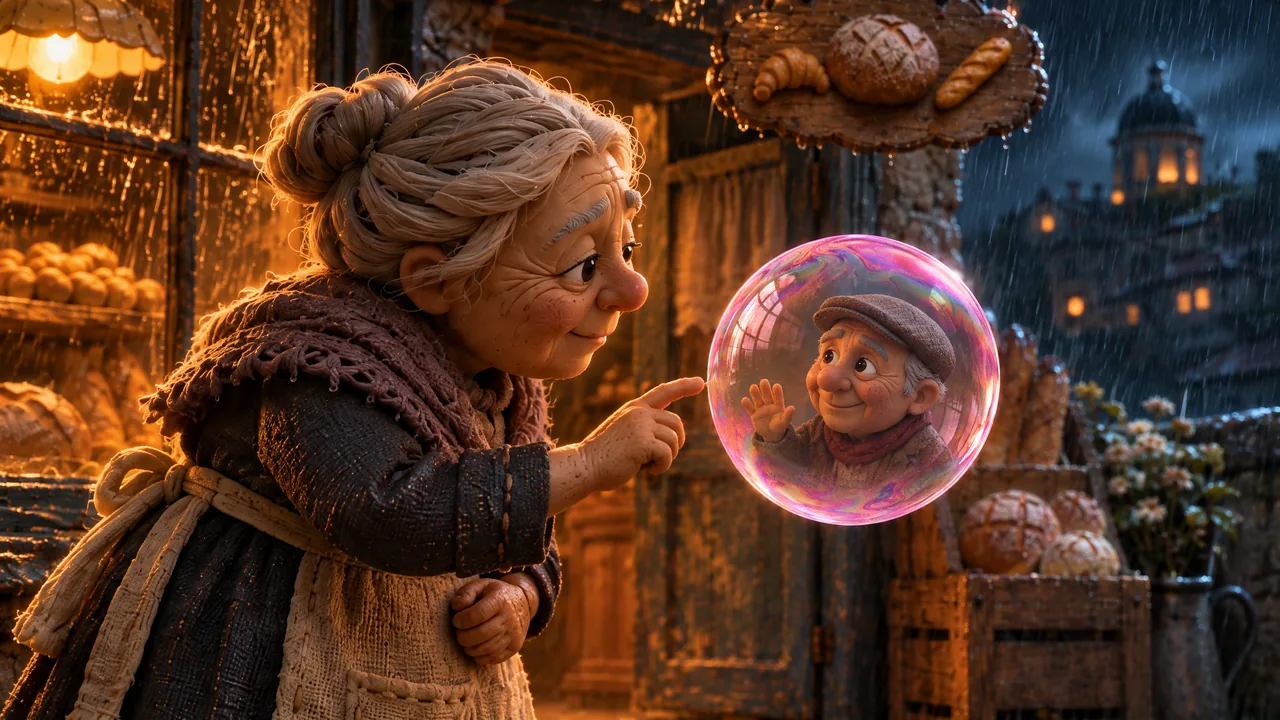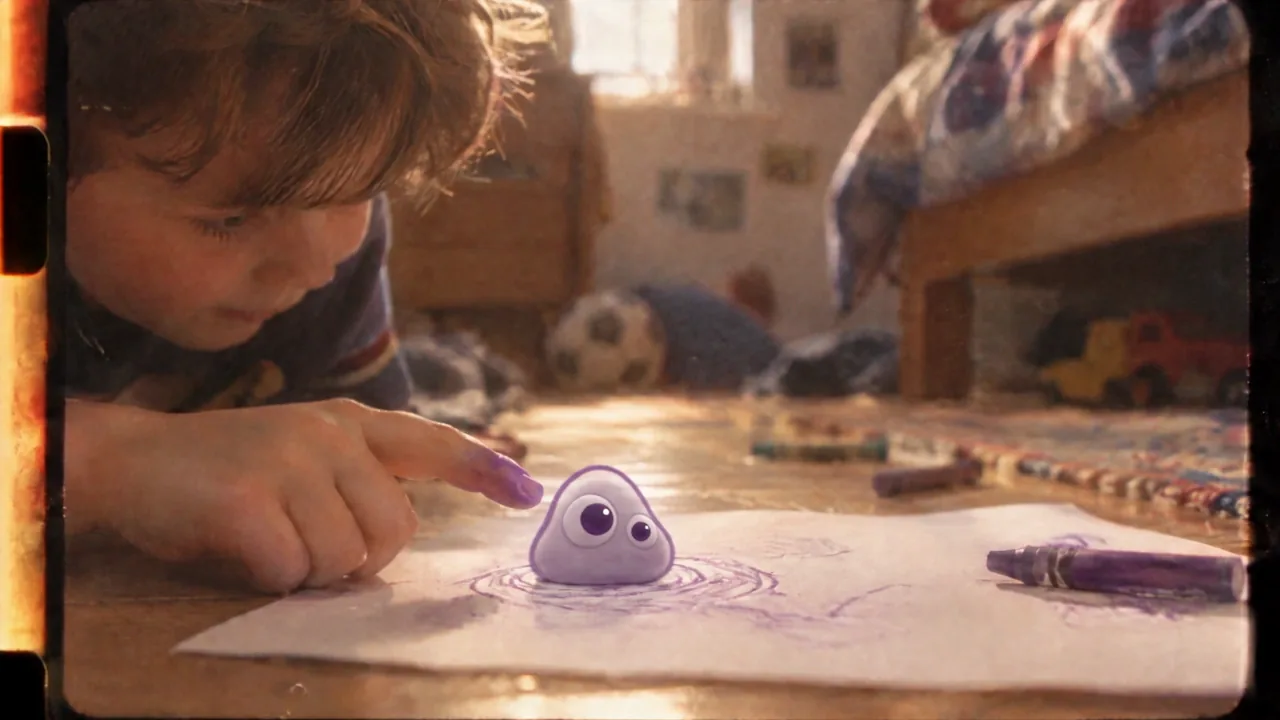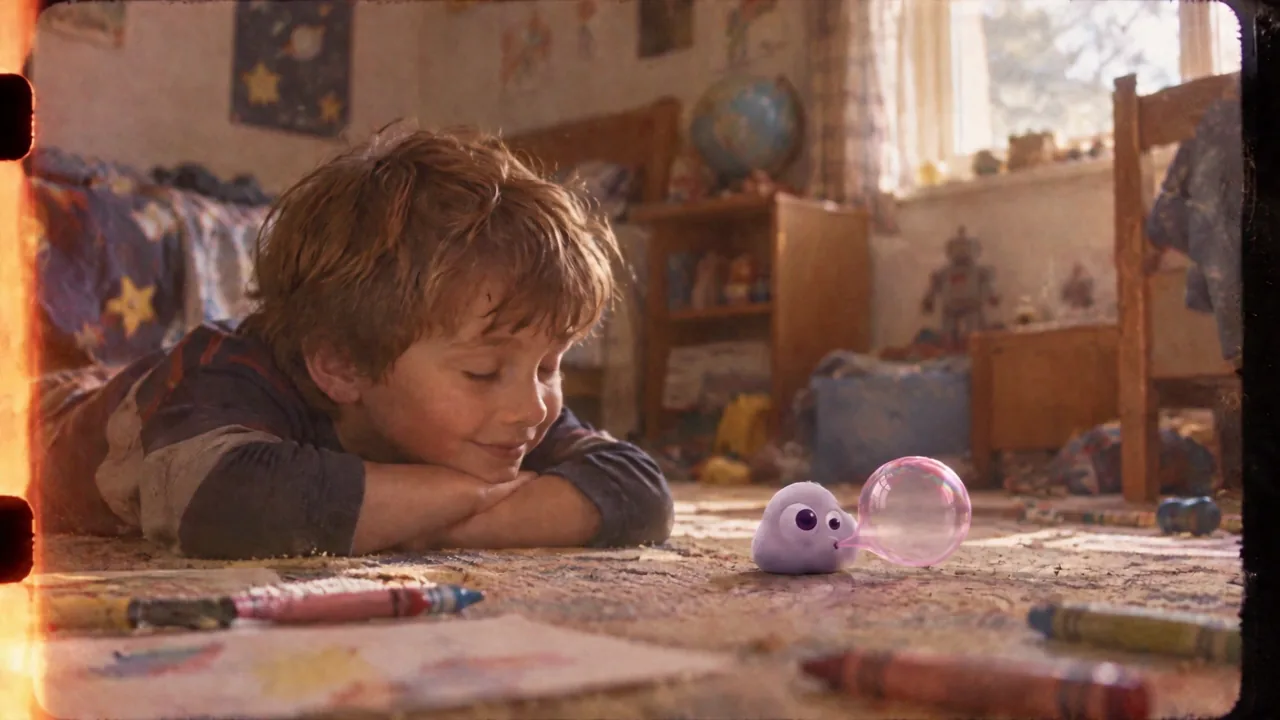
実際のナレーション2組を元の速度で比較し、話し方をそろえながら、PopNow で7秒の映像を編集します。
声は、映像の内容を繰り返し説明せずに、観客が見ている出来事をつなげられます。『Poppie:PopNow の短編映画』のナレーション2文を書き直し、元の録音を最後まで比較して、7.44秒のナレーション付き映像を編集します。
公開されている操作画面とローカル編集の書き出しは、アカウントを使わず 2026年11月7日に収録しました。練習モデルは Gemini 3.8 Flash TTS、声は Sulafat です。付属の録音は以前の制作時のものです。このレッスンでは、1人の語り手によるナレーションを扱います。
レッスンファイル
パッケージには v03.wav、v04.wav、n03.wav、n04.wav、bubble.mp4、touch.mp4、rewrite.mp4 と英語の制作レシピが入っています。パッケージとこのページはローカルで準備しています。公開前にダウンロードリンクの確認が必要です。
ステップ 1:長さを判断する前に聴く
v03.wav を最後まで1回再生してから、n03.wav を聴きます。どちらも 速度 1× にし、トリミング、音量の正規化、フェードは加えません。
| 元の文 | 修正文 | |
|---|---|---|
| 1文目 | Poppie had one job. Keep the boy's ideas safe, in bubbles. | Poppie kept his ideas in bubbles. |
| 長さ | 7.12s | 3.44s |
| 2文目 | And when a bubble popped, the idea came true. | And when one popped, the idea came true. |
| 長さ | 3.96s | 4.00s |
元の1文目は、映像ですでにわかる関係を説明しています。Kept にすると、その関係が動作になります。修正した2文目では、直前に泡を挙げたので one を使っています。語数を減らしても、今回の読み上げは短くなりませんでした。伝えたいことが届くかを判断しましょう。
ステップ 2:話し方をそろえる
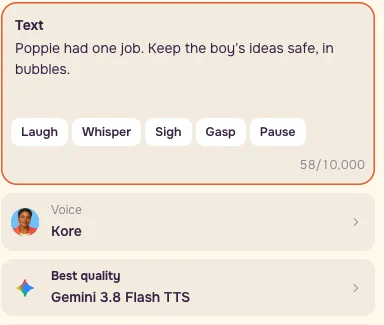
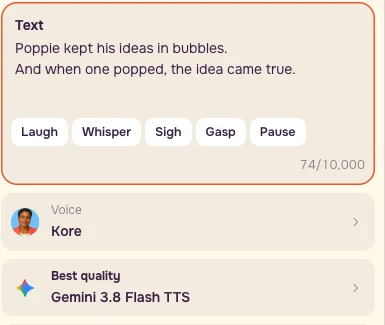
ナレーションを開きます。Gemini 3.8 Flash TTS を選び、1 人の声 のまま修正文を貼り付け、Sulafat を選択します。その他の設定 → 演出 を開きます。演技の指示は、読み上げる文章と分けて入力します。
テキスト
``text Poppie kept his ideas in bubbles. And when one popped, the idea came true. ``
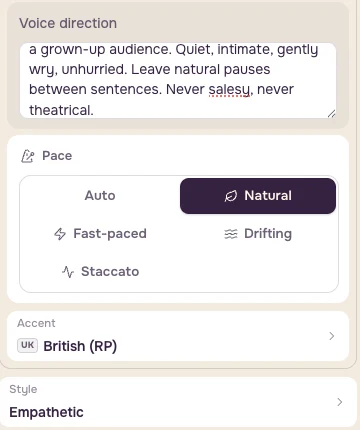
演出 / シーン
``text A warm storyteller reading a modern fable to a grown-up audience. Quiet, intimate, gently wry, unhurried. Leave natural pauses between sentences. Never salesy, never theatrical. ``
寄り添う、イギリス英語(RP)、話す速さは自然を使います。言葉を試す間は、声と話し方をそろえます。新しい版の生成料金を支払う前に、実際の見積もりと日付を保存してください。付属の録音ですぐに編集を練習できます。
ステップ 3:映像をトリミングして消音する
動画エディターを開きます。メディア の このデバイスからファイルを選ぶ から、bubble.mp4、touch.mp4 の順に追加します。ローカルファイルはアカウントなしで使えます。
このクリップ で bubble.mp4 → トリミング 0:00.00–0:03.44、速度 1×、音量 0% に設定します。touch.mp4 → トリミング 0:00.00–0:04.00 にし、速度と音量は同じにします。
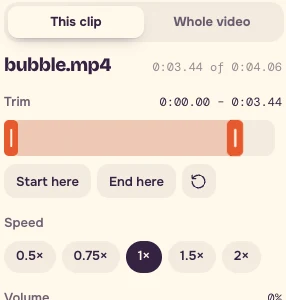
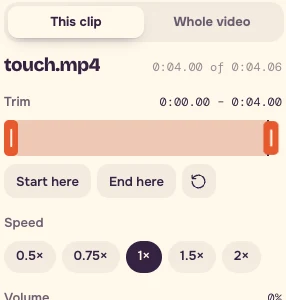
時間を確認しながらトリミングのハンドルをドラッグします。細かく合わせるには、入力欄の外でプレビューかタイムラインにフォーカスし、左 / 右キーで再生位置を動かしてから ここから開始 / ここで終了 を押します。ハンドルの矢印は0.1sずつ調整します。目標がプレビューの移動単位の間にある場合は、最も近いフレームを選び、実際のタイムラインのスクリーンショットを保存します。
ステップ 4:修正した2つの録音を配置する
オーディオ → このデバイスから音声を選ぶ で n03.wav と n04.wav を追加します。使う範囲 は元の音声の全長、速度 1×、両方のフェードは 0.0s にします。読み込んだ音声の初期音量は60%です。レッスン用の2つの録音は、どちらも明示的に 音量を100% にします。
n03.wav を選び、再生位置をゼロにして 再生位置から開始 を押します。n04.wav を選び、再生位置を 0:03.44 にして、もう一度 再生位置から開始 を押します。
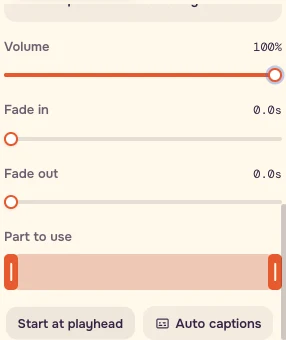

つなぎ目をまたいで聴きます。声で意味をつなぎ、映像で変化を見せます。
ステップ 5:書き出して、意味が伝わるか確かめる
動画全体 → 16:9 → 720p → 標準、続いて 動画を書き出す → 書き出しを開始 を選びます。ダウンロードしたファイルを開き直し、映像付きで1回見てから、目を閉じて聴きます。
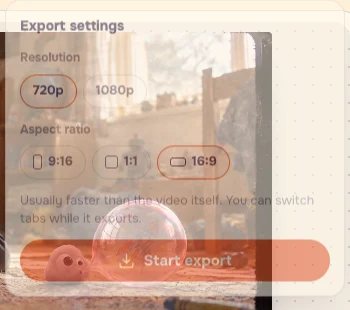
エディター上の目標は 7.44s です。収録したブラウザーの書き出しには 224フレームの映像があり、音声と最終フレームのタイムスタンプの違いにより、コンテナは約 7.51s と表示します。付属のフレーム単位でそろえた練習ファイルは、224フレームすべてを30fpsで保持した約 7.47s の映像に、元の7.44sの修正音声を収めています。時間表示だけでなく、耳でつなぎ目も判断してください。
チェックリスト
- ひと息で伝える内容は1つにします。
- 話し方の指示は演出に入れます。
- 言葉を試す間は声と速さを変えません。
- 未加工のA/Bをそれぞれ最後まで1回再生します。
- 省いた名詞を映像が伝えているか確認します。
- 映像の音量はゼロ、人声の2トラックは100%にします。
- 急いで読まないと成立しない文は、まず別の言い方を試します。
- 正確な割り込みや特定の方言がシーンを左右するなら、人間の演者を起用します。
自分の制作レシピ
修正前後の文章、元のWAV4つ、映像ファイル2つ、設定、実際の書き出し、タイムラインのスクリーンショットをまとめて保存します。自分の導入文から説明を1つ省き、話し方をそろえて、完全な録音同士を比較してから決めましょう。
よくある質問
このレッスンのために新しいナレーションを有料で生成する必要はありますか?
付属の v03.wav、v04.wav、n03.wav、n04.wav で比較し、n03.wav と n04.wav で編集します。映像ファイルも付属しており、ローカルファイルはアカウントなしでエディターに使えます。新しい版を生成する場合は、実際の見積もりと日付を保存してください。
短く書き直すと、必ず早く読み終わりますか?
修正した2文目は4.00秒、元の文は3.96秒です。それぞれの録音を1×で最後まで聴き、意味が伝わるかを判断します。言葉を試す間は声と話し方をそろえてください。
書き出しが7.44秒と少し違うと、間違いですか?
タイムライン上の目標は7.44秒です。収録したブラウザーの書き出しは224フレームで、音声と最終フレームのタイムスタンプが異なるため、コンテナの長さは約7.51秒です。最も近いプレビューフレームを選び、実際のタイムラインのスクリーンショットを保存して、時間と人声のつなぎ目の両方を確かめてください。