各ショットの役割を決め、実制作の6本のクリップを24秒のシーンに編集。書き出し前に動きの破綻を見つけます。
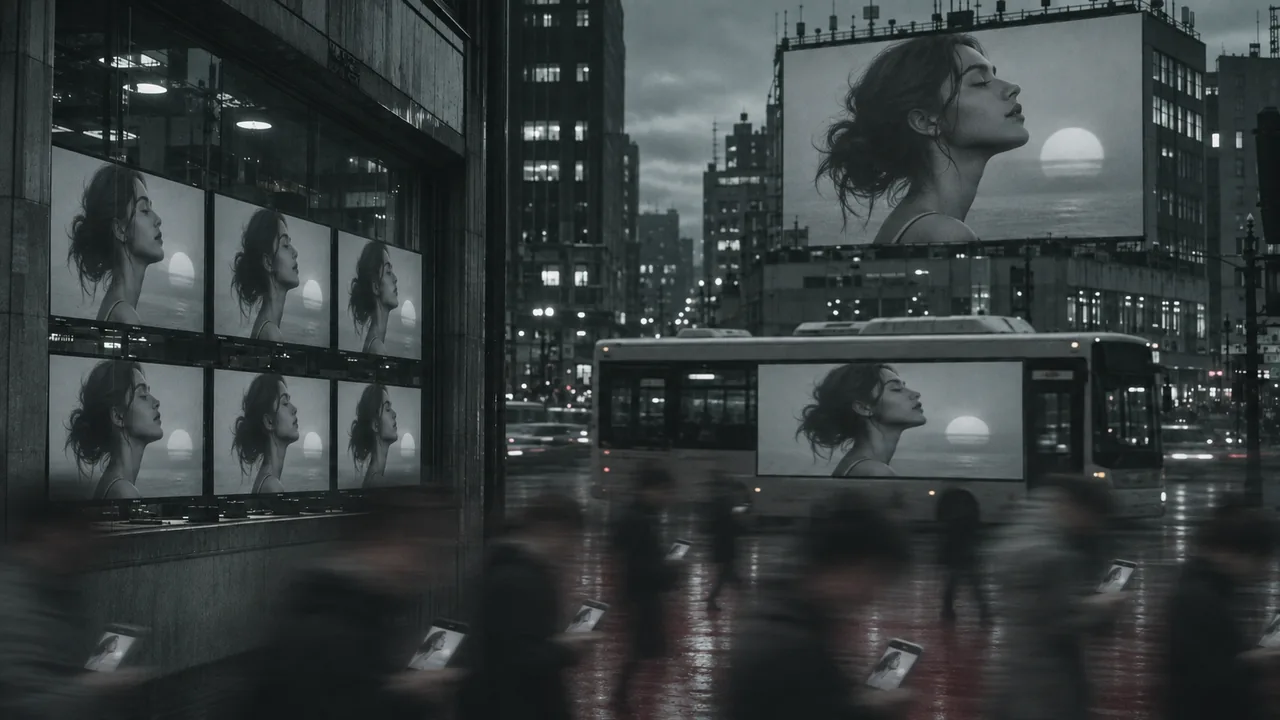
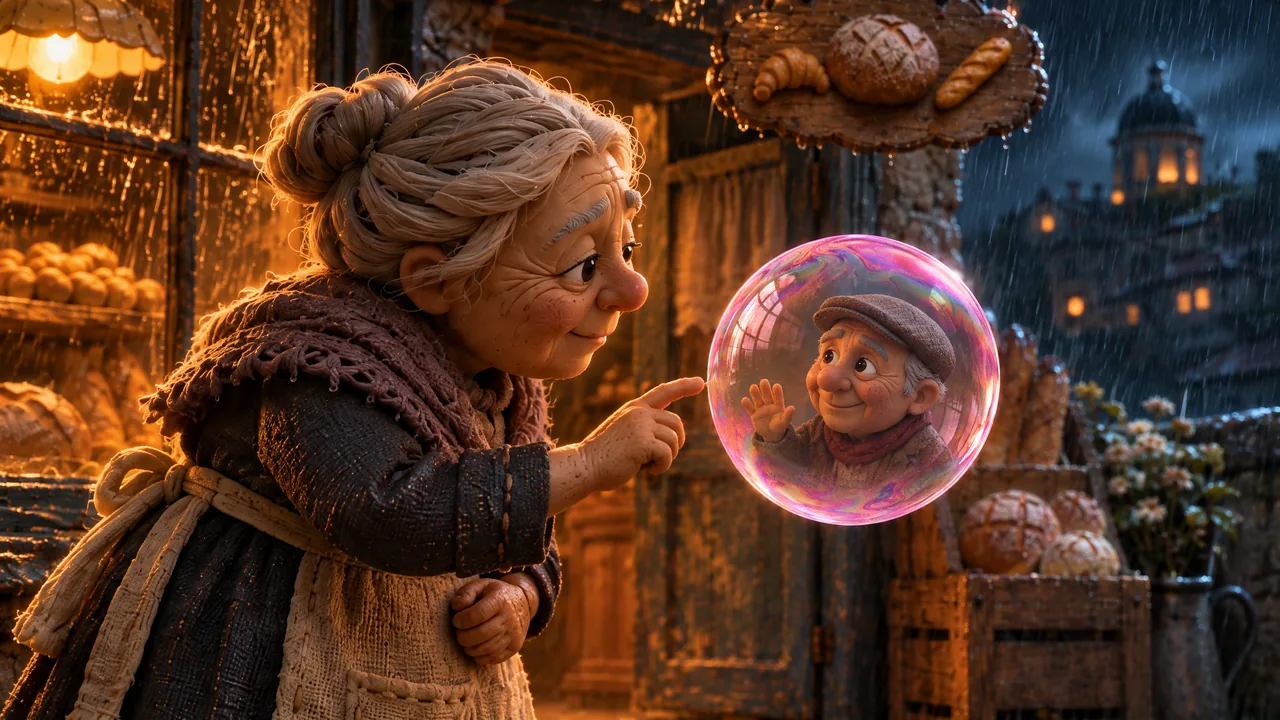
シーンは一つのアイデアを前に進めます。ここでは、Poppieが灰色の群衆に入り、縁石で立ち止まり、監視映像で例外とされ、看板の顔に向かって浮かぶピンクの泡を吹きます。別々の6本のクリップを5か所でストレートカットし、24秒、16:9のシーンに仕上げます。
素材は、Seedance 2.5で制作した『Poppie:PopNowの短編映画』の制作時のものです。英語の公開サイトの操作画面は、アカウントを使わず2026年11月7日に収録しました。元のクリップは720pで、任意の再生成では小さな480pで画を確認します。
レッスンファイル
このローカルの草稿は未公開・未アップロードです。以下は公開先として用意したリンクで、ログインせずにダウンロードできるかは未確認です。
ステップ1:各ショットに役割を書く
| ショット | 役割 | 元ファイル | シーン内の時間 |
|---|
| 1 | 小ささと登場を伝える | steps.mp4 | 0–4s |
|---|
| 2 | 間に感情を持たせる | kerb.mp4 | 4–8s |
|---|
| 3 | 例外を示す | surveillance.mp4 | 8–12s |
|---|
| 4 | 泡を作る | bubble.mp4 | 12–16s |
|---|
| 5 | 上昇を追う | skyward.mp4 | 16–20s |
|---|
| 6 | 泡の行き先を示す | billboard.mp4 | 20–24s |
|---|
低い位置からの登場で大きさを、縁石での間で感情を伝え、俯瞰ショットで例外を示します。最後の3ショットは泡を作り、追い、行き先を示します。2つのショットが同じ情報を伝えているなら、両方を残す理由があるか考えましょう。
ステップ2:別々の6本のクリップを読み込む
動画エディターでメディア、このデバイスからファイルを選ぶを選びます。steps、kerb、surveillance、bubble、skyward、billboardの順に追加します。ローカル編集にログインは不要です。素材に保存しない限り、ファイルはブラウザー内に残ります。
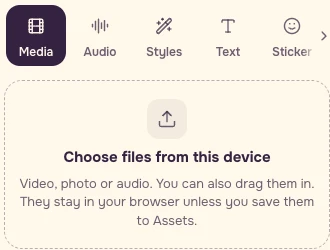 実際の公開UI。配布した6ファイルをショットリスト順に読み込みます。
各クリップを選び、トリミングで0:00.00–0:04.00を残し、速度:1×にします。元ファイルは4秒より少し長いため、表示されるアウト点を確認してください。動画全体で16:9を選びます。
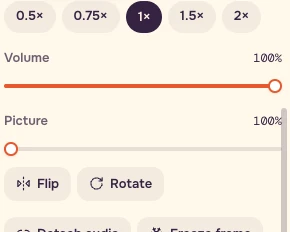 6本すべてを明示的に4秒にトリミングした後の実際の公開UI。
トランジションを開き、すべての切り替え、なしを選びます。現在のUIでは、トランジションは左側のライブラリにあります。
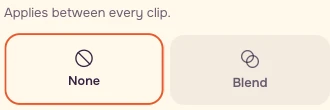 5か所のストレートカット。ディゾルブで足りない動きを隠しません。
ステップ3:カットをまたぐつながりを判断する
着地から縁石での間へつなぎます。重いまぶたの表情が伝わる時間を残しましょう。監視ショットは視点を変え、キャラクターを例外として示します。灰色の中のライラック色がショットをつなぎ、ピンクの泡が視線を上向きのティルトへ導きます。看板の横顔は、街の参考画像にすでにある顔を繰り返しています。
各カットの前後を1×で見ます。シーンを短くしても視覚的なつながりを保ちましょう。看板の素材では泡が顔に向かって漂います。顔全体を通り過ぎると説明する前に、実際の動きを確認してください。
ステップ4:足りない泡のショットだけを作り直す
配布クリップだけで編集を完了でき、追加生成は不要です。新しい泡の動きが必要なら、動画で生成、写真から始める、Seedance 2.5を選びます。写真から始めるにbubble-start.png、この写真で終わるにbubble-end.pngを入れます。
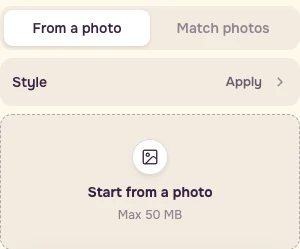 収録中にファイルはアップロードしていません。最初の画像が未入力のため終了写真枠は表示されず、承認済みの始点・終点はレッスン内で別に示しています。
元のプロンプトを英訳したもの — 泡の成長:
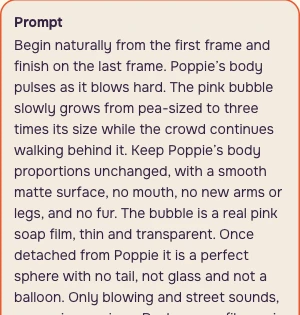 上記または手順書のプロンプト全文をコピーします。制作指示の英訳です。
小さな練習用の画面チェックには、長さ:4s、解像度:標準 / 480p、動画:1、アスペクト比:自動、音声付き:オフを設定します。練習用の設定であり、元素材の制作時の音声設定を再現するものではありません。
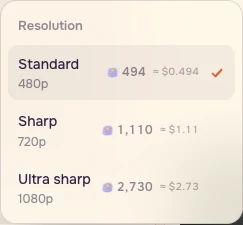 この生成フォームでは標準は480pです。
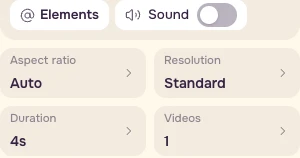 実際の公開設定。保存済みの制作クリップは720pです。
11月7日、未ログインで写真枠が空のフォームには494 PopNowクレジットと表示されました。2枚の画像を追加した後の見積もりを確認し、ログインを求められた場合はログイン後にも再確認します。その金額が予算に合う場合だけ生成してください。この収録では生成を送信していません。画像追加後の見積もりとログイン前後の挙動は未検証です。
 写真枠が空の状態で記録した当日のゲスト見積もり。価格は変わる場合があります。
ステップ5:役割を果たせない動きを不採用にする
別の窓台のテイクでは、最初は丸いPoppieの体が最後にはほぼ平らになります。元の指示は体の比率を保つものでした。この終わり方は、正常に立つキャラクターのショットには使えません。この実際の不採用素材は6ショットの編集に含めていません。
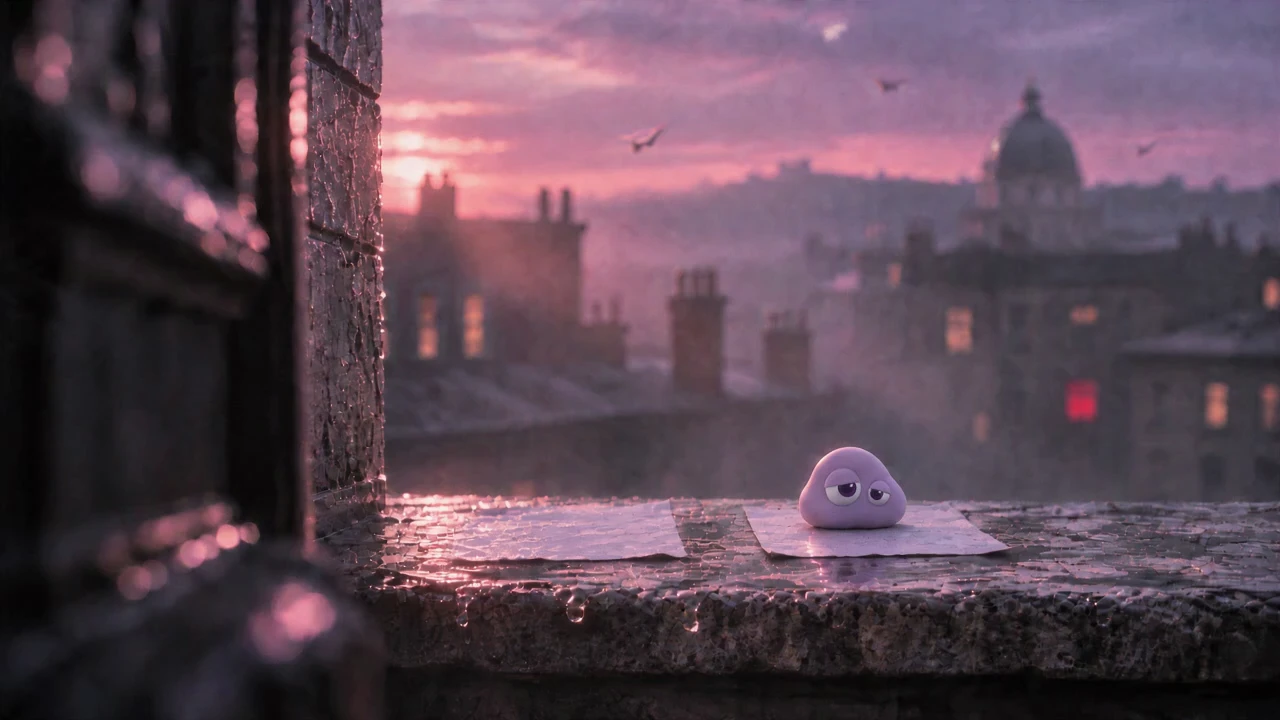 静止画 · 不採用テイクの冒頭。
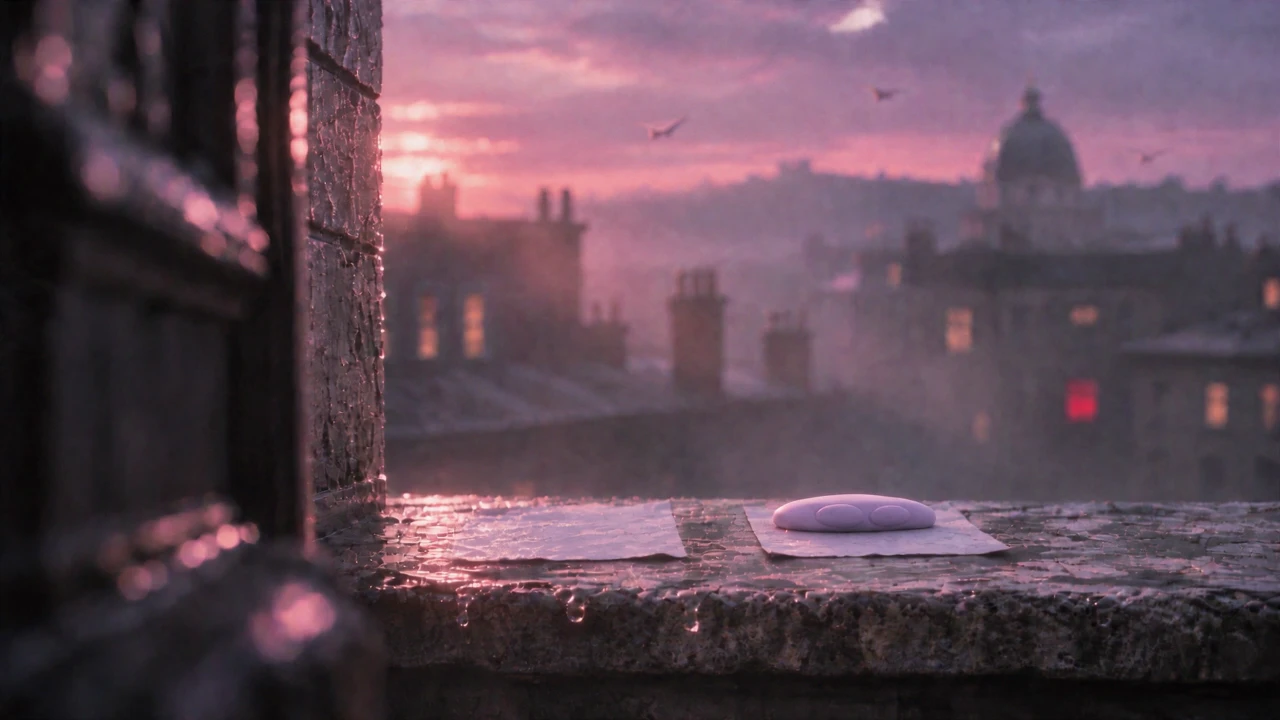 静止画 · 4s付近。トランジションではこの演技を直せません。
ショットを差し替える、使う範囲を短くする、または書いた意図を変更します。シーンに合わせて選び、新しいカットを確認しましょう。
6ショットのタイムラインに戻ります。この画のチェックではクリップの音声をオフにして最初から再生します。24.00秒、6クリップ、5か所のストレートカットを確認します。
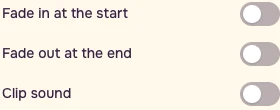 画のチェック:元の音をミュート。
 タイムラインは24.00秒で終了。
ステップ6:書き出して開き直し、比較する
動画全体で720pと標準を選び、動画を書き出す → 書き出しを開始を選択します。ダウンロードしたファイルを開き直し、最初と最後のフレームをタイムラインと比べます。
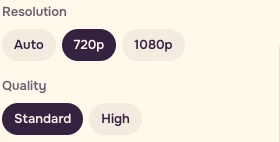 書き出したファイルを開き直した後の実際の出力設定。
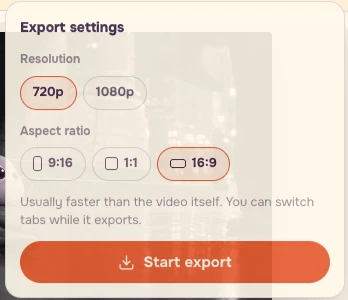 実際の無料ブラウザー書き出し。ローカルファイルはH.264 MP4、1280×720、30fps、24.000sで、音声ストリームはありません。
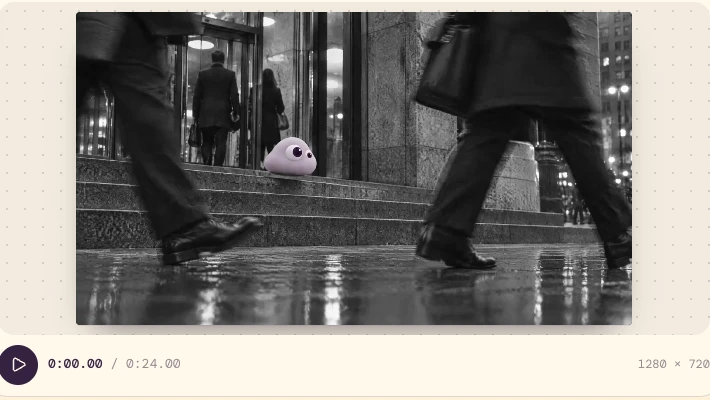 納品チェック · 開き直した最初のフレーム。
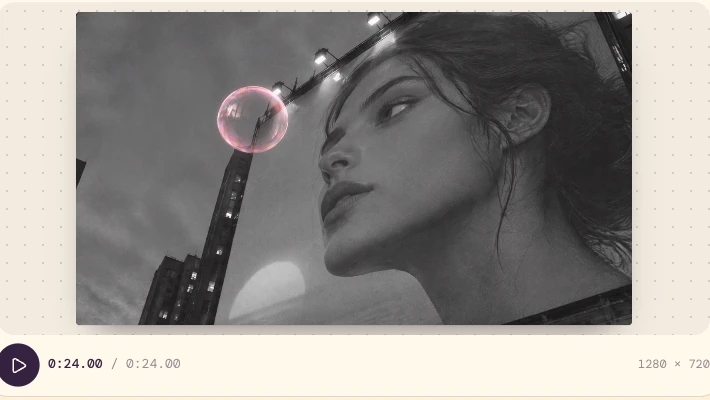 納品チェック · 開き直した最後のフレーム。
チェックリスト
- 1本のテイクに6つのラベルを付けず、実際の元クリップ6本を使う。
- 1xで合計24.00s。
- 各ショットで新しい情報を加える。
- 色と視線でカットをまたいで注意を導く。
- 意図しない体の平坦化を不採用にする。
- ディゾルブで足りない動きを隠さない。
- 書き出しを開き直し、最初と最後を比較する。
- 脚本、6行のショットリスト、プロンプト、入力素材、書き出しをまとめて保管する。
- カットを1か所変え、何が伝わりやすくなったか書く。
制作に使った全6本のプロンプト
元の制作指示を英訳したものです。手順書には6本すべてがあり、このレッスンでは画を確認するため元の音をミュートします。
階段
縁石
監視
空へ
看板
管理された撮影を使う場面
正確な位置関係、再現可能なしぐさ、人の緻密なタイミングが物語を支える場合は、管理された撮影を使いましょう。Filmmakerは脚本・キャラクター・ショットの整理、Previsはカメラ配置の検討に使えます。足りないショットが何を加えるか、支払い前に決めてください。
よくある質問
なぜシーンは24秒なのですか?
6本をそれぞれ1×で4秒にトリミングし、5か所のストレートカットでつなぐので24.00秒になります。尺を延ばす前に、各ショットに新しい役割を持たせましょう。
練習のために新しいクリップの生成は必要ですか?
配布された6本で編集の練習ができます。泡のショットの再生成は任意で、有料です。送信前に、実際の入力素材で現在の見積もりを確認してください。
書き出したシーンに音がないのはなぜですか?
この練習は画のチェックです。動きとカットだけを判断できるようクリップの音声をオフにしています。収録したブラウザー書き出しには音声ストリームがありません。音作りは別の工程で行いましょう。