8ショットのモンタージュを作り、実際の2種類の編集タイミングを比較しながら、付属の音楽で画面の切り替え位置を決めます。
付属の8本のクリップから30秒のインストゥルメンタル・モンタージュを作ります。一部のカット位置は音楽を手がかりに決め、長い動作には必要な時間を残します。映像と音楽は『Poppie:PopNow短編映画』の制作時の素材です。モンタージュとアクセントのテストは、このレッスン用に新しく編集しました。
公開版の動画エディターの操作とローカルファイルの操作は、アカウントを使わずに2026年11月7日に収録しました。付属のEvery ColourはSuno v6で制作し、レッスンの案内音声にはGemini 3.8 Flash TTS, Puckを使用しています。この練習は既存のファイルを使ってローカルで編集するため、音楽や映像を新たに生成する必要はありません。
練習用ファイル
練習用パッケージをダウンロード · 英語の手順データをダウンロード
パッケージにはevery-colour.mp3、8本の未編集映像、accent-cut.mp4、earlier-picture-timing.mp4、accent-test.mp4、手順データが入っています。素材はローカルで準備済みです。公開前のダウンロード確認はまだ行っていません。
手順1:音楽を途切れずに流す
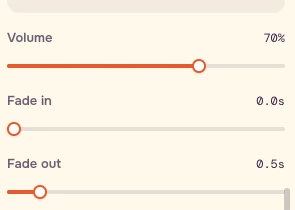
動画エディターを開きます。オーディオでこのデバイスから音声を選ぶを選び、every-colour.mp3を追加します。速度1×を維持し、使う範囲を元ファイルの0:50.00–1:20.00、音量を70%に設定します。再生ヘッドを0:00.00へ動かし、再生位置から開始を押します。
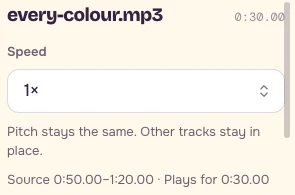
音楽には使う範囲、映像にはトリミングを使います。数値を入力する時間欄ではなく、ドラッグするハンドルです。時間表示を見ながら動かしてください。映像のカット位置は、プレビューかタイムラインにフォーカスし、左 / 右キーでコマ送りしてからここから開始かここで終了を選びます。トリミングハンドルの矢印は0.1秒単位の微調整です。目標がフレームの間にある場合は、最も近いプレビューフレームを選び、実際の設定を保存します。
手順2:切る前に候補の音を聴く
プロジェクトの3.11s、つまり音楽の53.11sの前後を聴きます。波形が急に立ち上がる位置は試聴する候補であり、必ず切る場所ではありません。
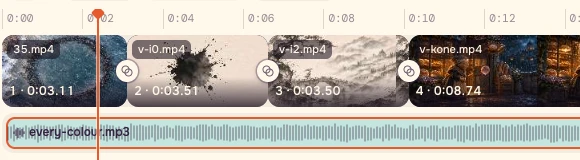
| プロジェクト時間 | 音楽の時間 |
|---|---|
| 3.11s | 53.11s |
| 6.62s | 56.62s |
| 10.12s | 60.12s |
| 18.86s | 68.86s |
| 22.37s | 72.37s |
| 24.68s | 74.68s |
| 27.02s | 77.02s |
これらは実際の録音から測定した、音のエネルギーが上がる候補点です。BPMに沿ったグリッドではありません。付近にはさらに強いピークもあり、音楽の51.34s、67.72s、70.04sなどが該当します。カット位置を決める前に、音と次のショットの動作を確認してください。大きなピークが必ずしもよい編集につながるとは限りません。
手順3:元の編集タイミングと比較する
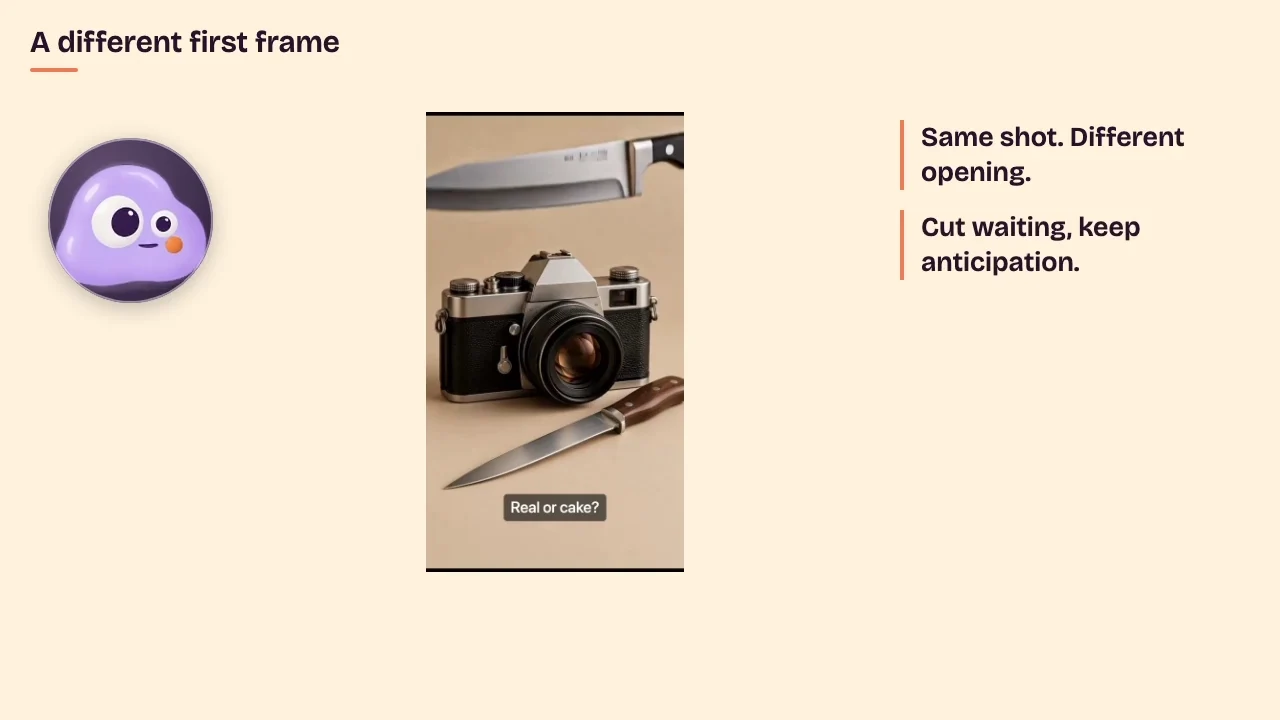
earlier-picture-timing.mp4、accent-test.mp4の順に、それぞれ1×で1回再生します。どちらも同じインストゥルメンタル部分、音楽の55.0833333–62.6666666sを同じゲインで使用しています。元の例は物語版の実際の映像編集を保ち、レッスンのテストは氷、墨、色の未編集クリップから組み直しています。元のタイミングは物語のナレーションに合わせたものです。
| カット位置 | 元の映像タイミング | レッスンのアクセントテスト |
|---|---|---|
| 氷から墨 | 2.2083333s | 1.5366667s |
| 墨から色 | 4.5833333s | 5.0366667s |
最初のカットを約0.672s早め、2つ目を約0.453s遅らせます。別のテストプロジェクトで、氷を1.5366667s、墨を3.5s、色を2.5466666s残します。すべて元ファイルの先頭から1×で使います。累積の目標位置は1.5366667sと5.0366667sです。
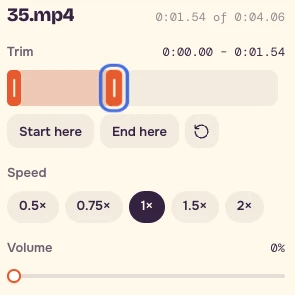
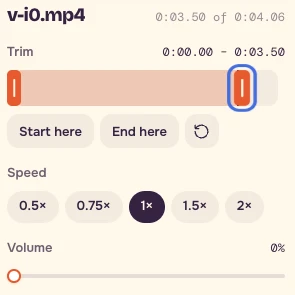
収録したローカルのテストでは、百分の一秒単位の表示で1.54 + 3.50 + 2.55 = 7.59sを使用しています。ダウンロードできるA/B例は手順データの測定区間を使い、30fpsの映像ストリームは7.60s、共通の音楽区間は約7.583sです。フレーム変換と時間表示には精度の限界があります。1フレーム未満の小数を正確に編集できるフレームと考えず、再生してカットを判断してください。
手順4:30秒を組み立てる
次の順序で8本の未編集クリップを1本ずつ読み込みます。すべての映像の速度を1×、音量を0%に設定します。トランジション → すべての切り替え → なしを選び、エフェクトとフィルターもなしにします。サンプルプロジェクトが表示された場合は、サンプルの文字、ステッカー、クリップを削除します。
| 映像ファイル | 元ファイルの先頭からトリミング | プロジェクト開始位置 |
|---|---|---|
| 35.mp4 — 氷 | 0–3.11s | 0s |
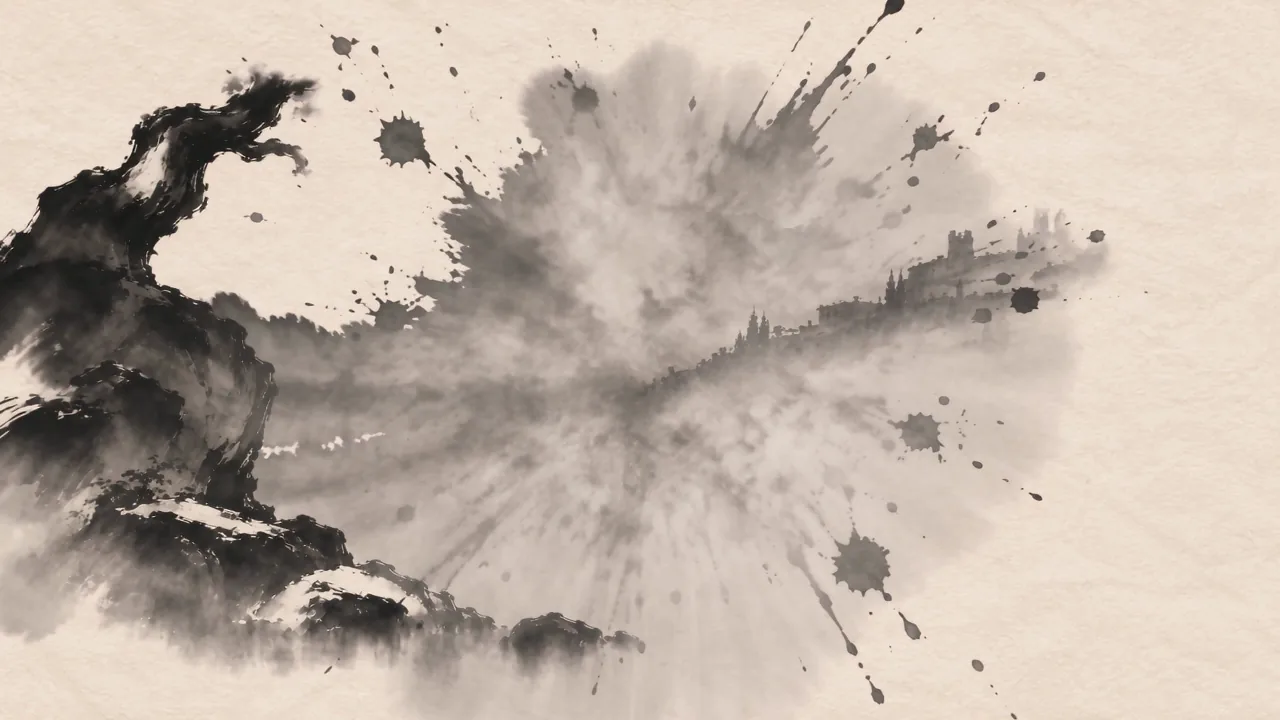
| v-i0.mp4 — 墨 | 0–3.51s | 3.11s |
| v-i2.mp4 — 色 | 0–3.50s | 6.62s |
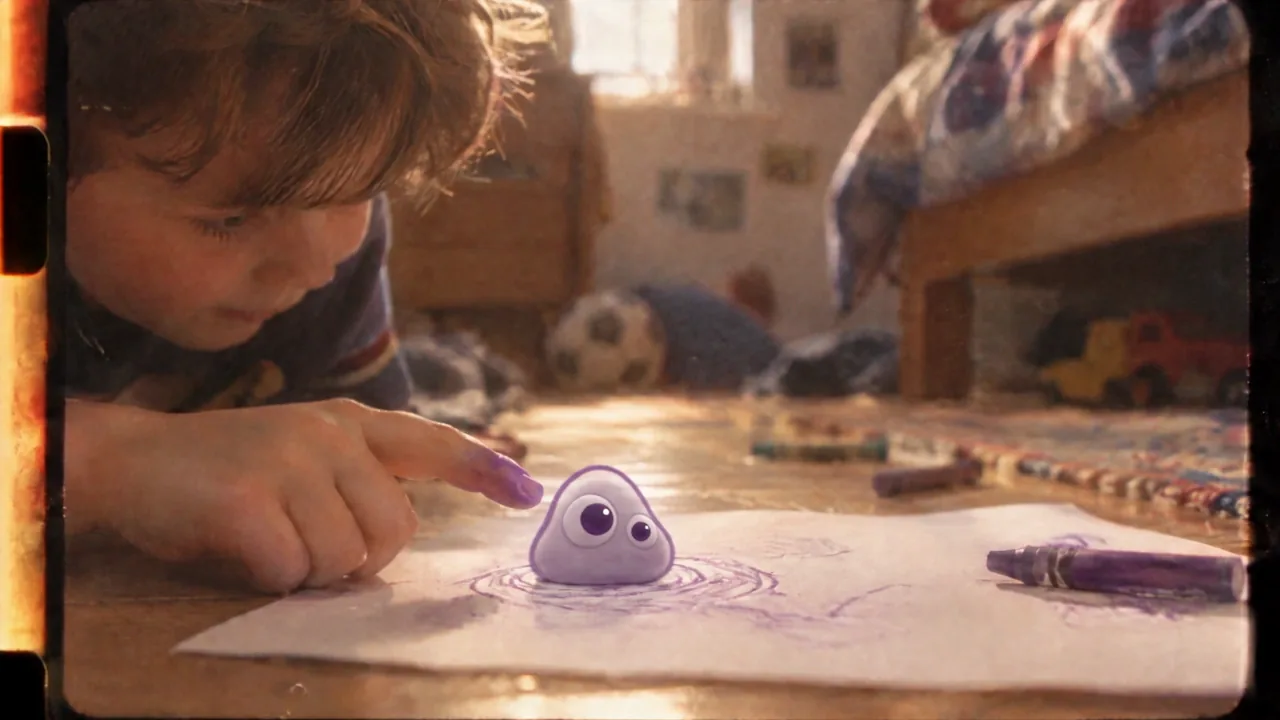
| v-kone.mp4 — 粘土 | 0–8.74s | 10.12s |
| 26.mp4 — クジラ | 0–3.51s | 18.86s |
| 38.mp4 — 画家 | 0–2.31s | 22.37s |
| 39.mp4 — 手 | 0–2.34s | 24.68s |
| 40.mp4 — 縁 | 0–2.98s | 27.02s |
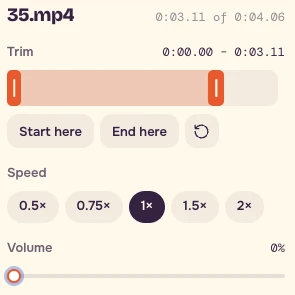

粘土の場面は8.74秒あります。泡を吹く動作、相手への気づき、年齢の変化には時間が必要だからです。動作が伝わるまで、音楽のピークをいくつか通り過ぎても構いません。22.37s、24.68s、27.02sで、画家、手、縁のショットに最初に見える動作を確認します。つなぎ目を明確に残し、音にどう応えているか判断してください。
手順5:書き出したら、操作せずに通して見る
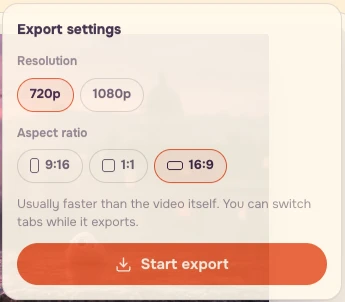
音楽のフェードアウトを0.5sにします。動画全体で16:9、720p、標準を選びます。動画を書き出すを選び、実際の書き出し設定を確認して書き出しを開始を押します。MP4をダウンロードして開き直し、30秒全体を通常の速度で見ます。
長い場面に意図が感じられるか、短いカットごとに新しい画面が加わっているかを考えます。スクリーンショットとアクセント表を、書き出しファイルと一緒に保存してください。レッスン字幕は別に提供します。練習映像には物語の字幕を焼き込んでいません。
元のプロンプトと手順データ
参考として、付属のEvery Colourに使った元の英語プロンプトを載せています。これは制作意図の説明であり、指定したテンポは録音を測定した値ではありません。
``text Euphoric cinematic indie orchestral instrumental, starts softly with a single piano then blooms into big drums, soaring strings, brass, handclaps, joyful and grand, varied sections, ends on a warm resolved final chord, 100 BPM ``
元の設定:Suno v6、インストゥルメンタルをオン、タイトル:Every Colour。元のネガティブプロンプト:
``text vocals, choir, singing, rap, EDM drop, stock corporate music ``
この練習では一貫して付属の録音を使ってください。自分が所有する音楽では、区間を選び、変化を聴き取り、その変化に映像を合わせます。より精密なオートメーションや音楽分析が必要なら、詳細な操作ができるオーディオエディターが役立ちます。
- 波形のピークを採用する前に聴く。
- モンタージュには未編集のクリップを使う。
- すべての映像をミュートし、音楽は1本を途切れずに流す。
- 映像にはトリミング、音楽には使う範囲を使う。
- トランジションはなしにする。
- 時間をかける意味のある長い動作は、最後まで見せる。
- 30秒全体を1×で見る。
- タイムライン、アクセントマップ、実際のトリミング設定、書き出しを保存する。
英語の手順データには、8か所すべての切り替え、アクセントマップ、A/Bテスト、元のプロンプト、チェックリストが入っています。
よくある質問
自分の映像や新しく生成した曲は必要ですか?
練習用パッケージには8本の未編集映像とEvery Colourのインストゥルメンタルが入っています。既存のファイルで30秒のモンタージュを作り、付属の例でタイミングを比較してください。音楽や映像を新たに生成する必要はありません。
波形のピークごとに切るべきですか?
各候補を聴き、次のショットの動作を見てからカット位置を選びます。アクセント表には選んだエネルギー上昇点を載せています。粘土の場面は8.74秒を維持し、泡、相手への気づき、年齢の変化が伝わるよう、いくつかのピークを通過させます。
A/Bテストの小数の時間を正確に設定できない場合は?
操作できる最も近いプレビューフレームを使い、実際のトリミング設定を保存します。収録した操作画面では、3本のテストクリップは1.54、3.50、2.55秒です。時間表示と映像フレームの精度には限界があることを踏まえ、つなぎ目を1×で再生してタイミングを判断します。