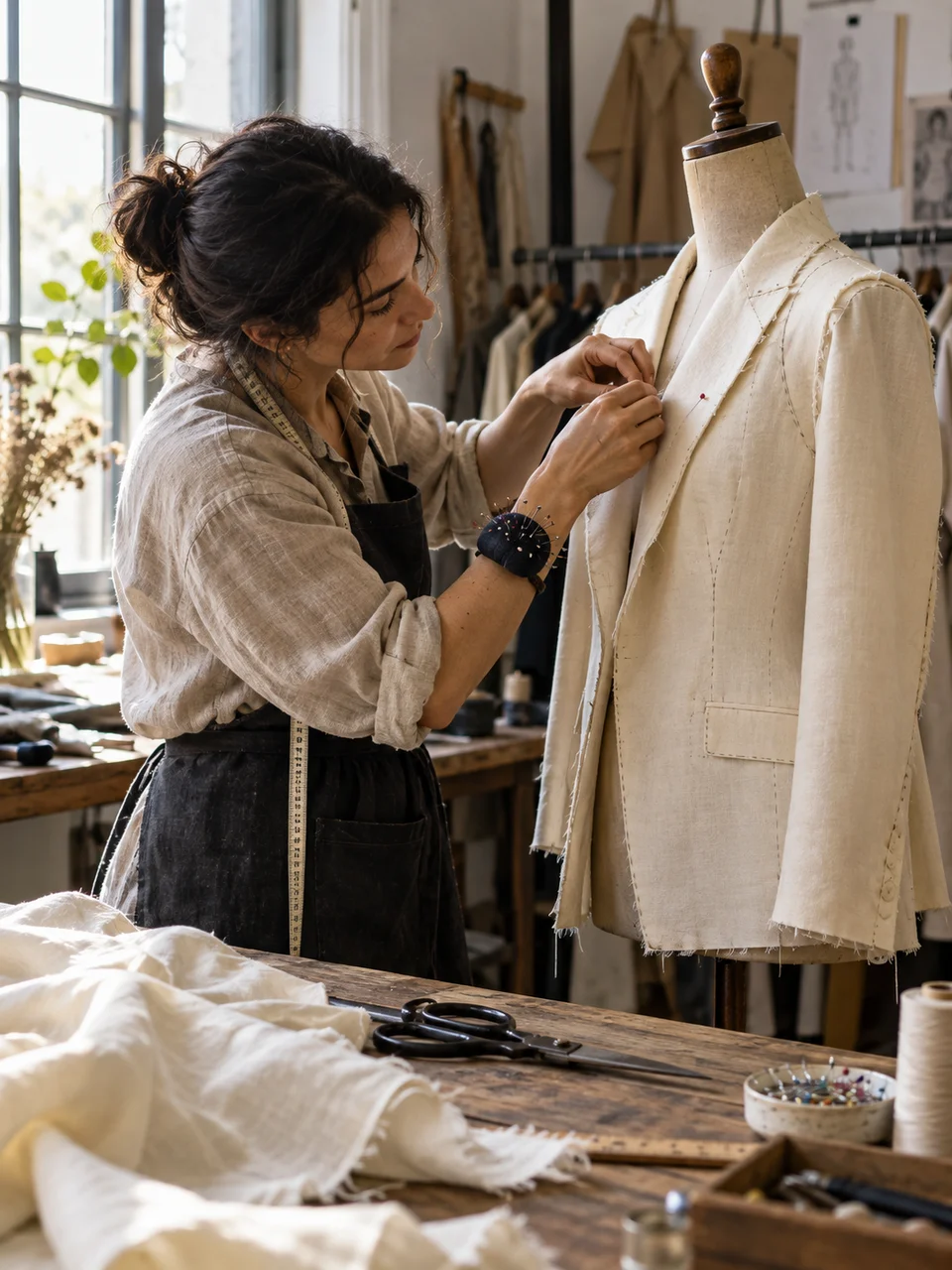
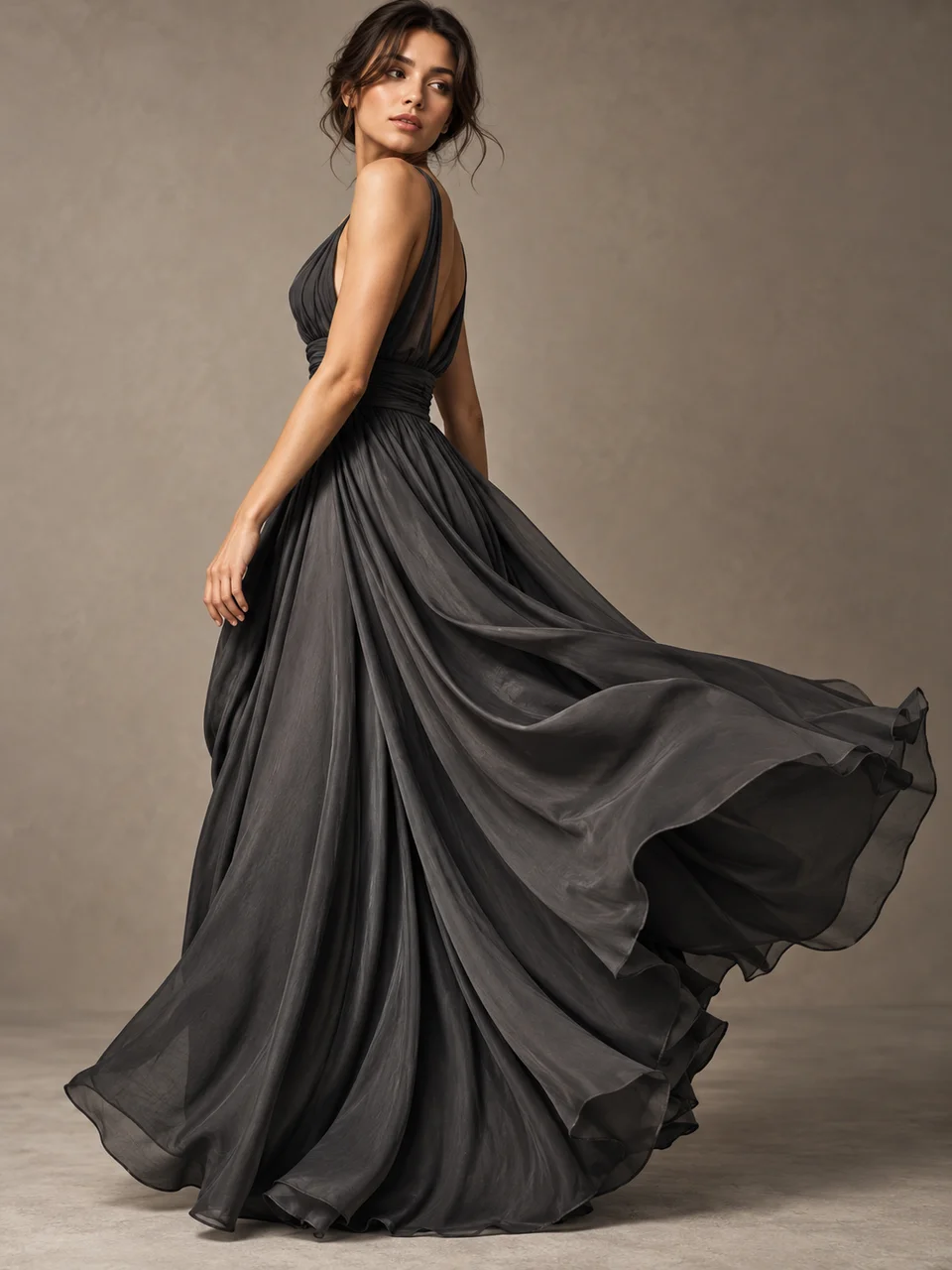
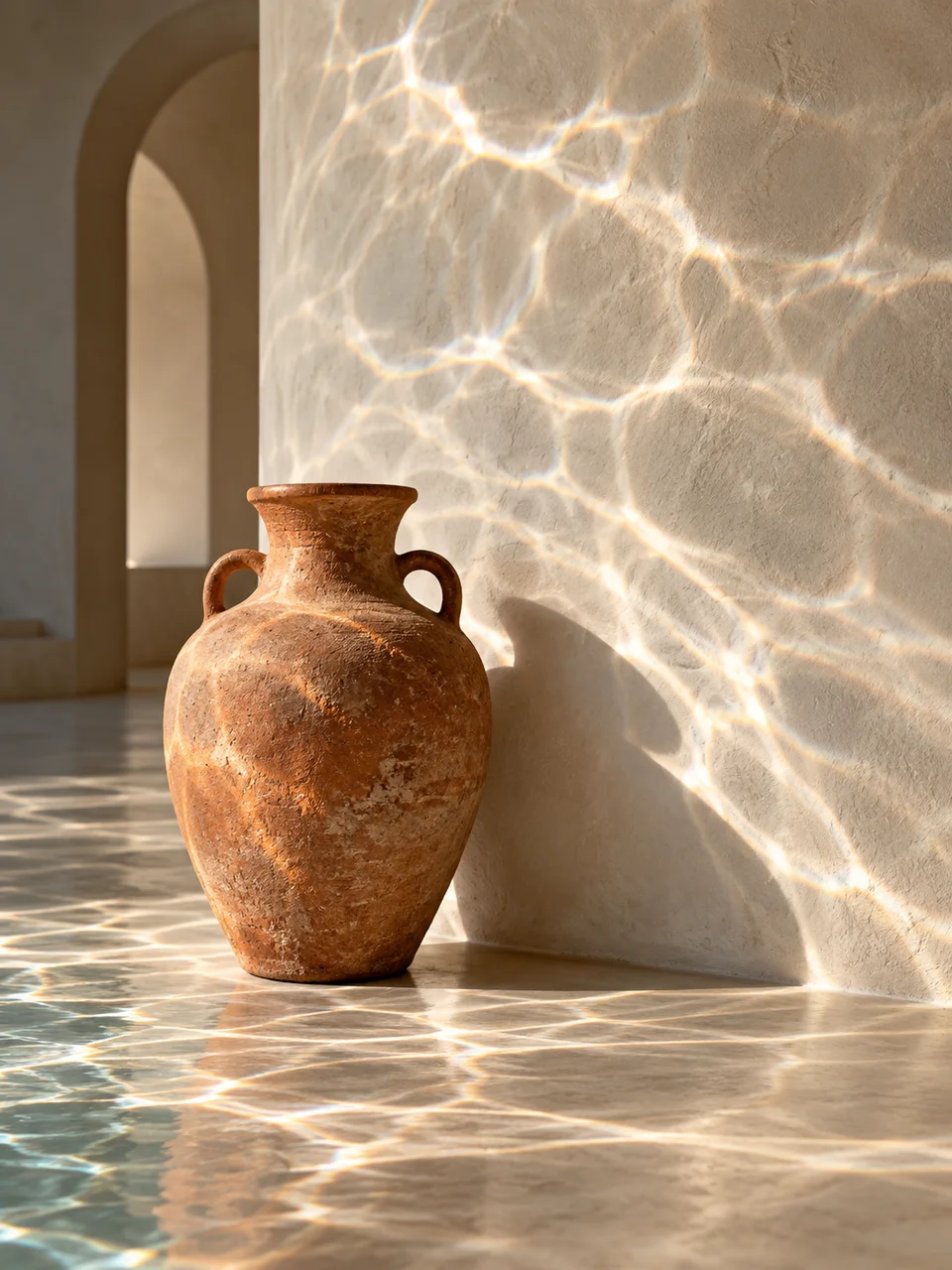
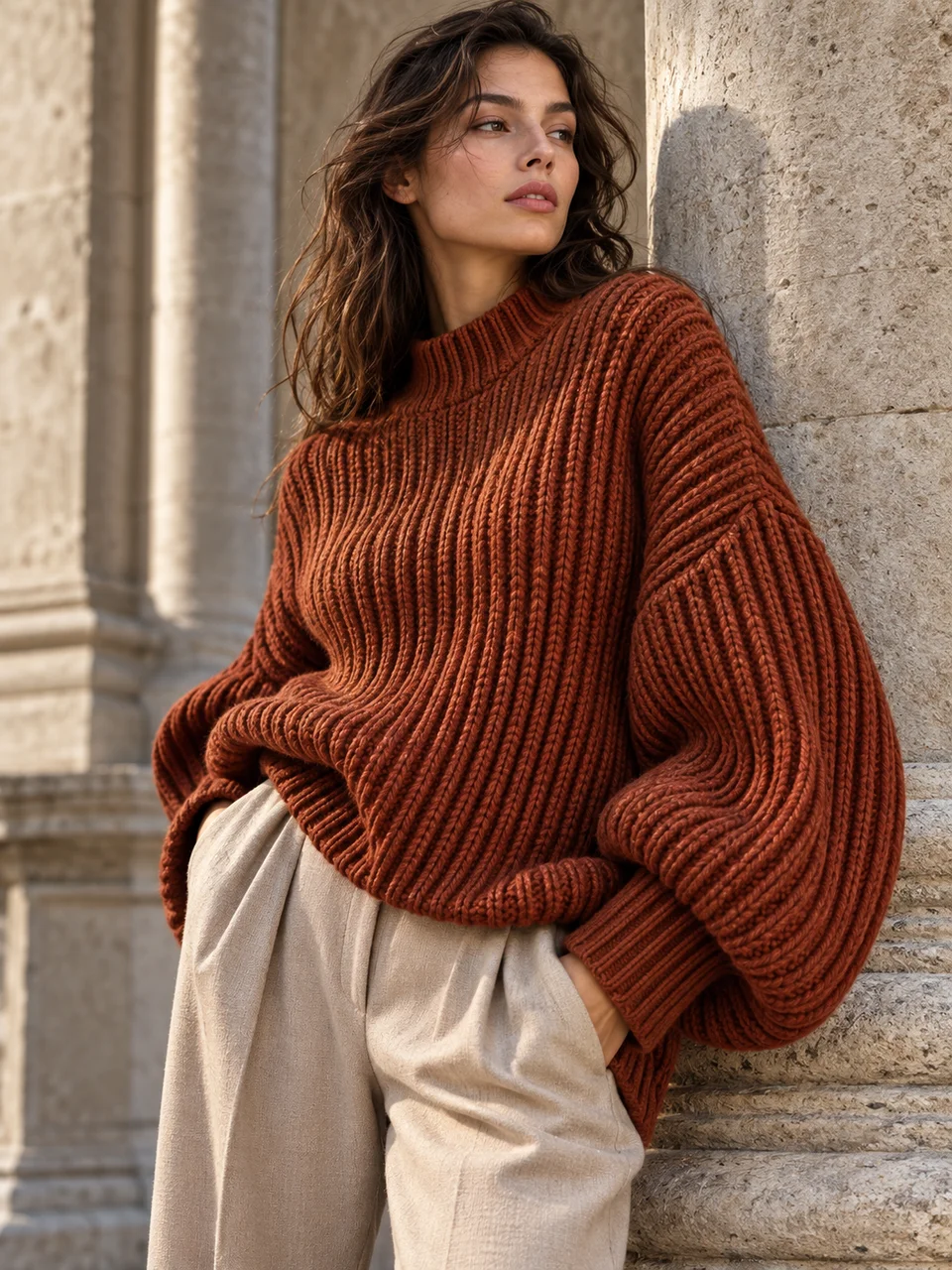
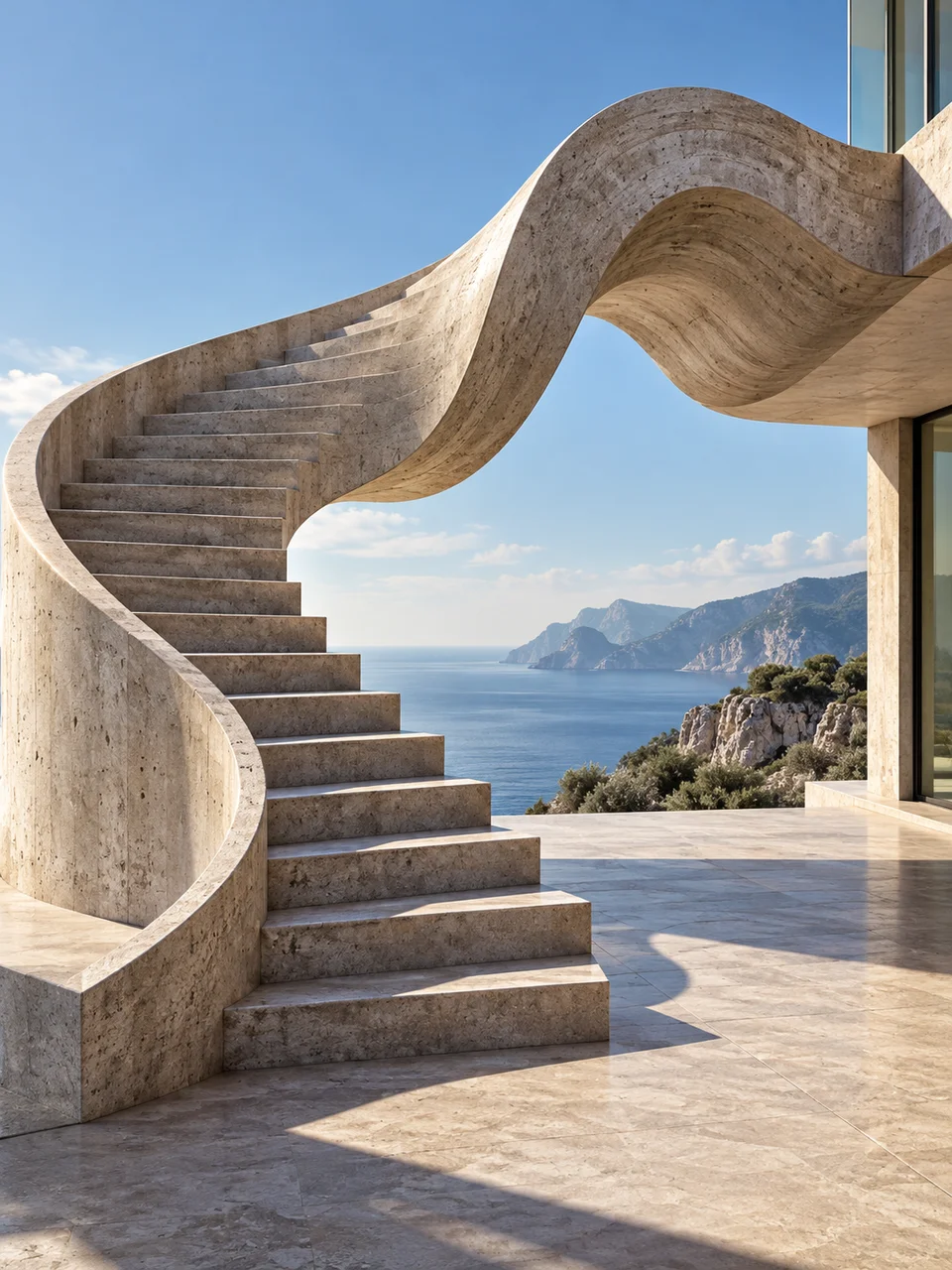
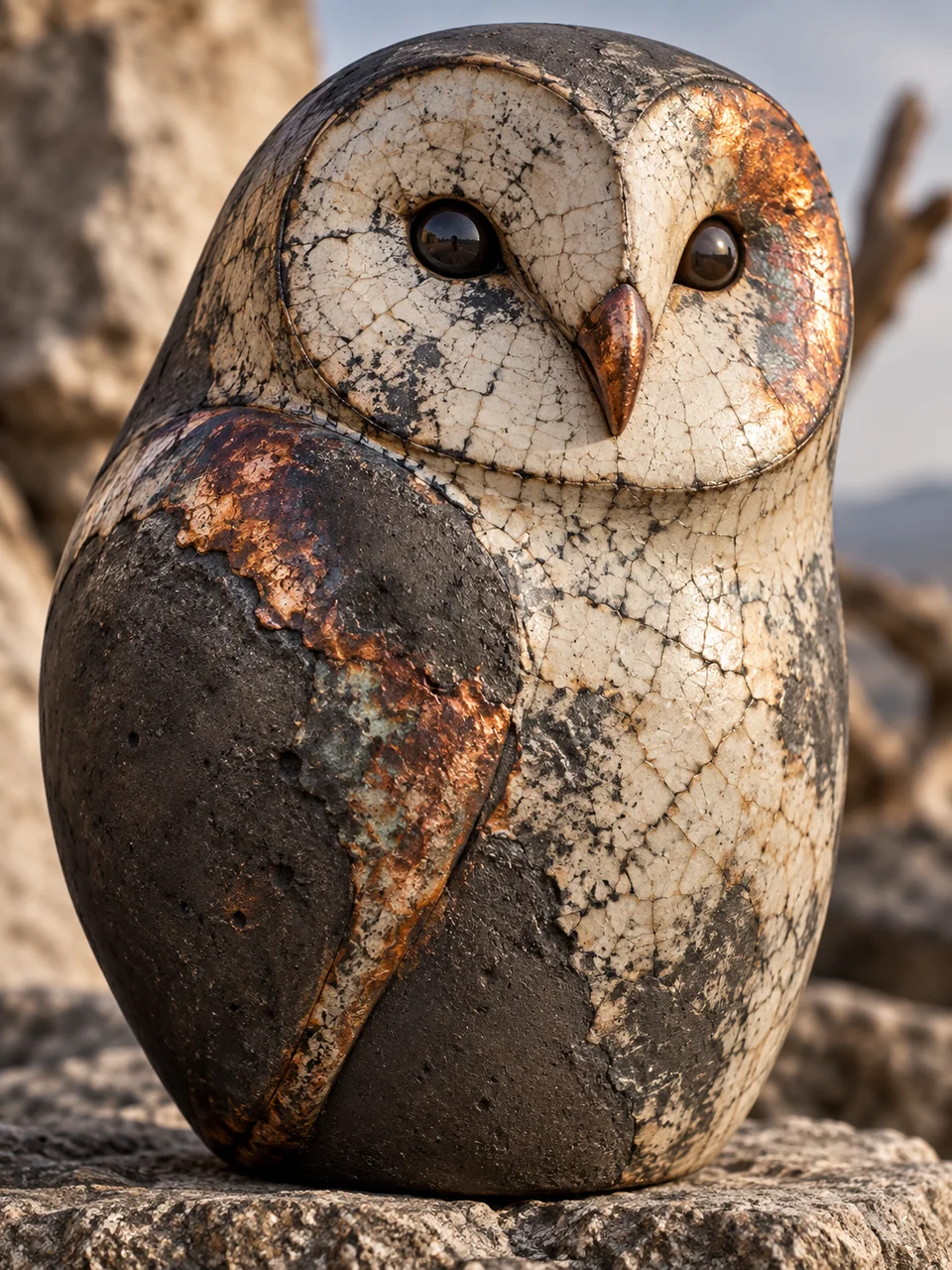
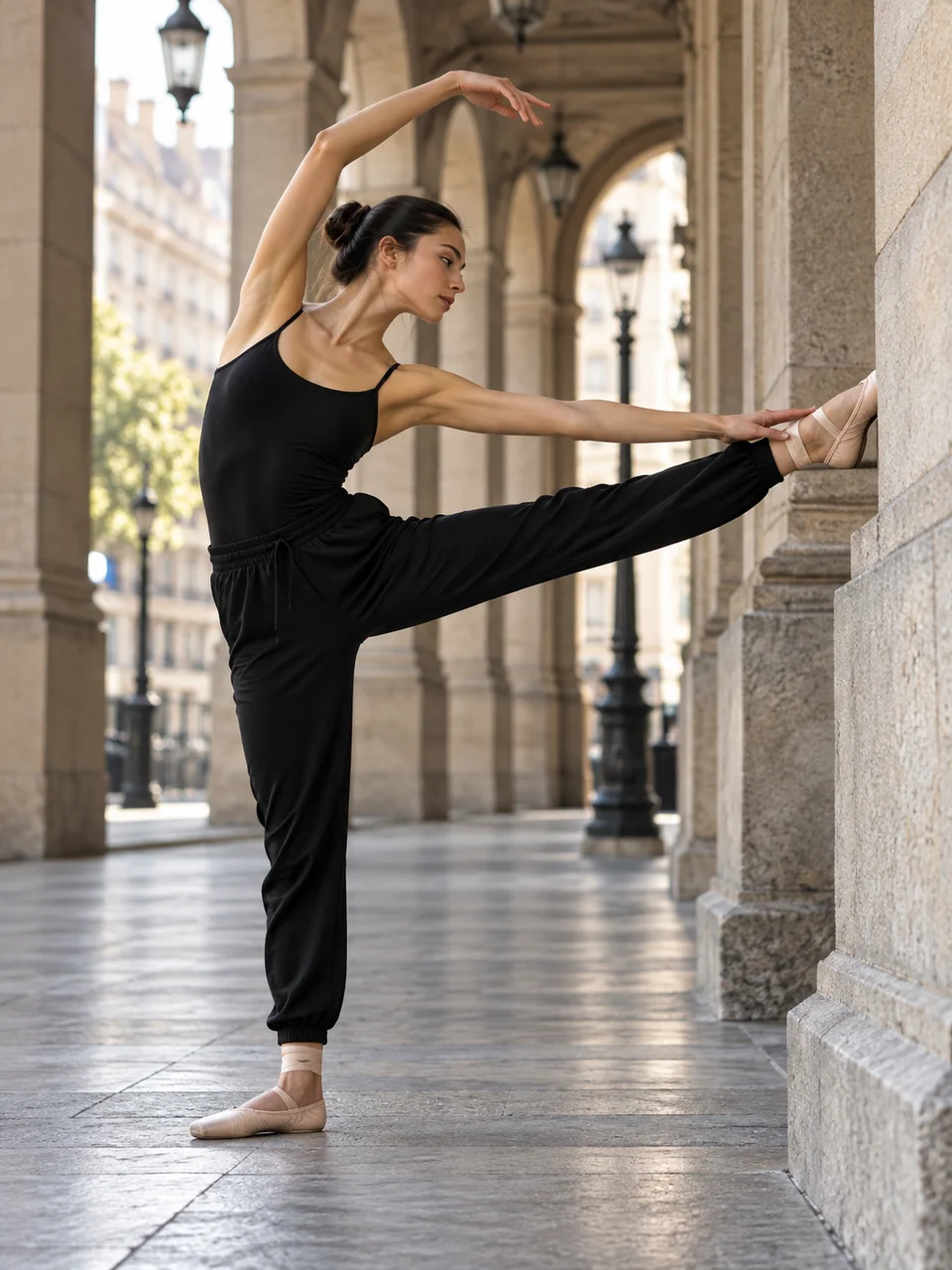
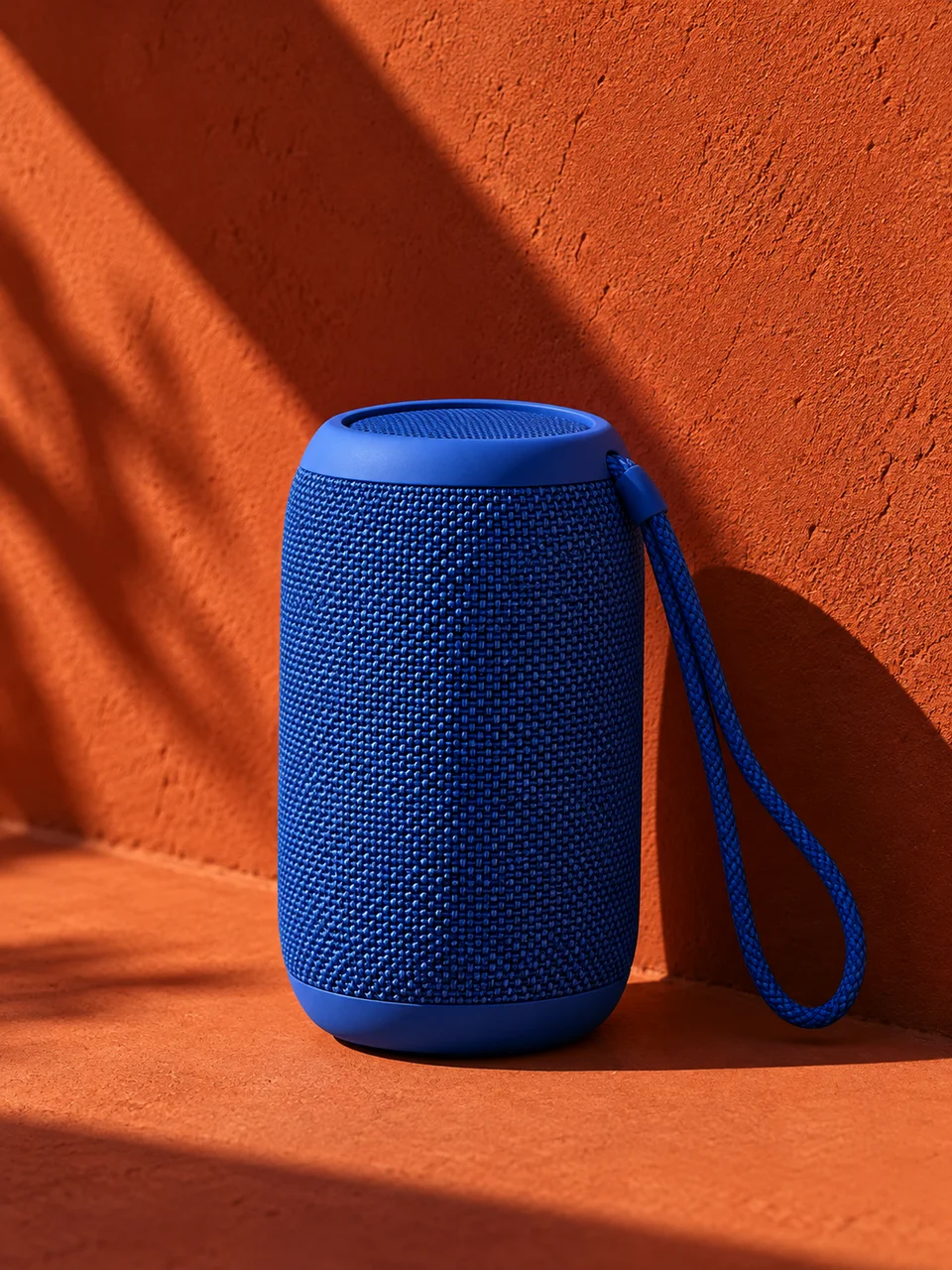
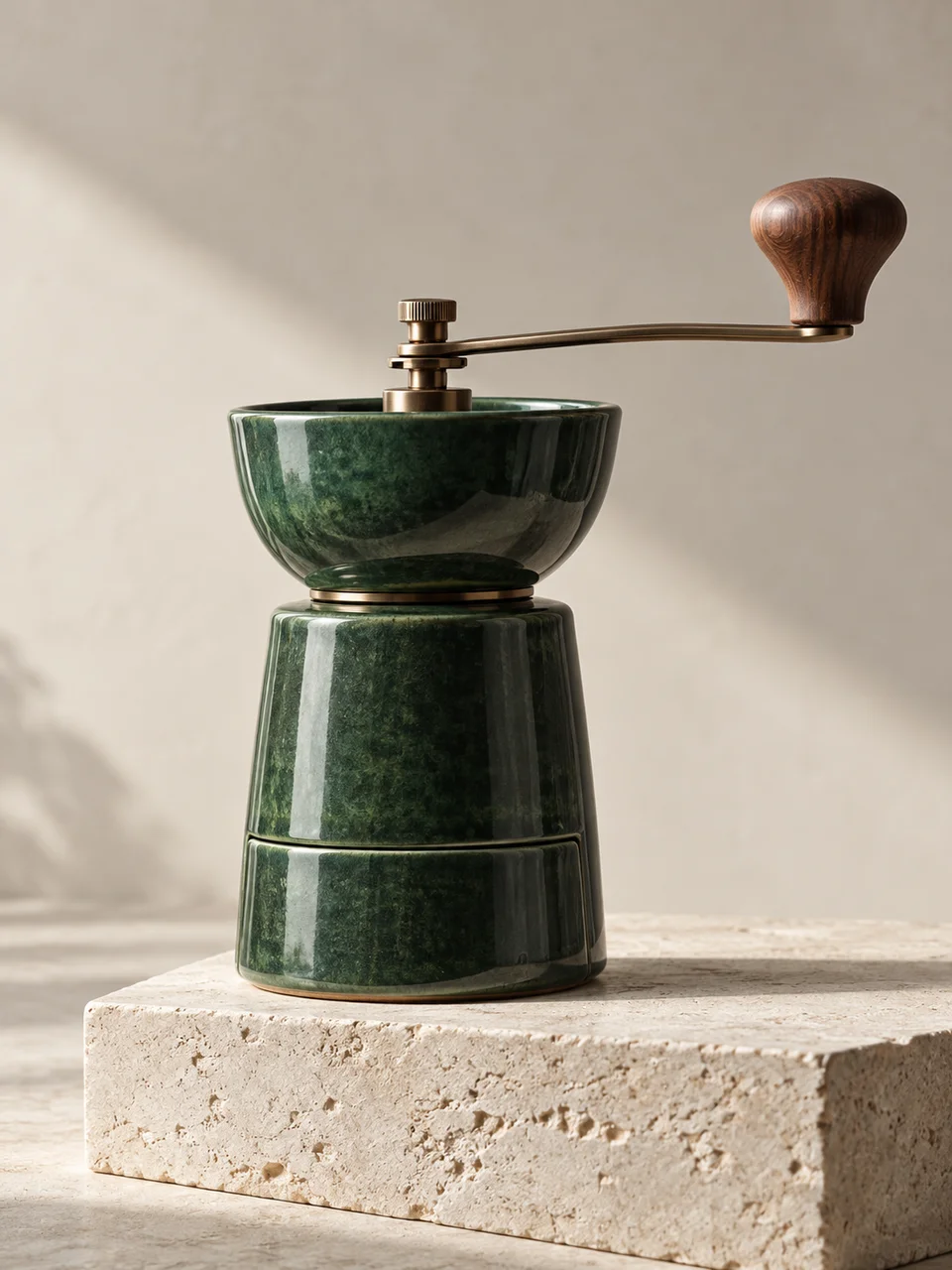
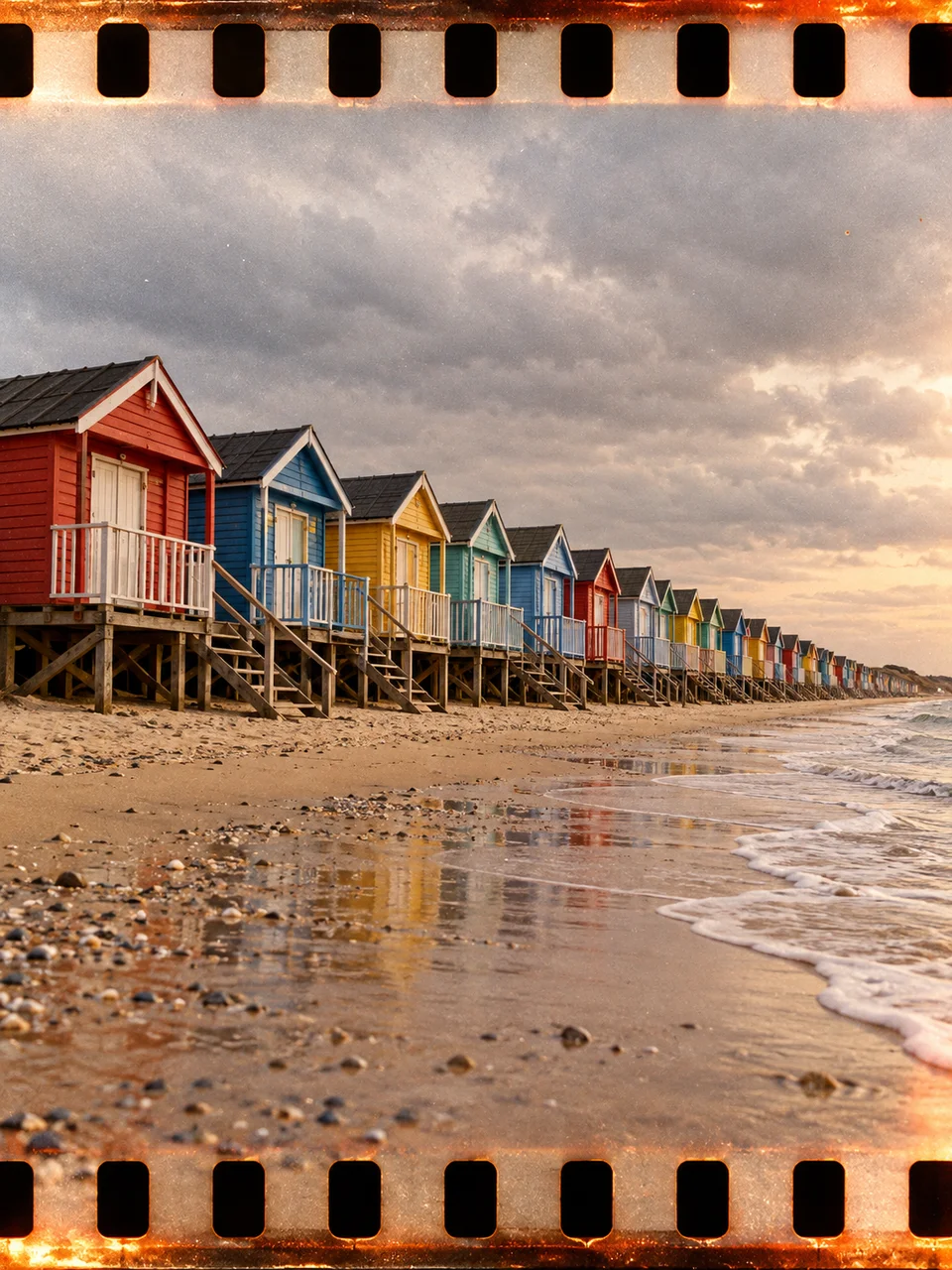
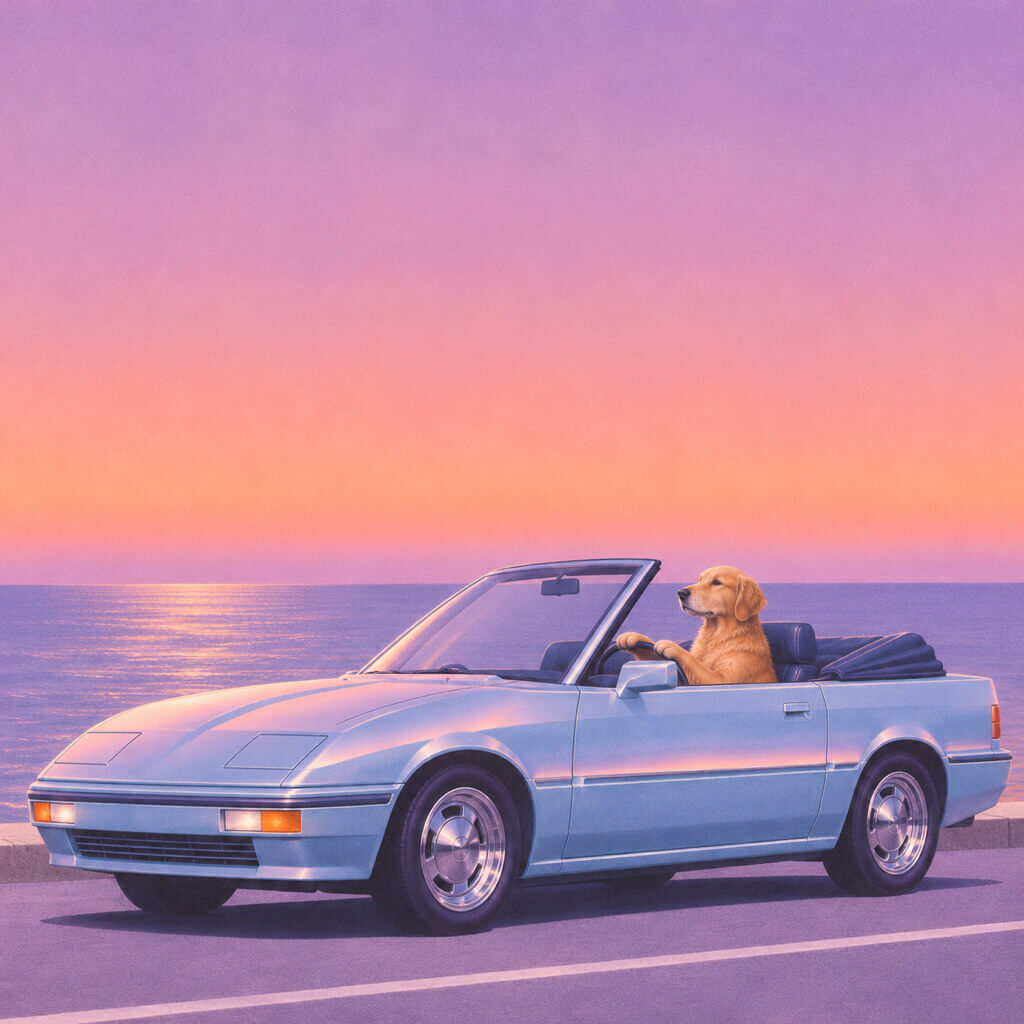
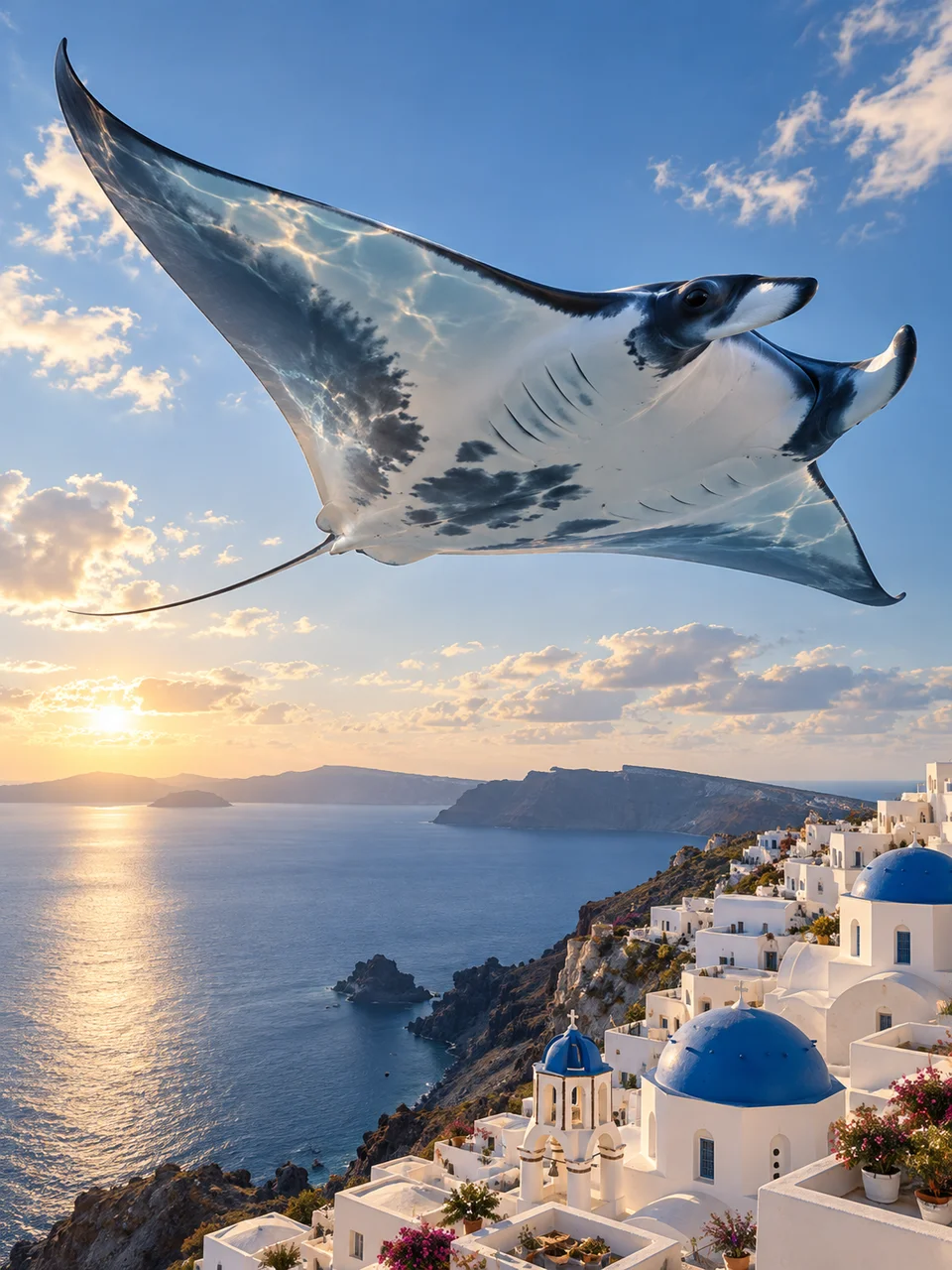
深入了解
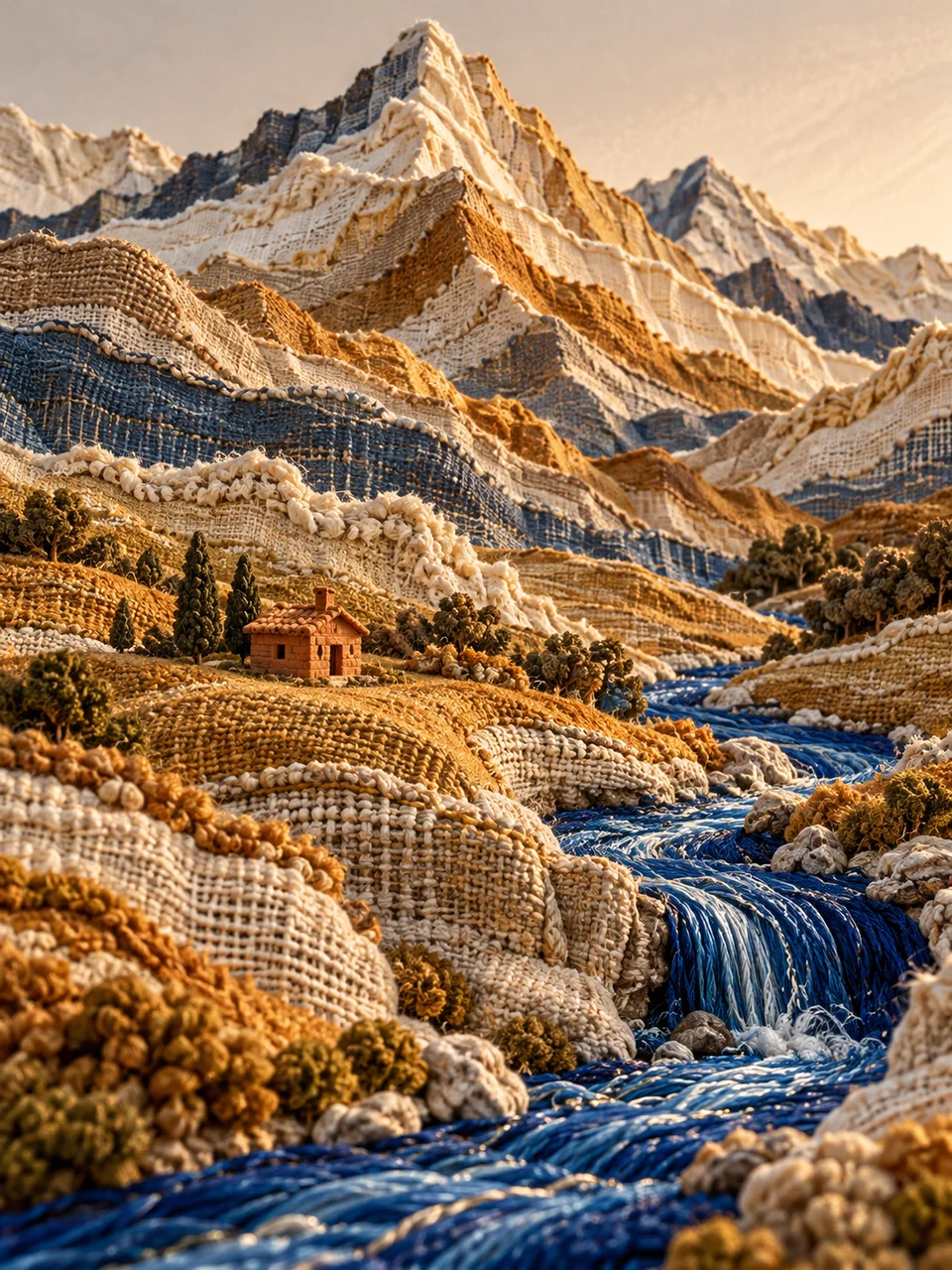
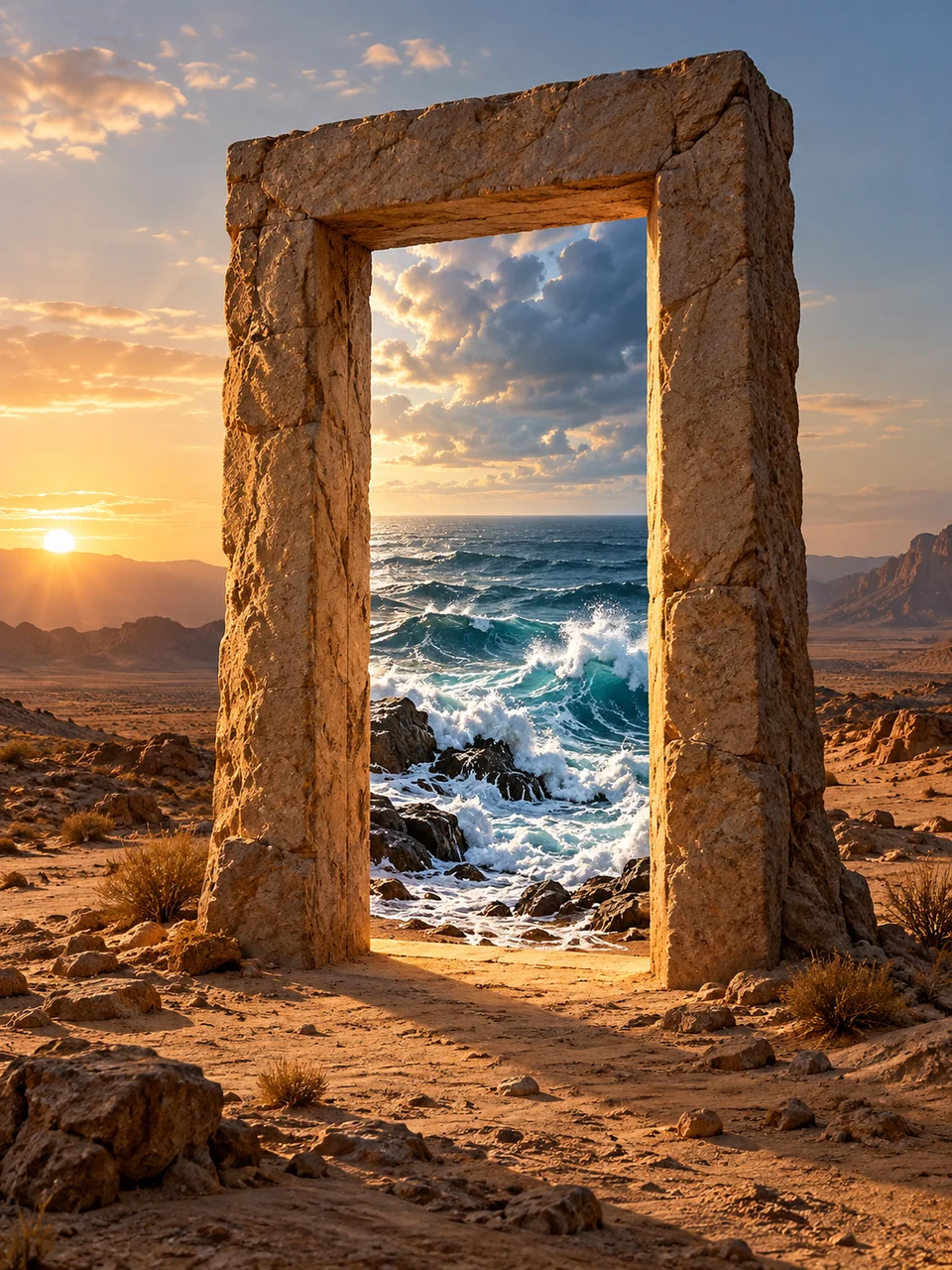
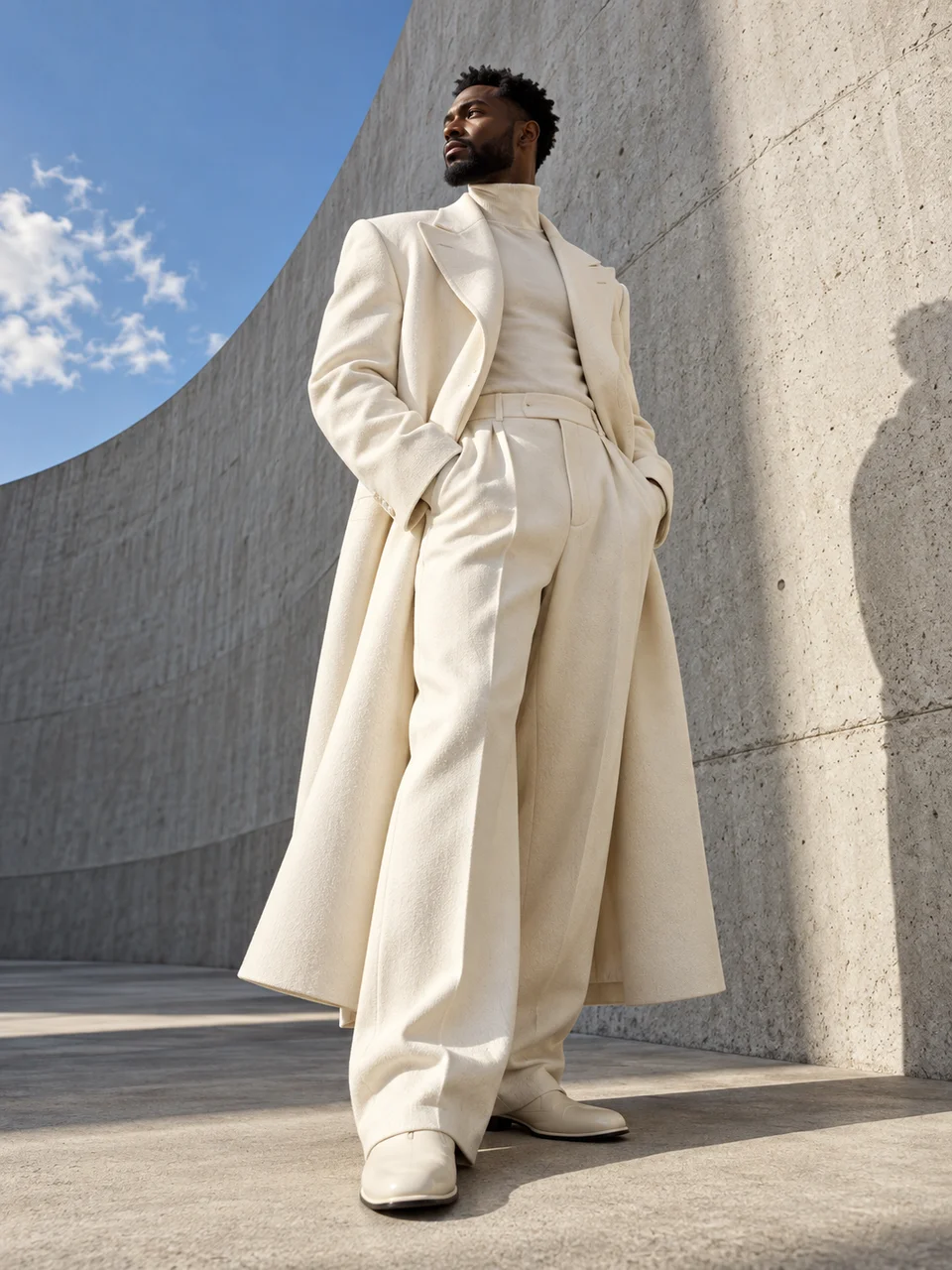
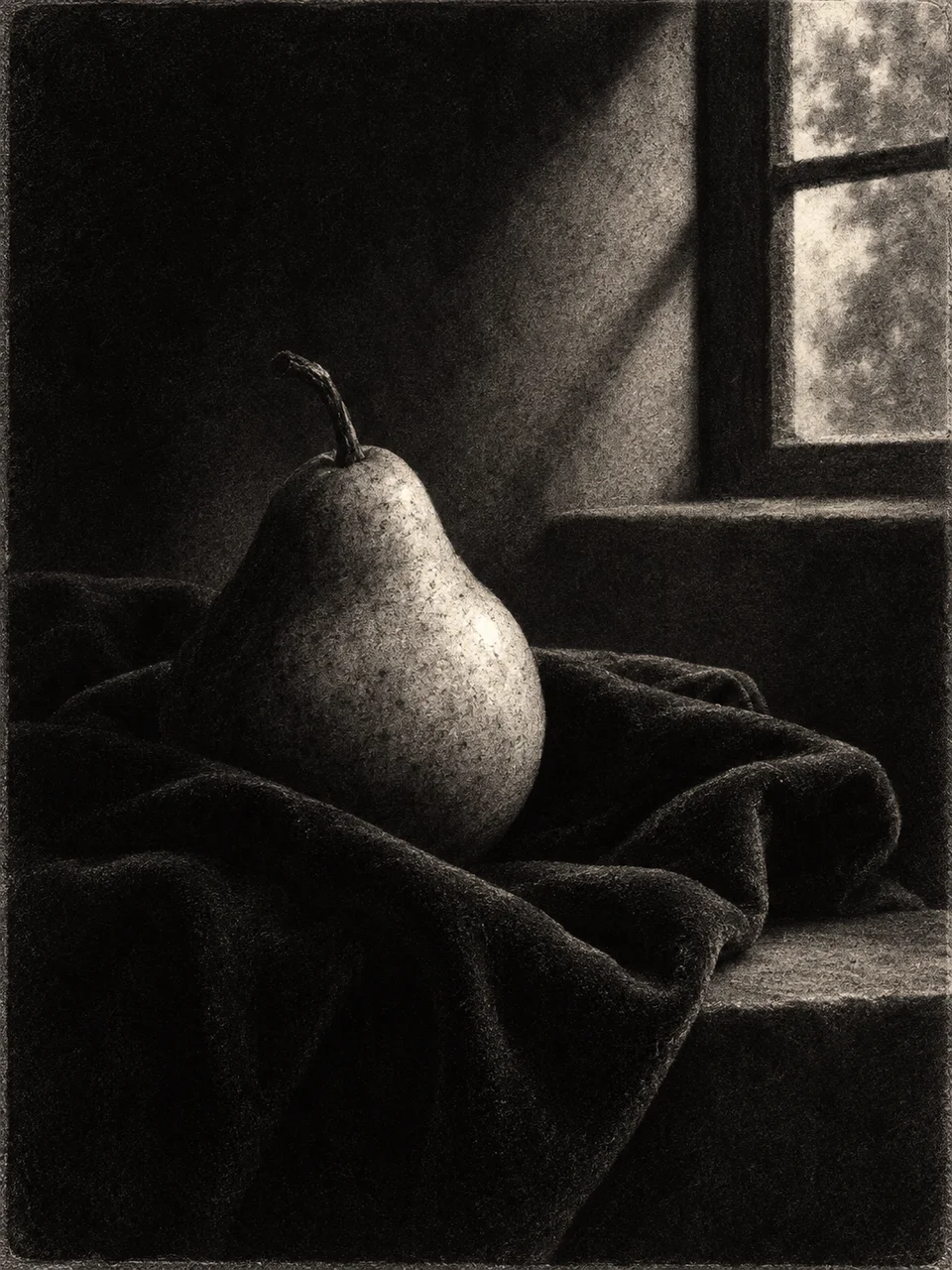
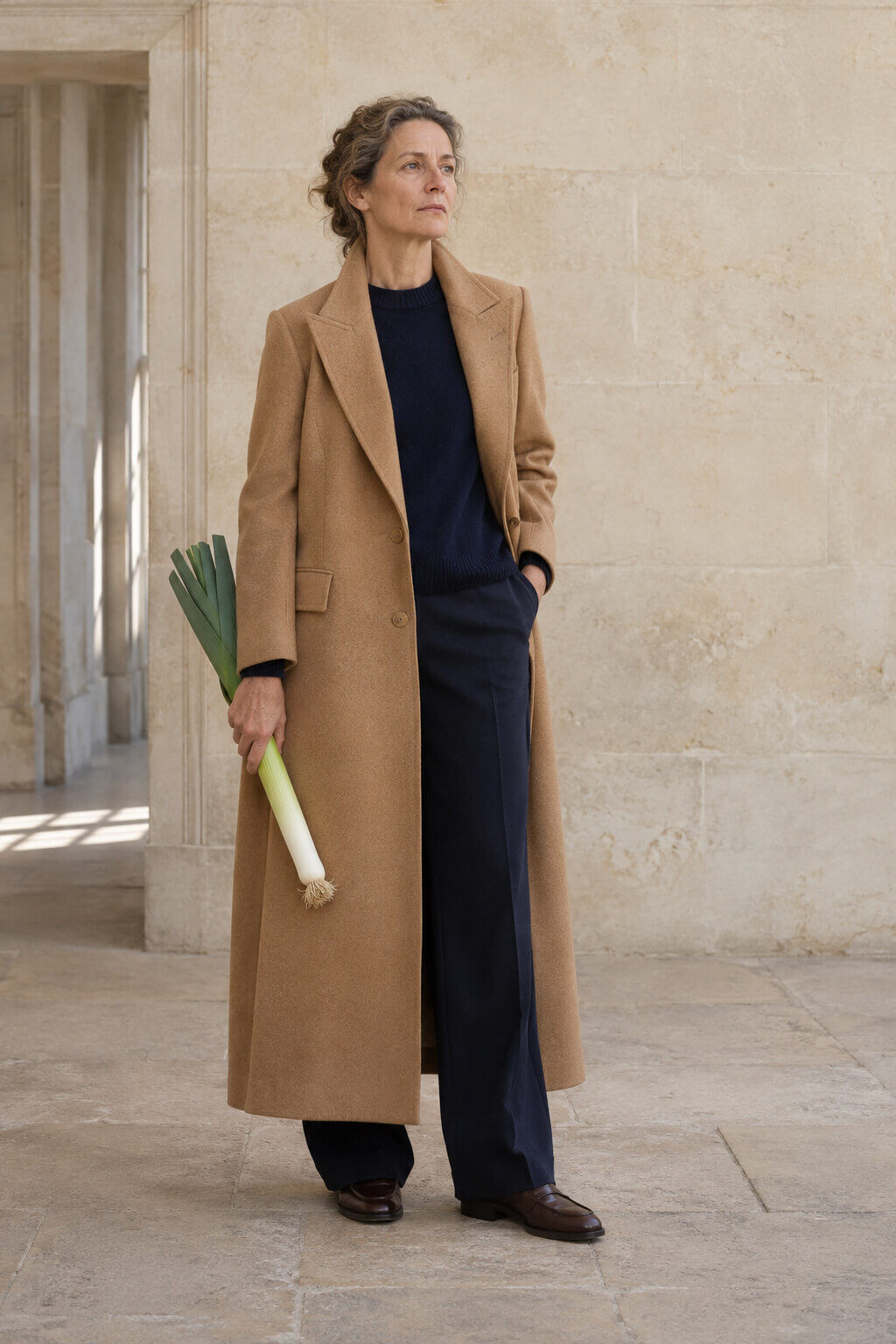
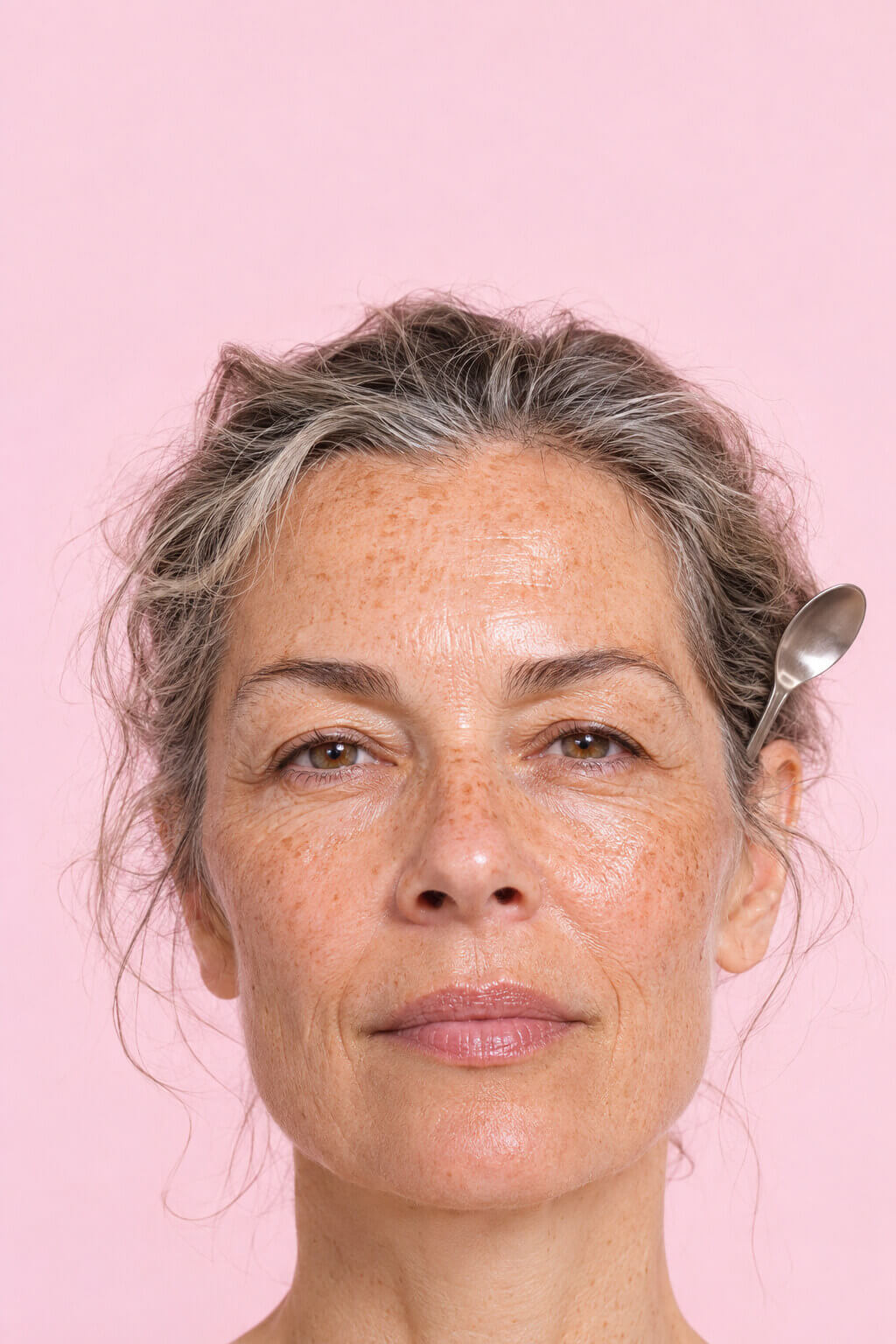
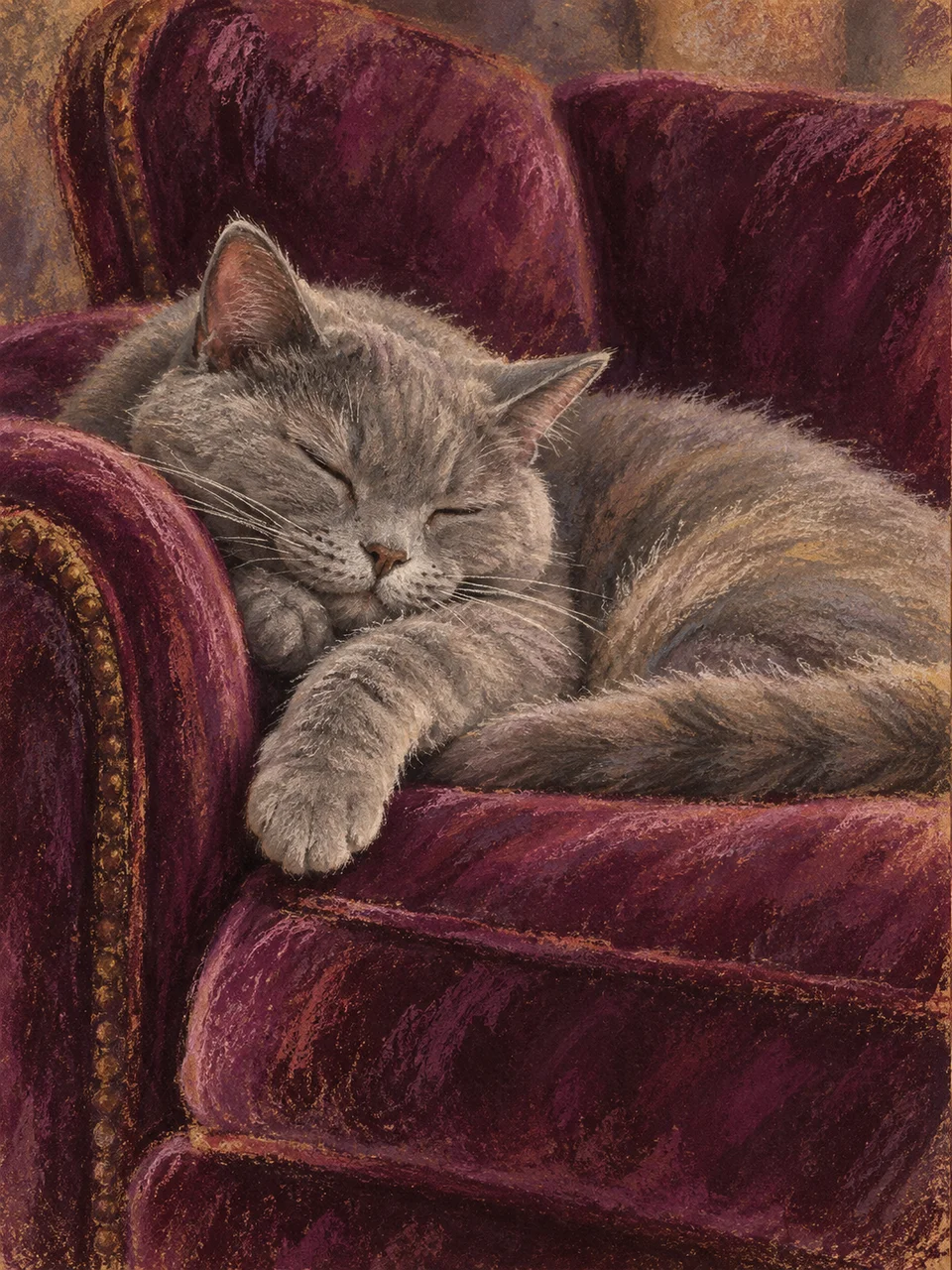
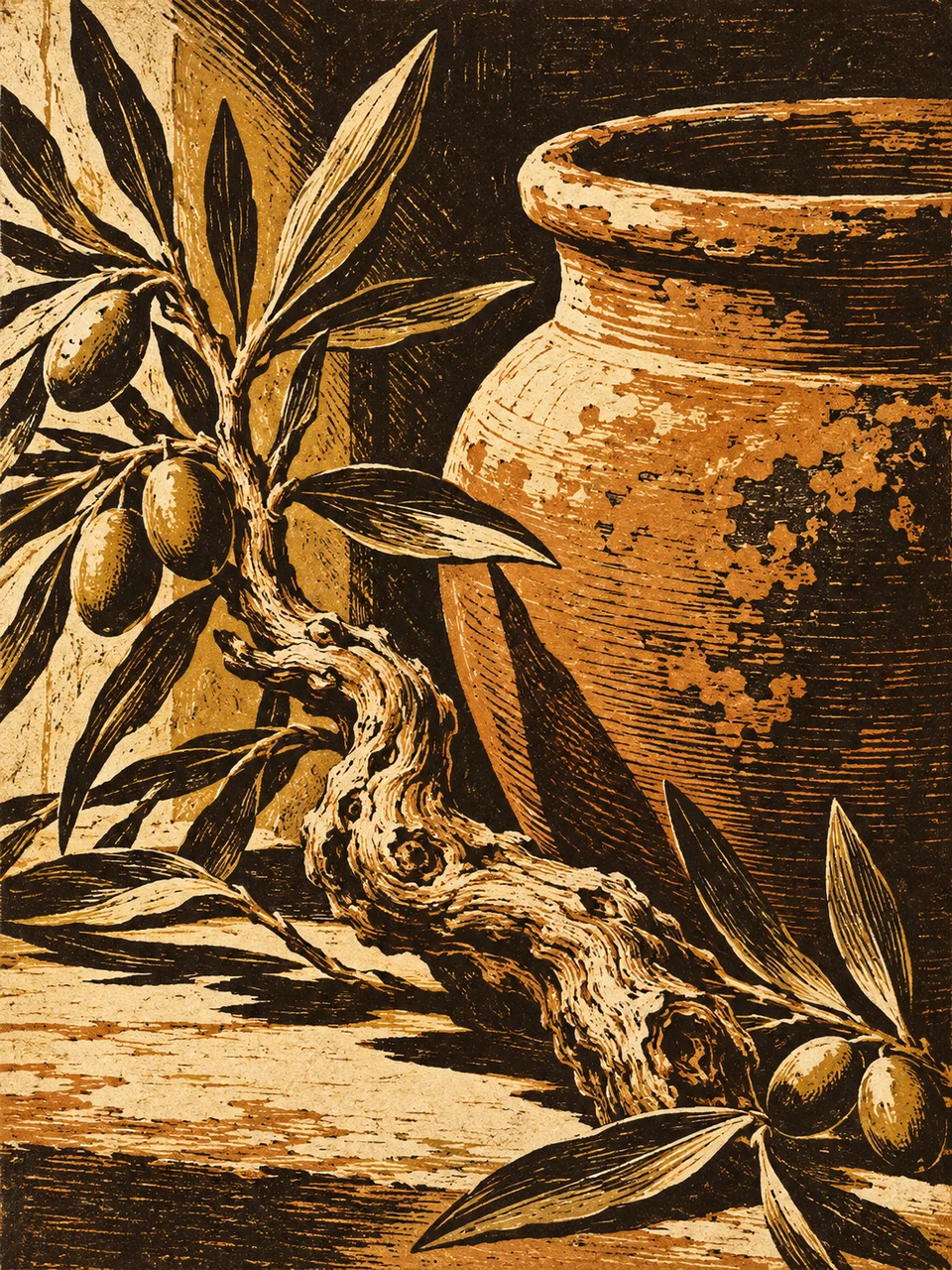
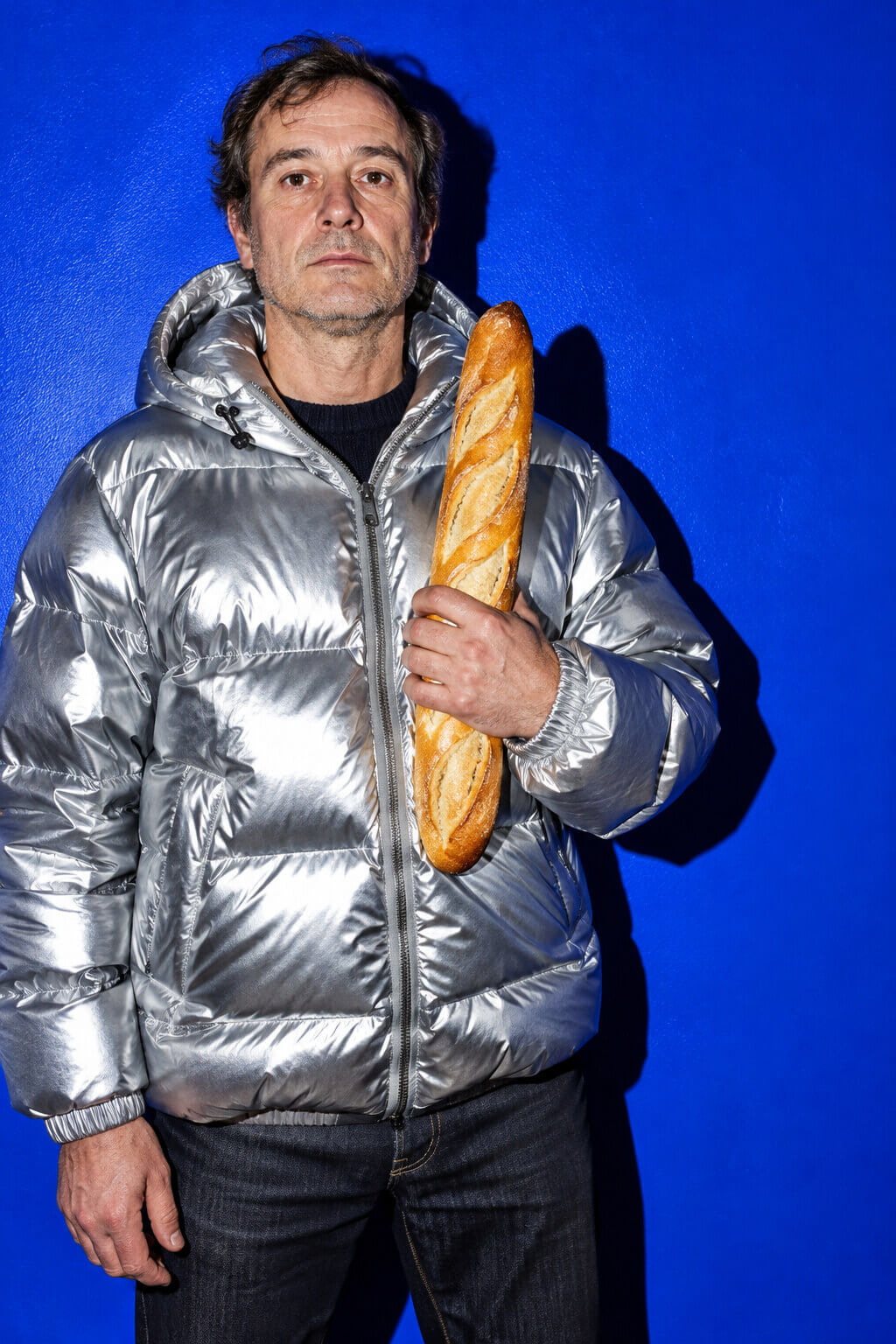
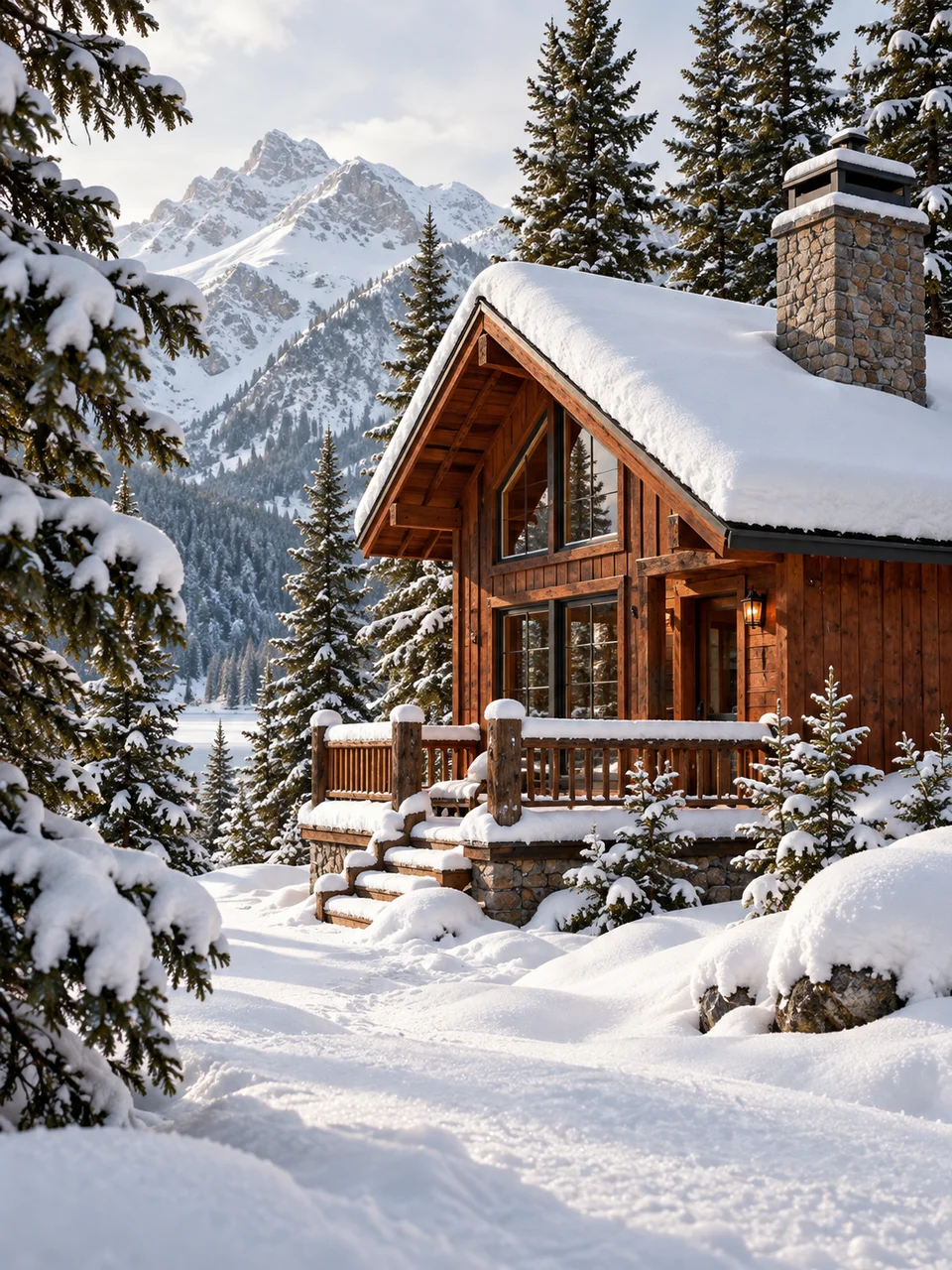
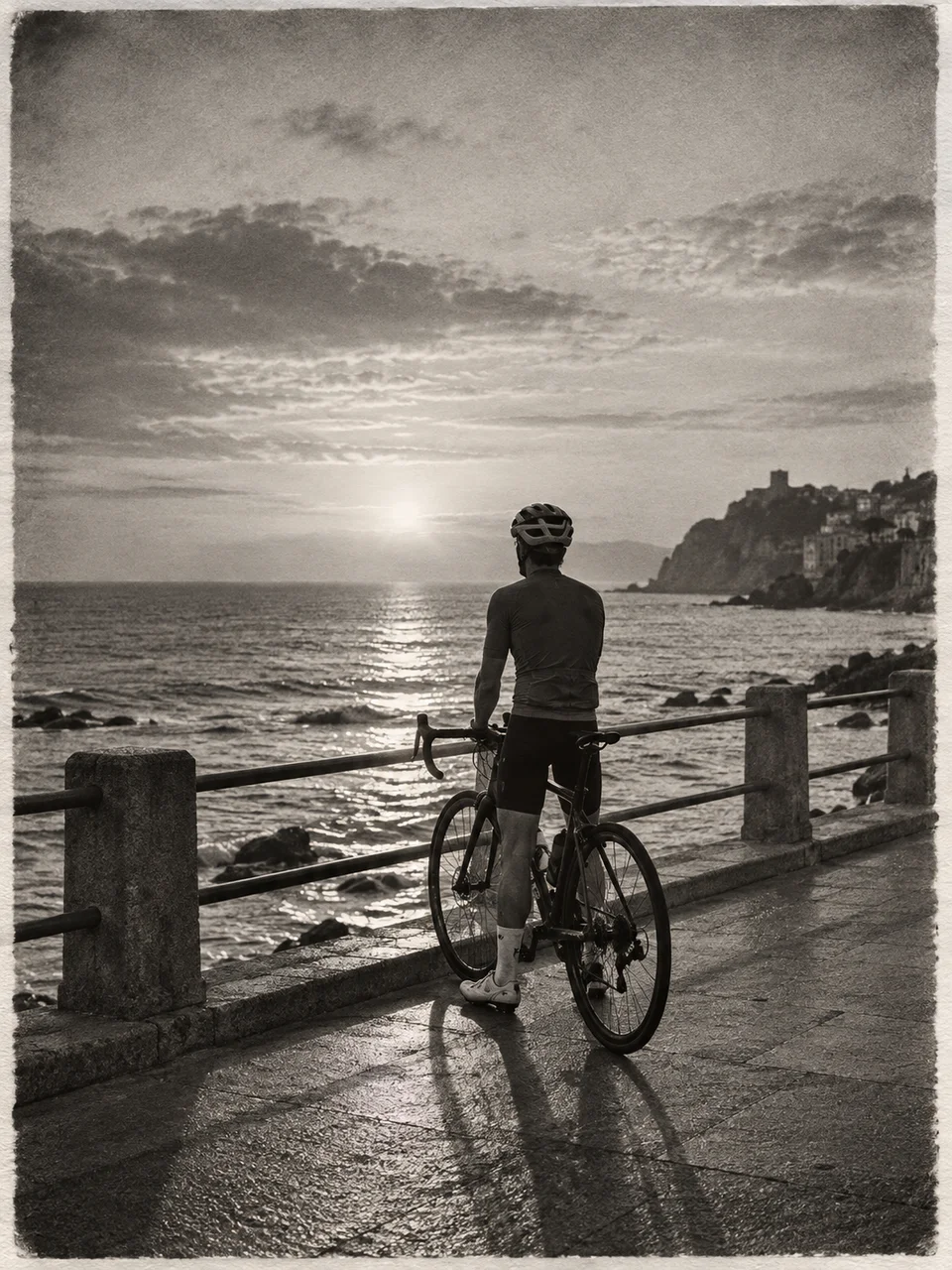
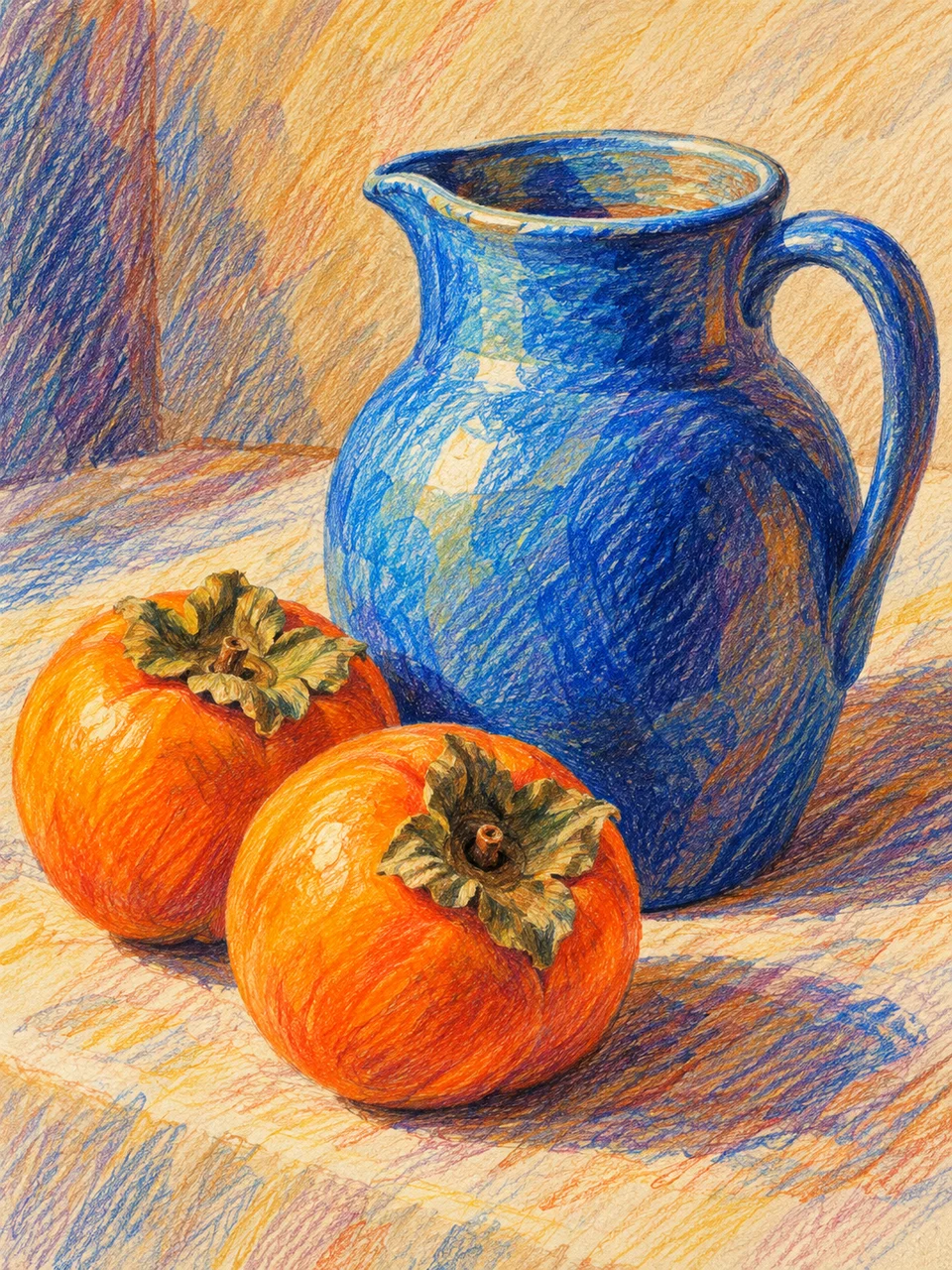
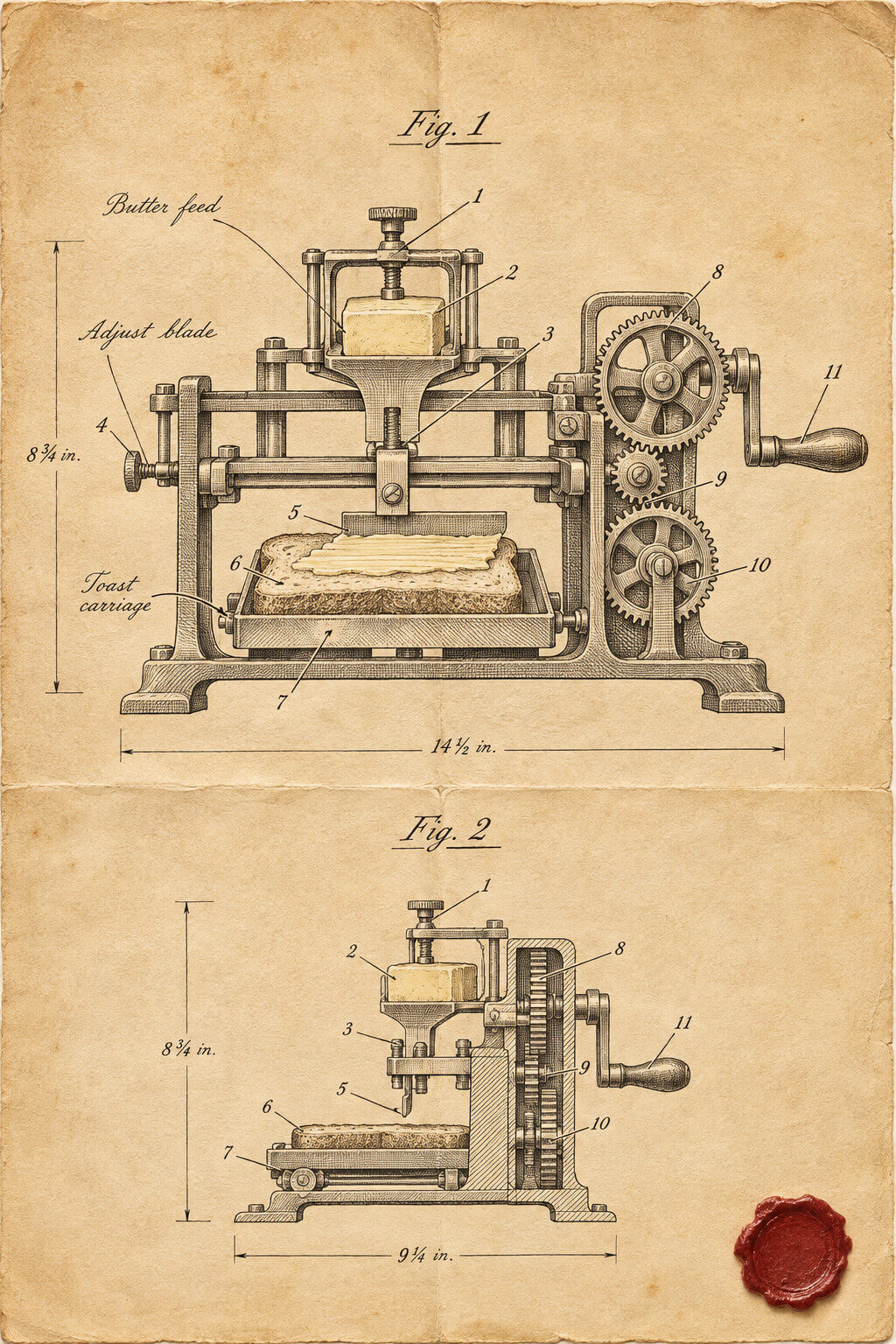
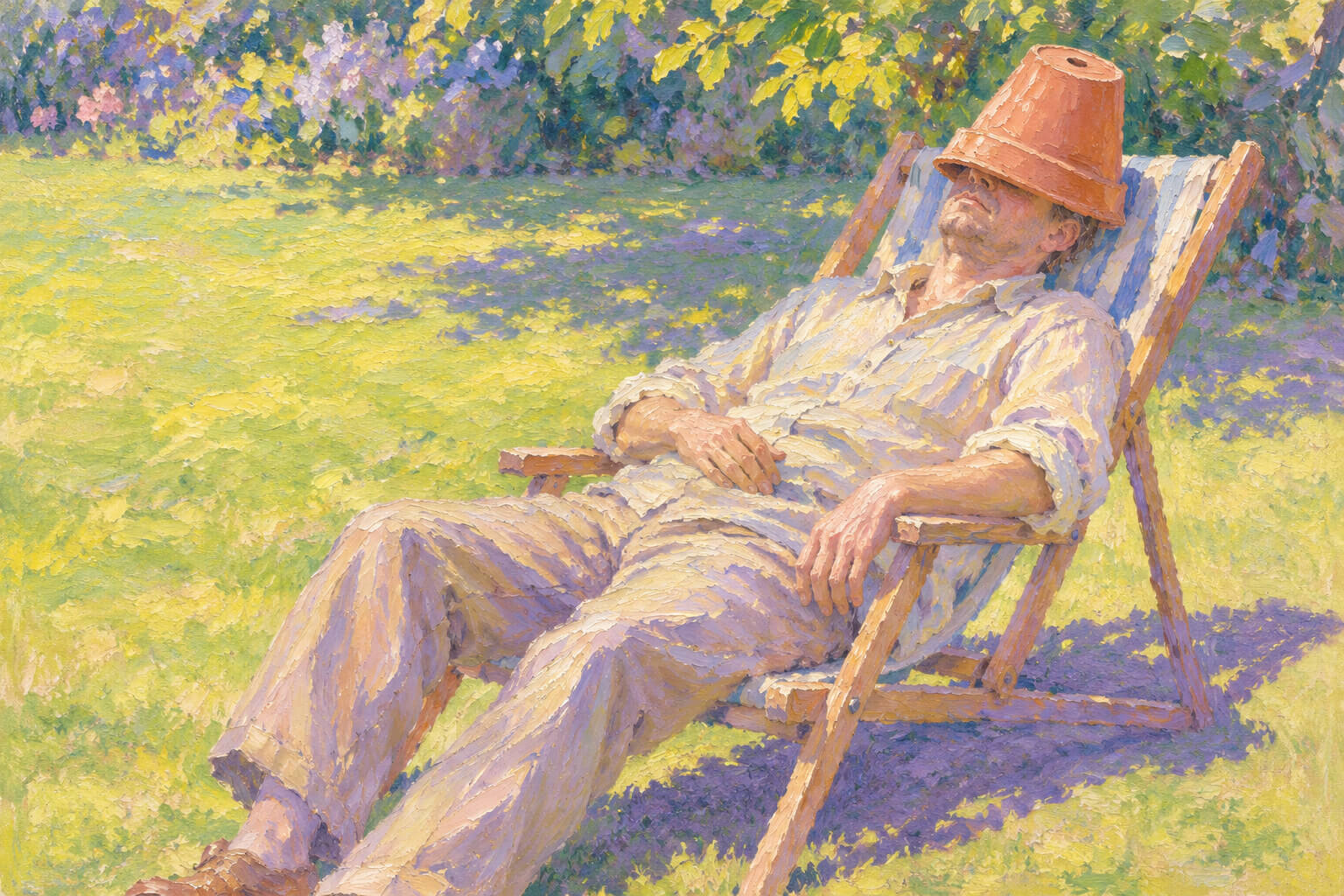
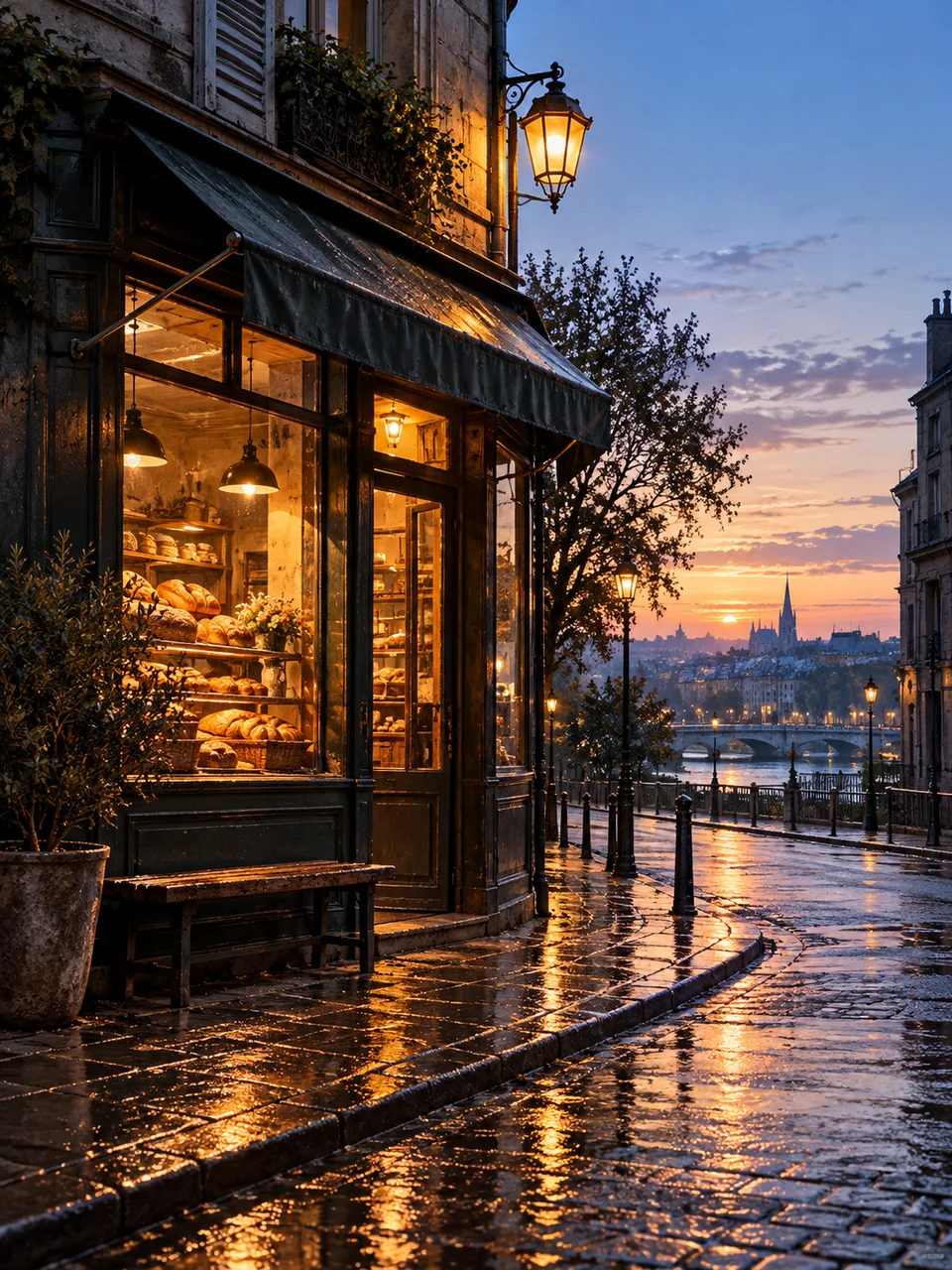
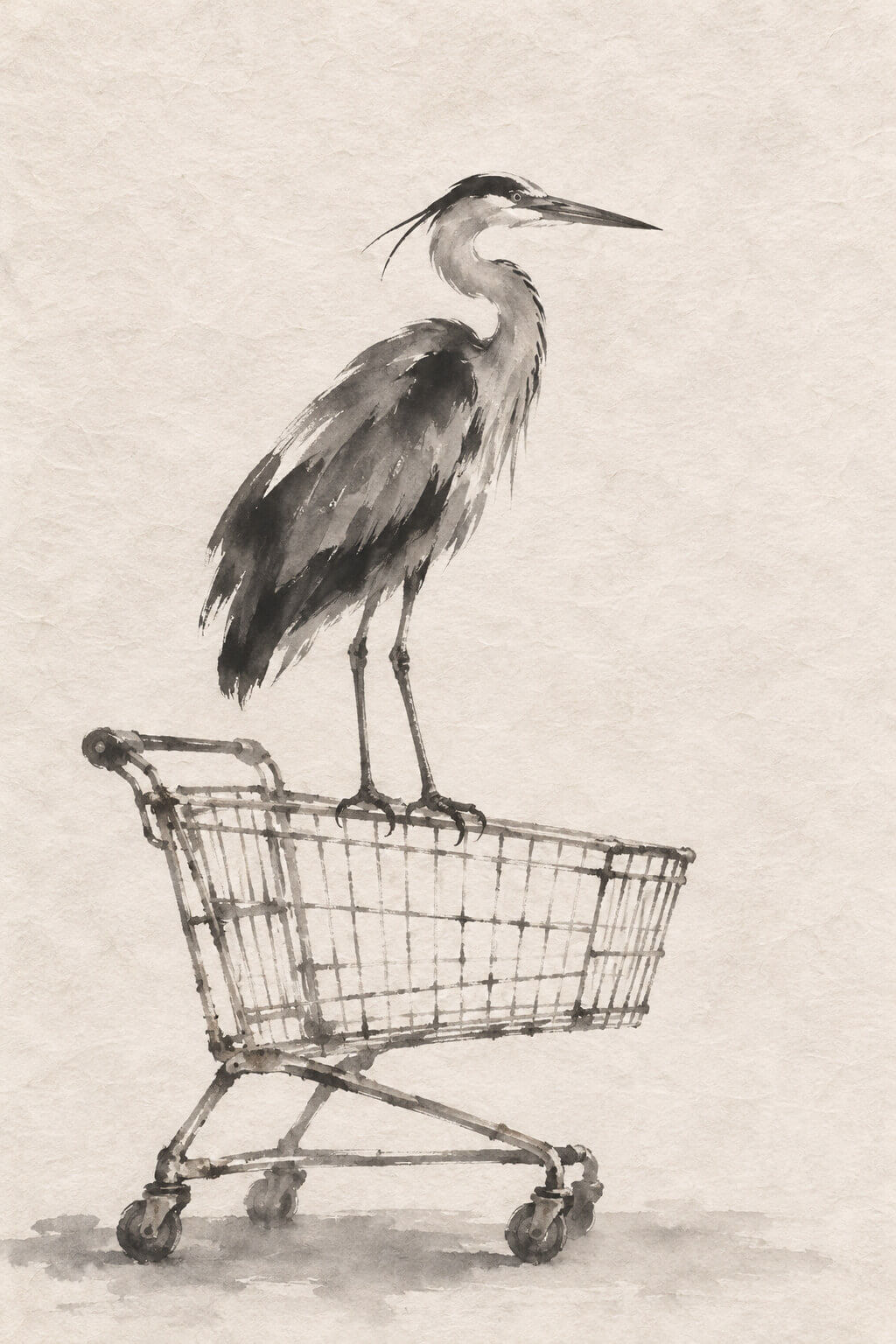
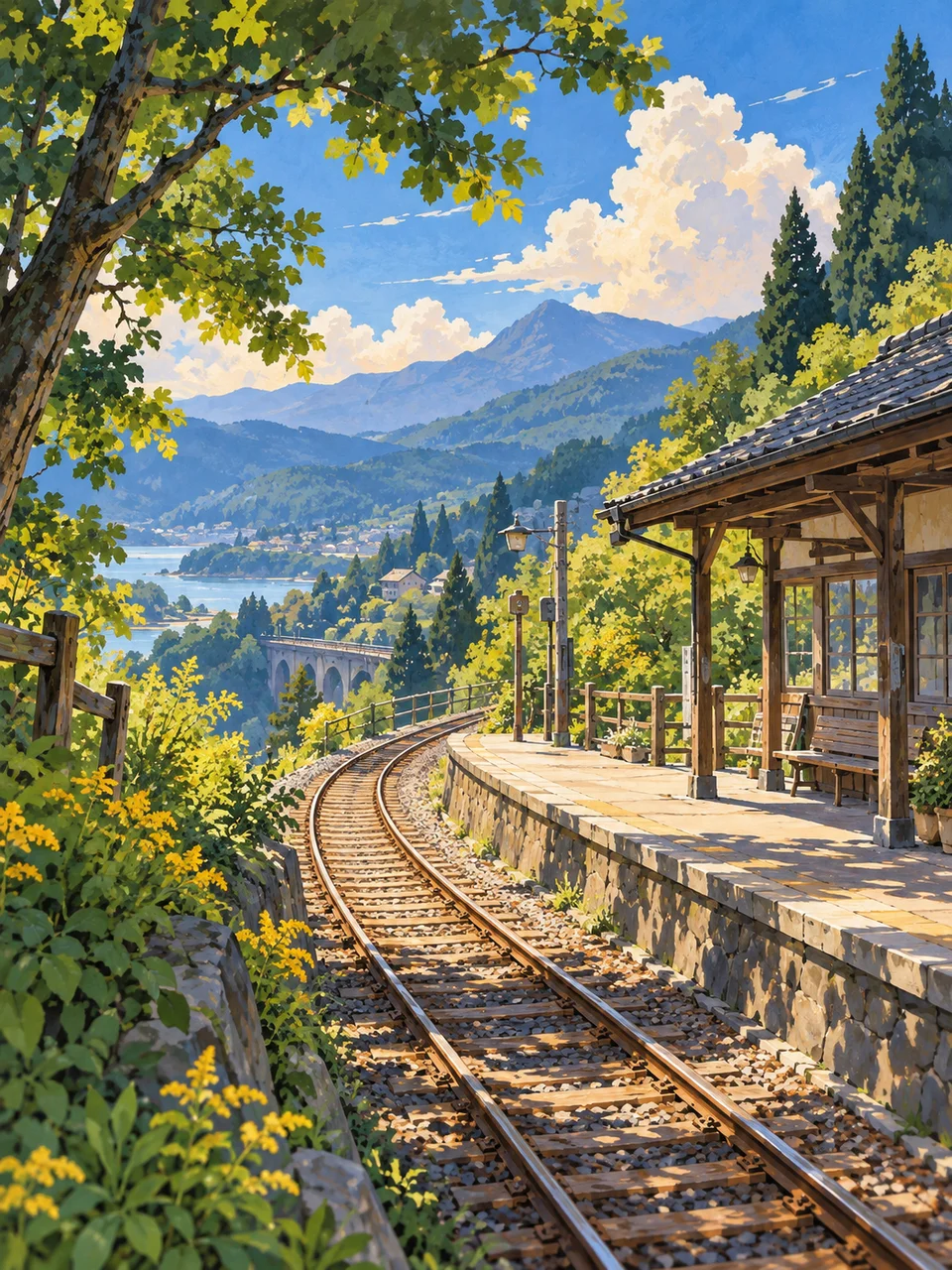
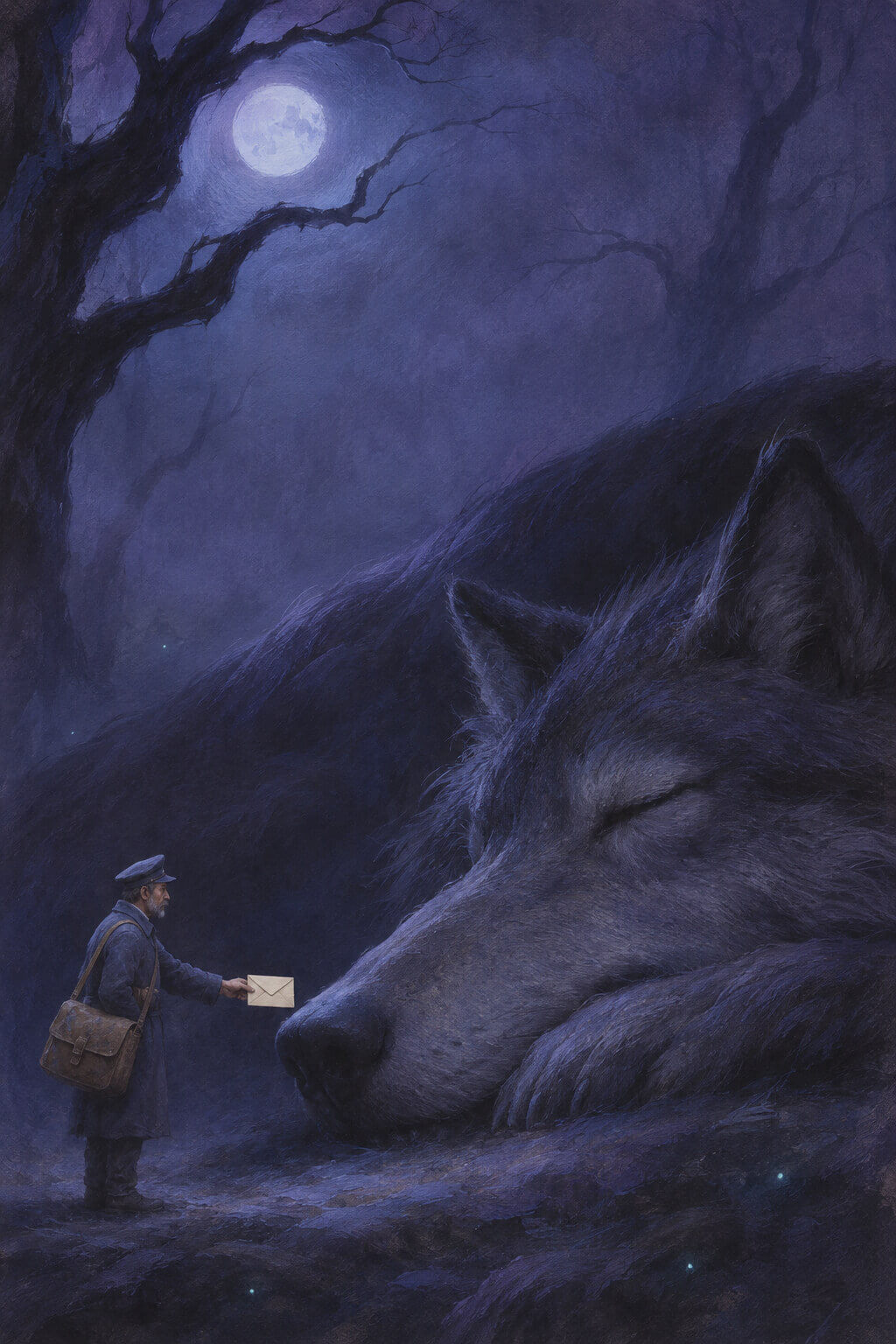
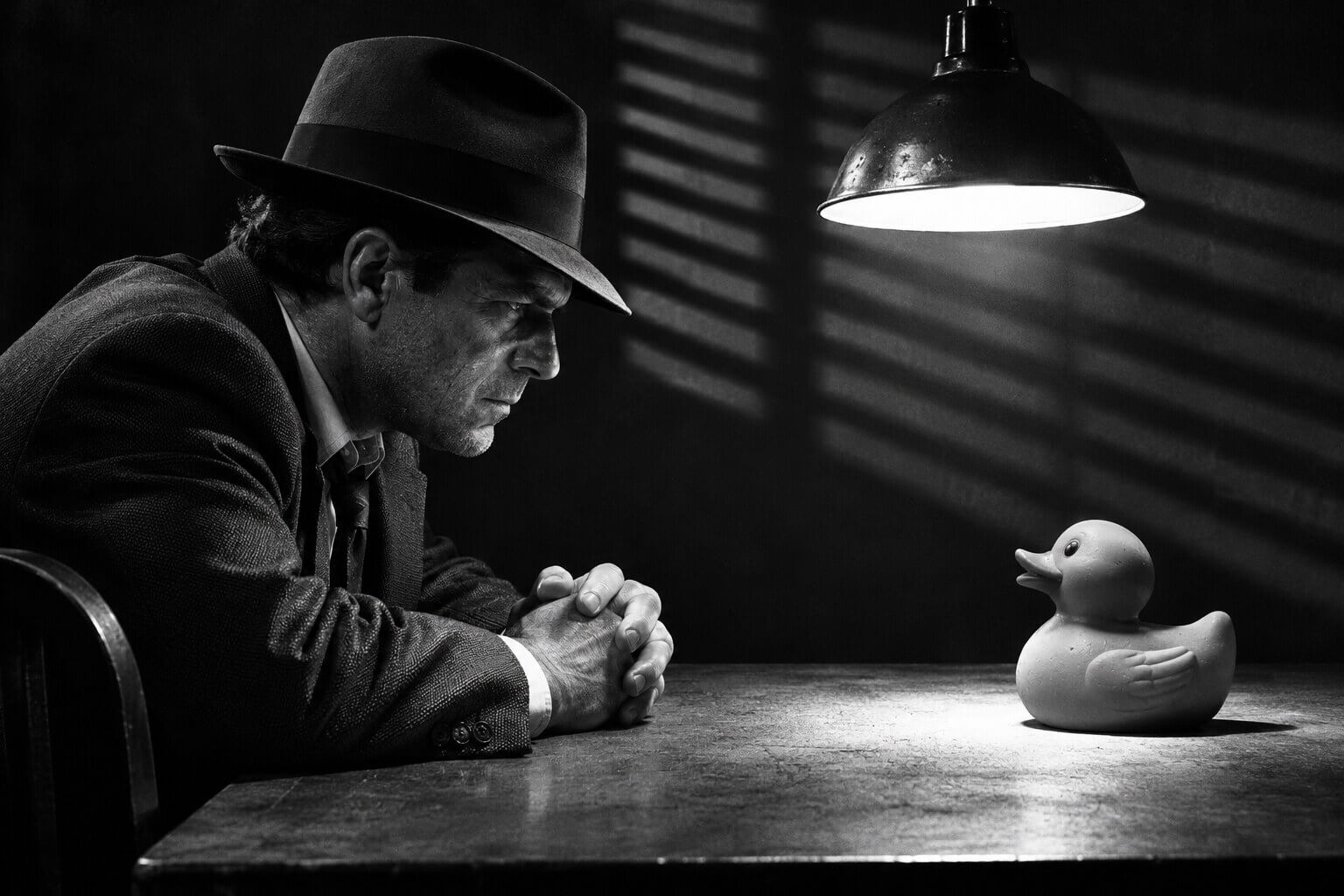
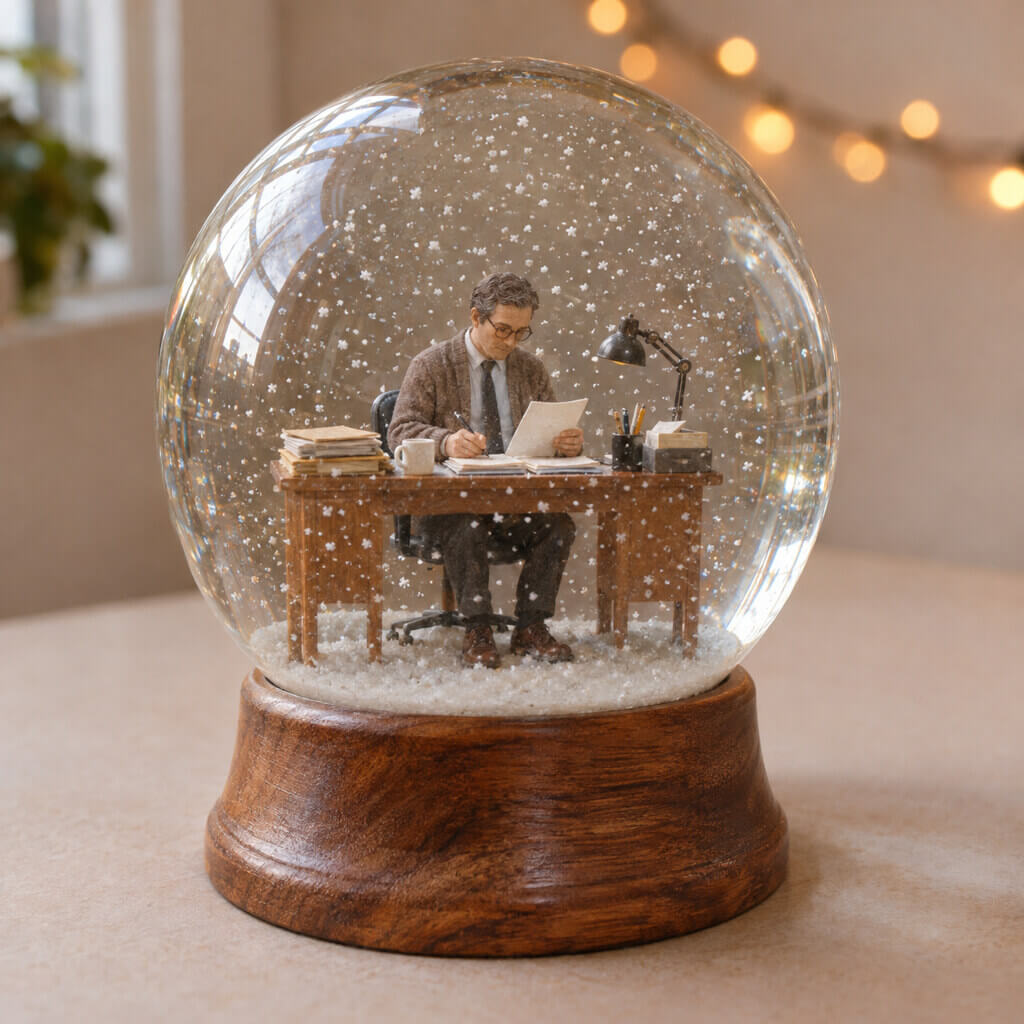
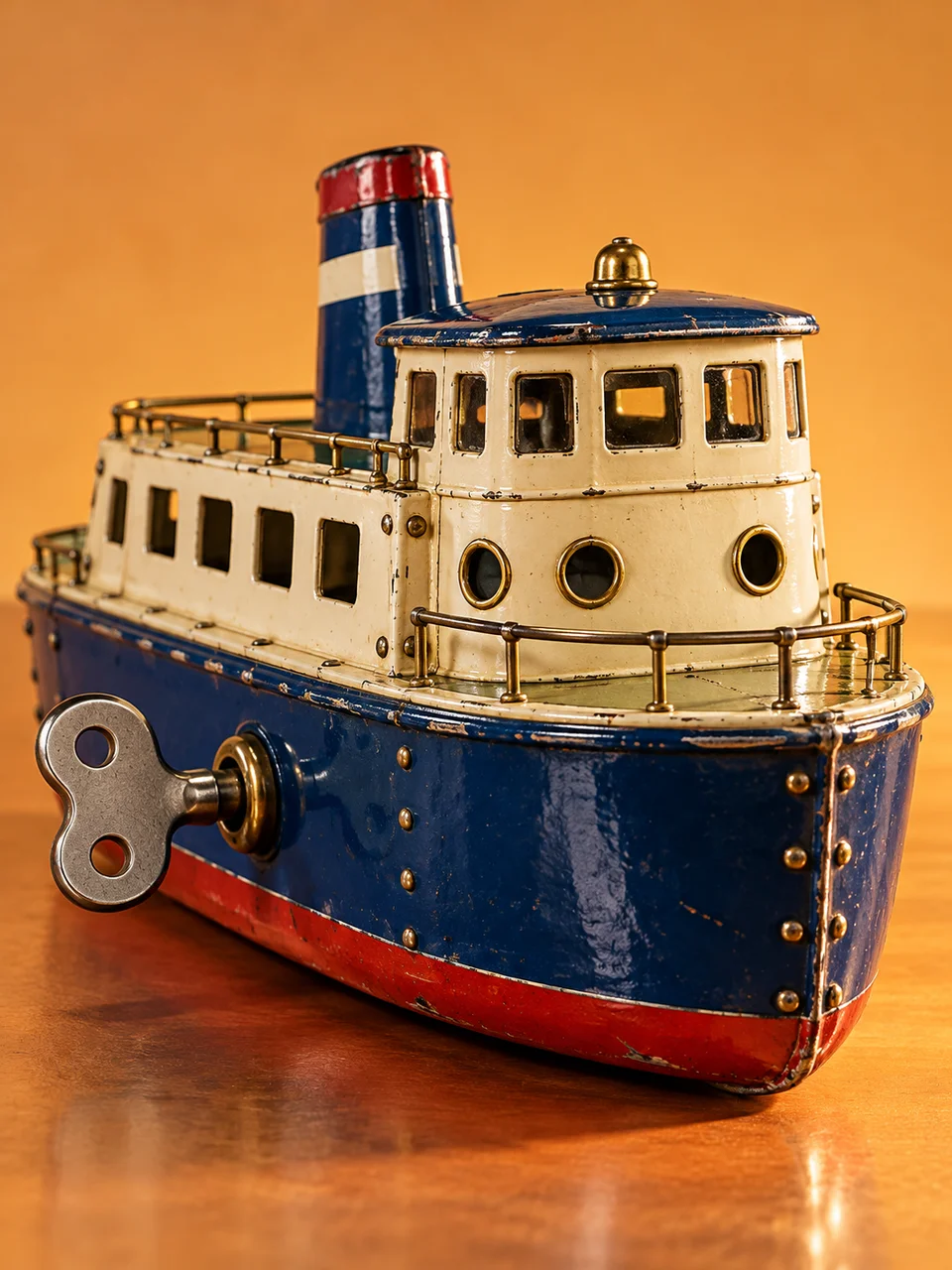
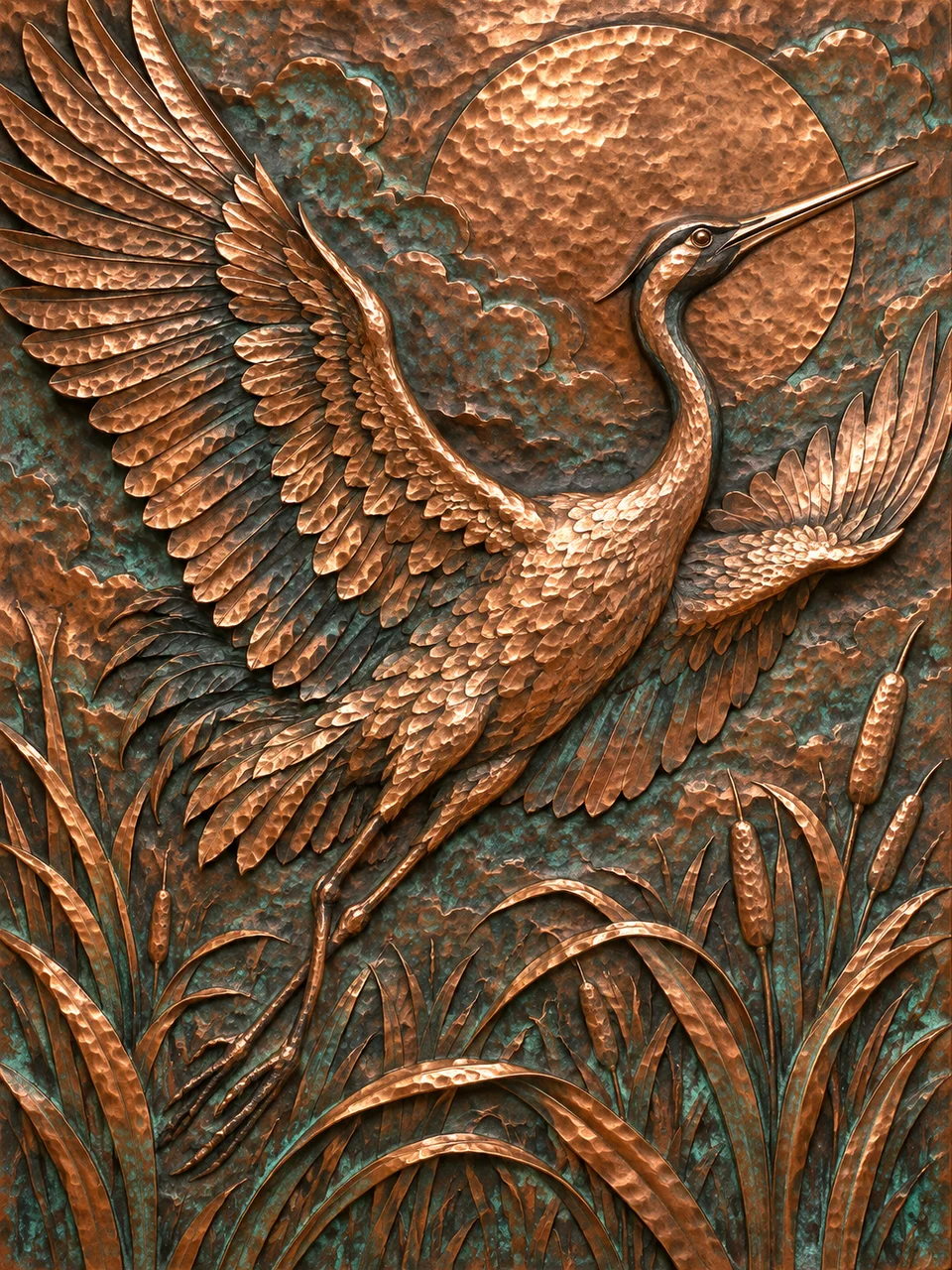
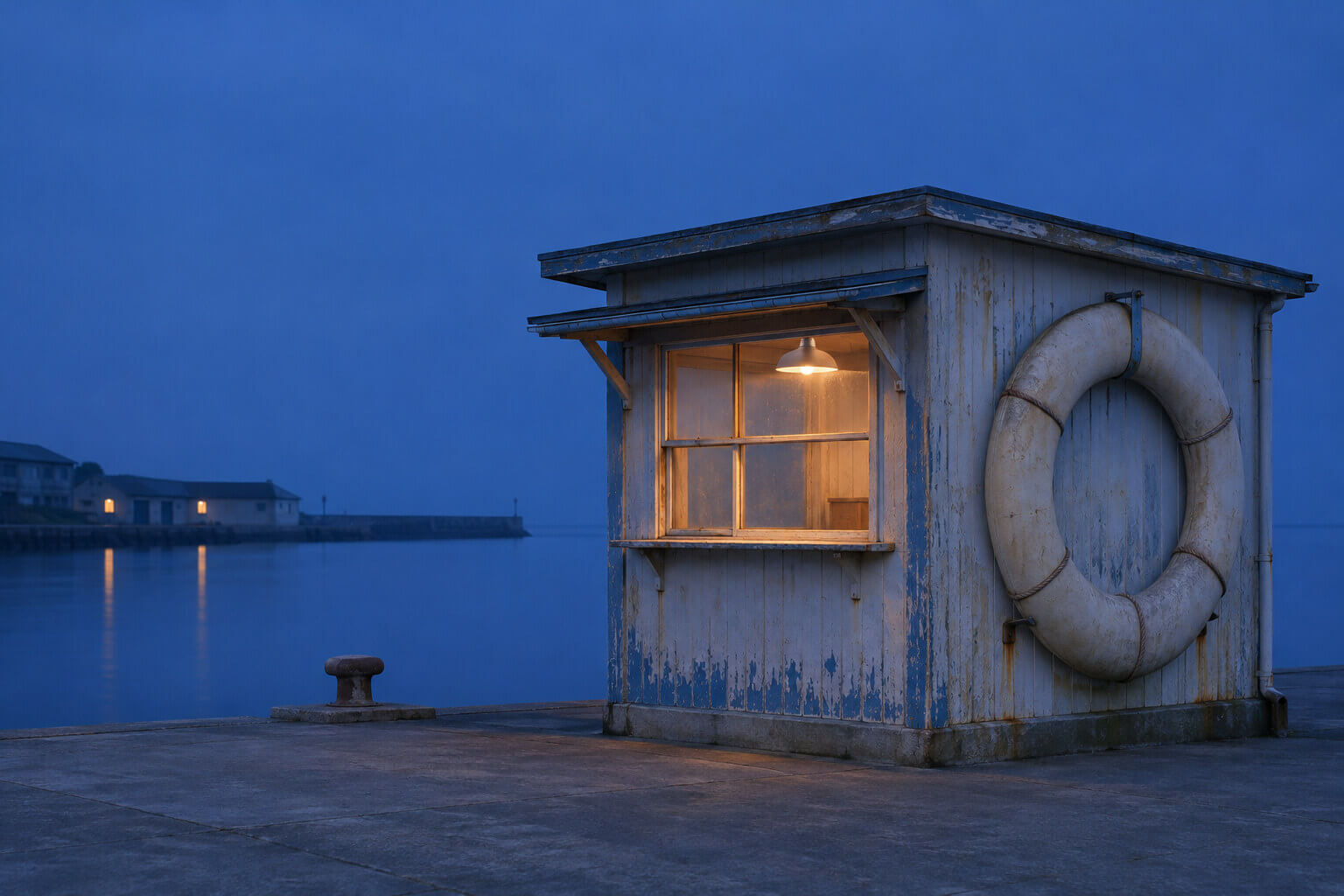
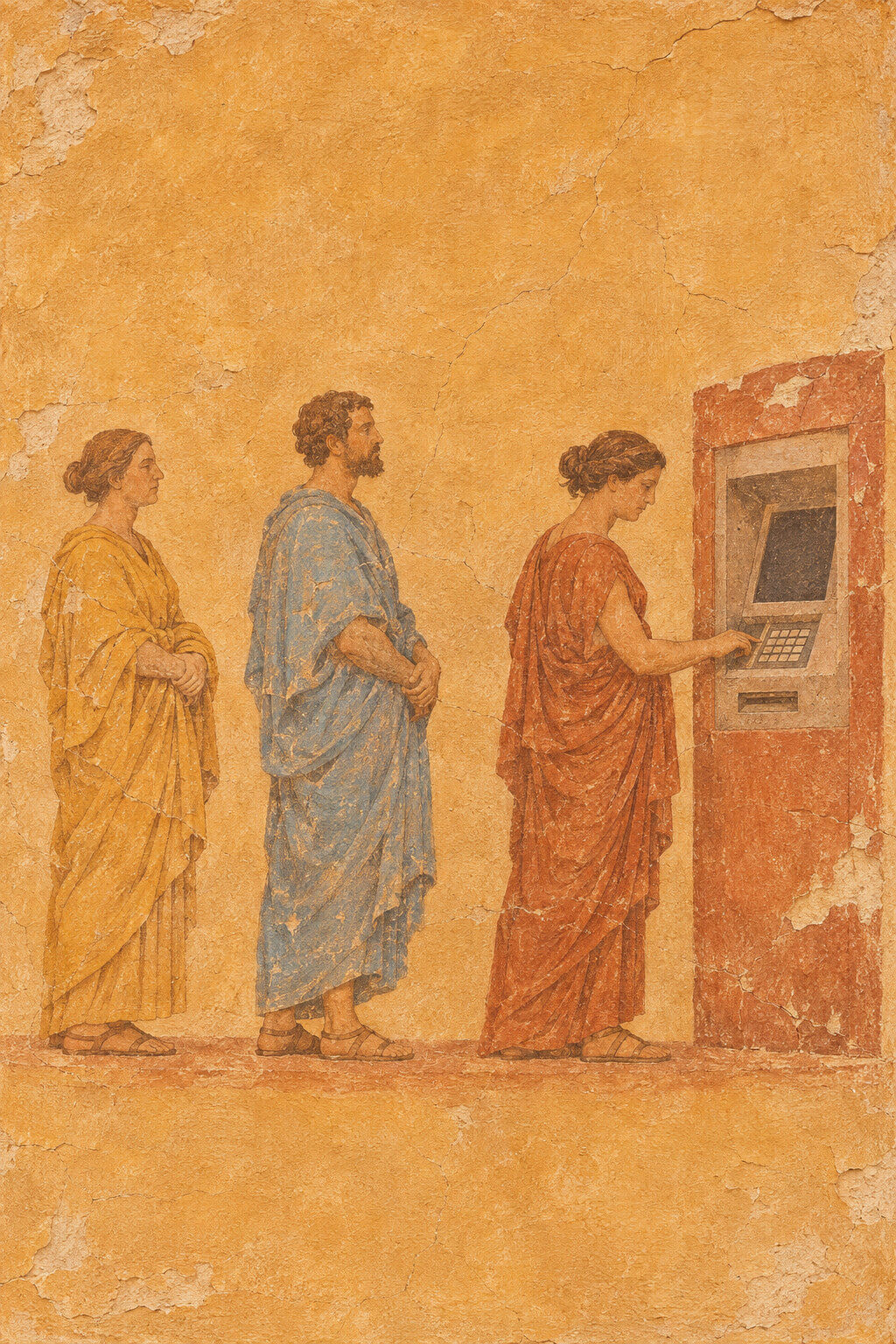
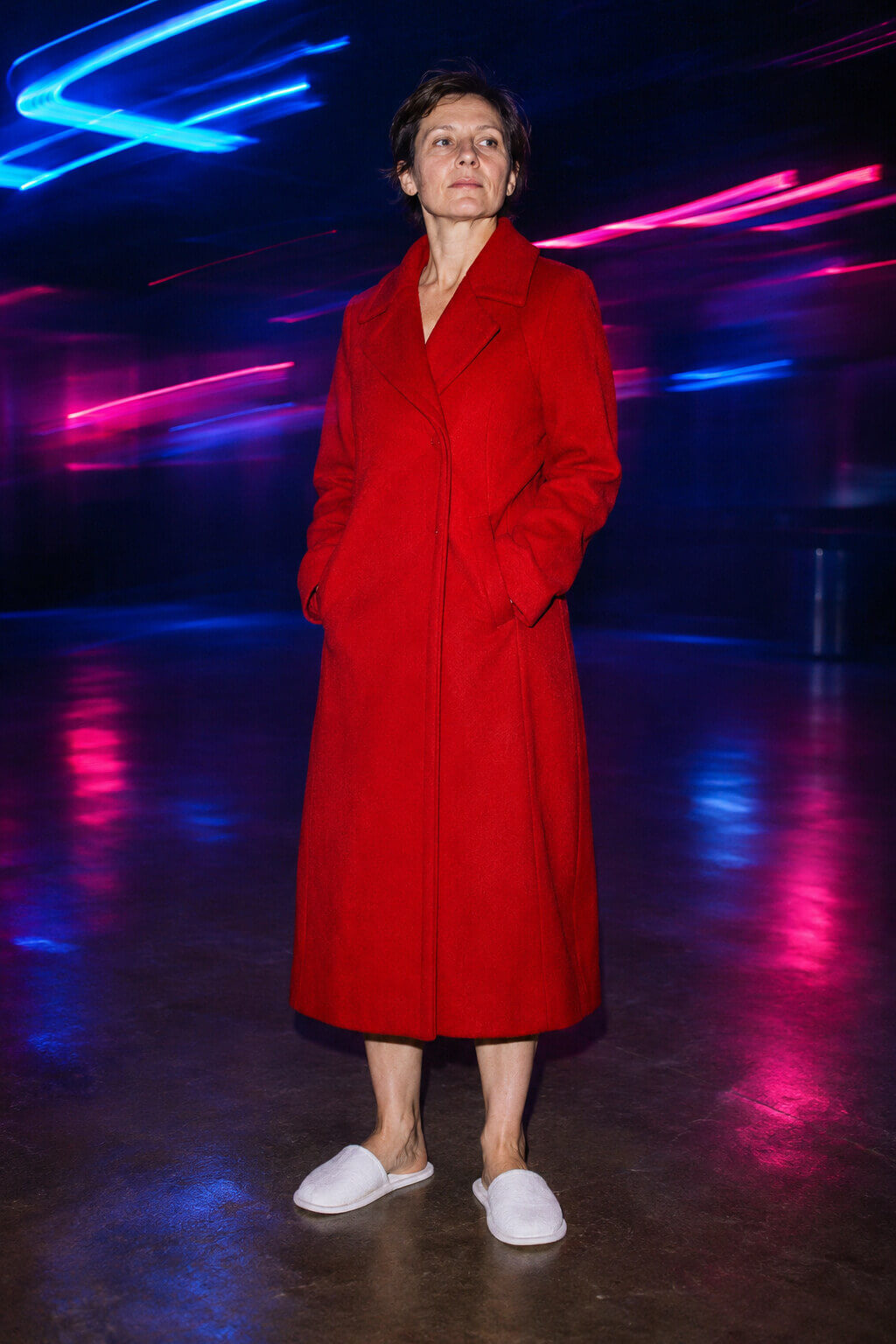
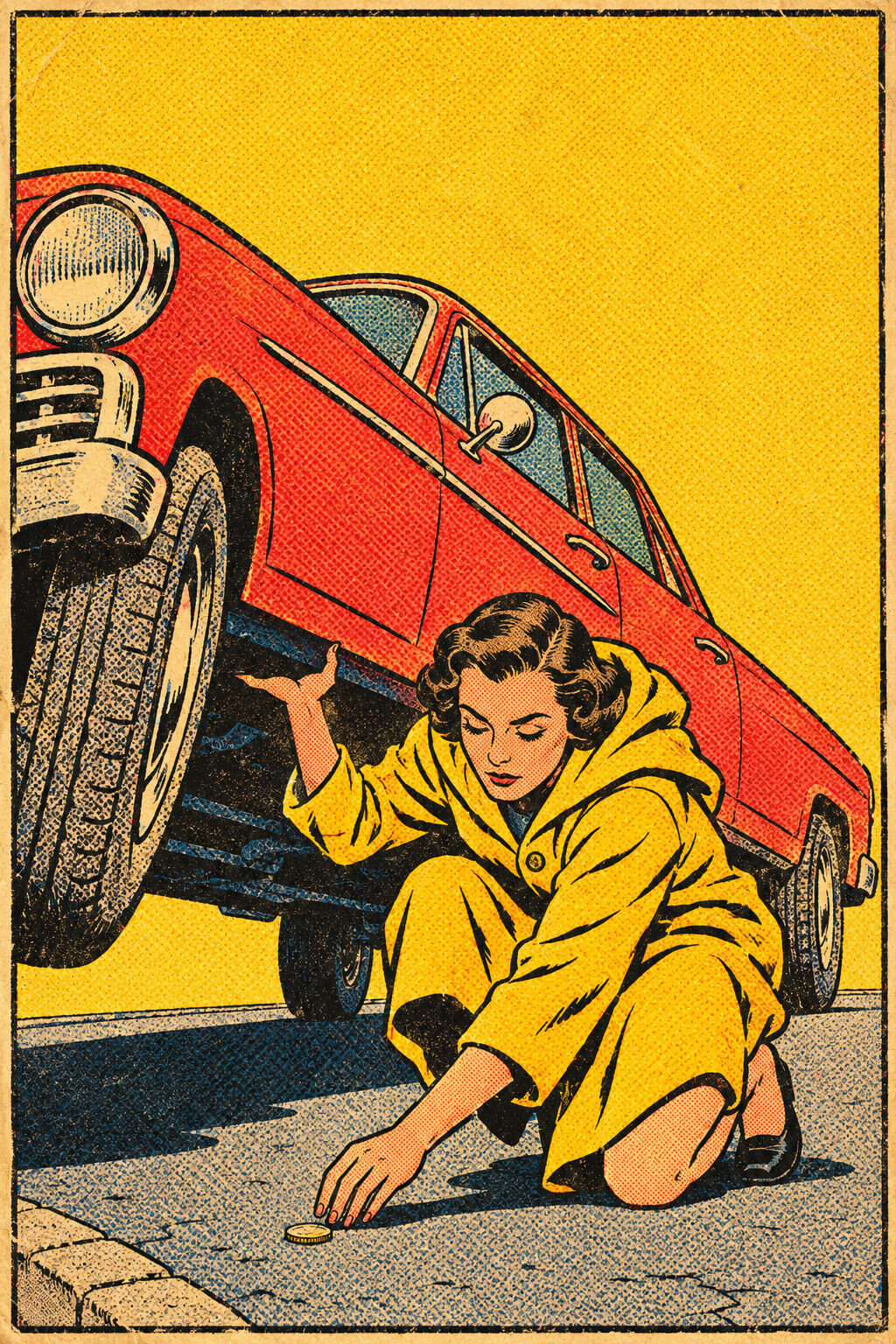
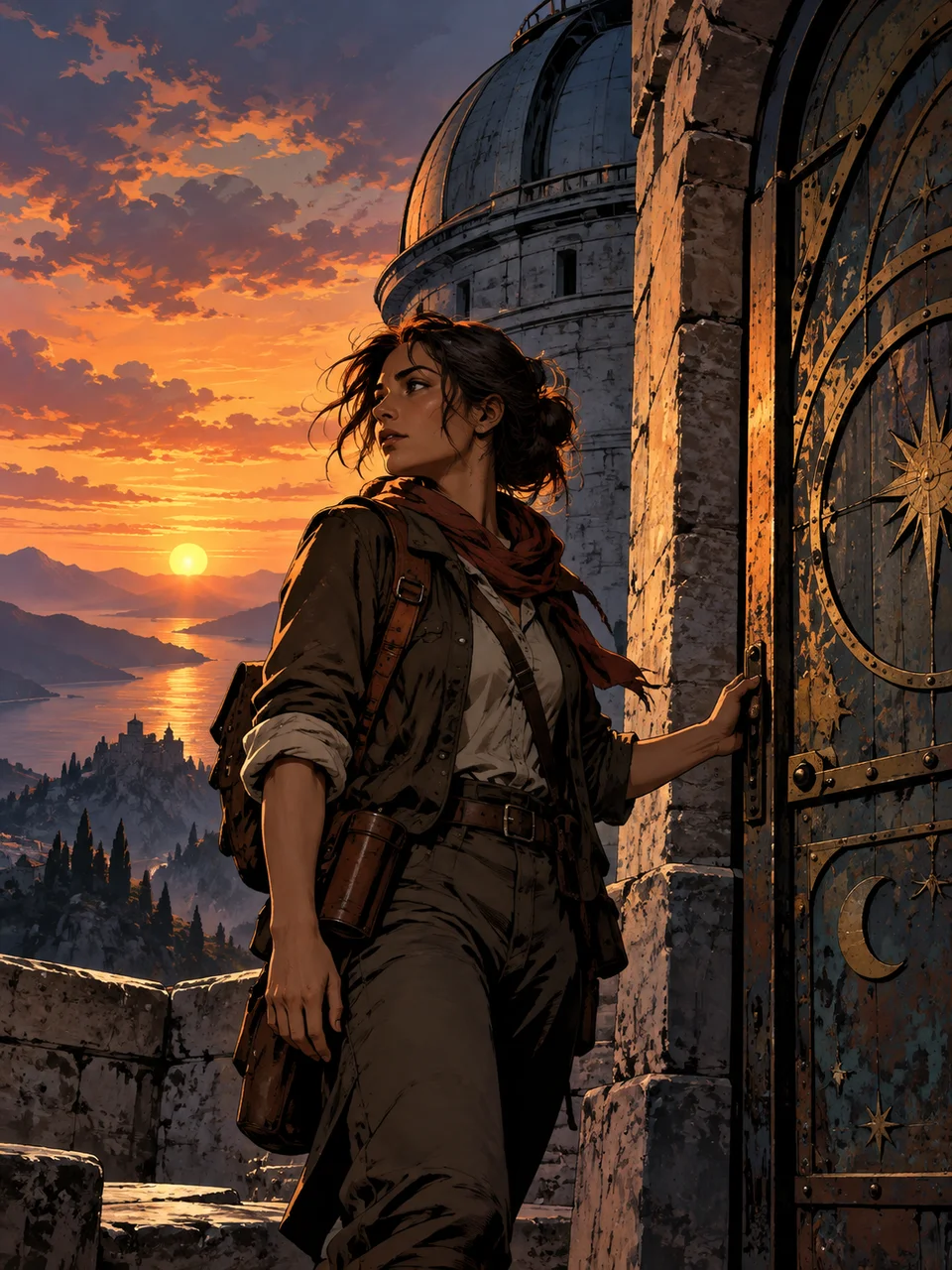
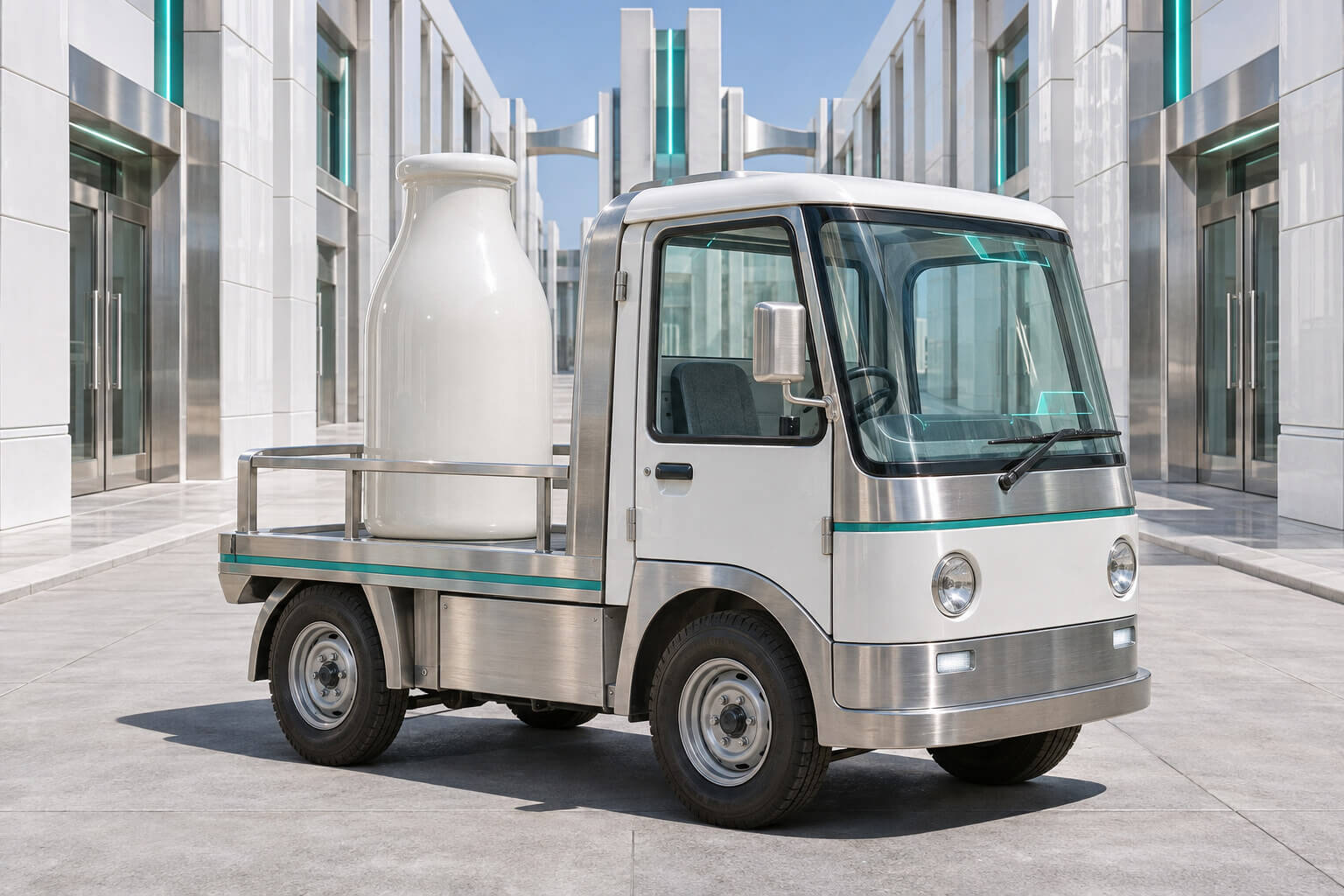
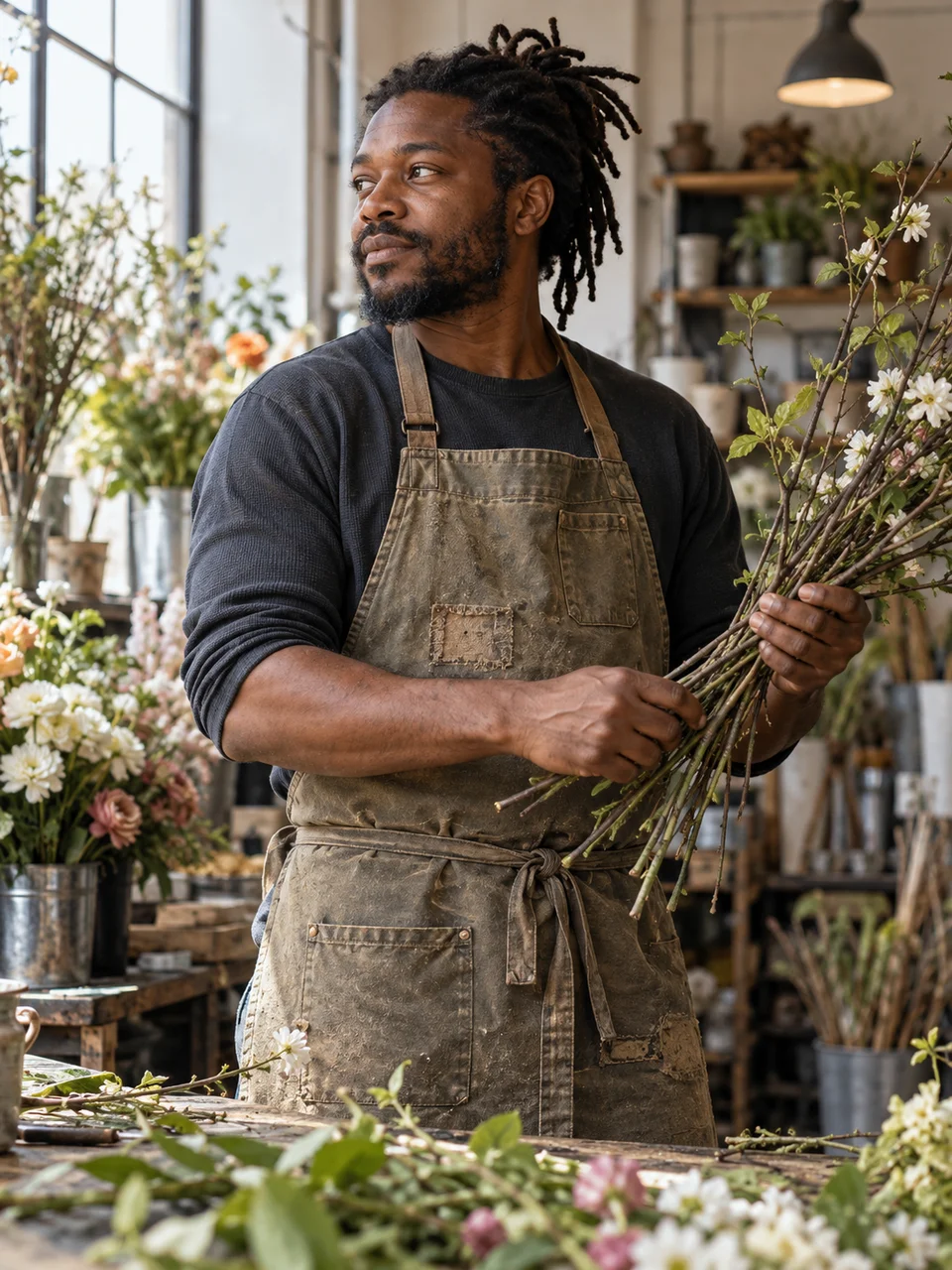
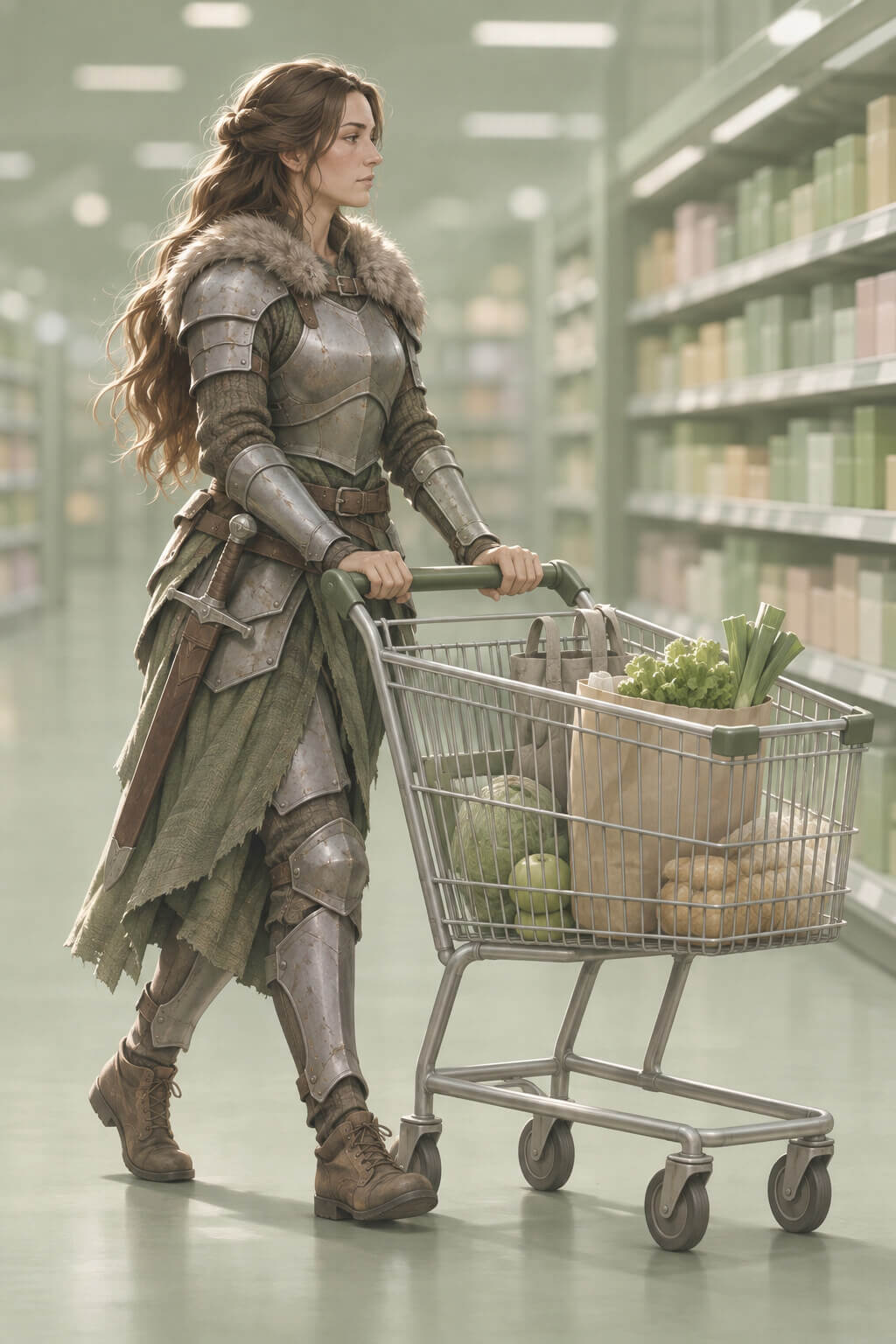
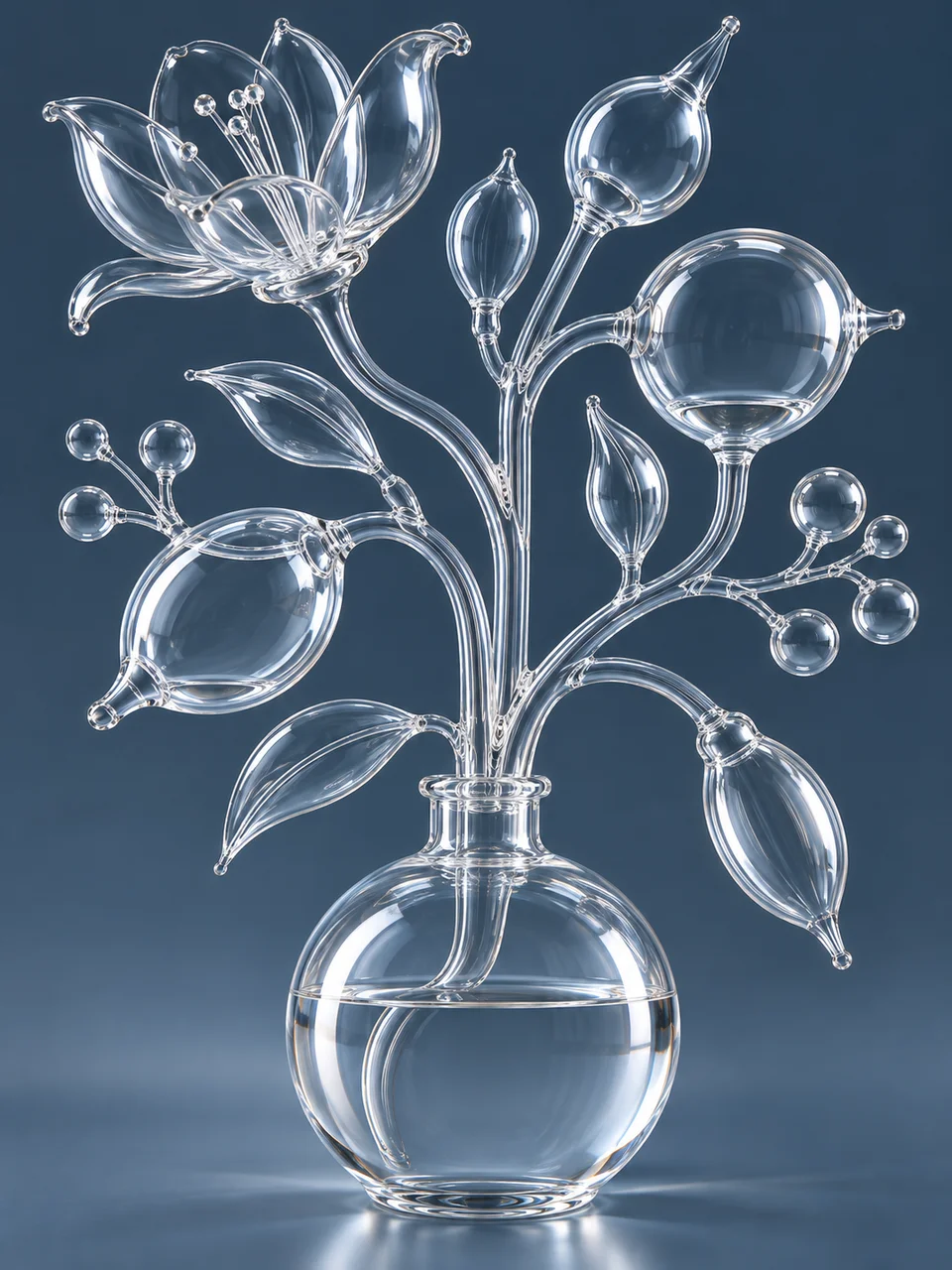
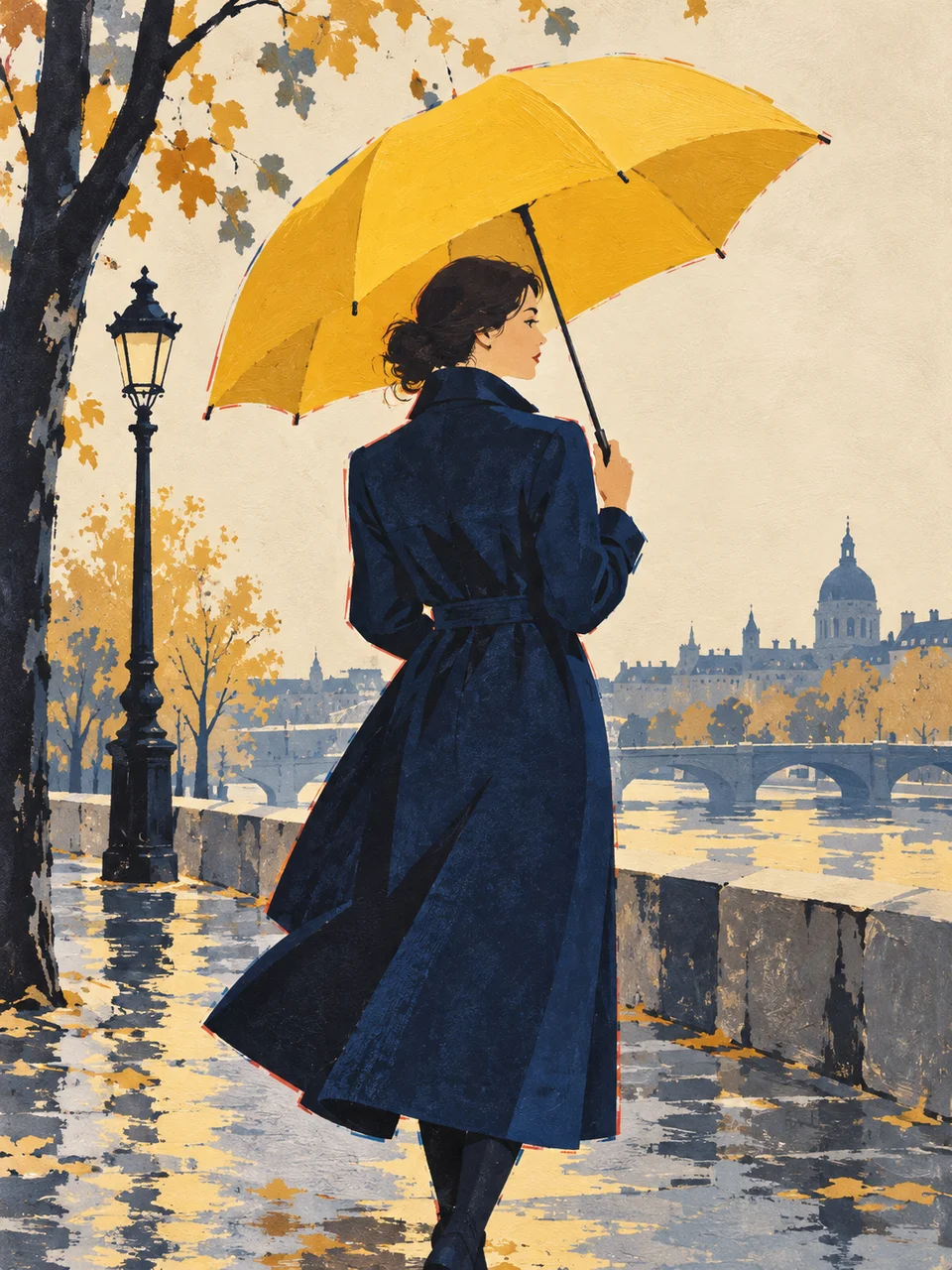
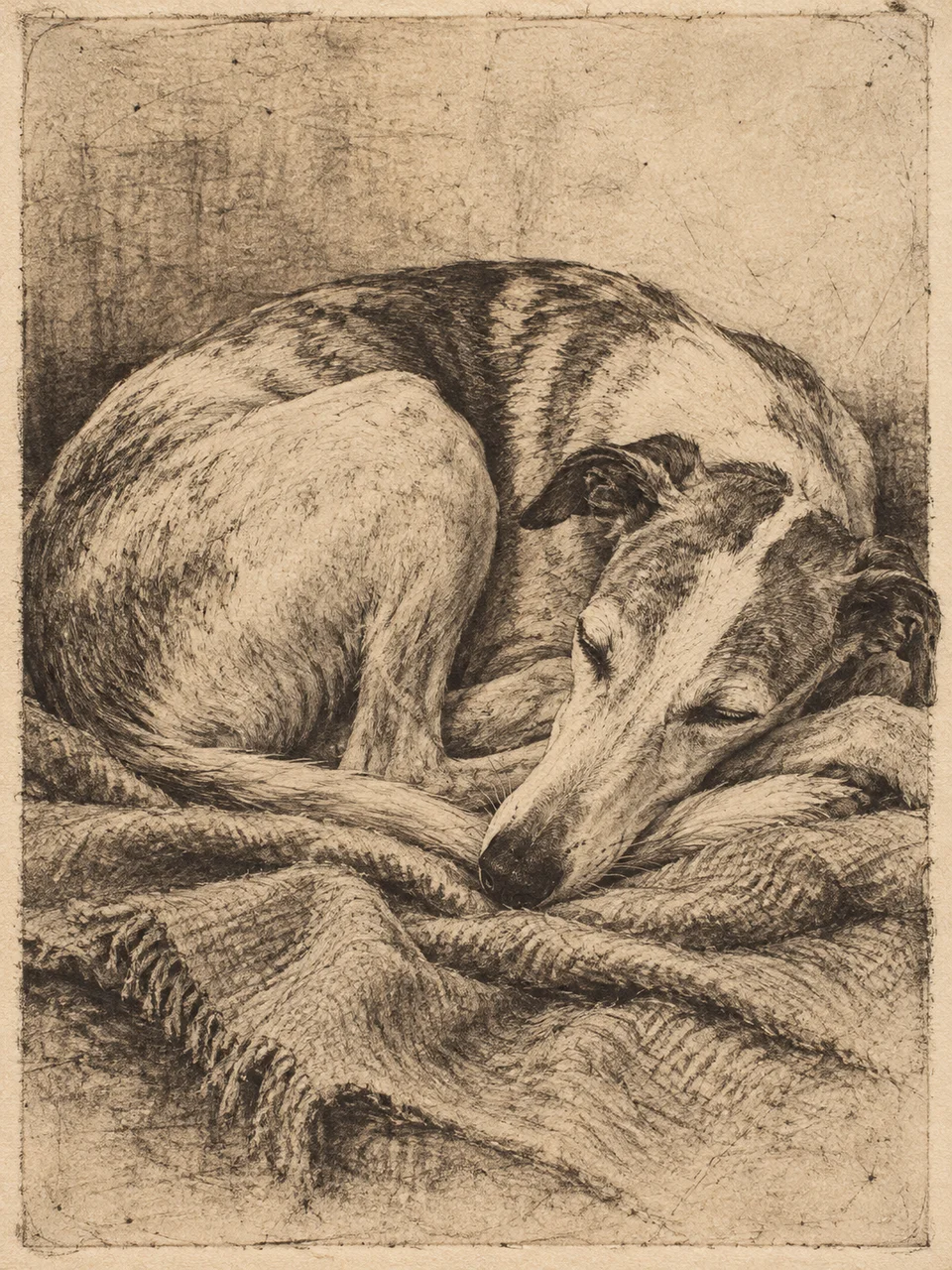
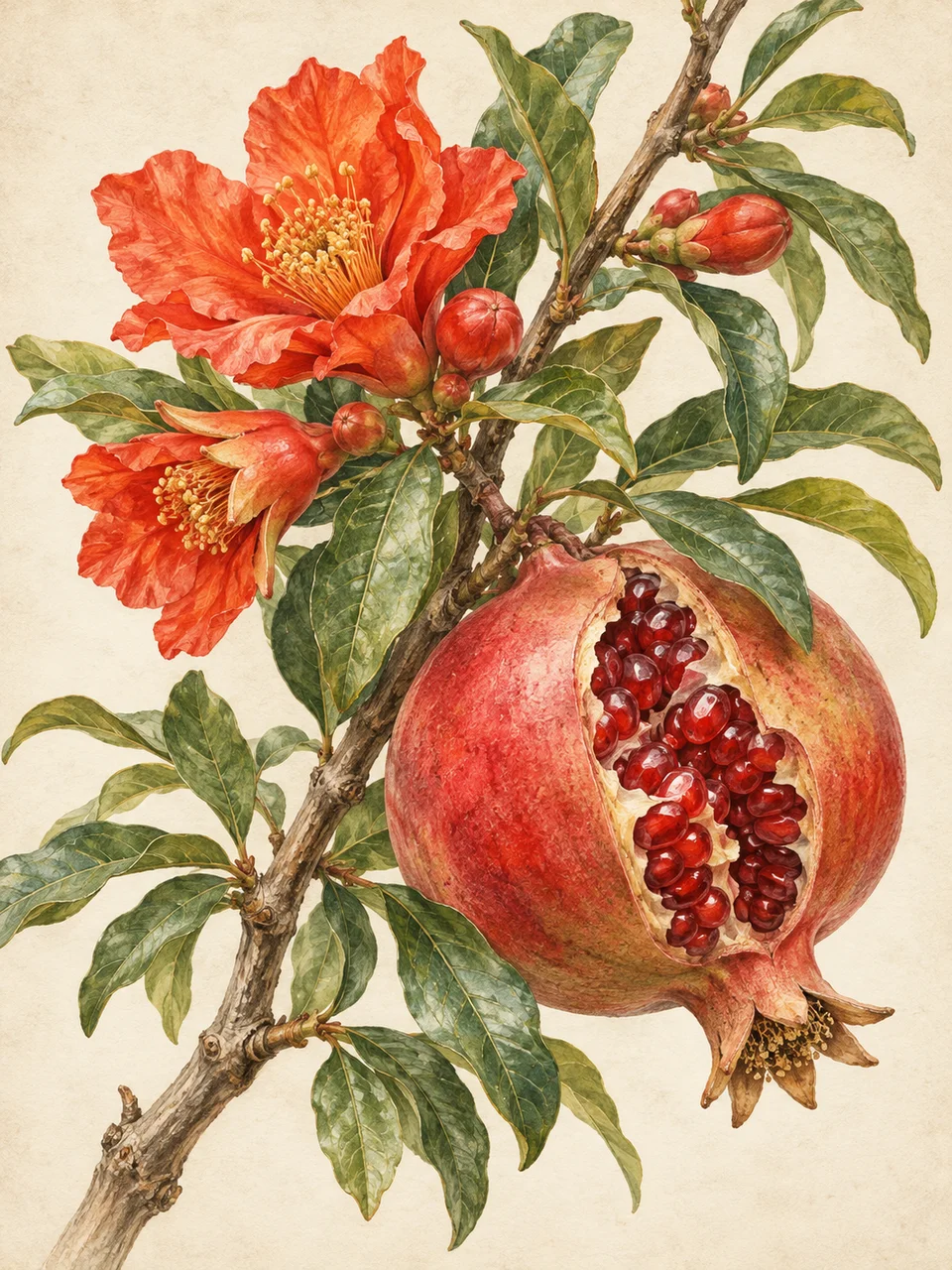
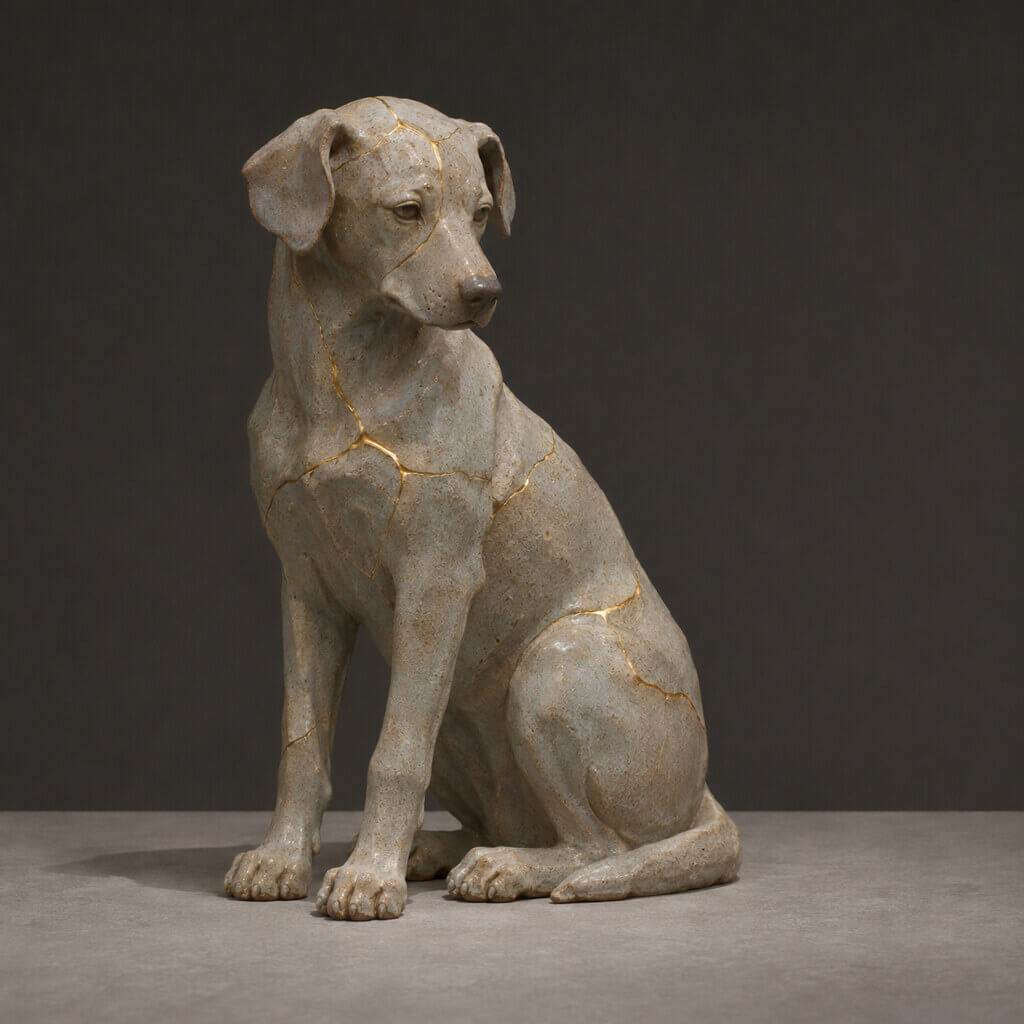
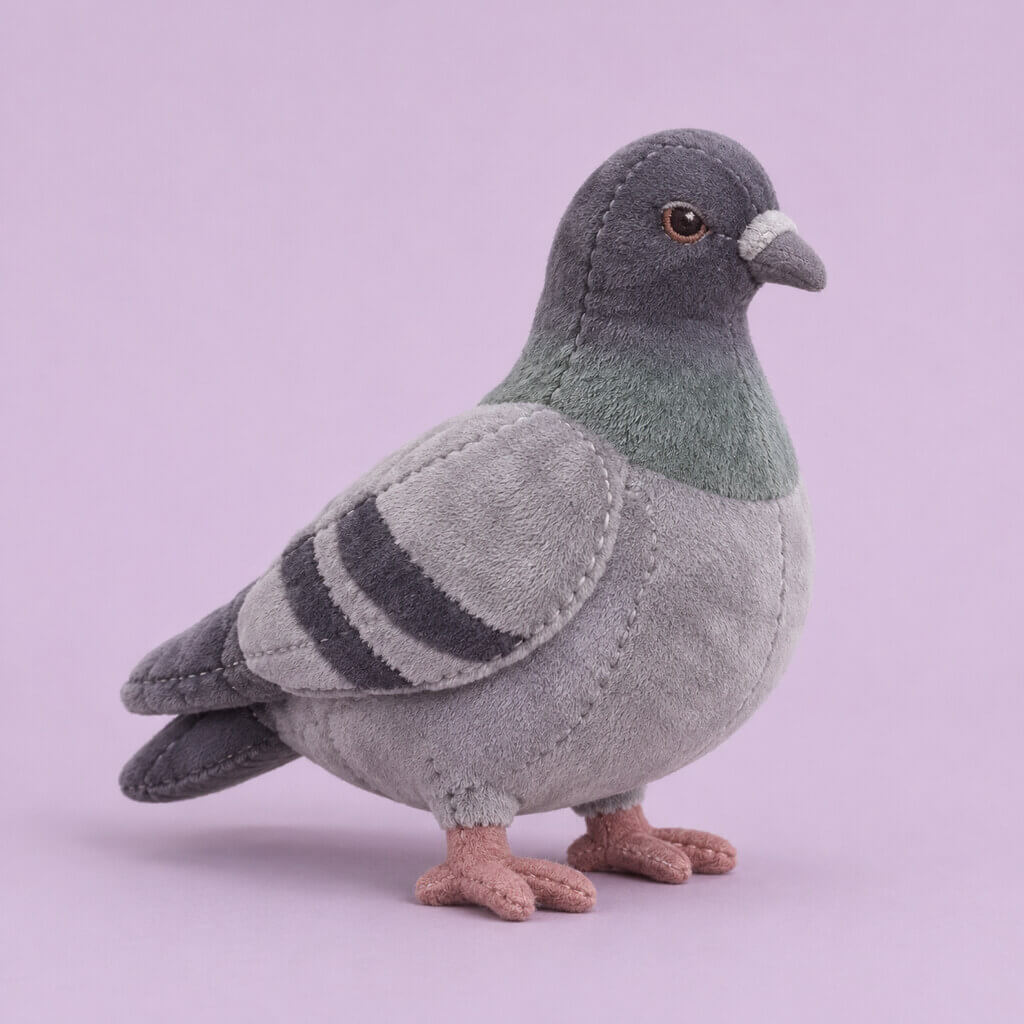
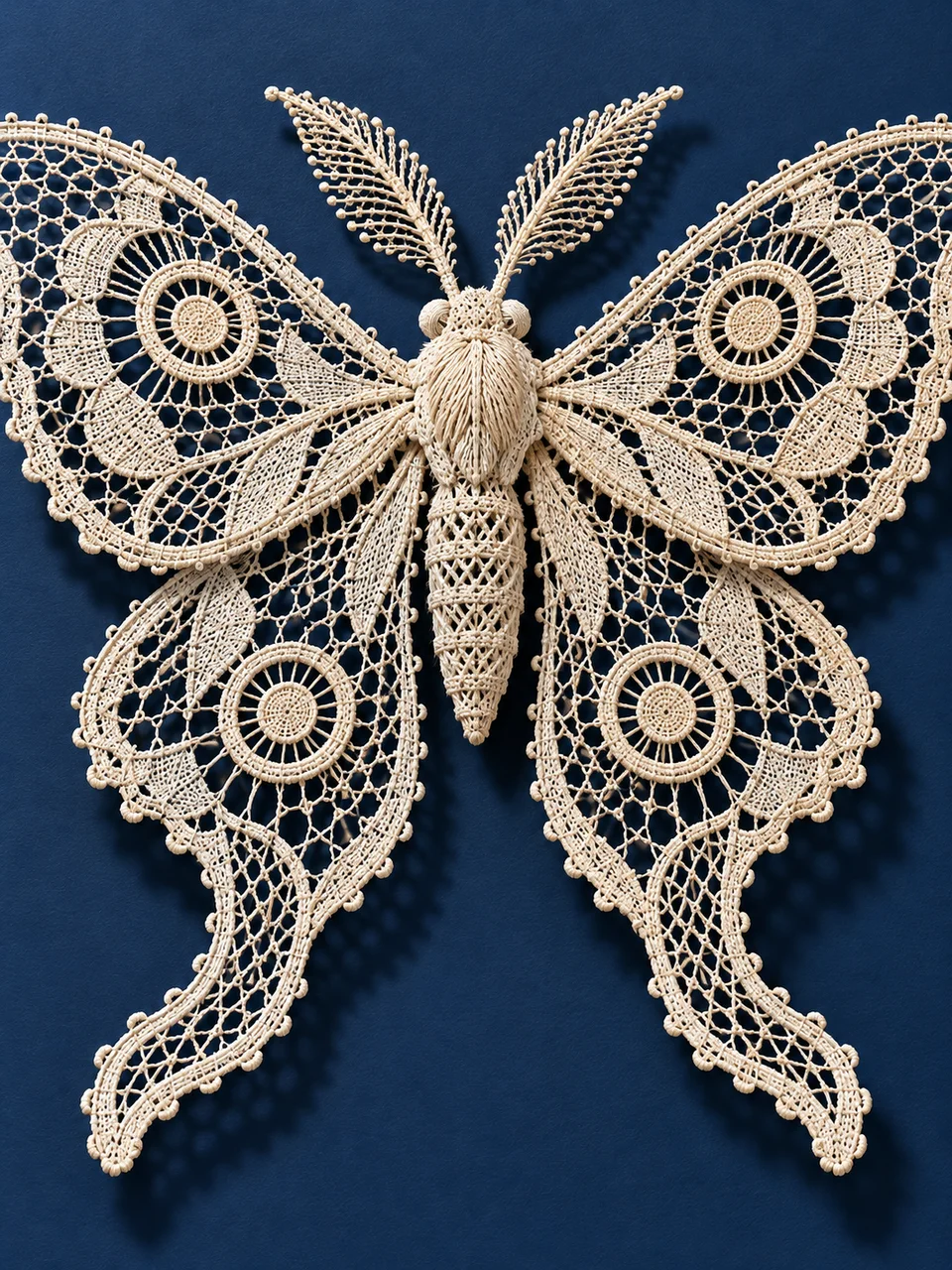
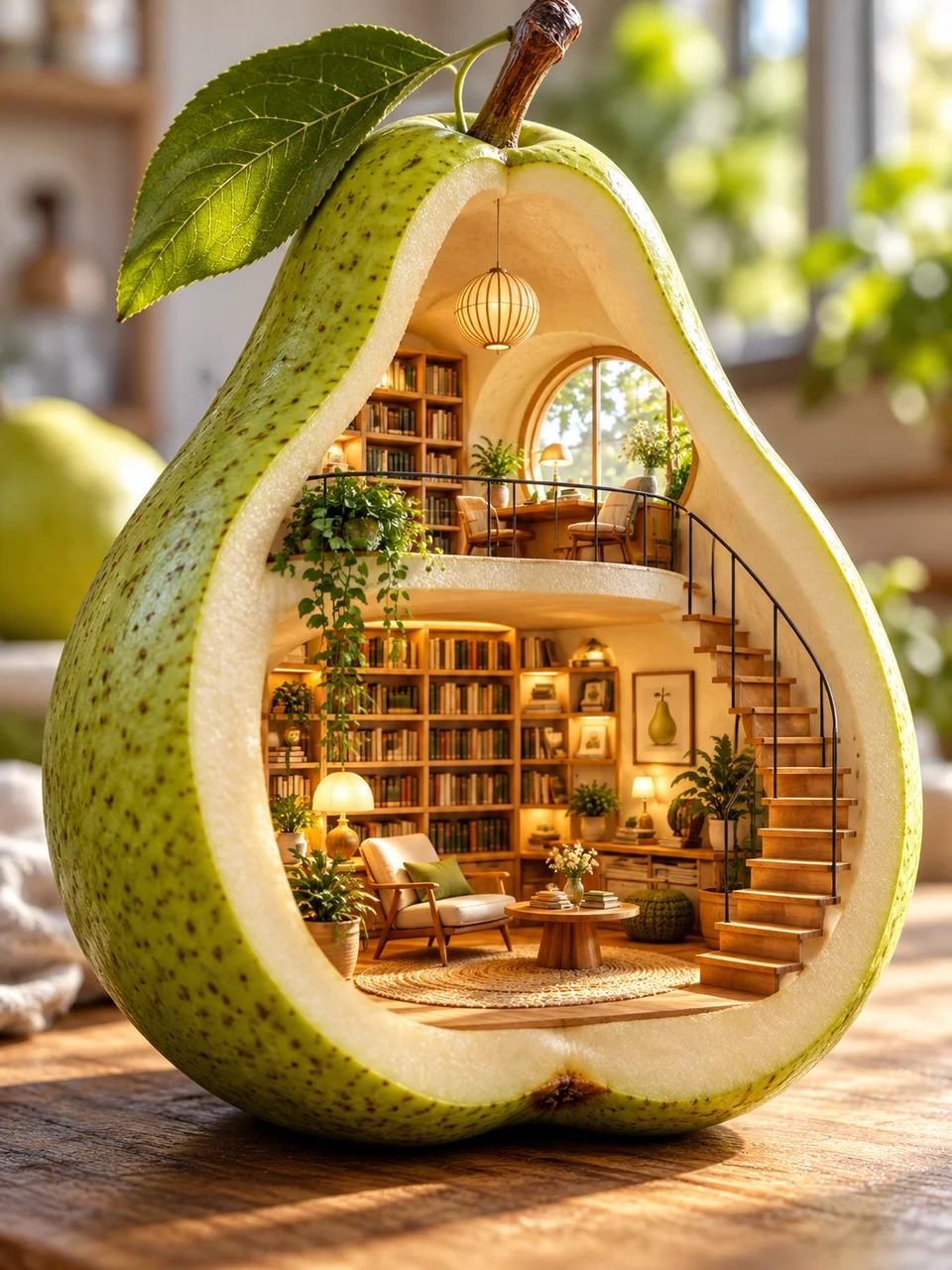
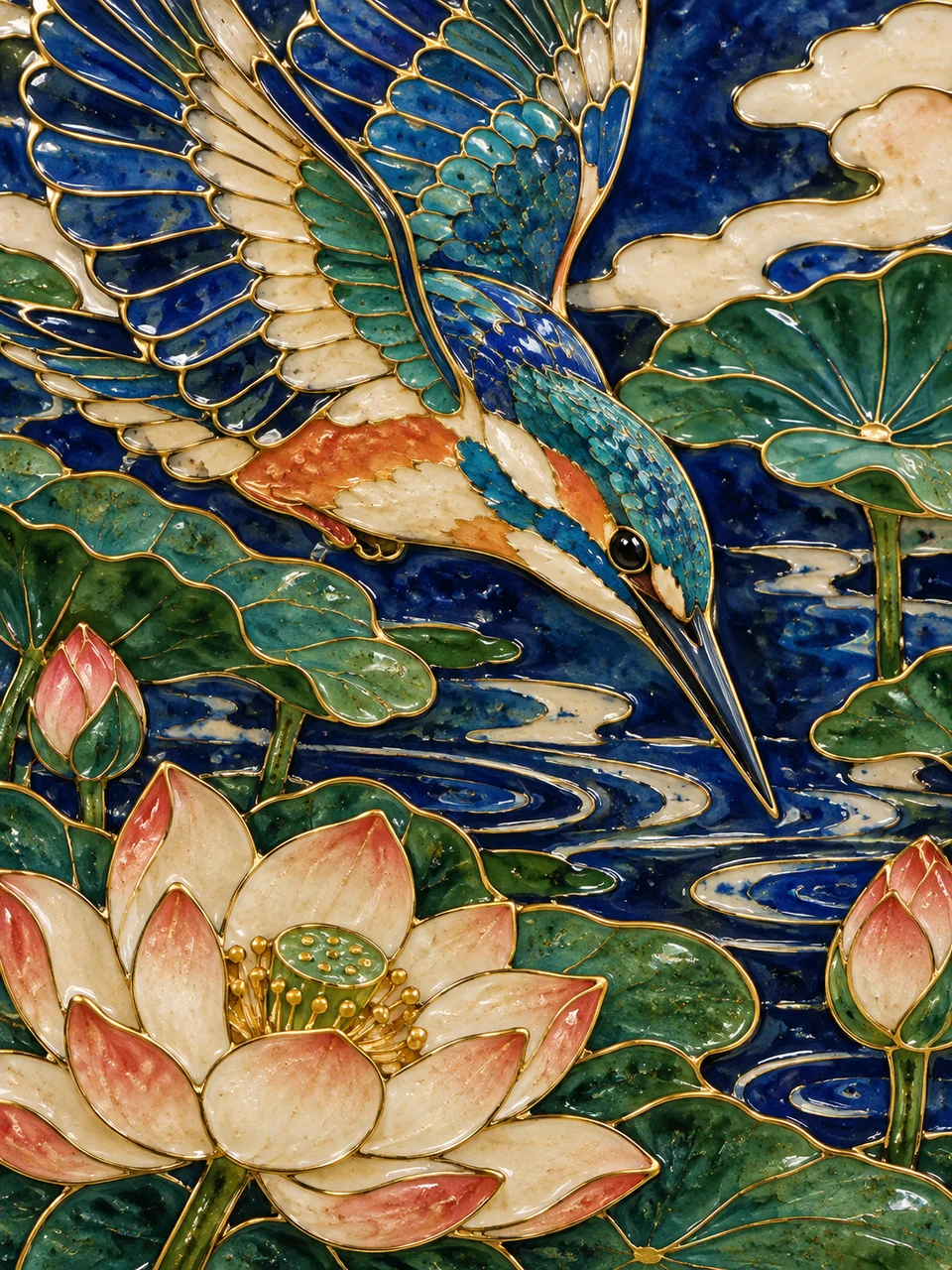
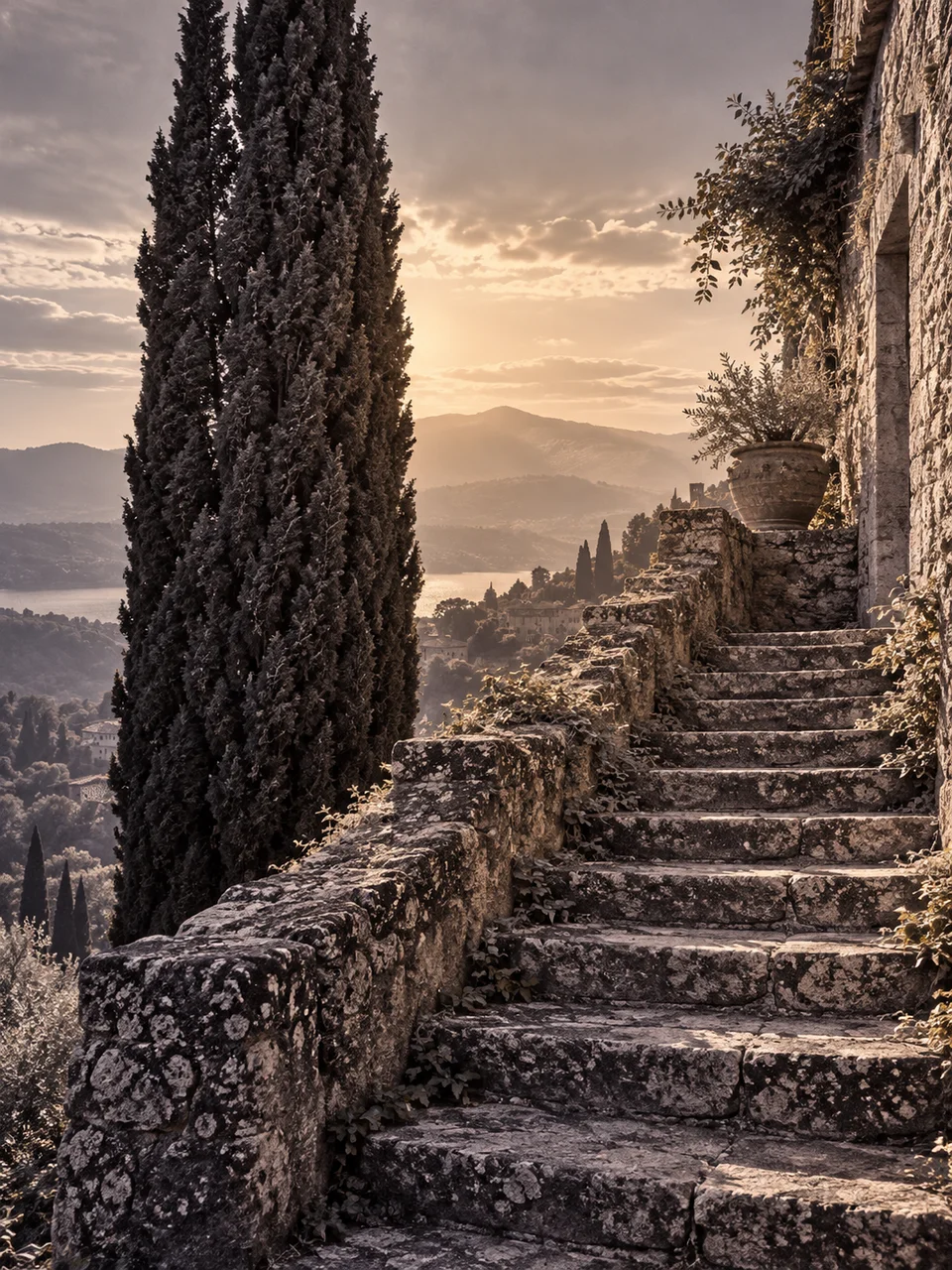
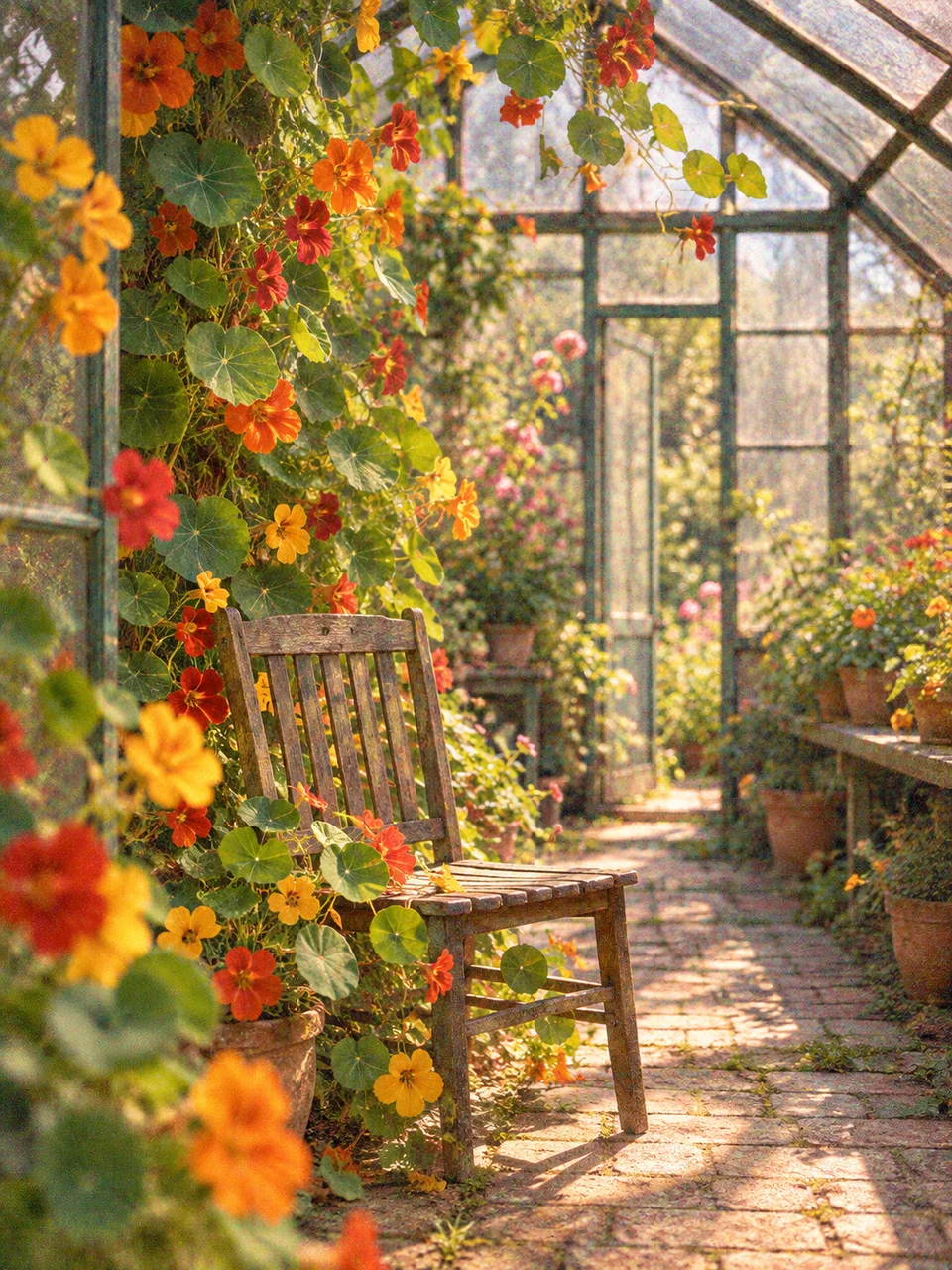
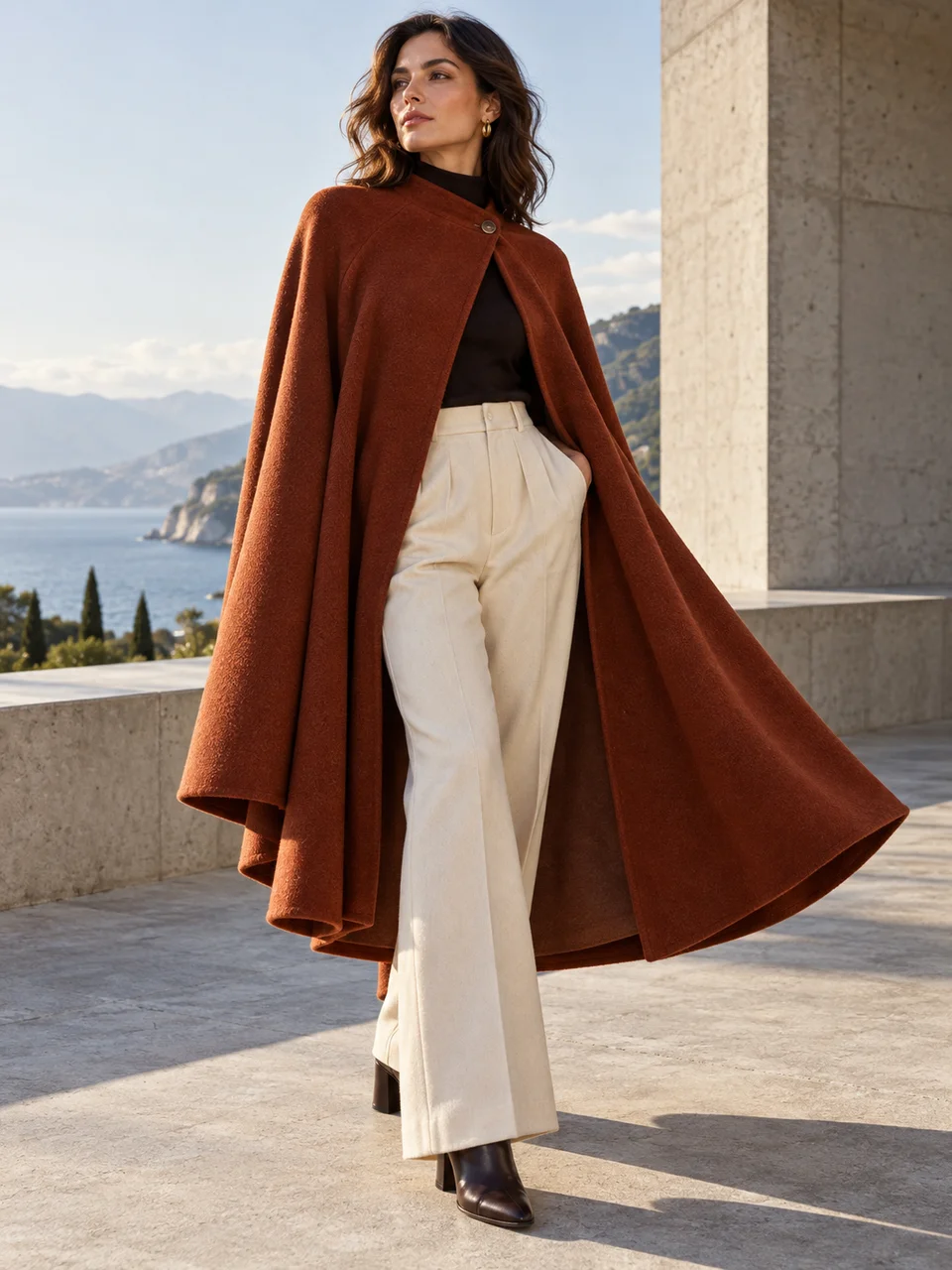
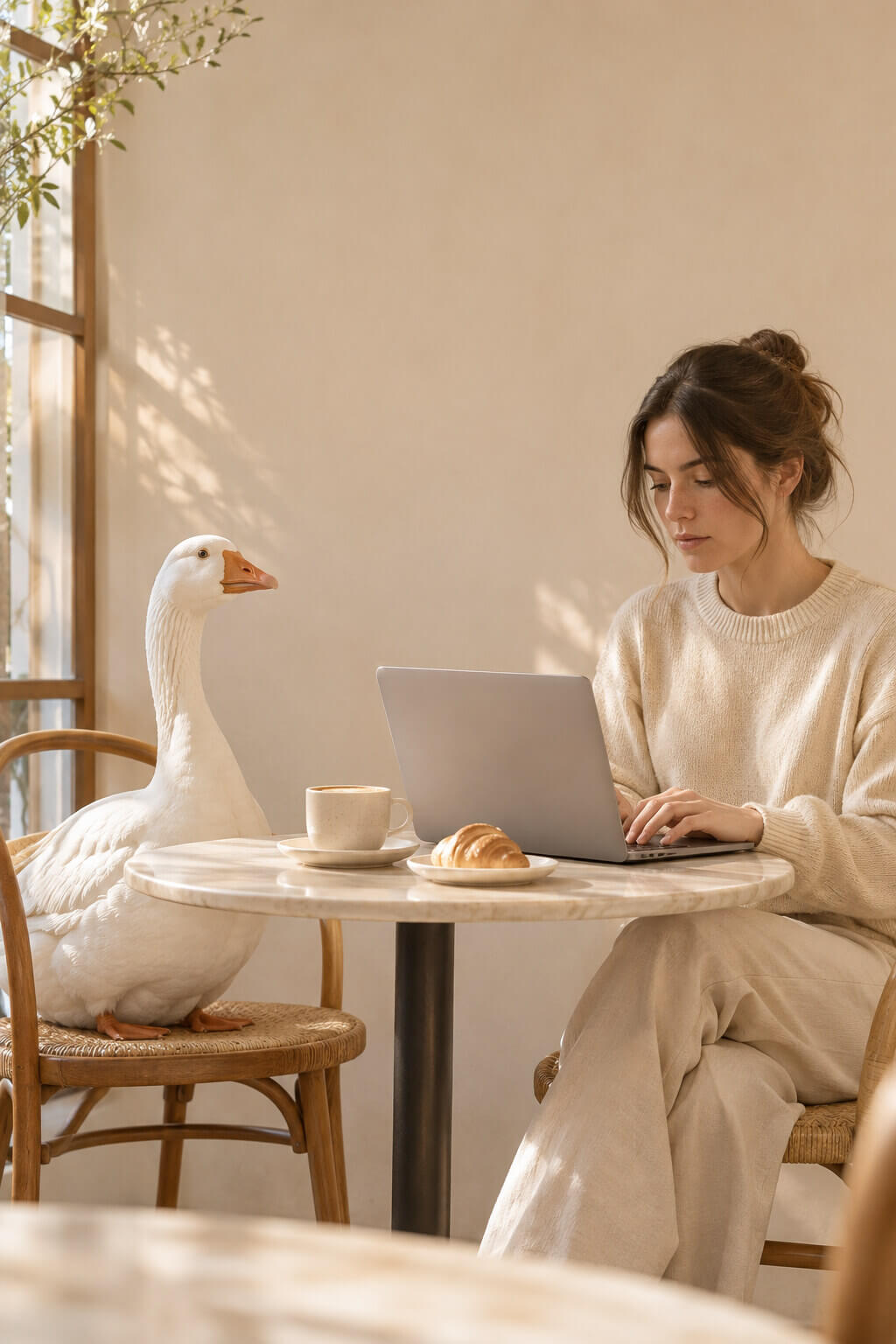
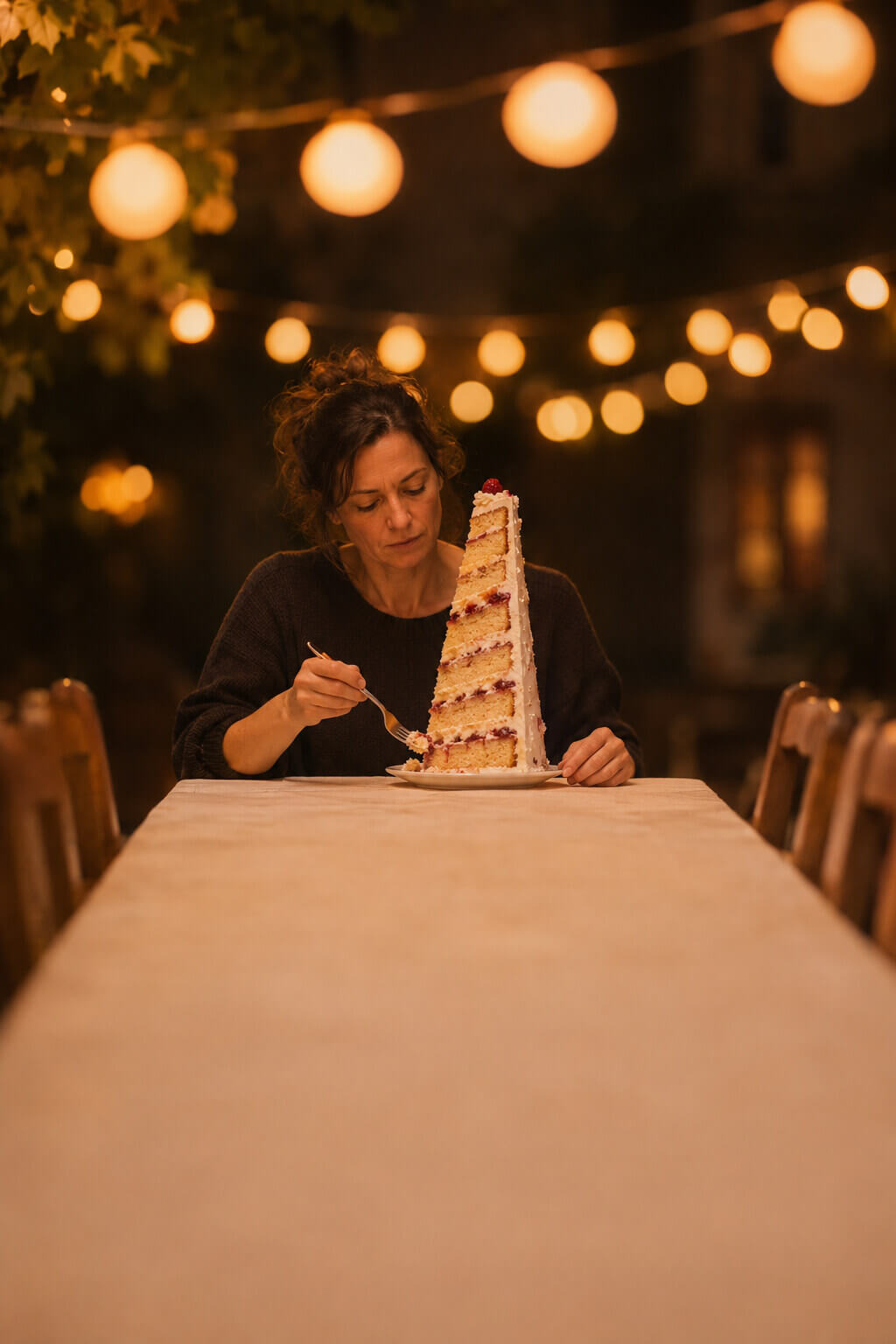
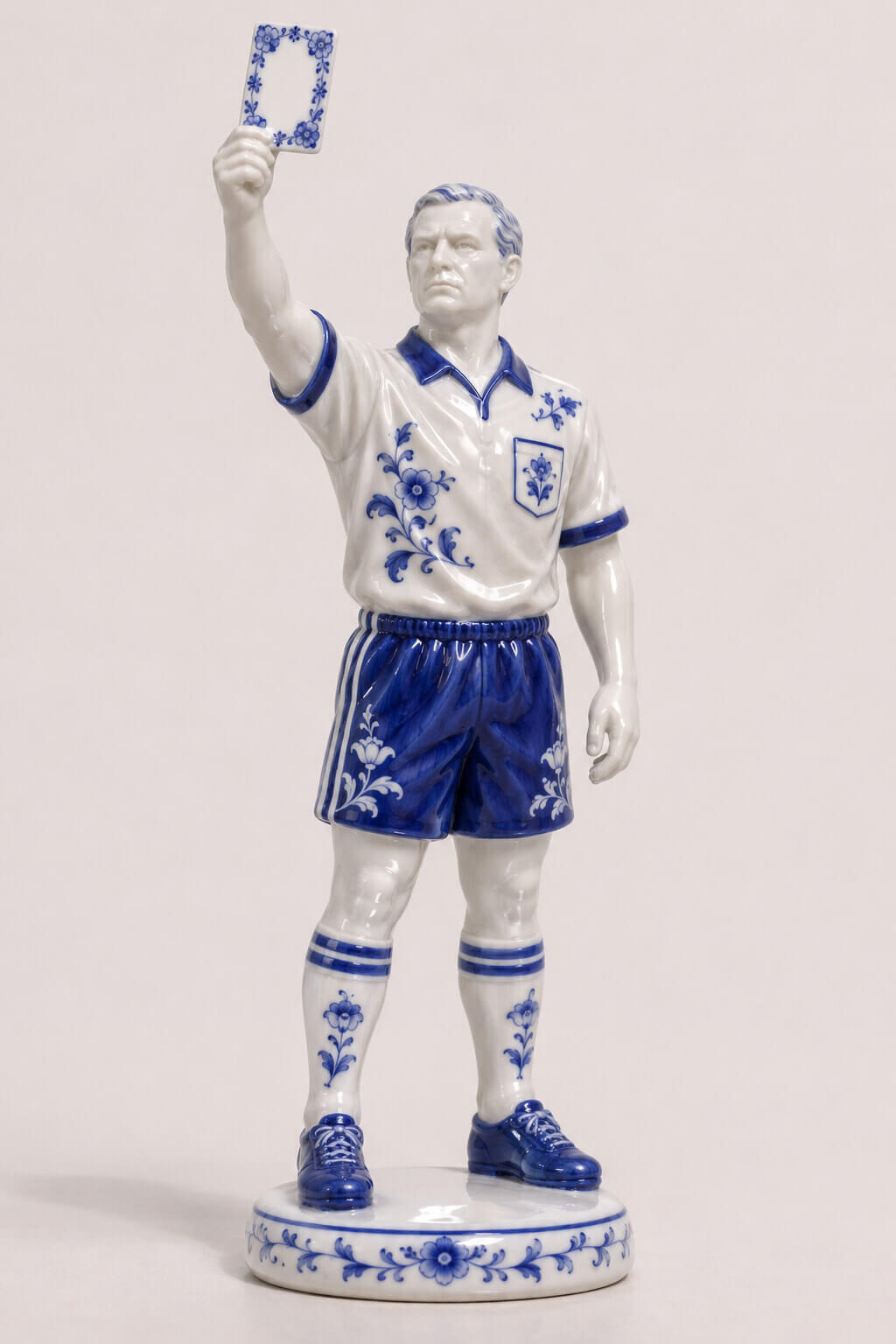
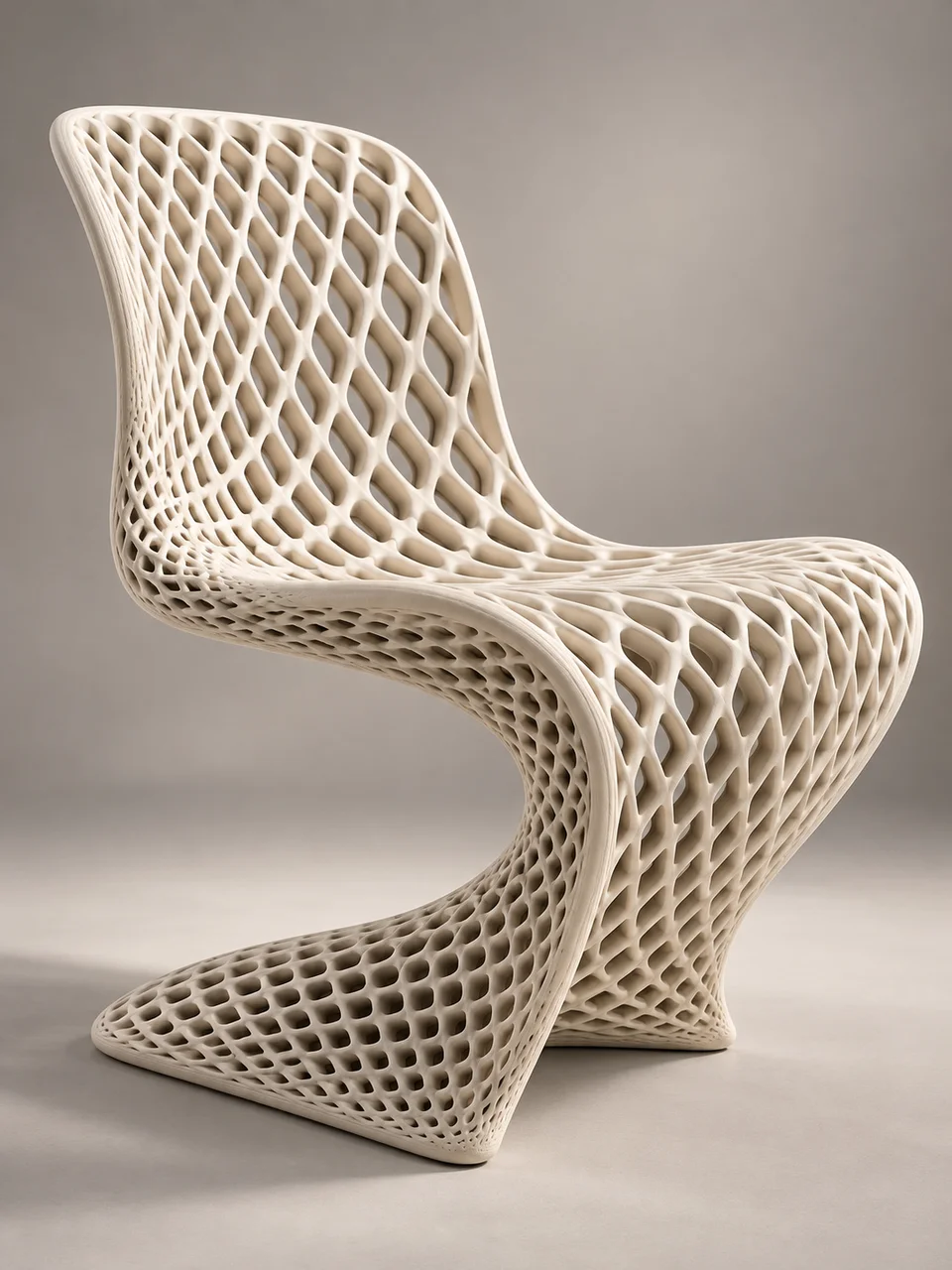
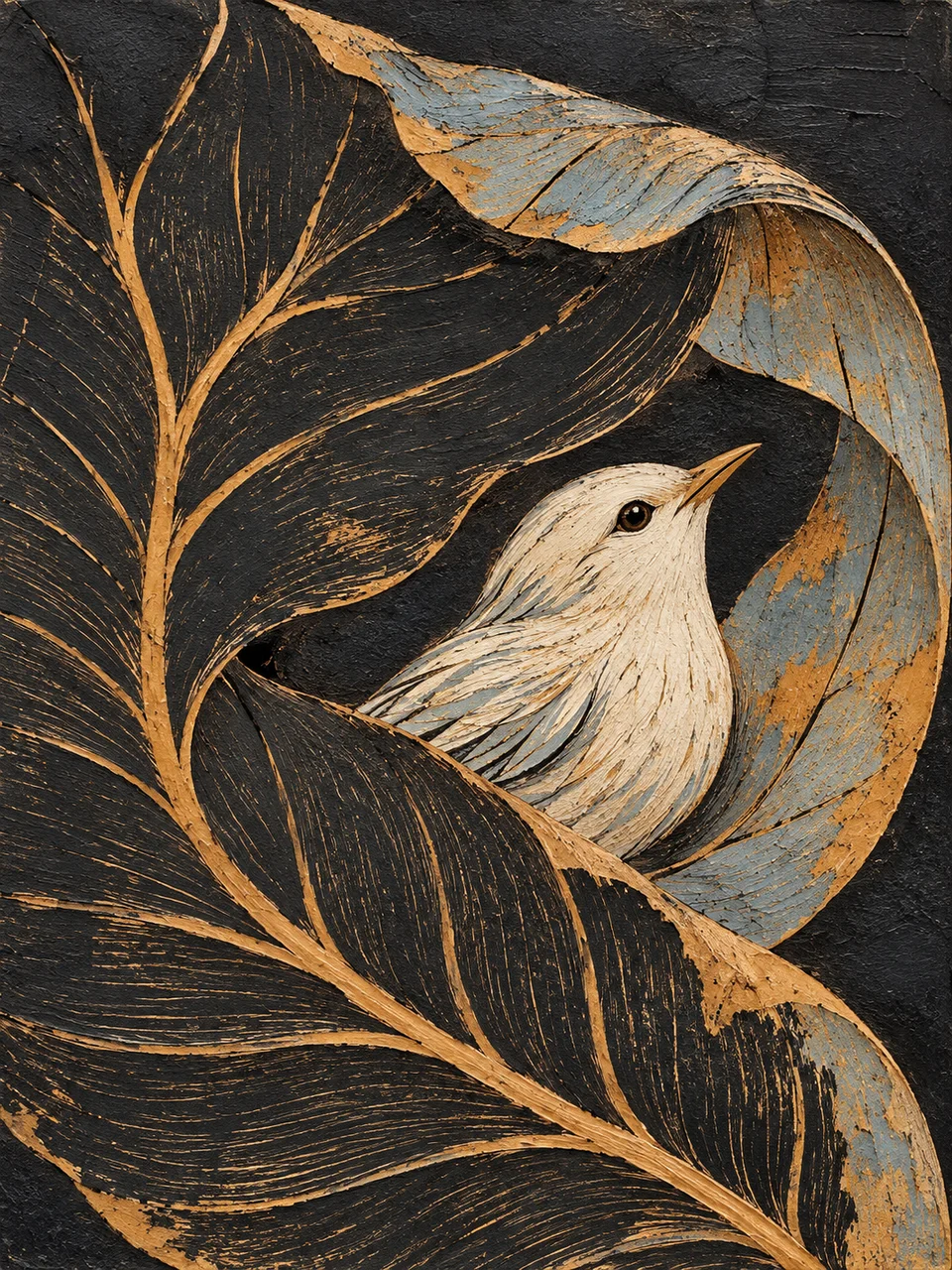
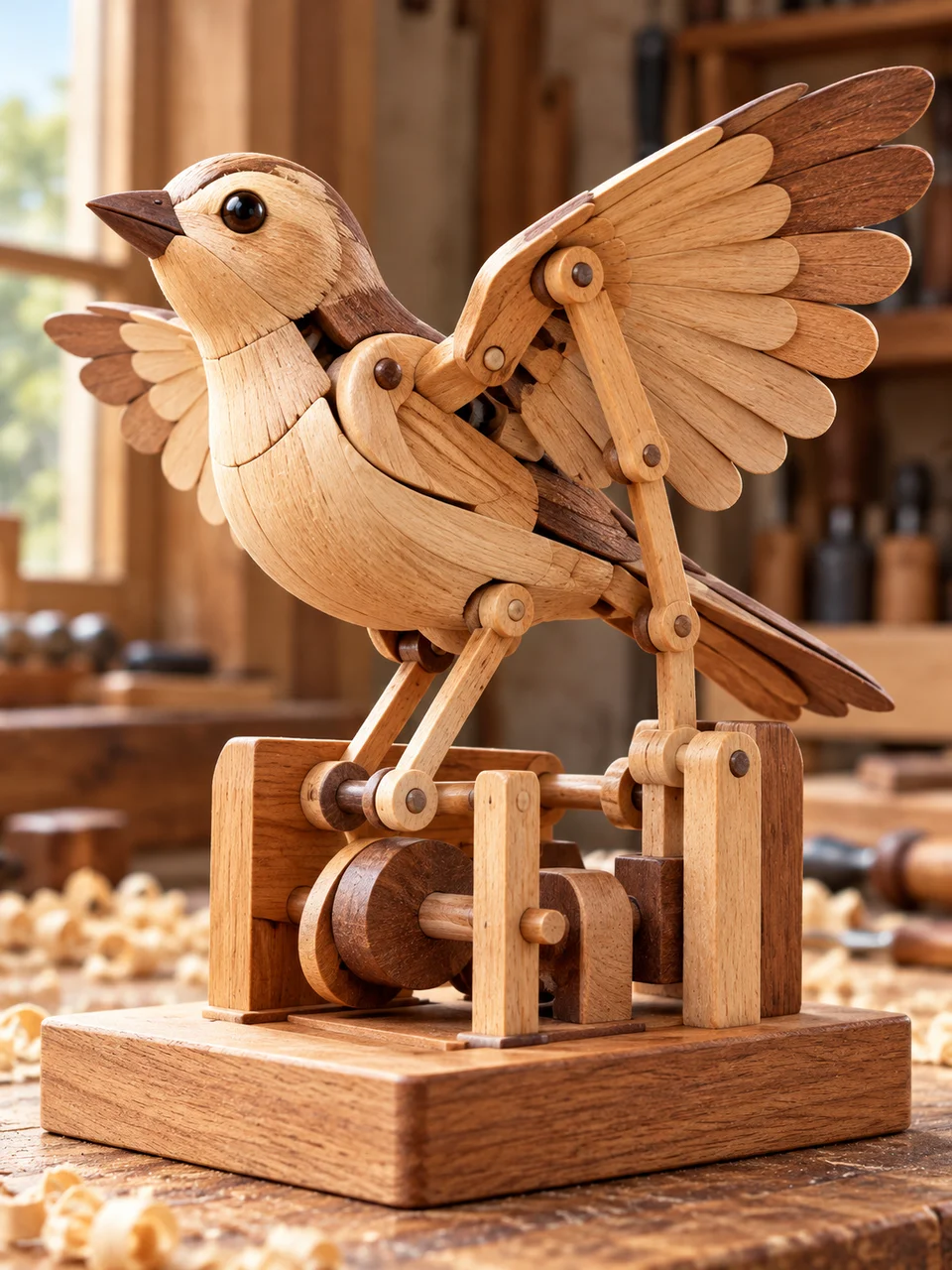
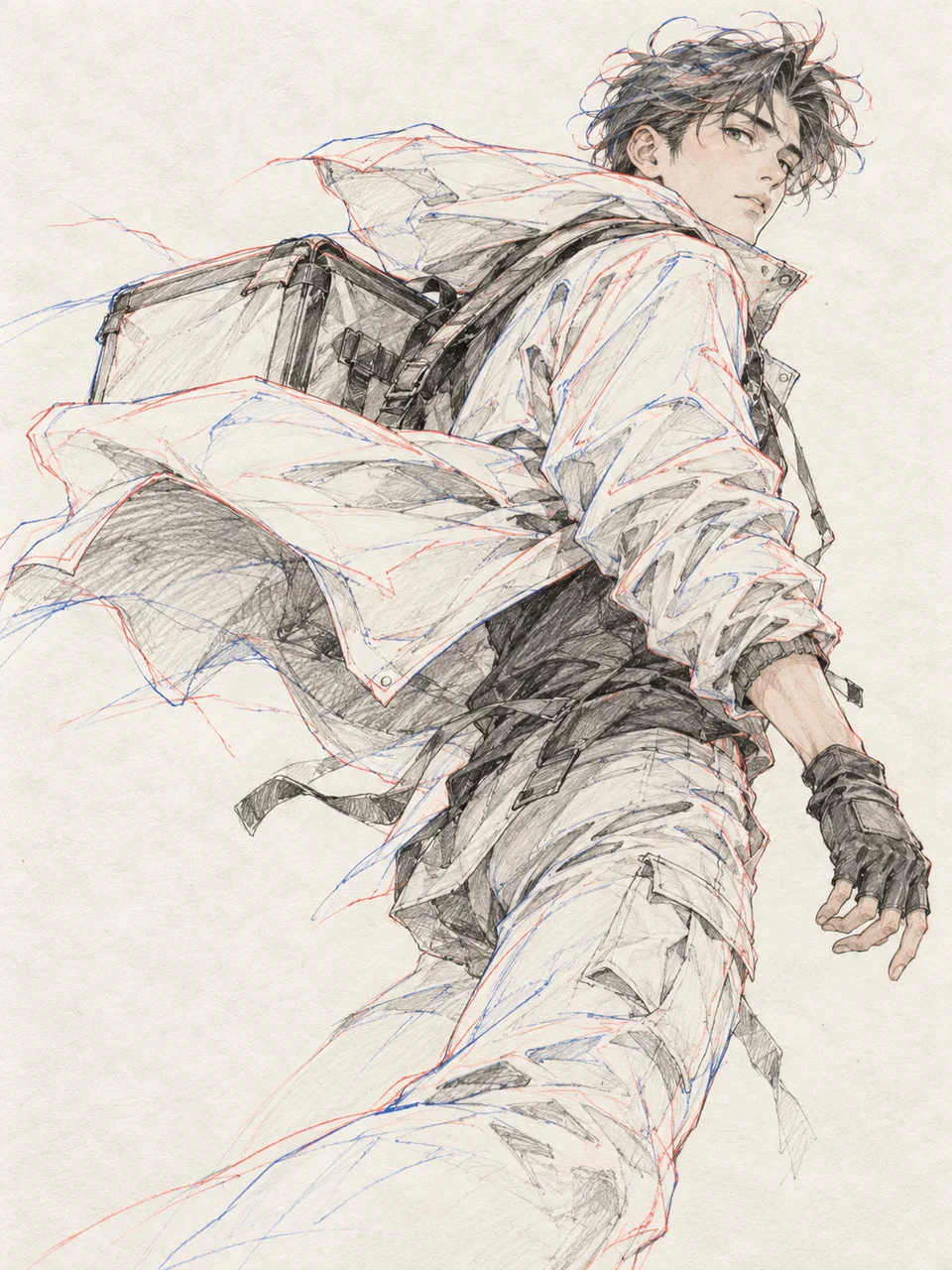
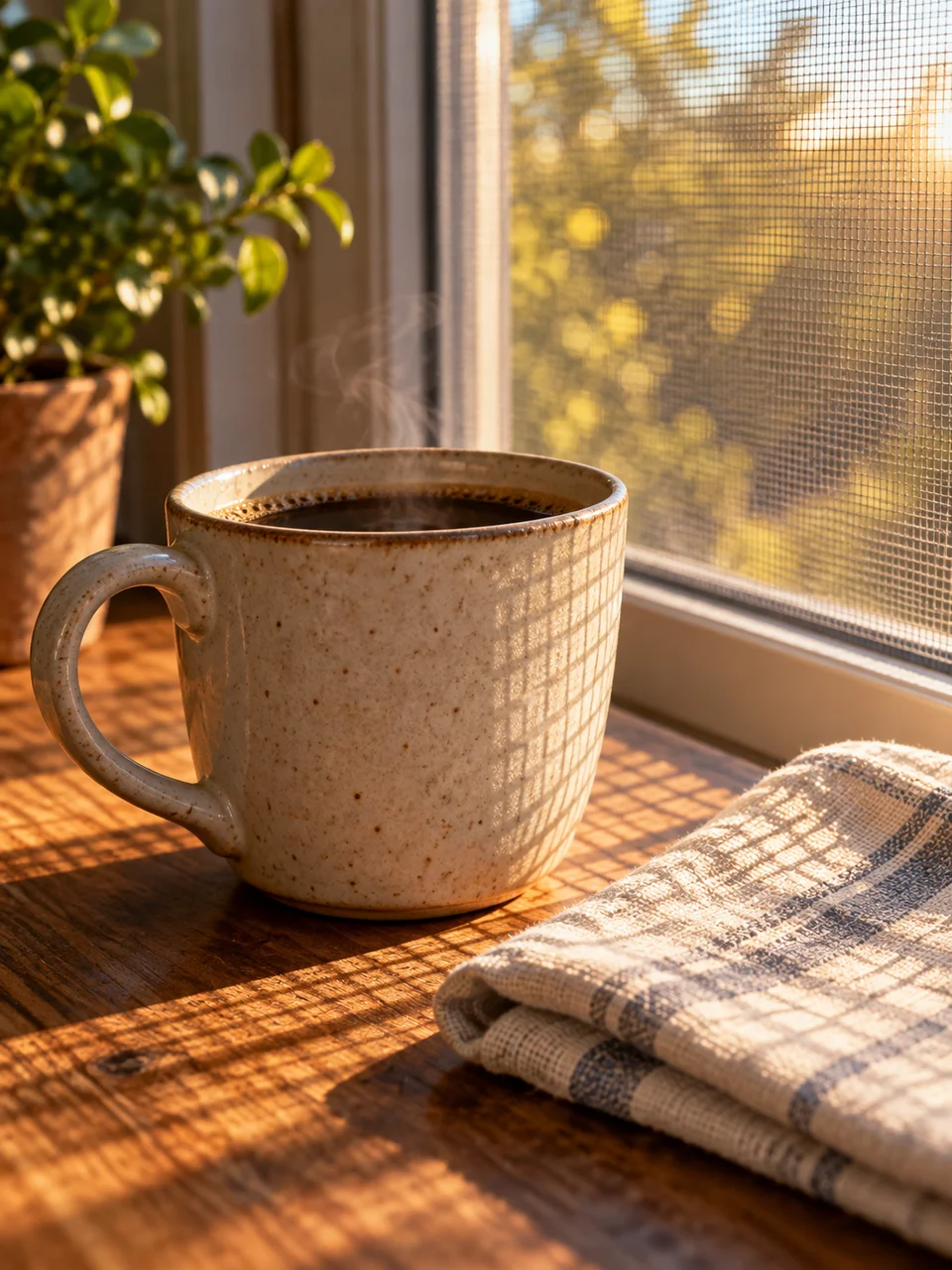
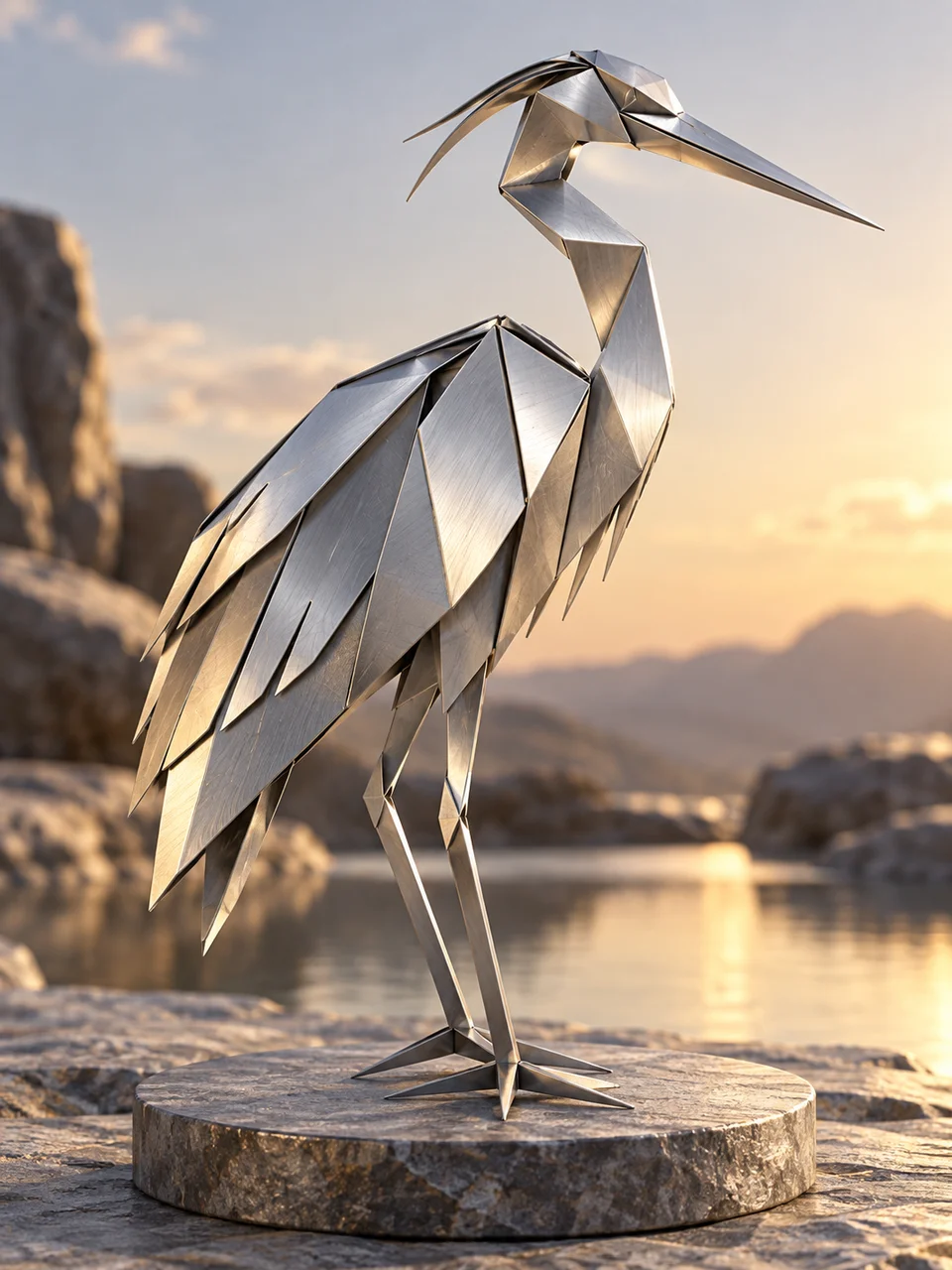
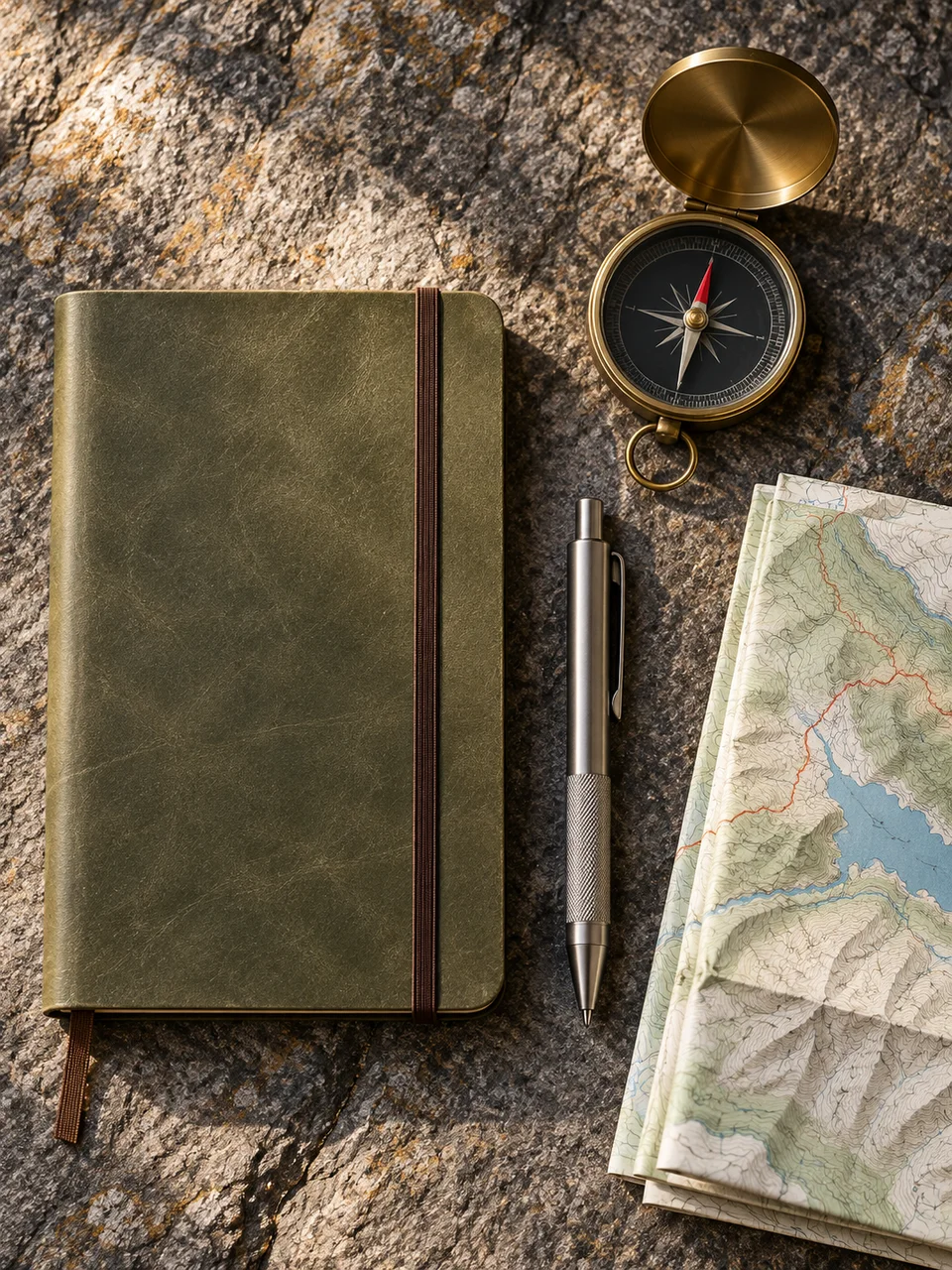
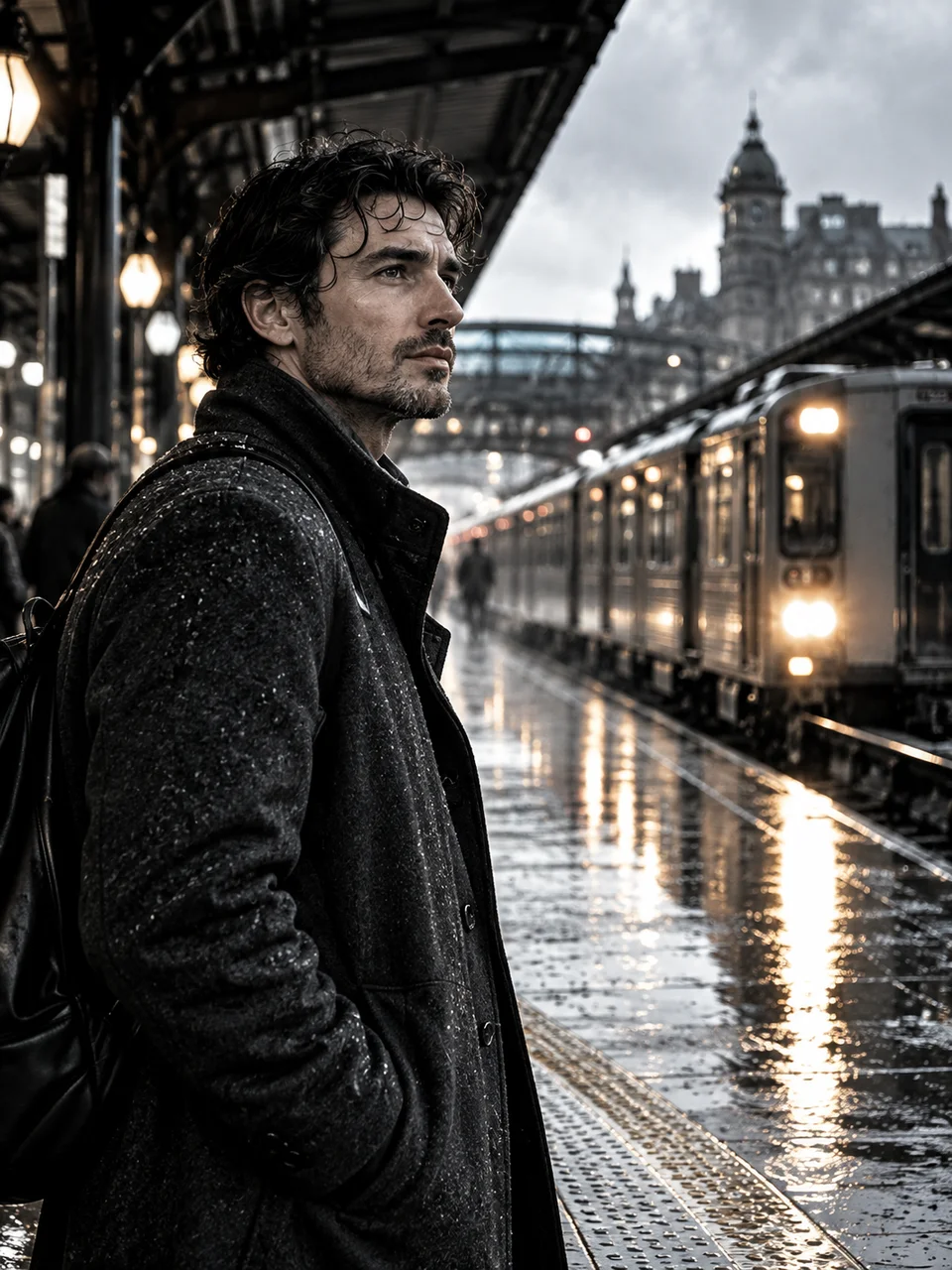
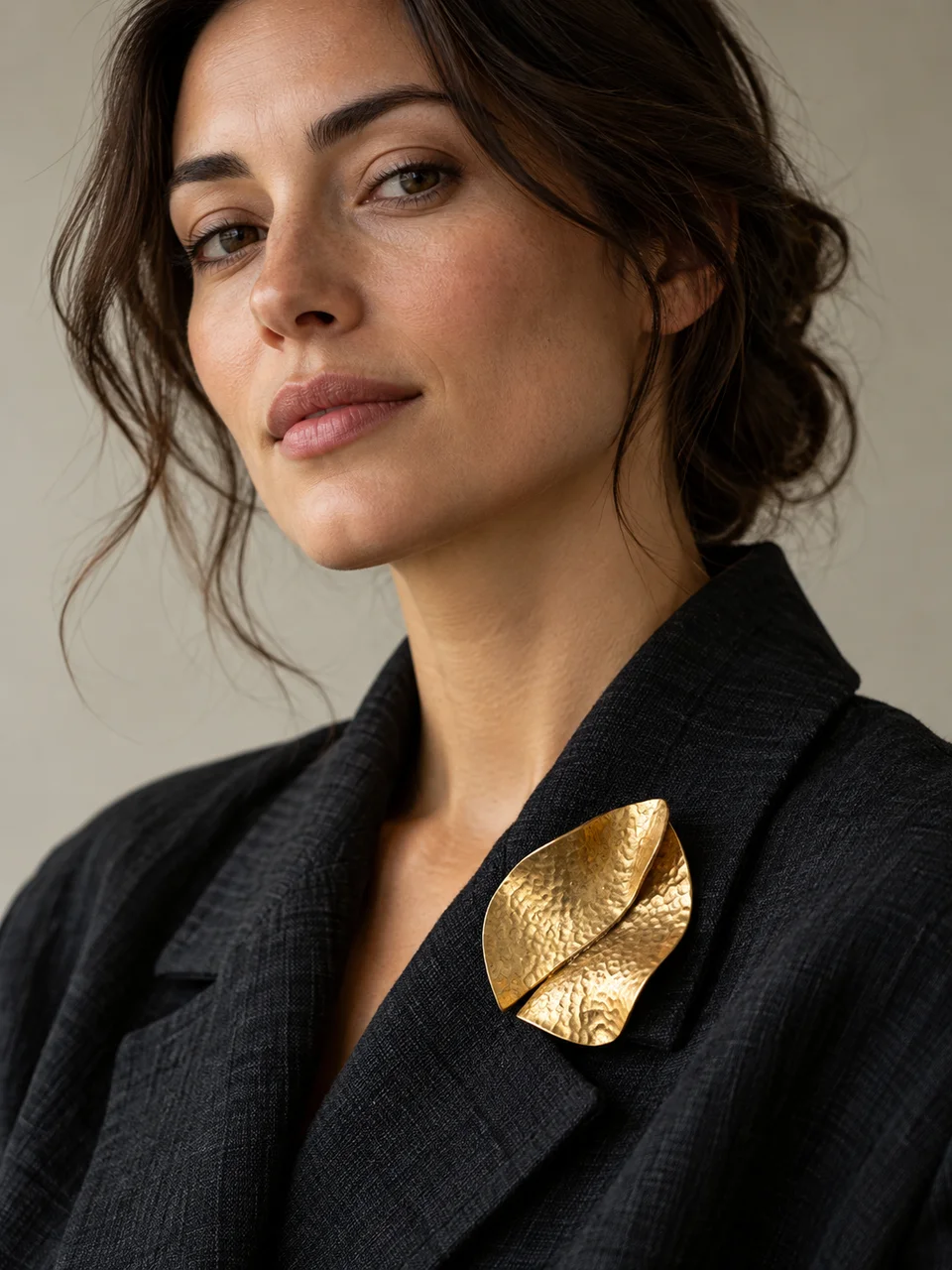
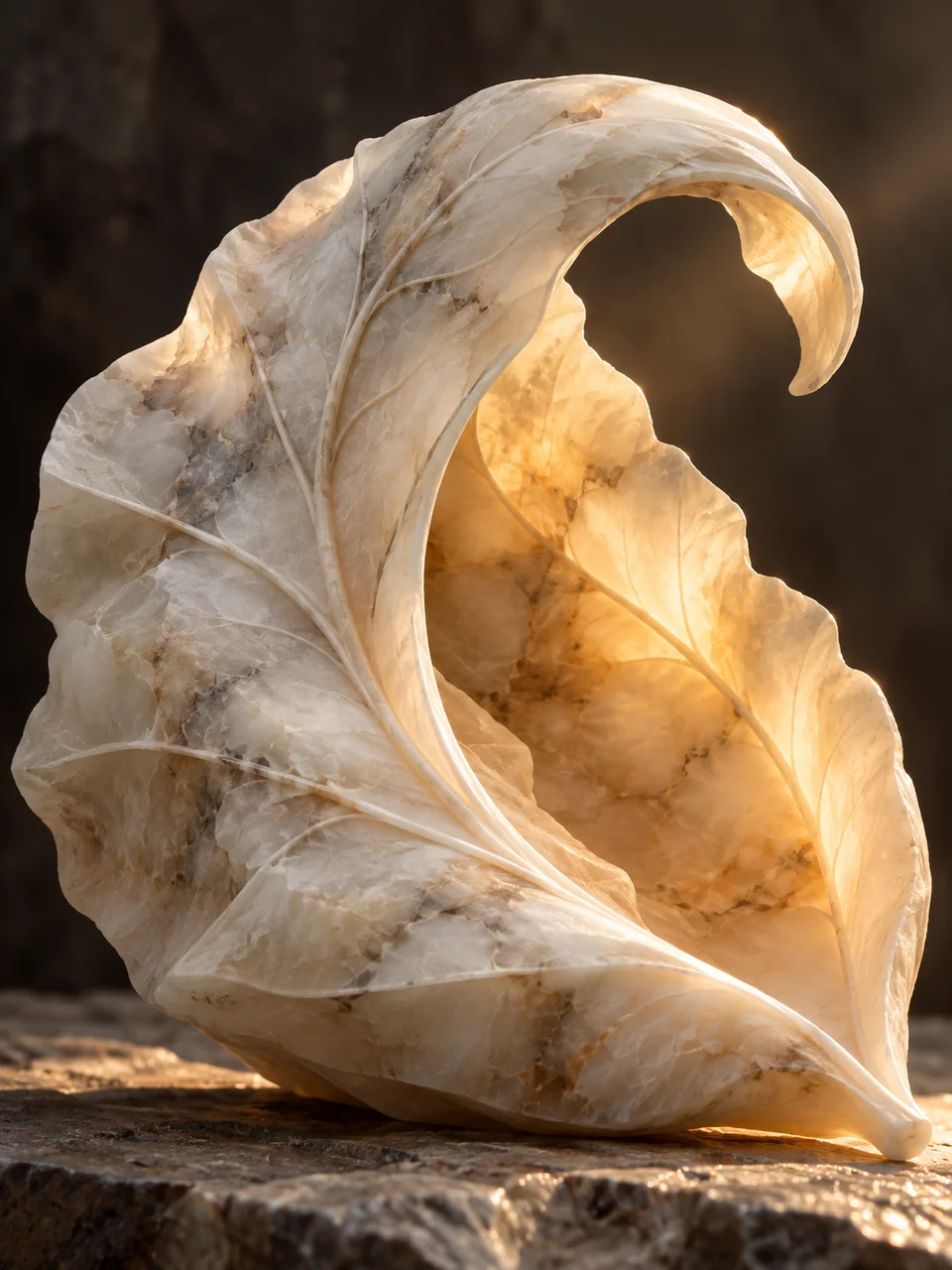
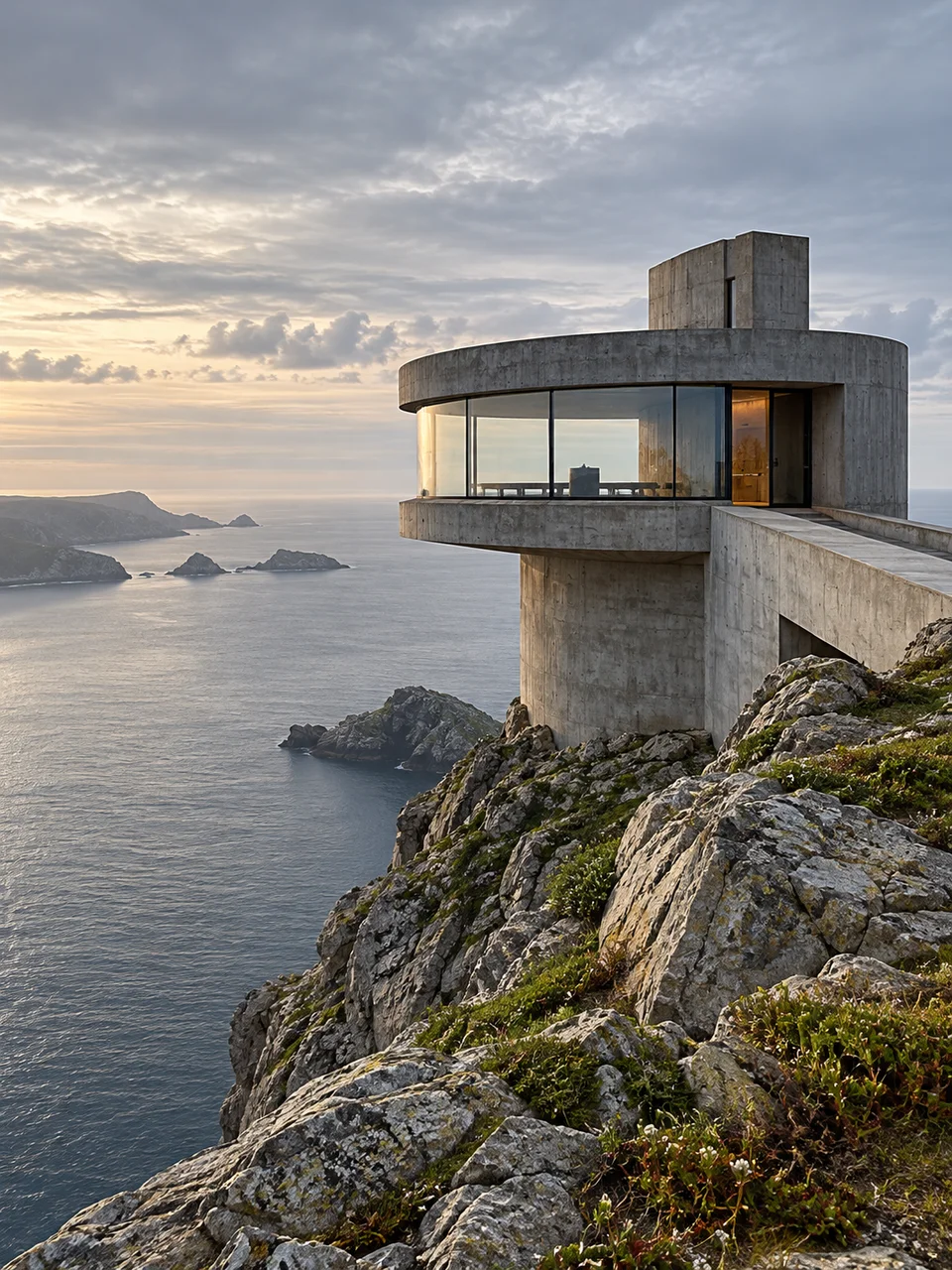
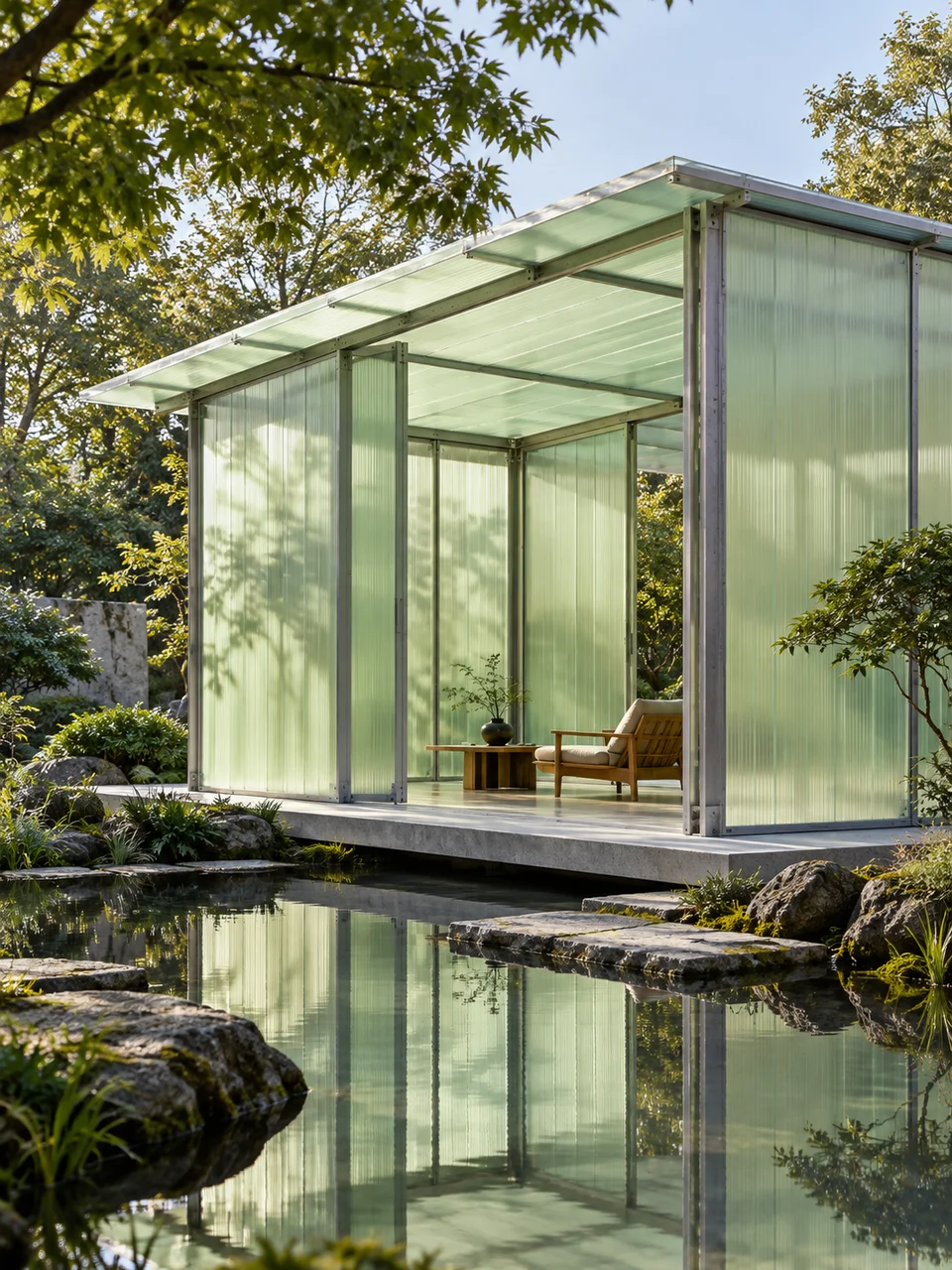
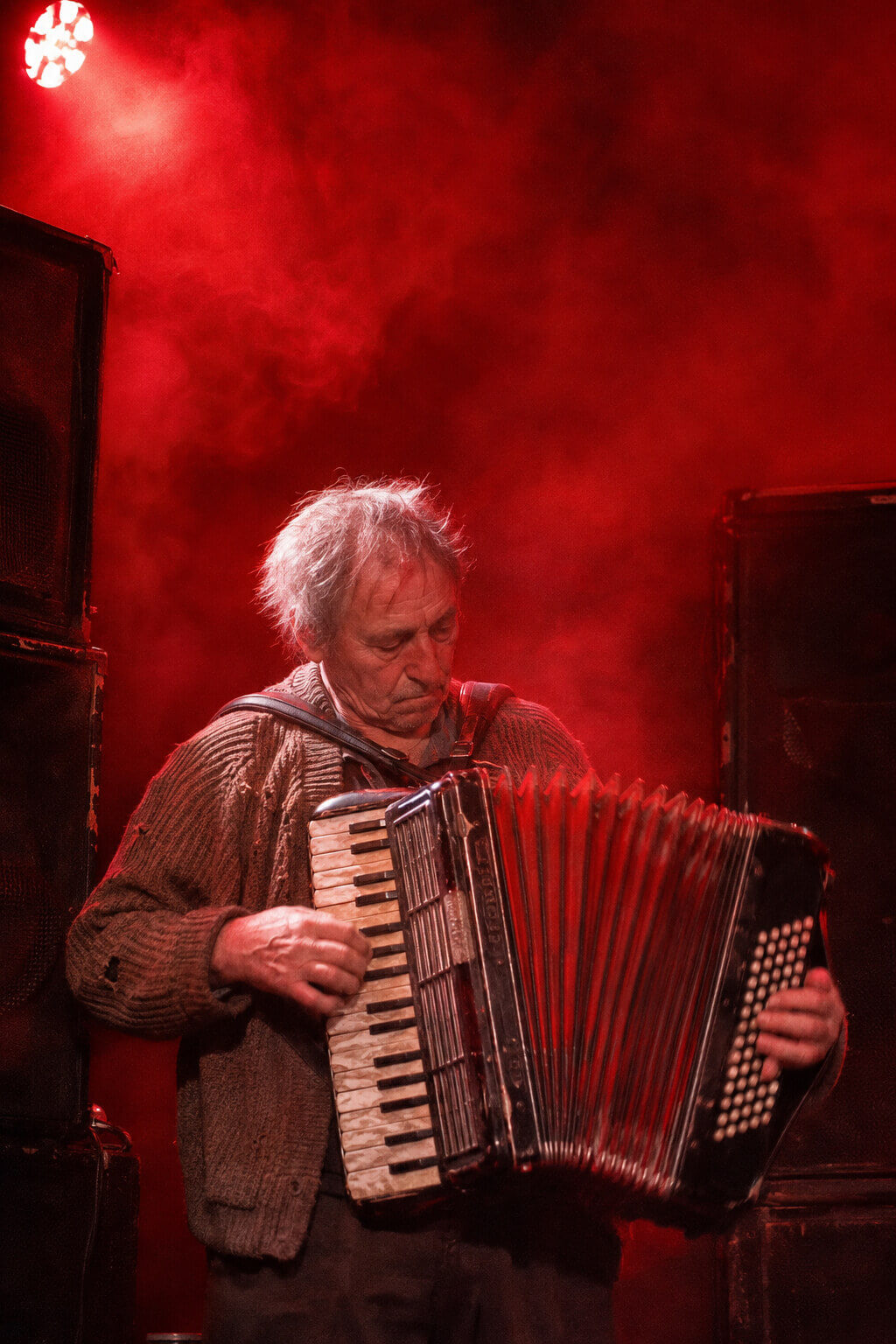
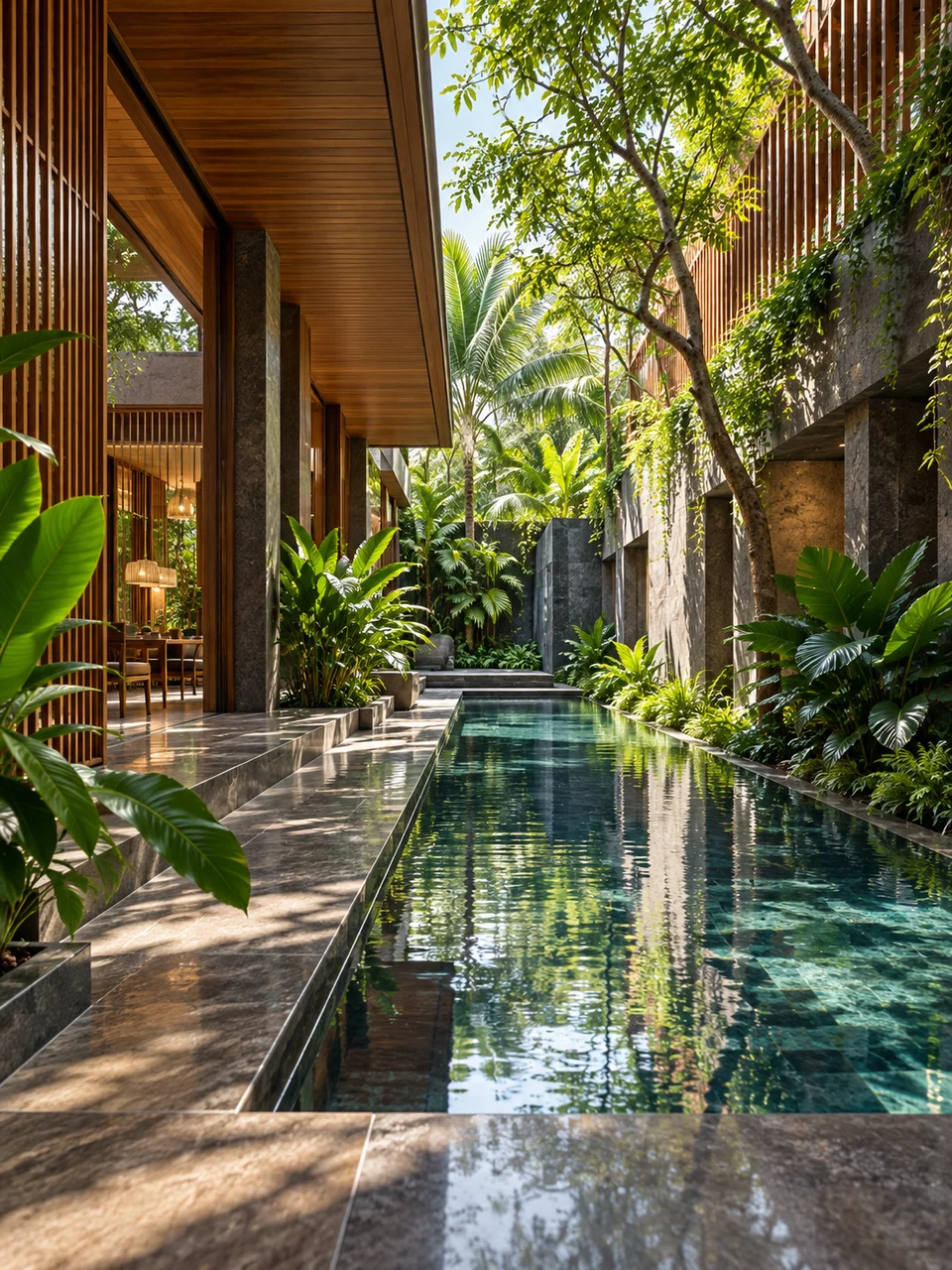
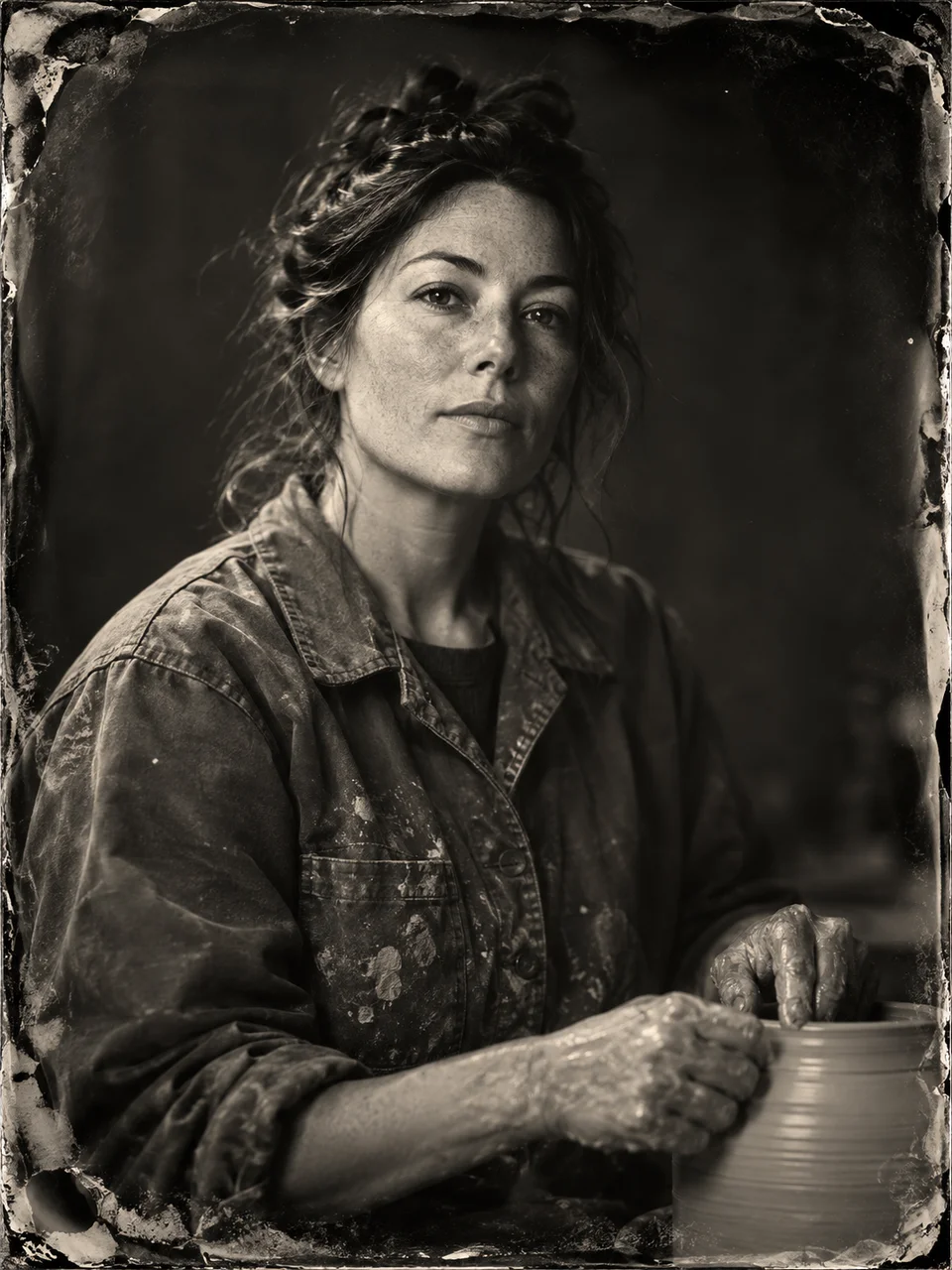
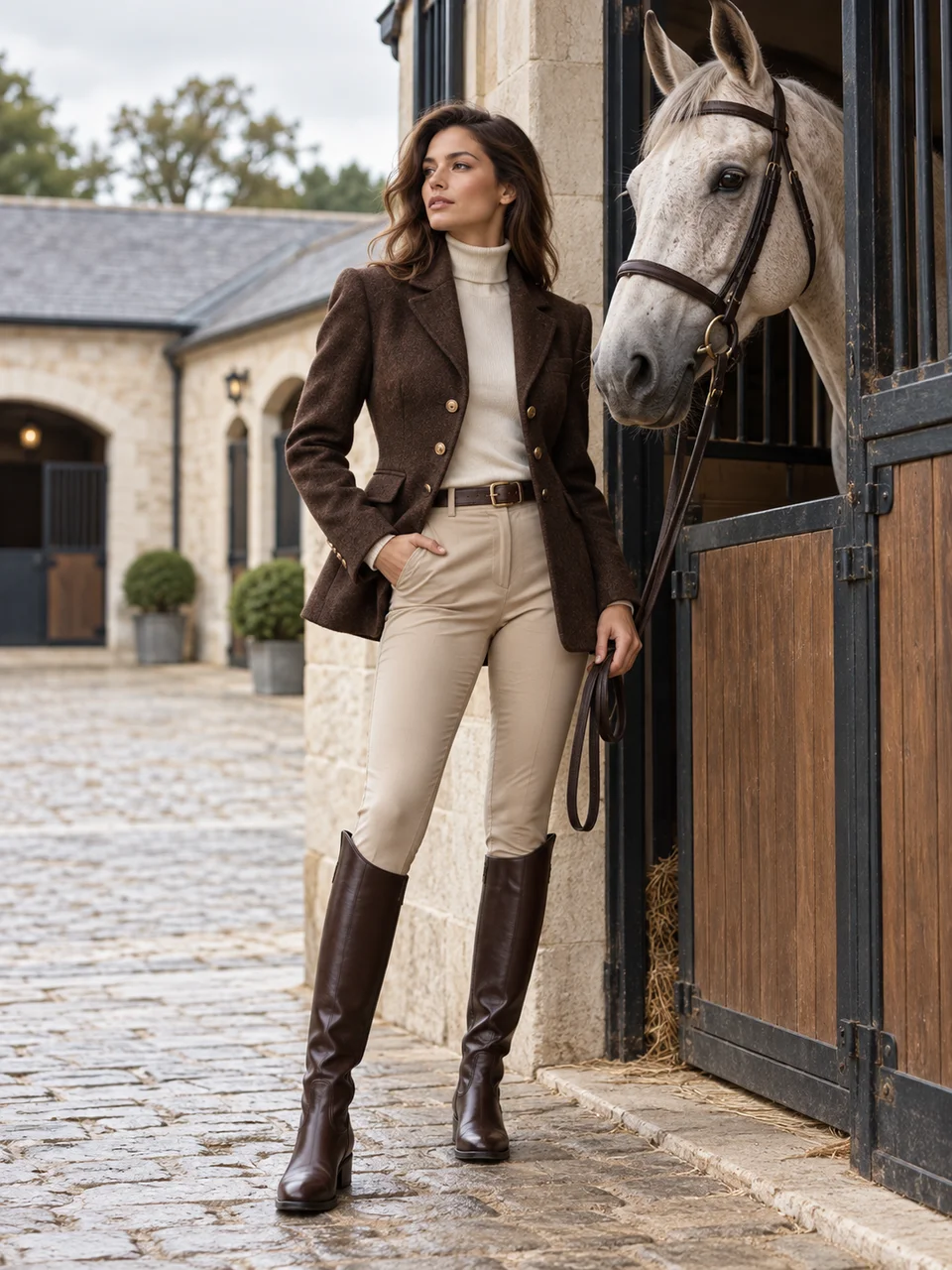
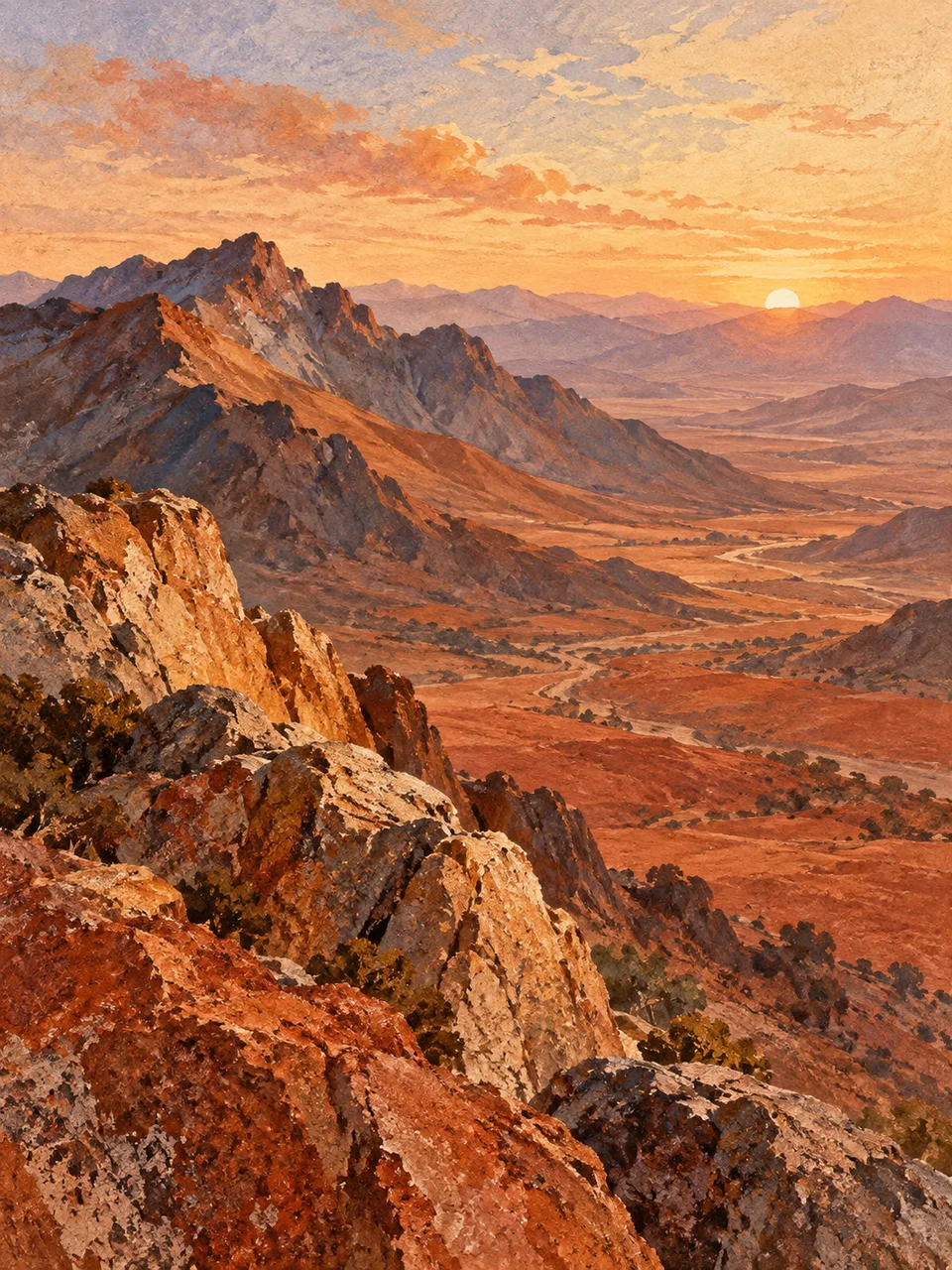
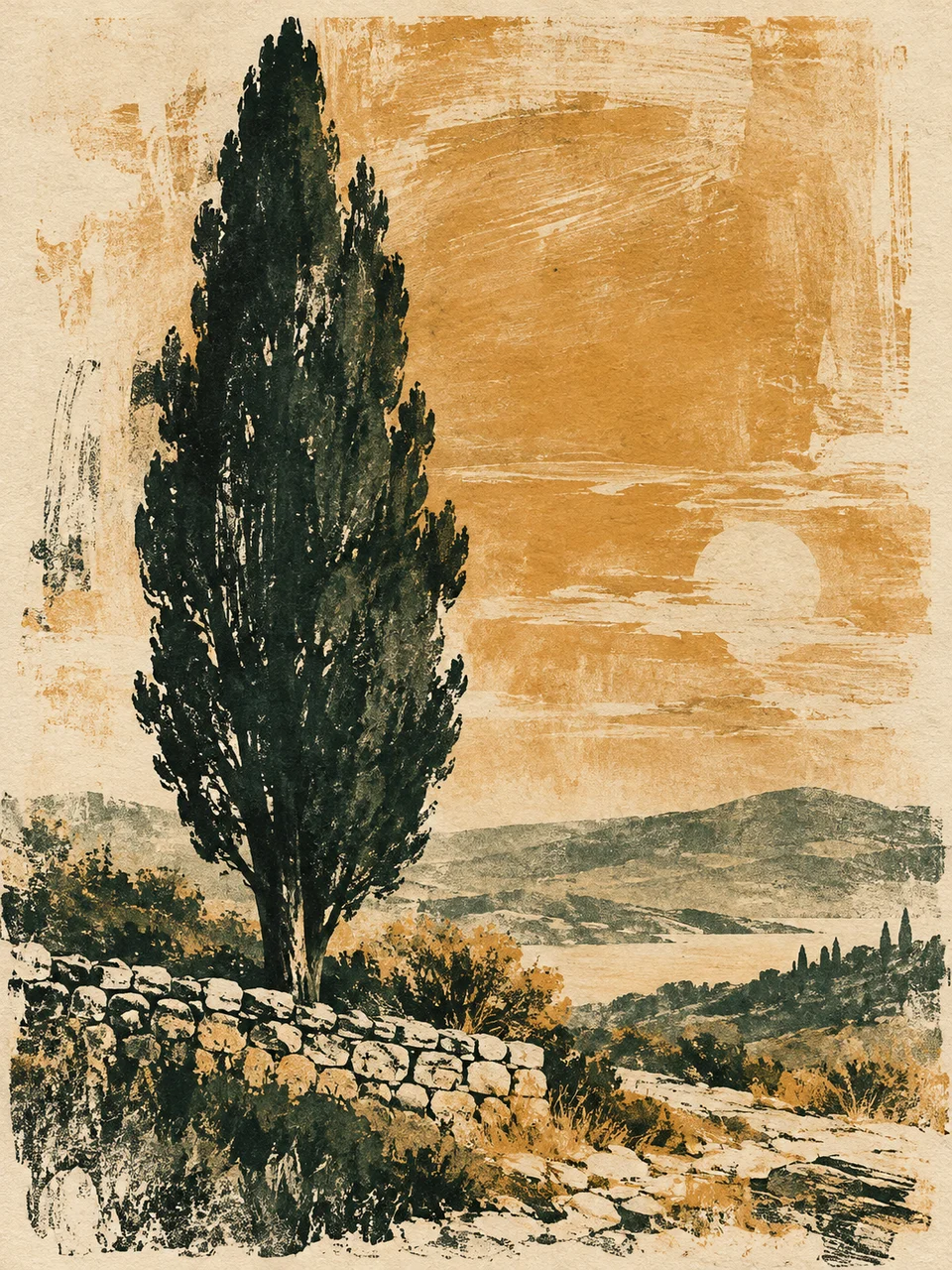
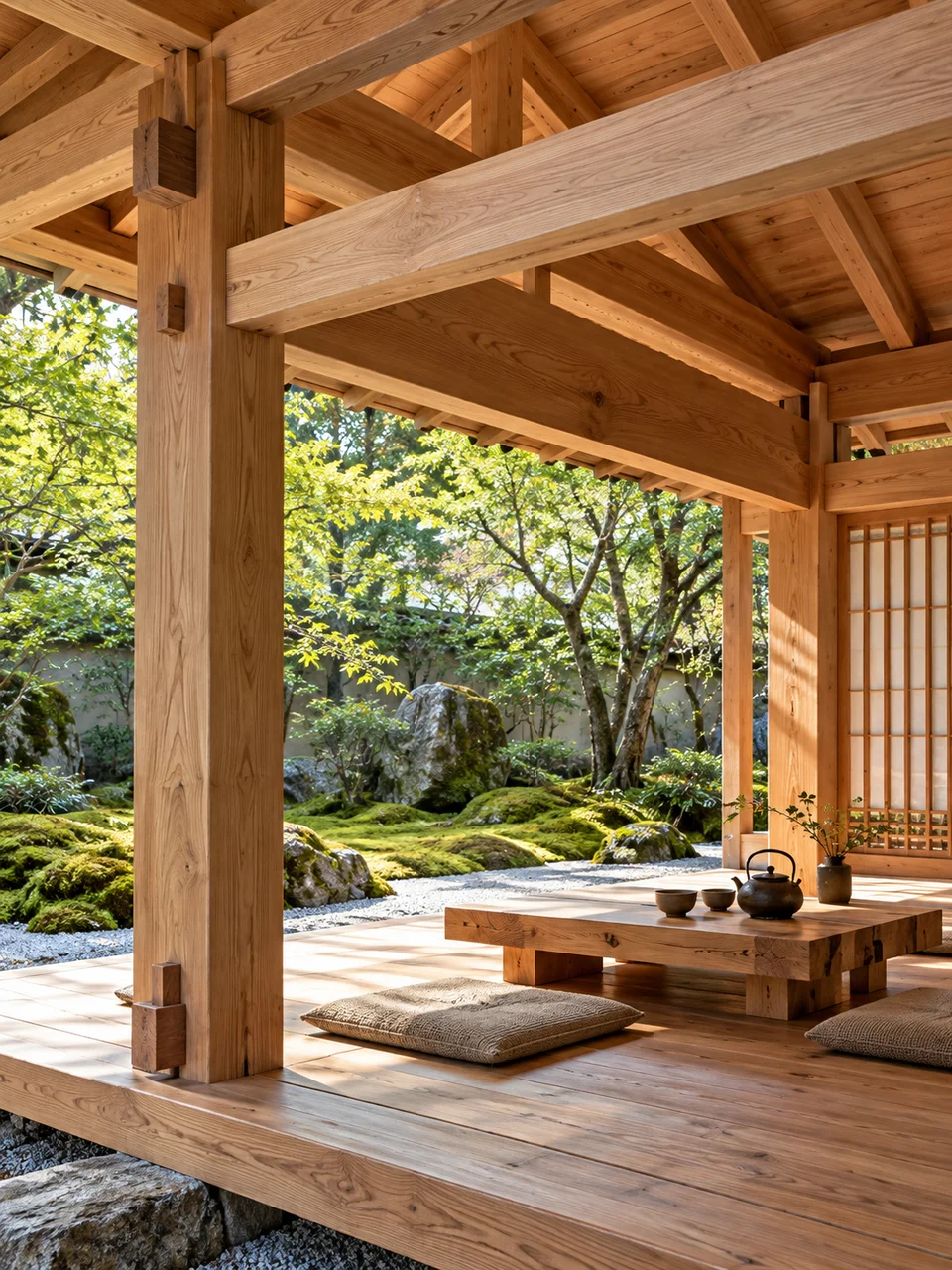
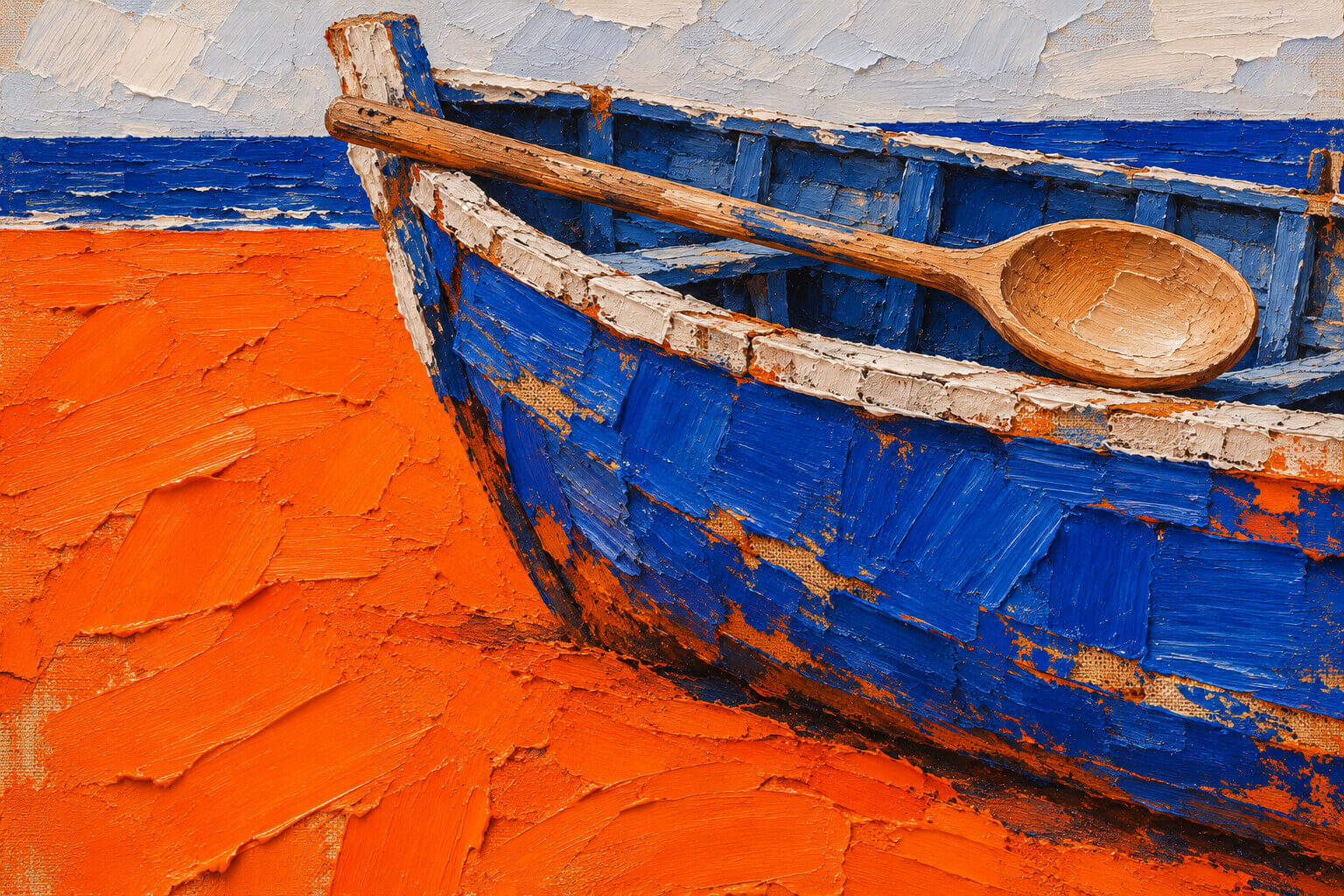
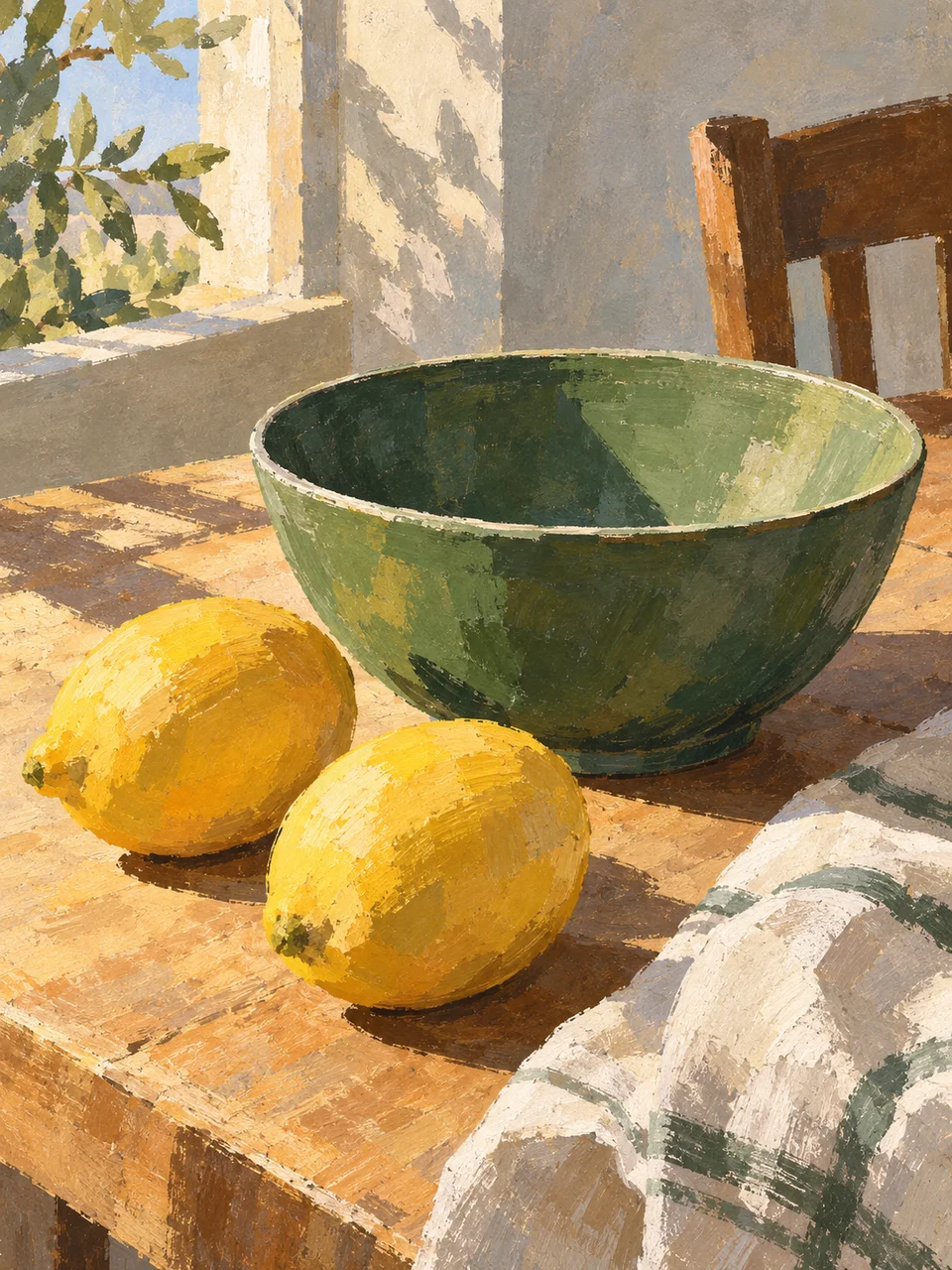
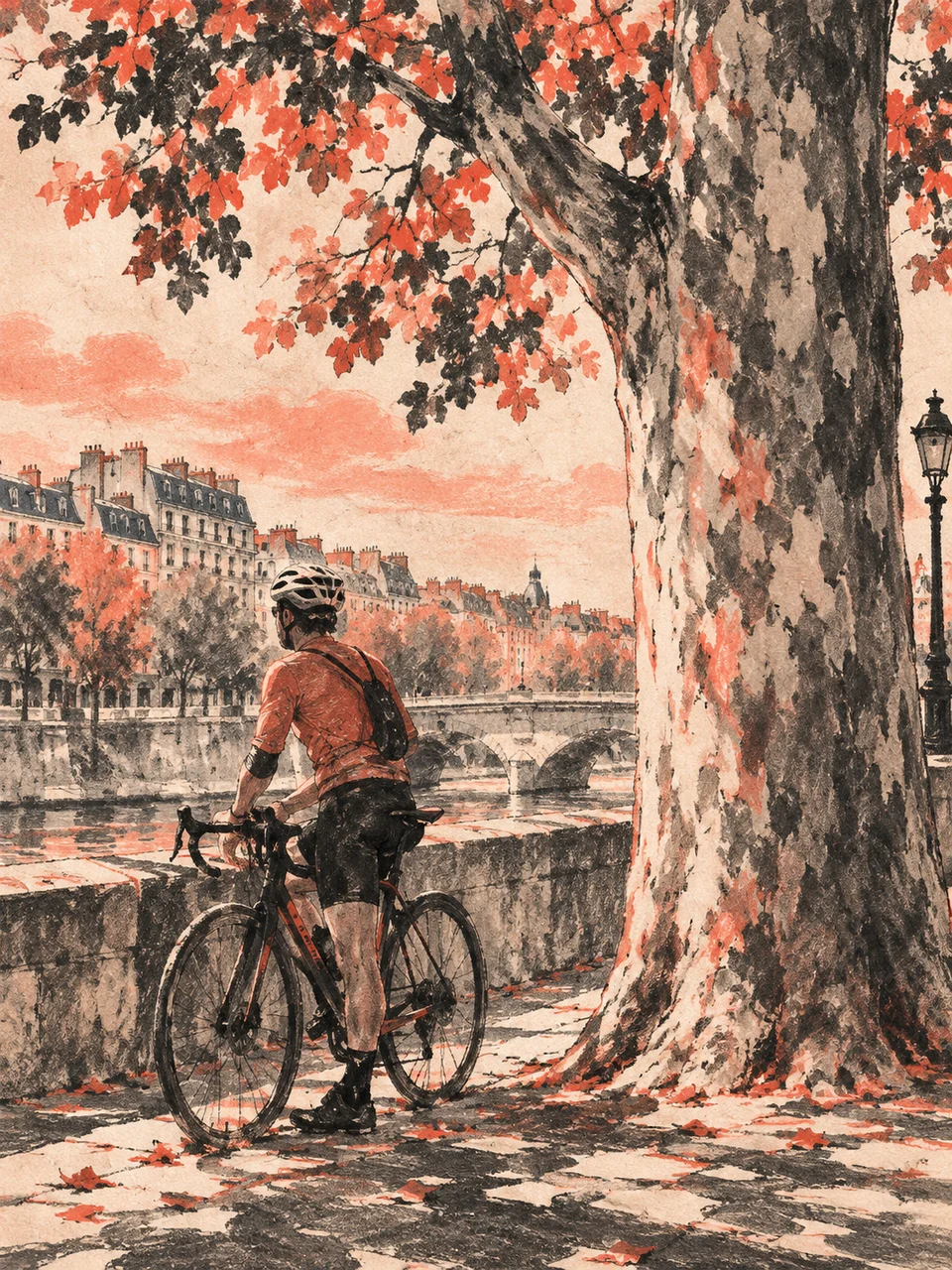
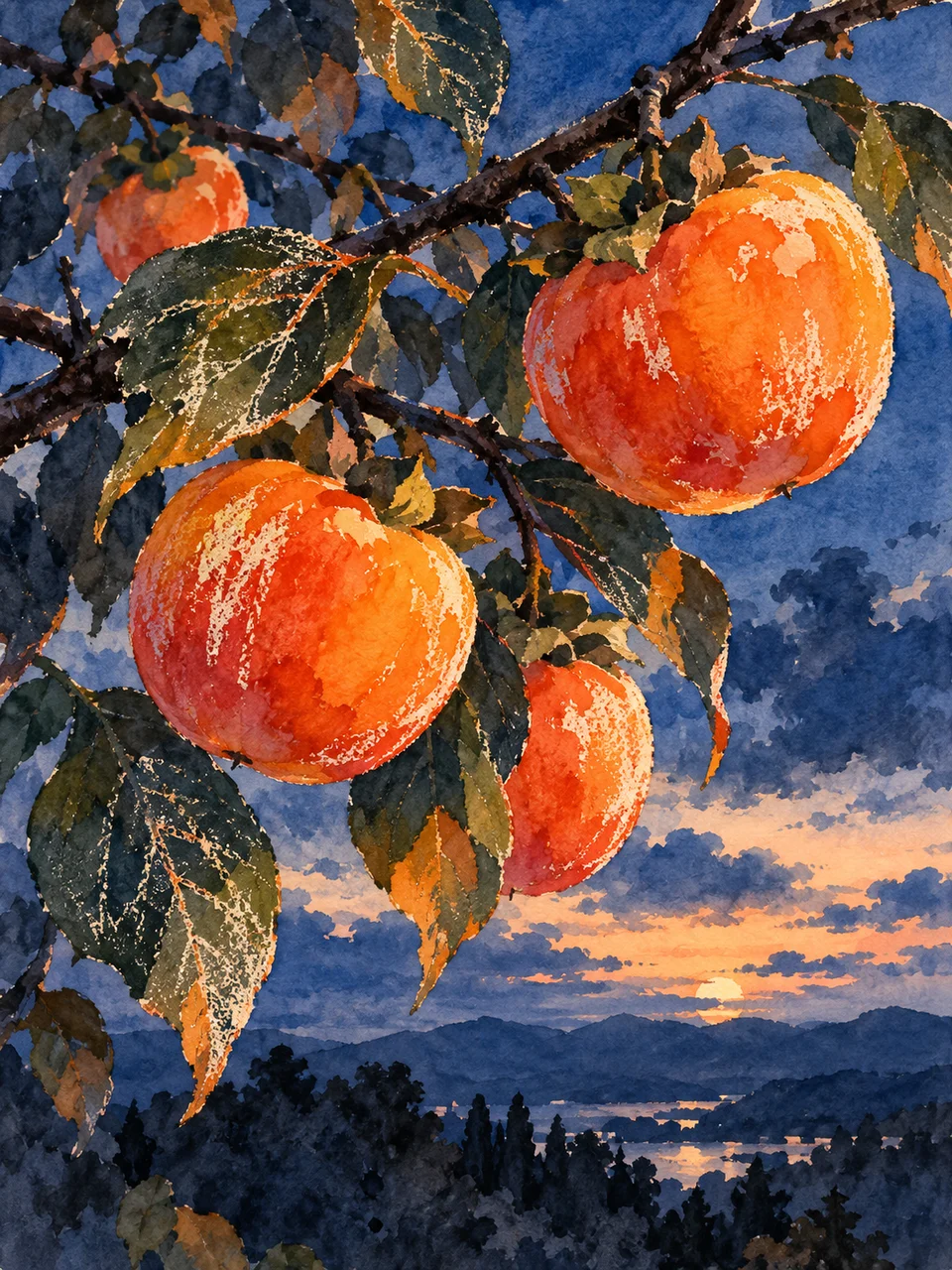
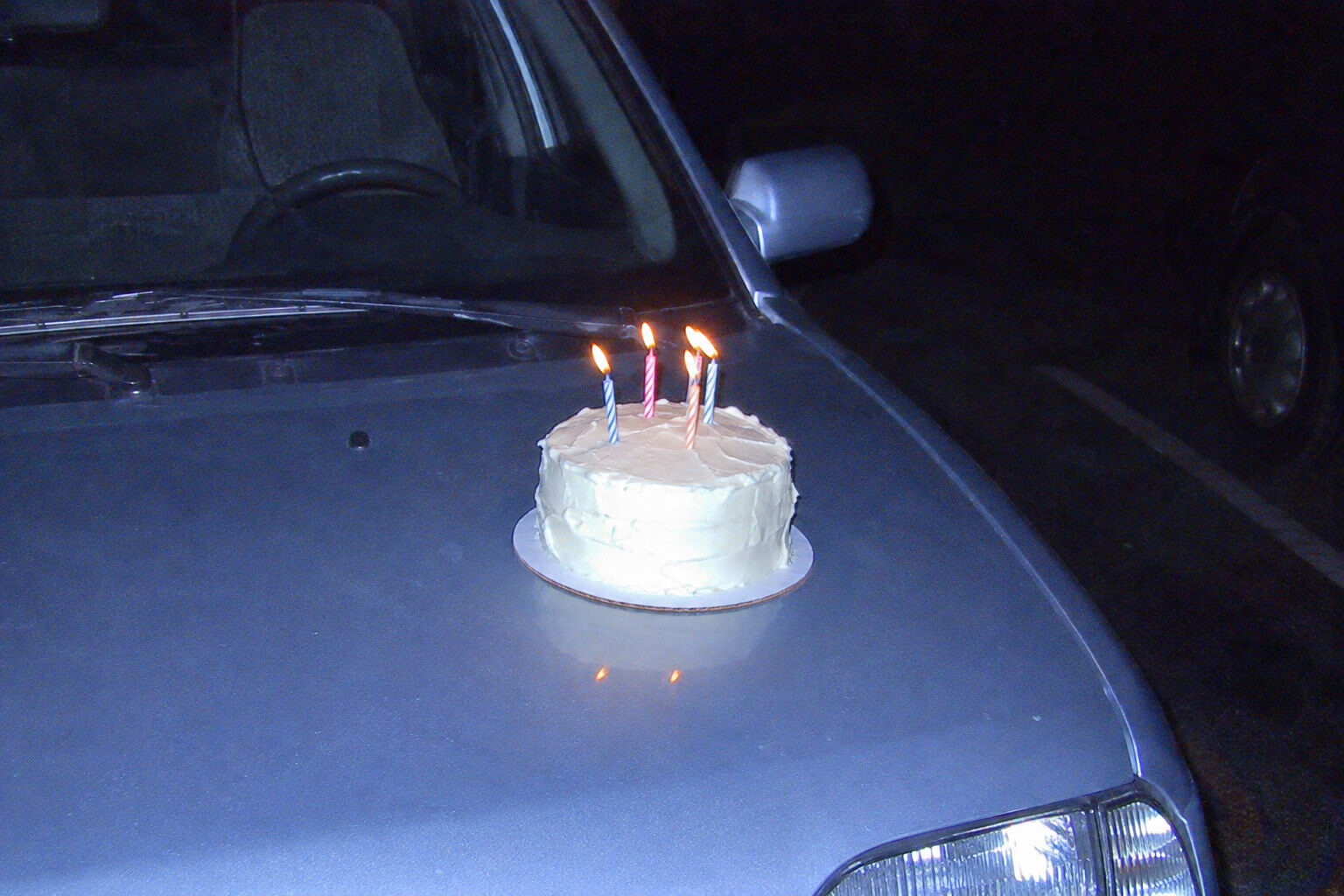
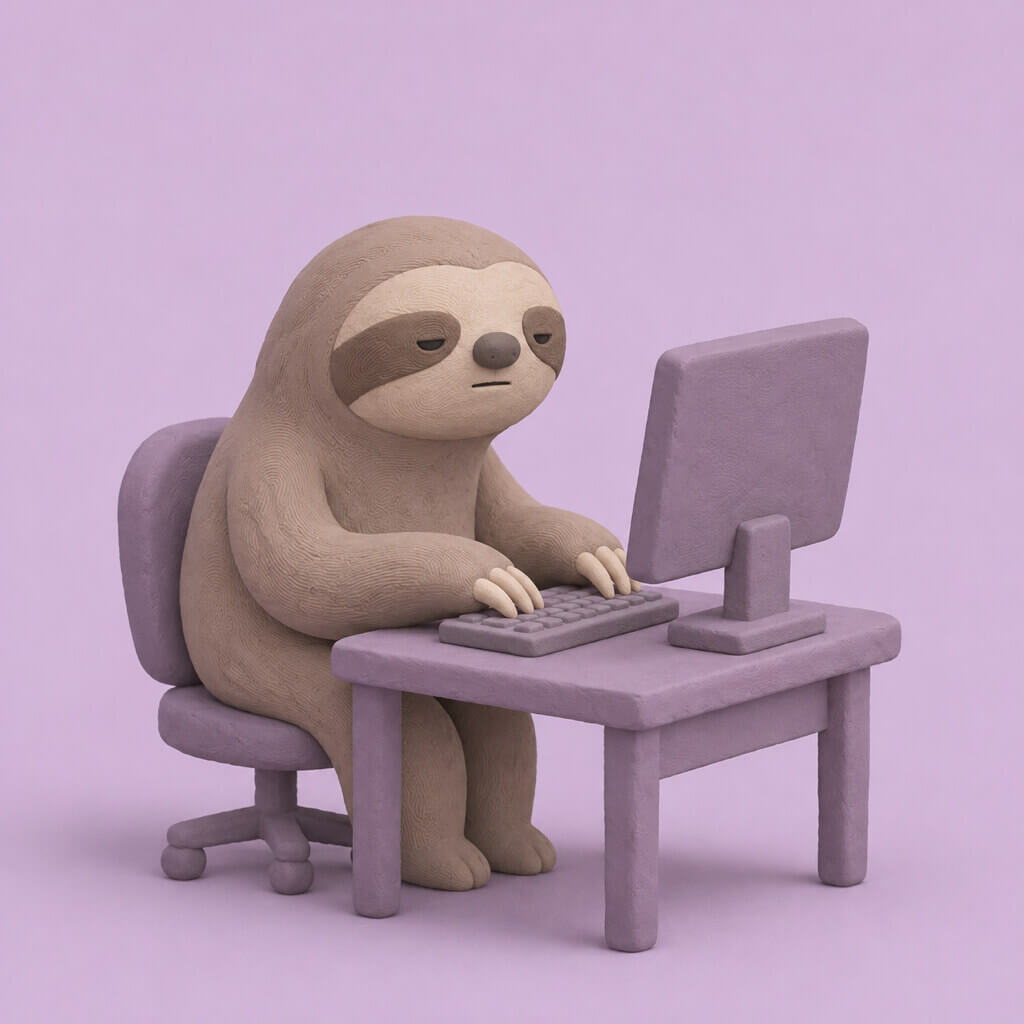
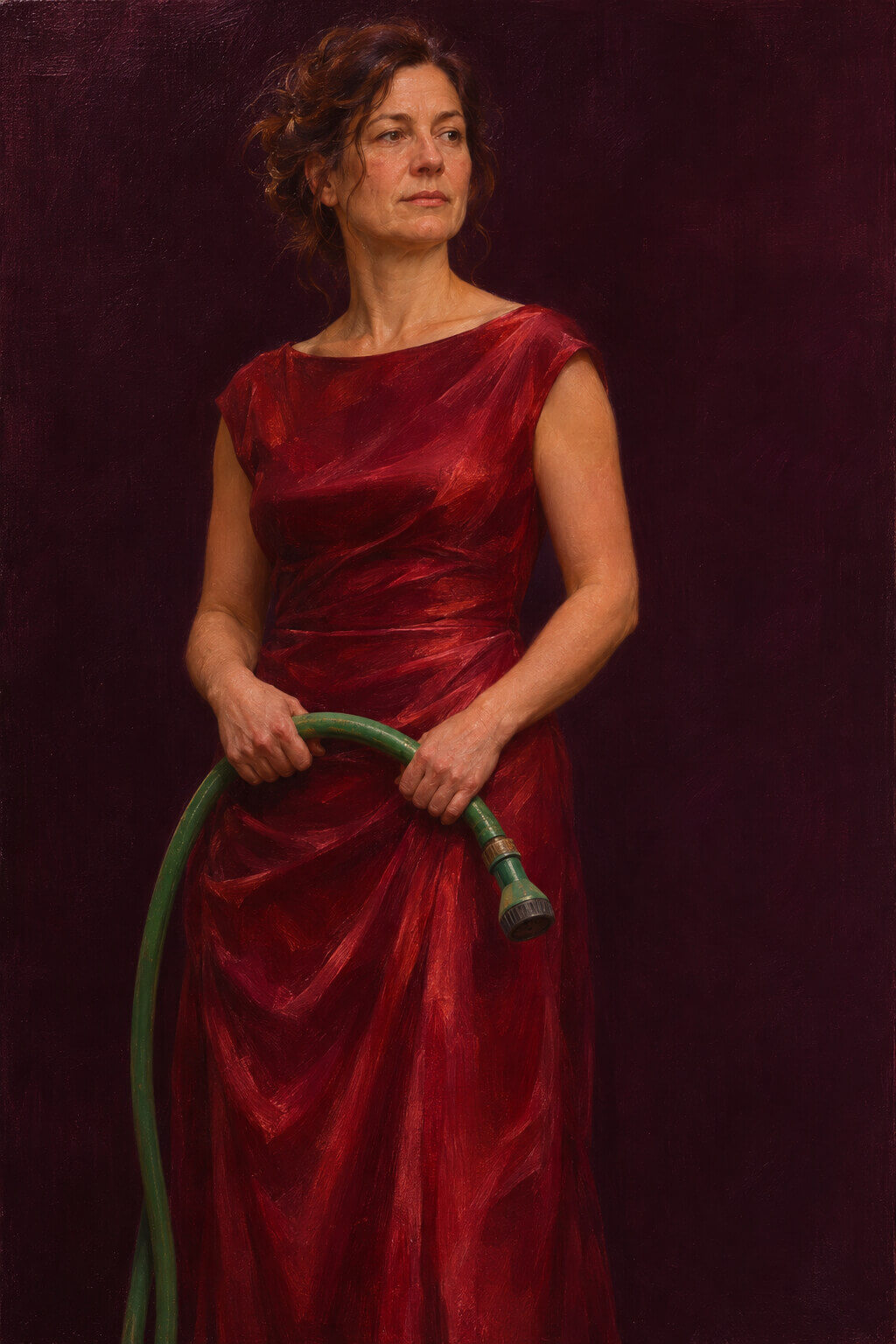
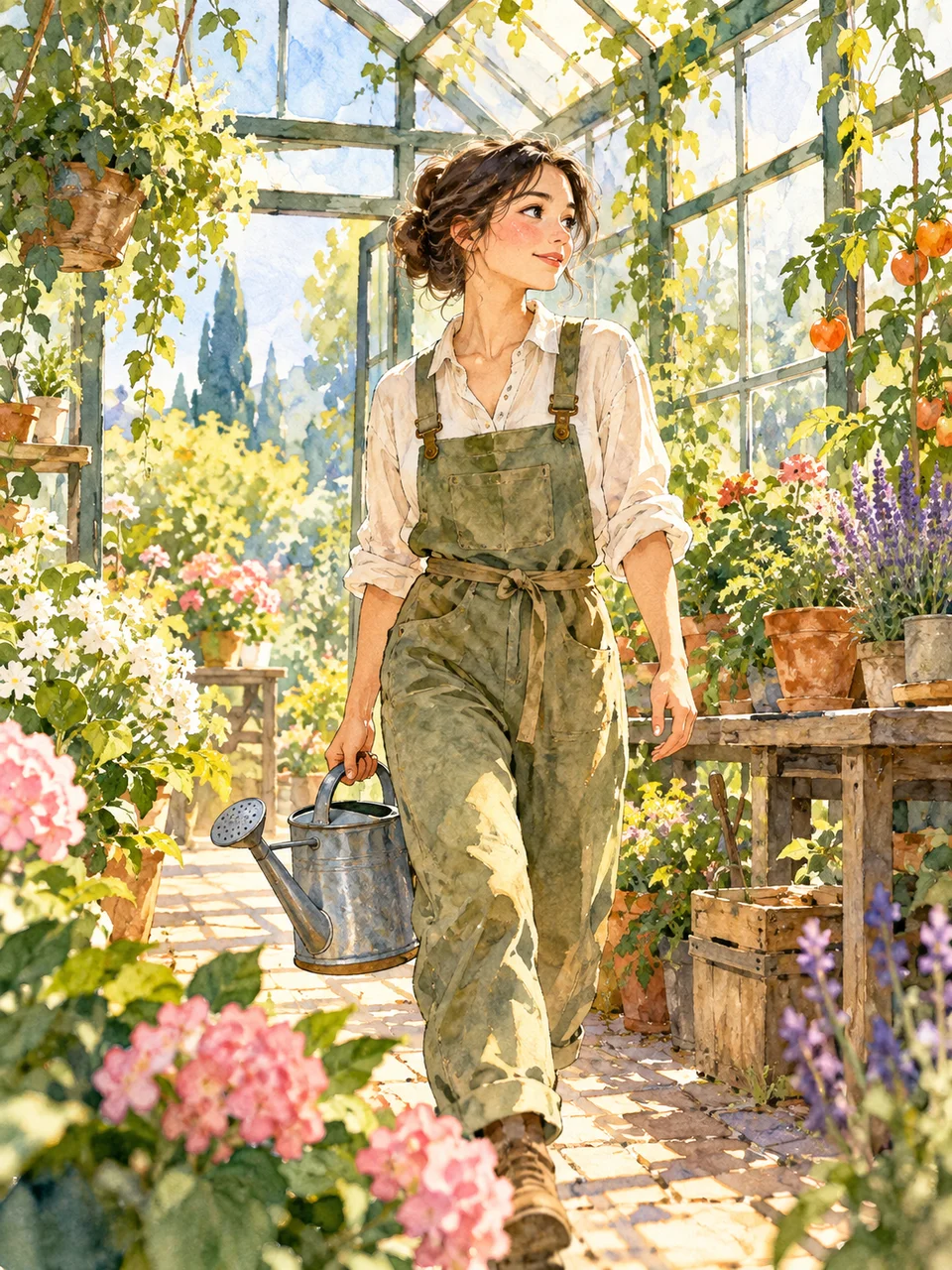
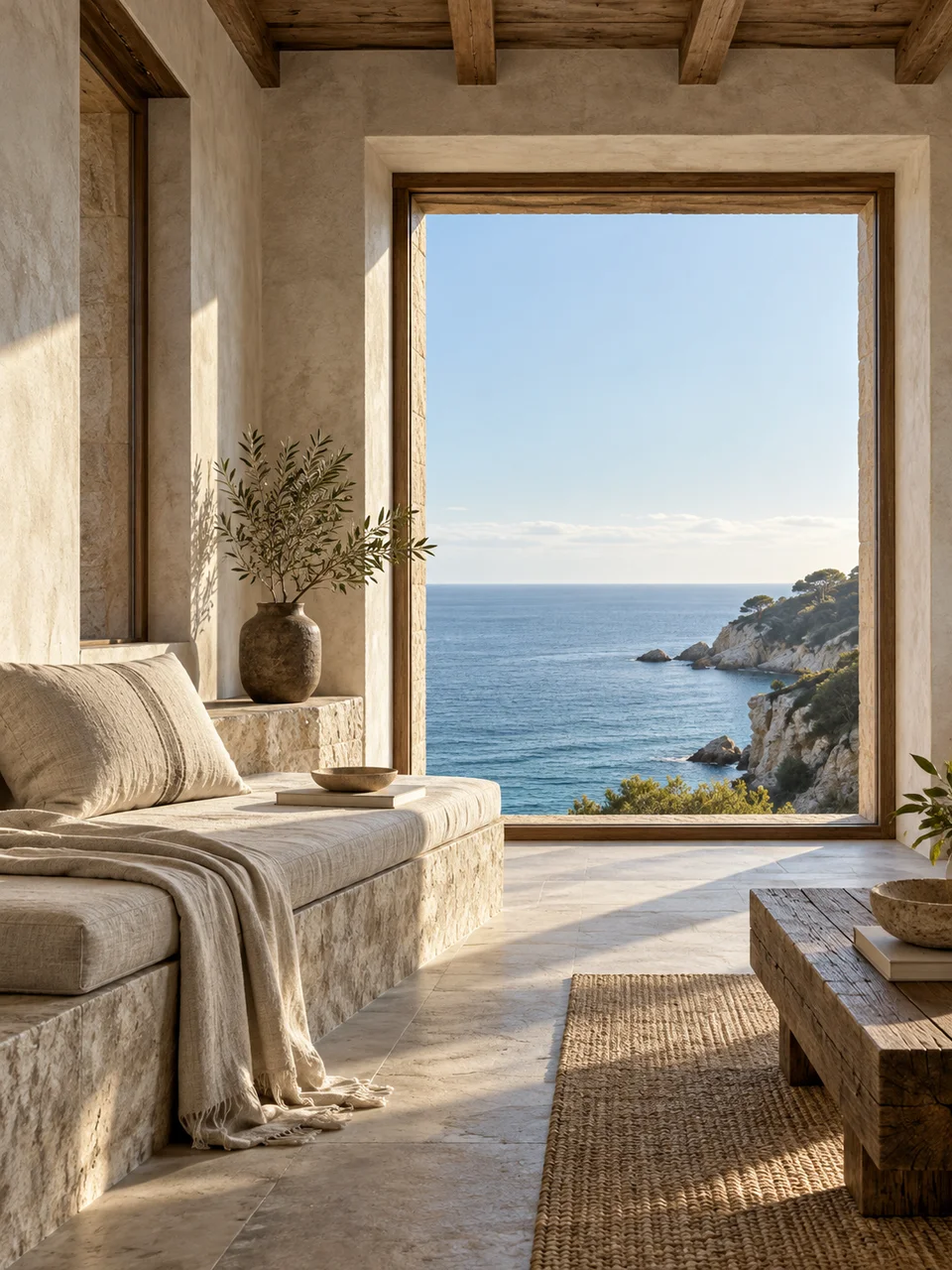
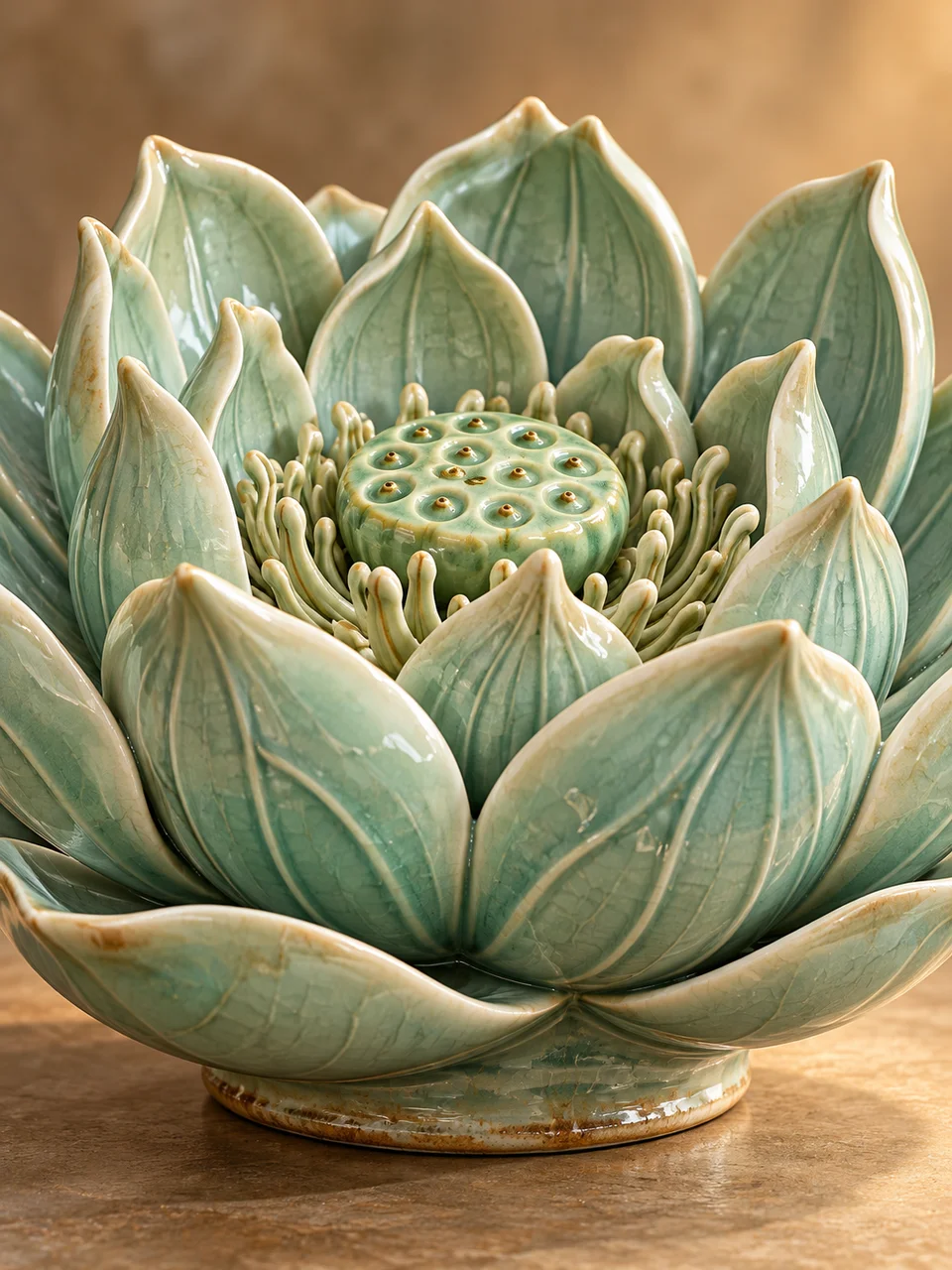
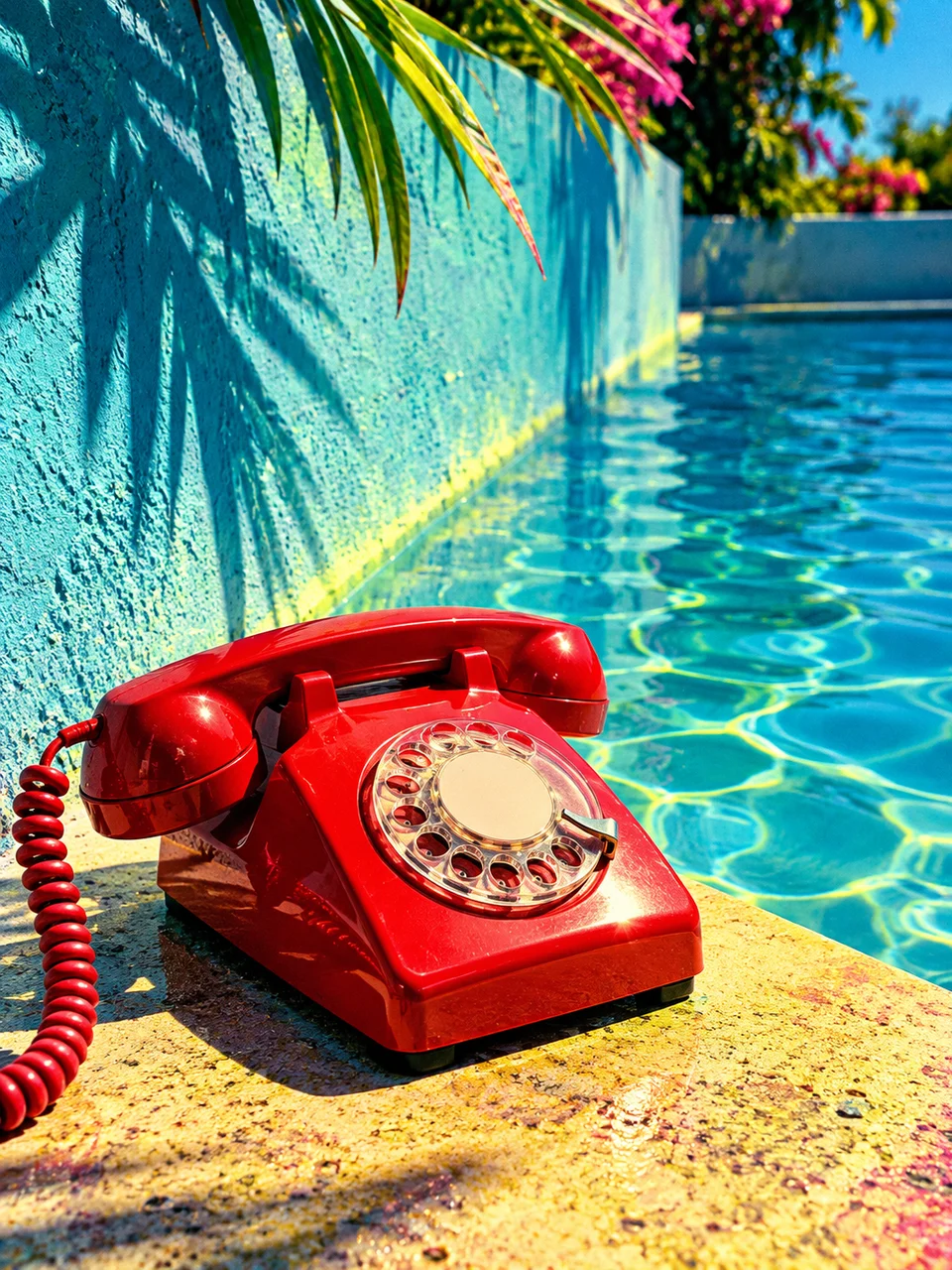
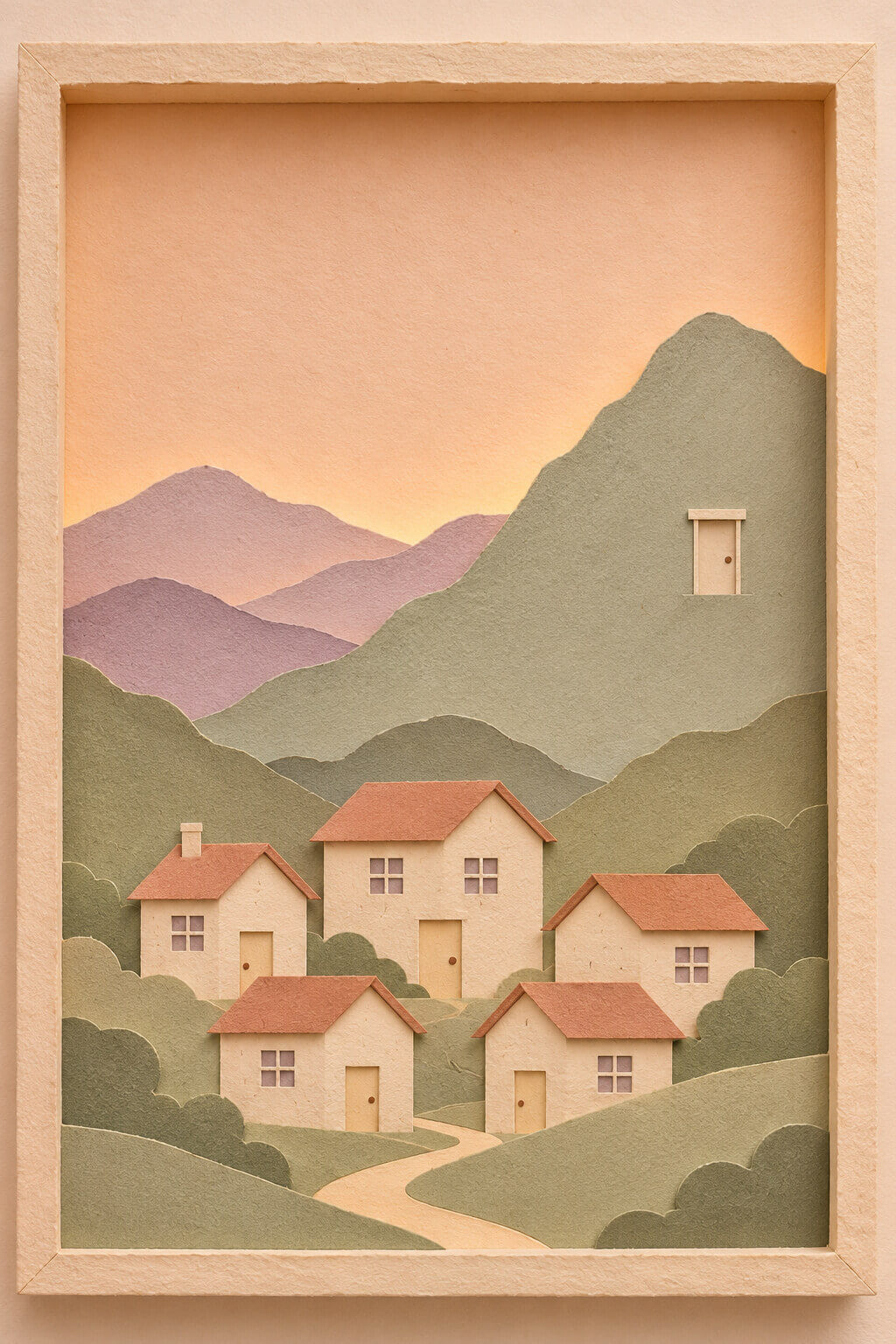
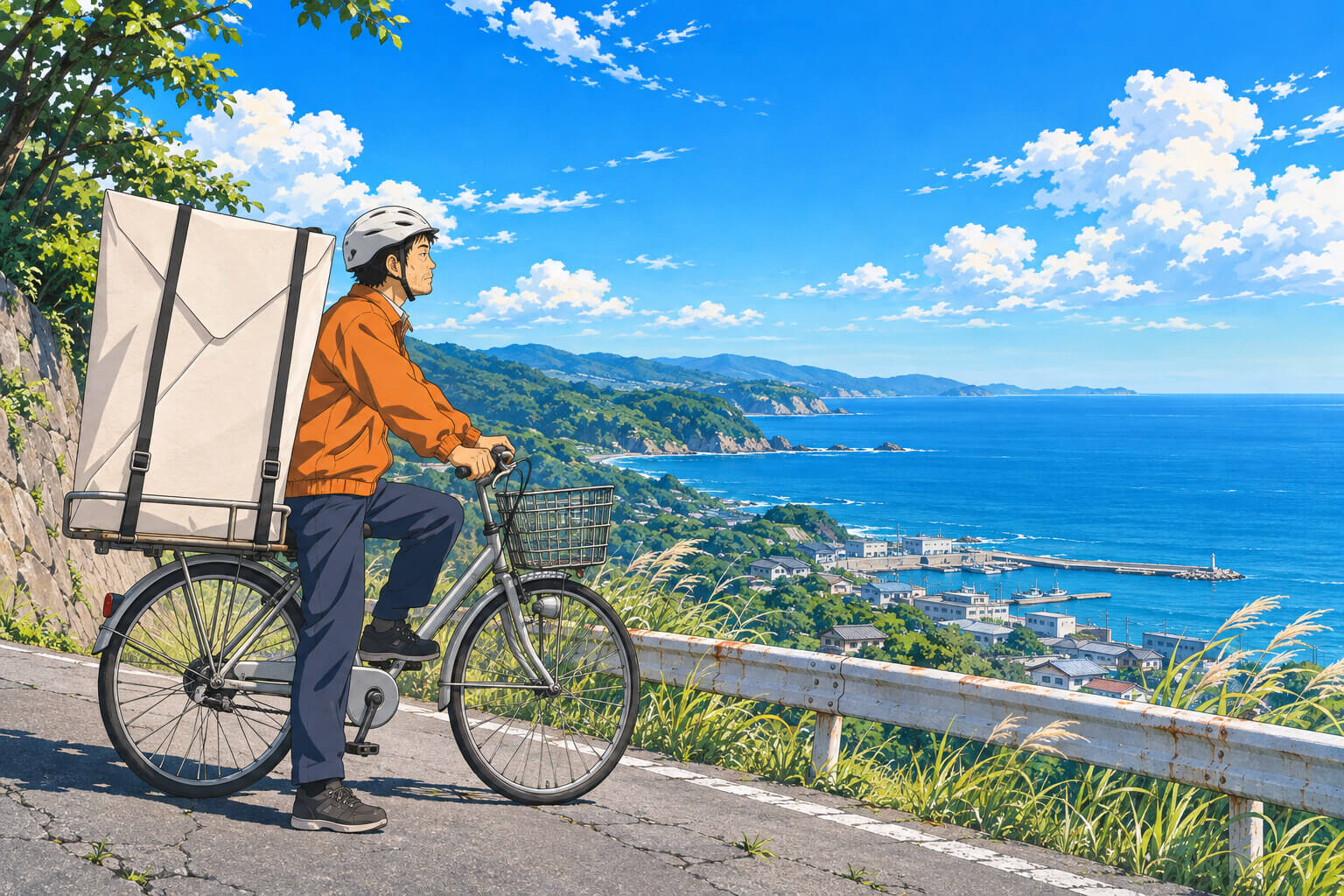
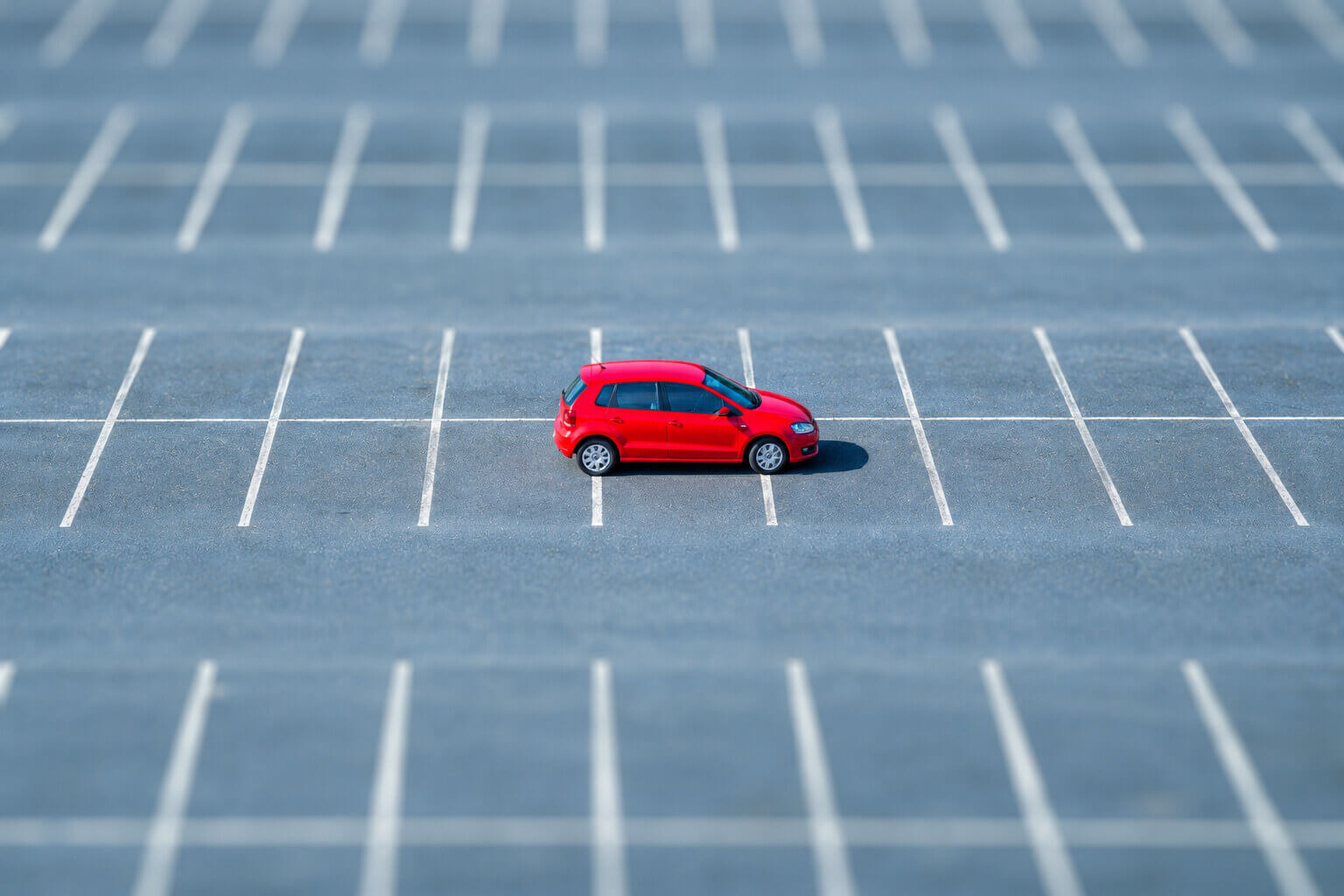
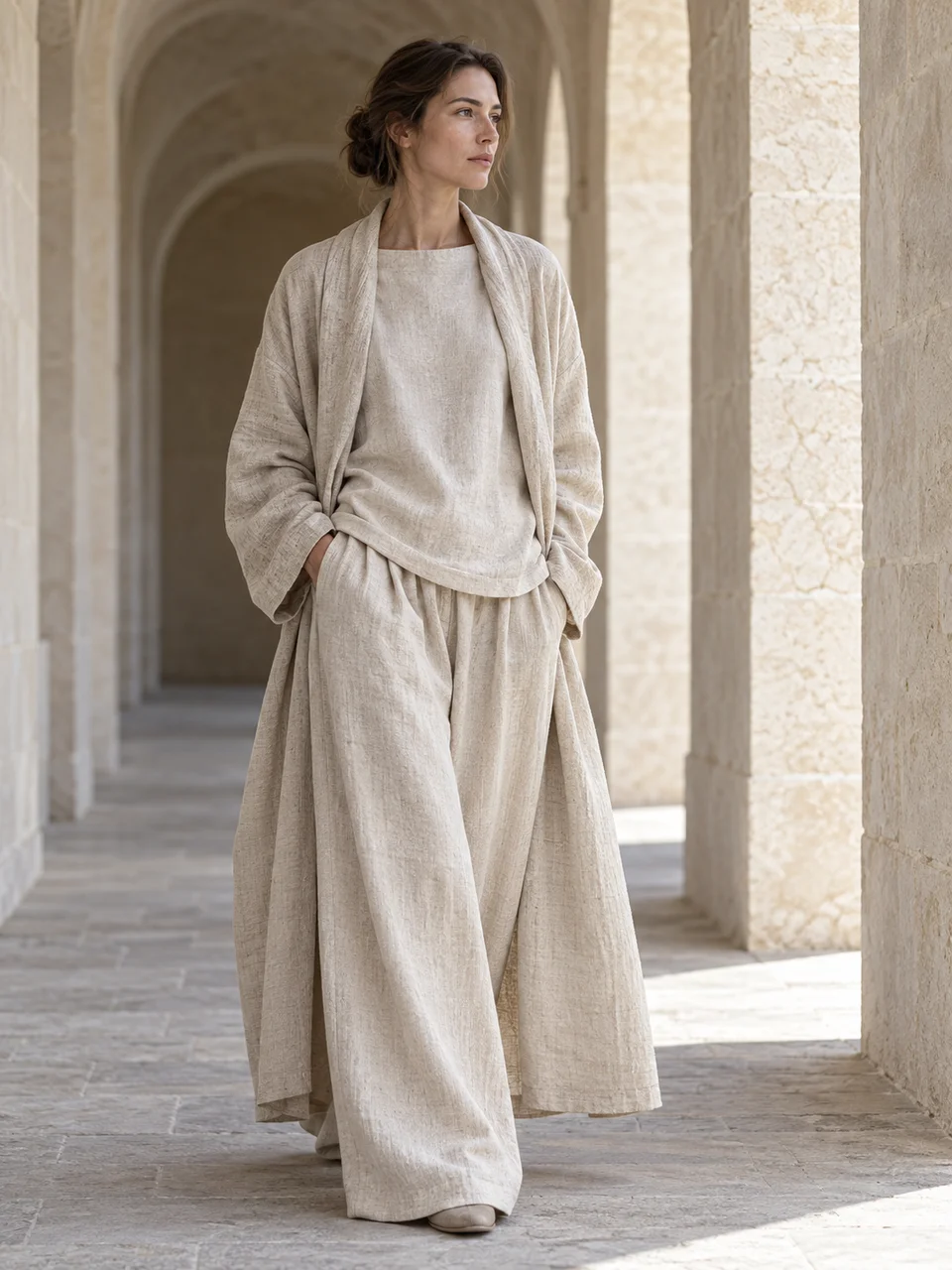
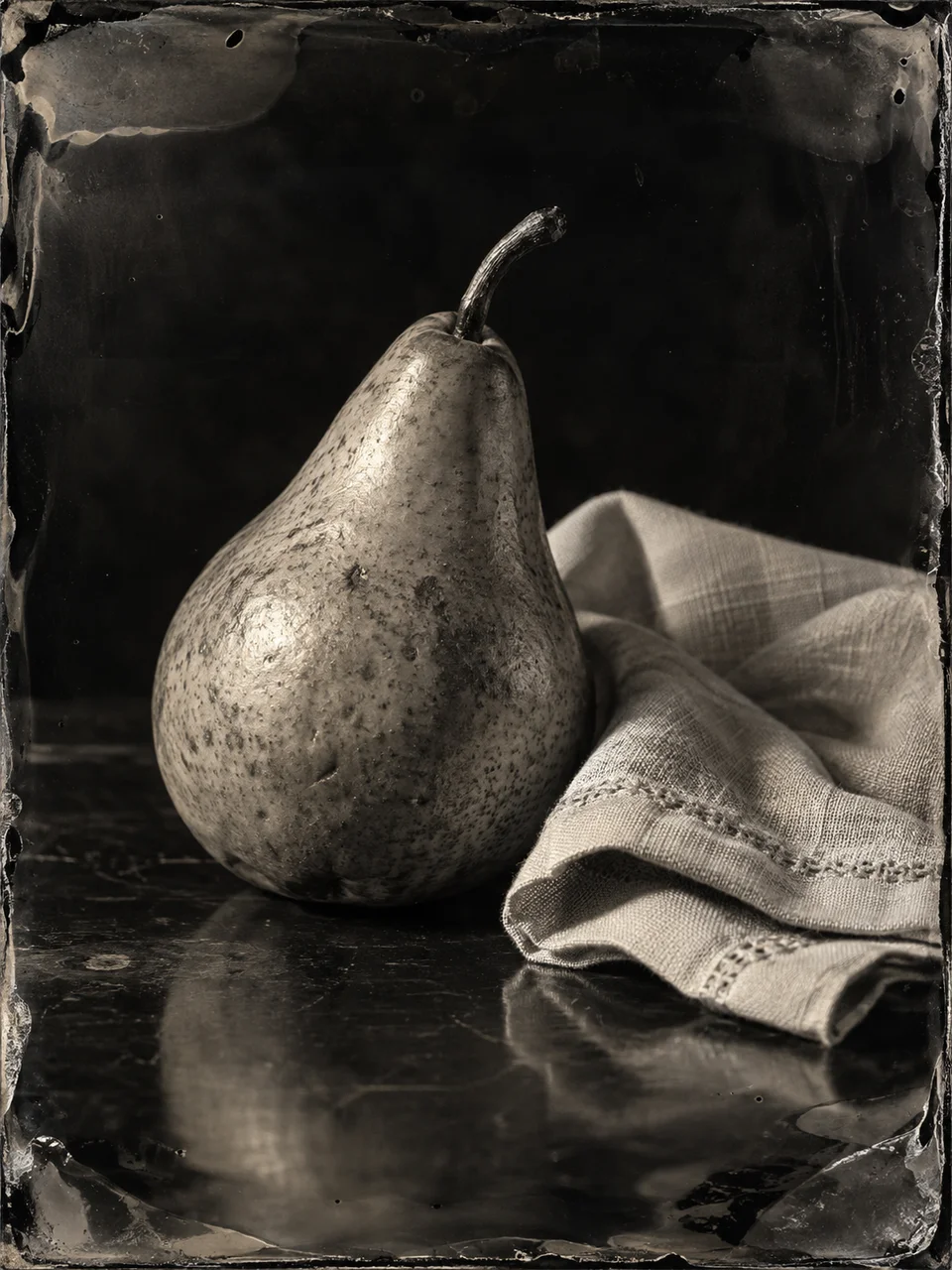
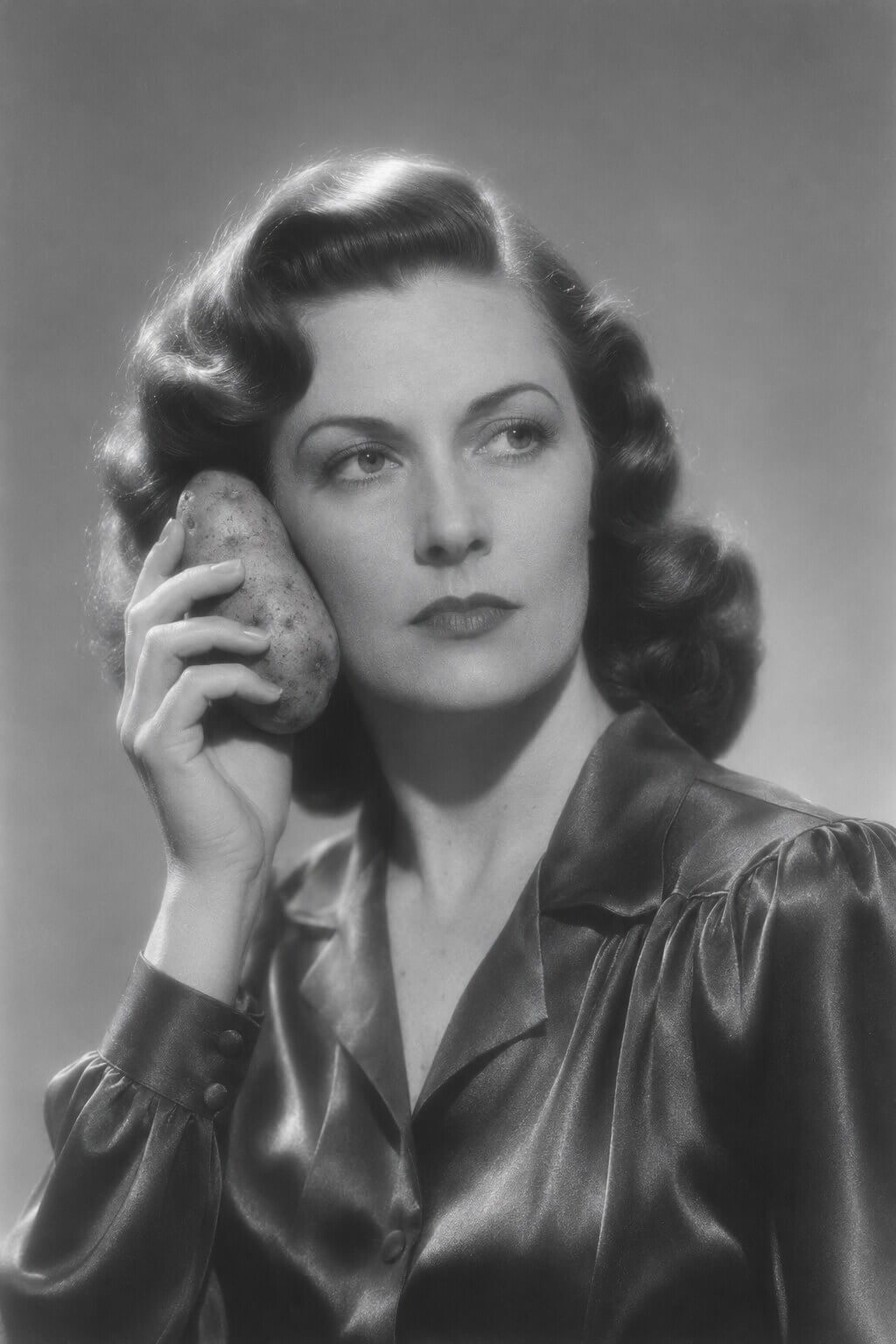
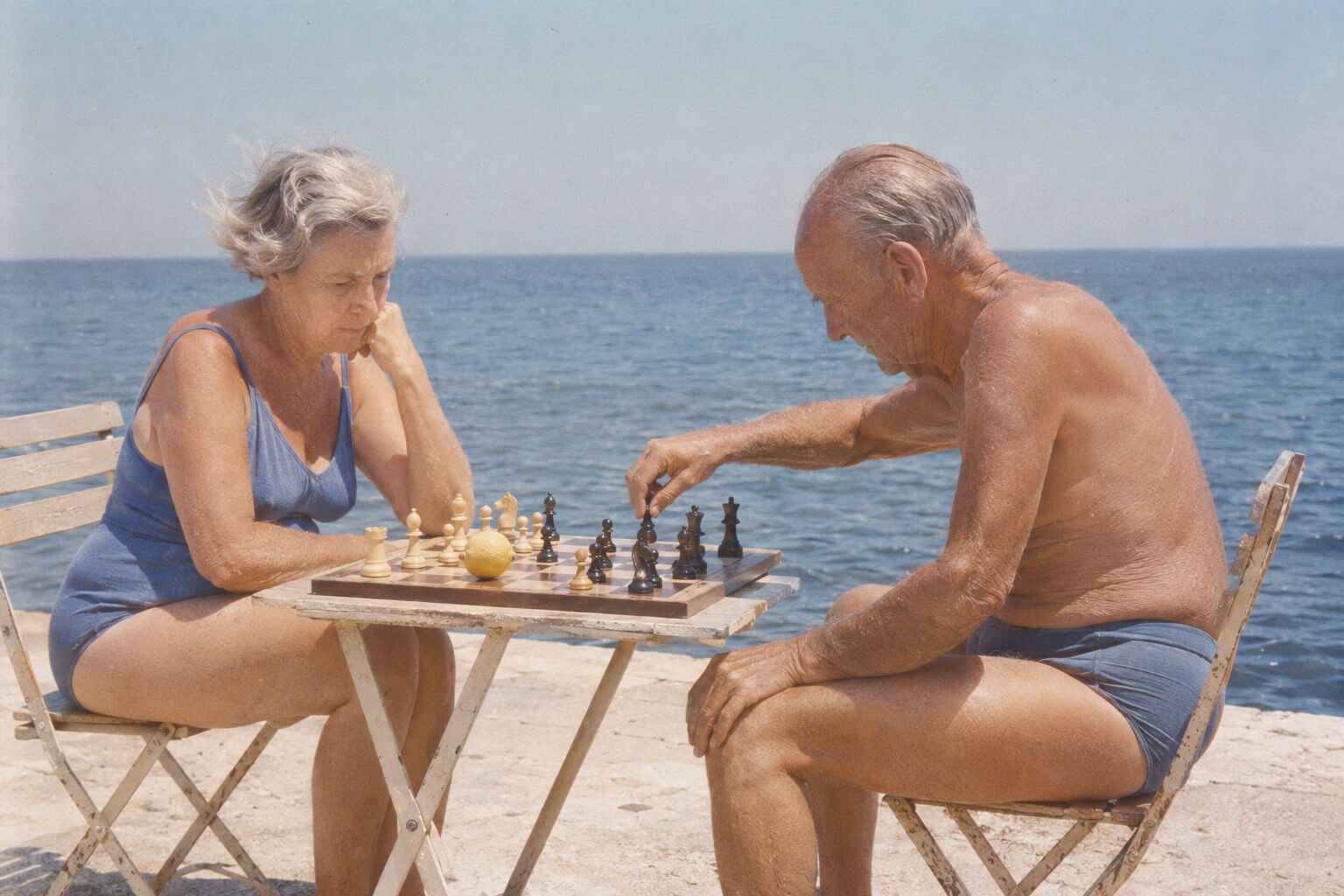
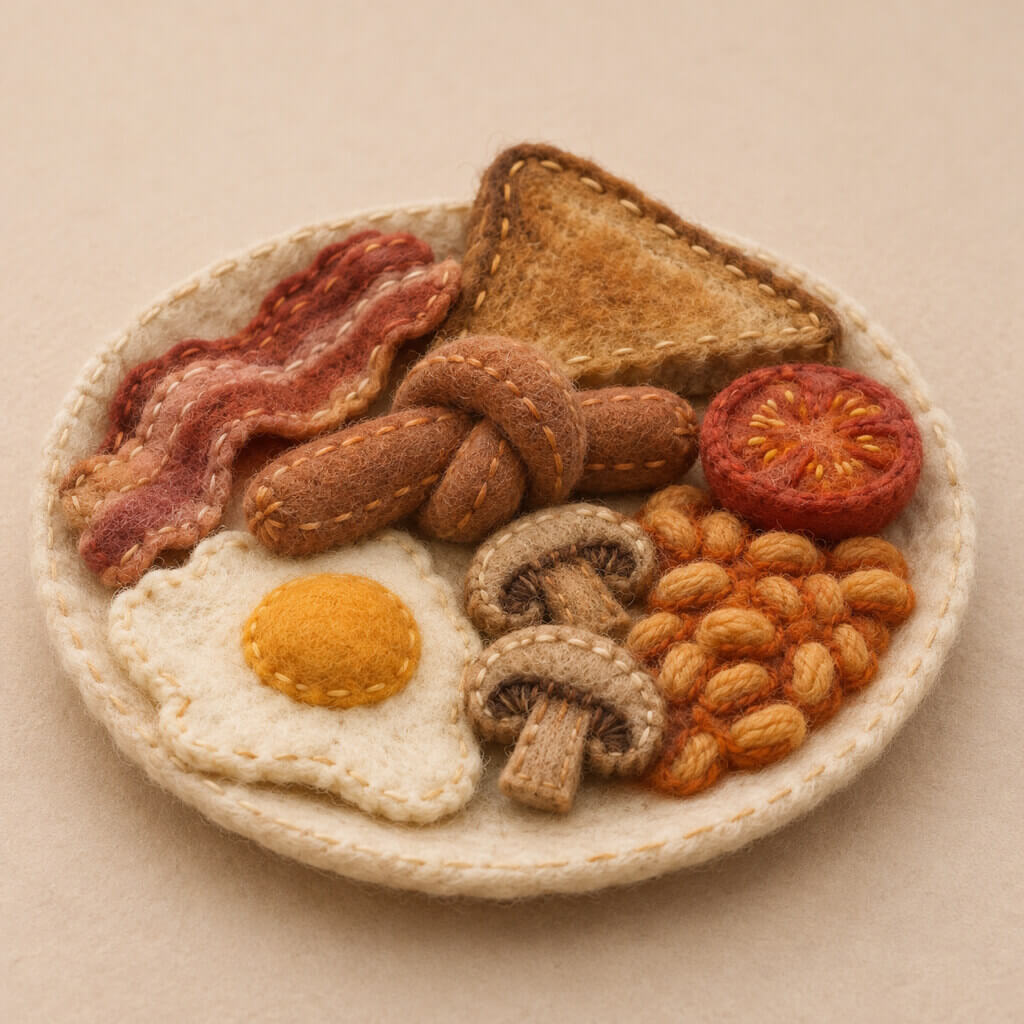
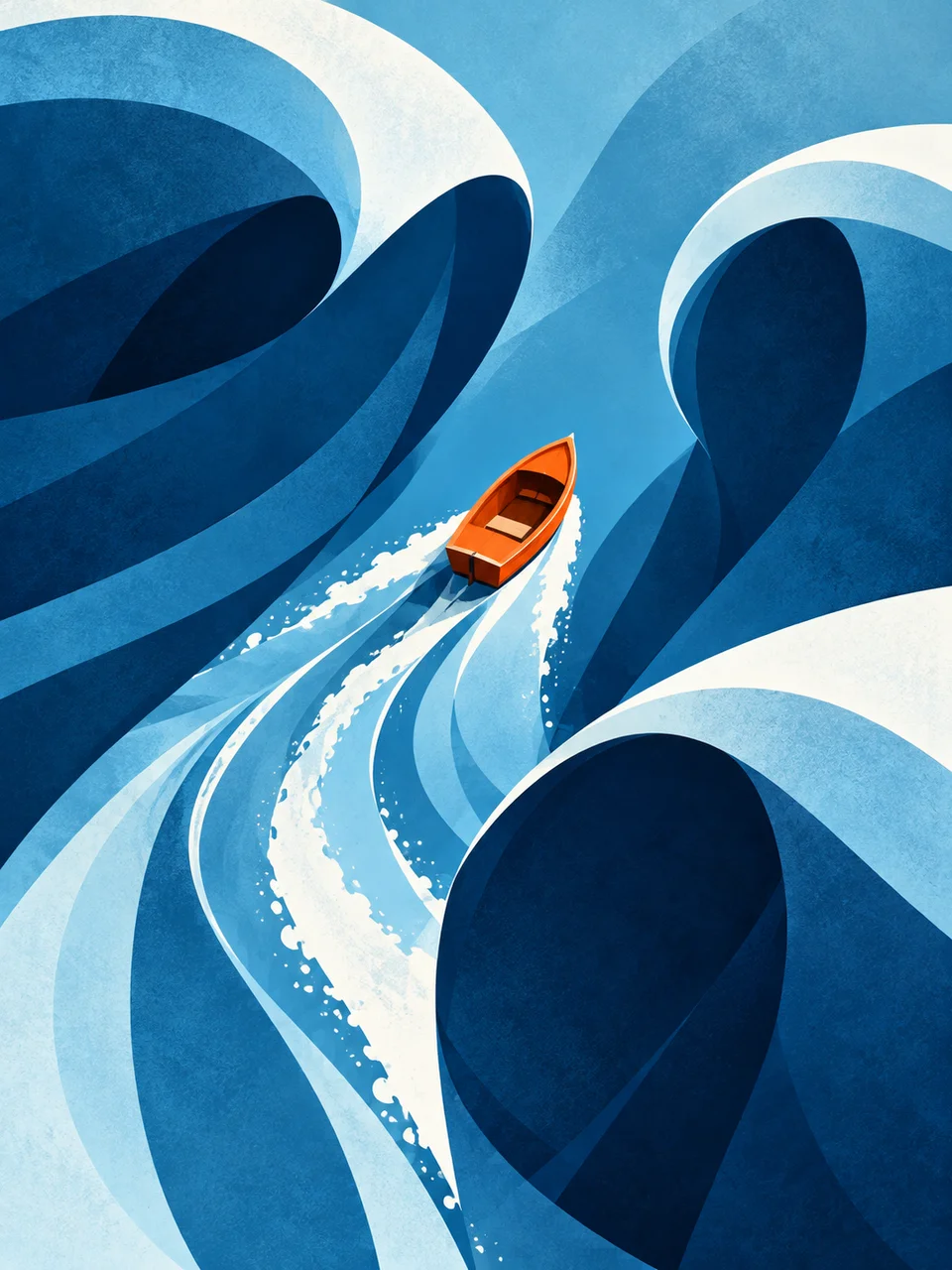
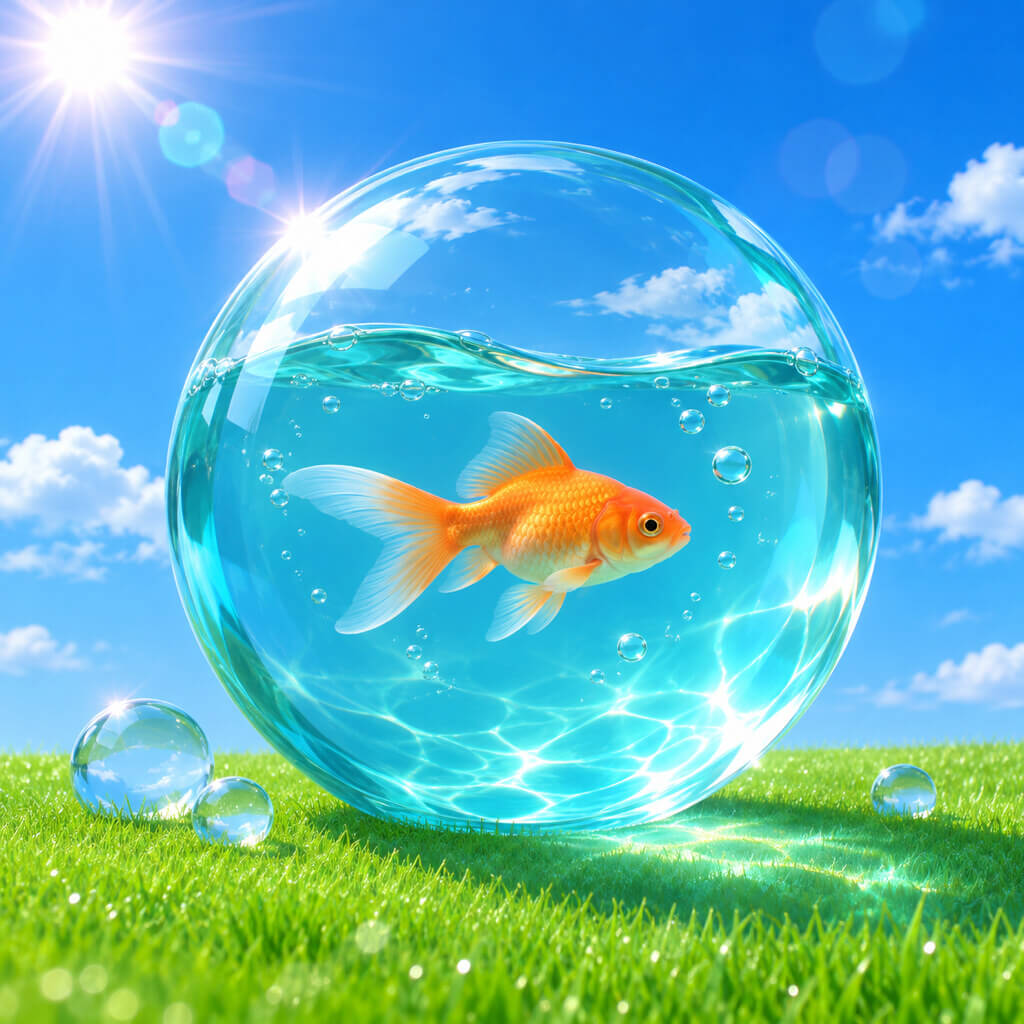
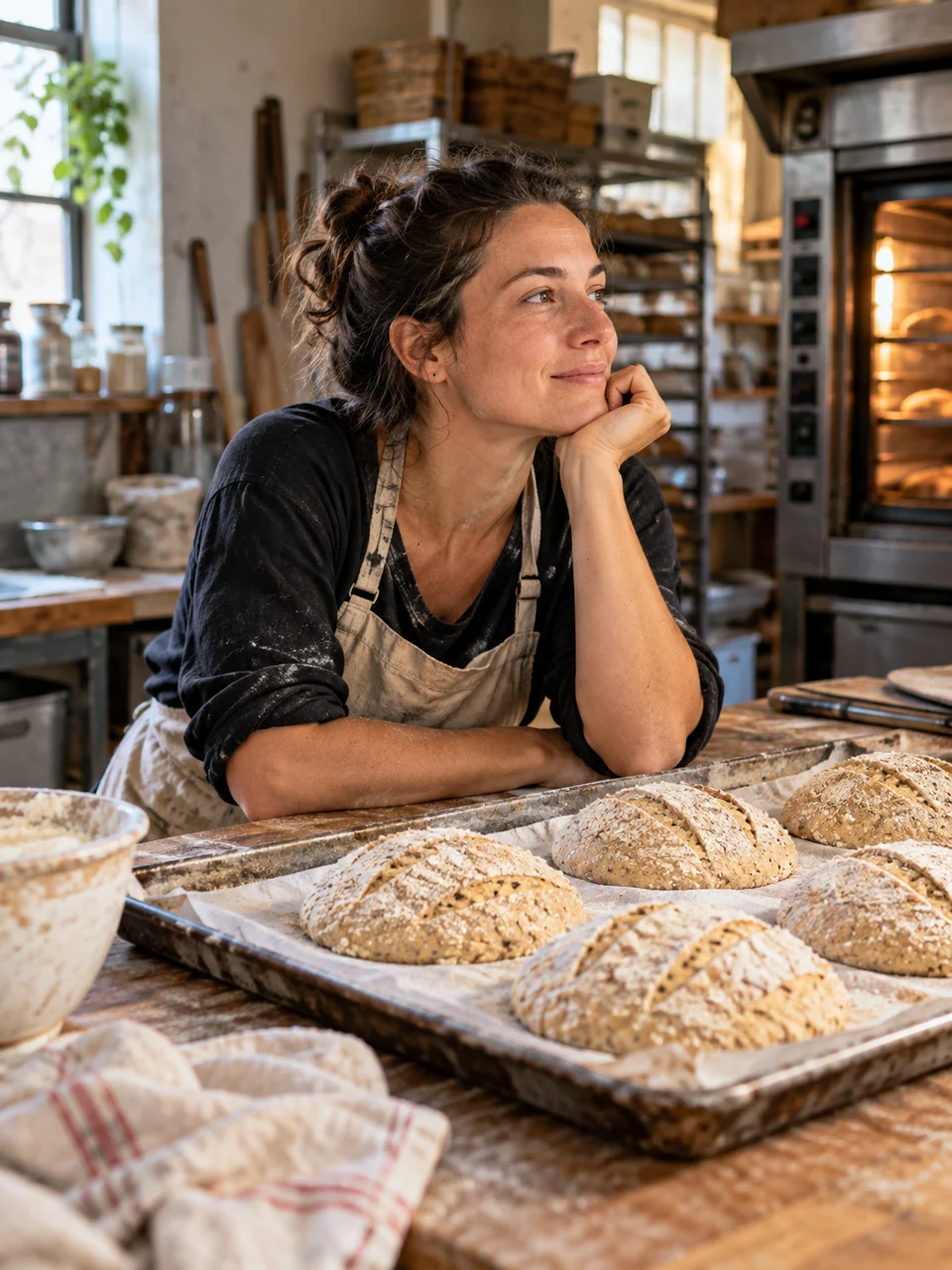
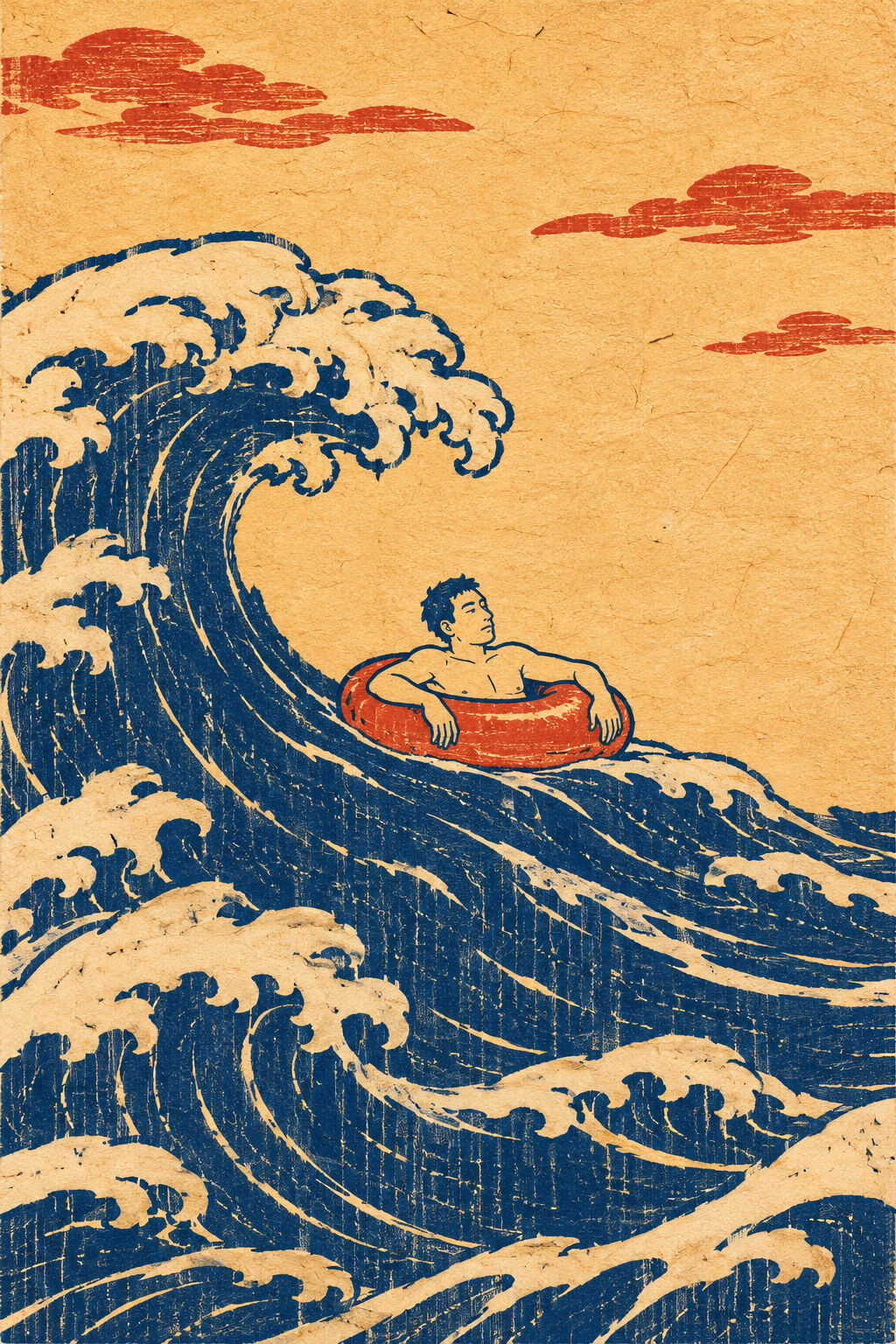
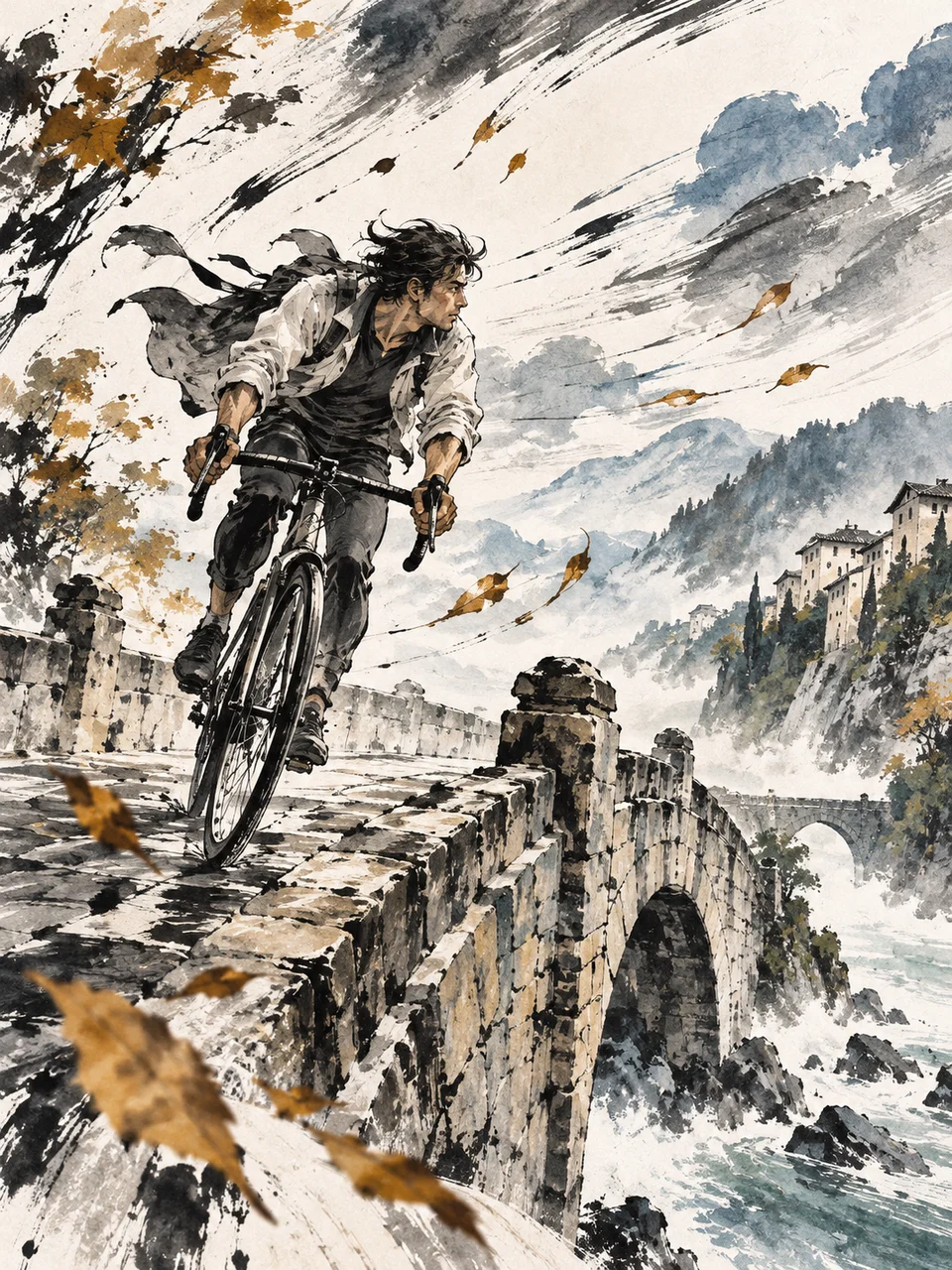
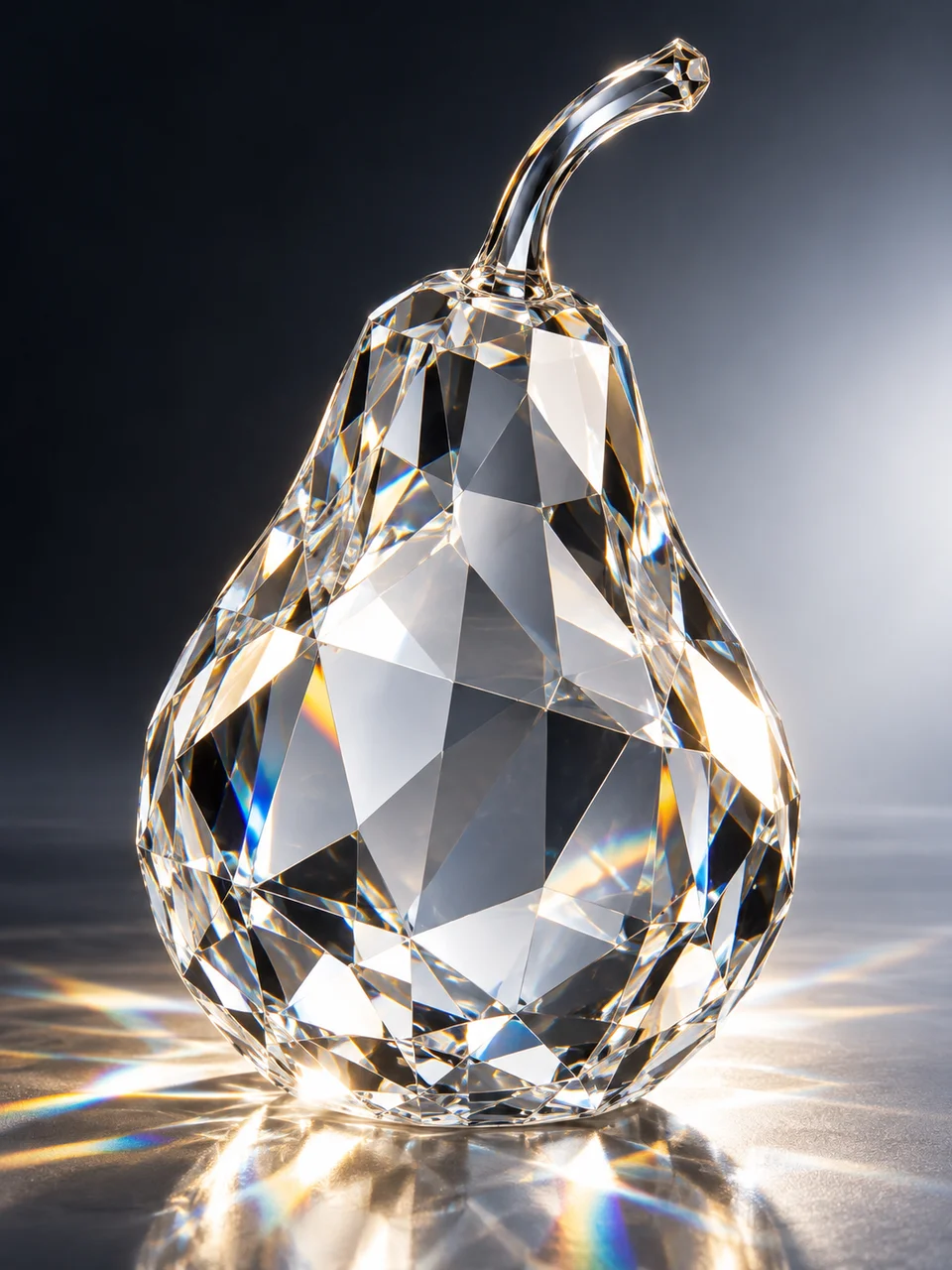
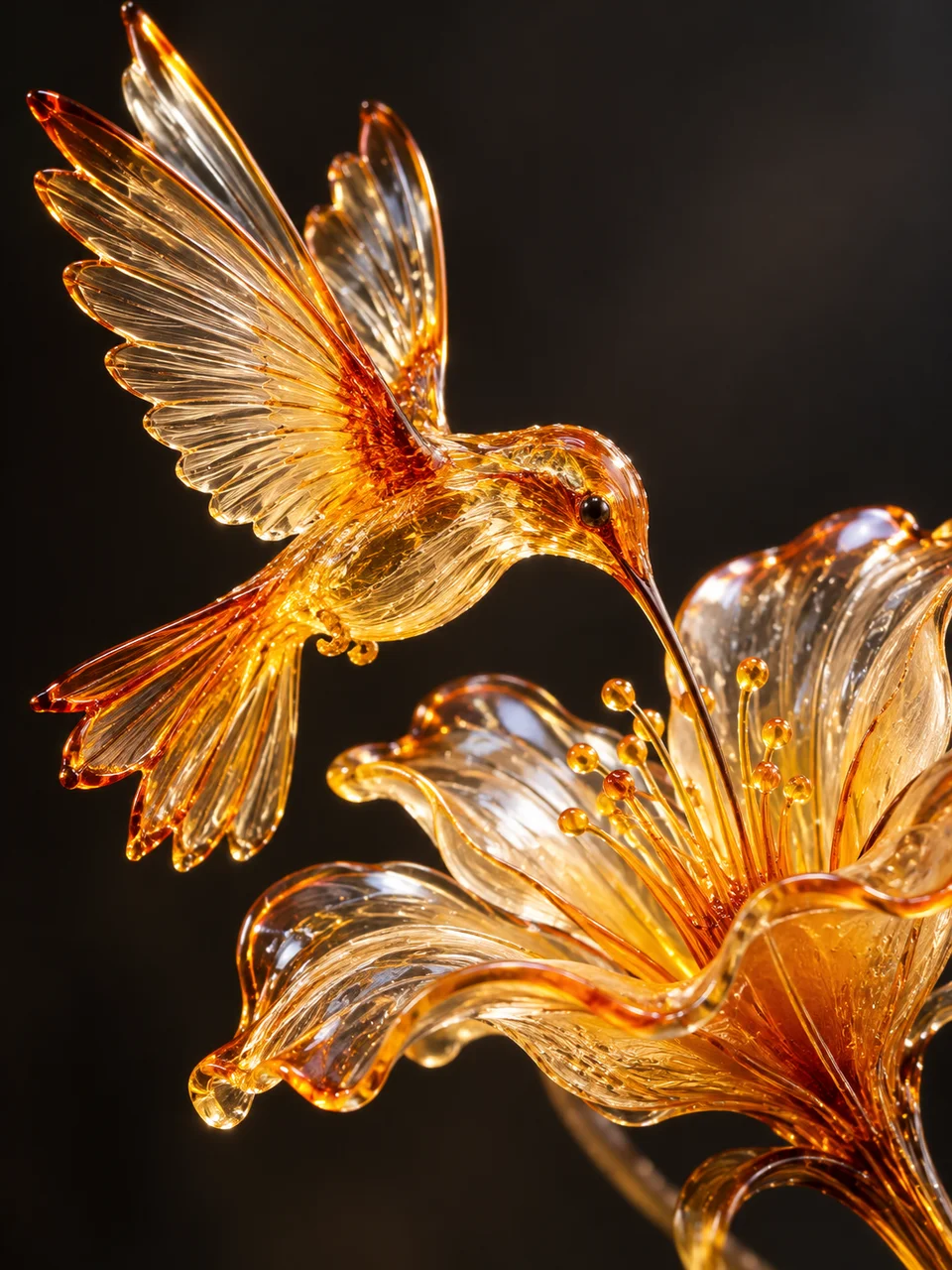
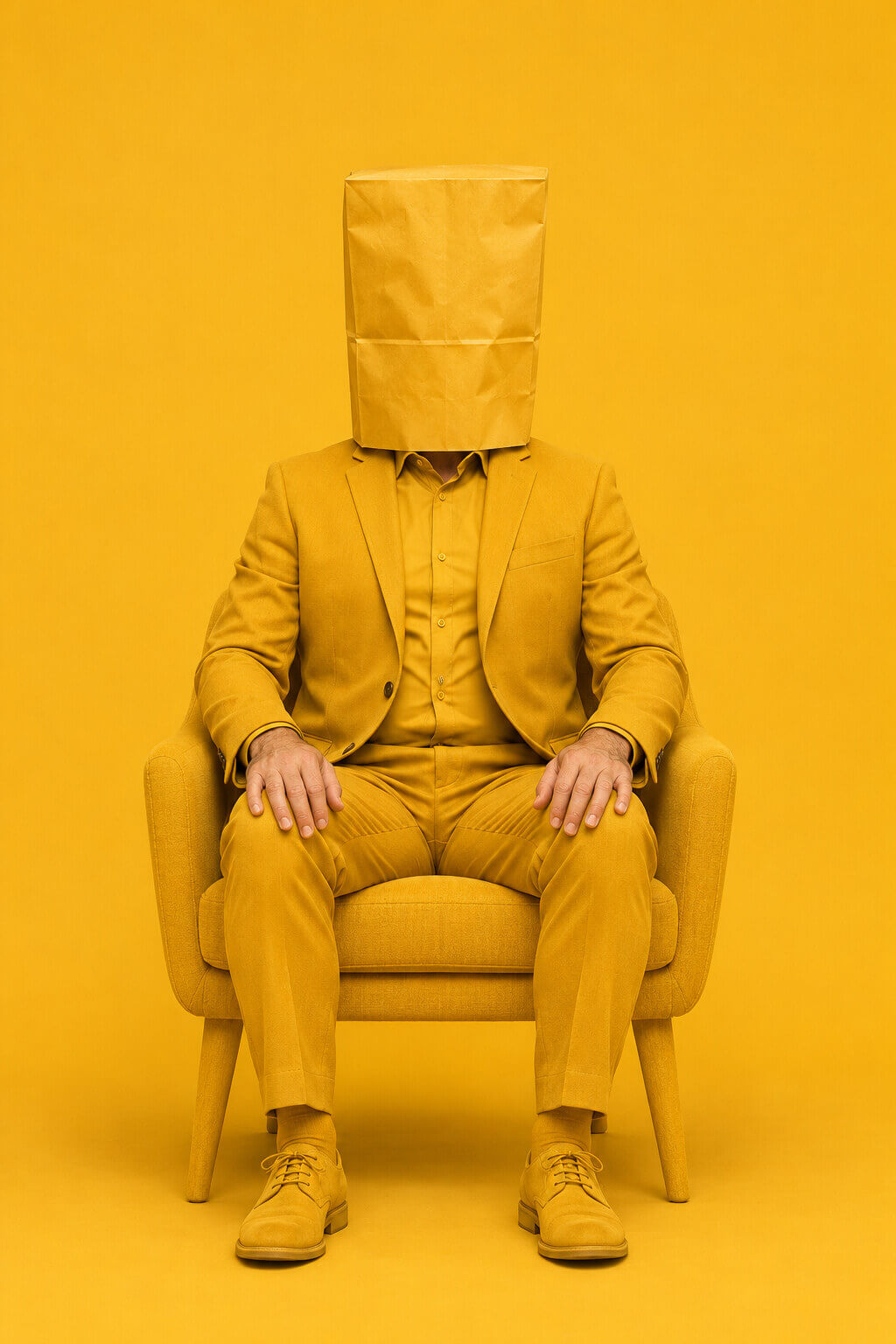
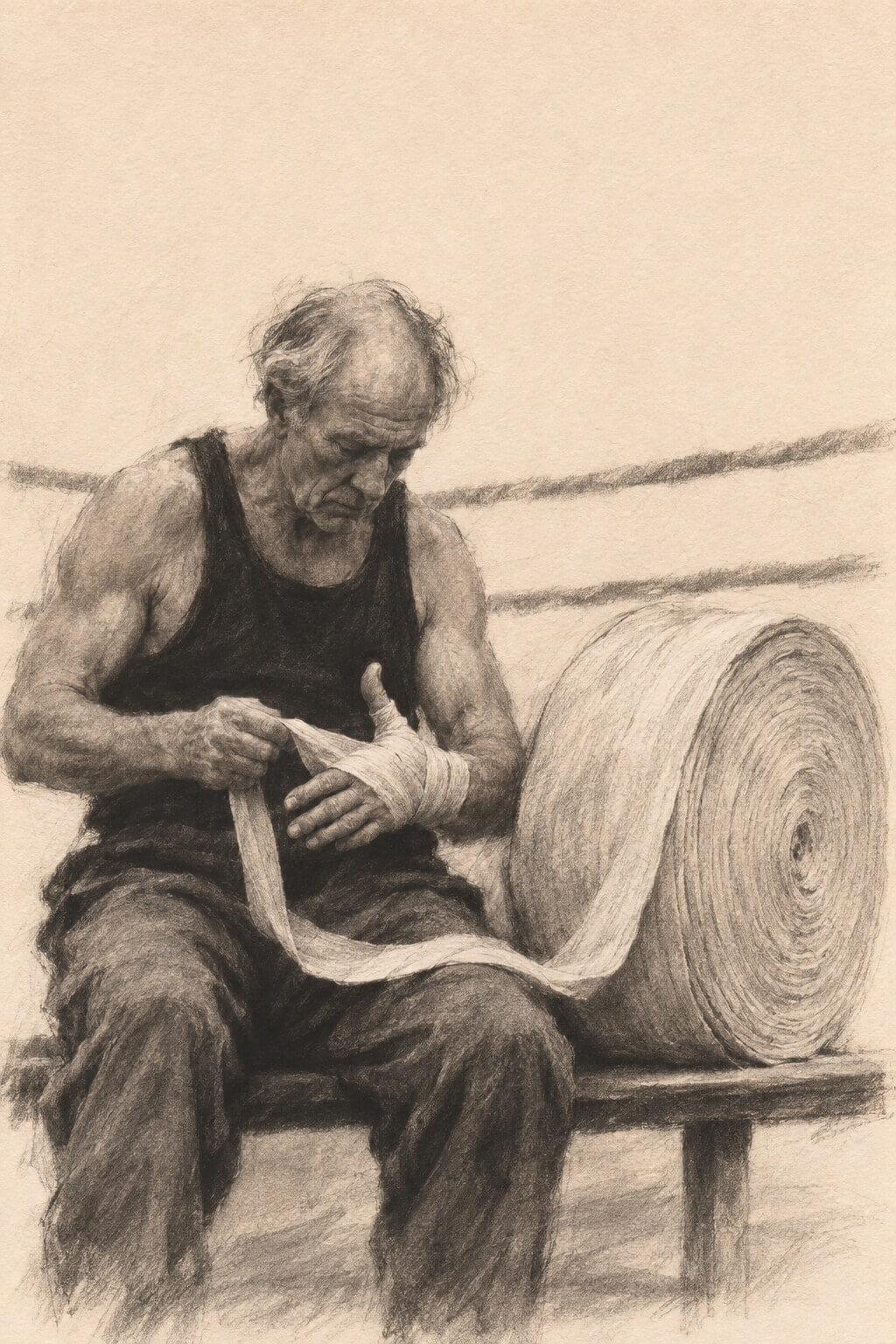
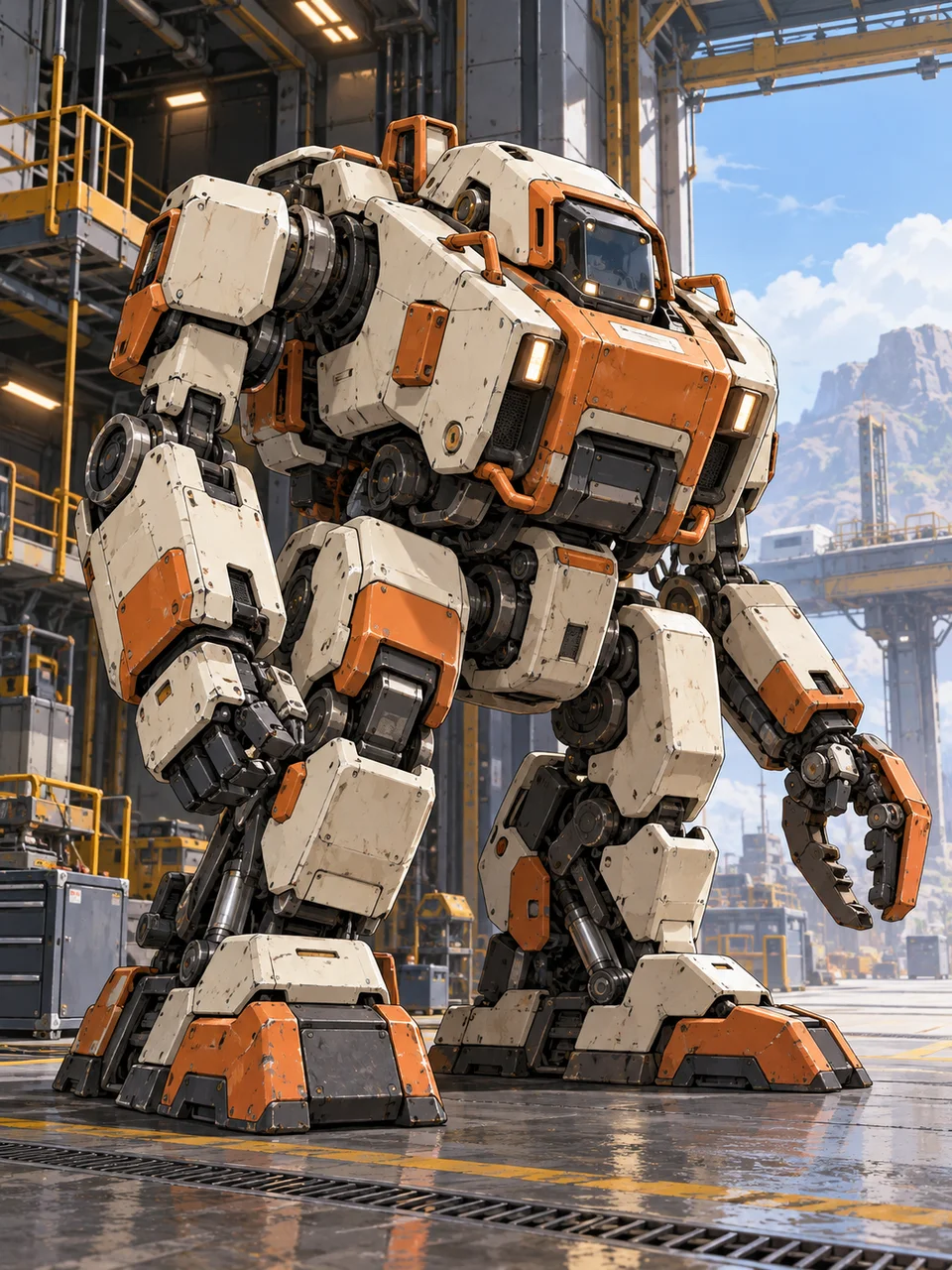
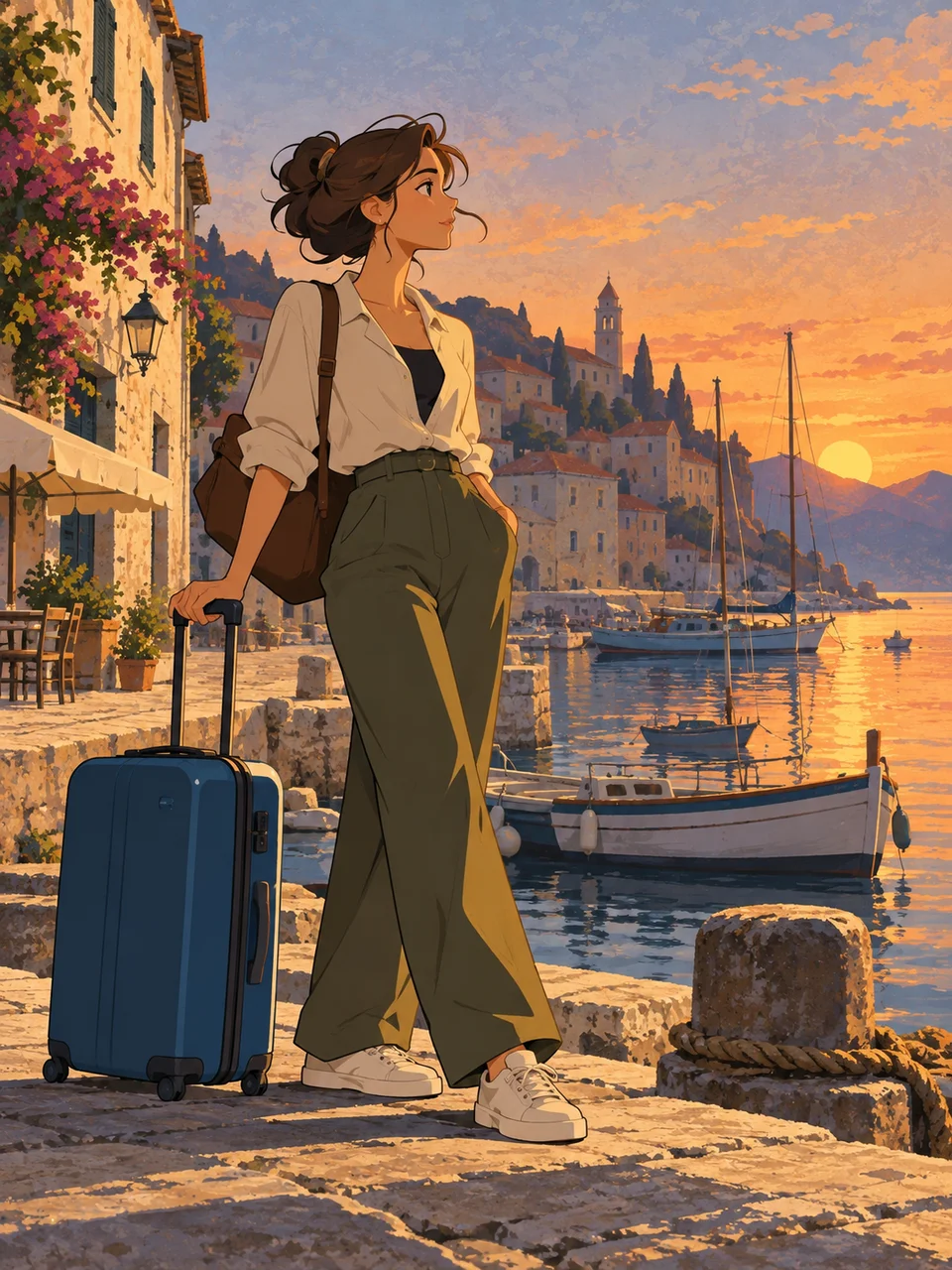
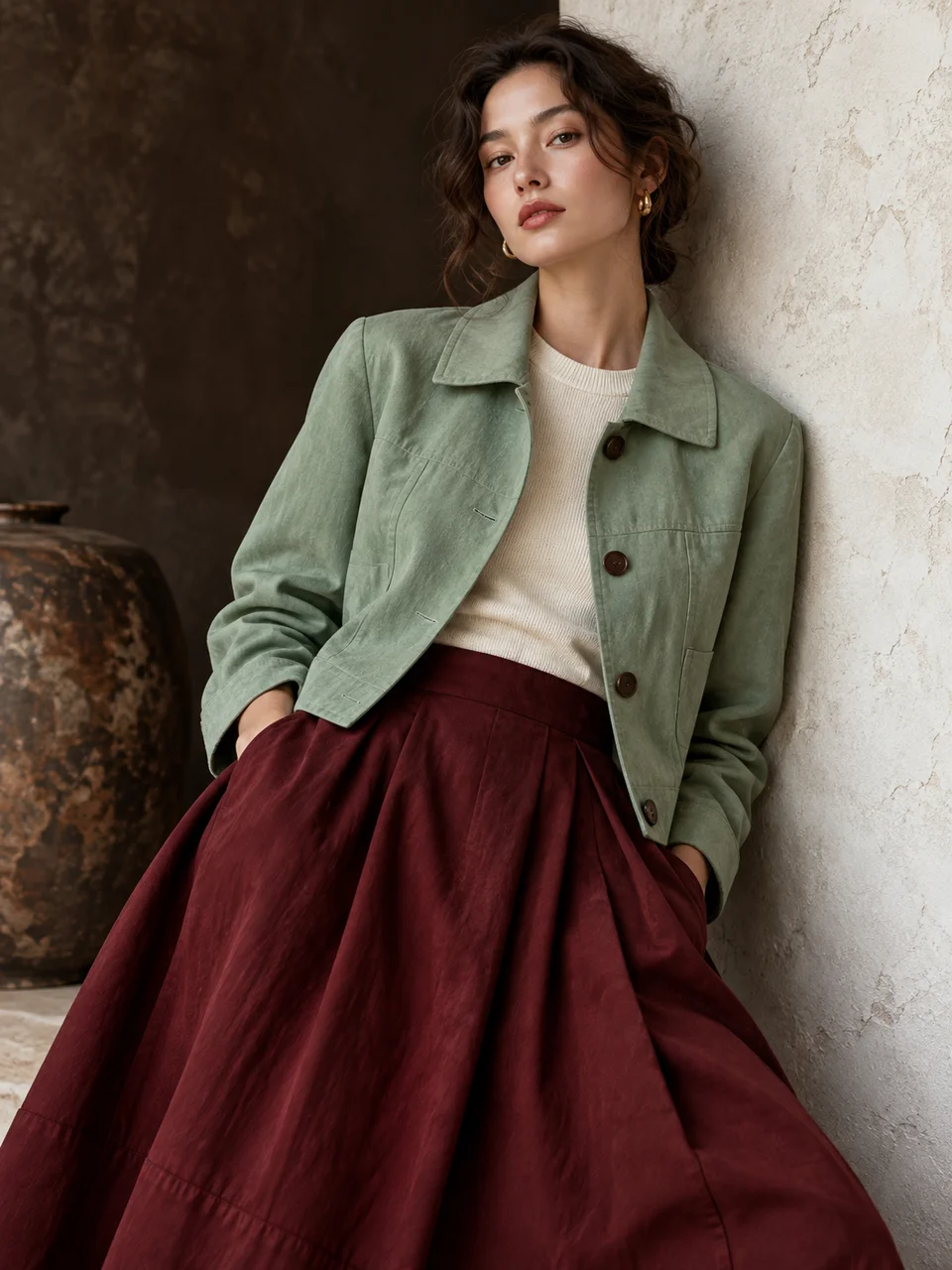
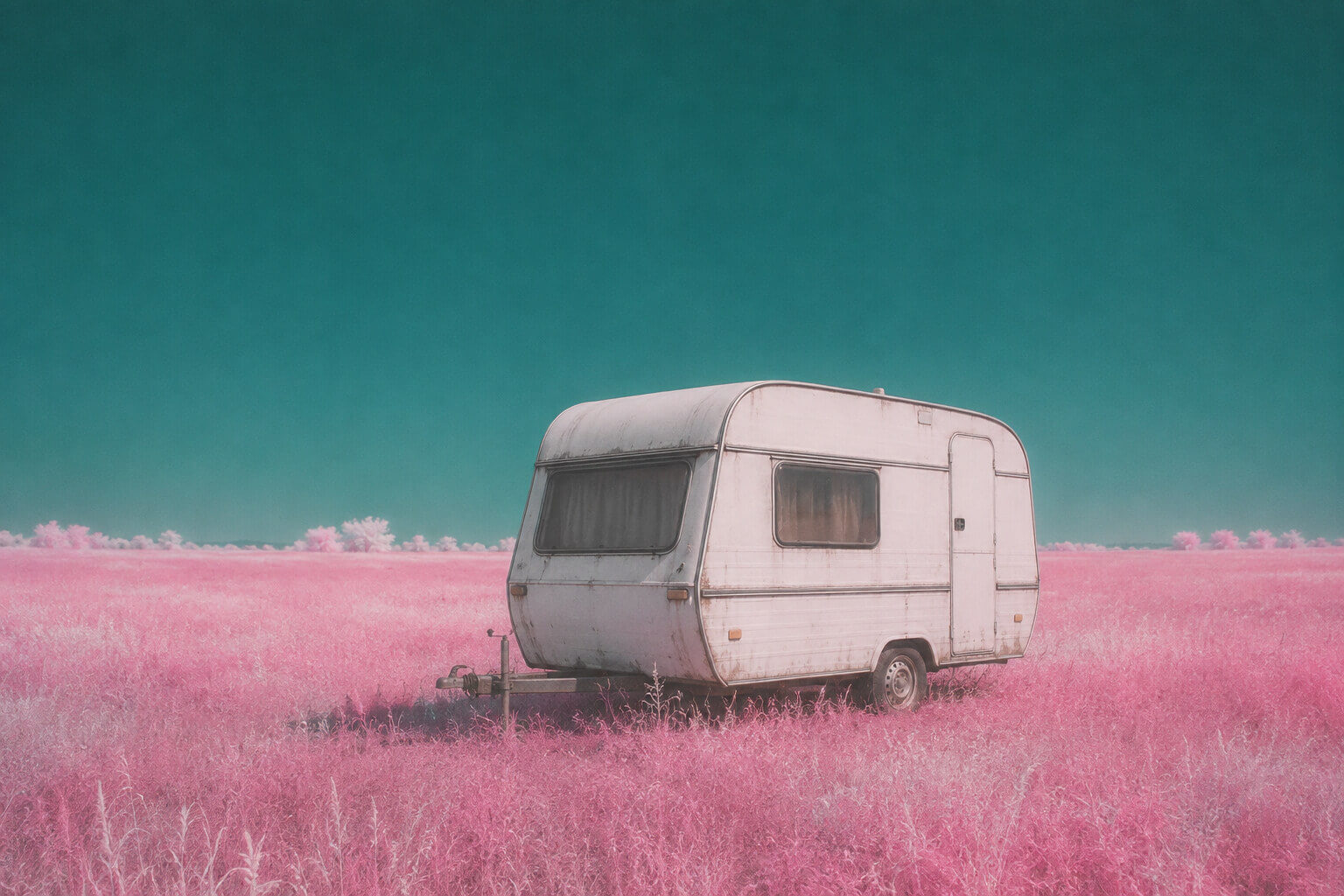
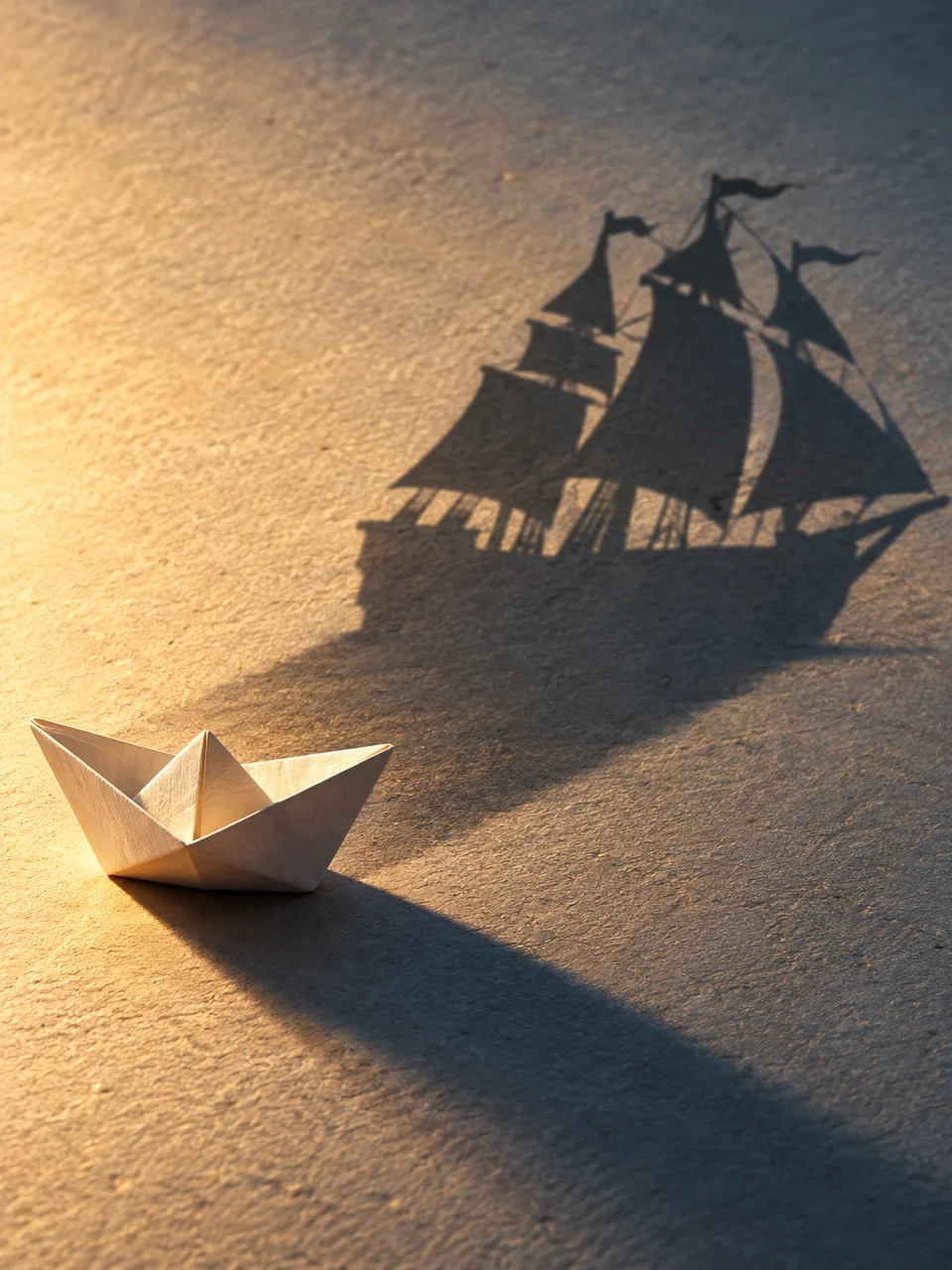
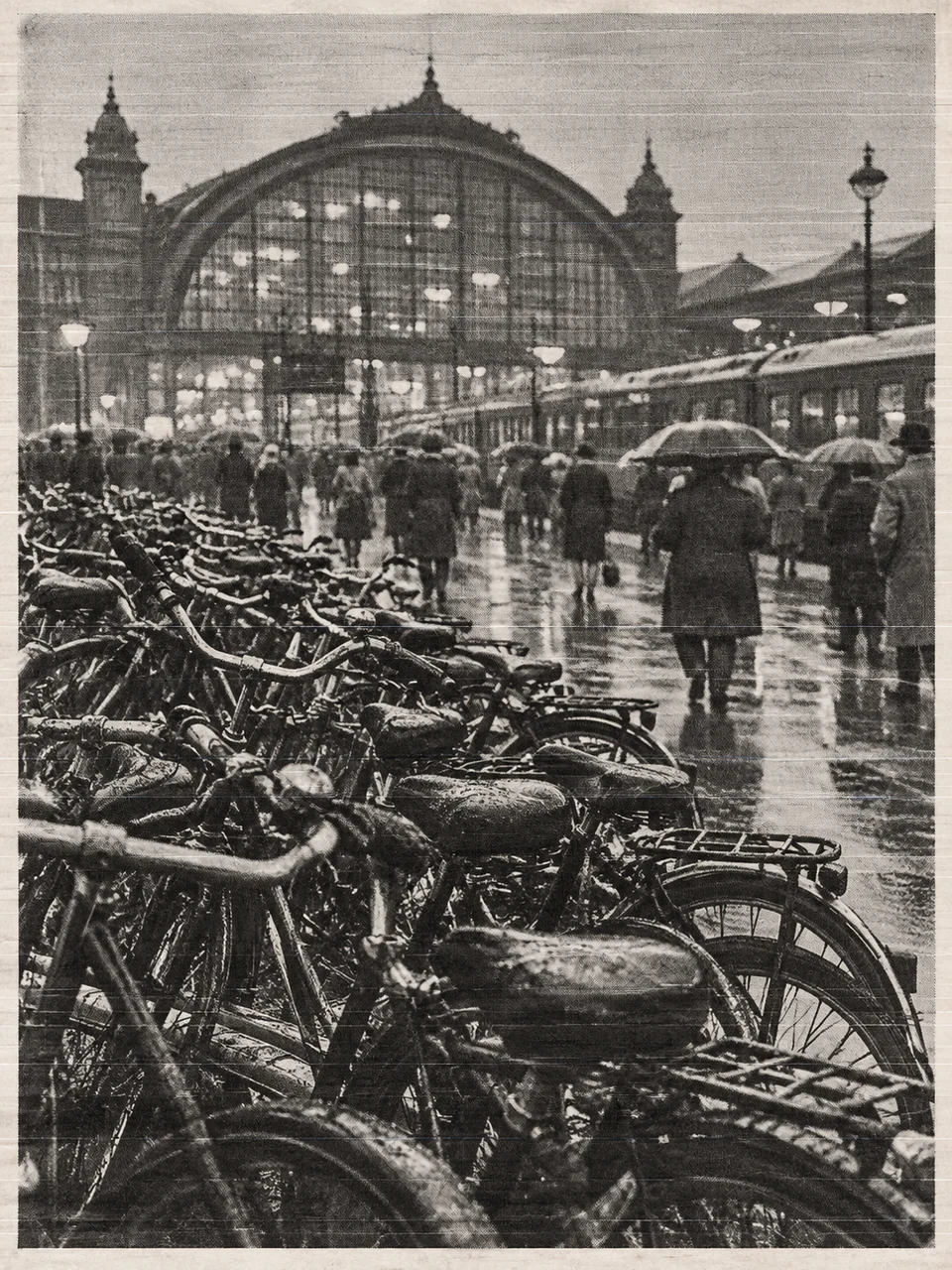
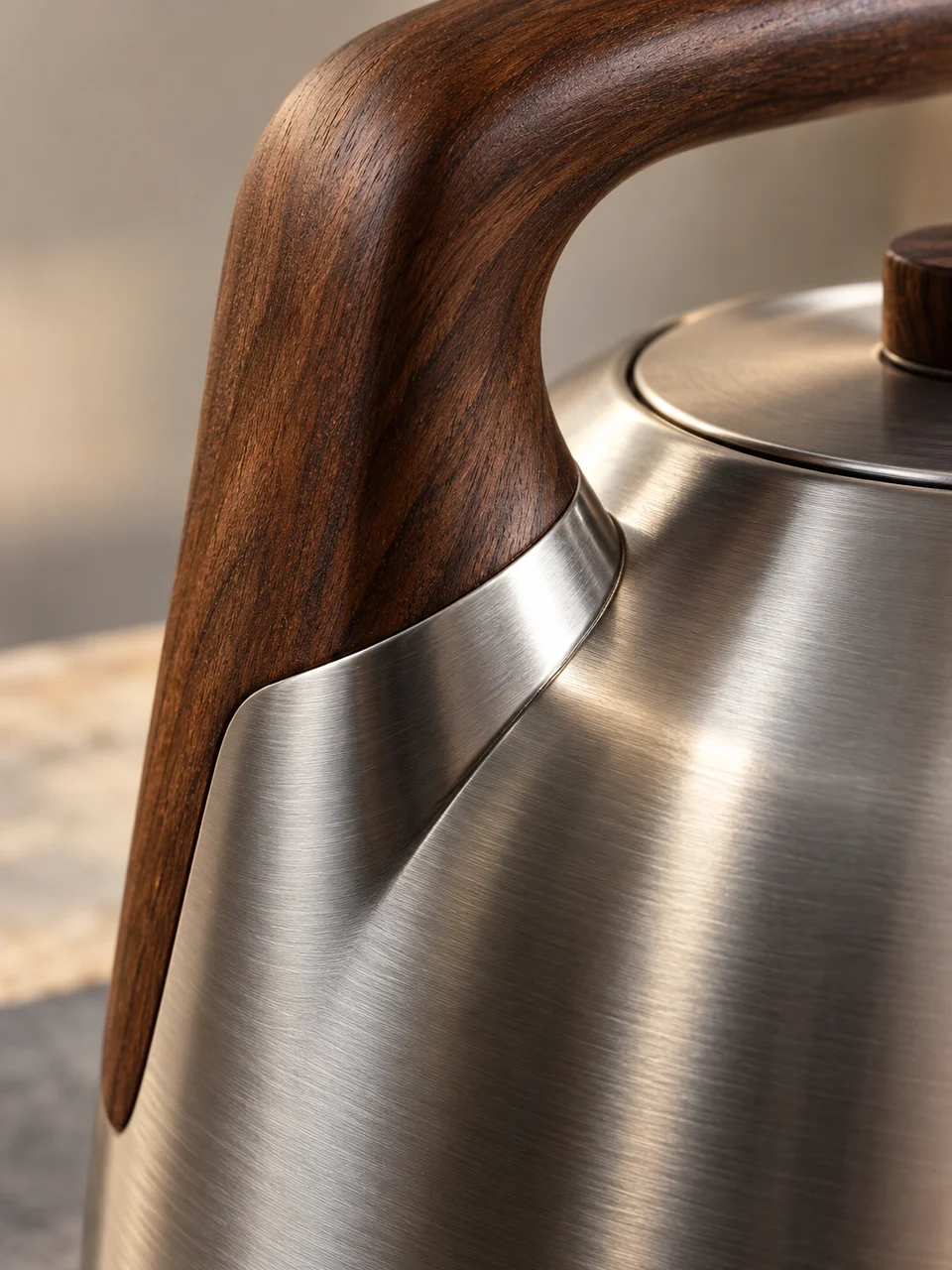
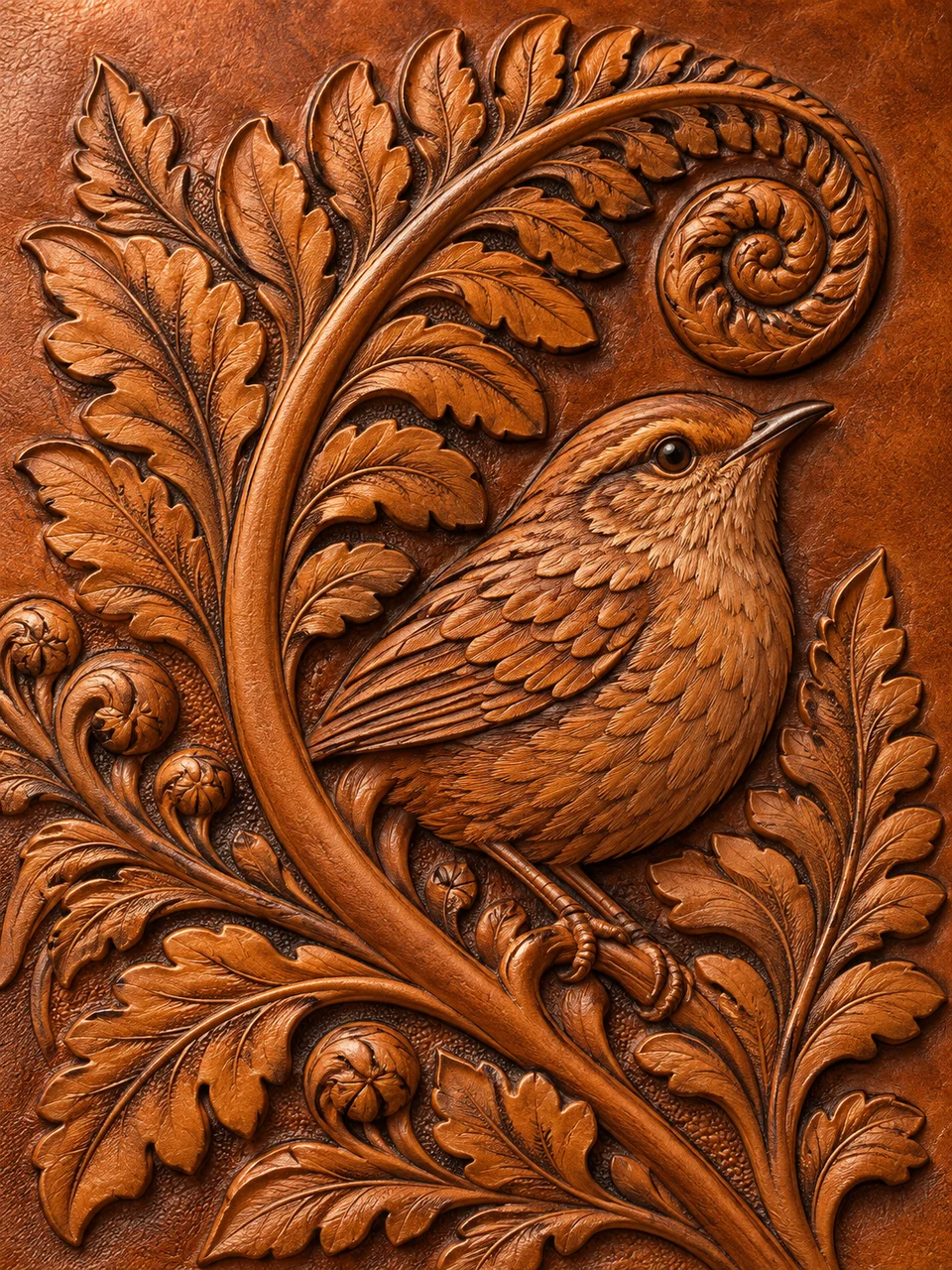
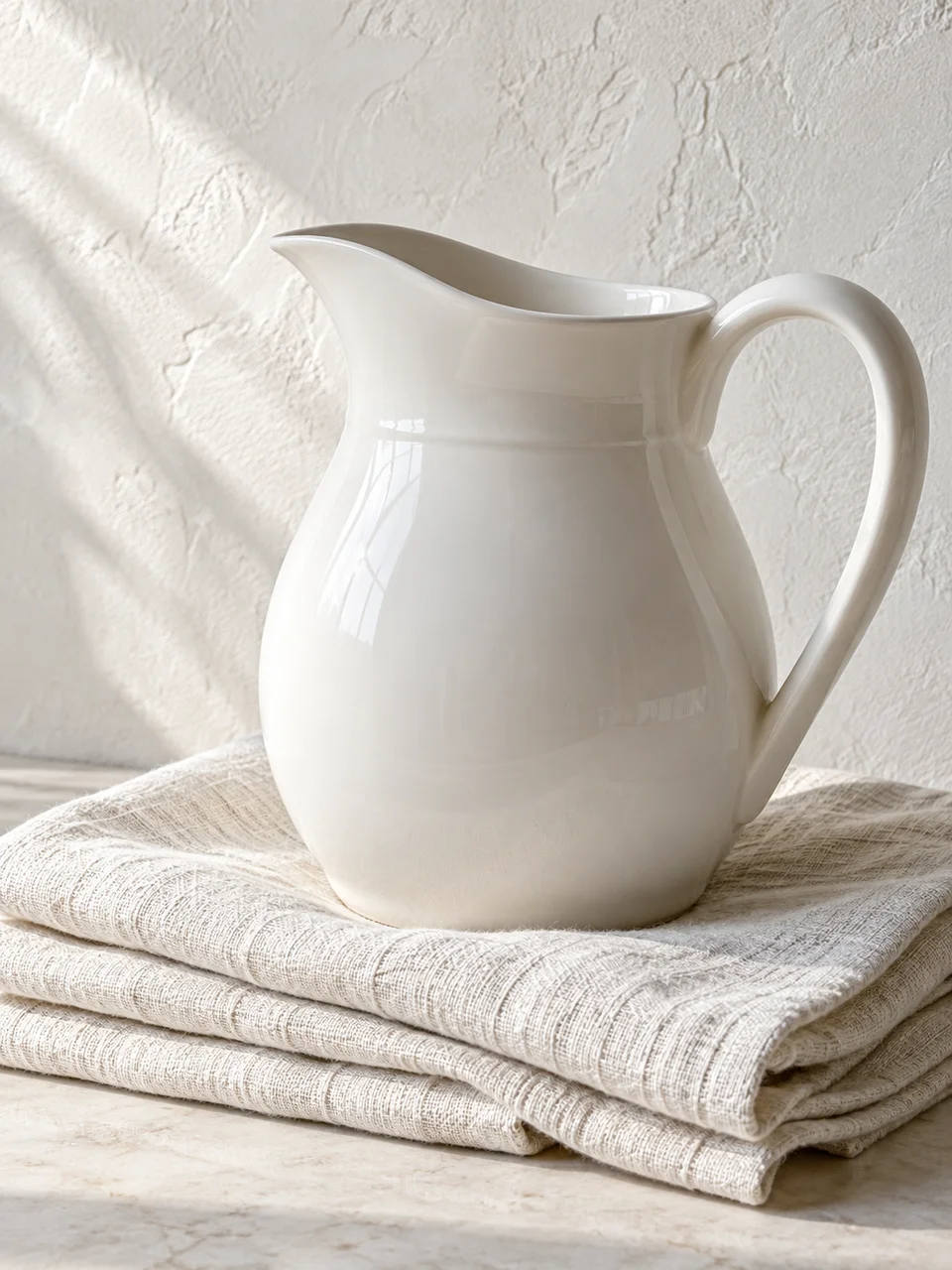
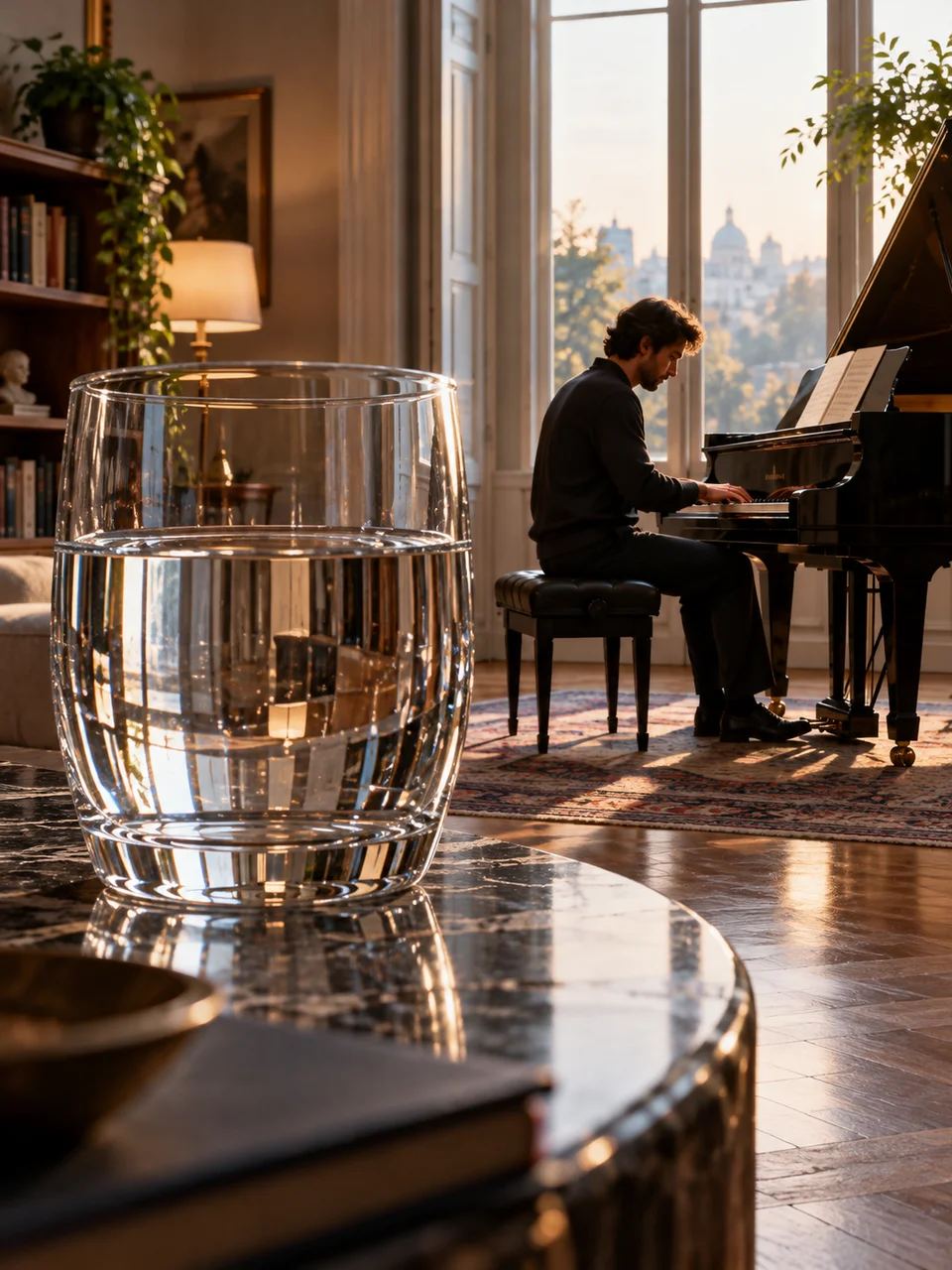
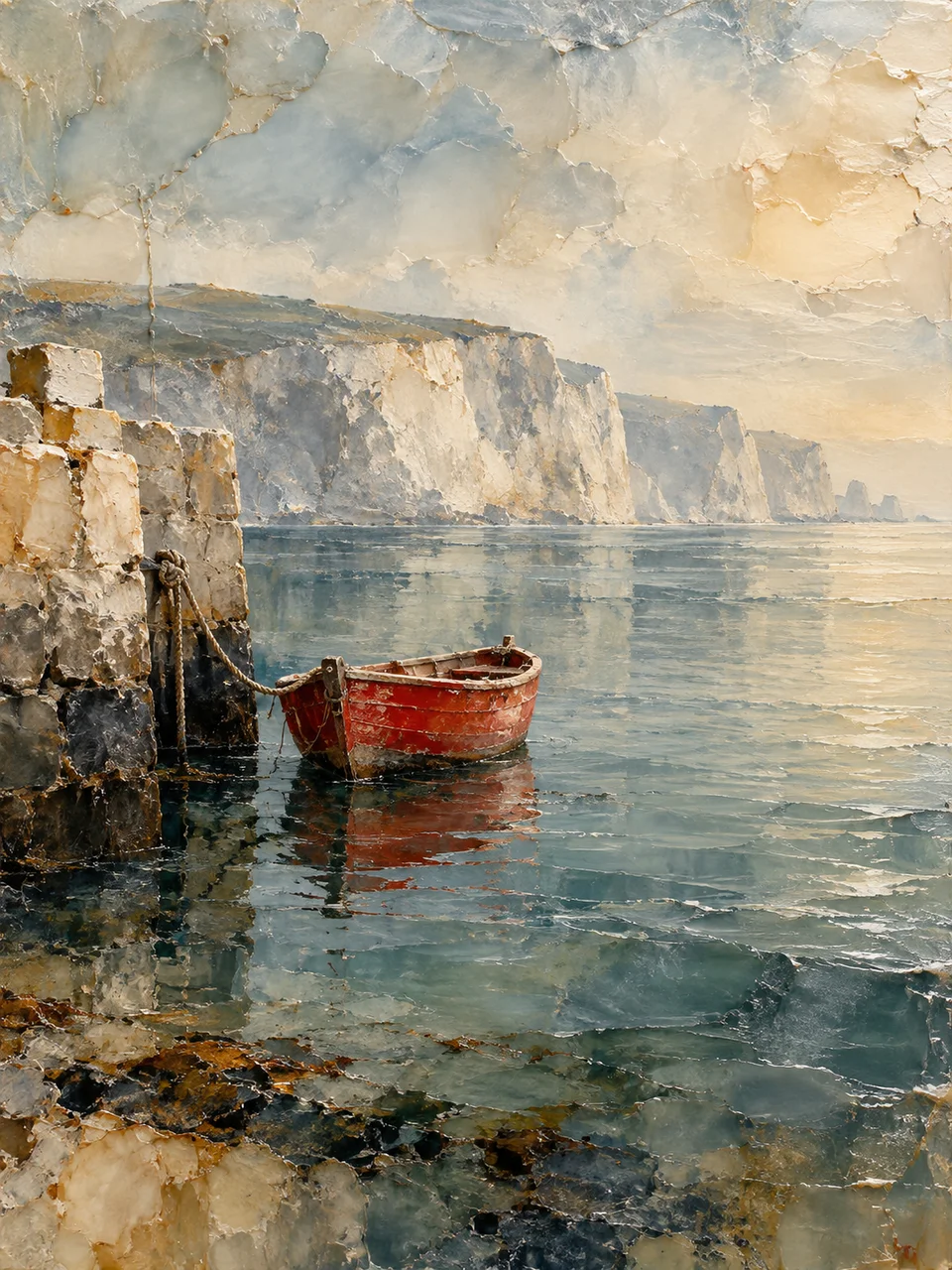
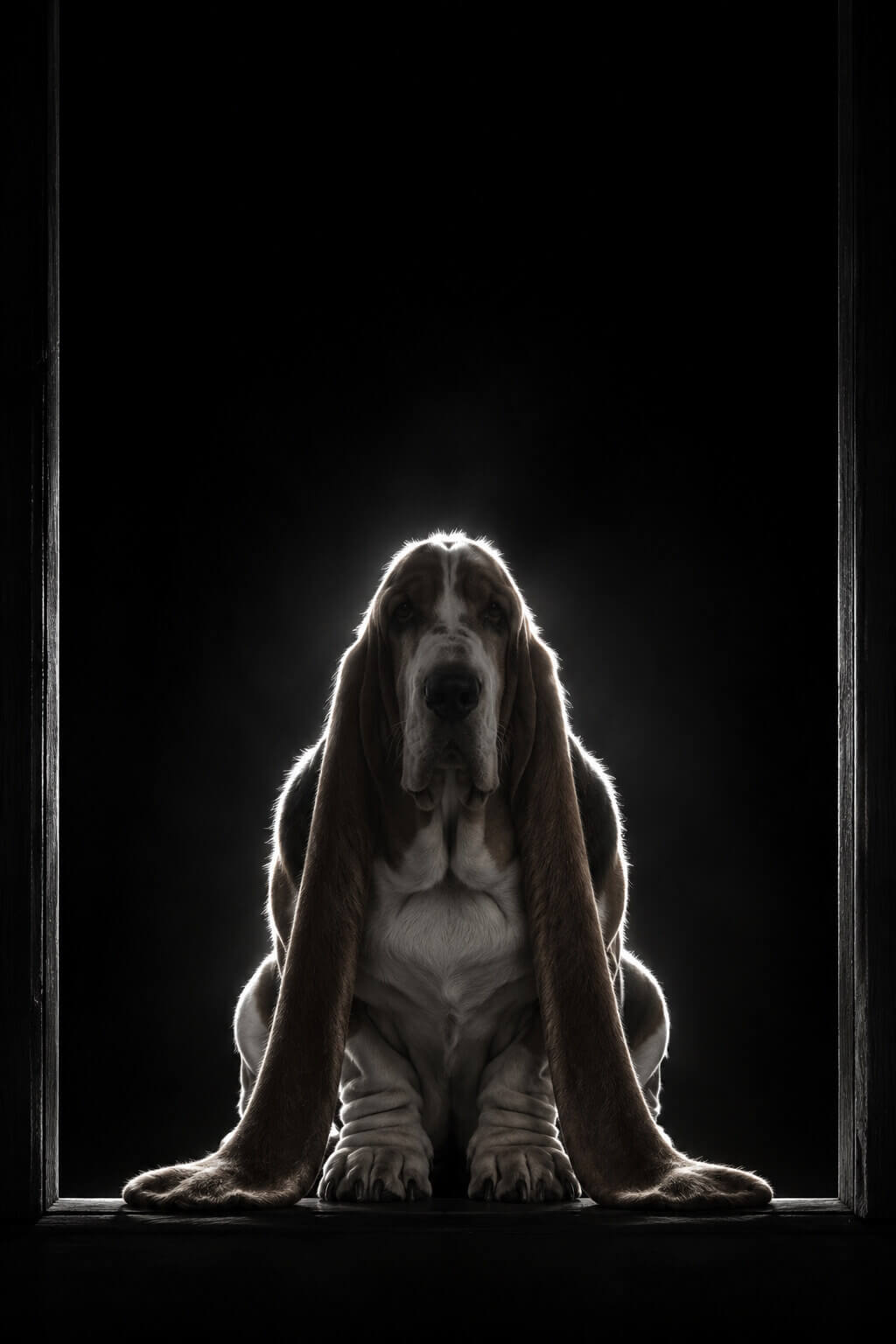
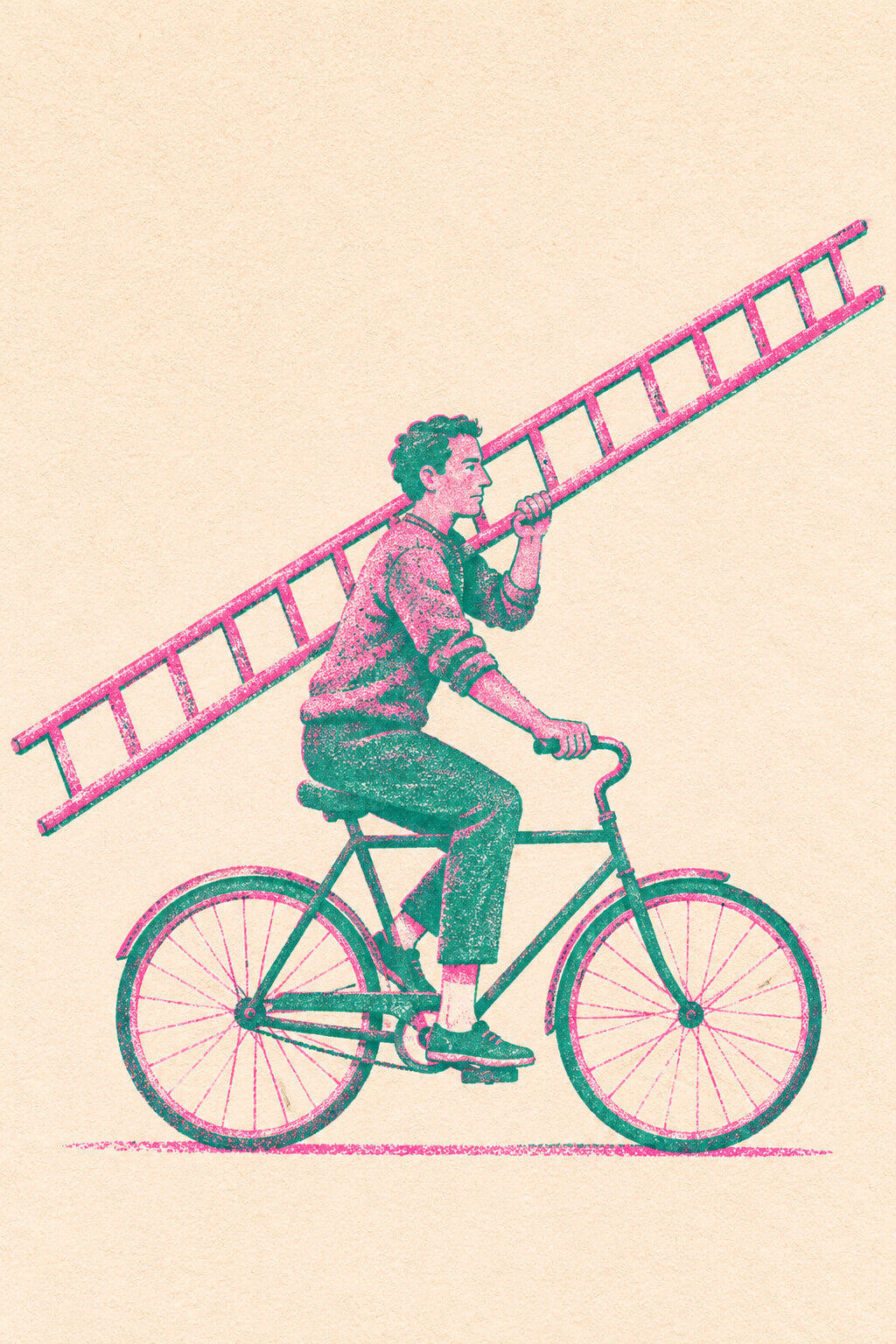
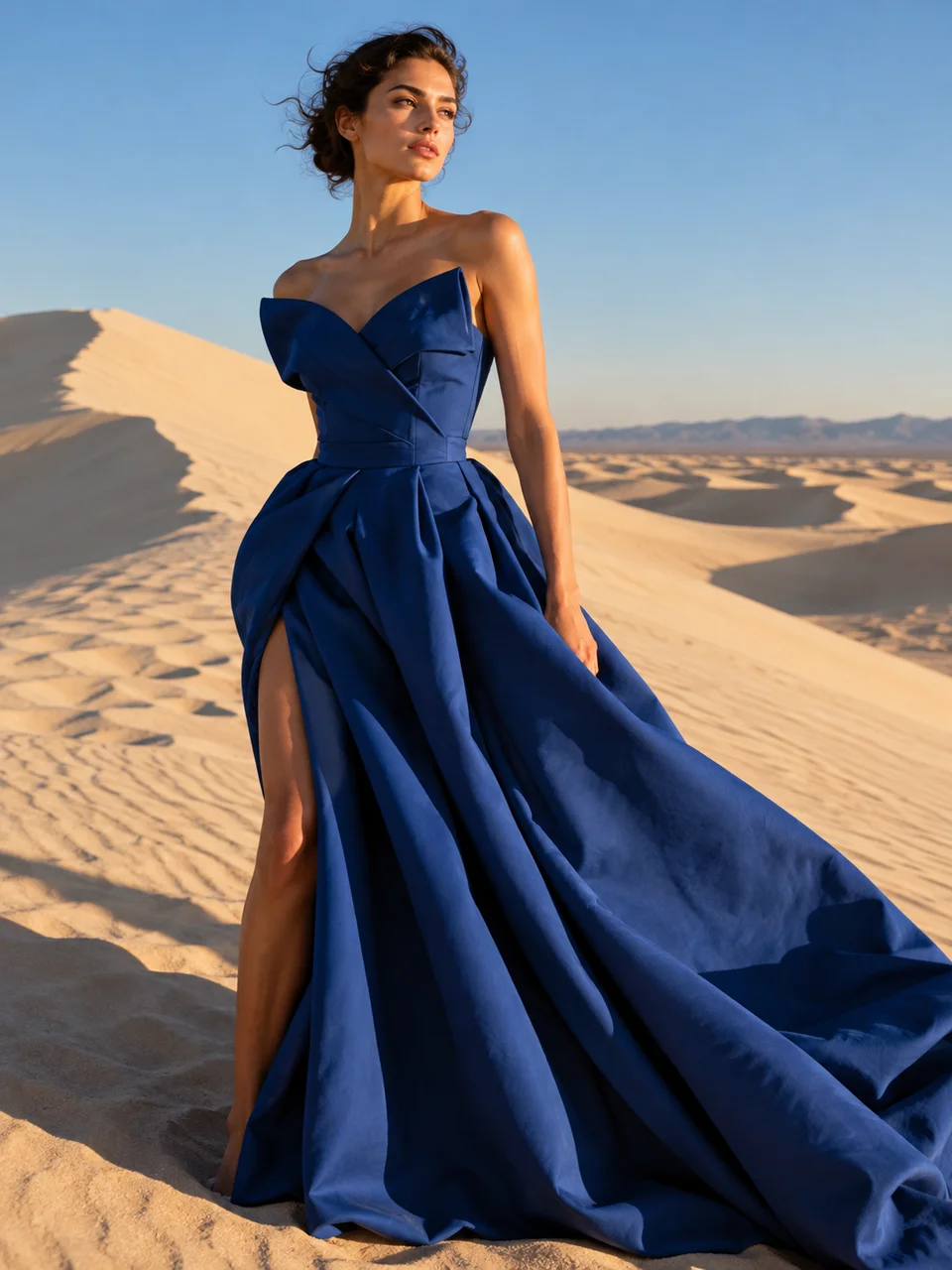
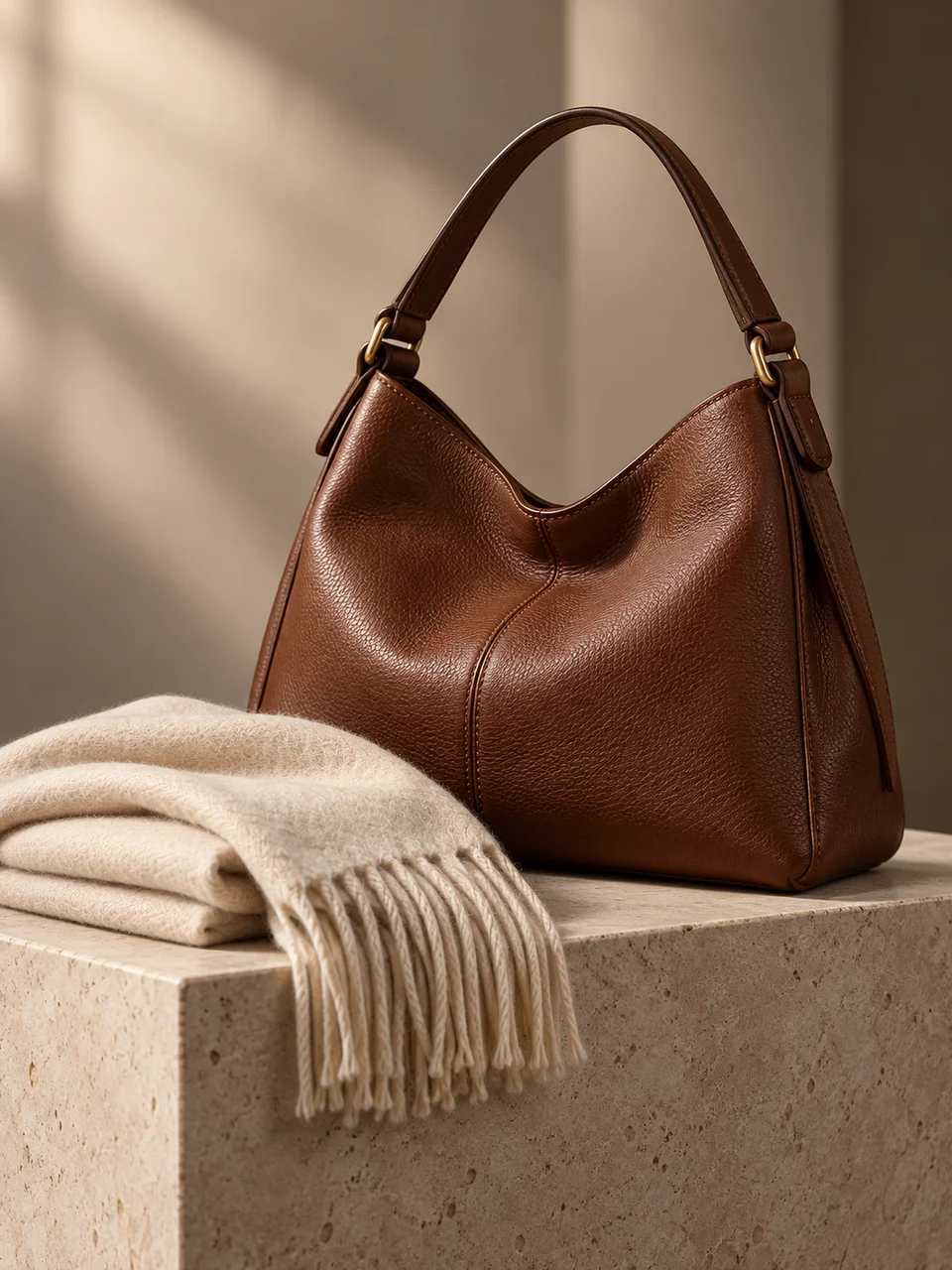
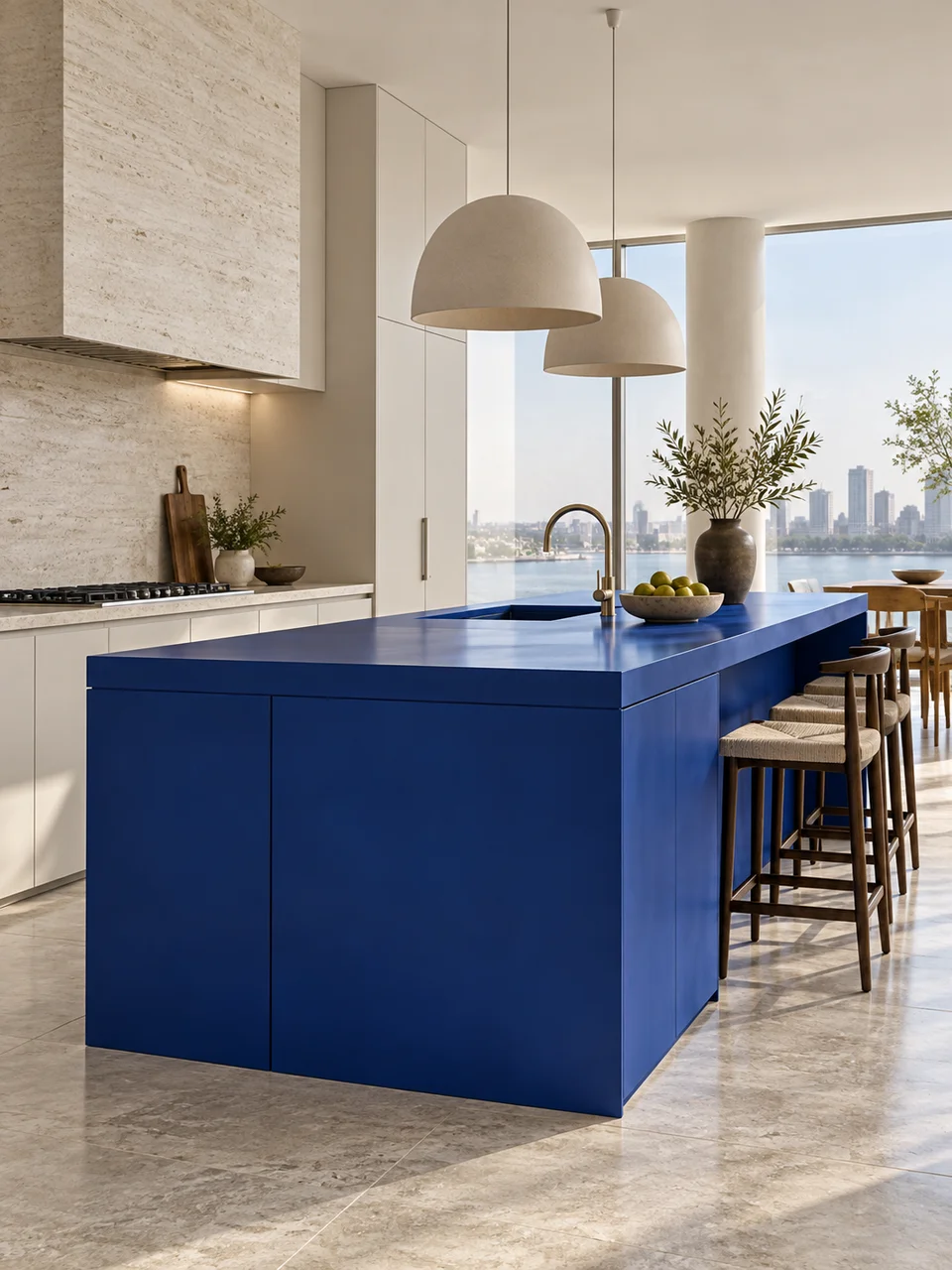
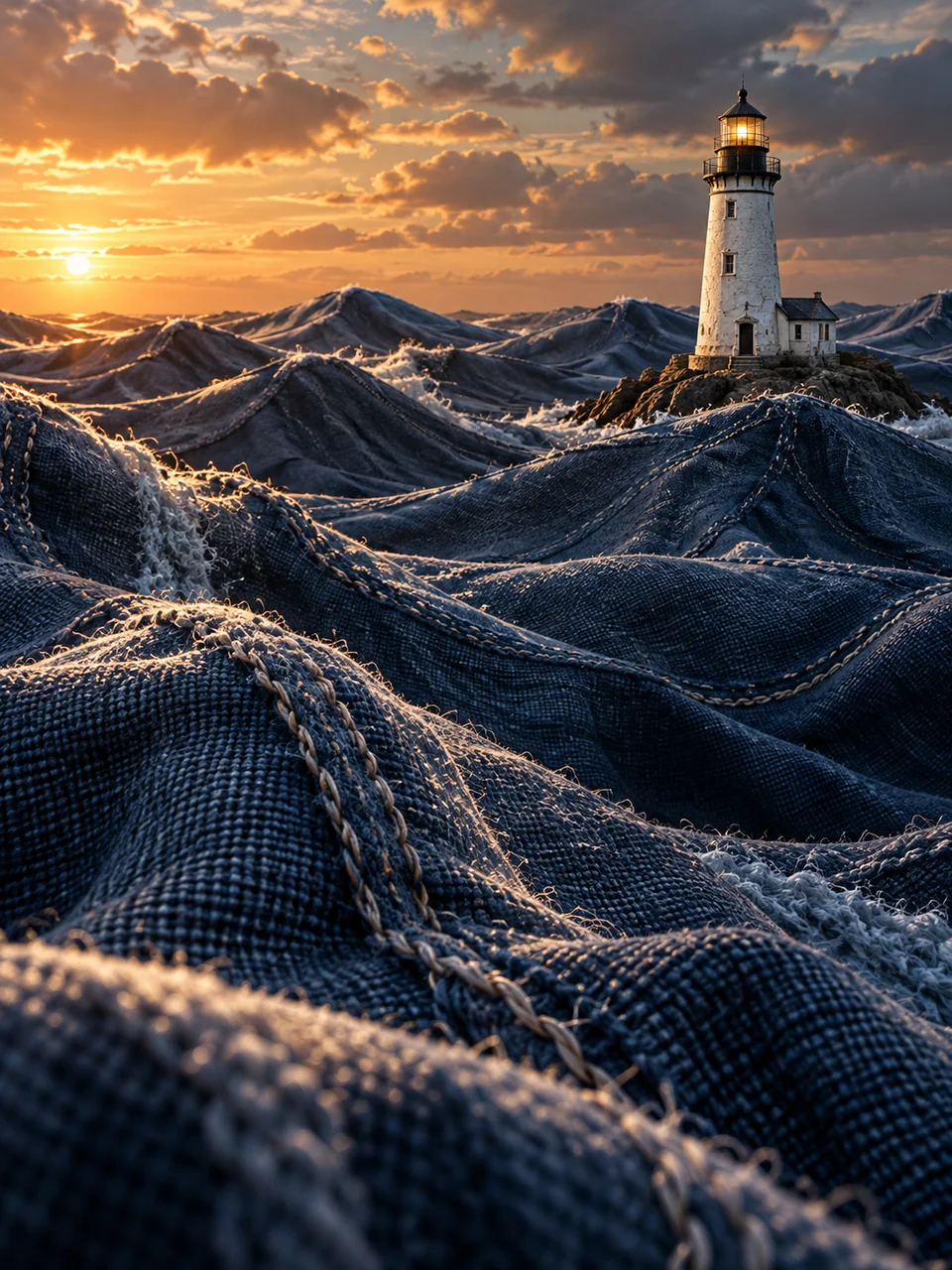
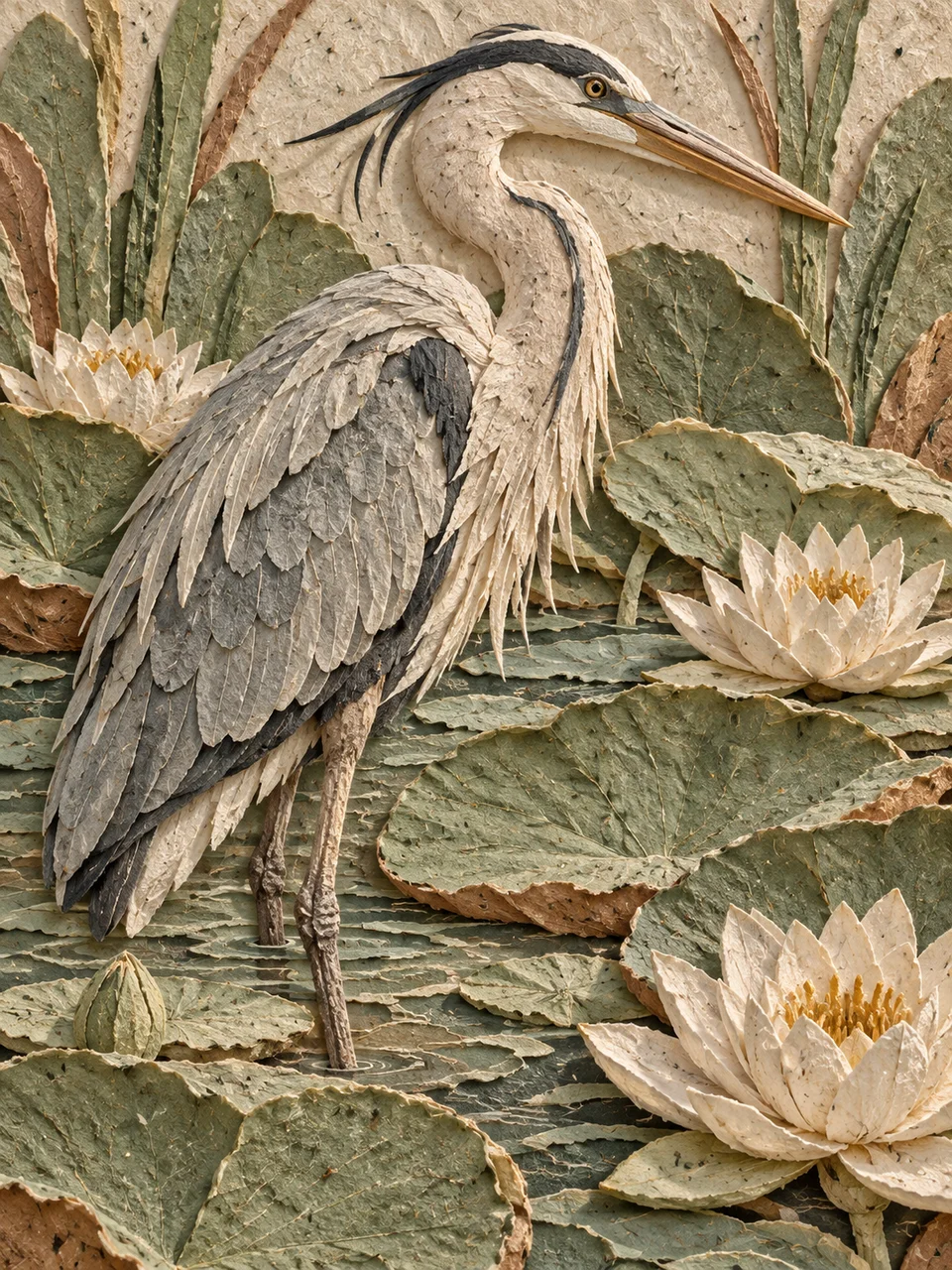
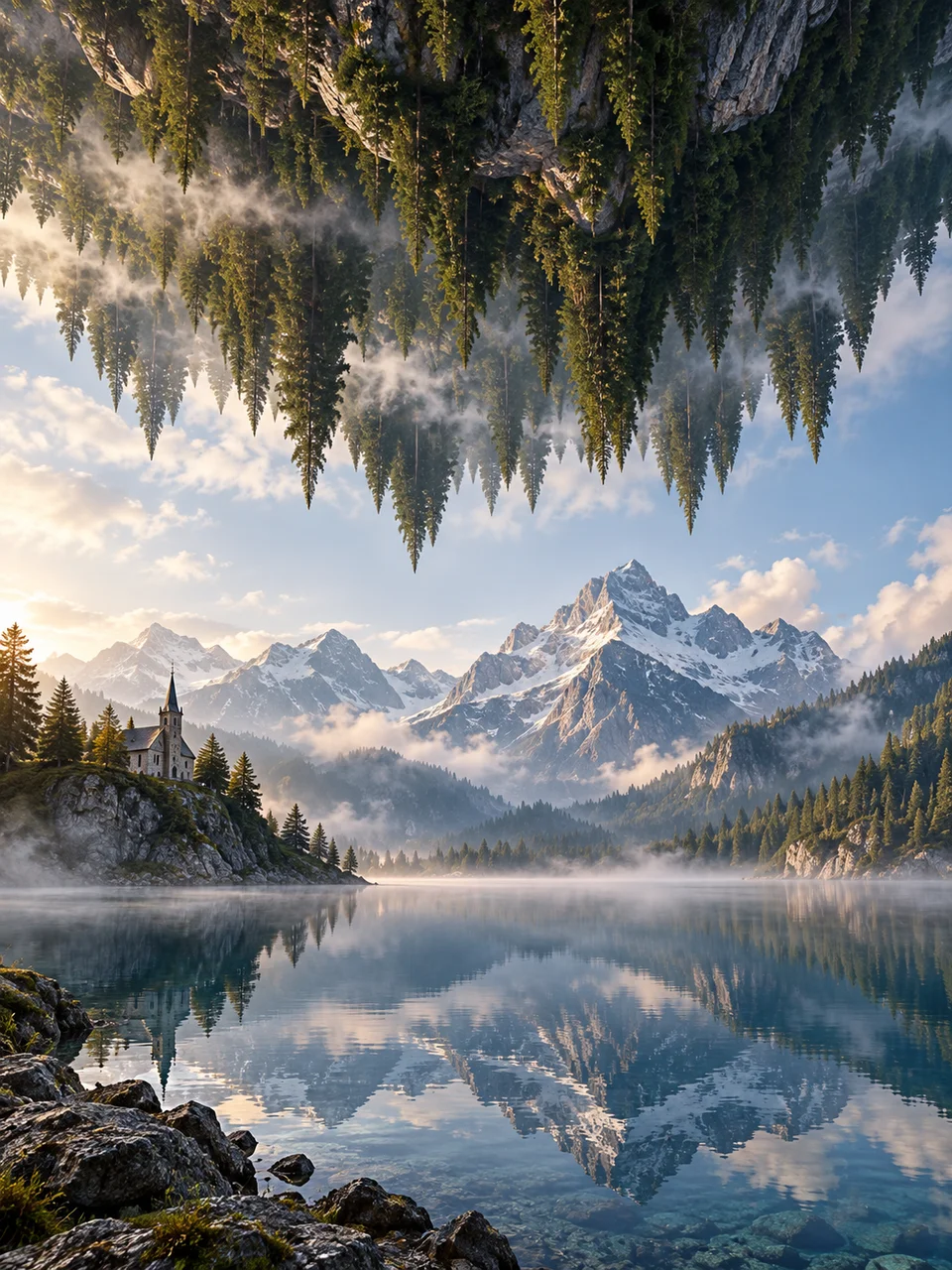
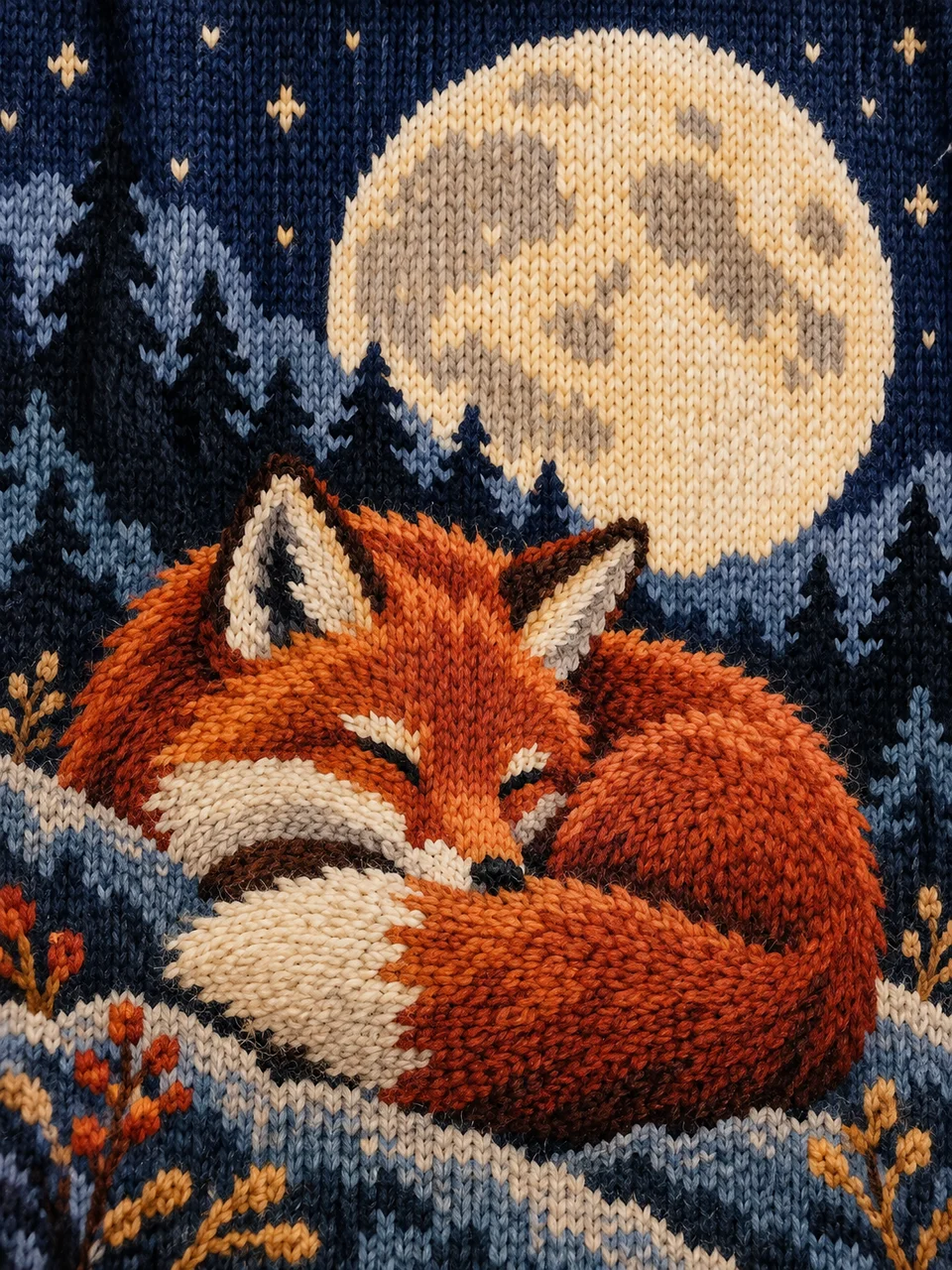
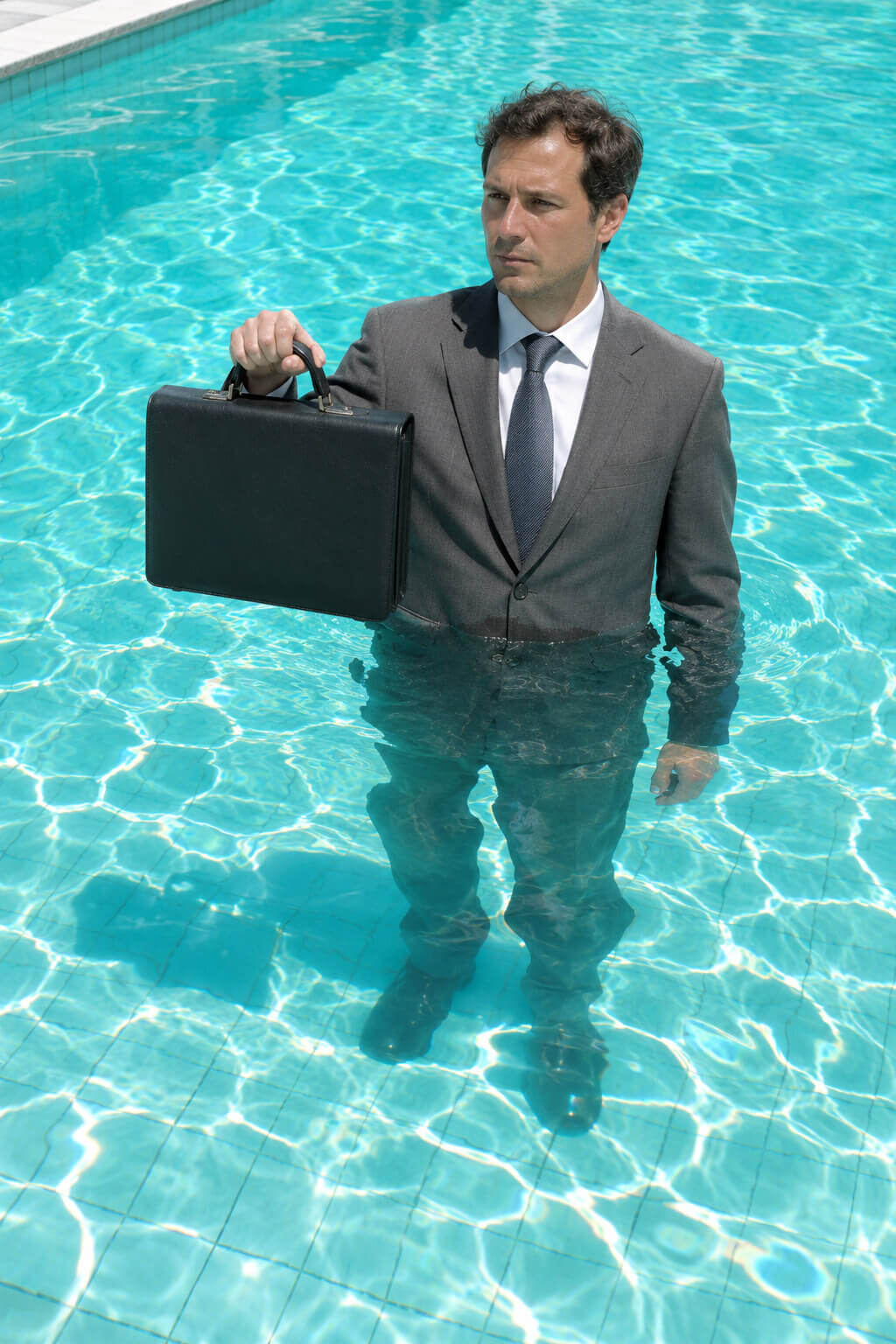
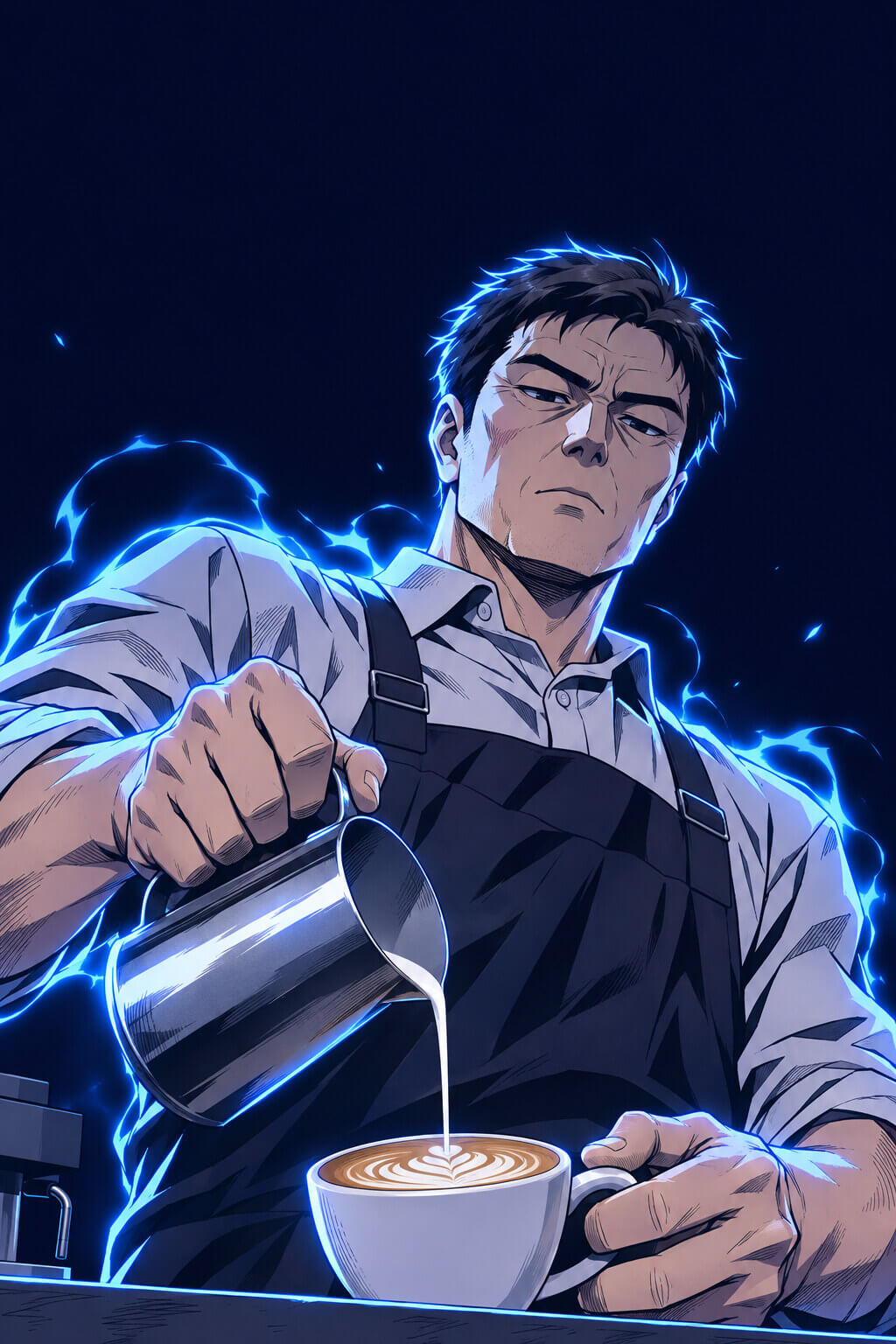
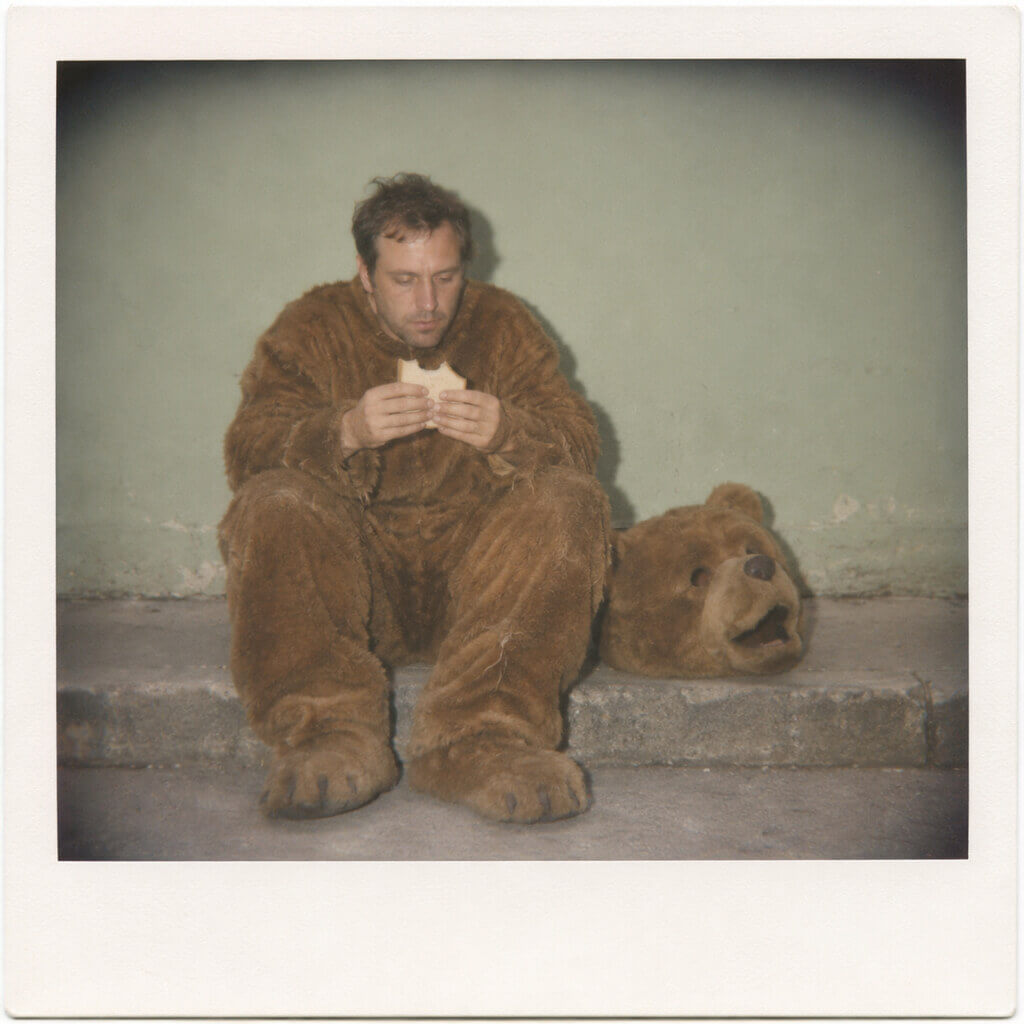
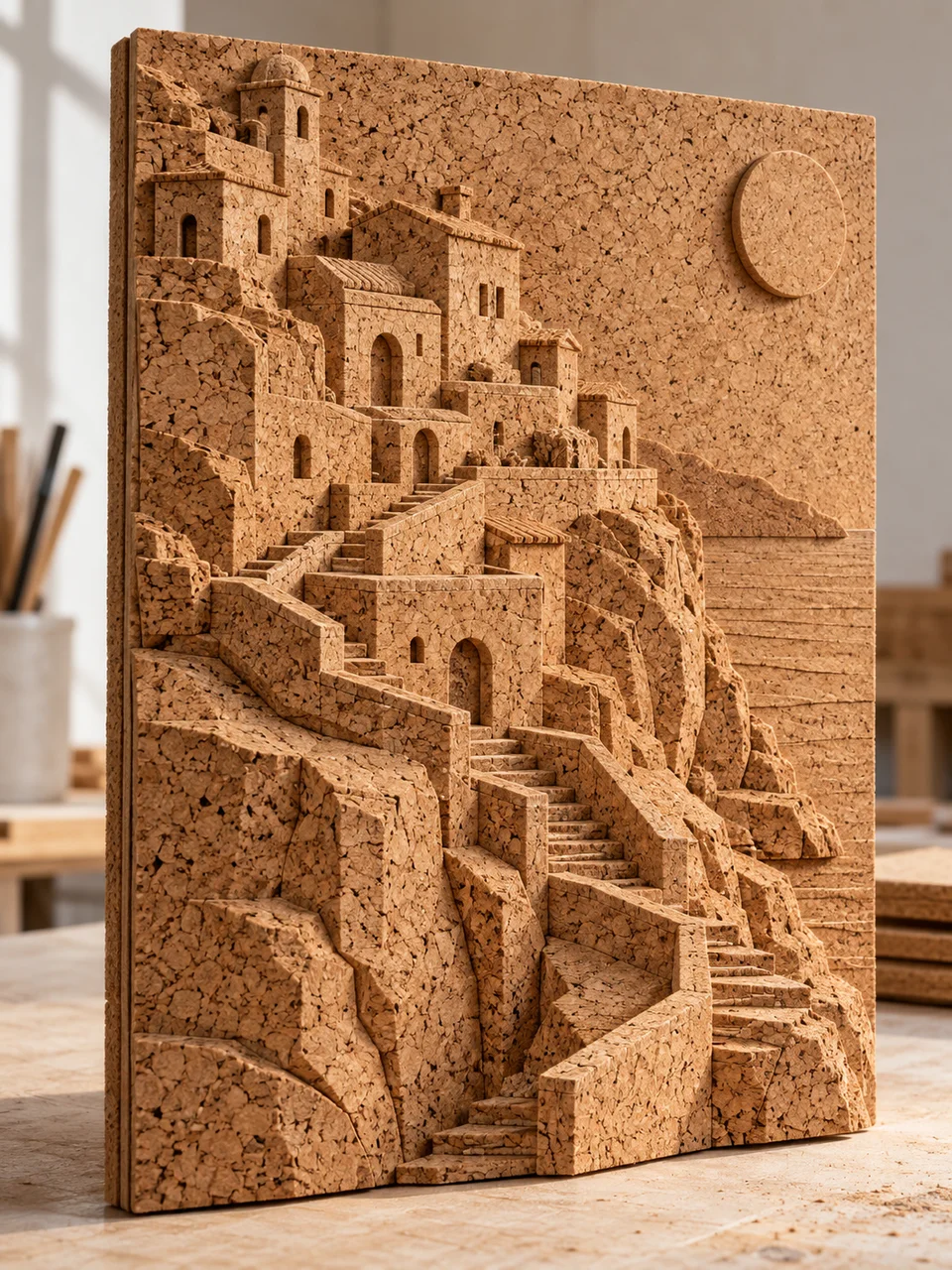
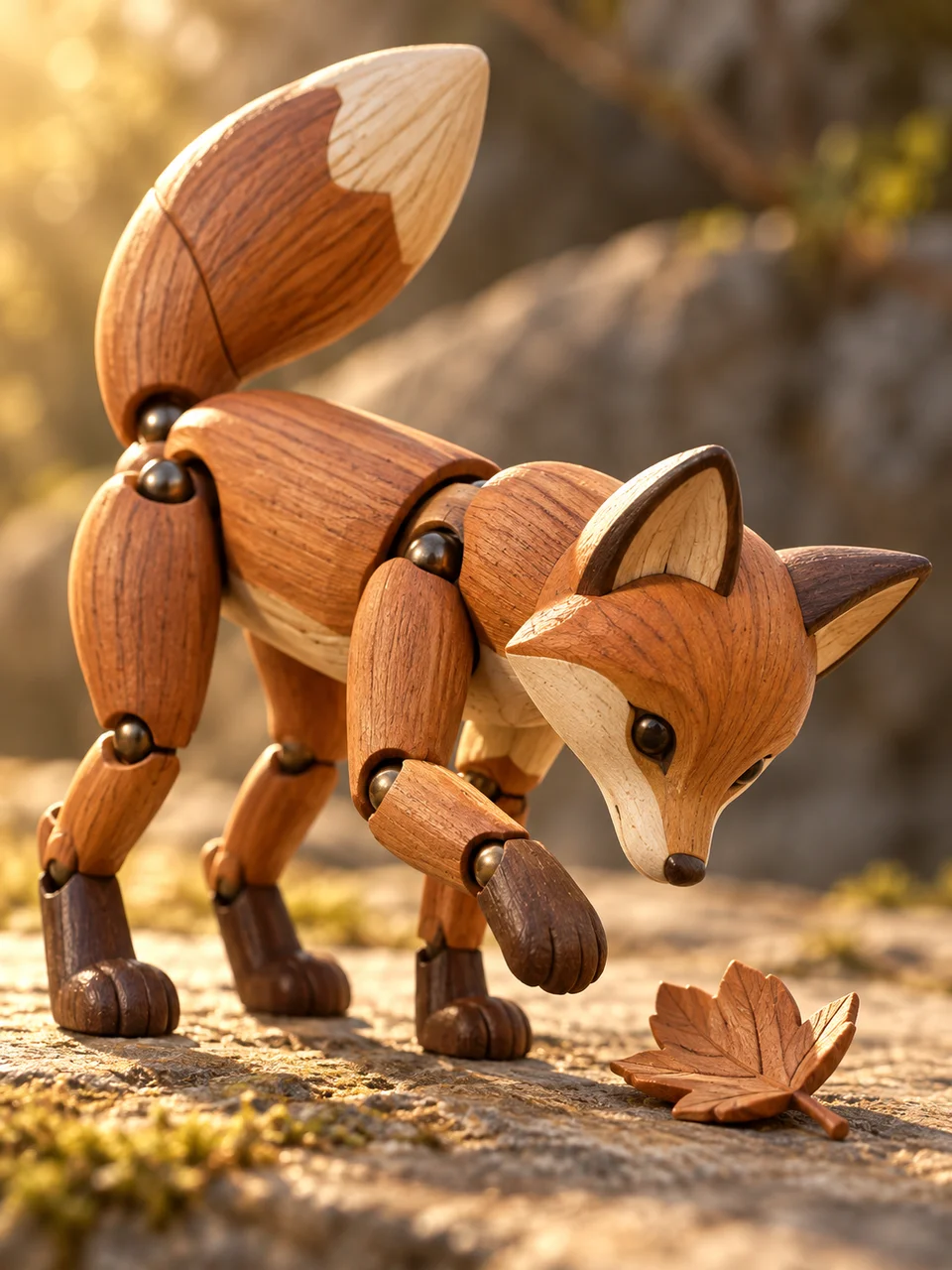
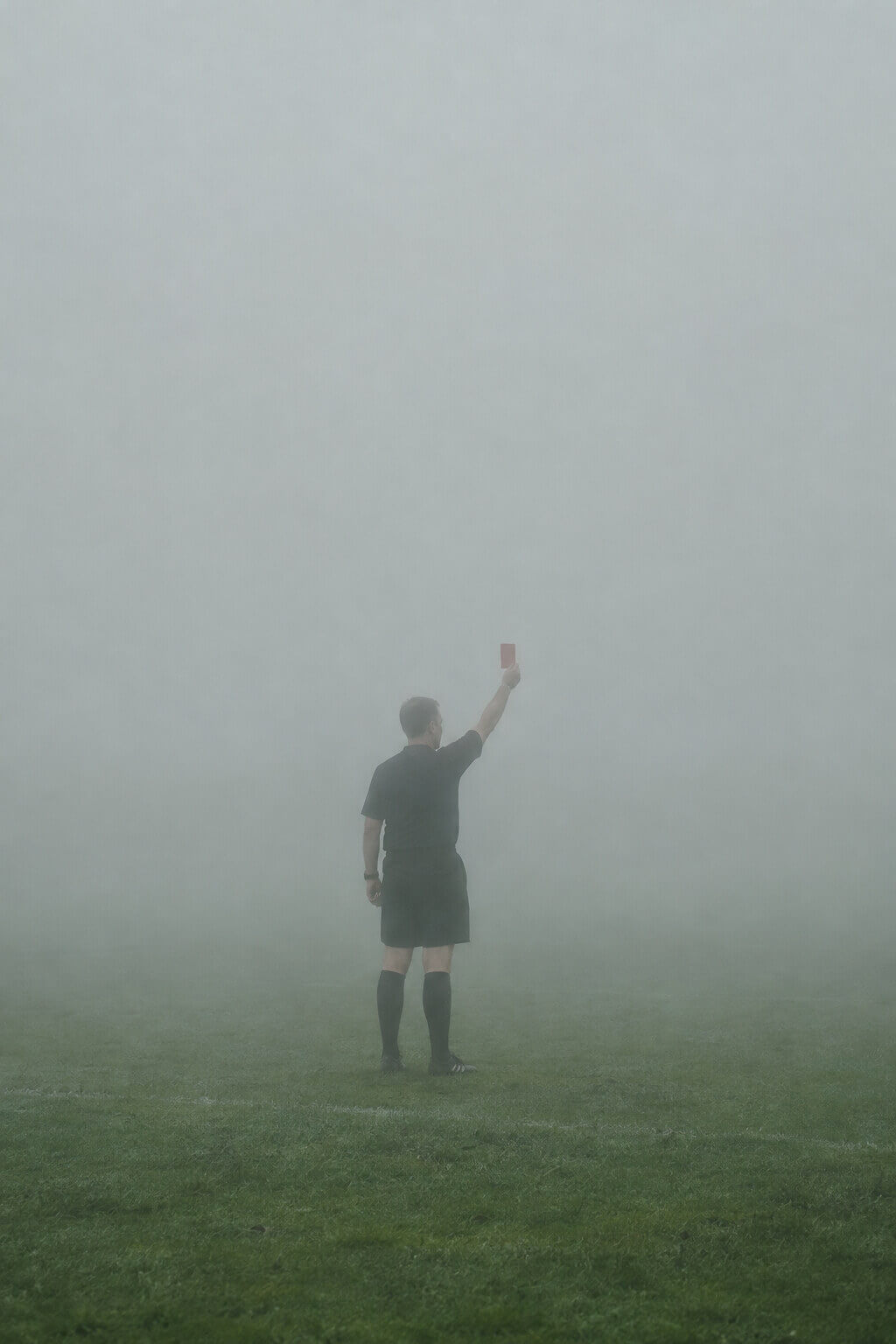
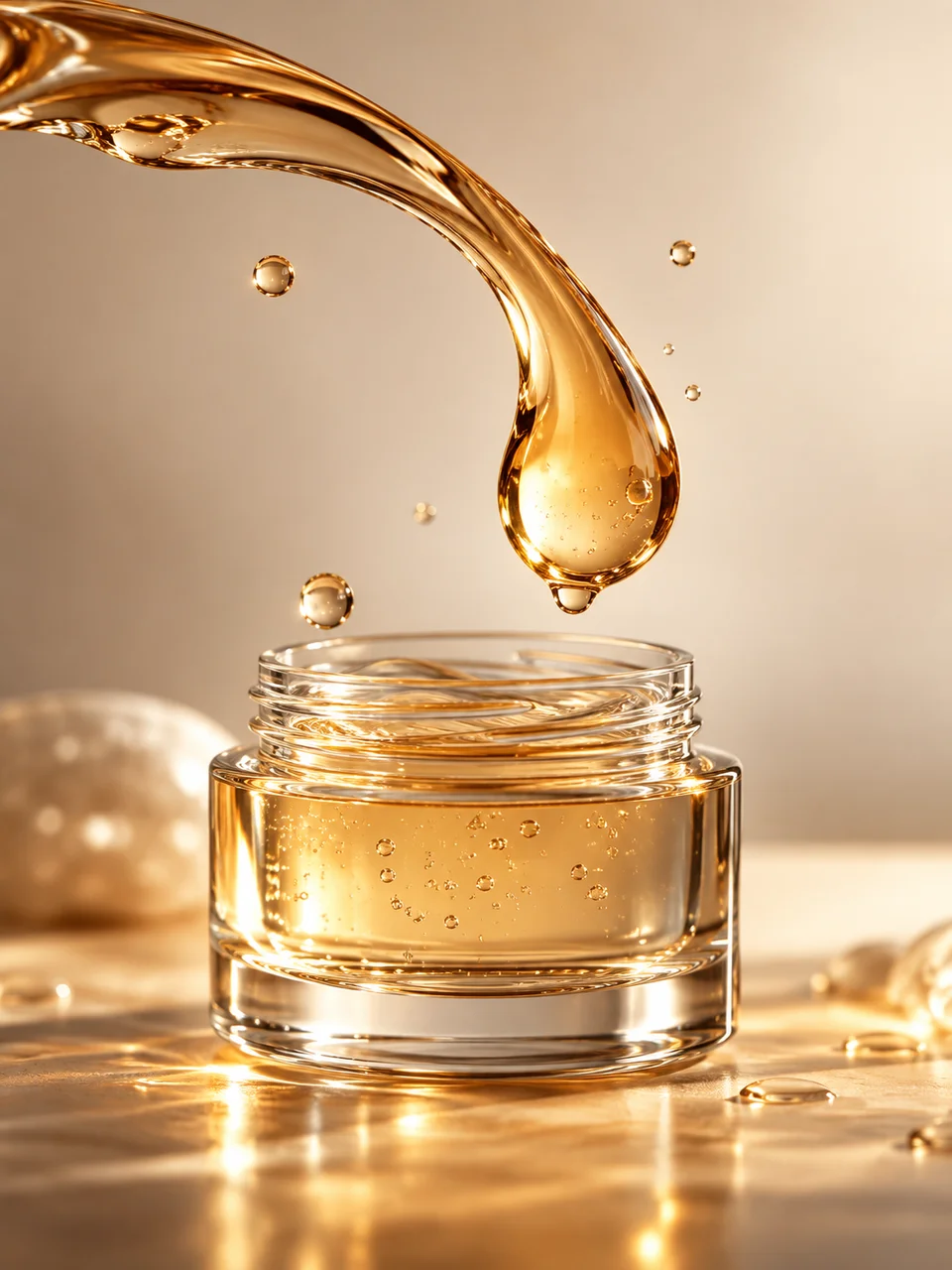
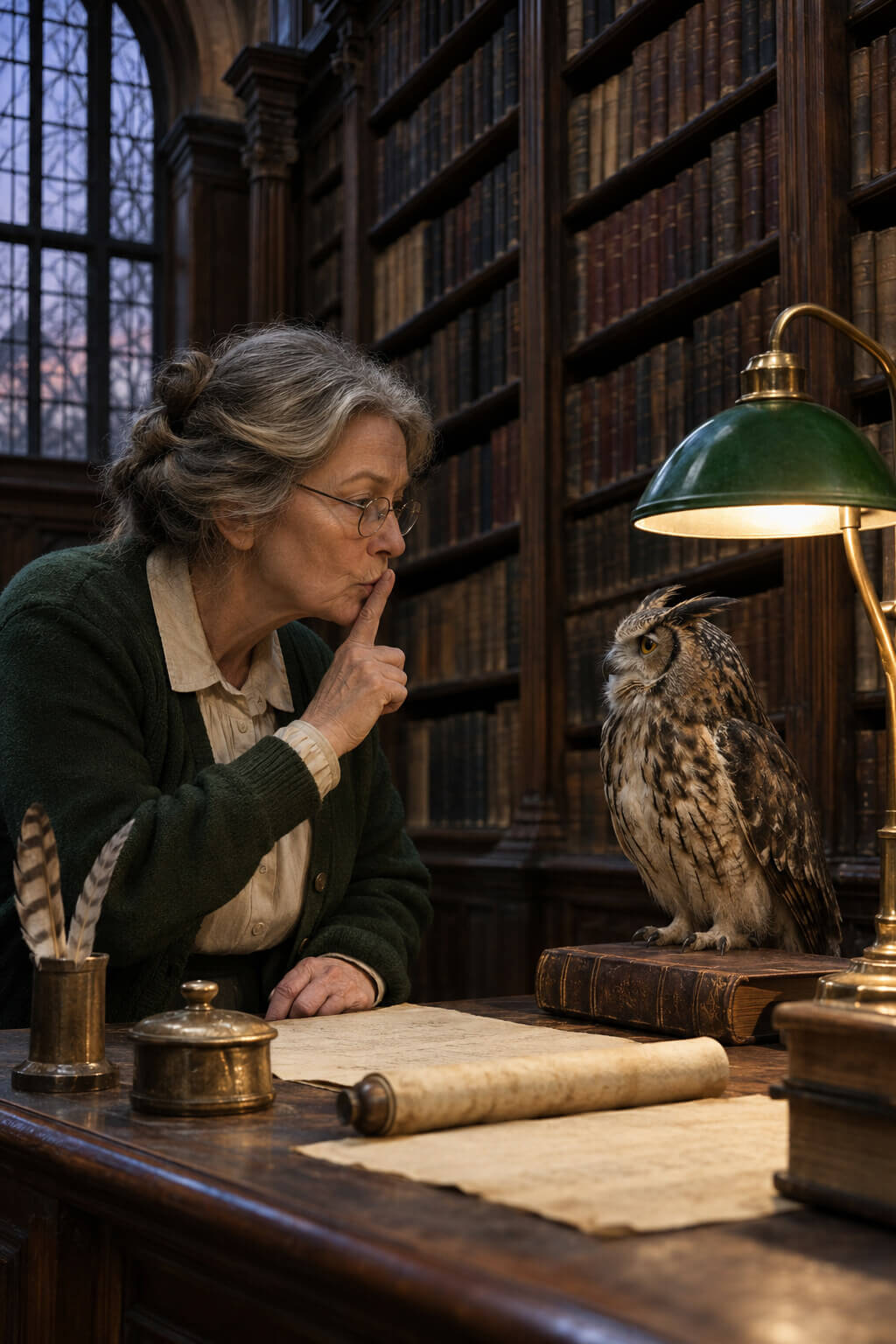
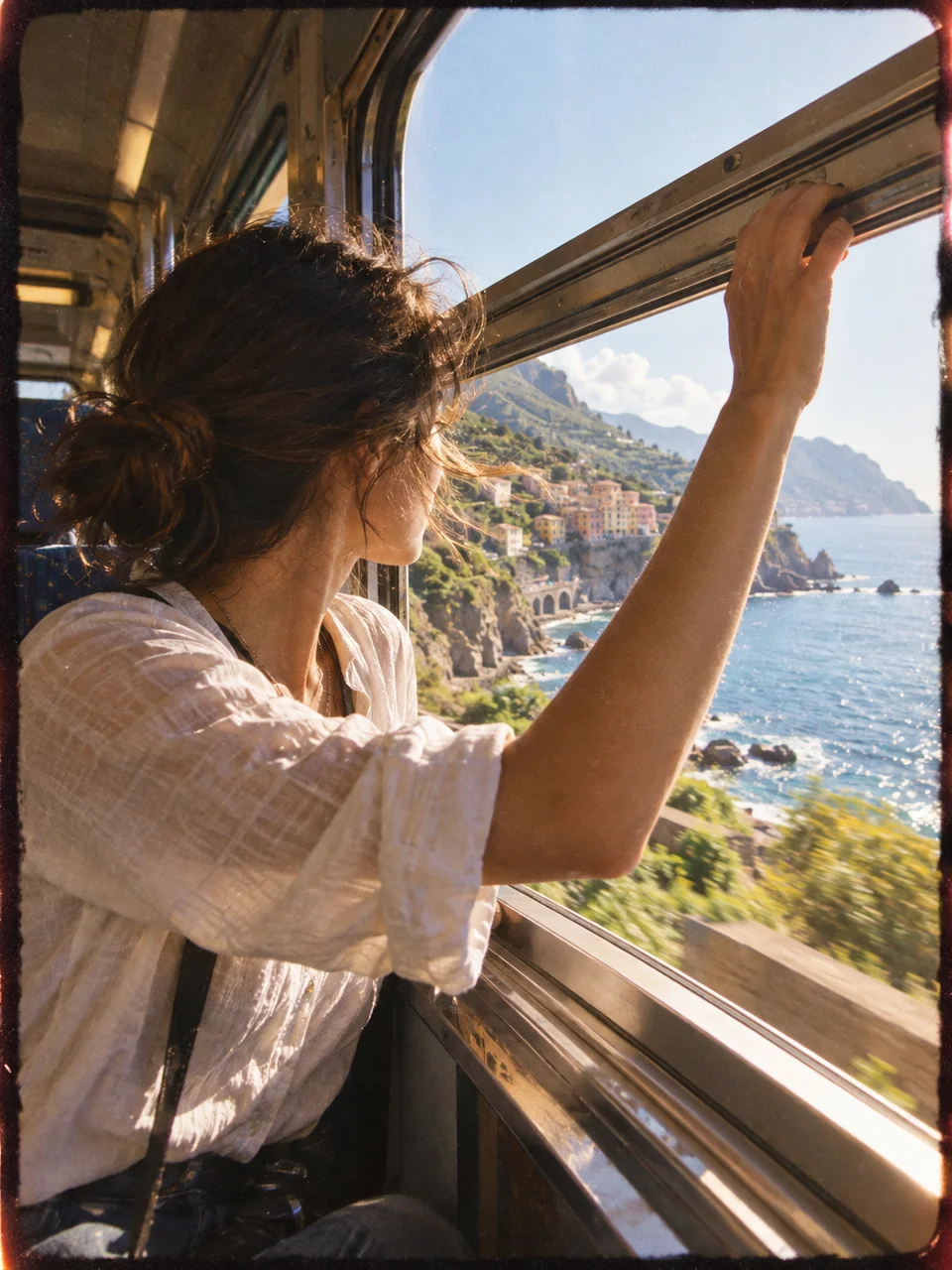
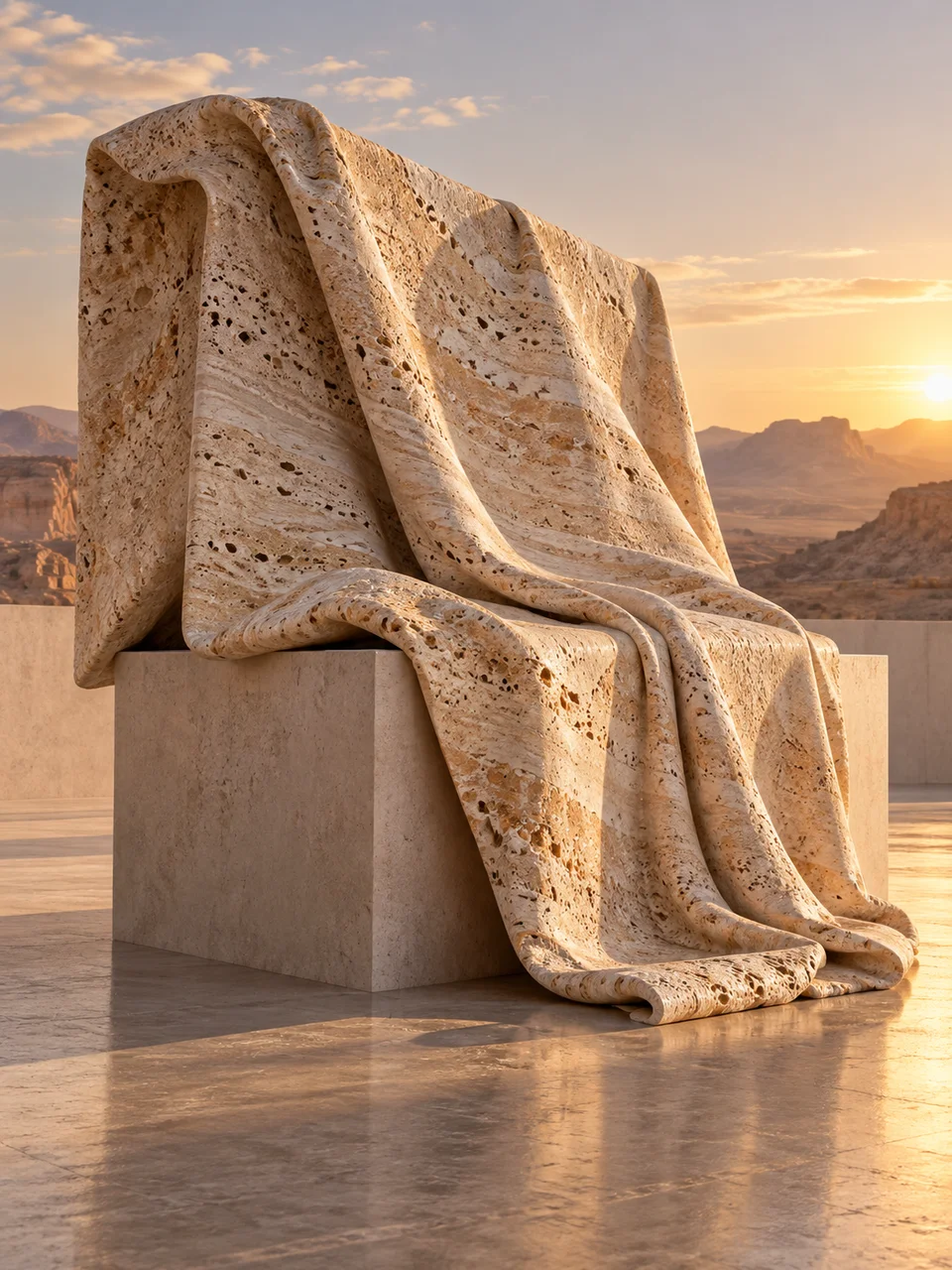
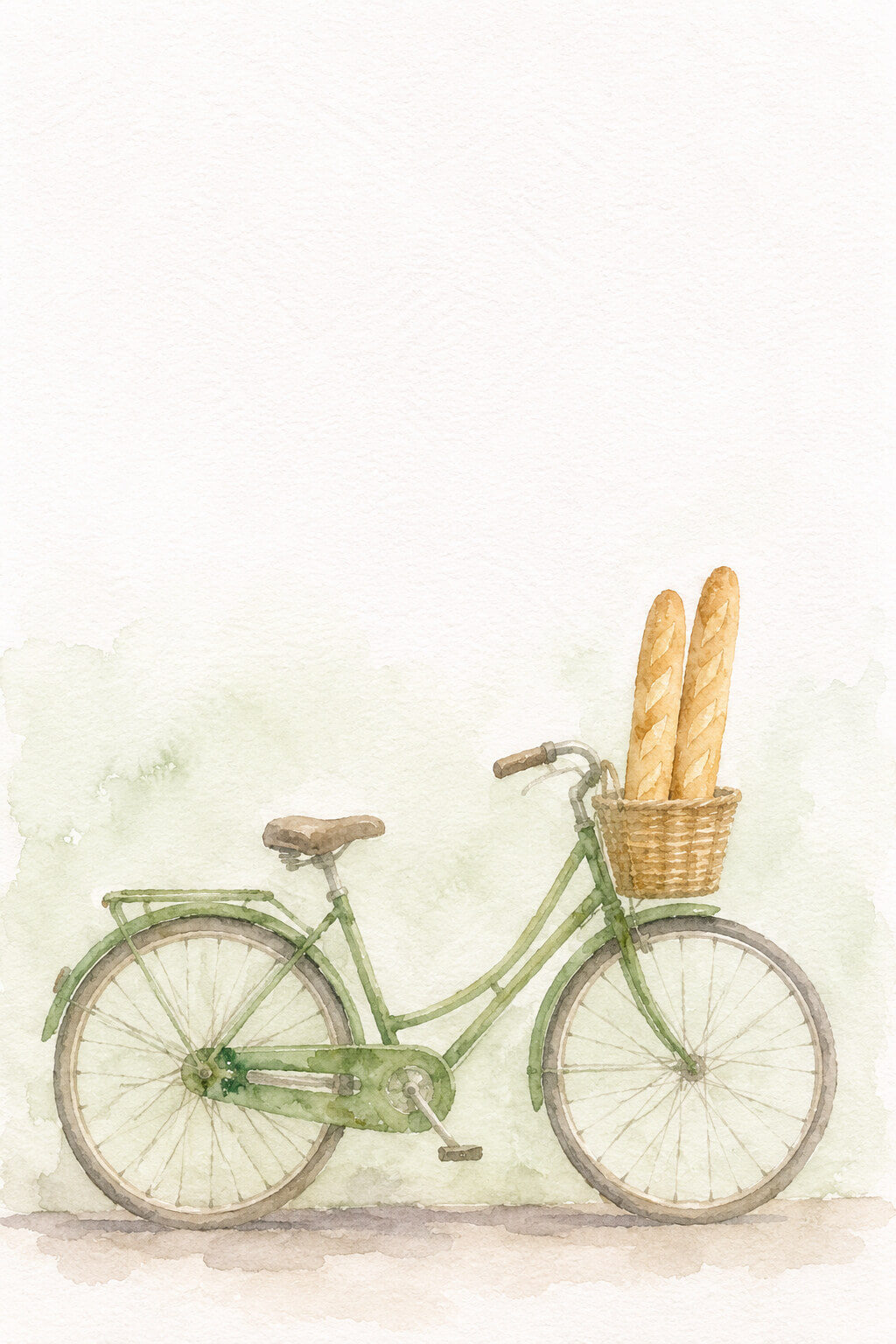
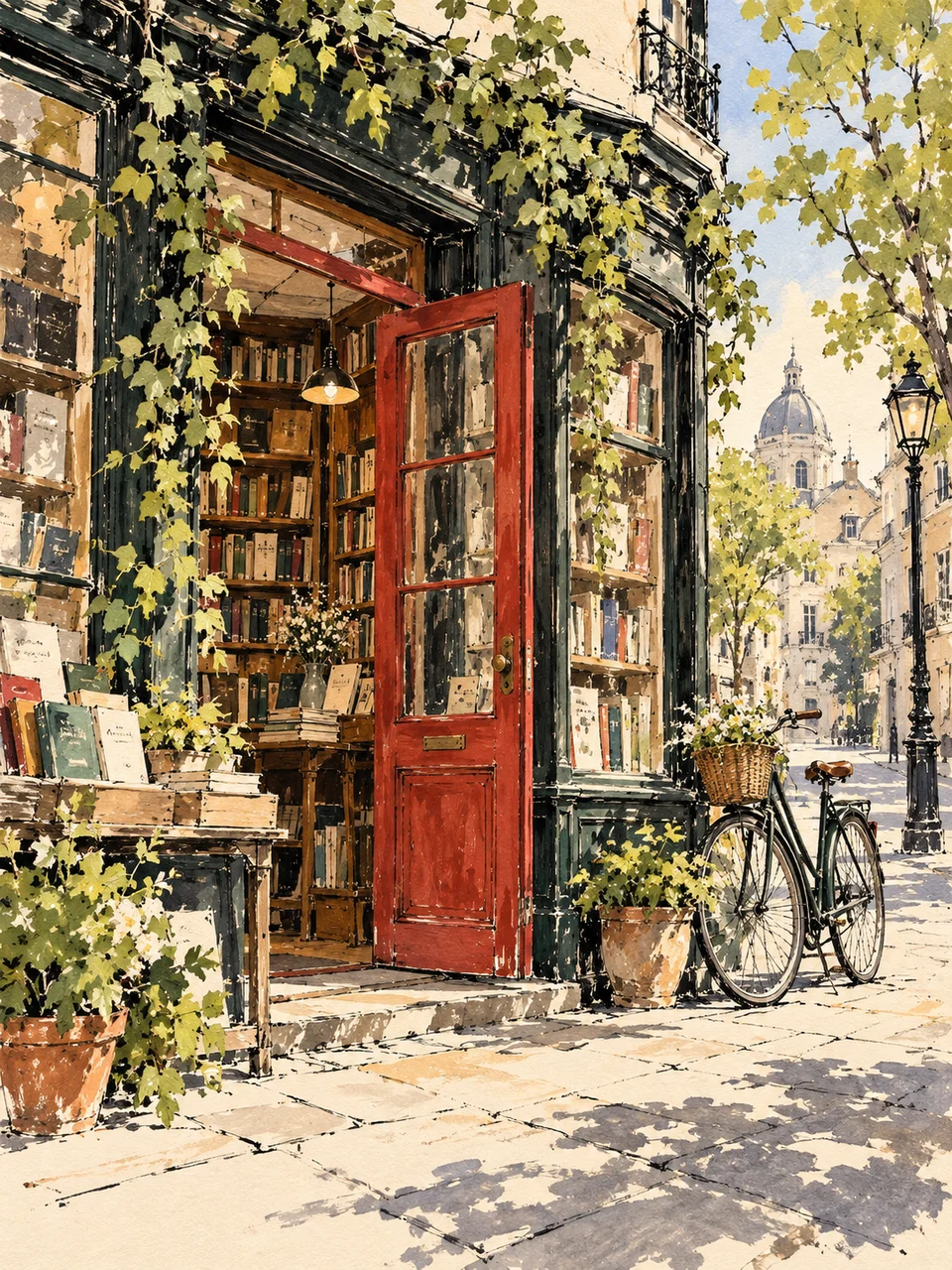
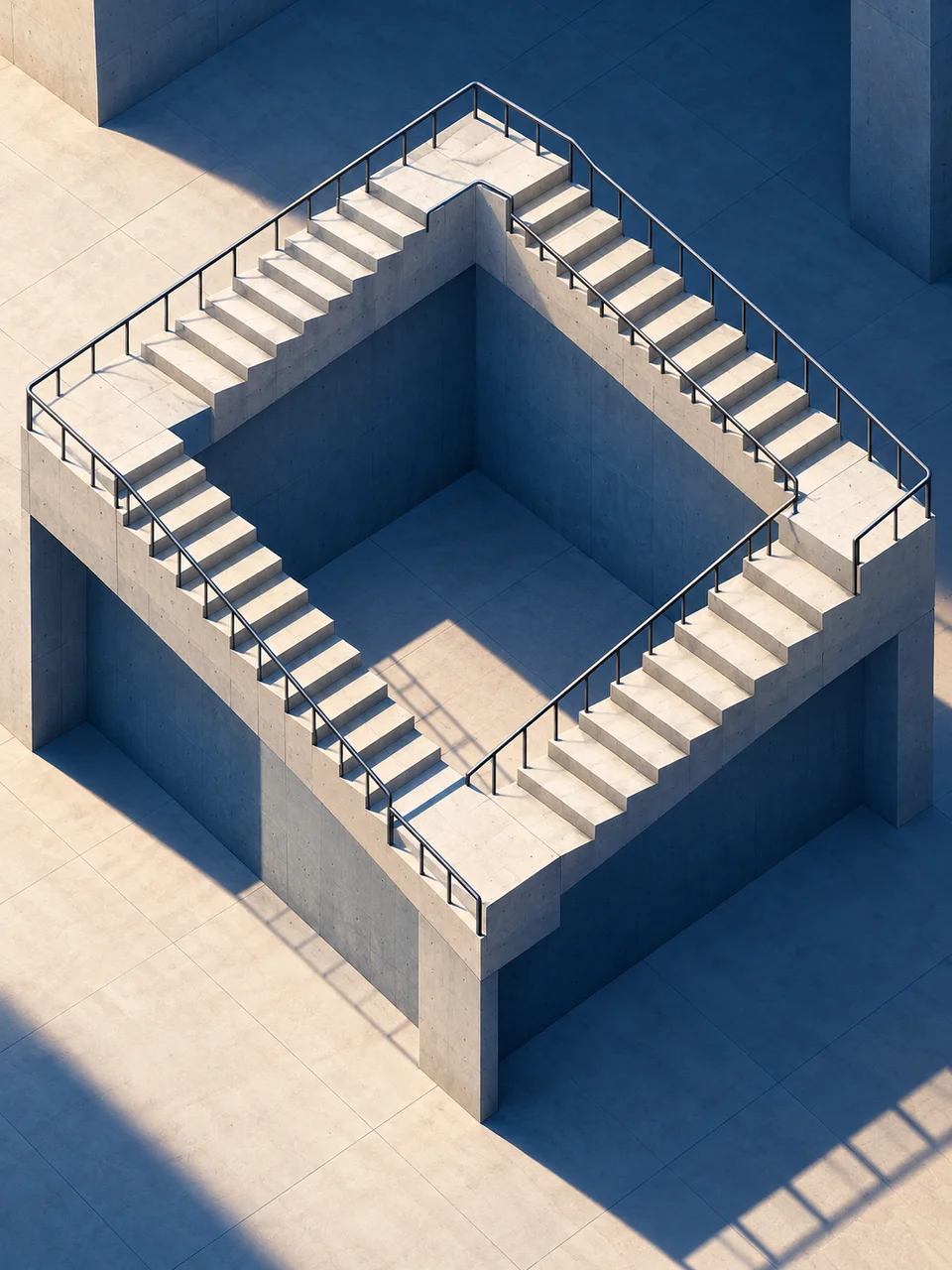
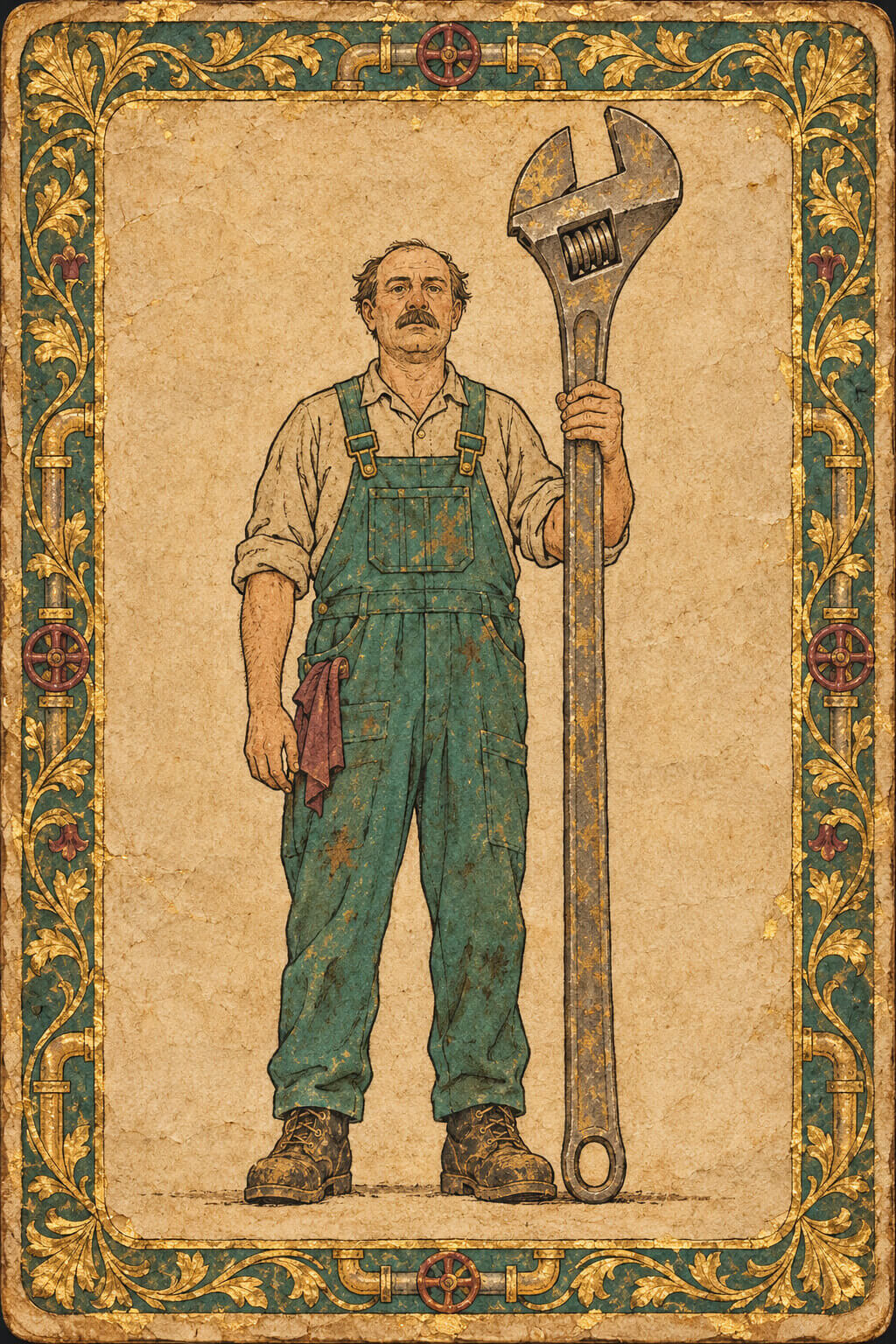
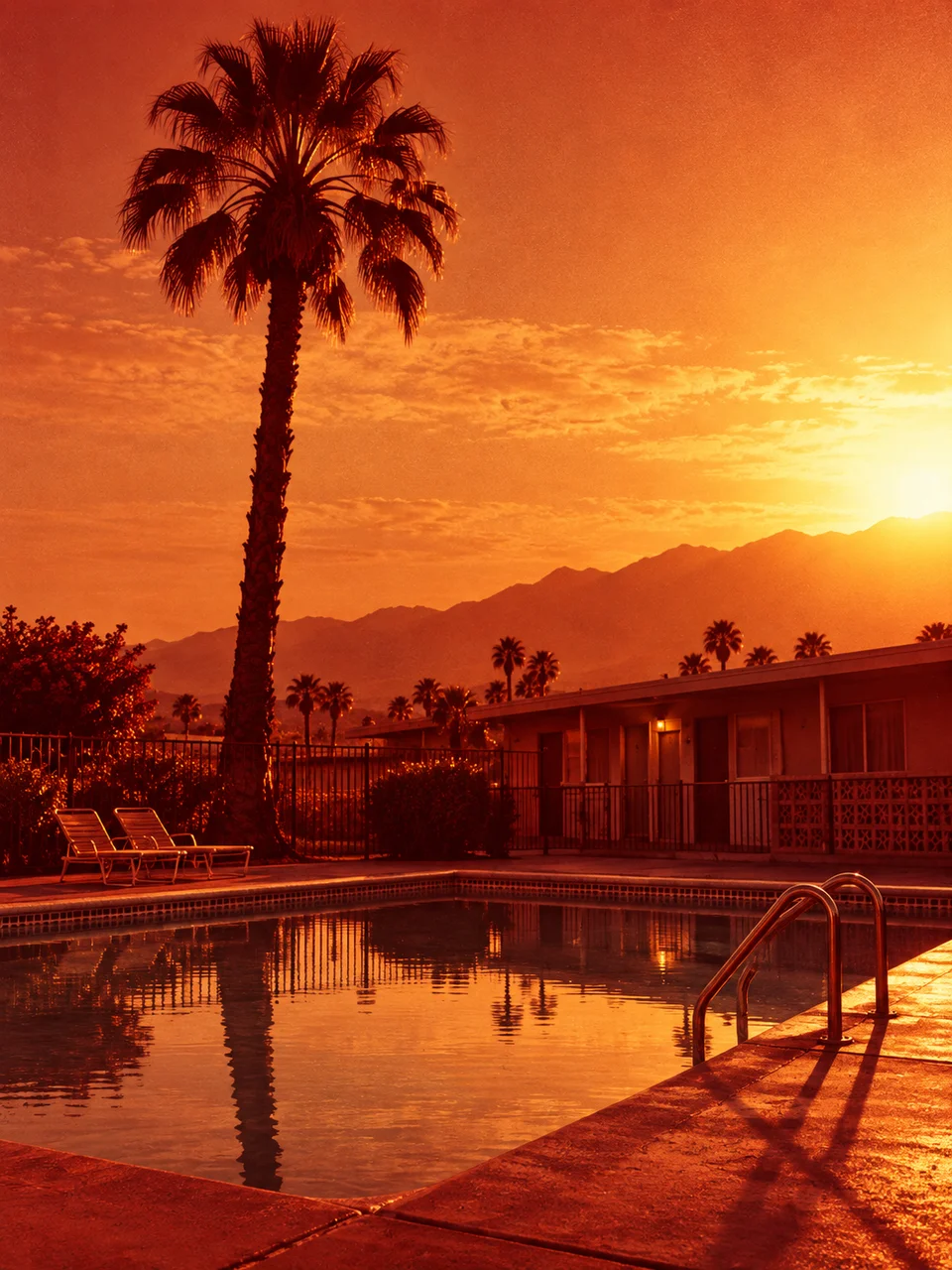
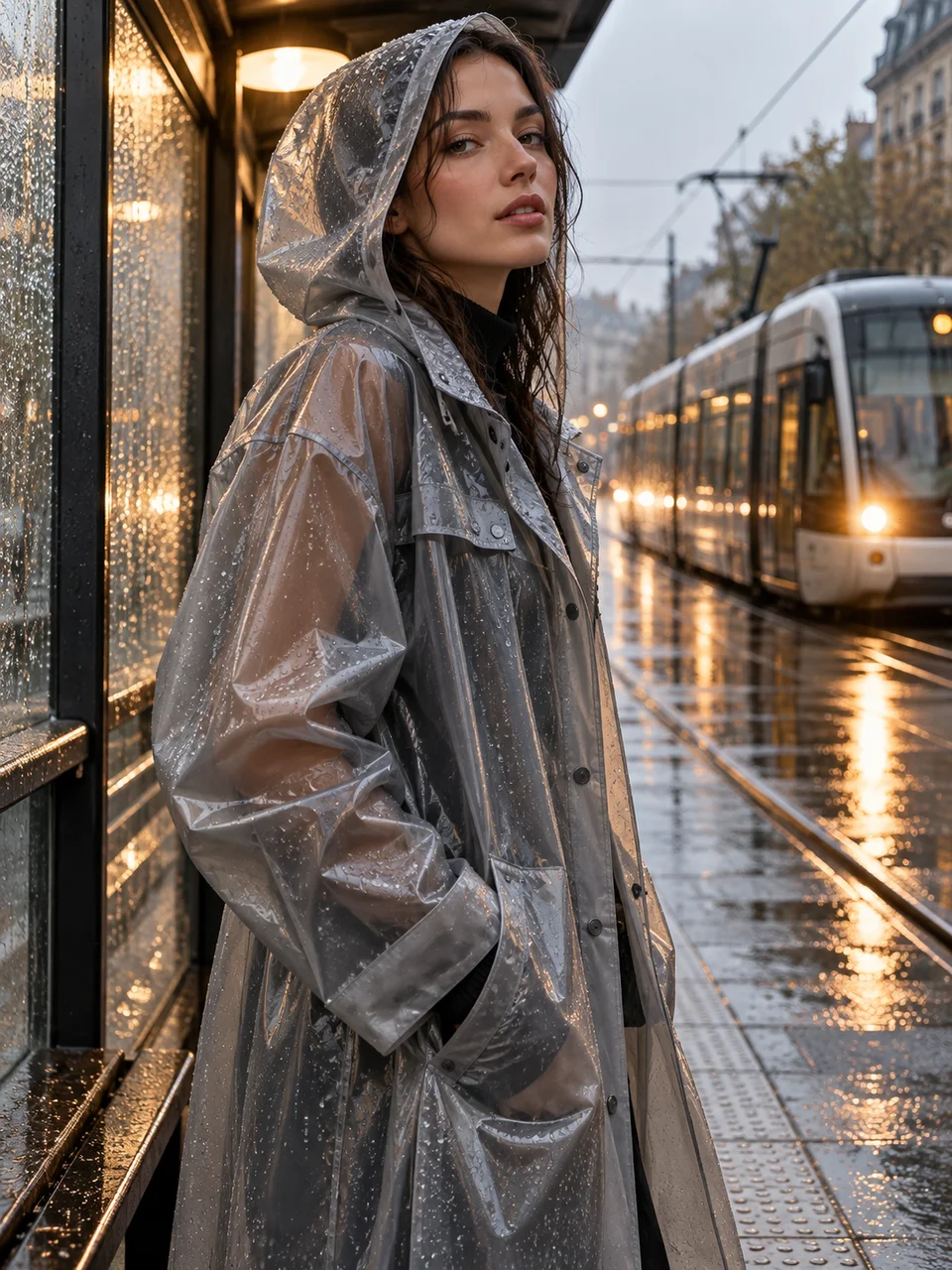
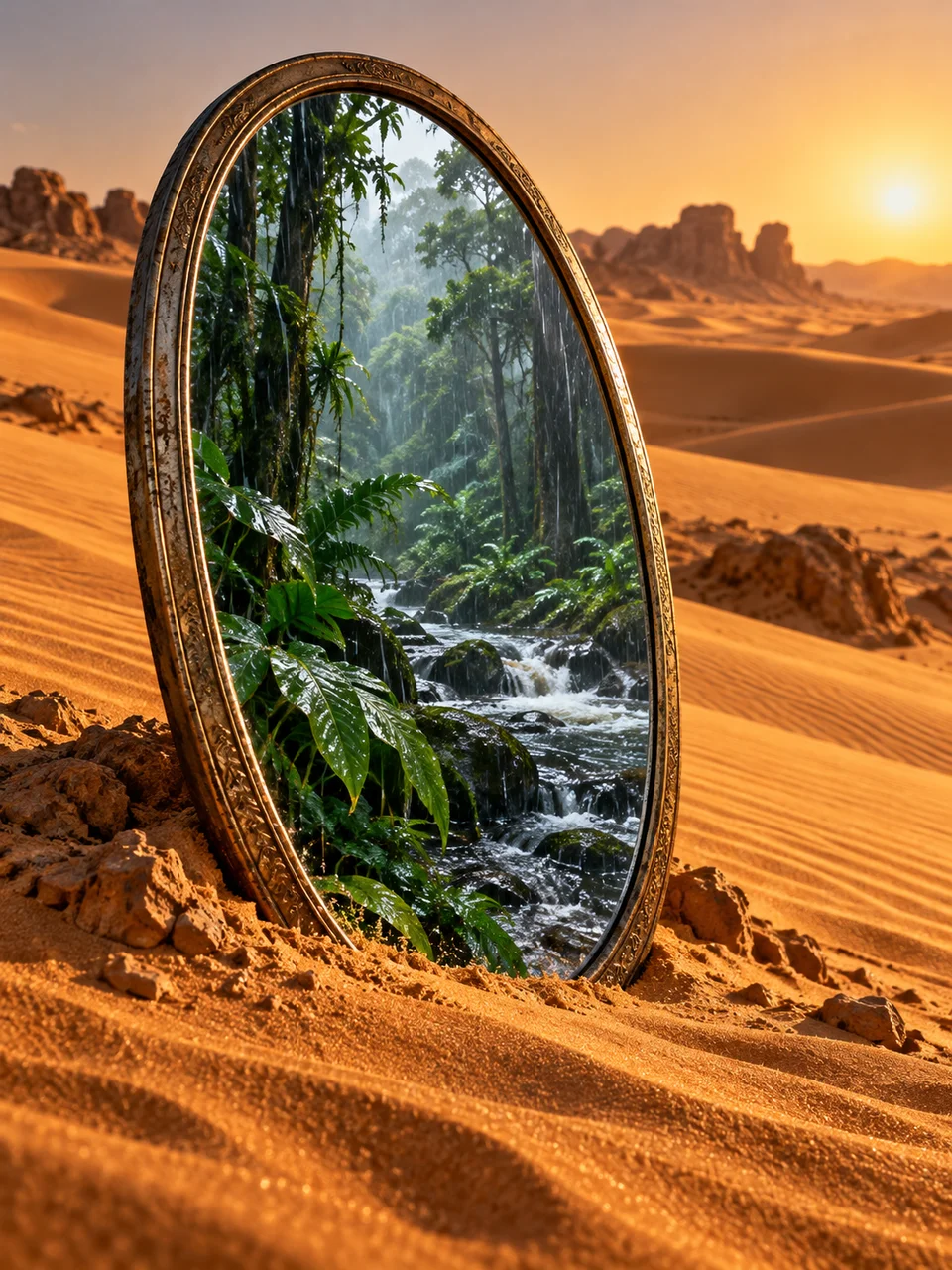
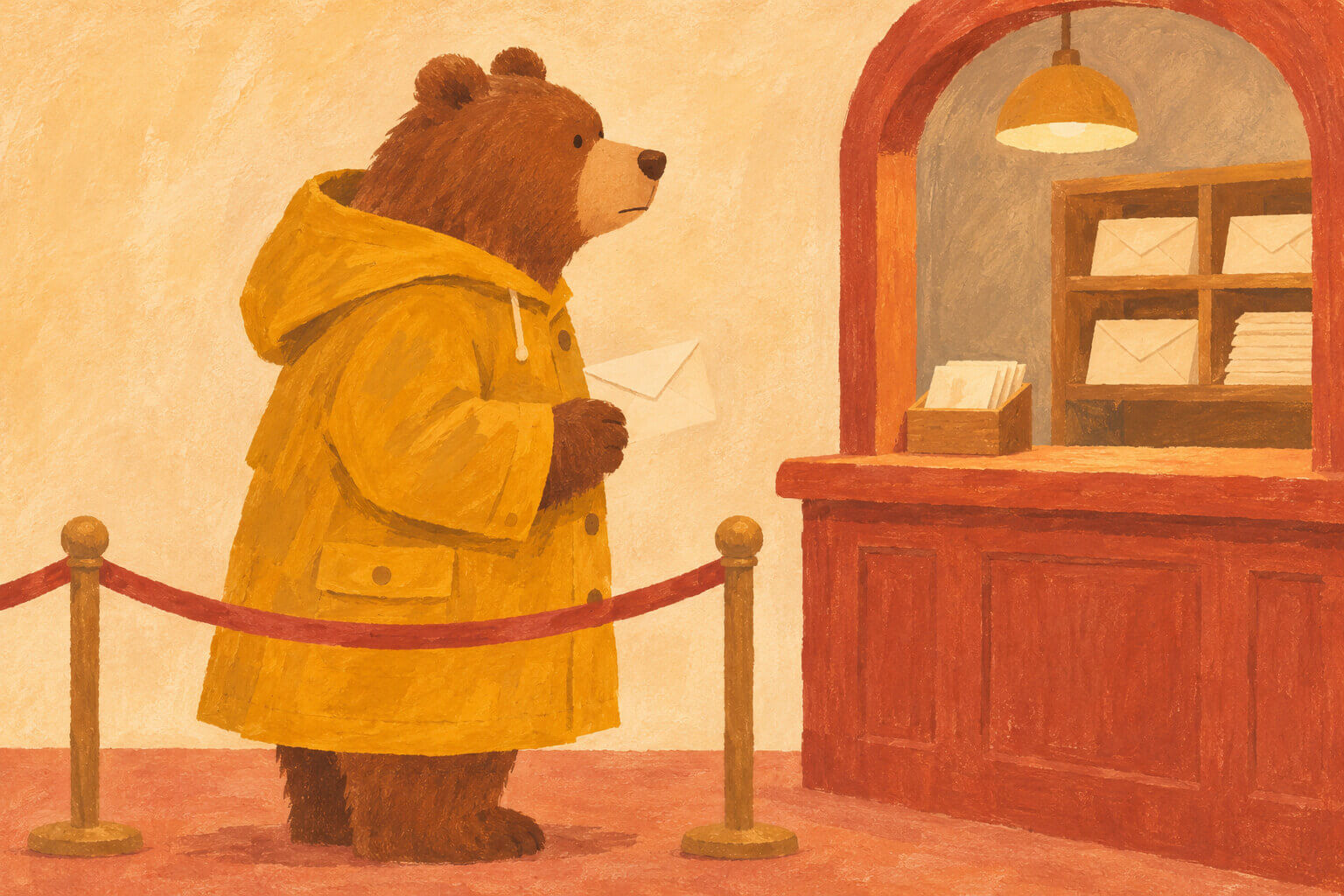
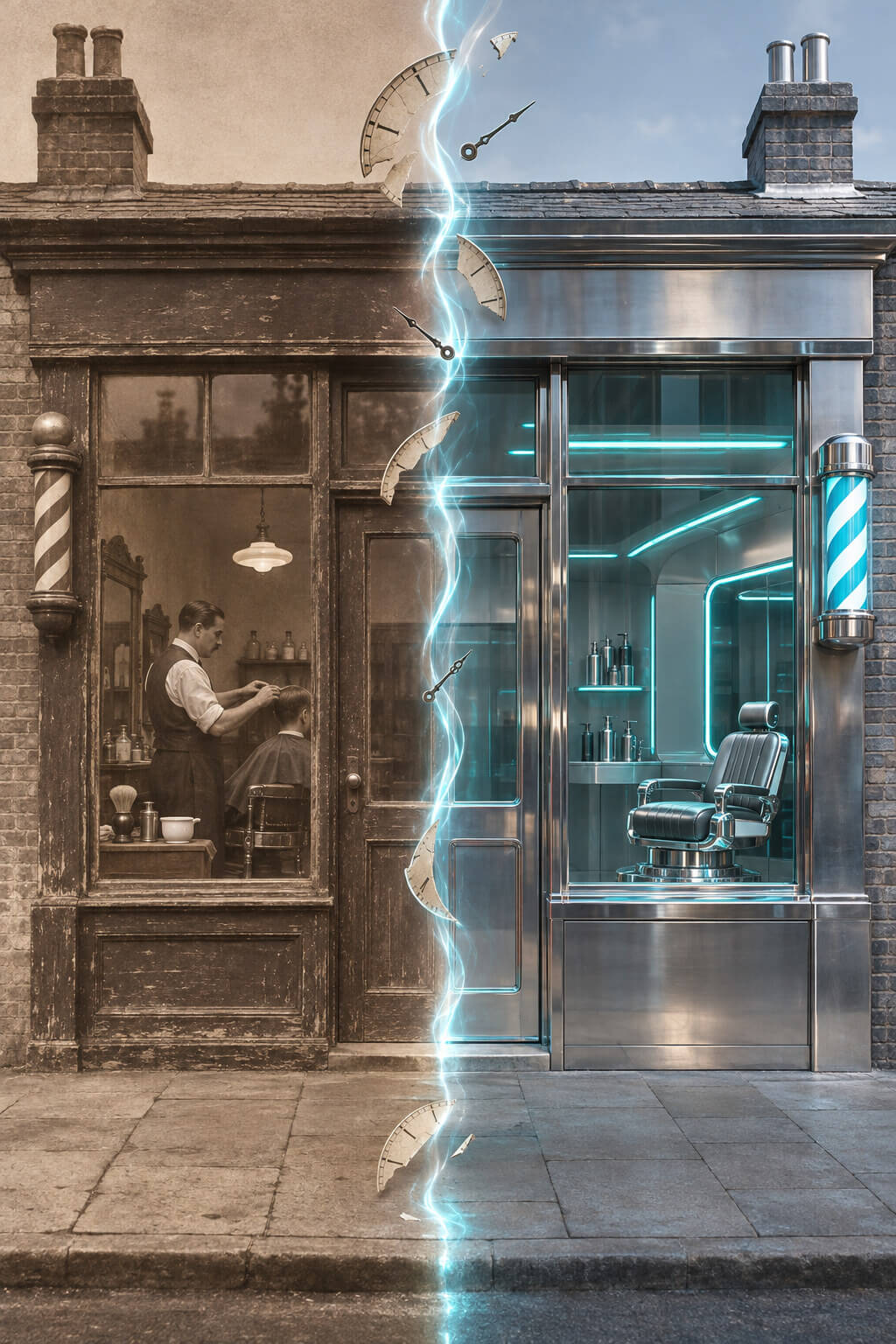
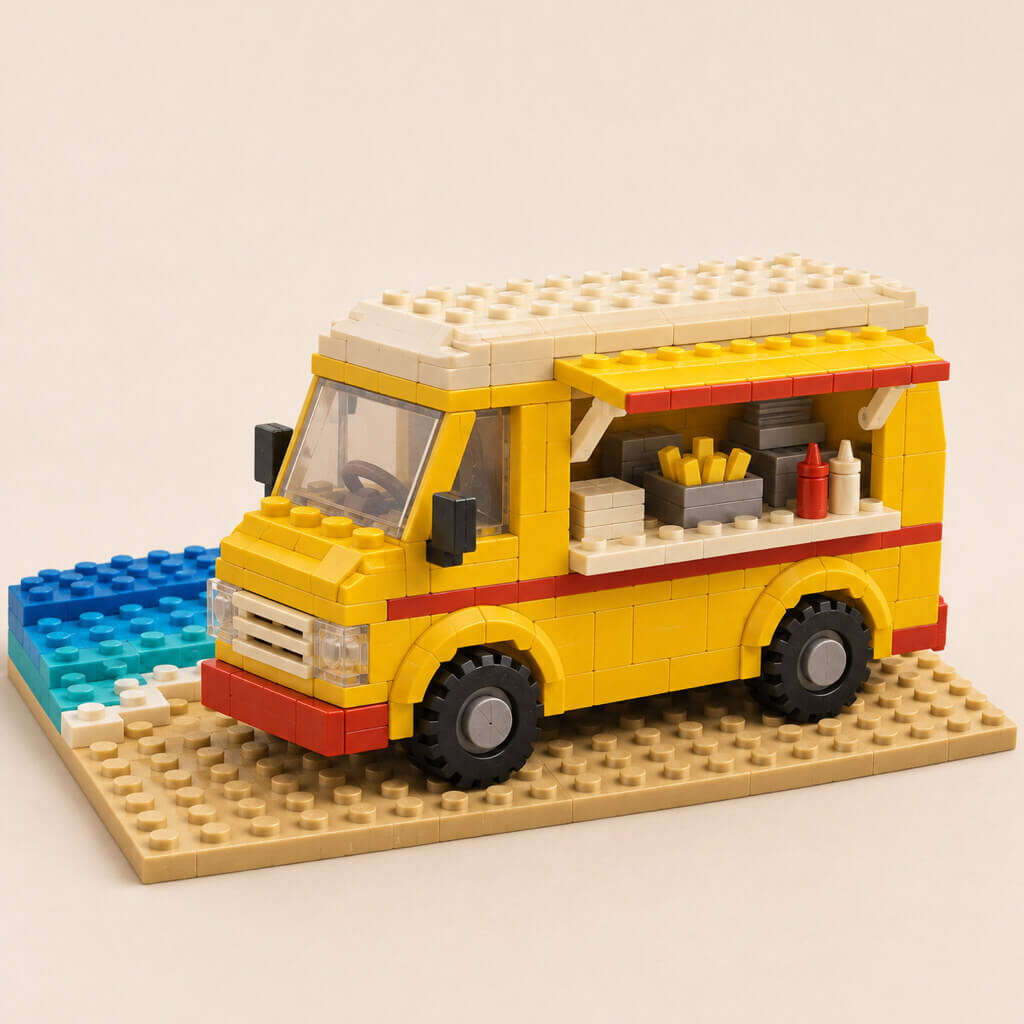
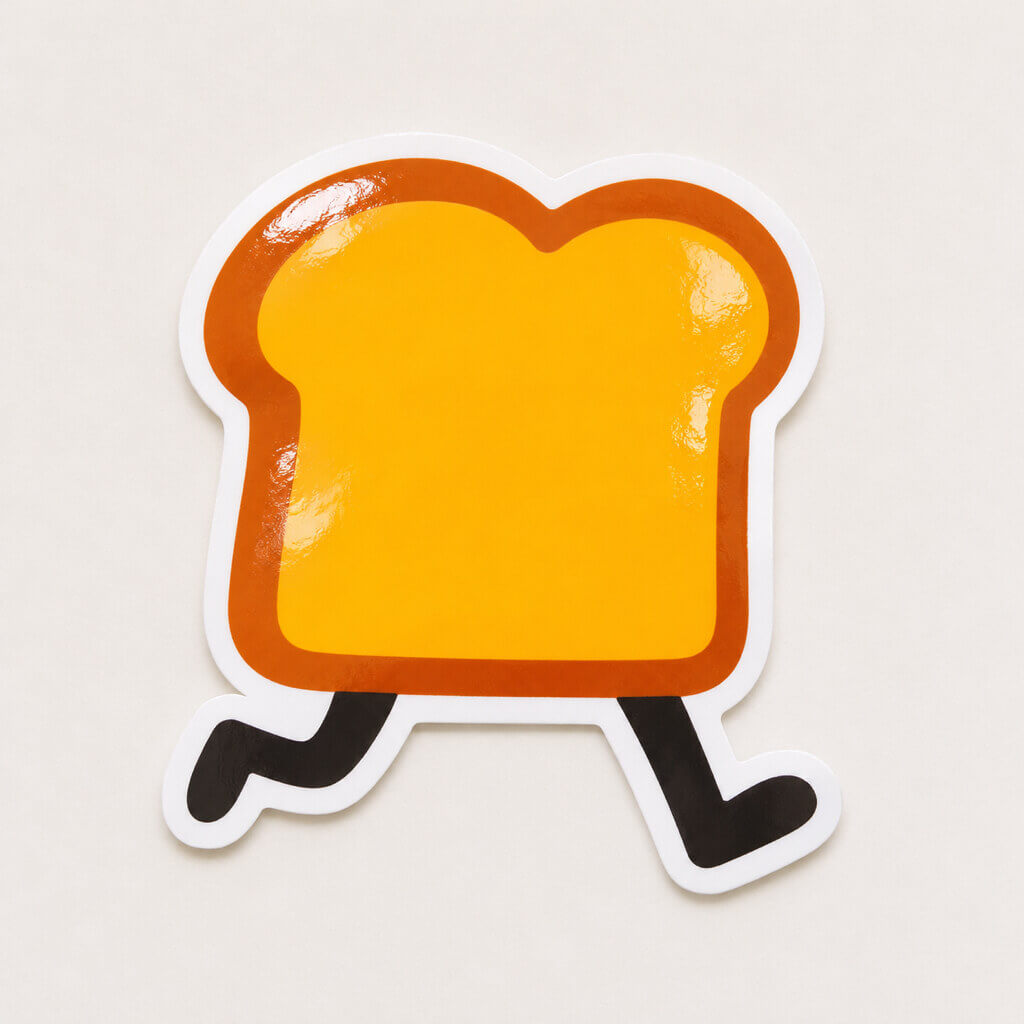
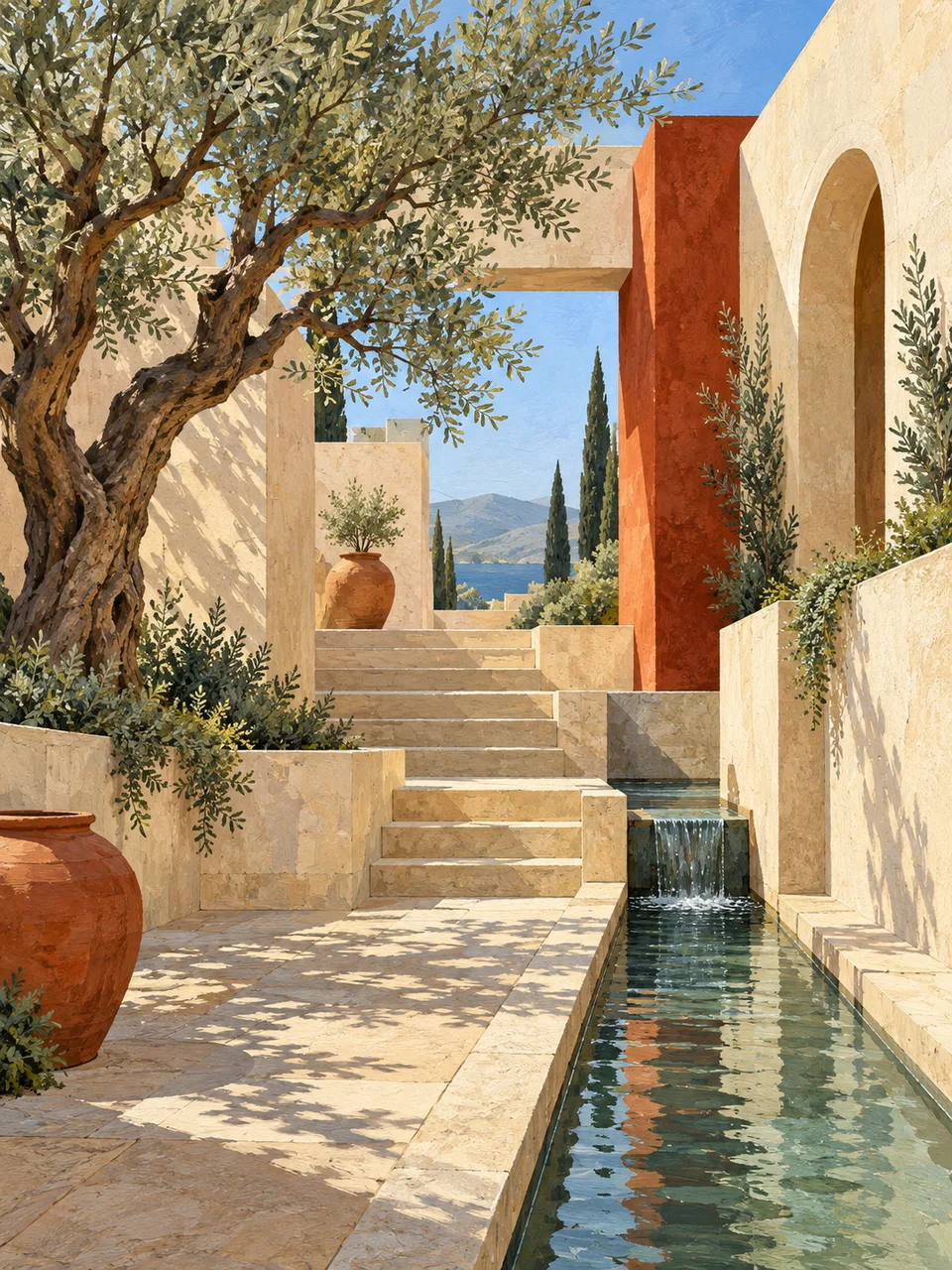
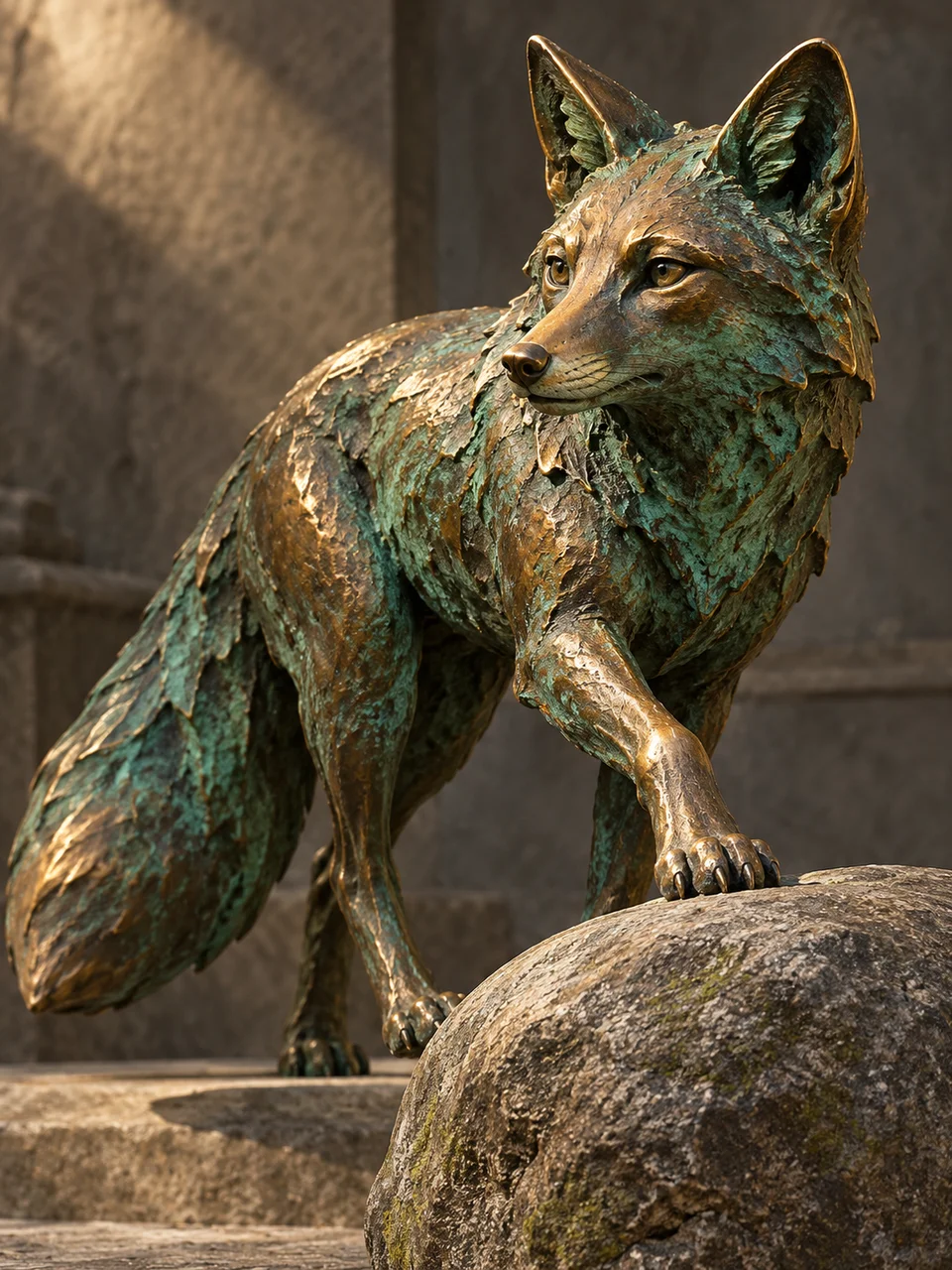
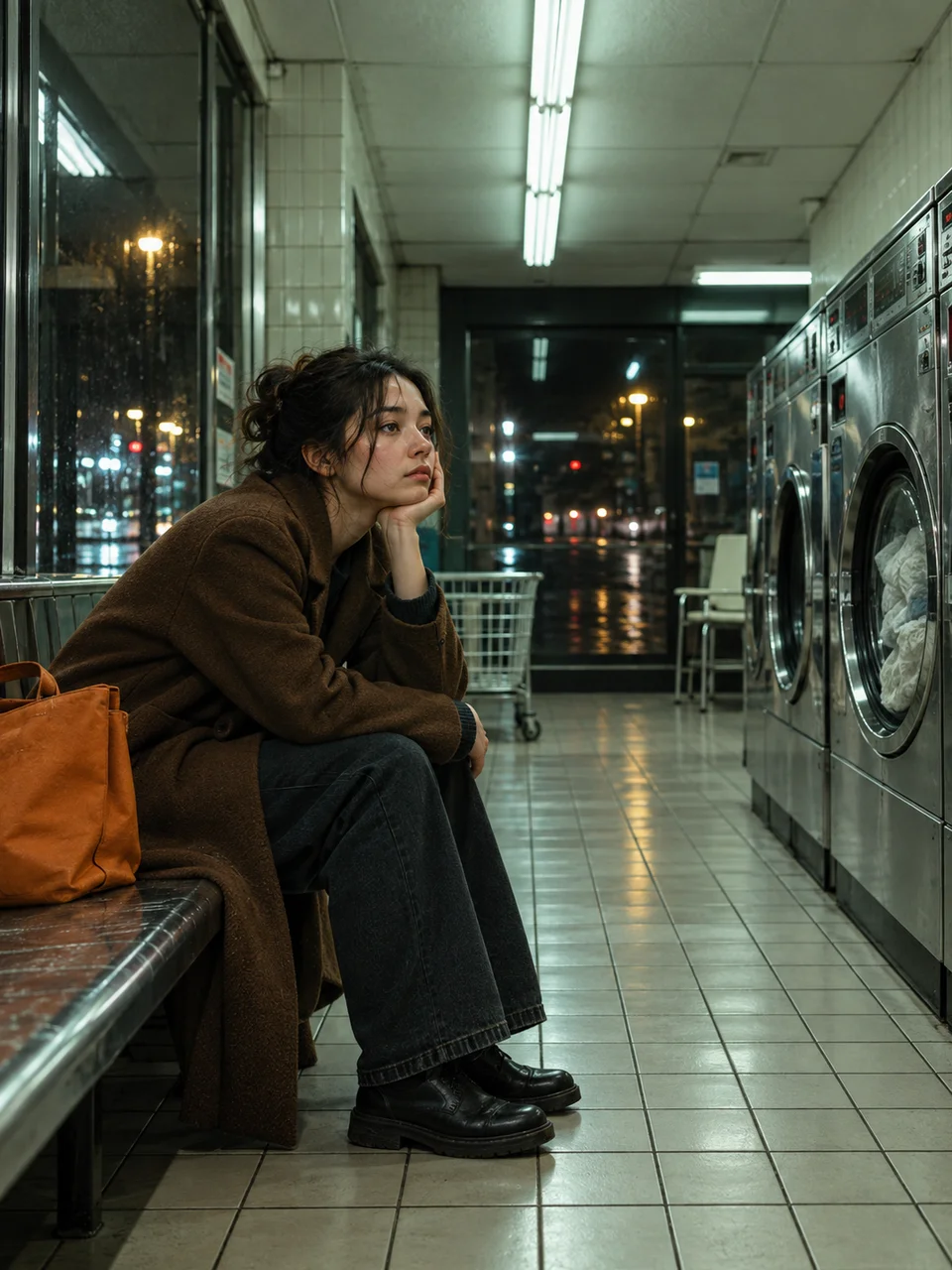
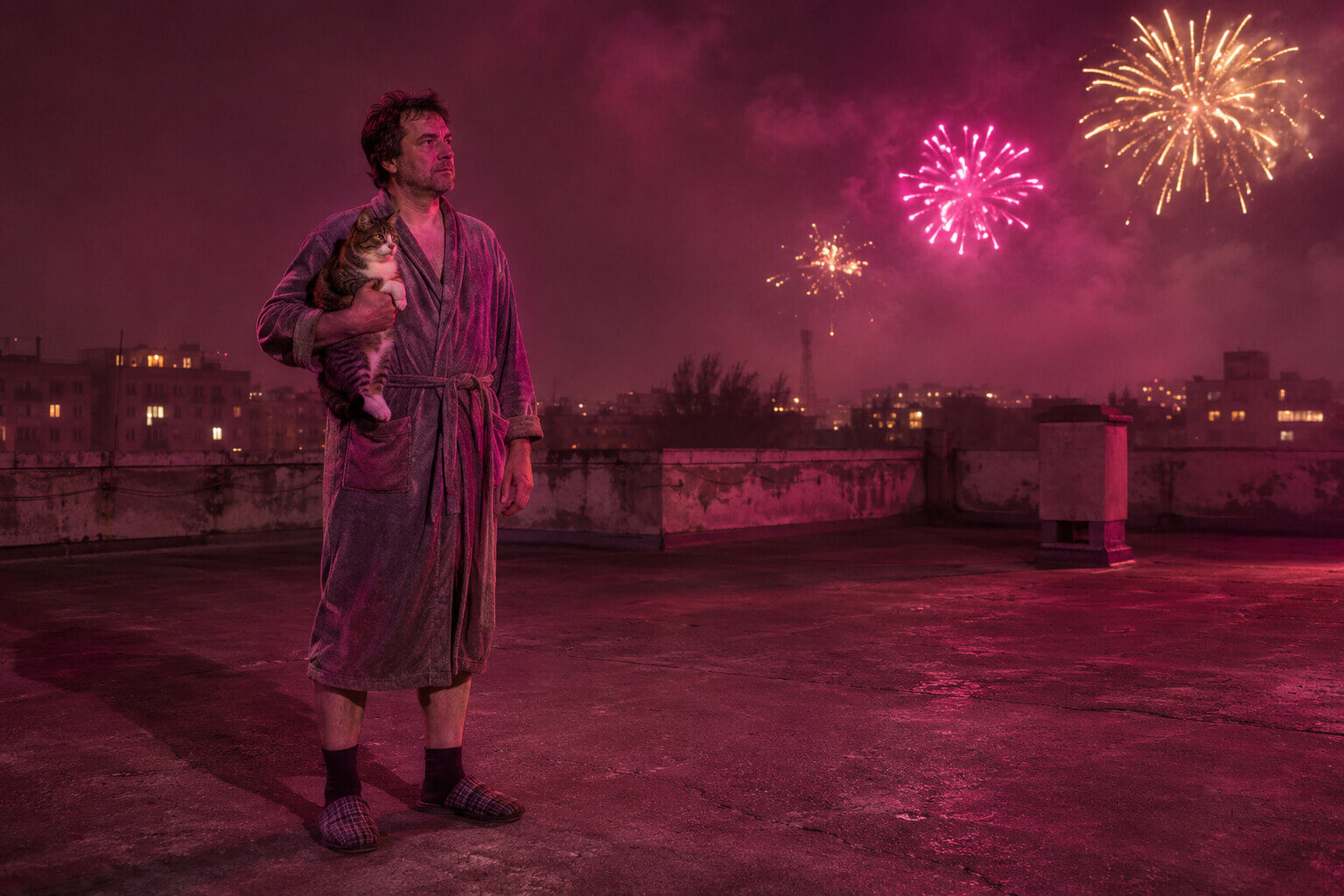
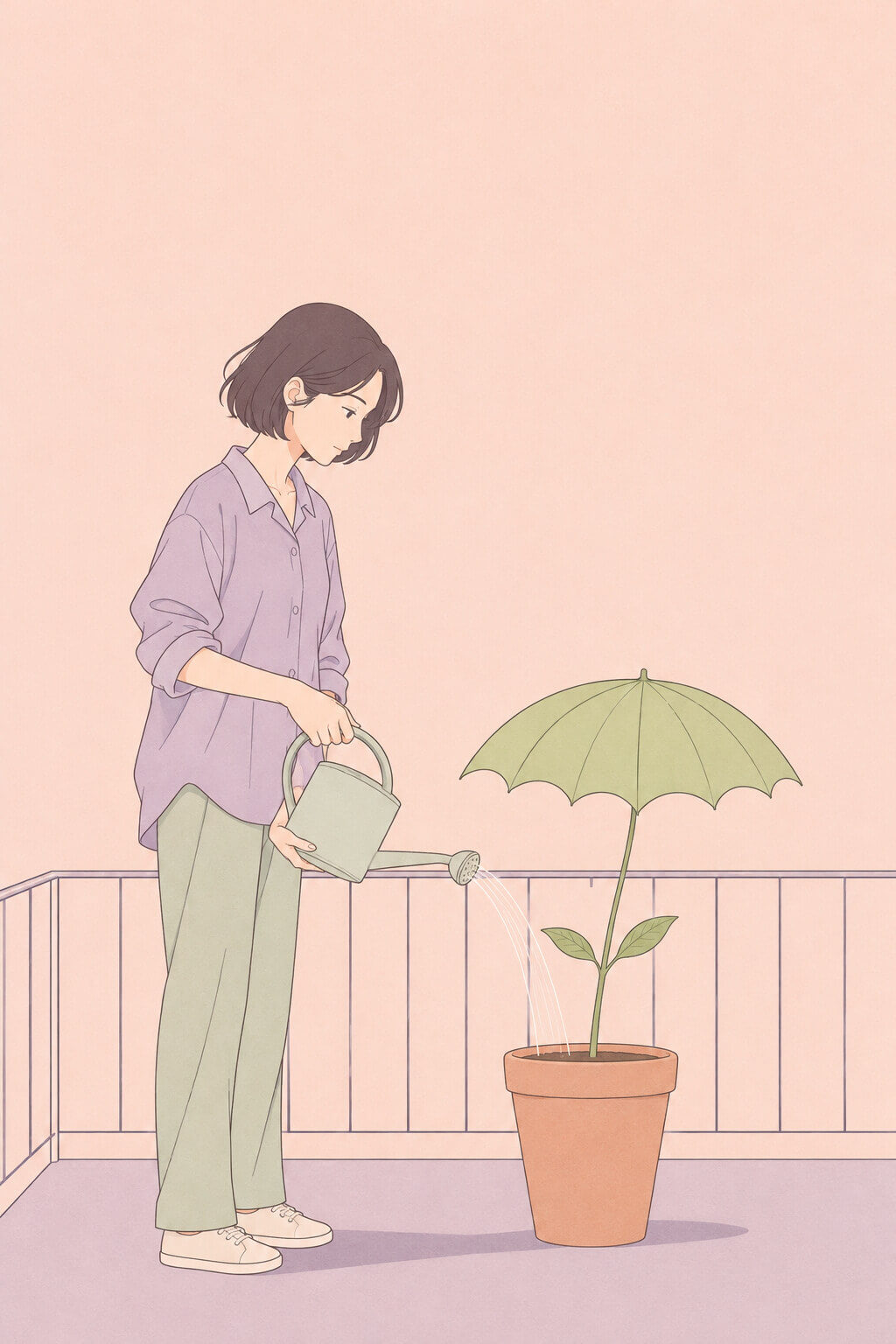
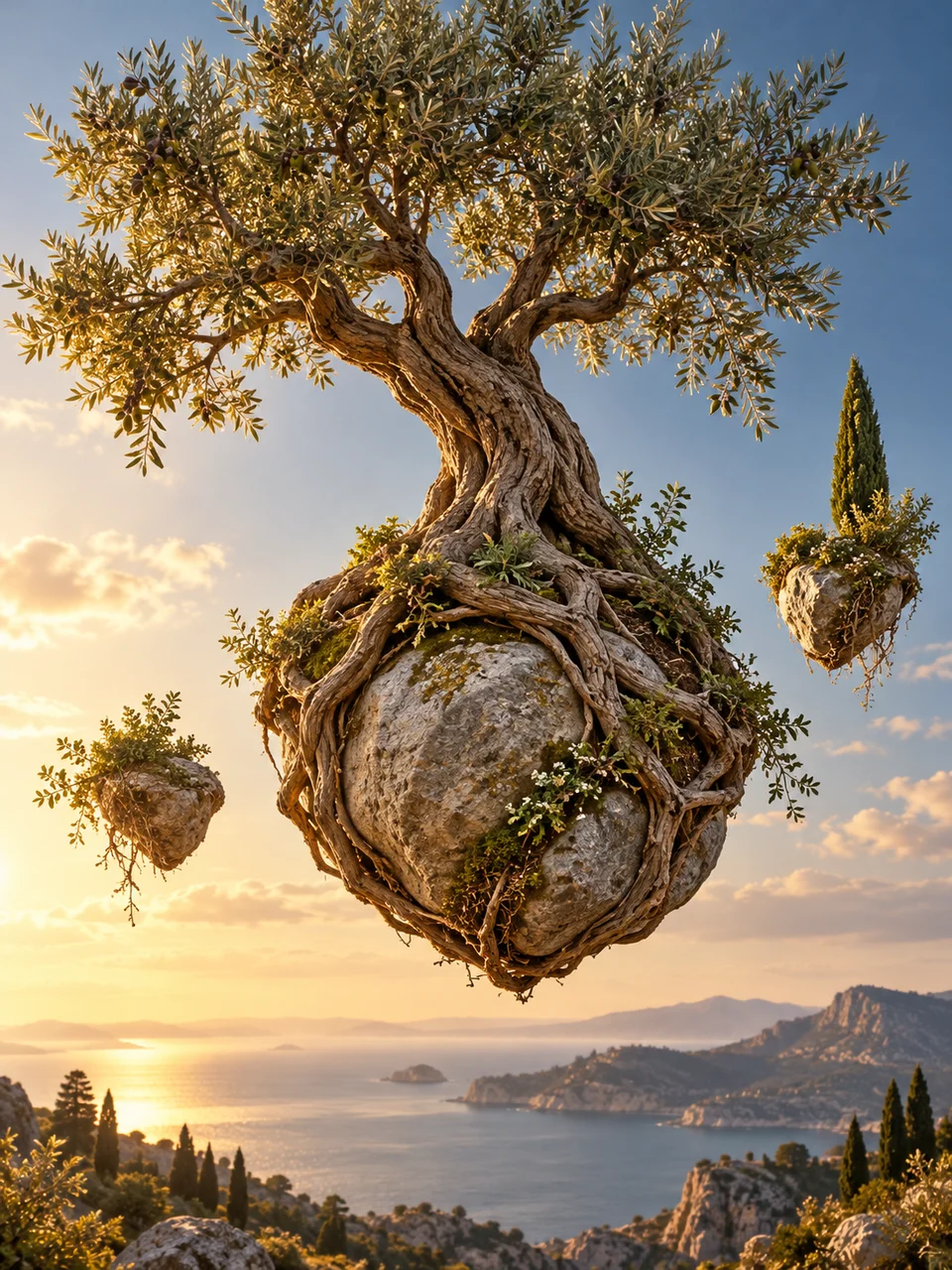
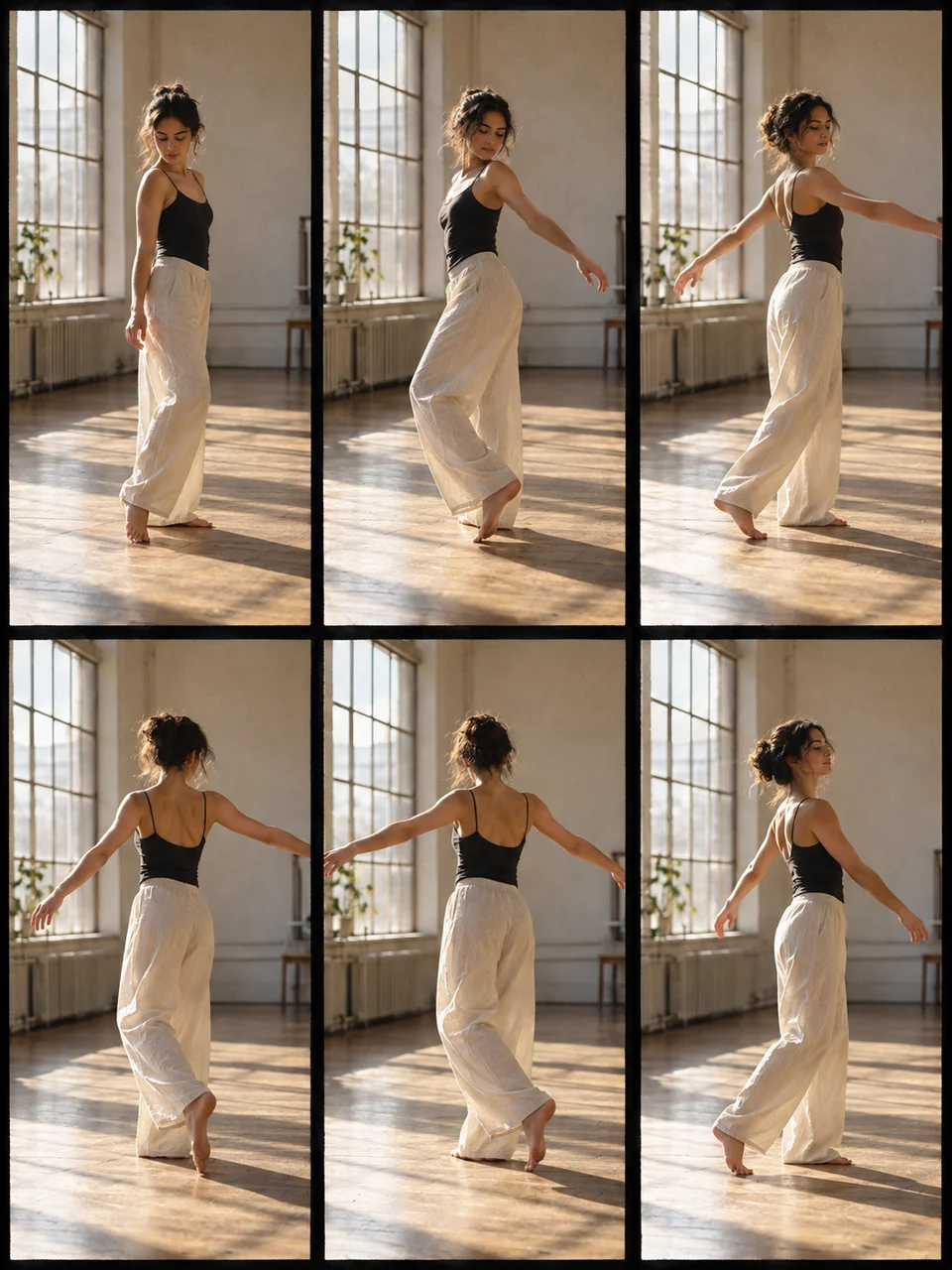
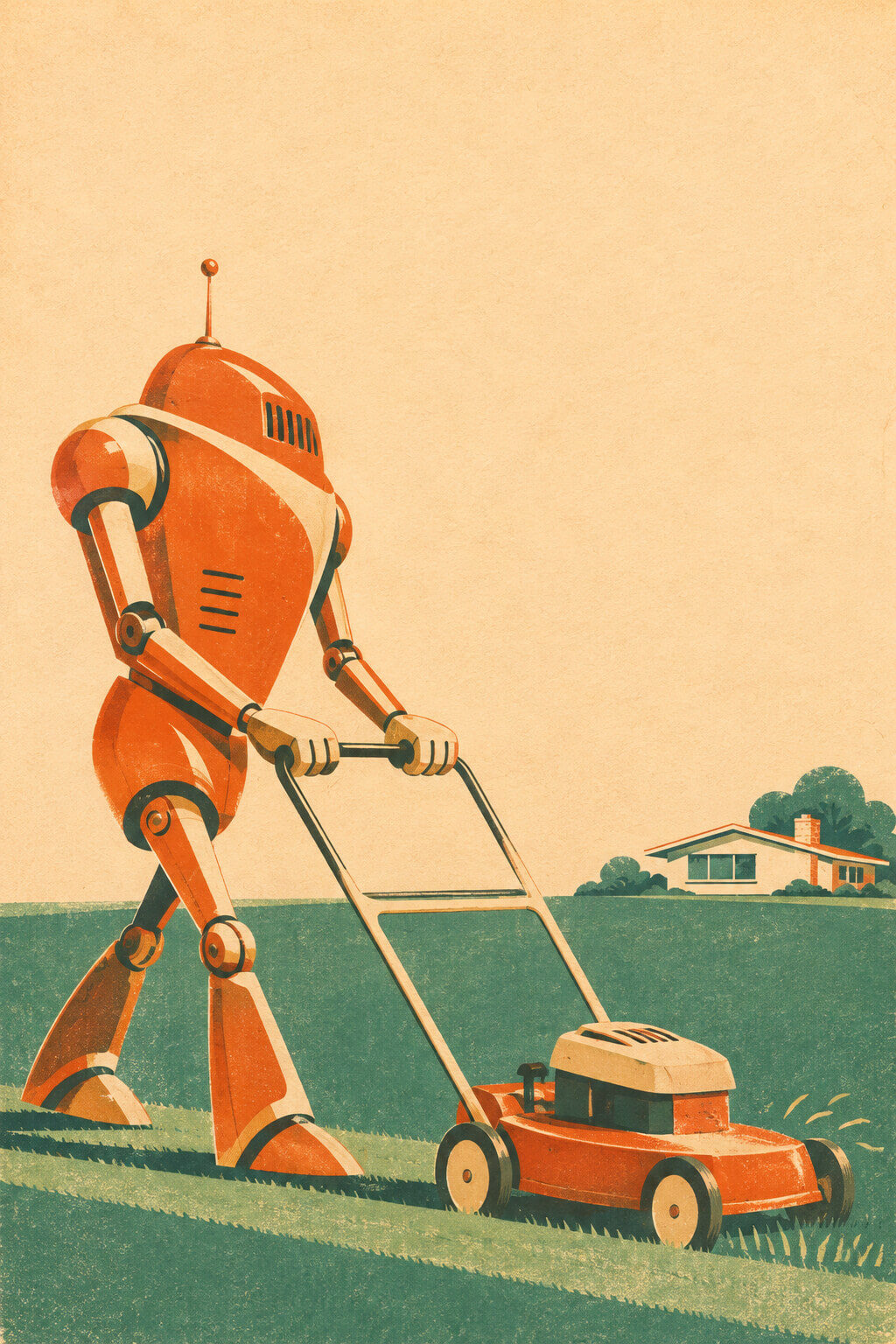
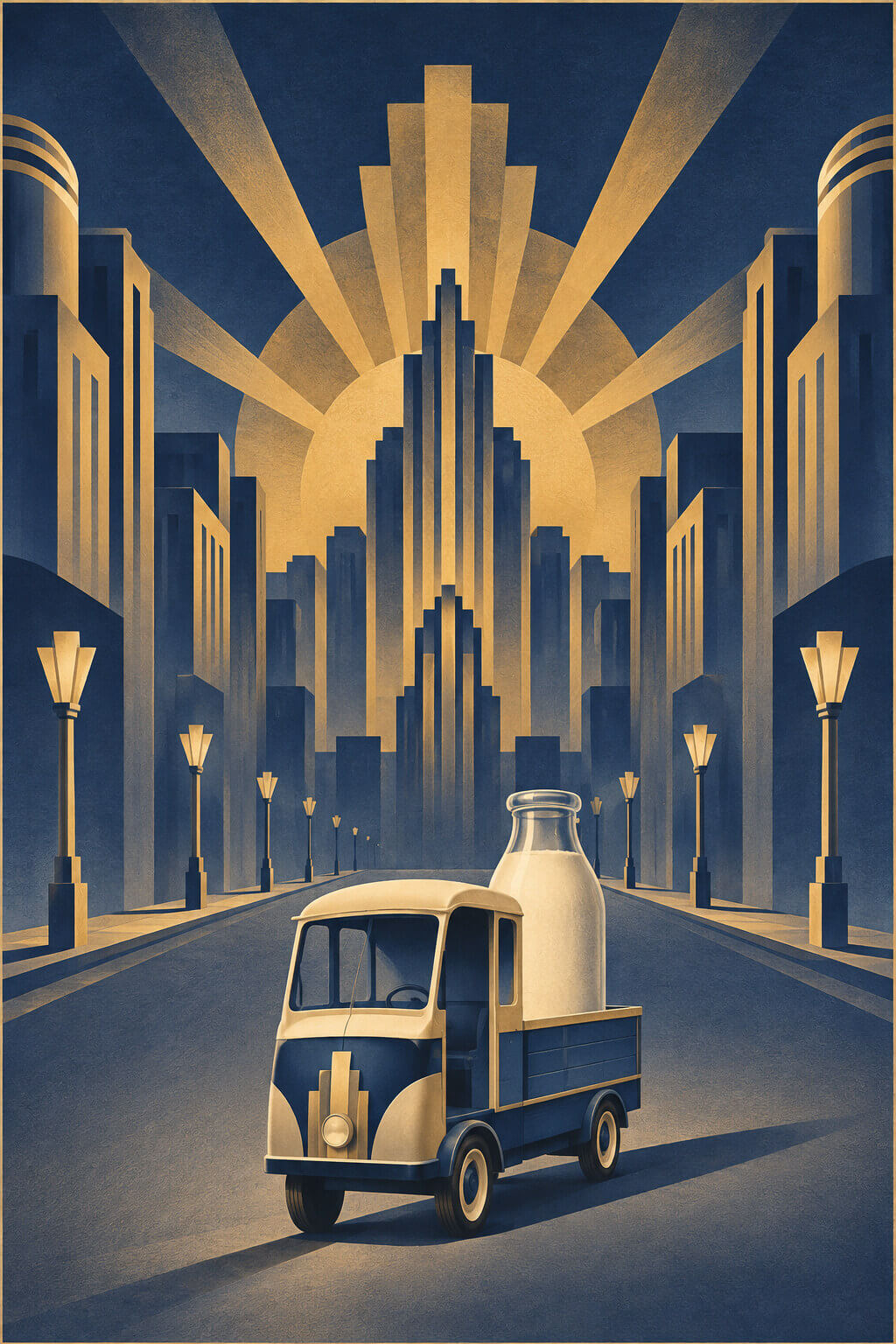
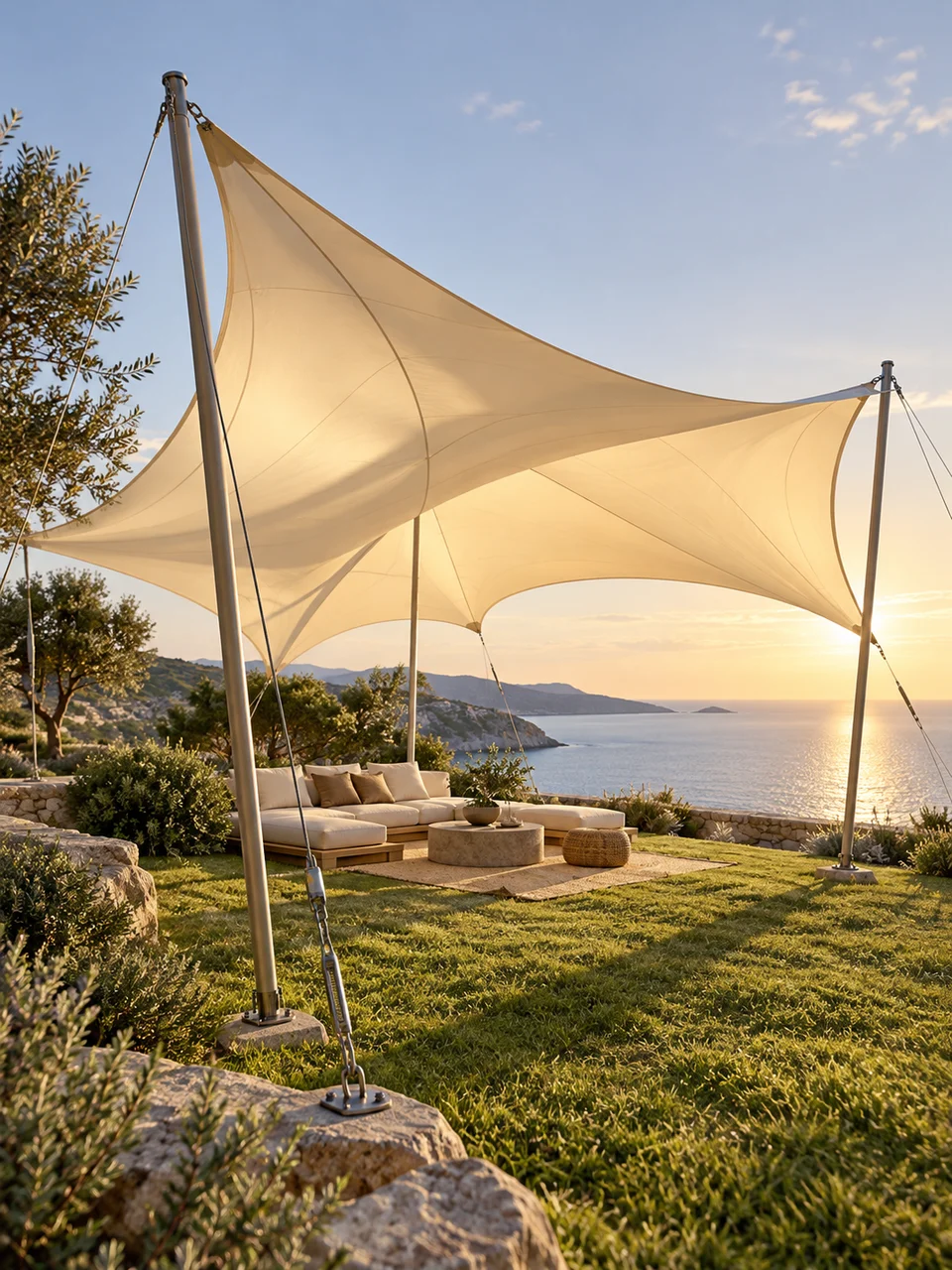
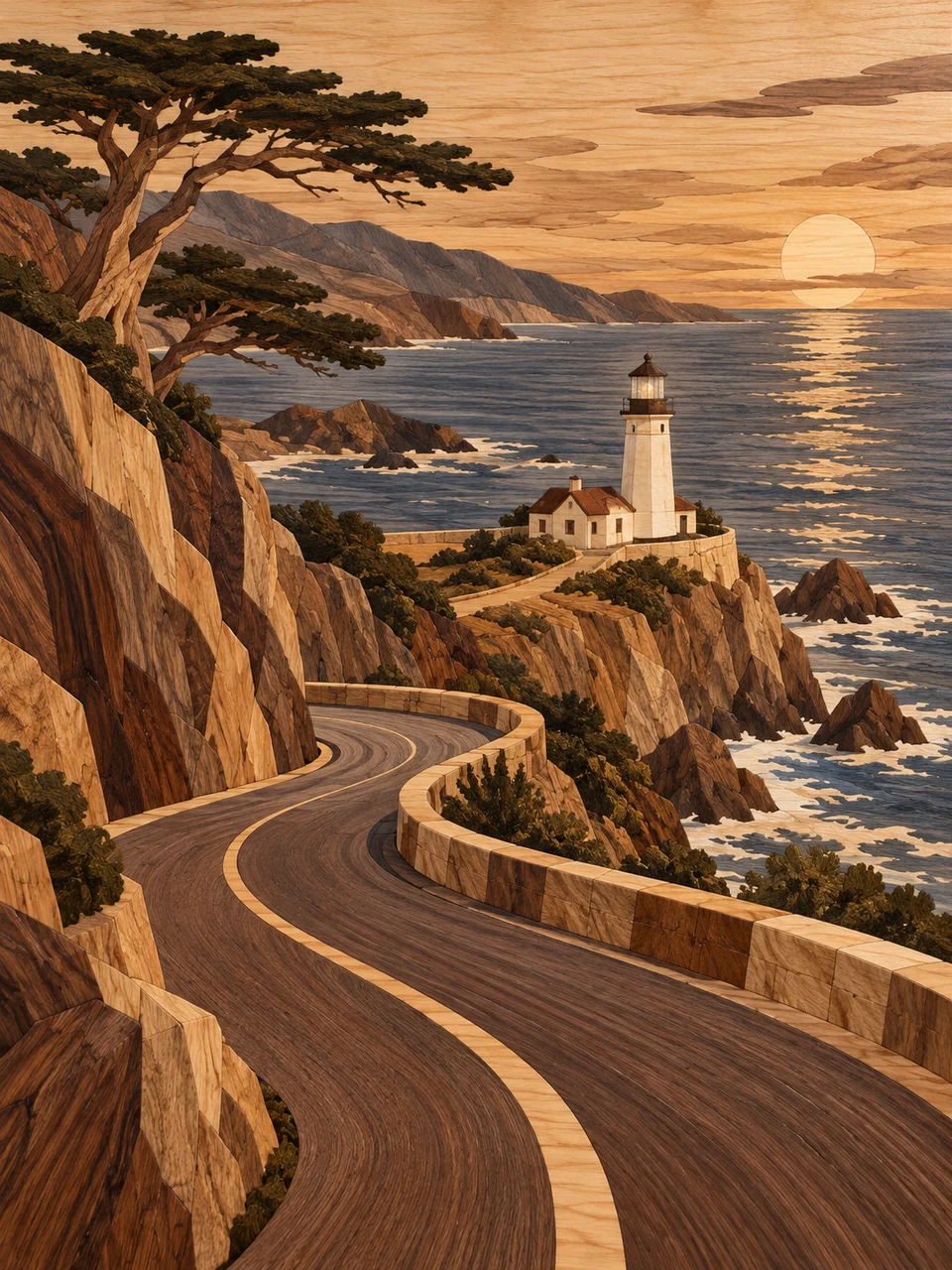
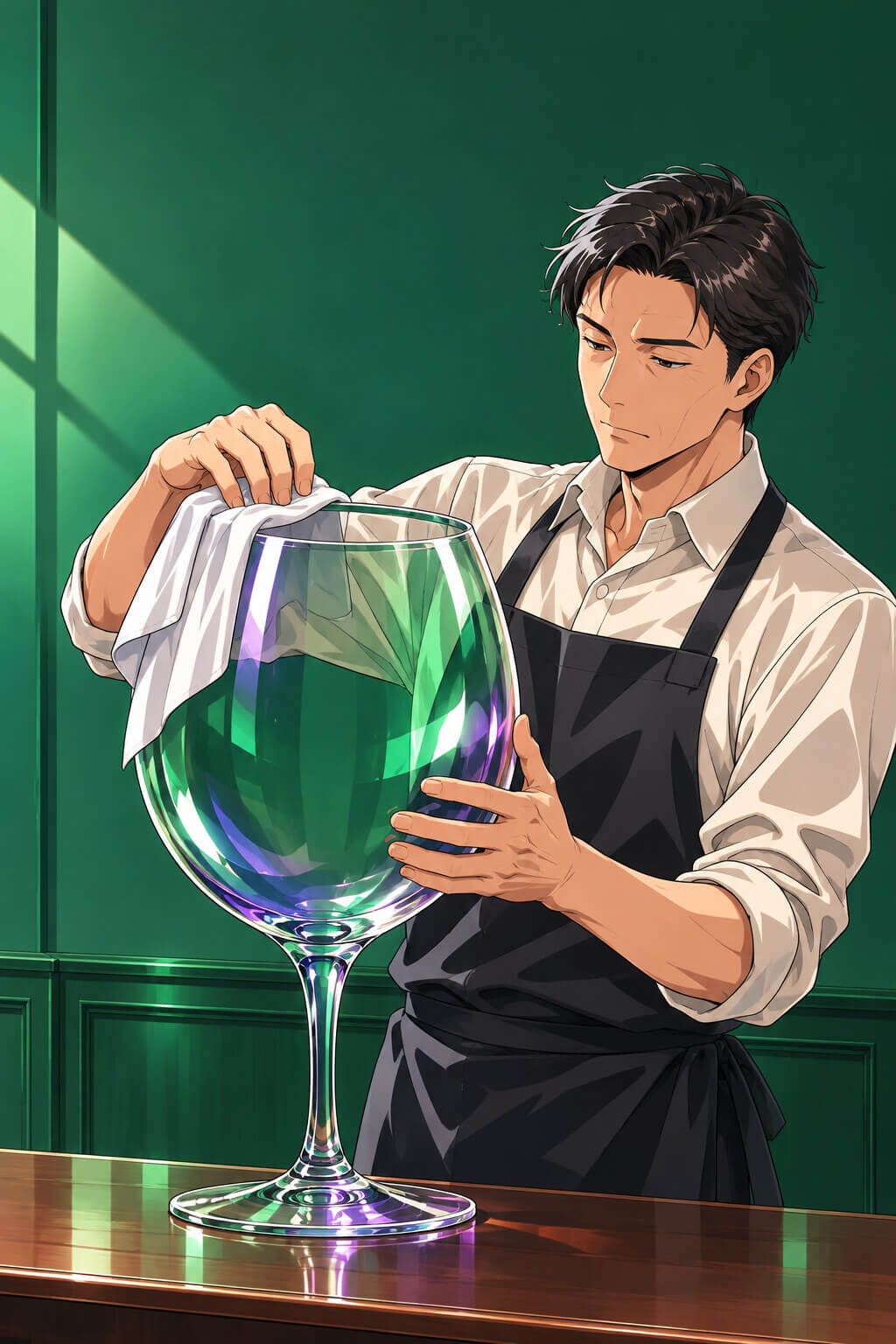
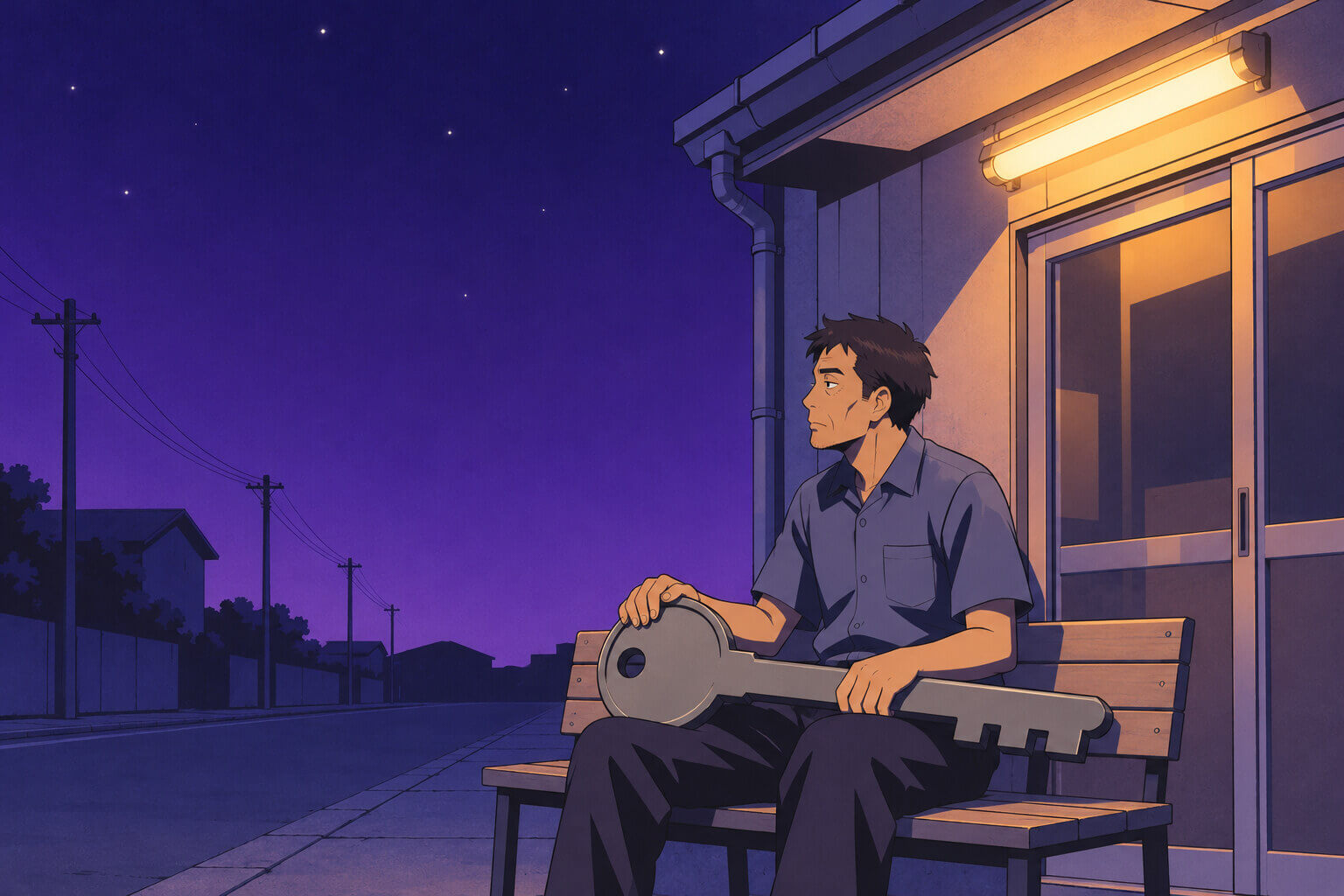
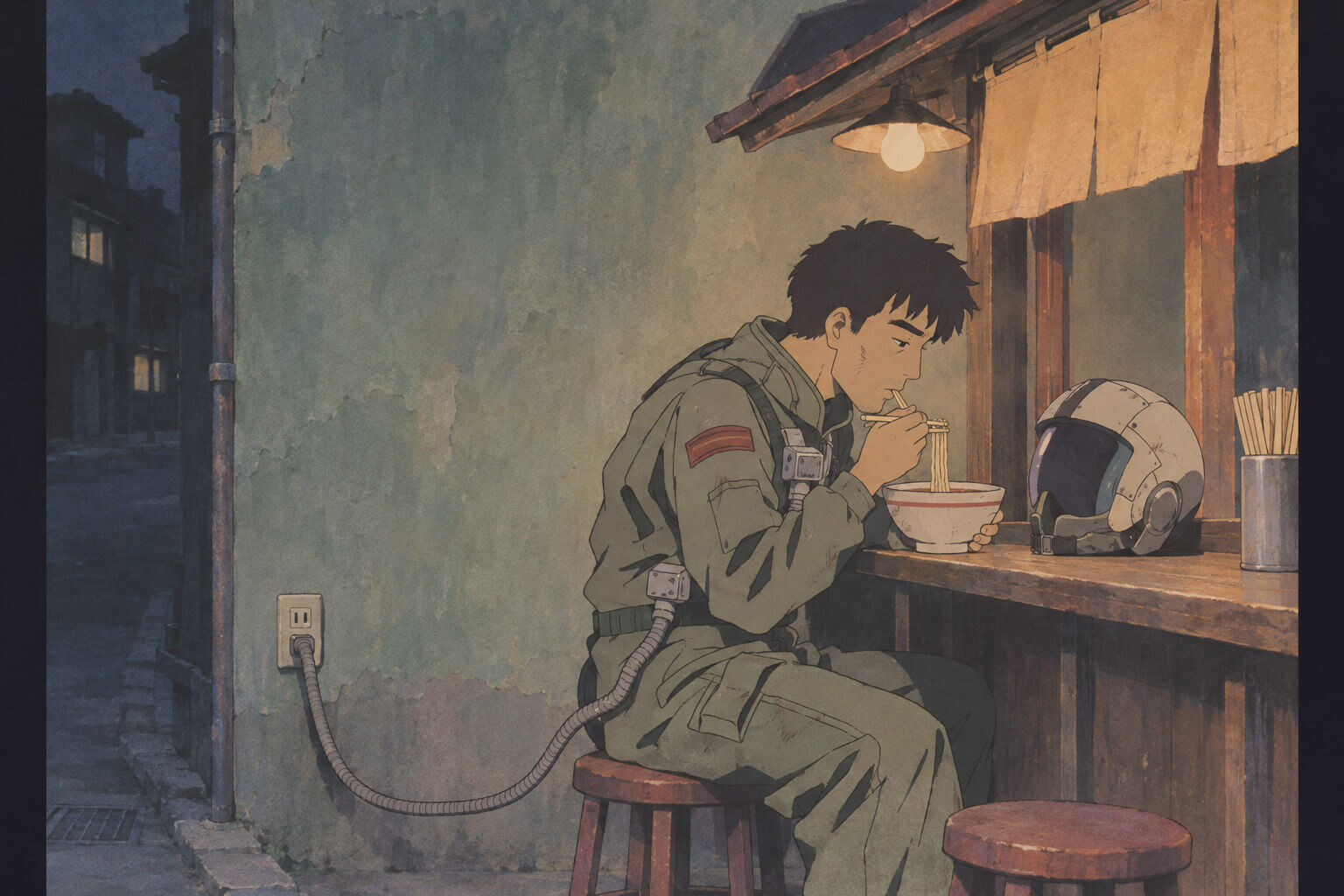
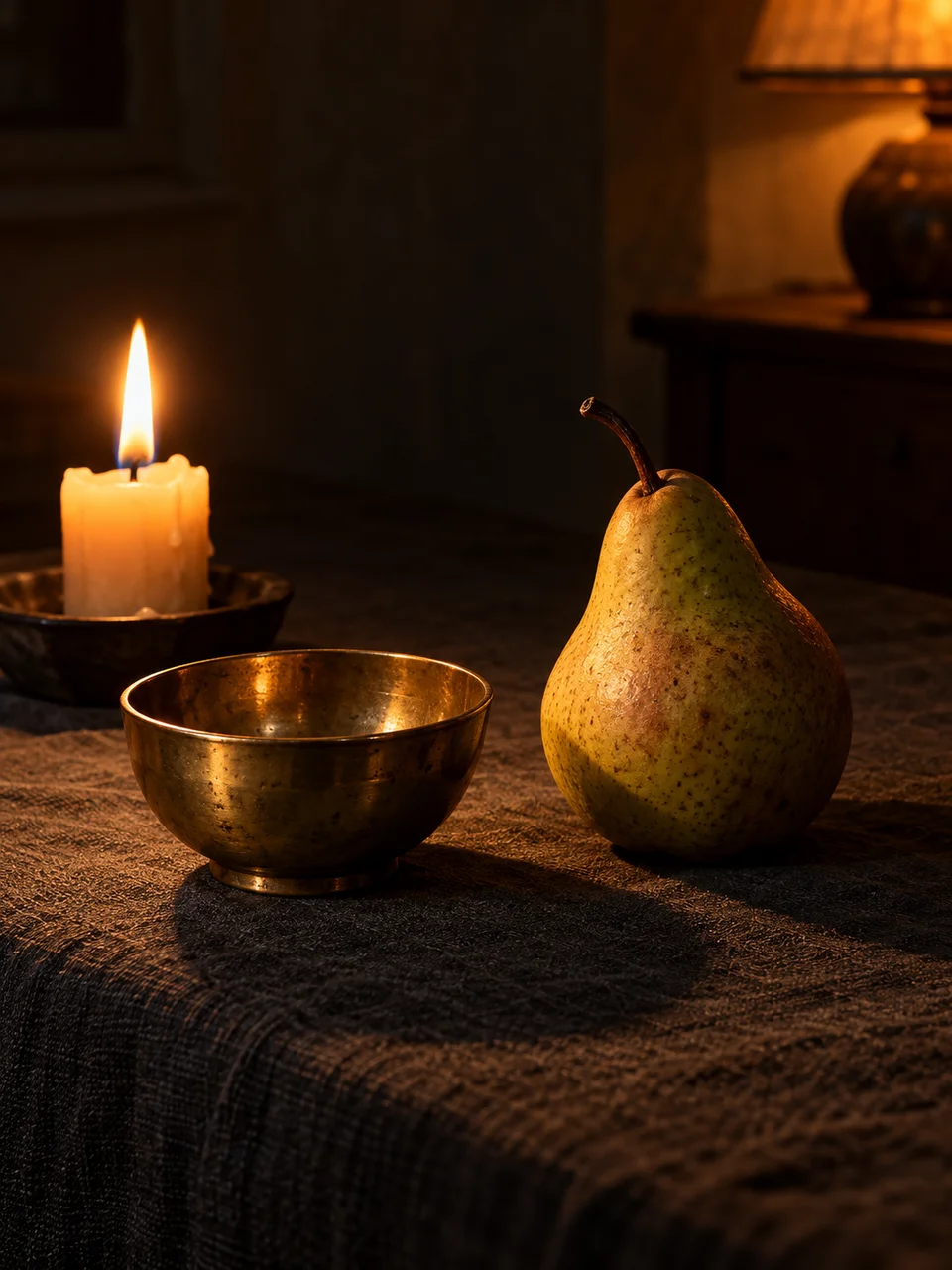
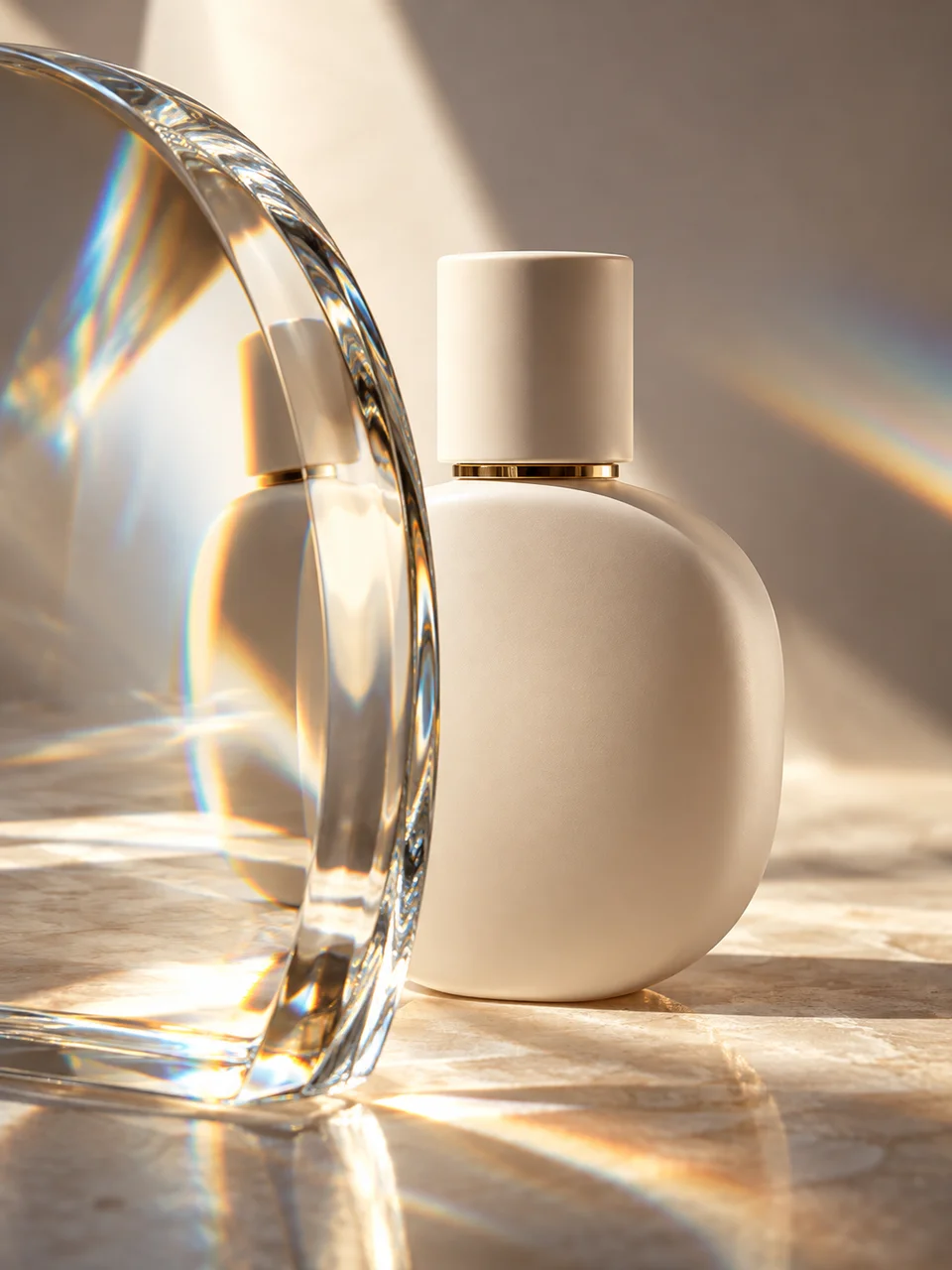
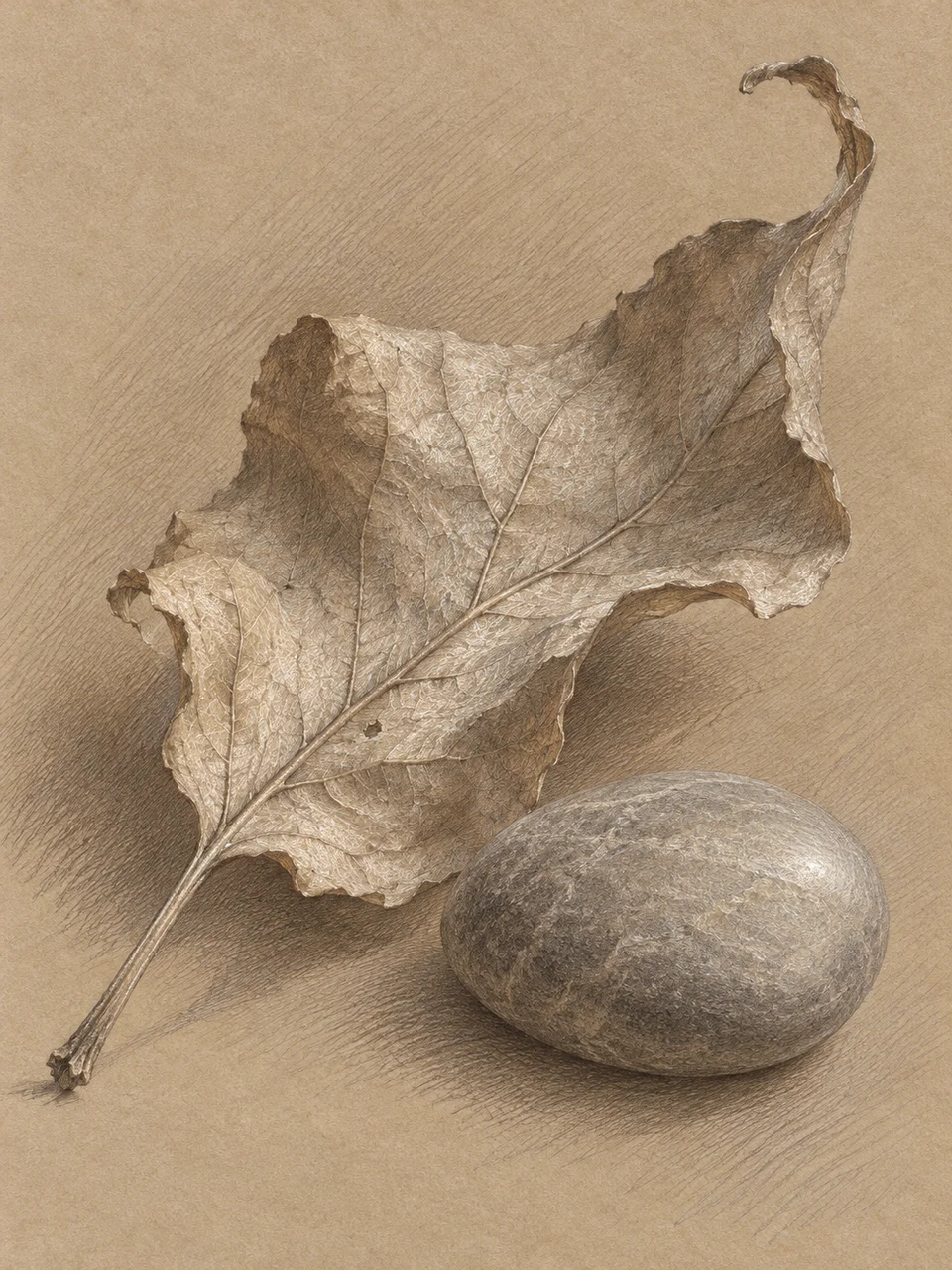
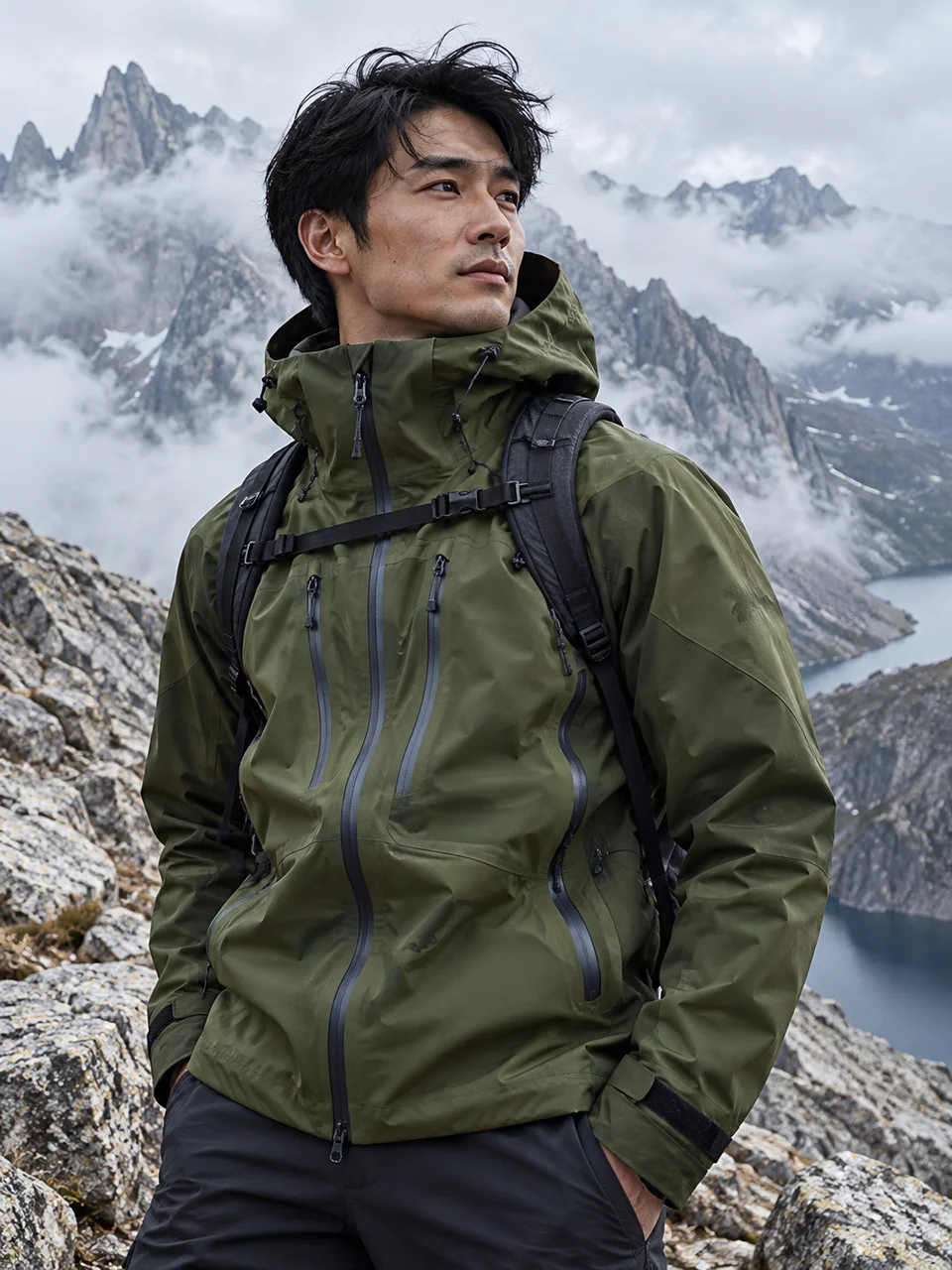
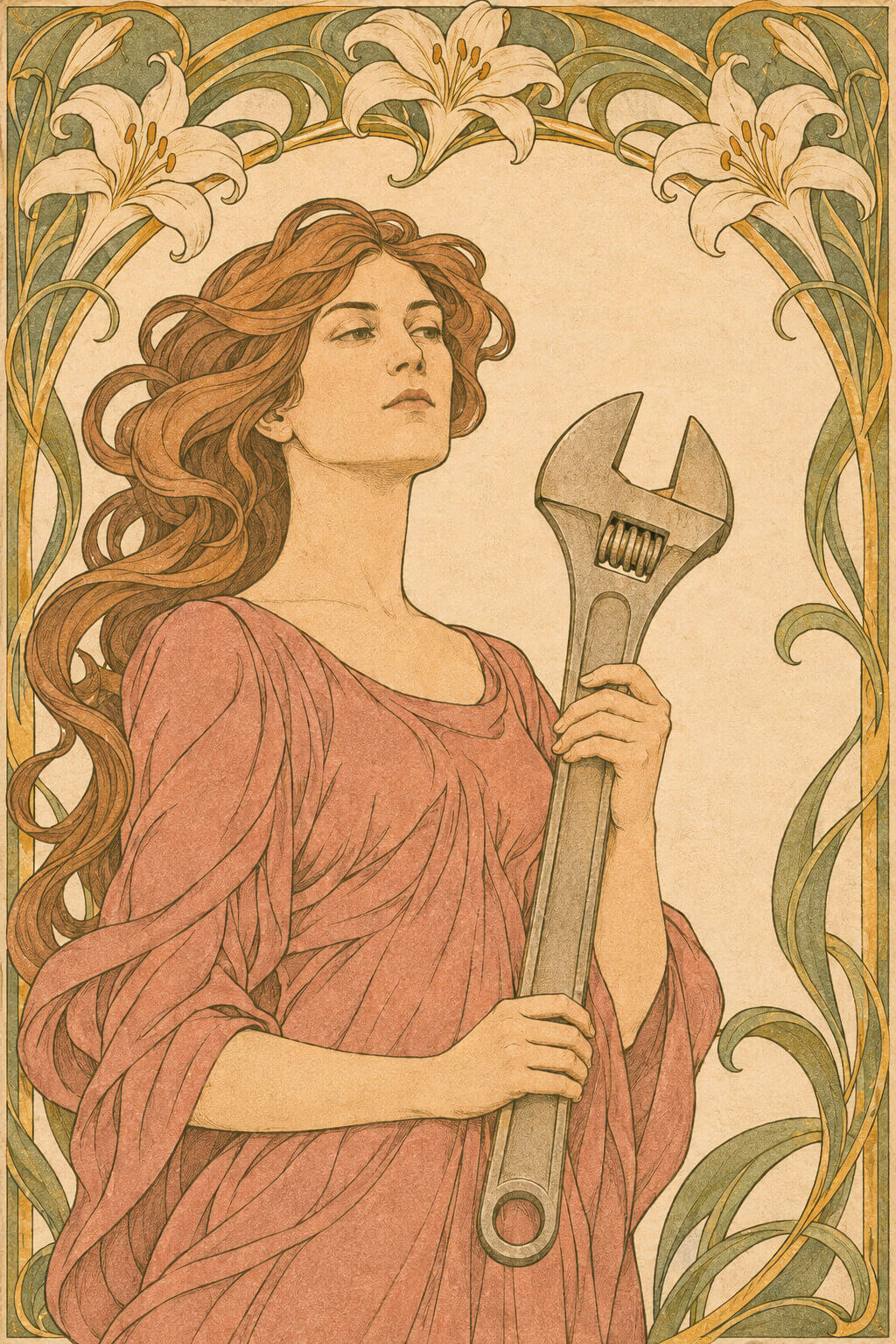
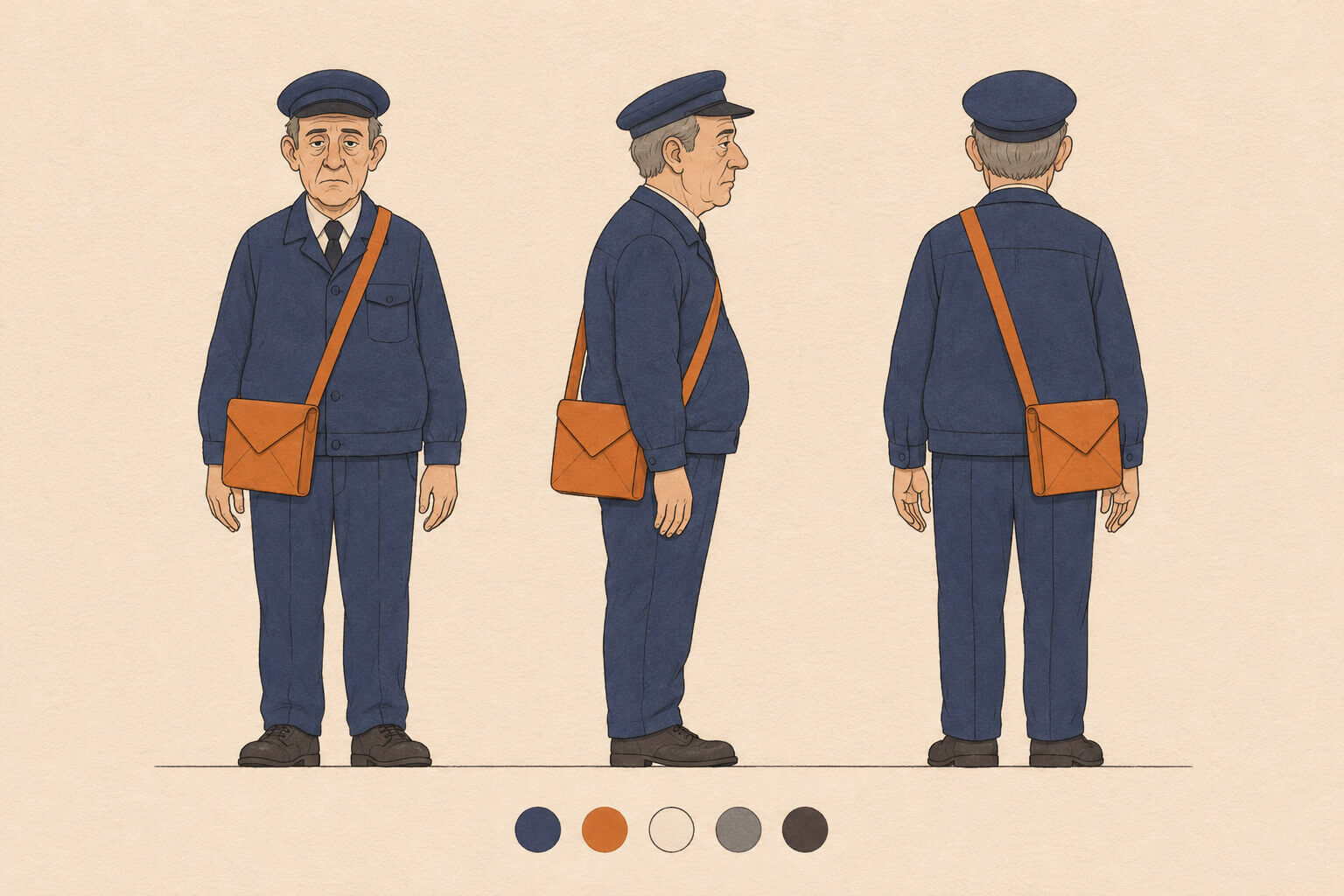
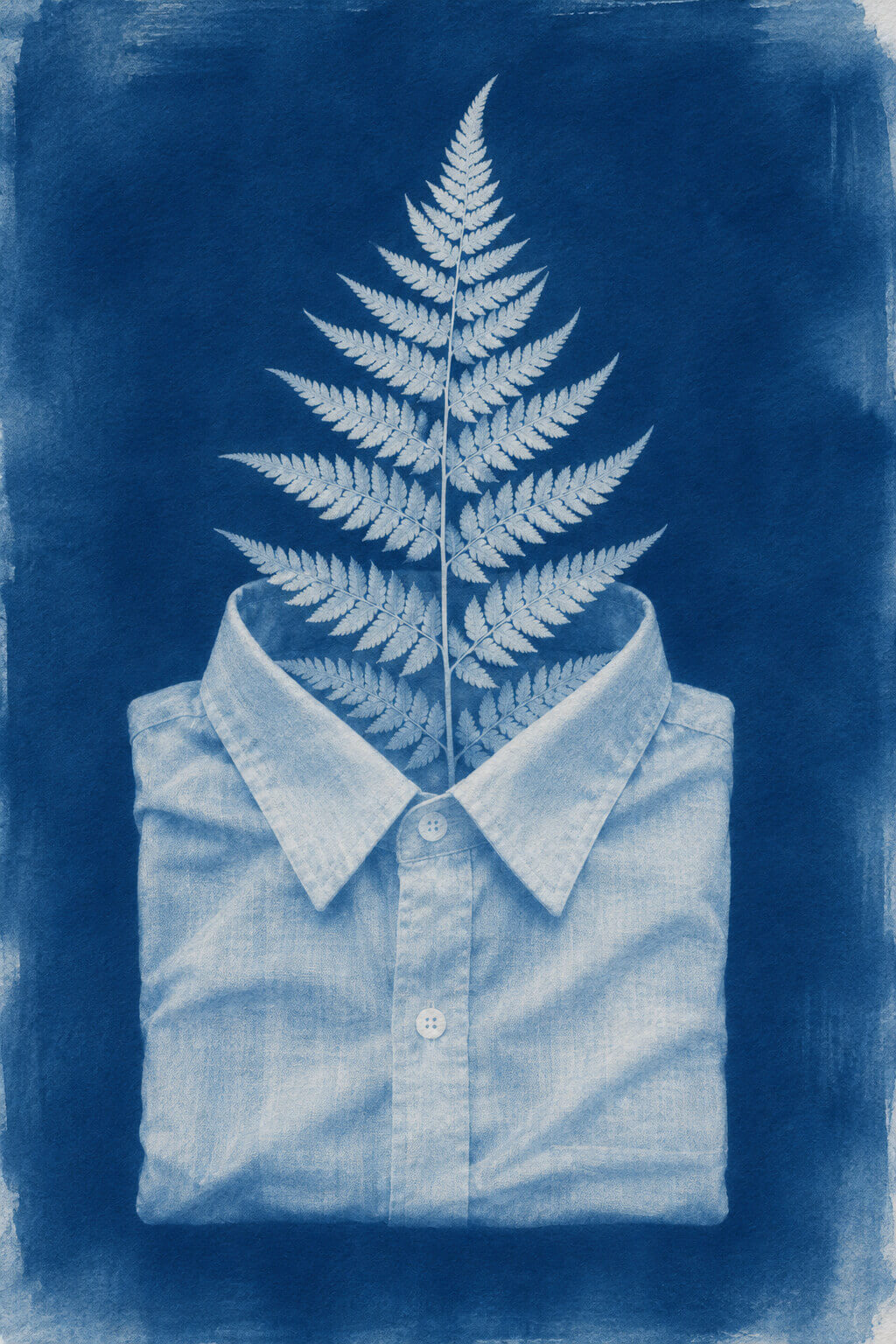
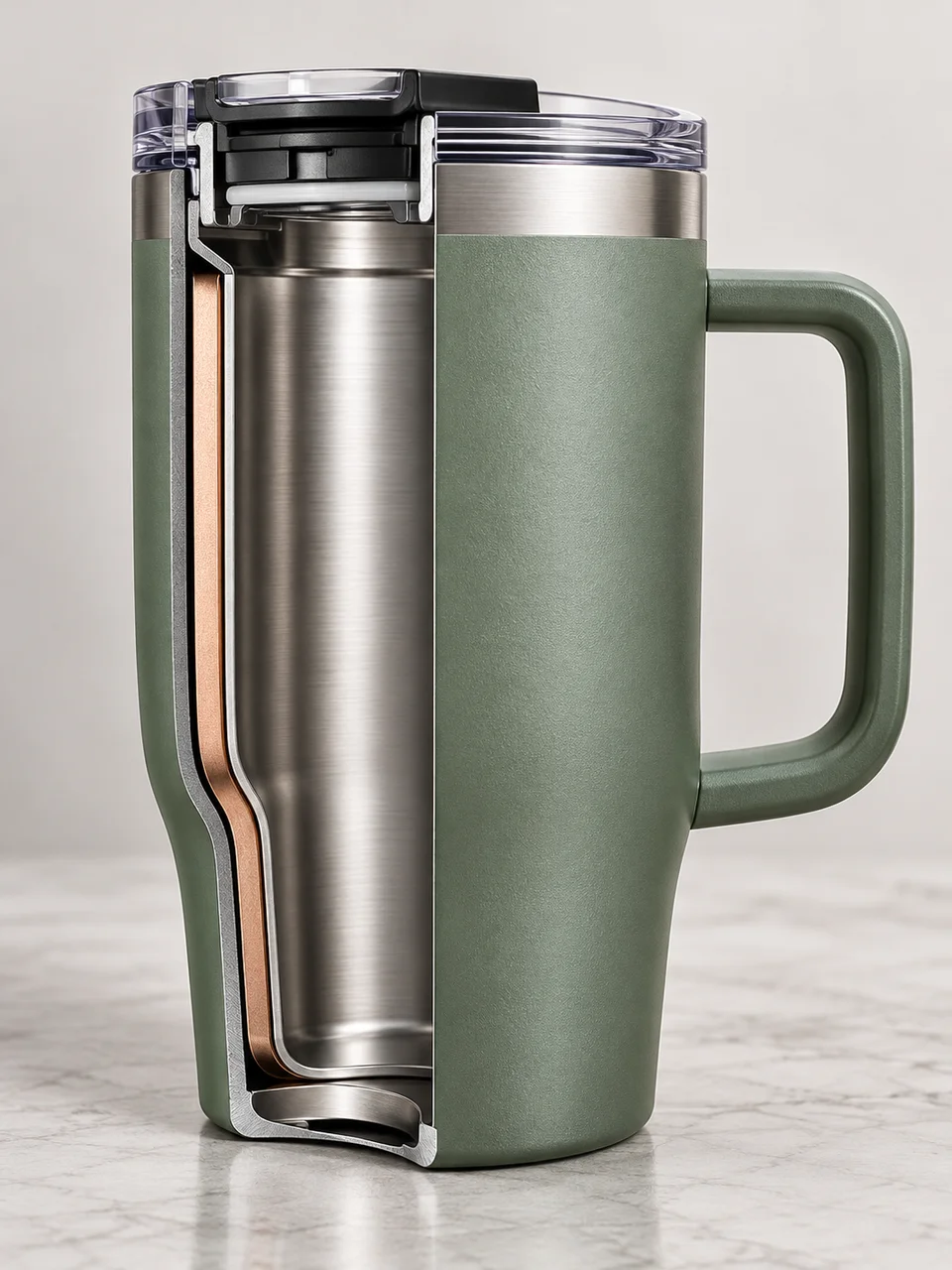
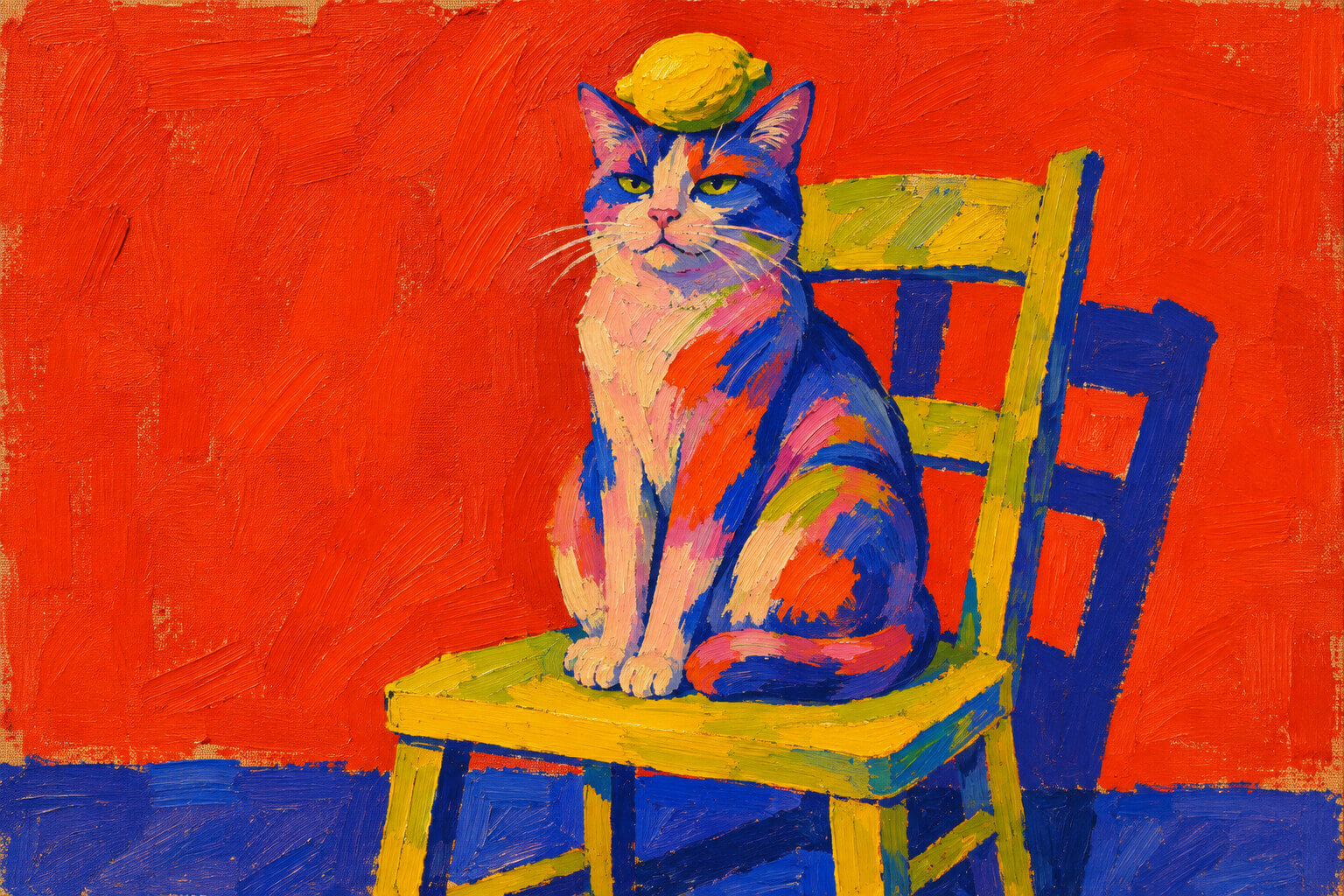
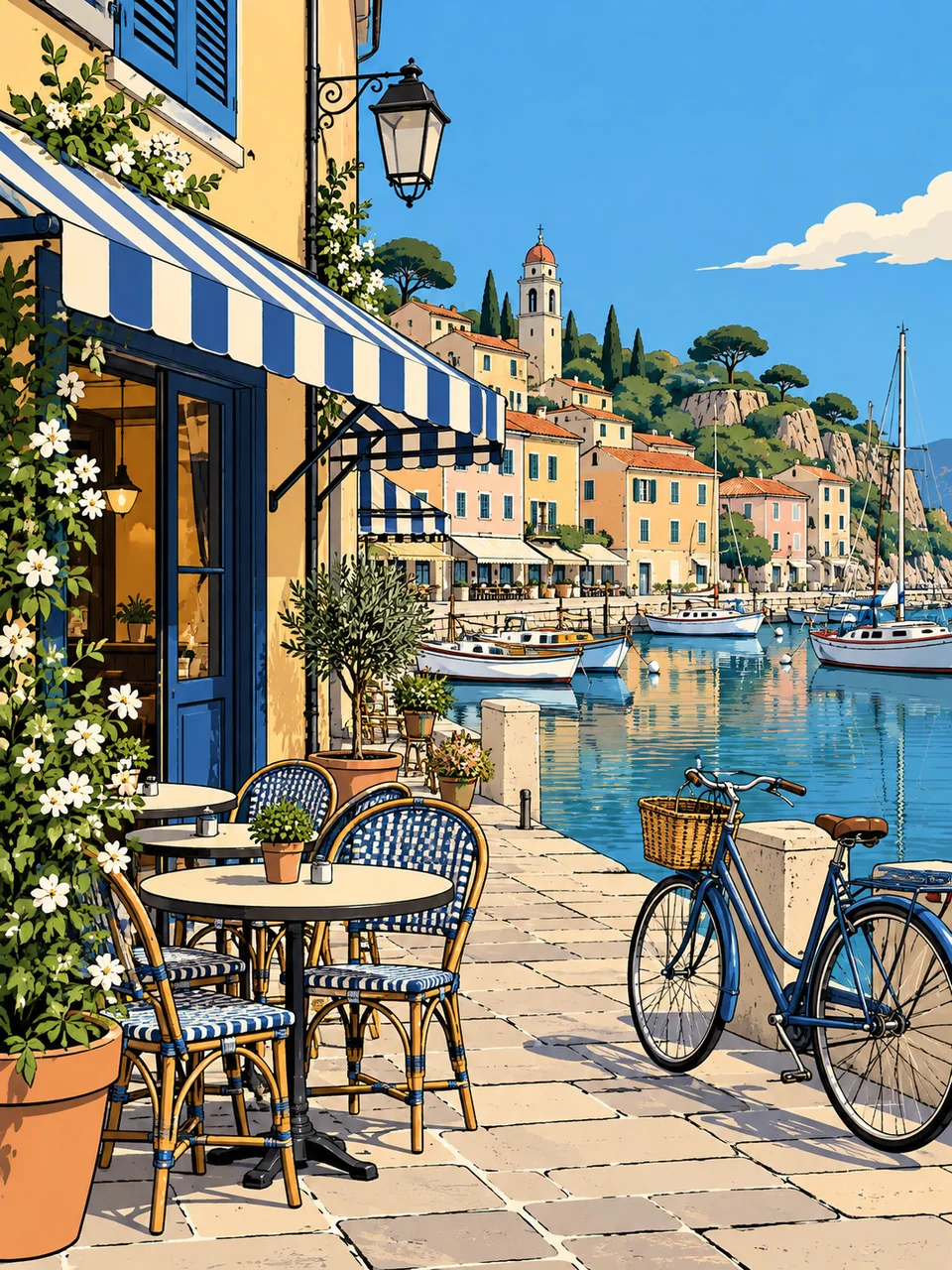
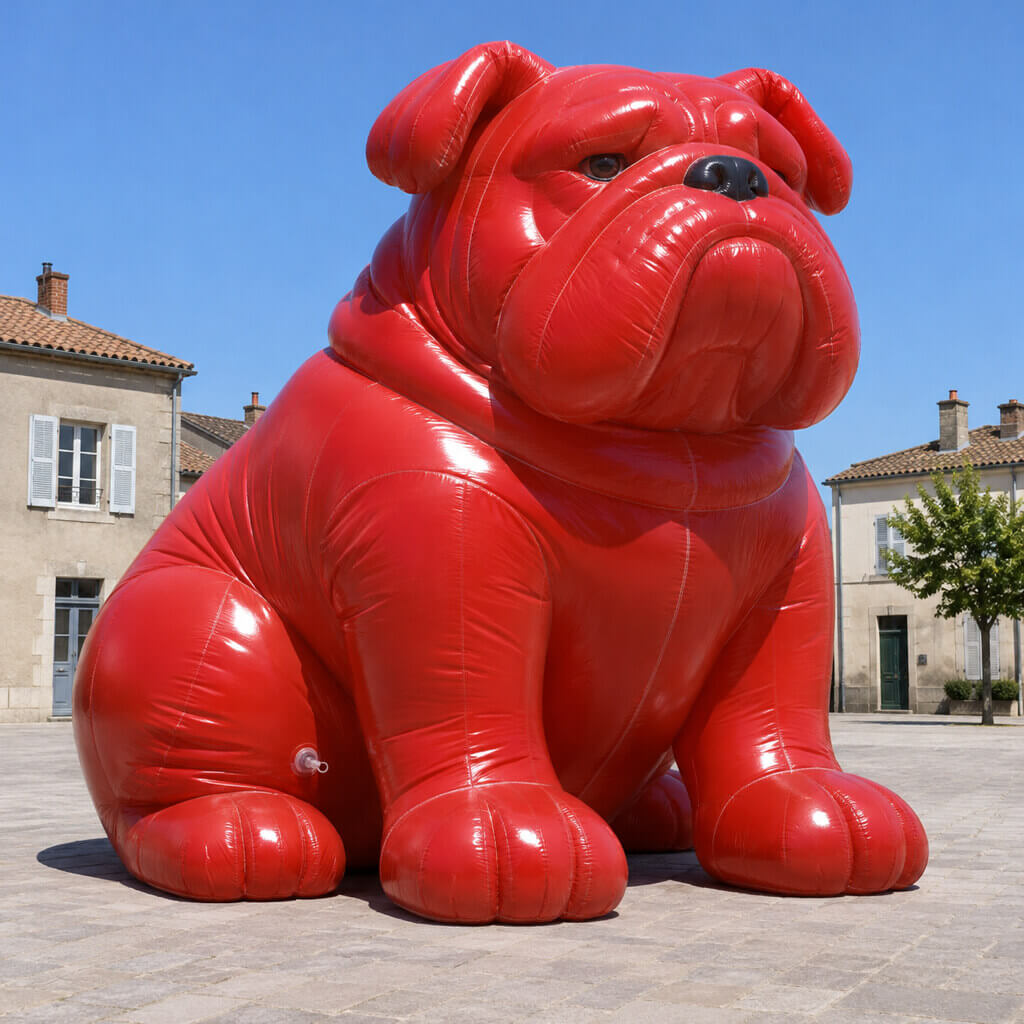
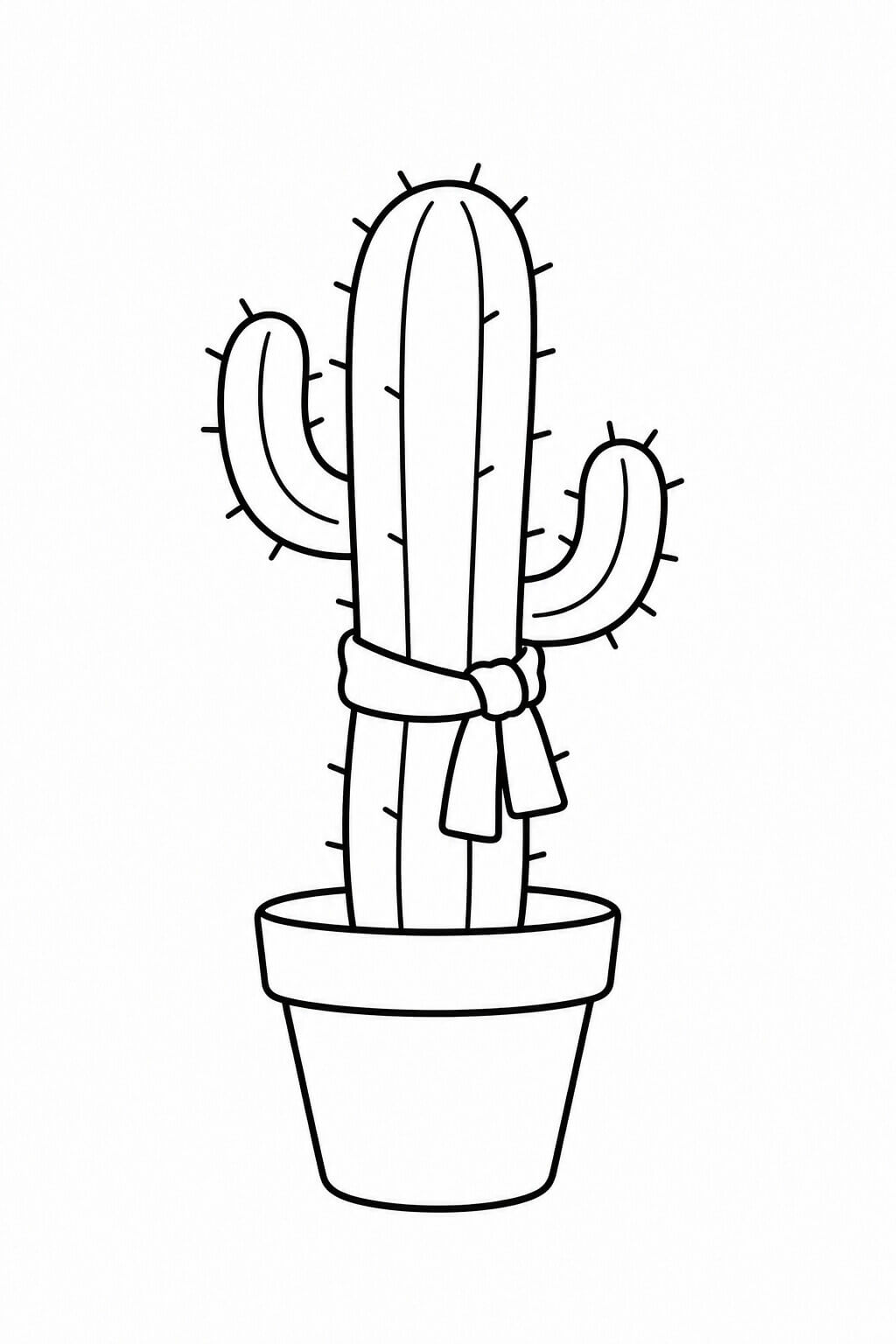
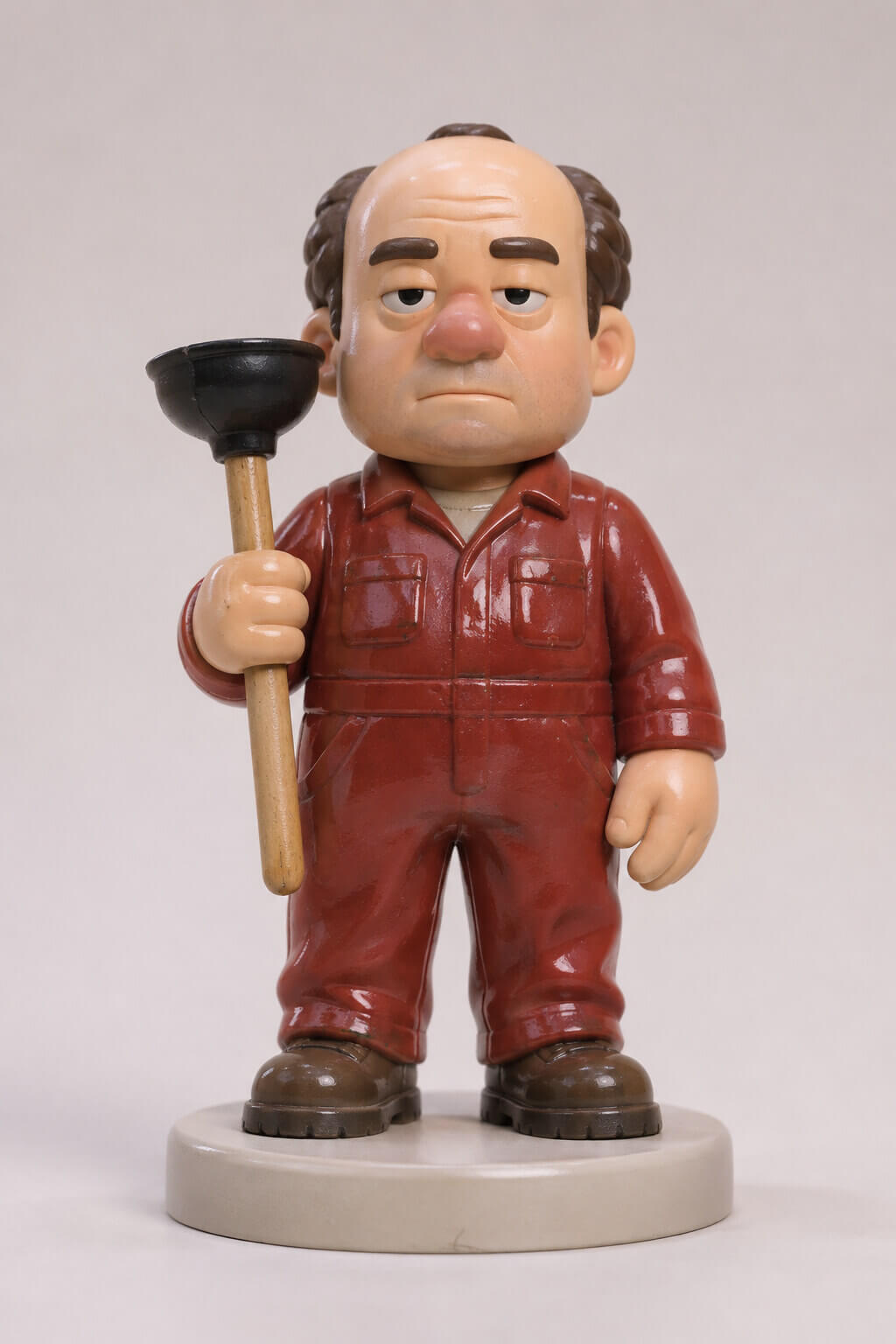
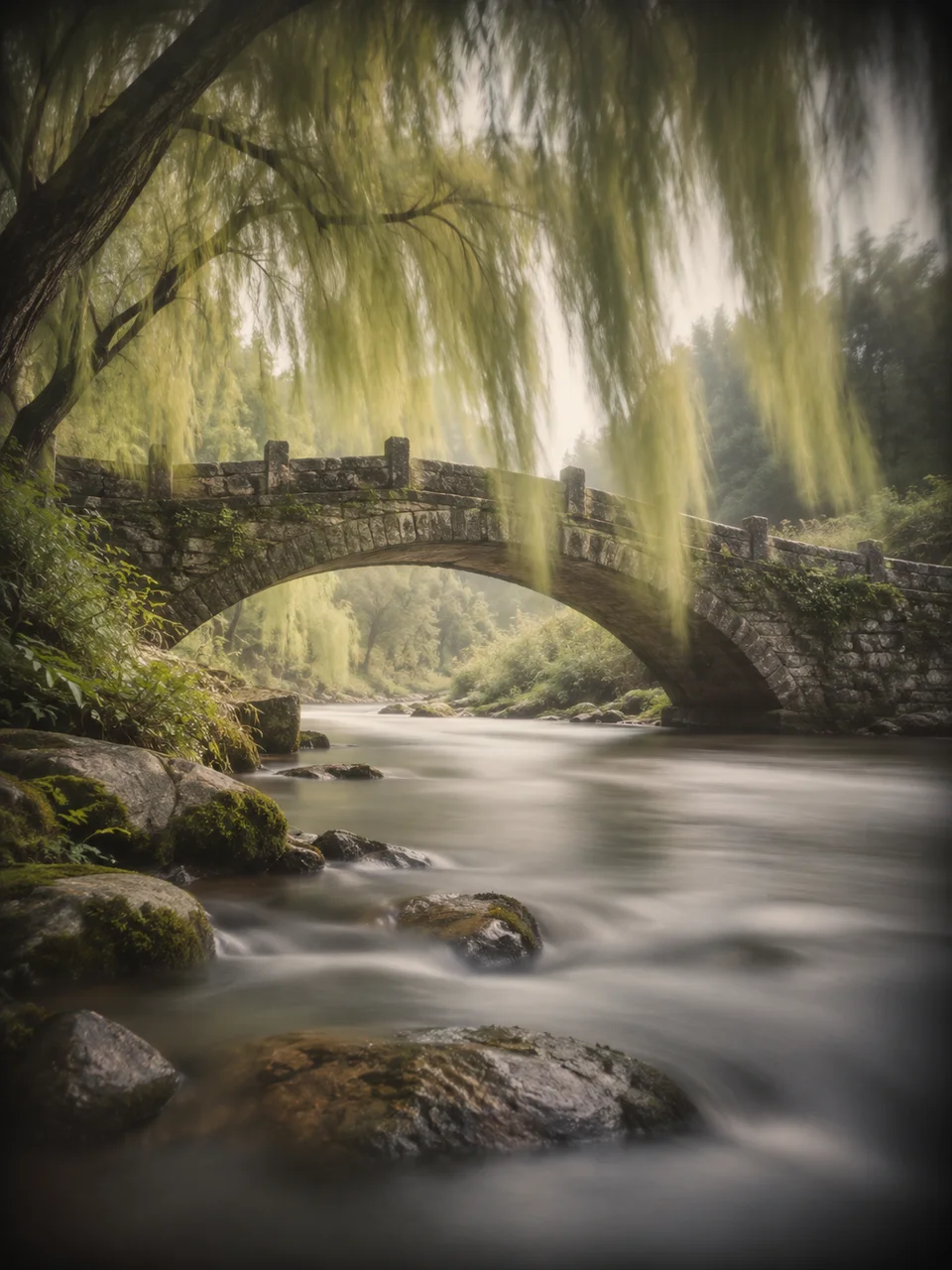
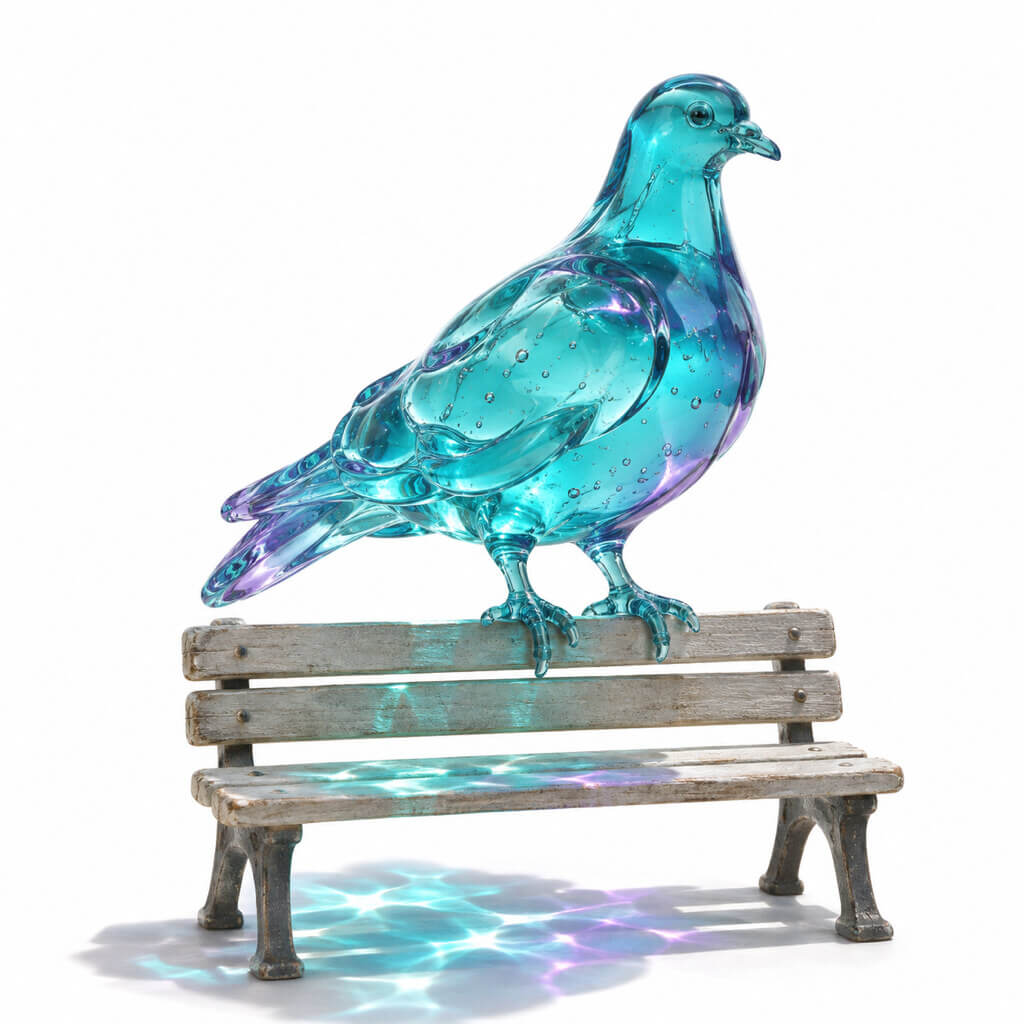
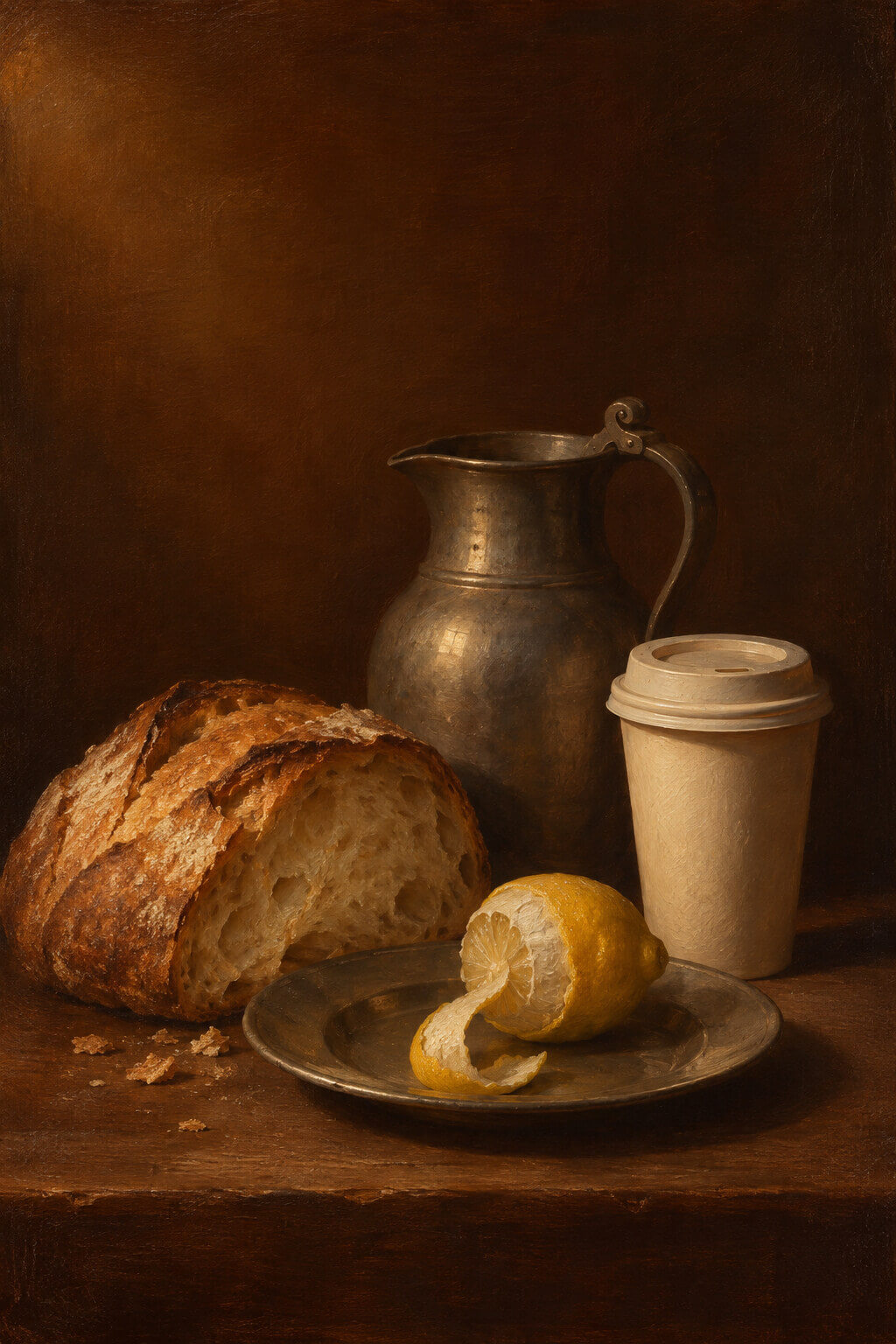
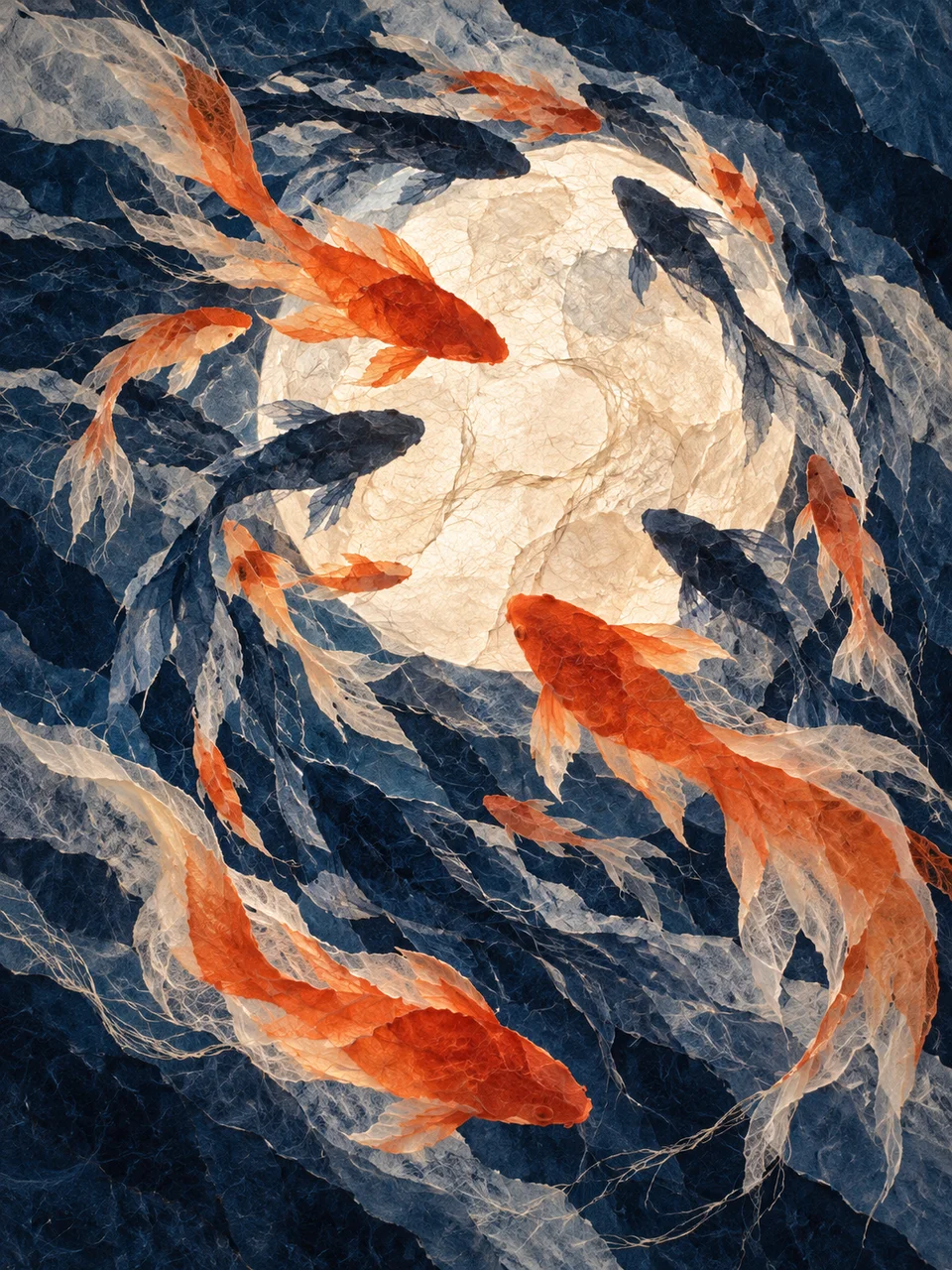
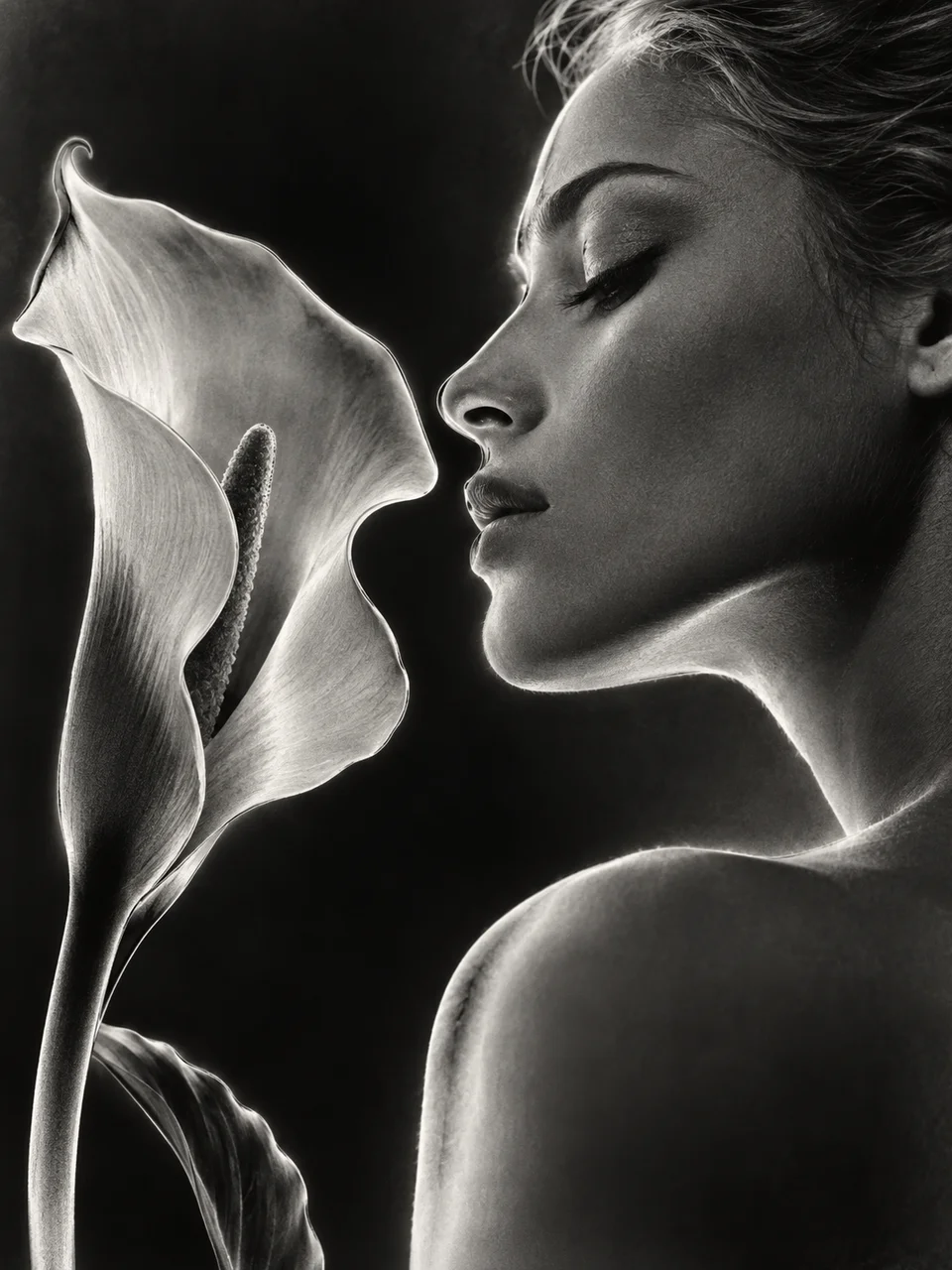
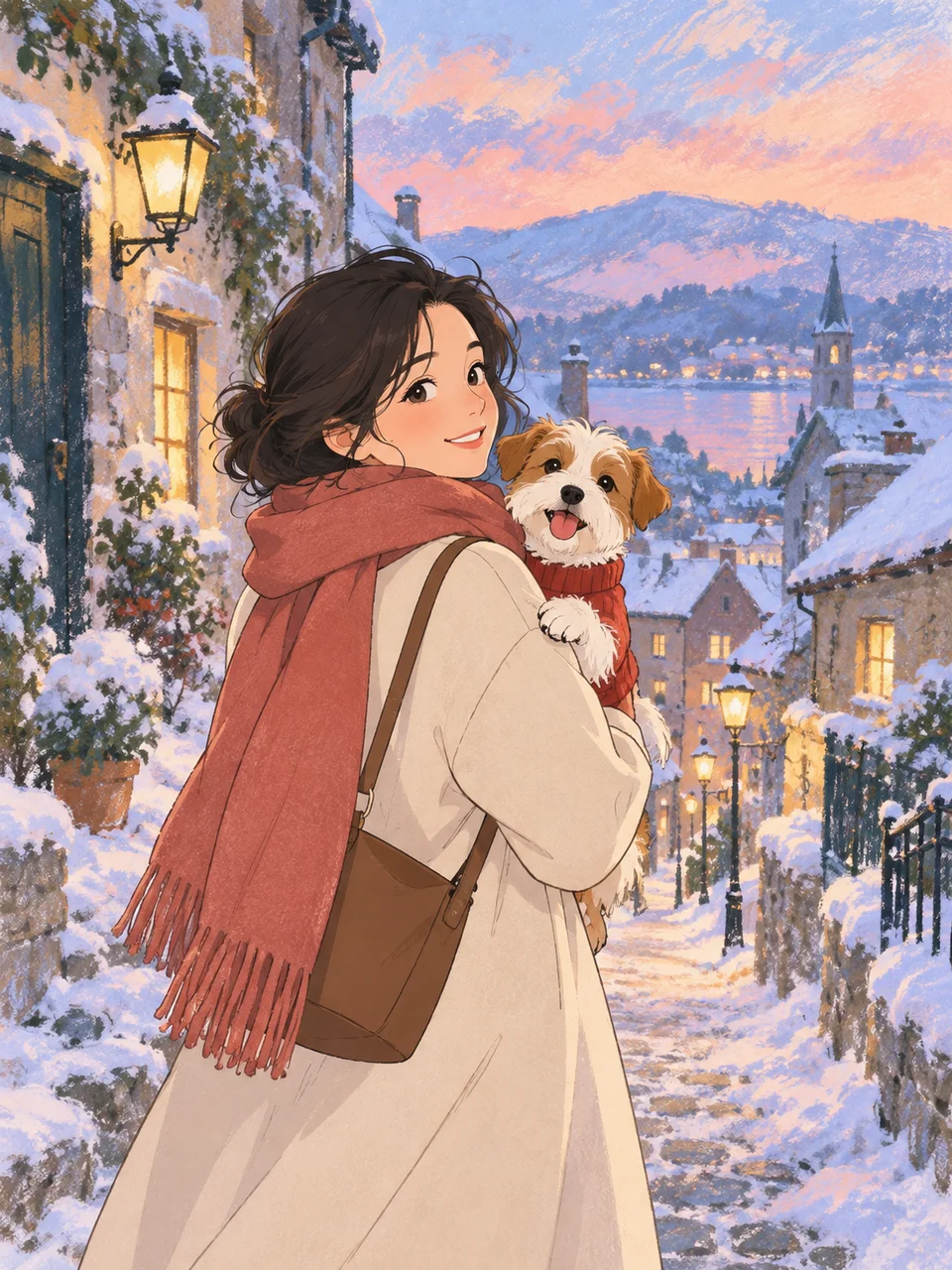
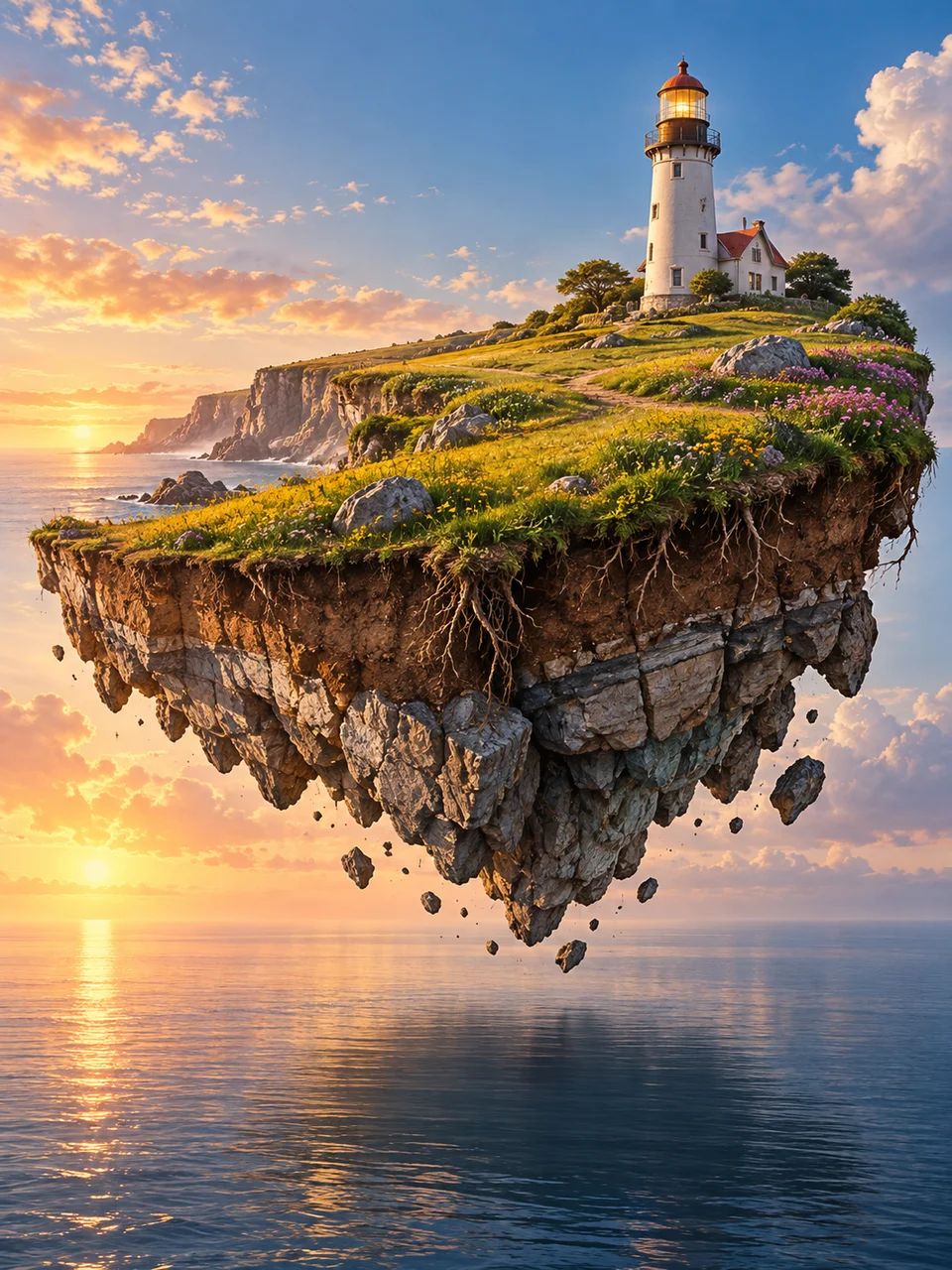
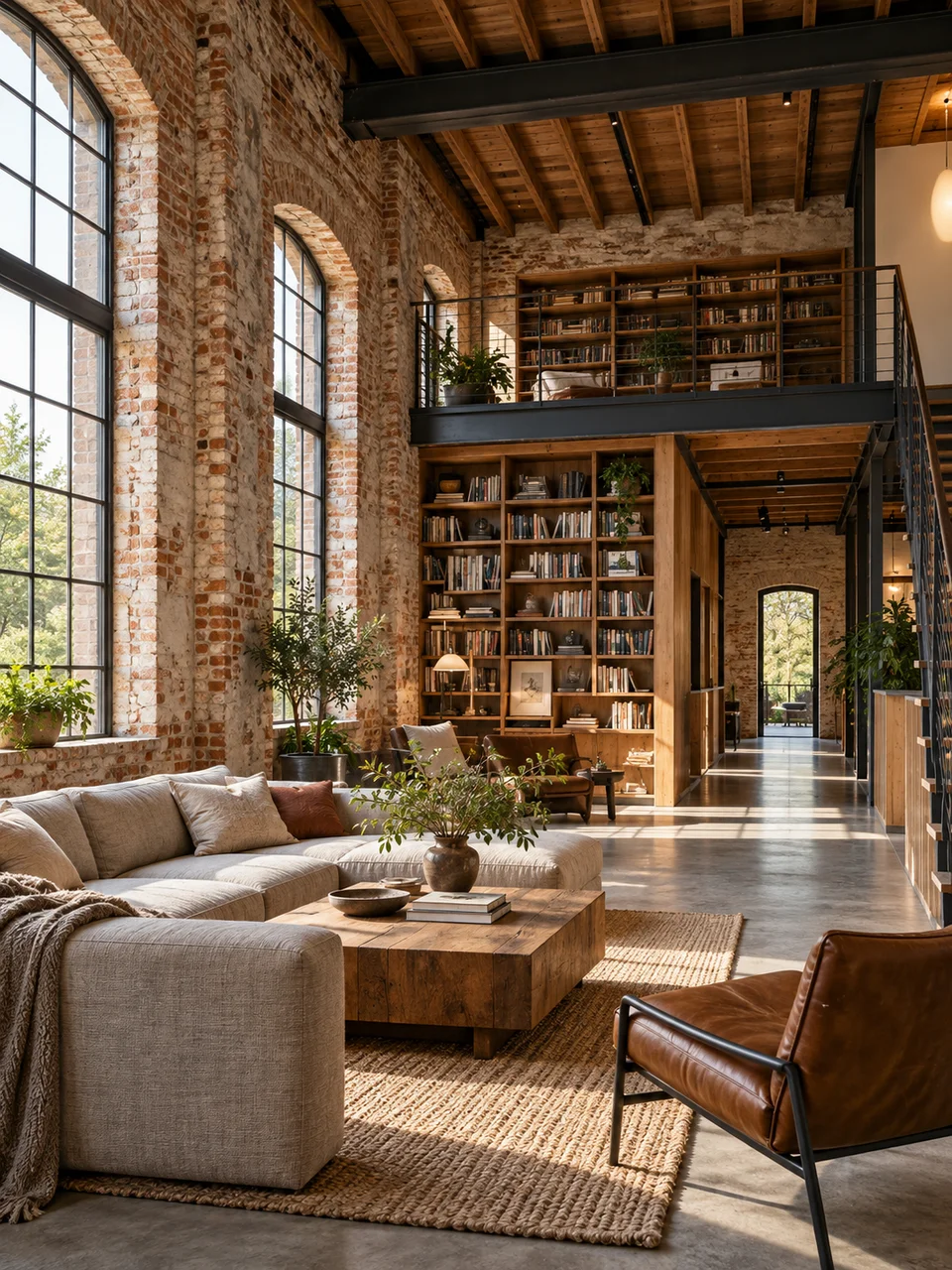
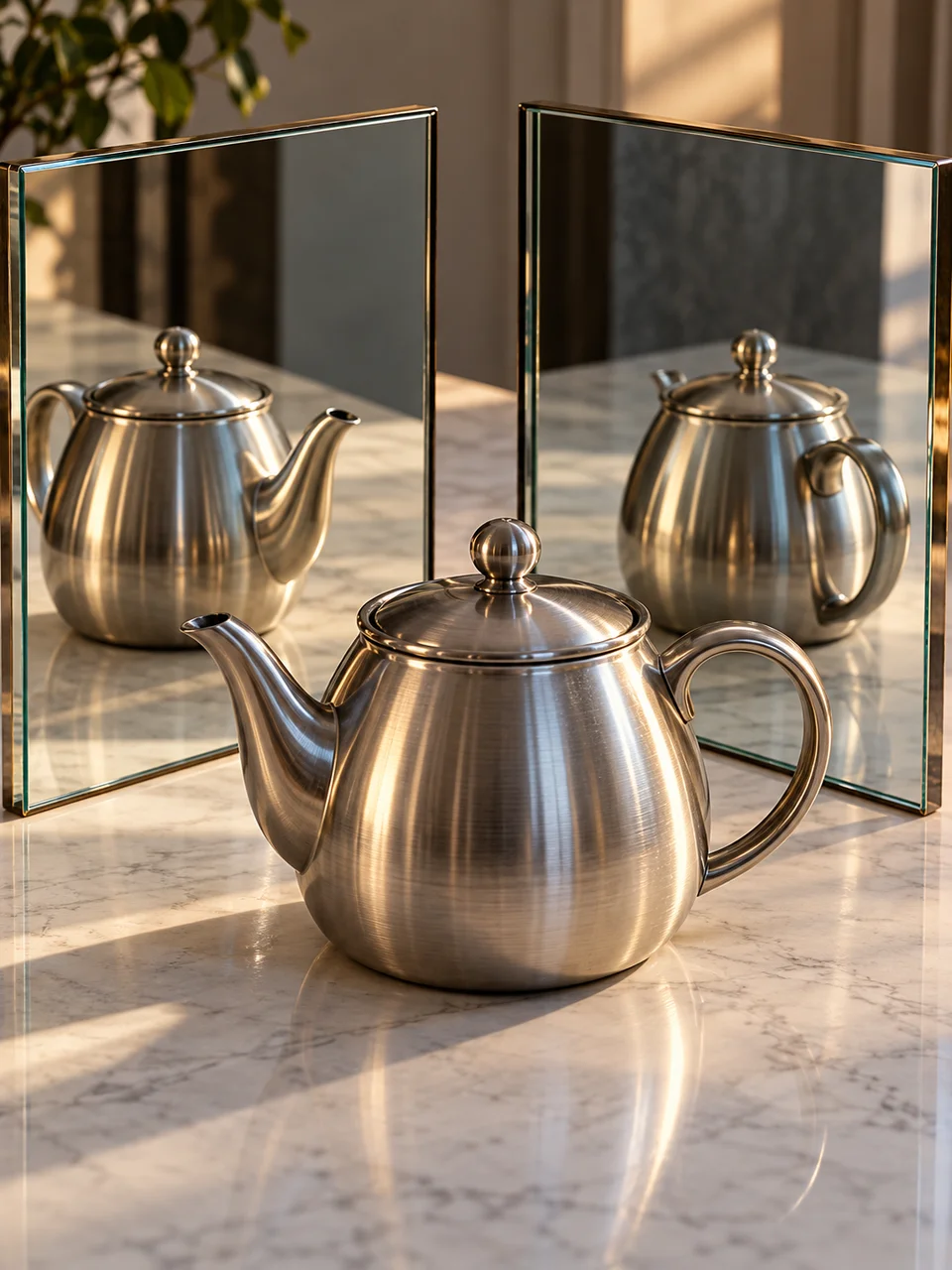
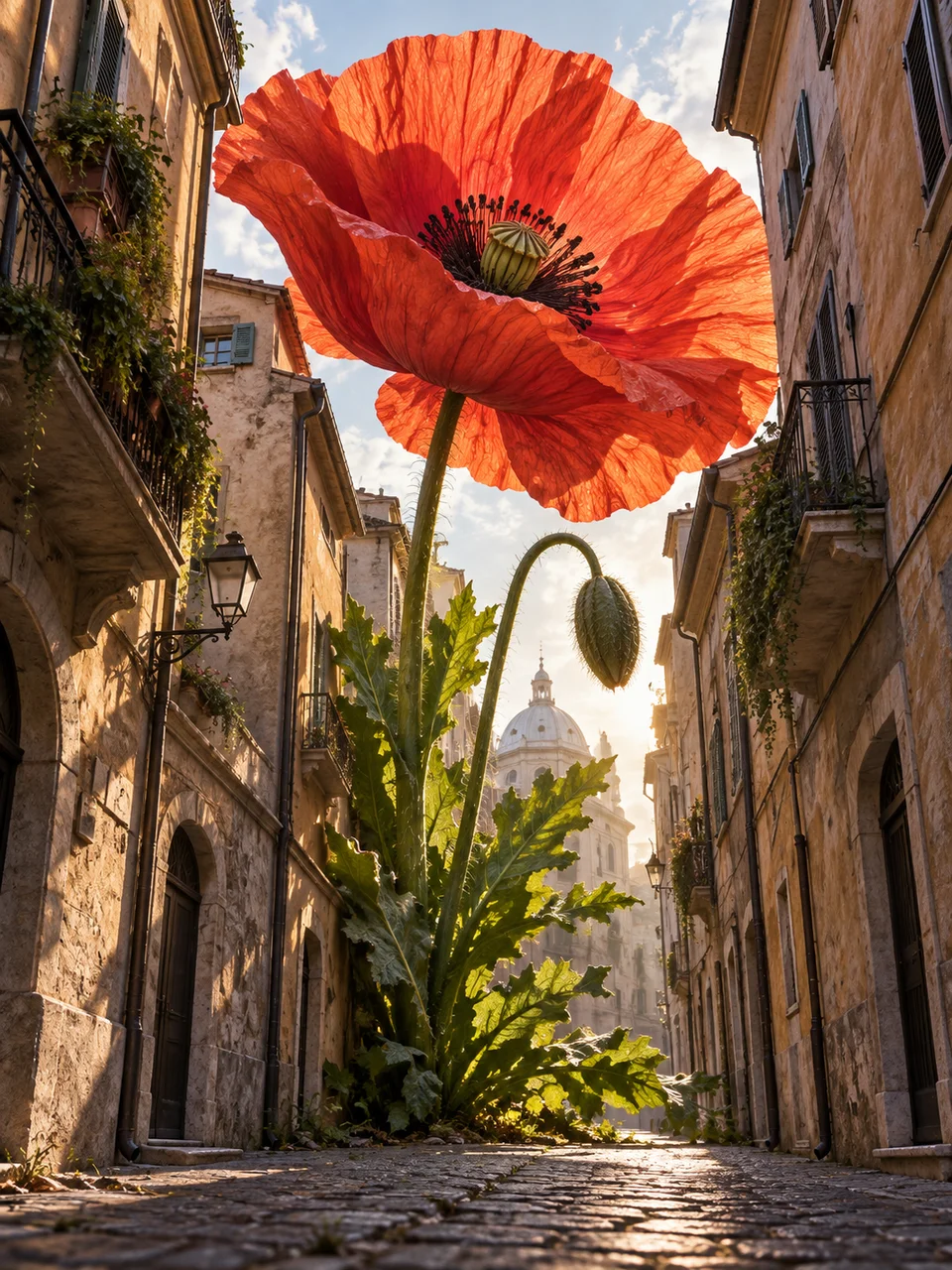
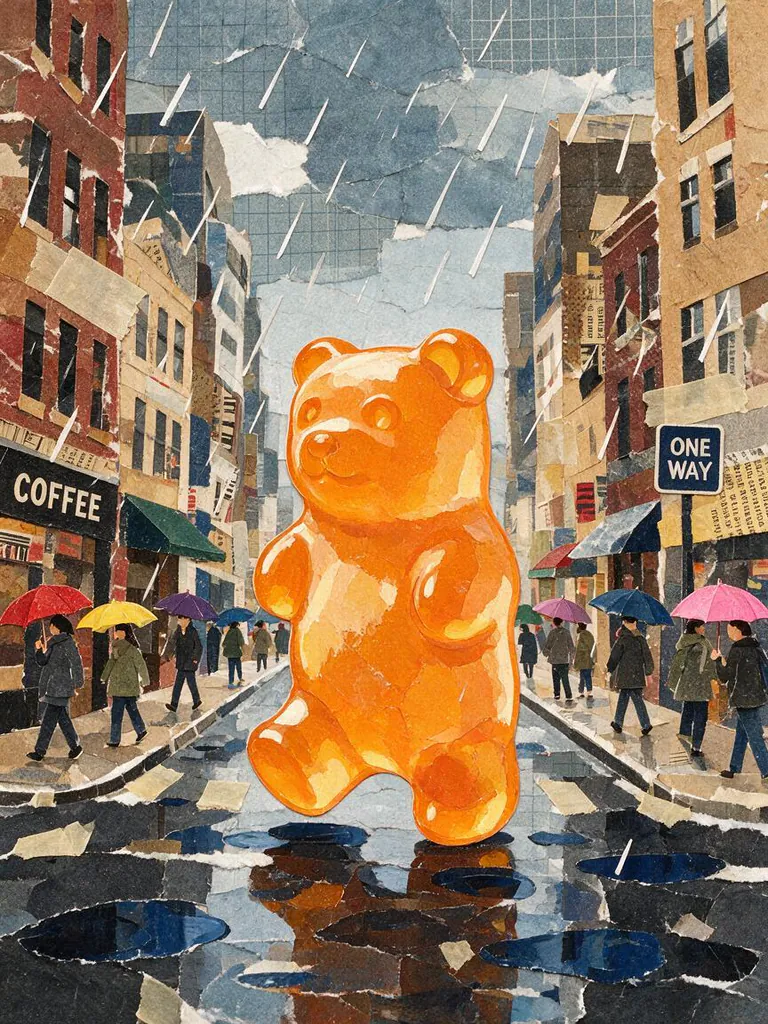
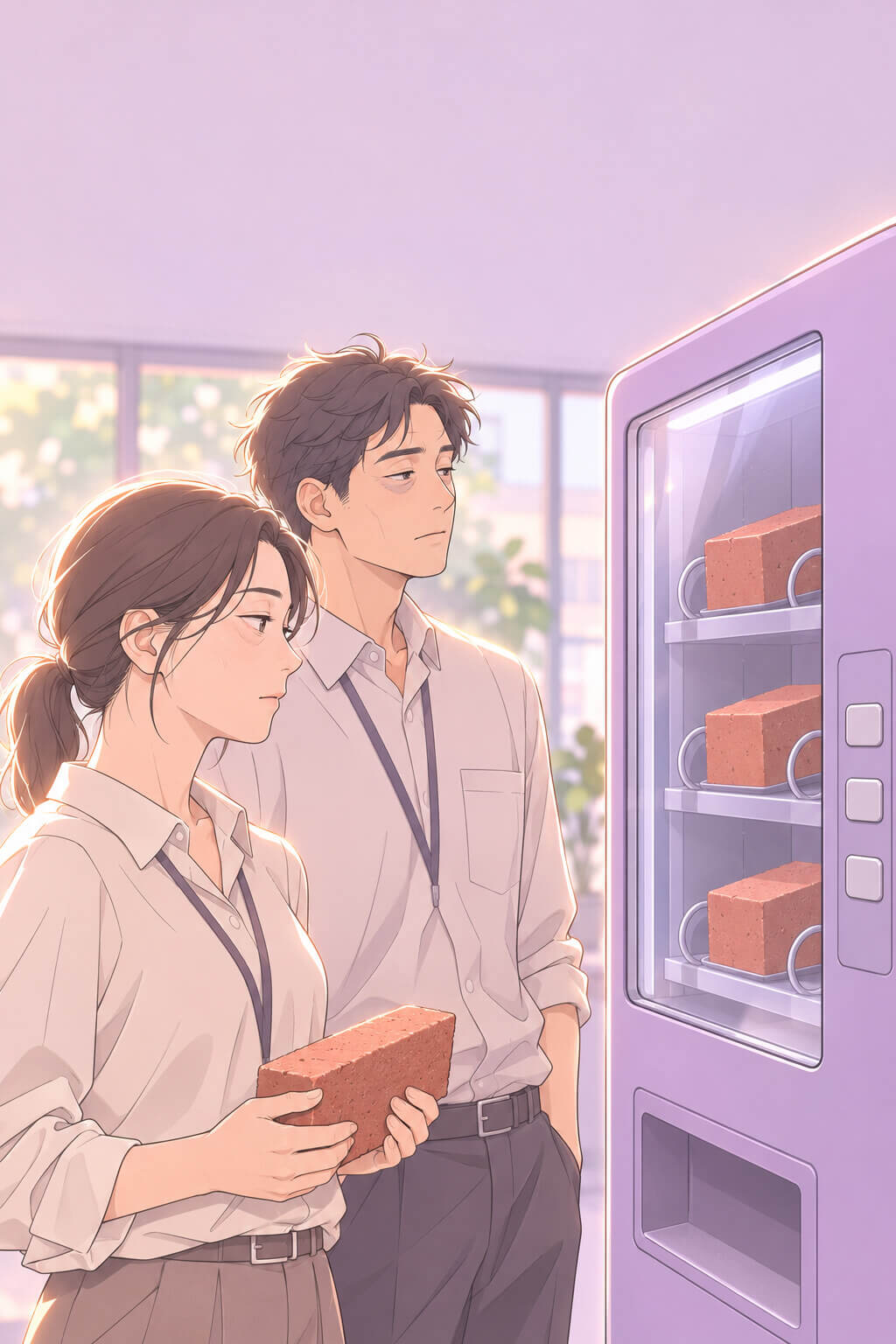
風格改變的是圖片看起來的樣子,而不是它展示的內容。在這個頁面上,你選一個樣式,比如“清透底片”“古典油畫”或“塑膠公仔”,PopNow 就會用那種風格重畫你的想法或照片。
- 會變的
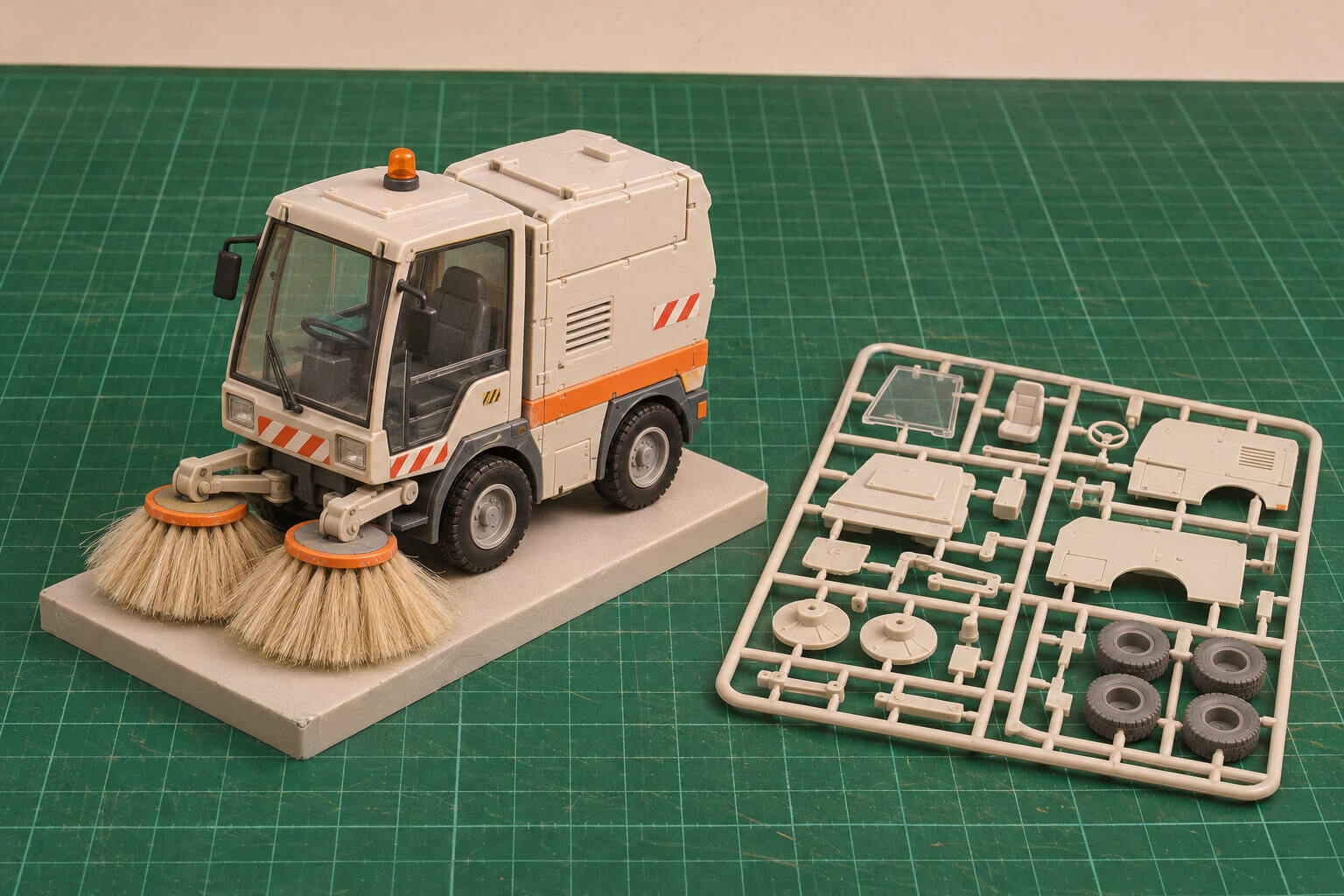
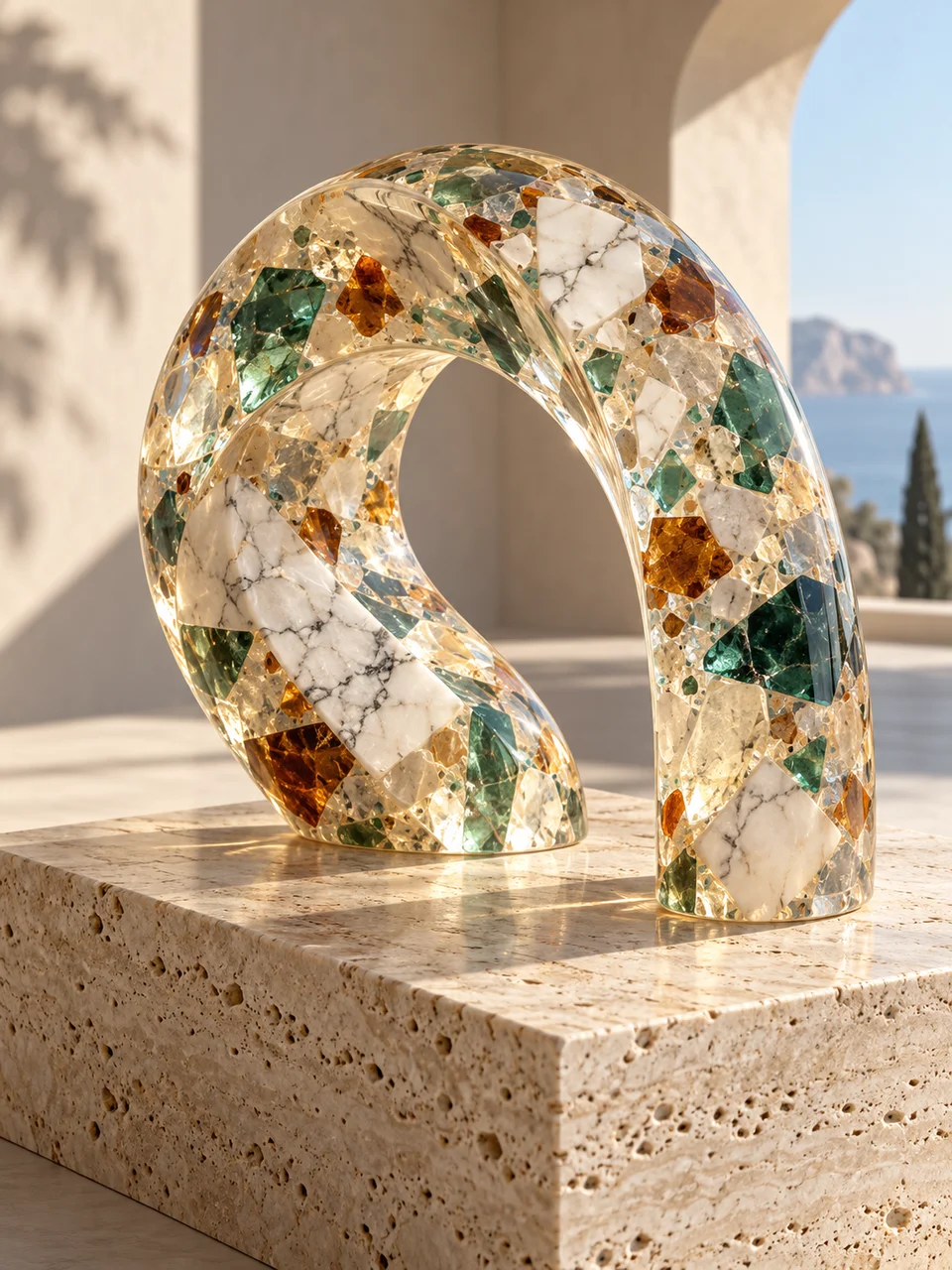
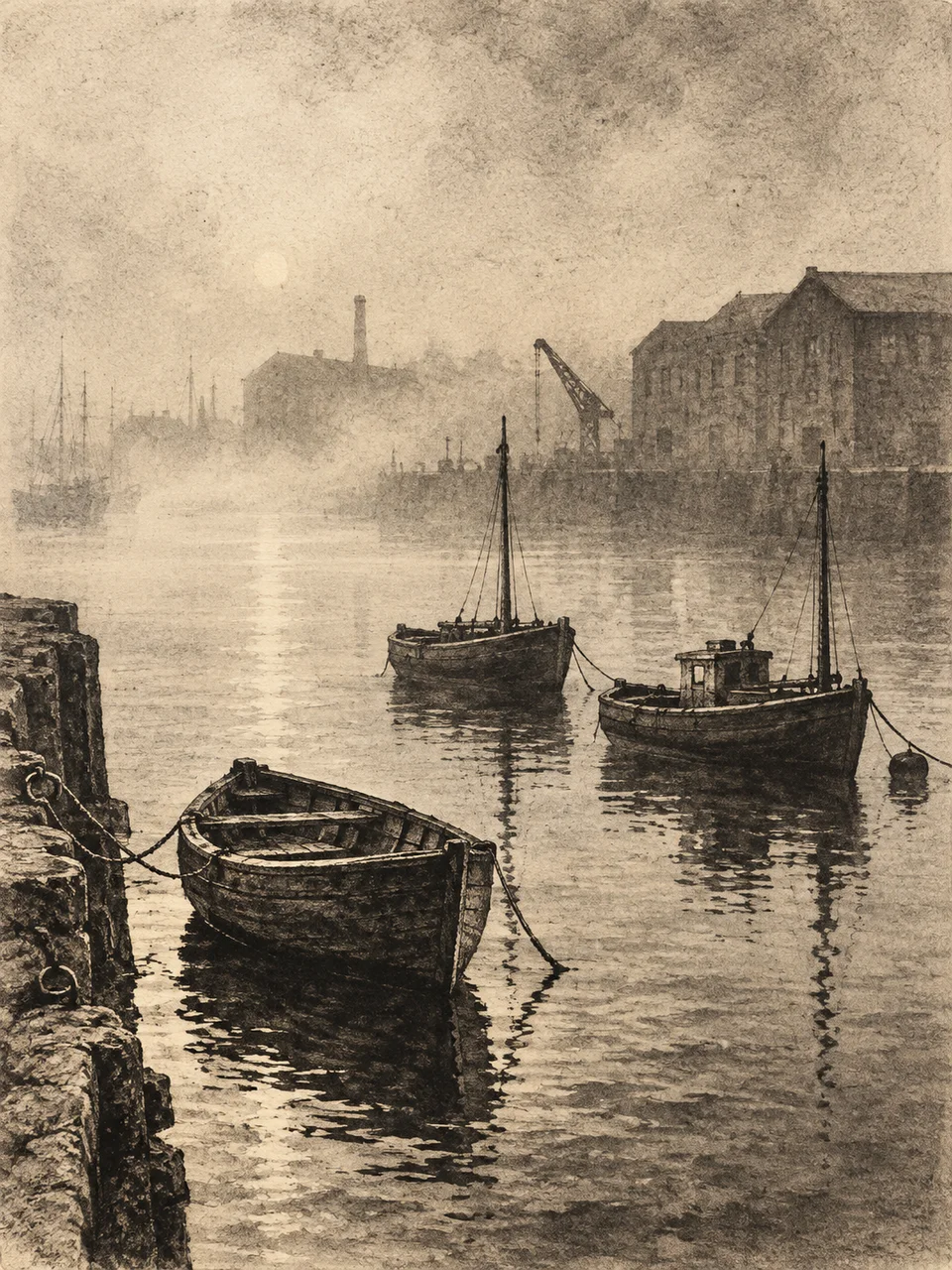
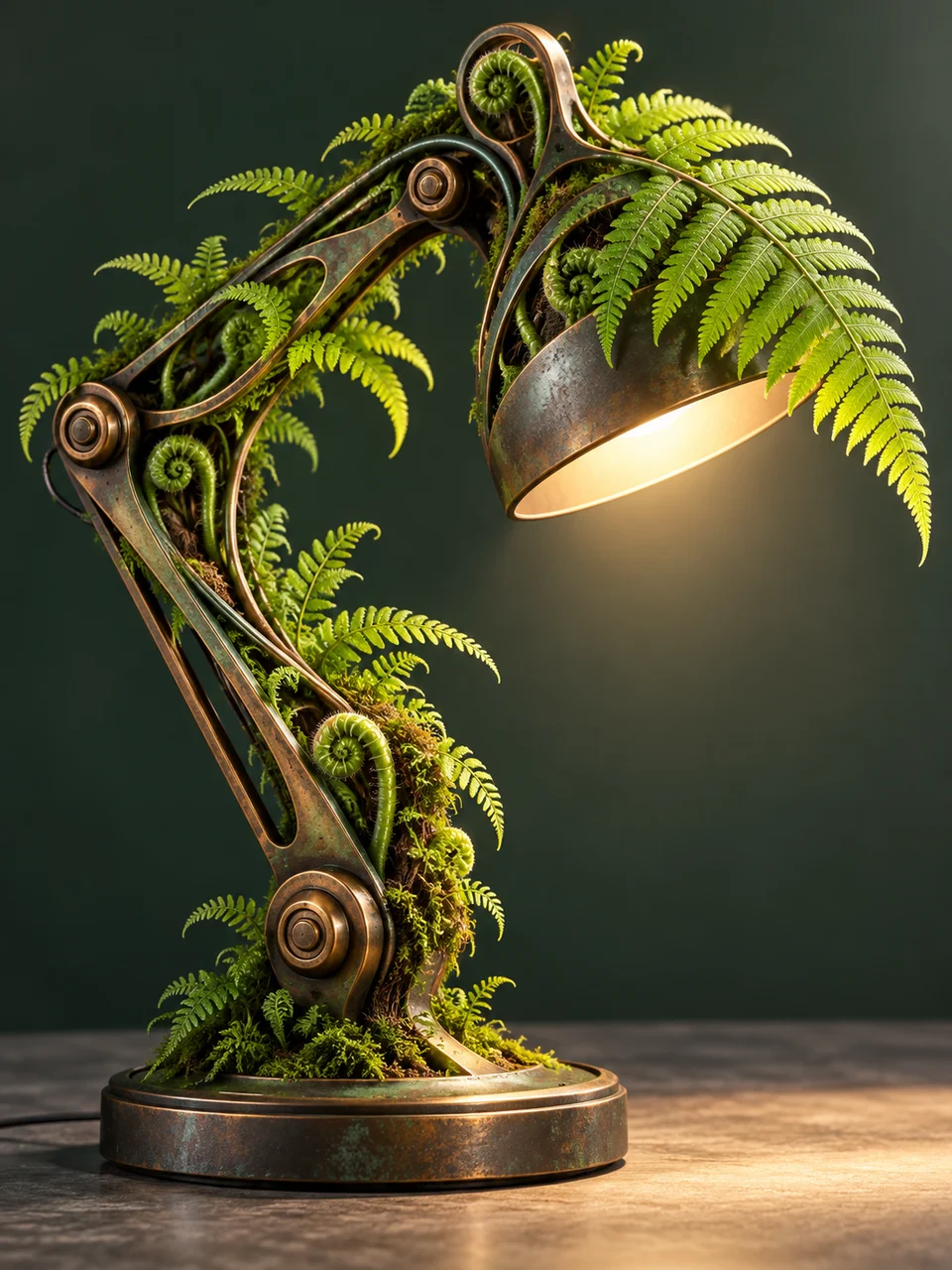
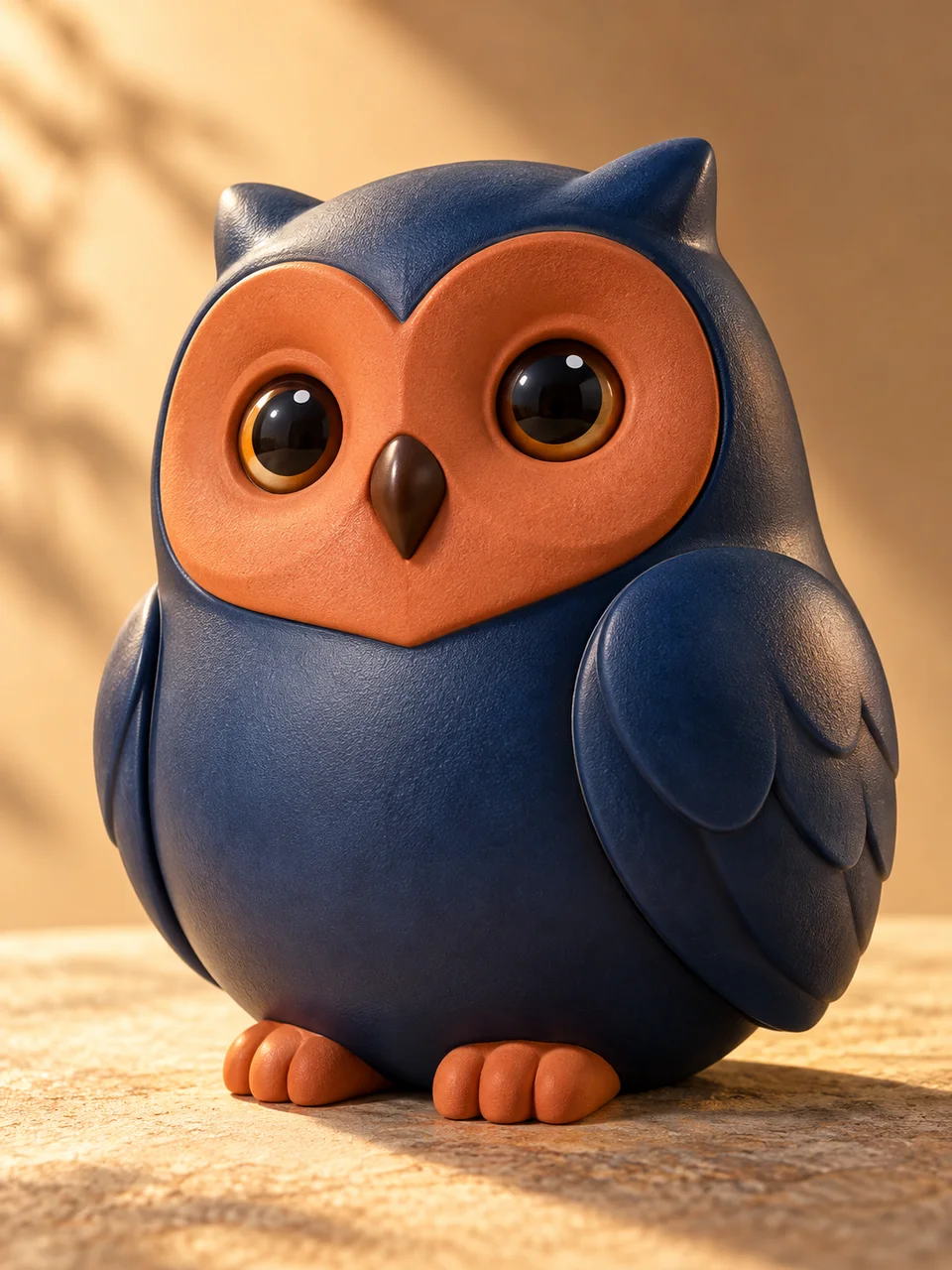
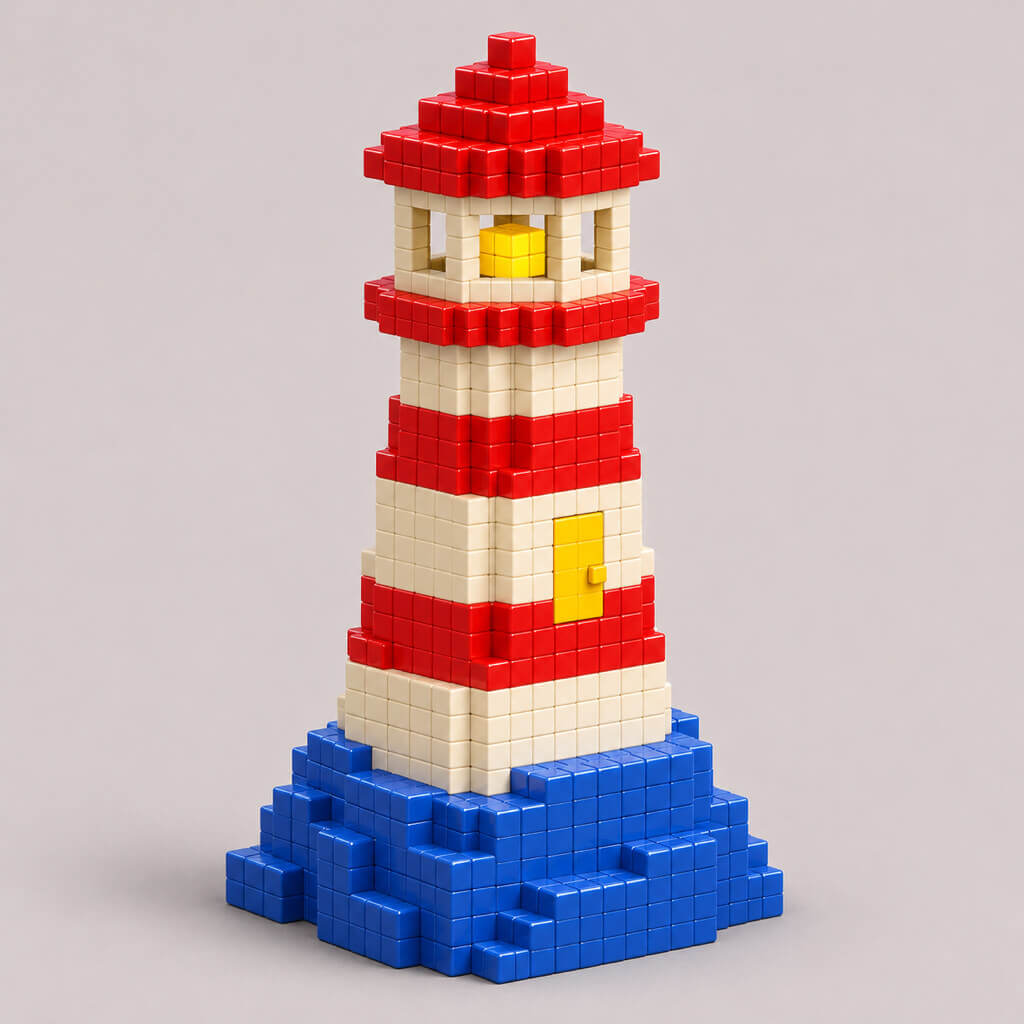
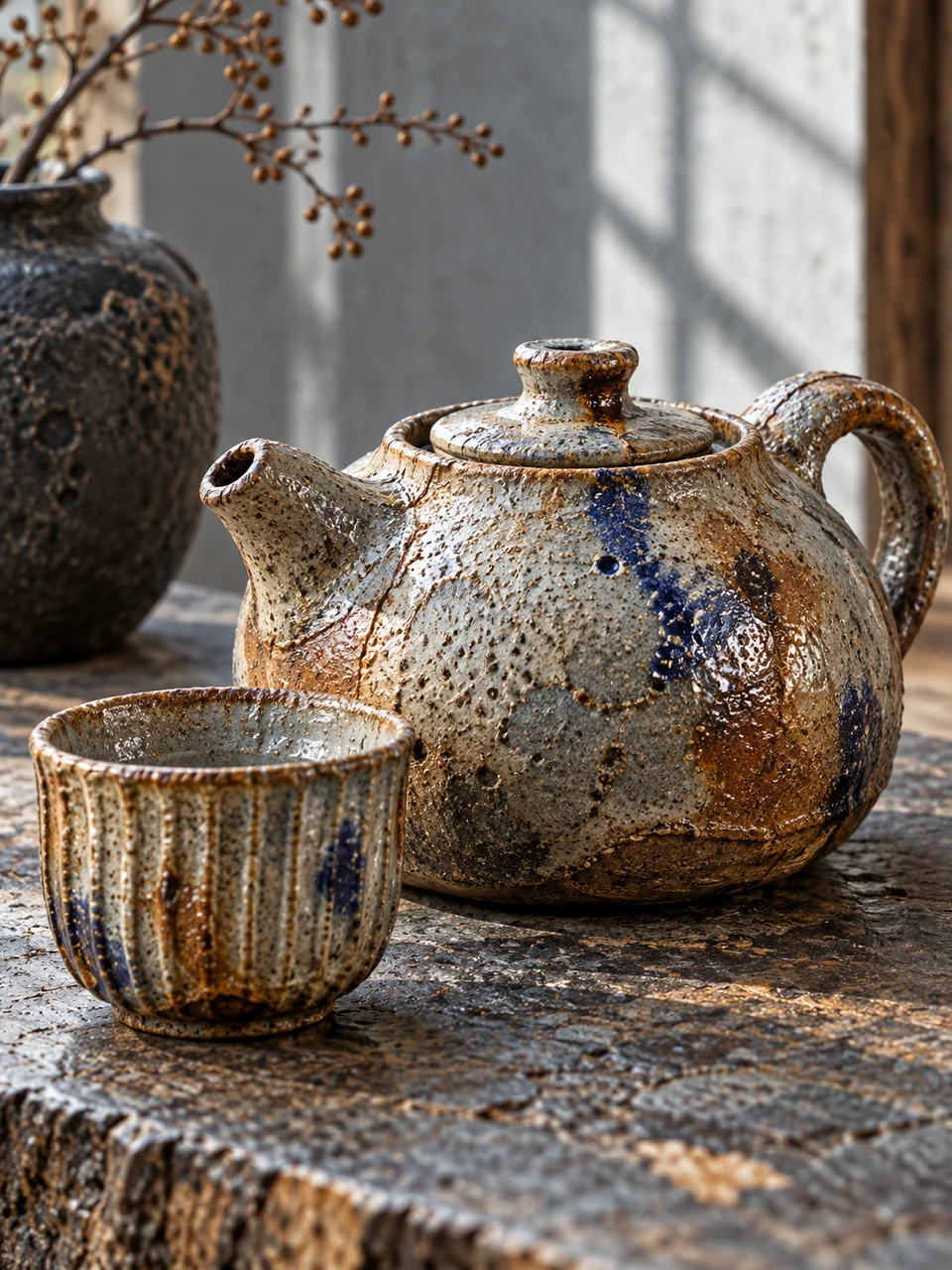
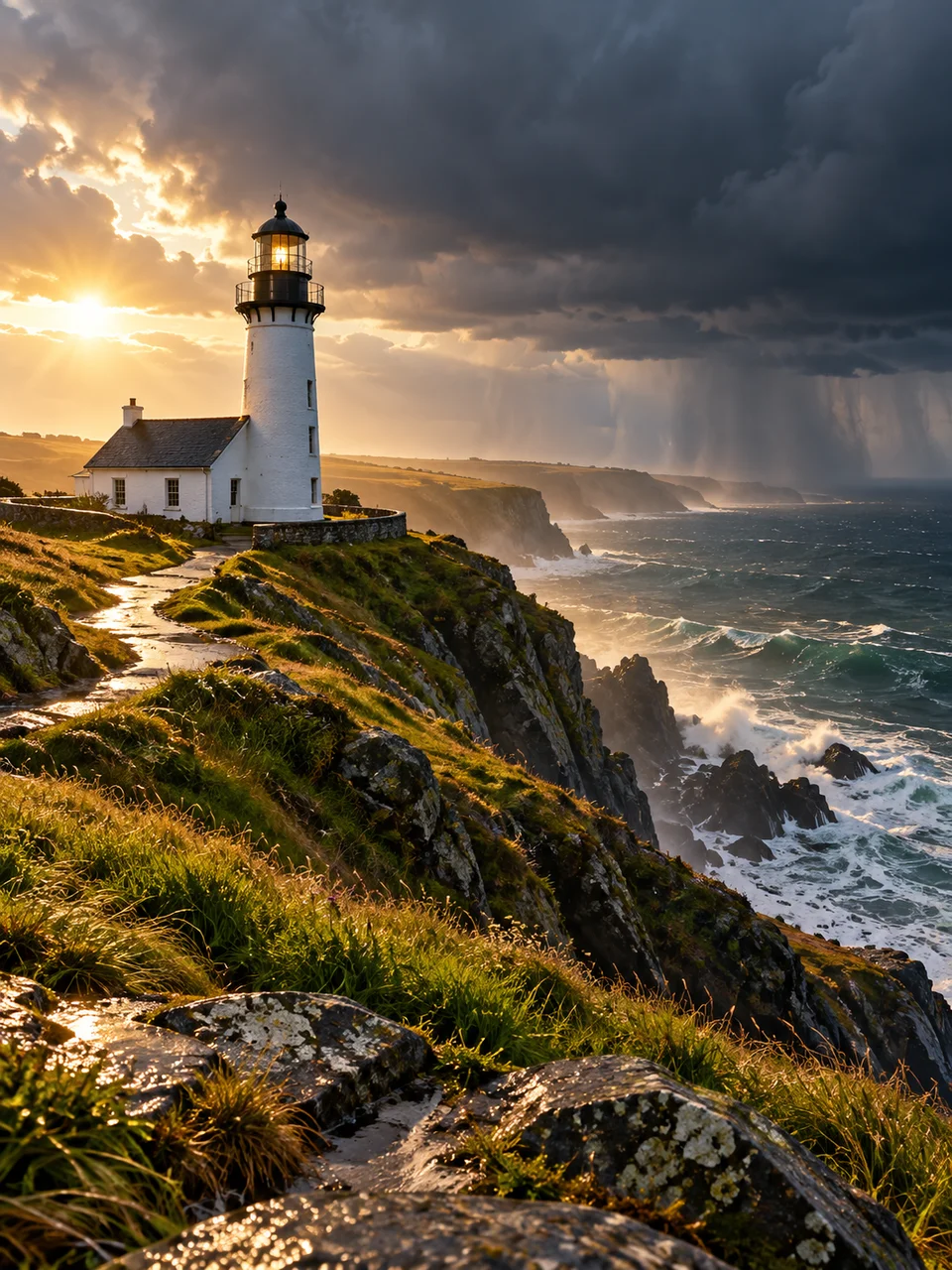
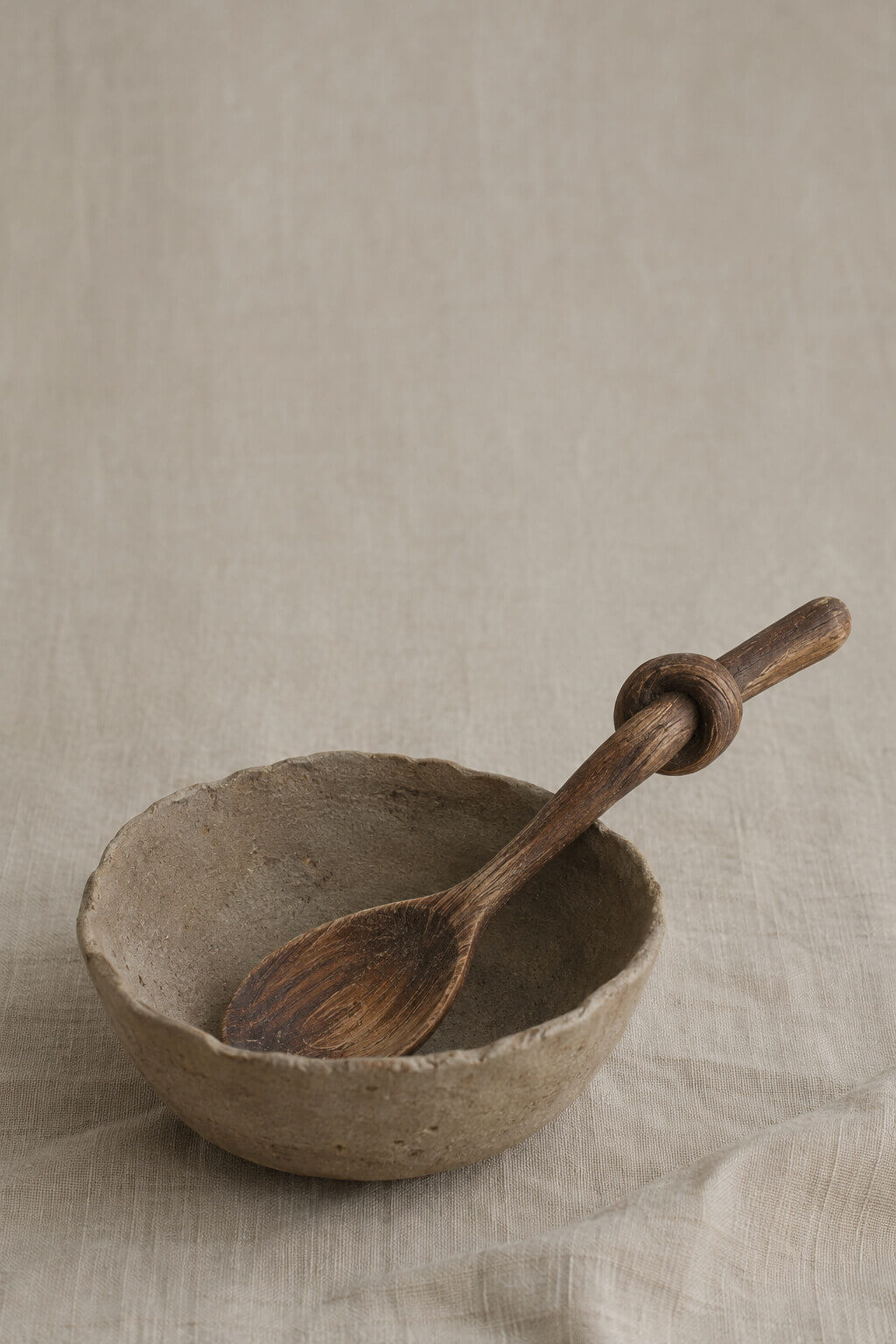
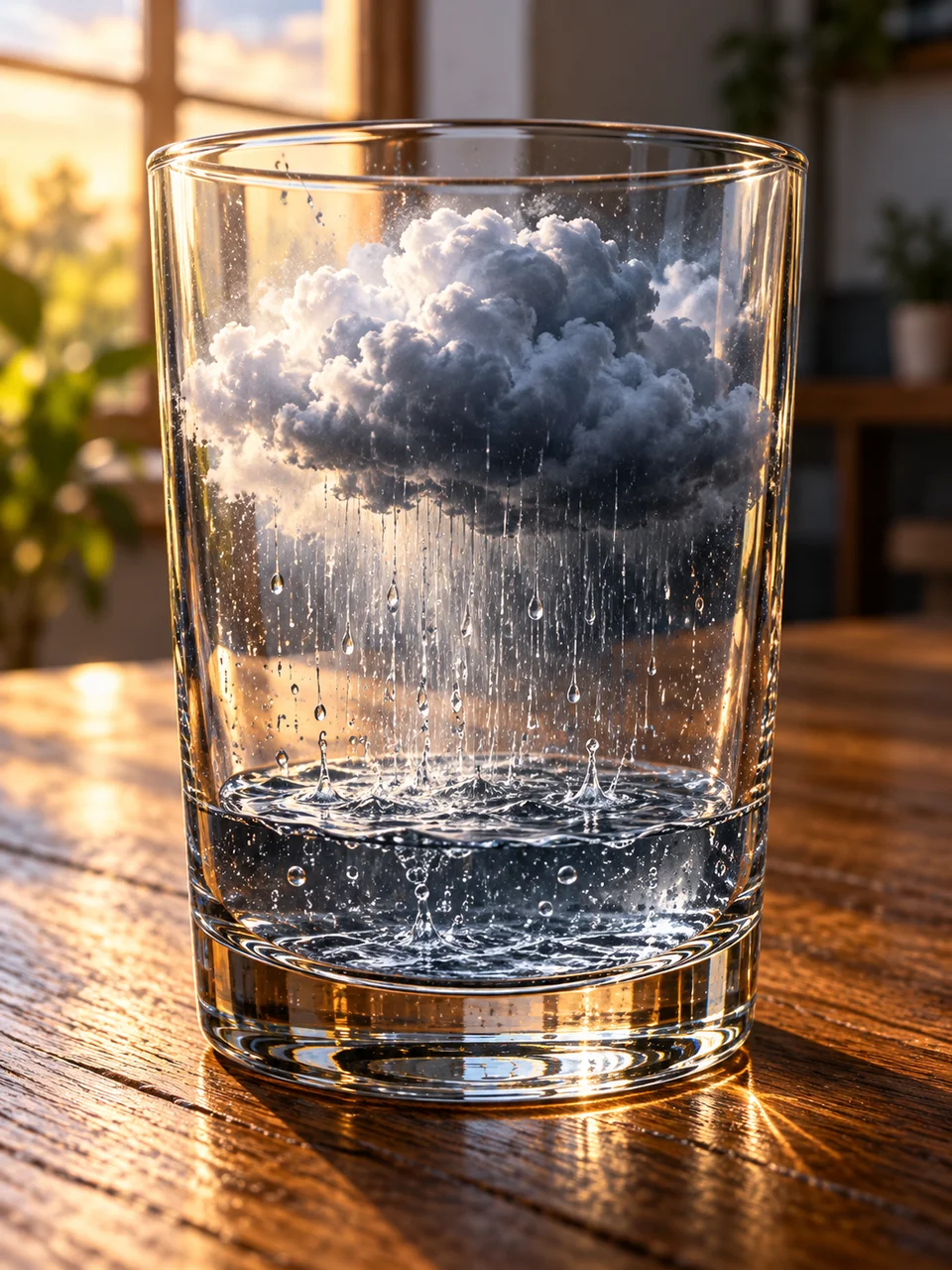
- 變化最大的是顏色、質感、光線和表面的處理。膠片樣式會加顆粒和暖色調,繪畫樣式會加筆觸,3D 樣式會讓東西變得光滑、像玩具。
- 不會變的
- 主體、姿勢和整體佈局應該依然認得出來,尤其是從你自己的照片開始的時候。畫面裡出現什麼,由你寫的描述來決定。
- 對比時看什麼
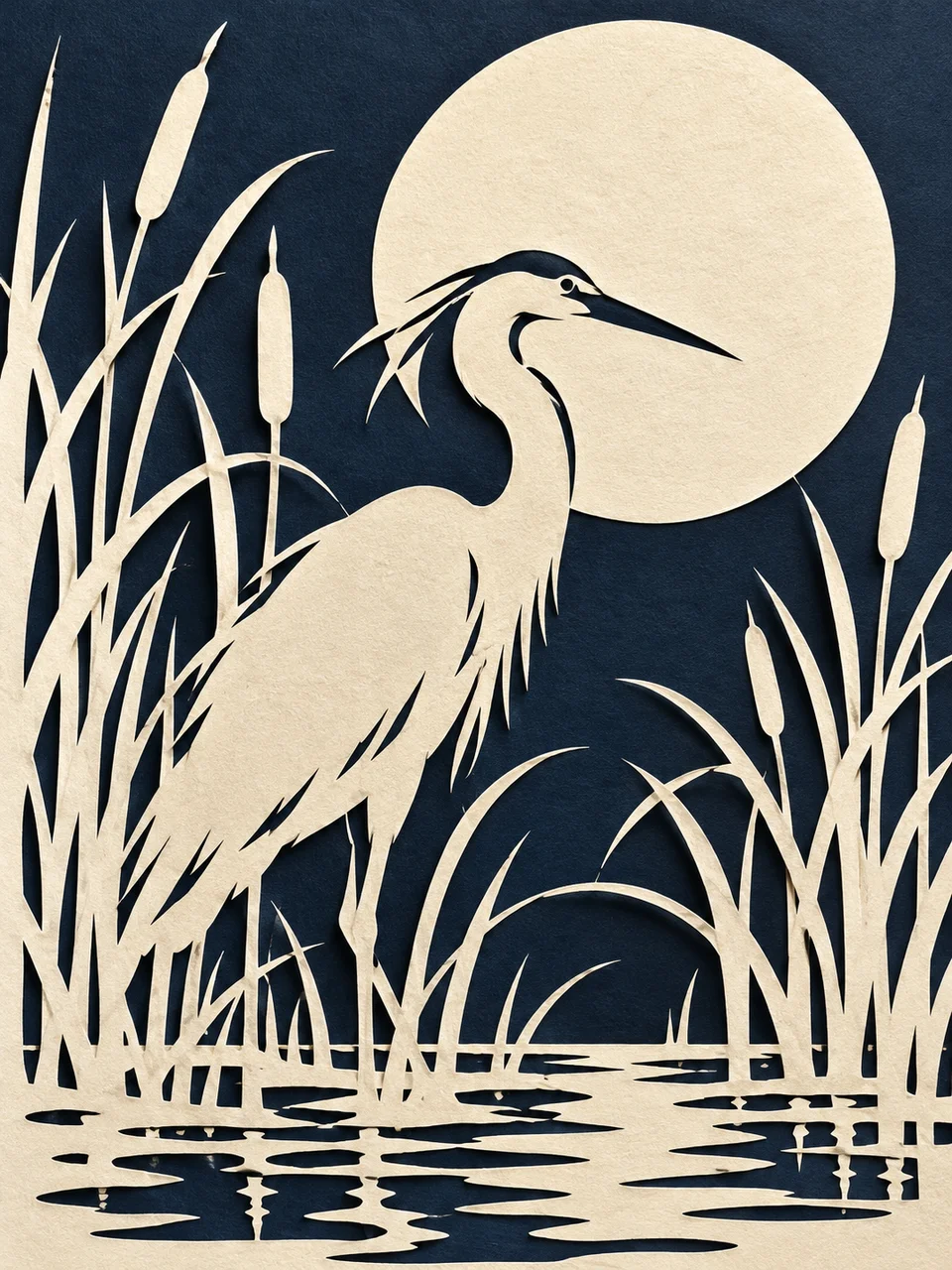
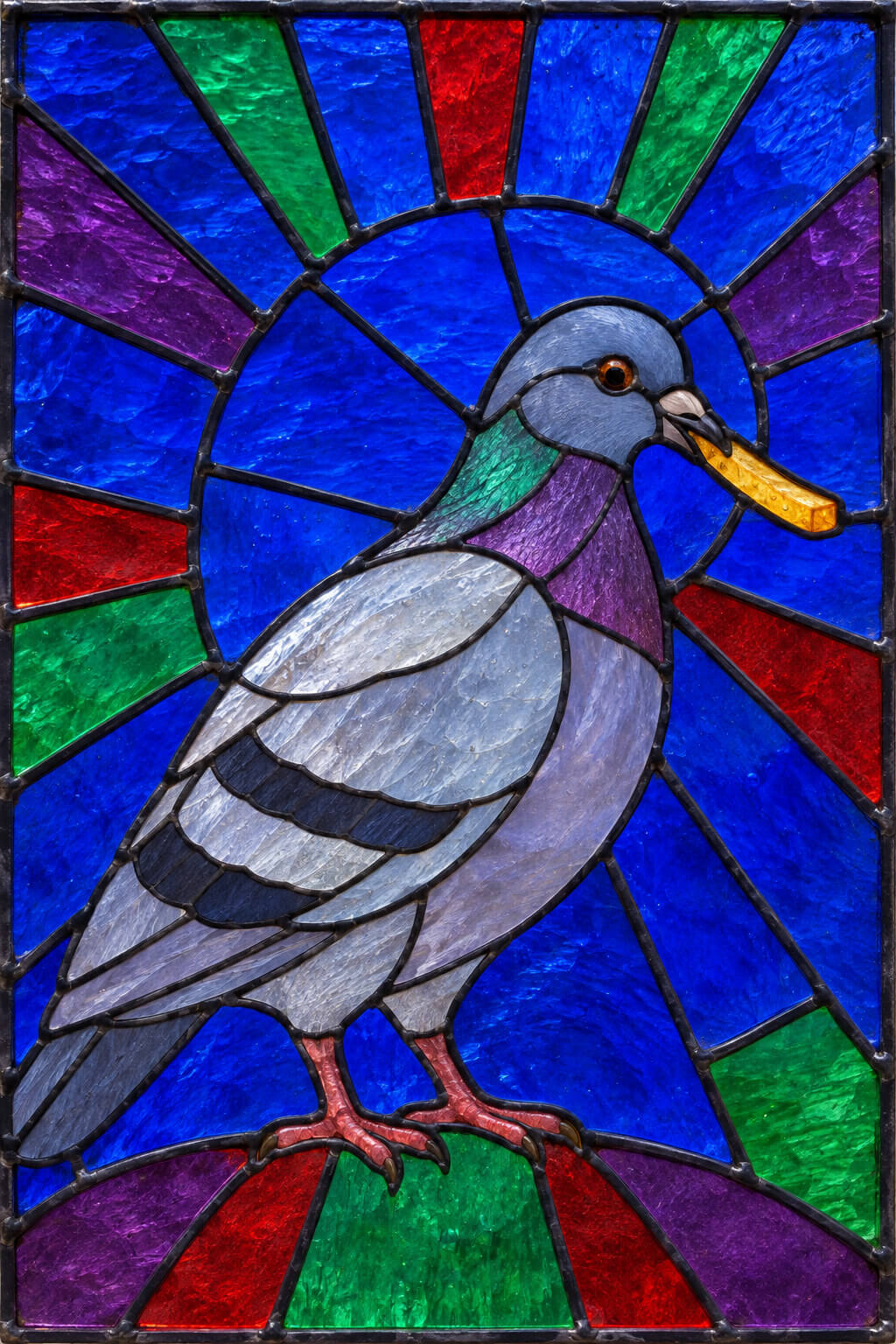
- 先看人臉和手,再看邊緣和背景細節。像“彩繪玻璃”或“剪紙”這樣強烈的樣式會有意簡化小細節,所以一些精細的特徵可能會消失。
效果好的做法
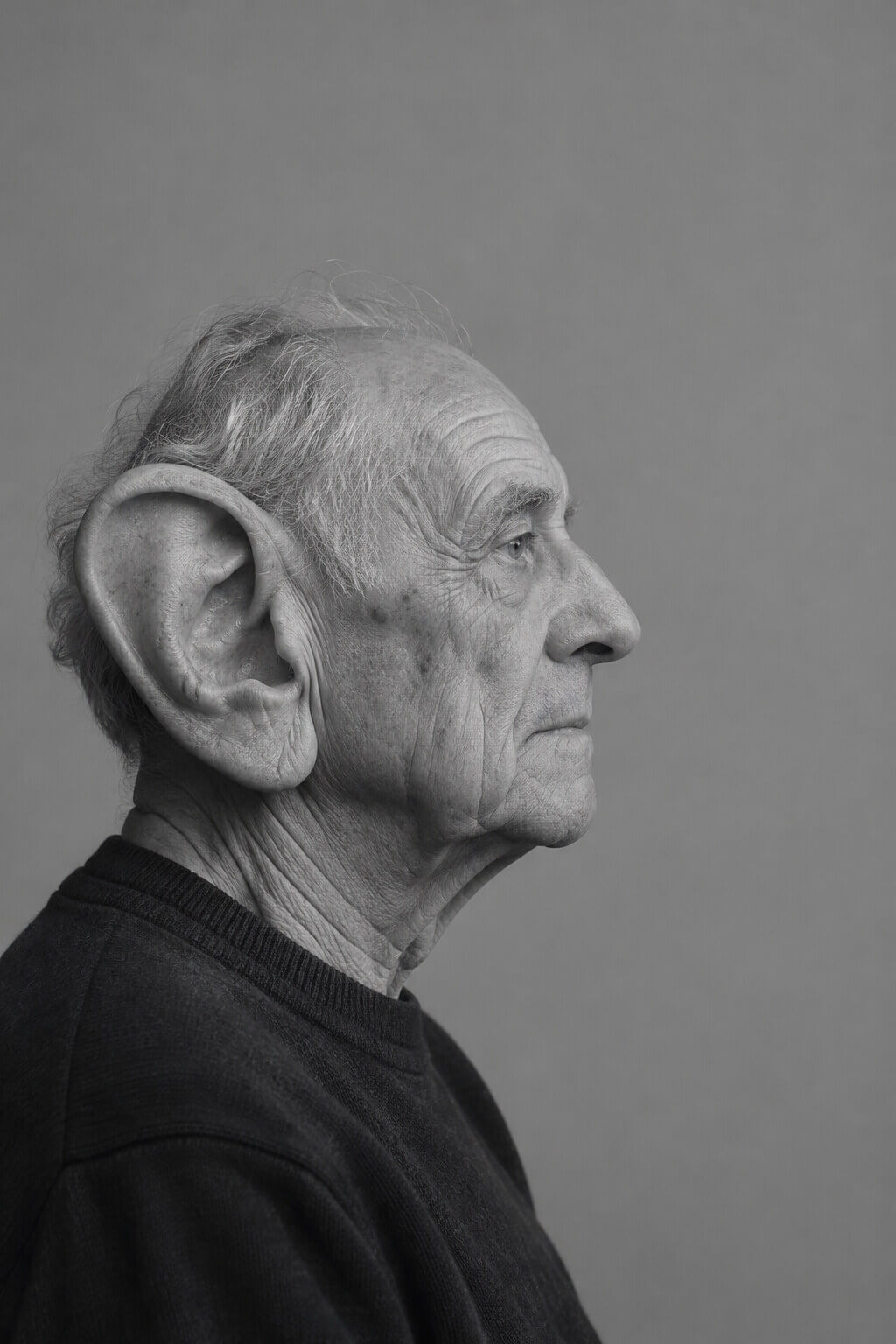
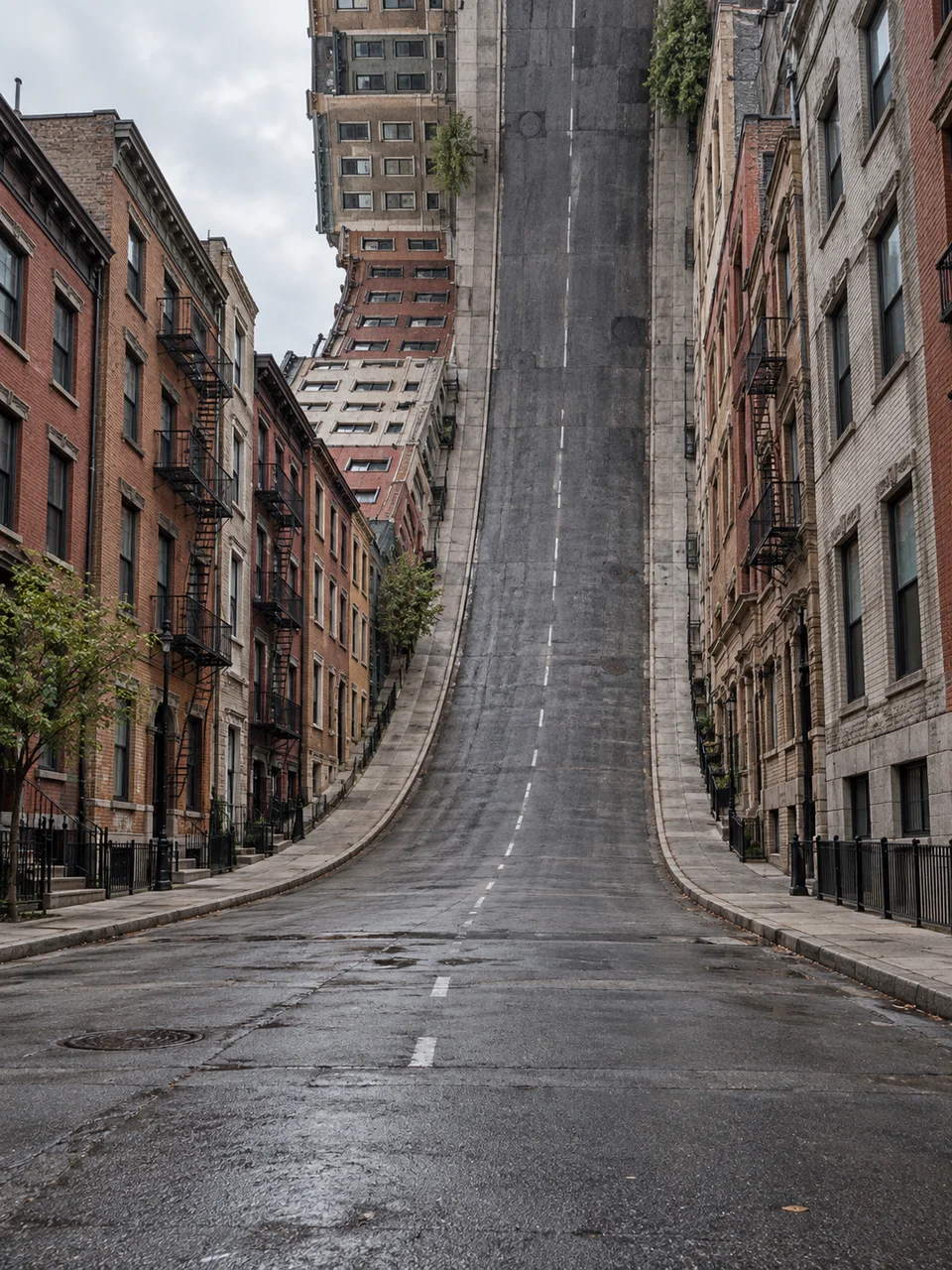
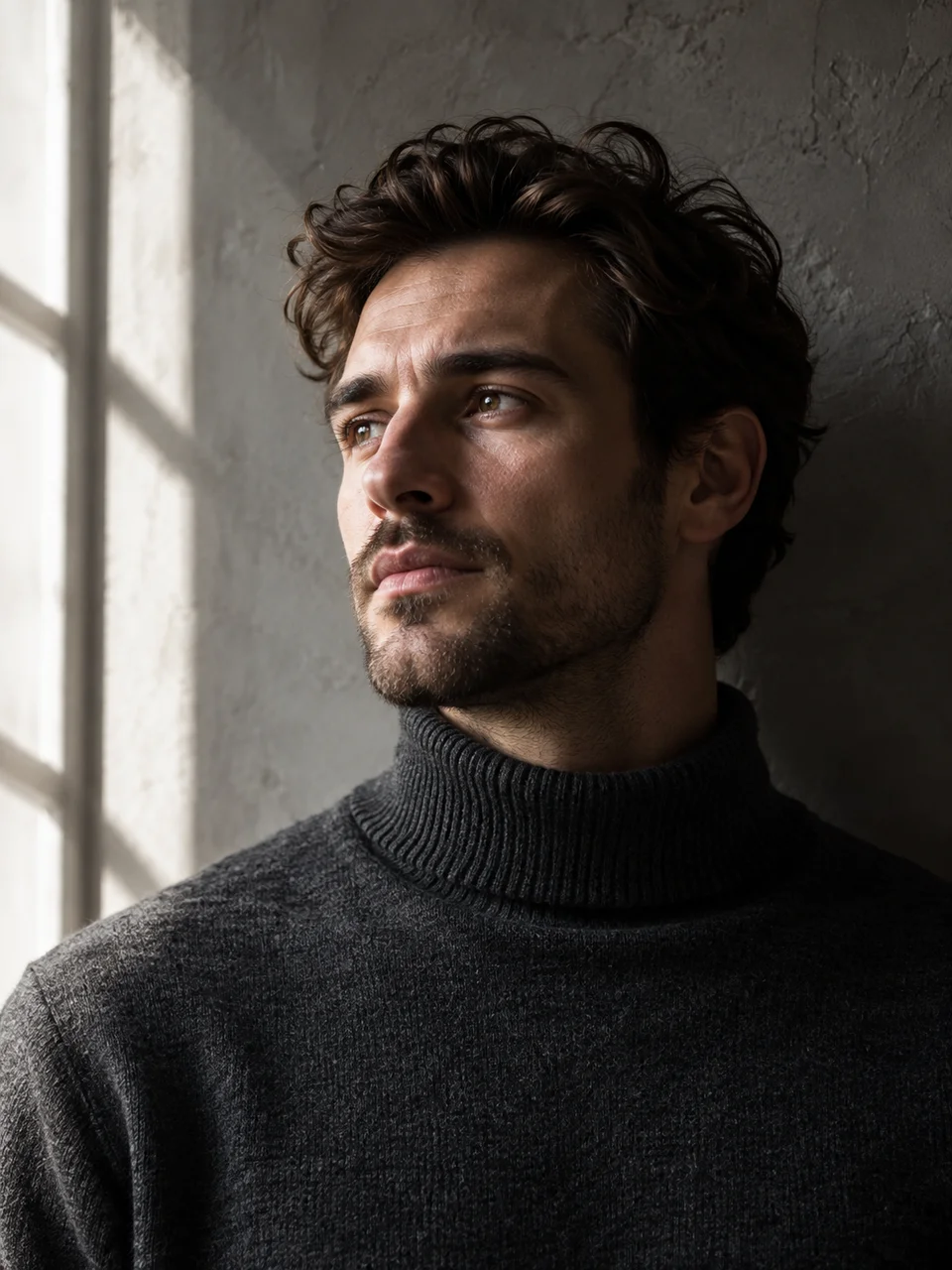
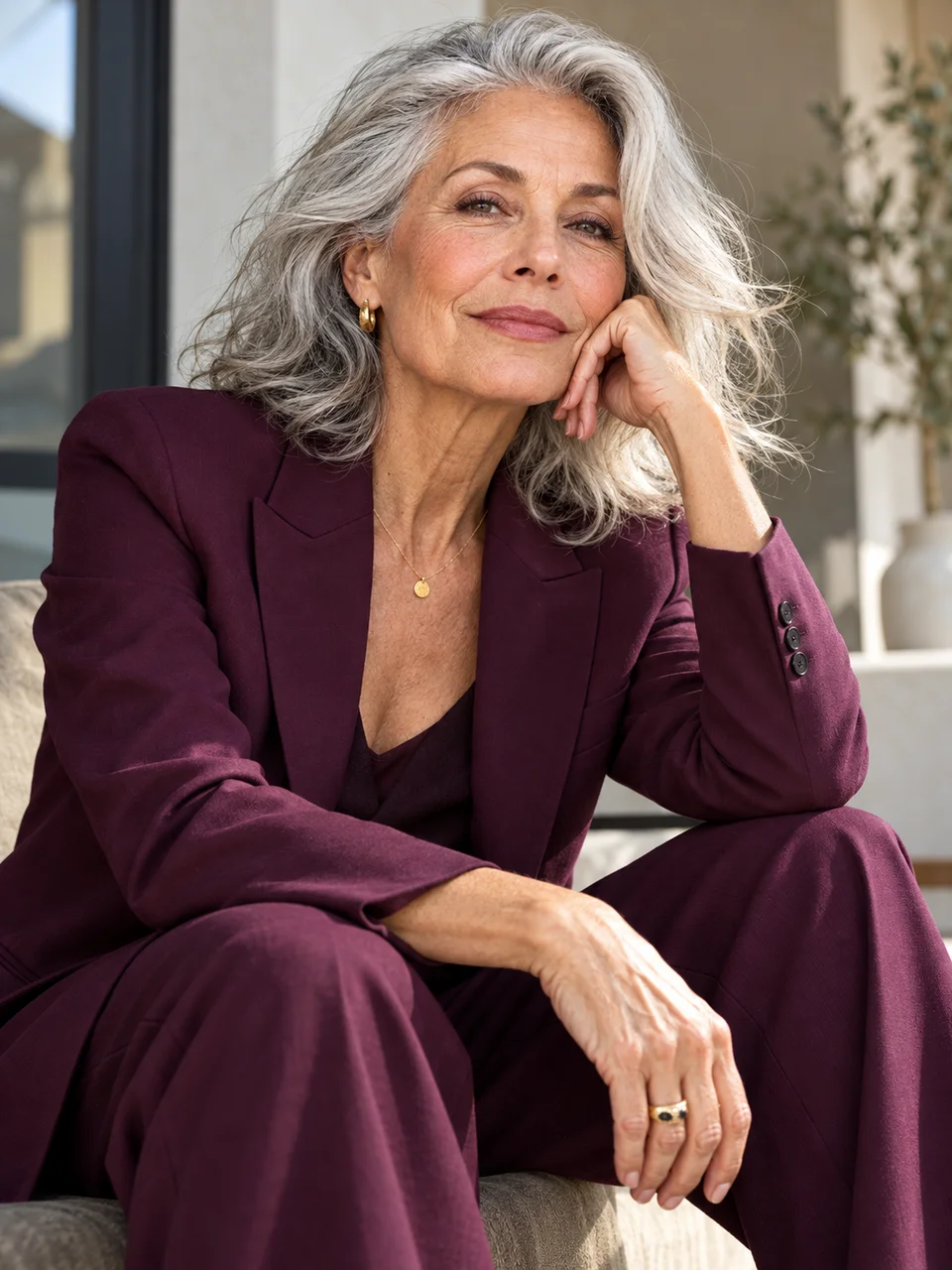
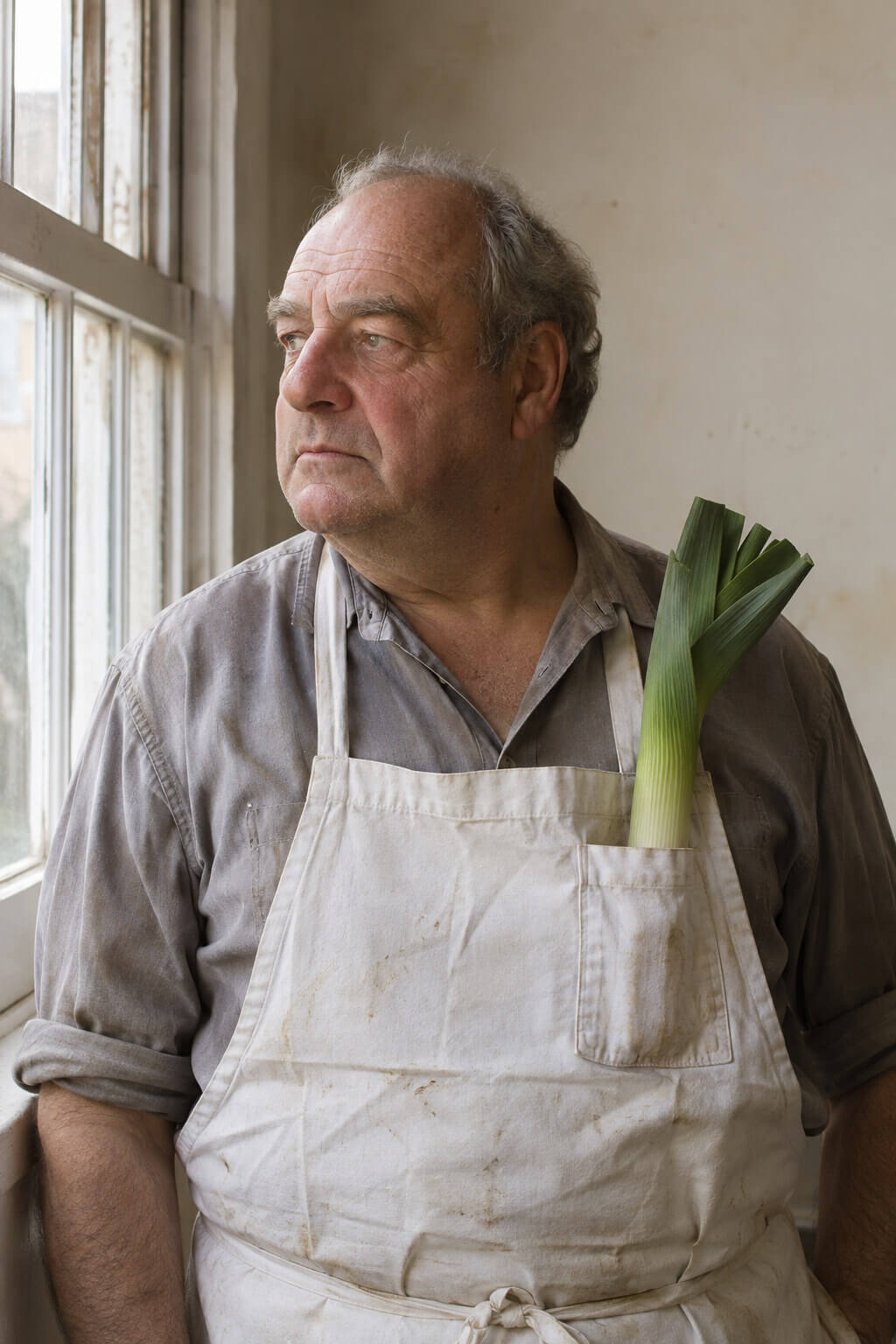
- 單一主體的清晰照片,比如人像、寵物或街景,能給風格一個乾淨的形狀來發揮。
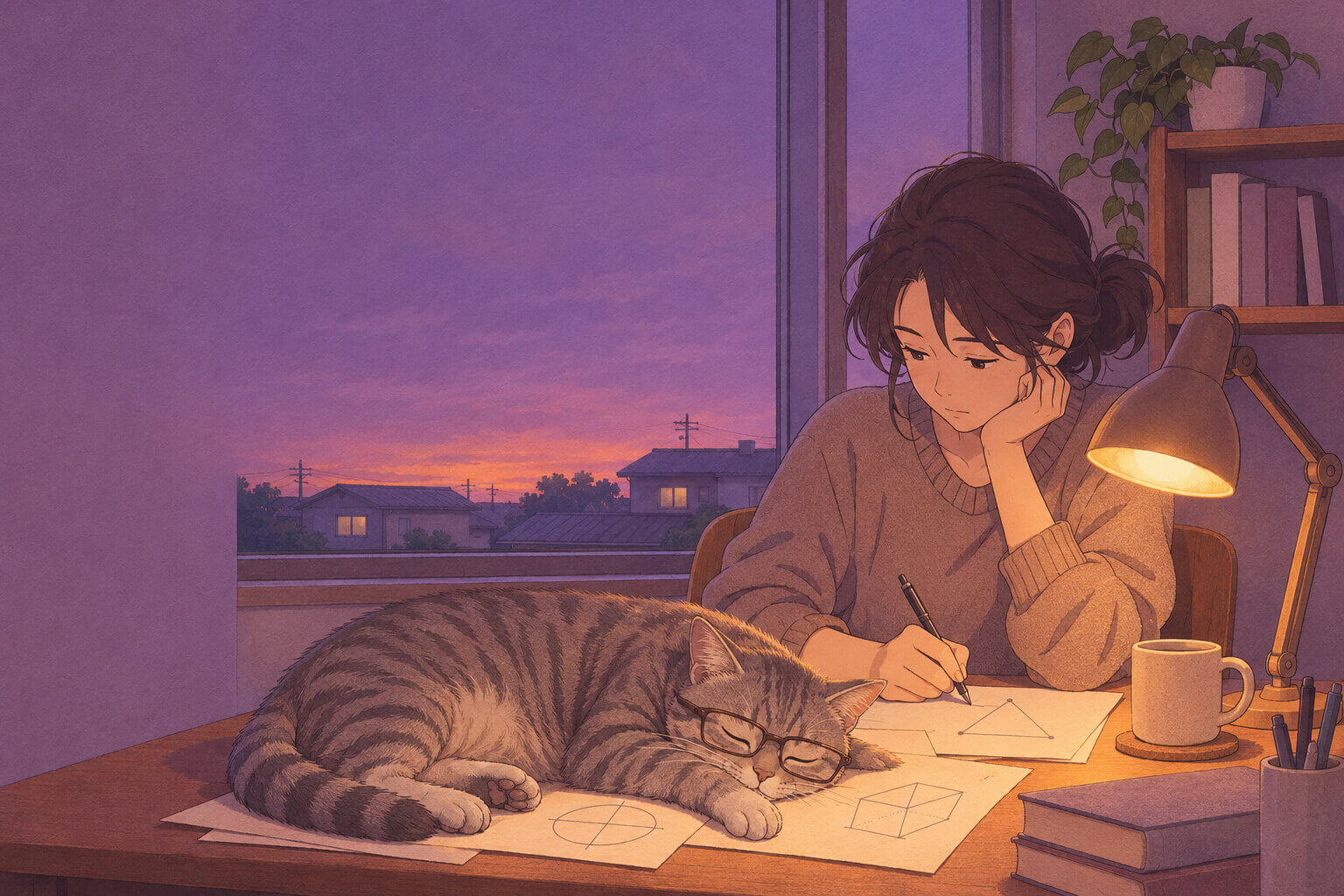
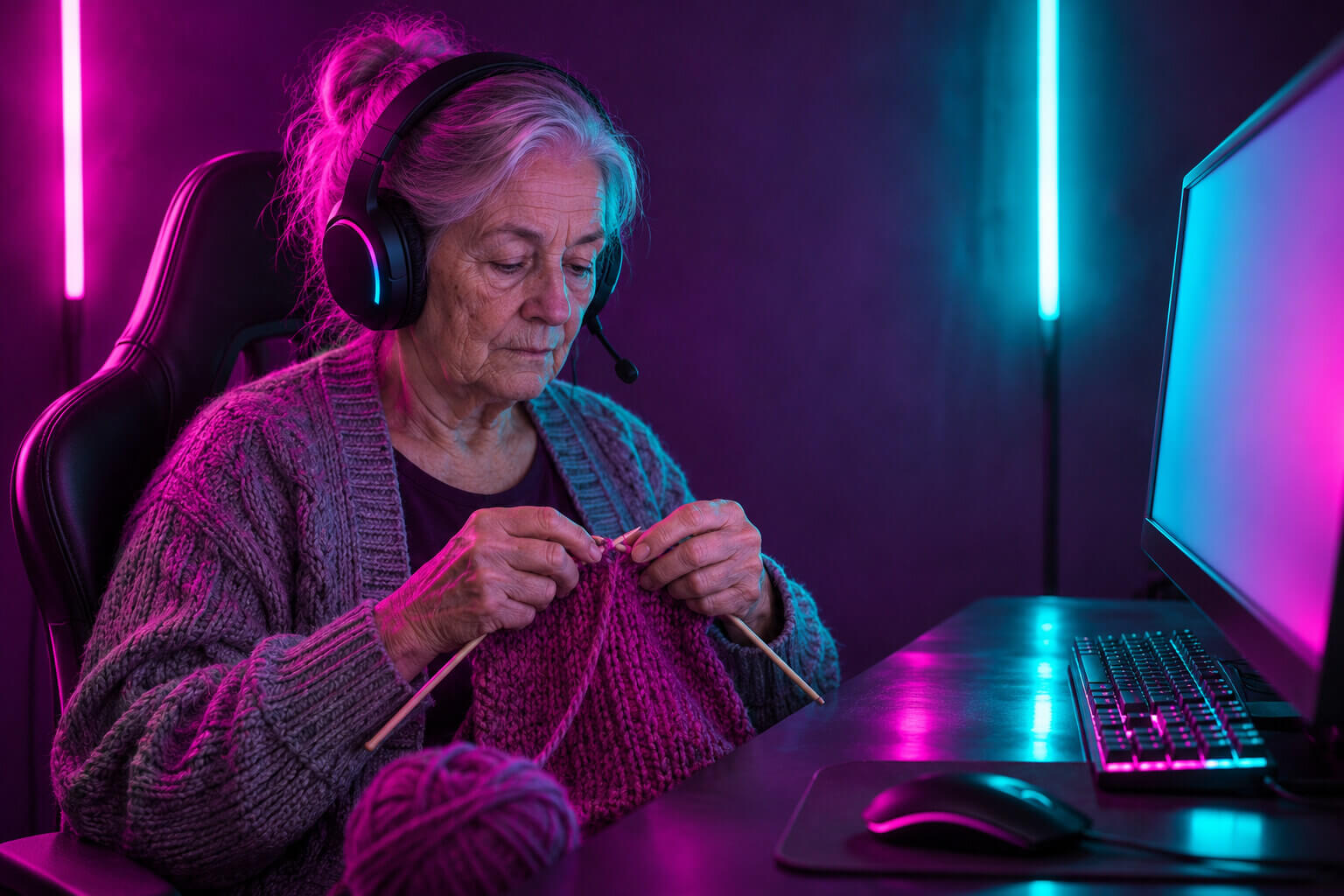
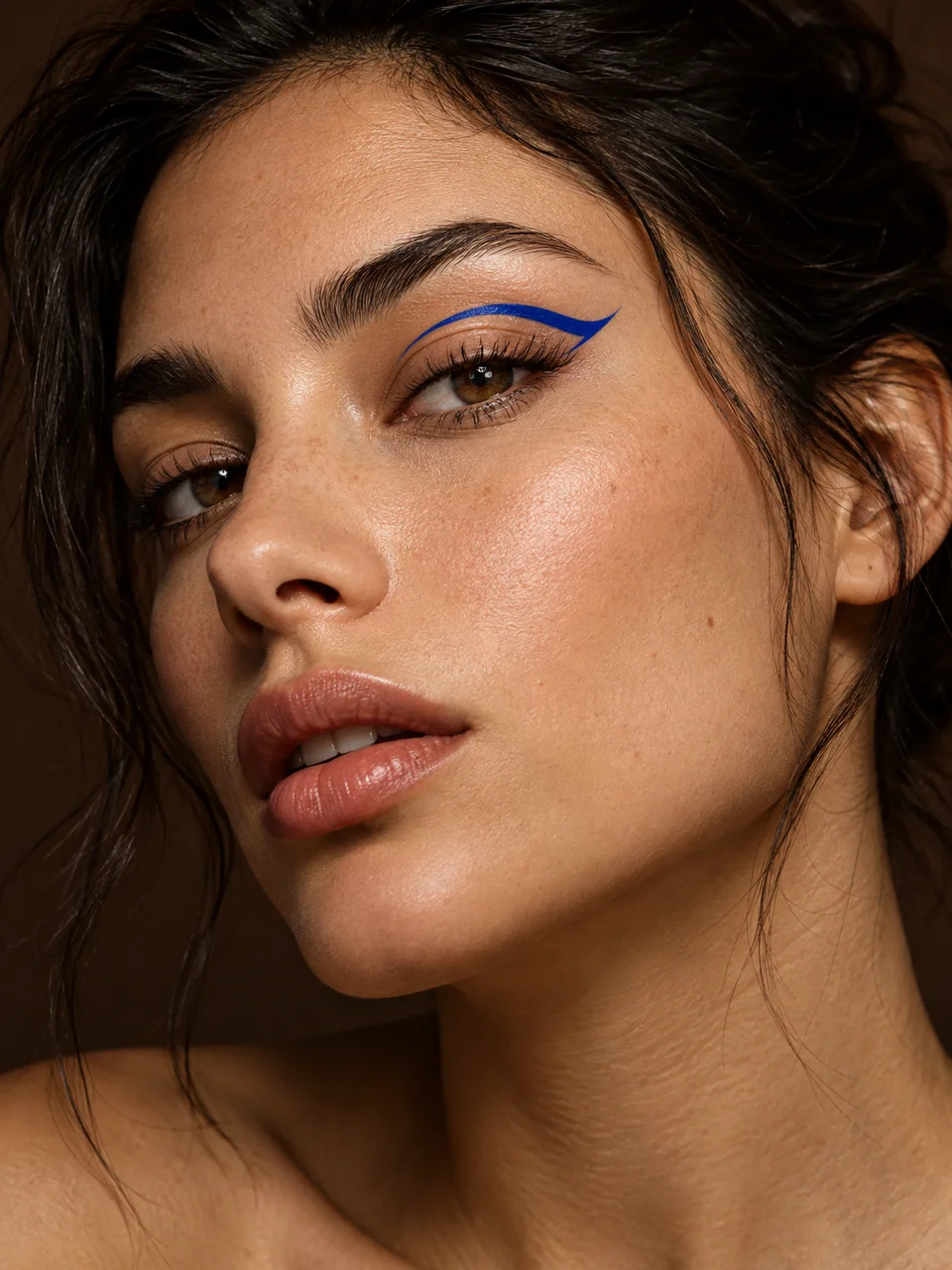
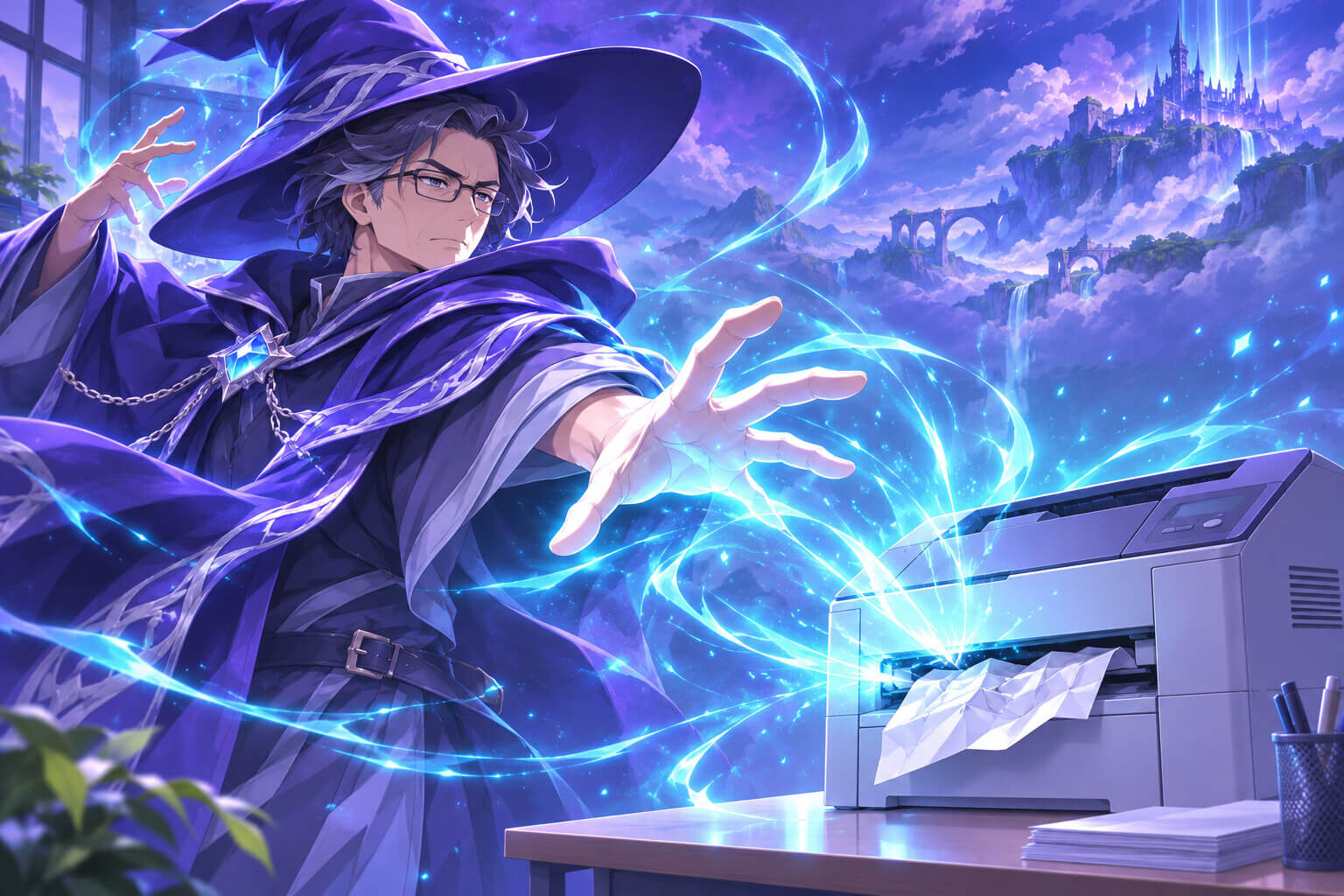
- 均勻、明亮的光線,能幫助“水彩”“軟萌黏土”或“動漫海報”這類樣式保持準確的人臉和顏色。
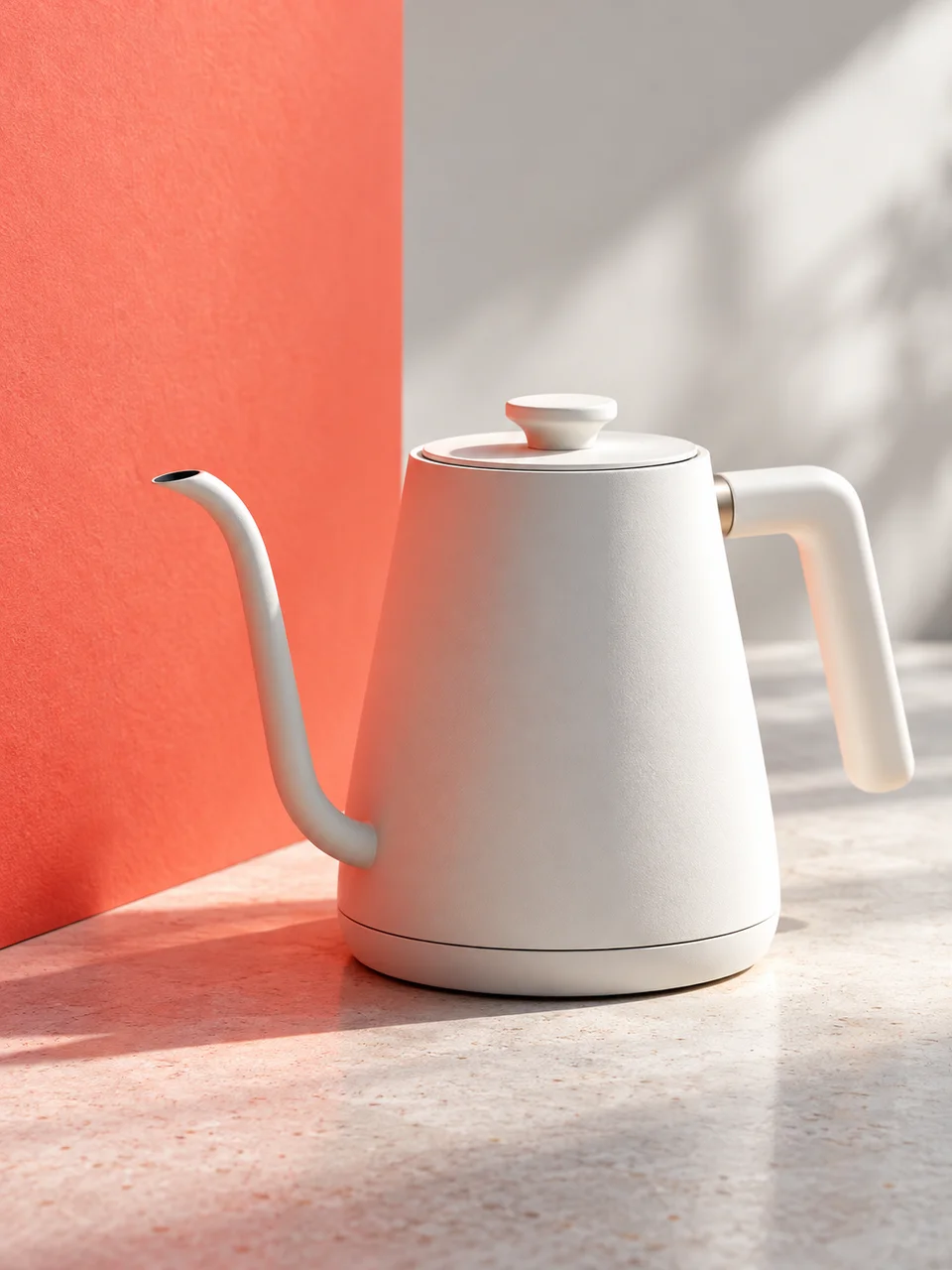
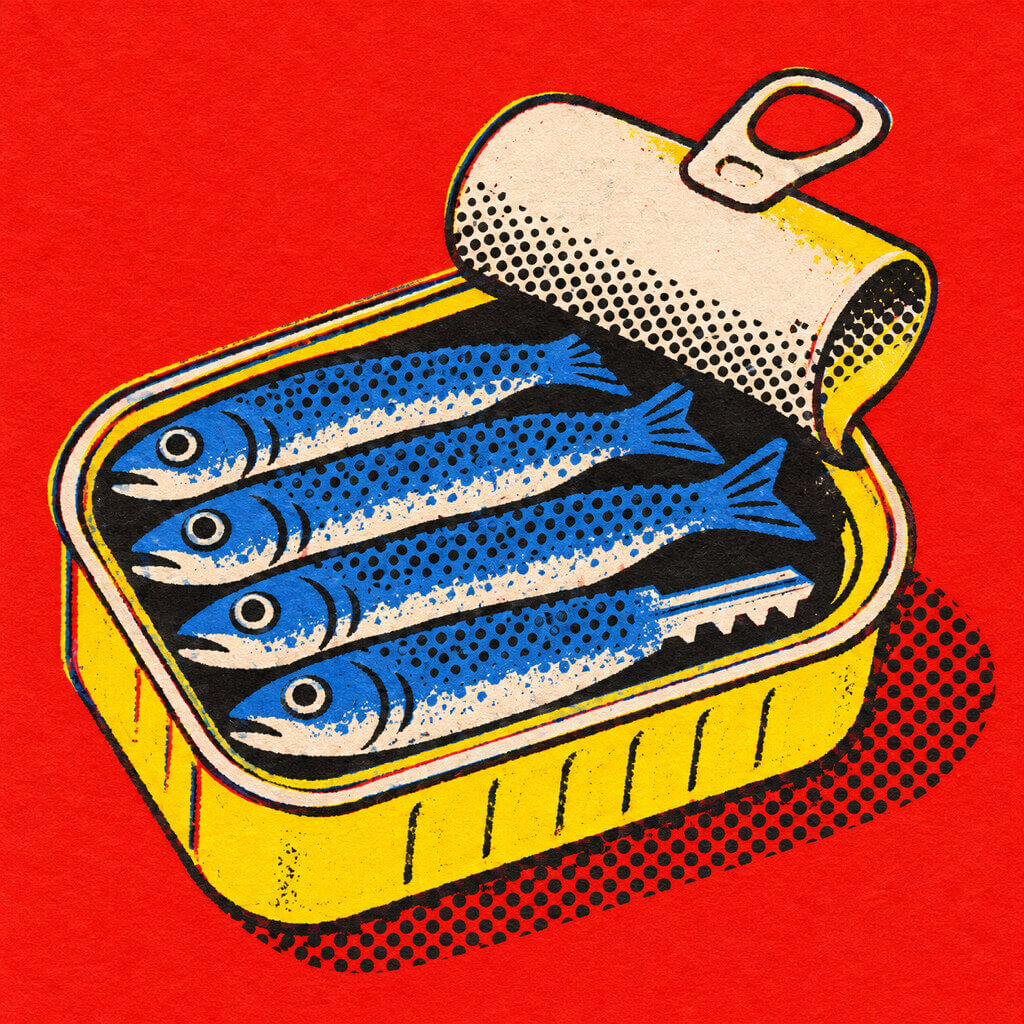
- 背景簡單的照片,能讓“普普藝術”或“純色背景”這類大膽的樣式沒有雜亂地凸顯出來。
建議避開
- 很暗或模糊的照片,讓樣式缺少可依附的東西,所以細節會變糊或被憑空編造。
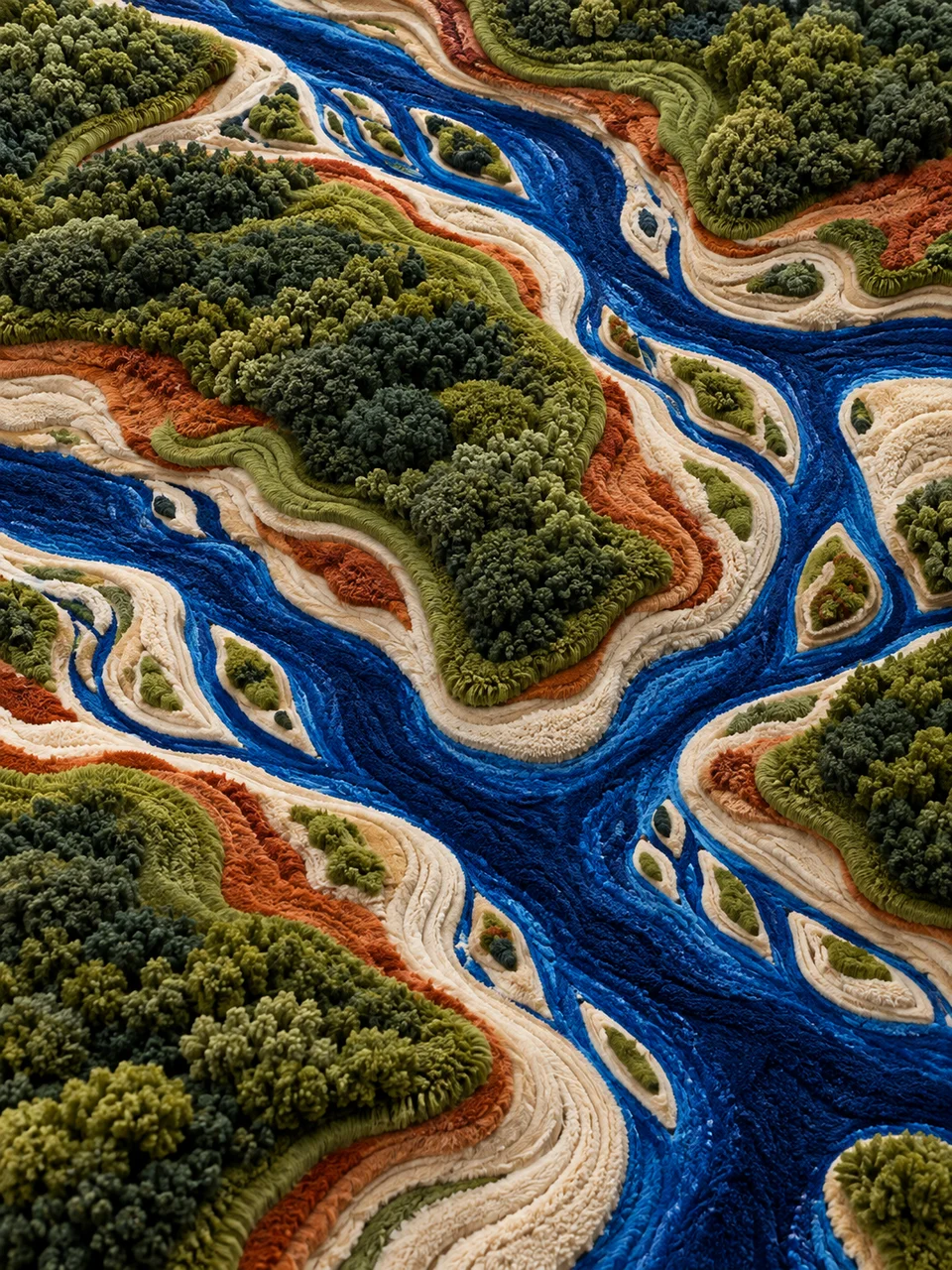
- 有很多小人臉的擁擠合影,套上“體素”或“羊毛氈與毛線”這類重風格後,往往會丟失神似。
- 帶有大量文字或徽標的照片,回來時字母可能會亂碼,因為風格會重畫所有東西。
- 瀏覽並篩選樣式開啟分類標籤,比如“底片與復古”“繪畫與版畫”或“3D 與玩具”,或者停留在“全部 259”。“適用照片”標籤會把列表縮小到適合上傳圖片的樣式。
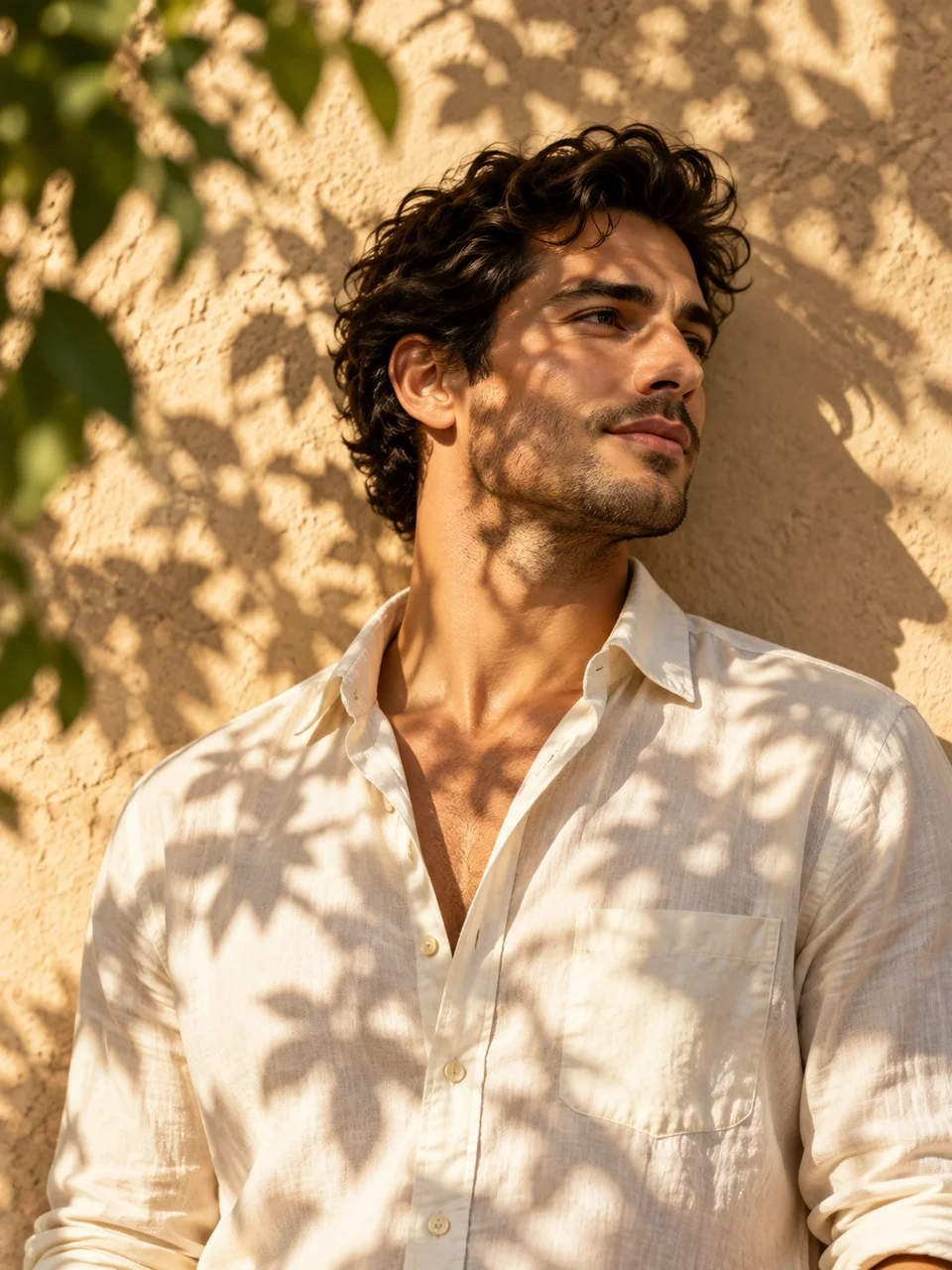
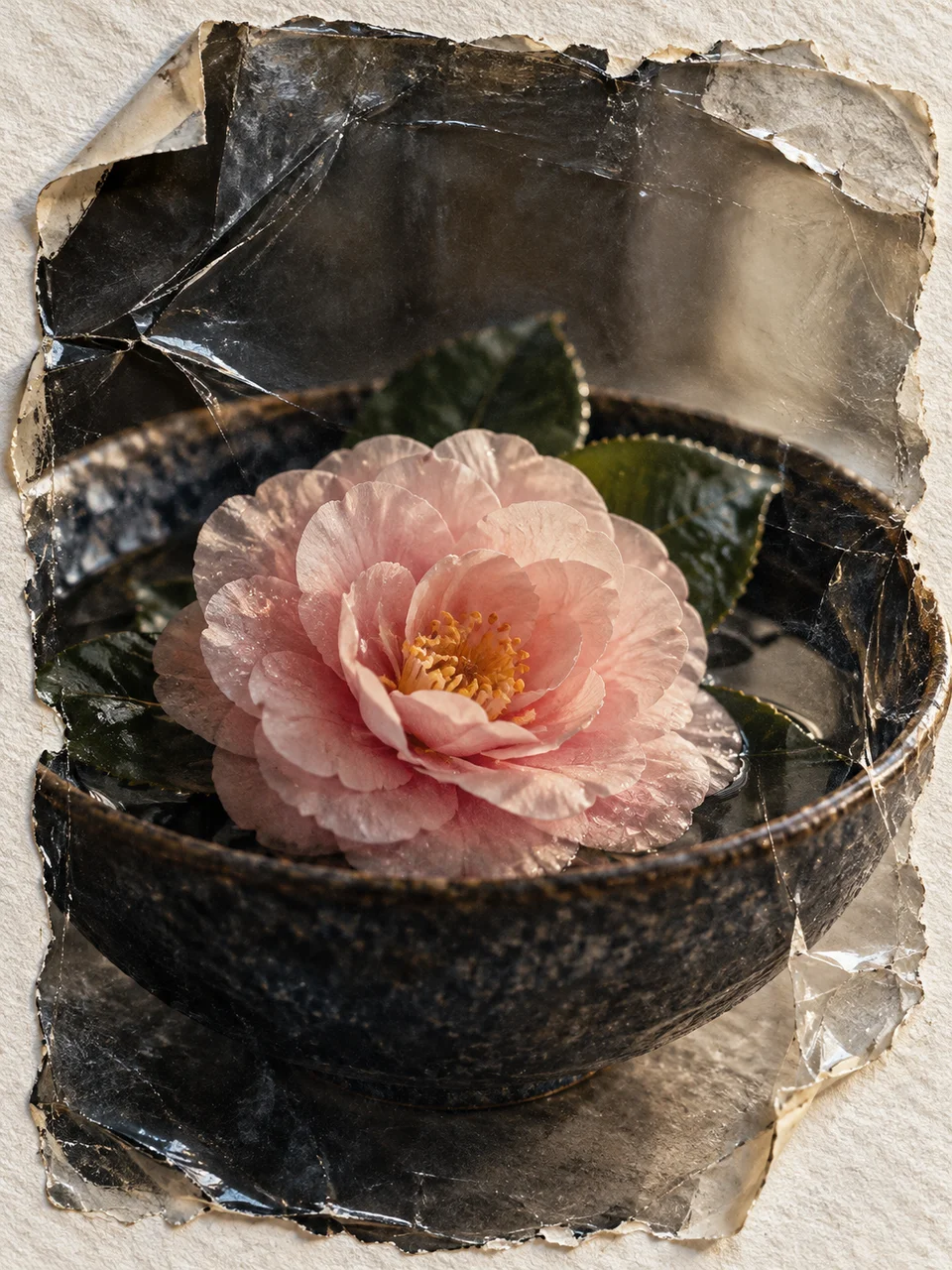
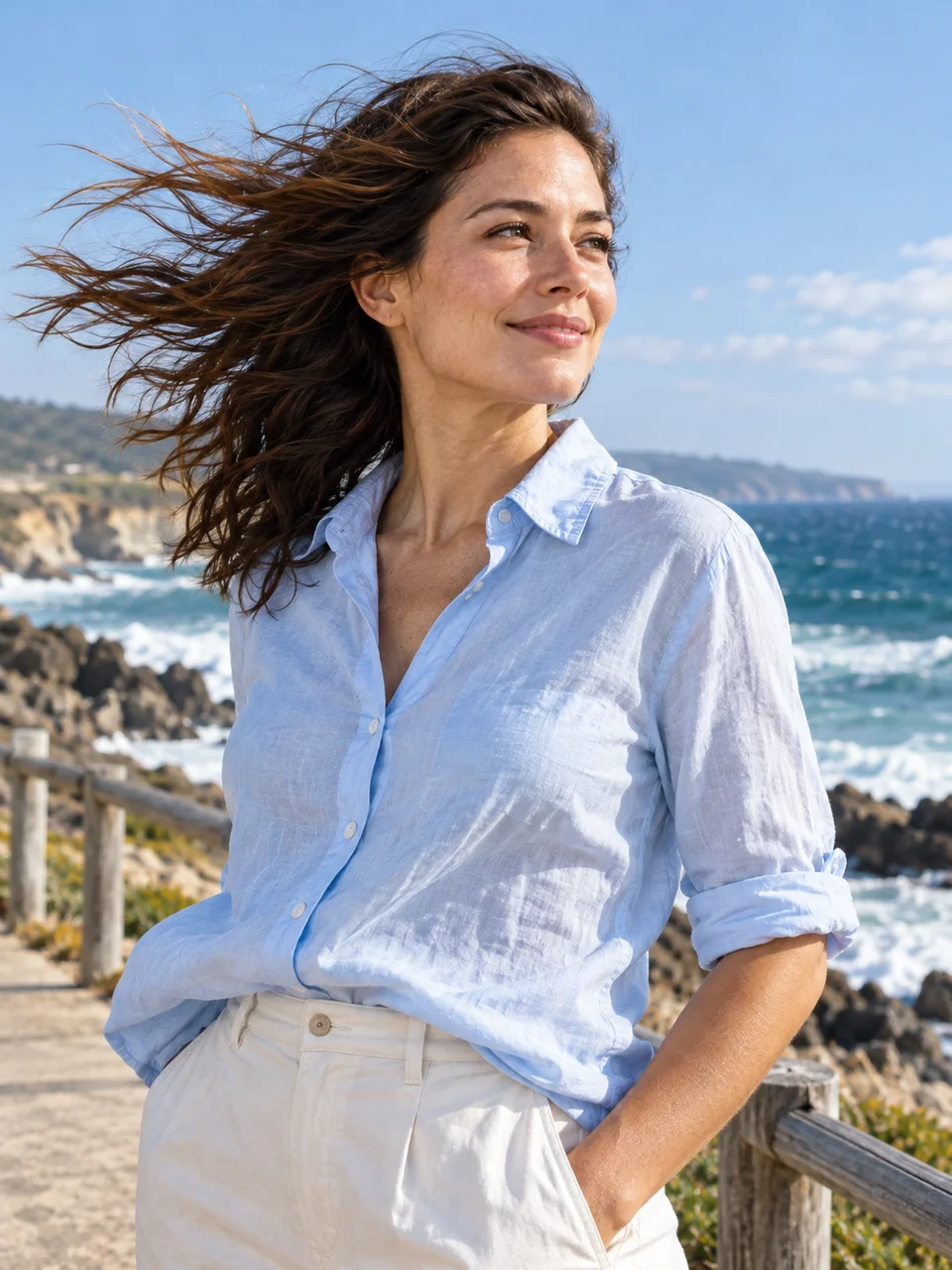
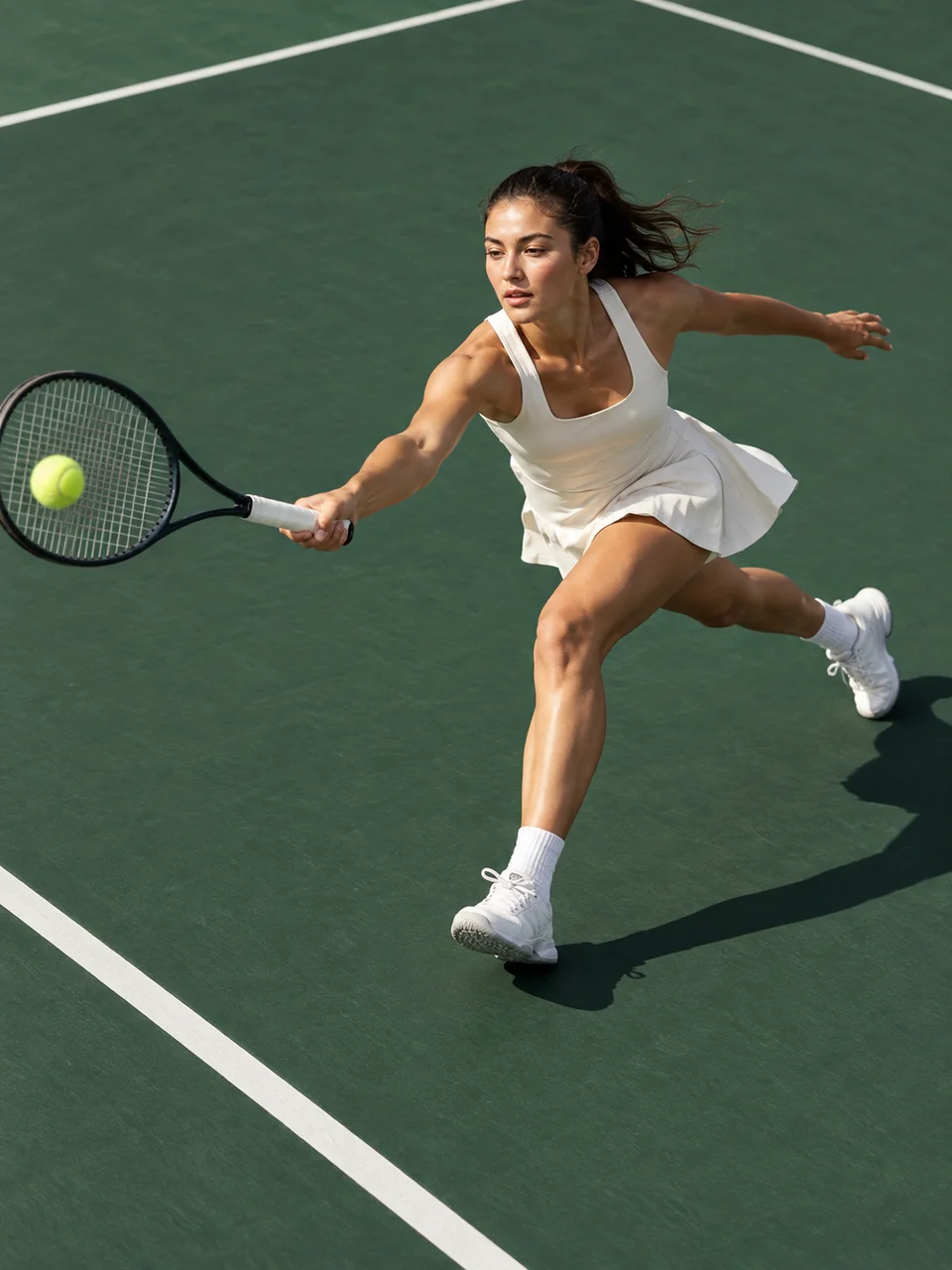
- 選一個樣式點一個樣式,比如“清透底片”。預覽示例(“狂野”“人像”“街景”“寵物”“海邊”)會展示它怎麼處理不同的主體,所以選最接近你想法的那個。
- 寫描述或新增你的照片在“文字描述”框裡輸入你想要的內容,或者上傳“我的照片”。描述要簡短,寫明主體、地點和氛圍。“效果”選項,比如“底片顆粒”“黃金時刻”“黑白”和“柔光”,可以增加額外的點綴。
- 設定畫幅、畫質和模型選一個“畫幅”,比如 3:4 或 4:5,然後在“畫質”裡選“標準”或“高畫質”。在 Seedream 5.0 Pro、Qwen Image 3.0 或 Nano Banana 2.1 裡選一個“模型”,再點“畫出來”。
- 檢查結果看一下人臉、手和邊緣,確認風格是不是和你想要的一樣強。如果不是,試試換一個“效果”,簡化你的描述,或者換個模型再畫一次。
- Seedream 5.0 Pro
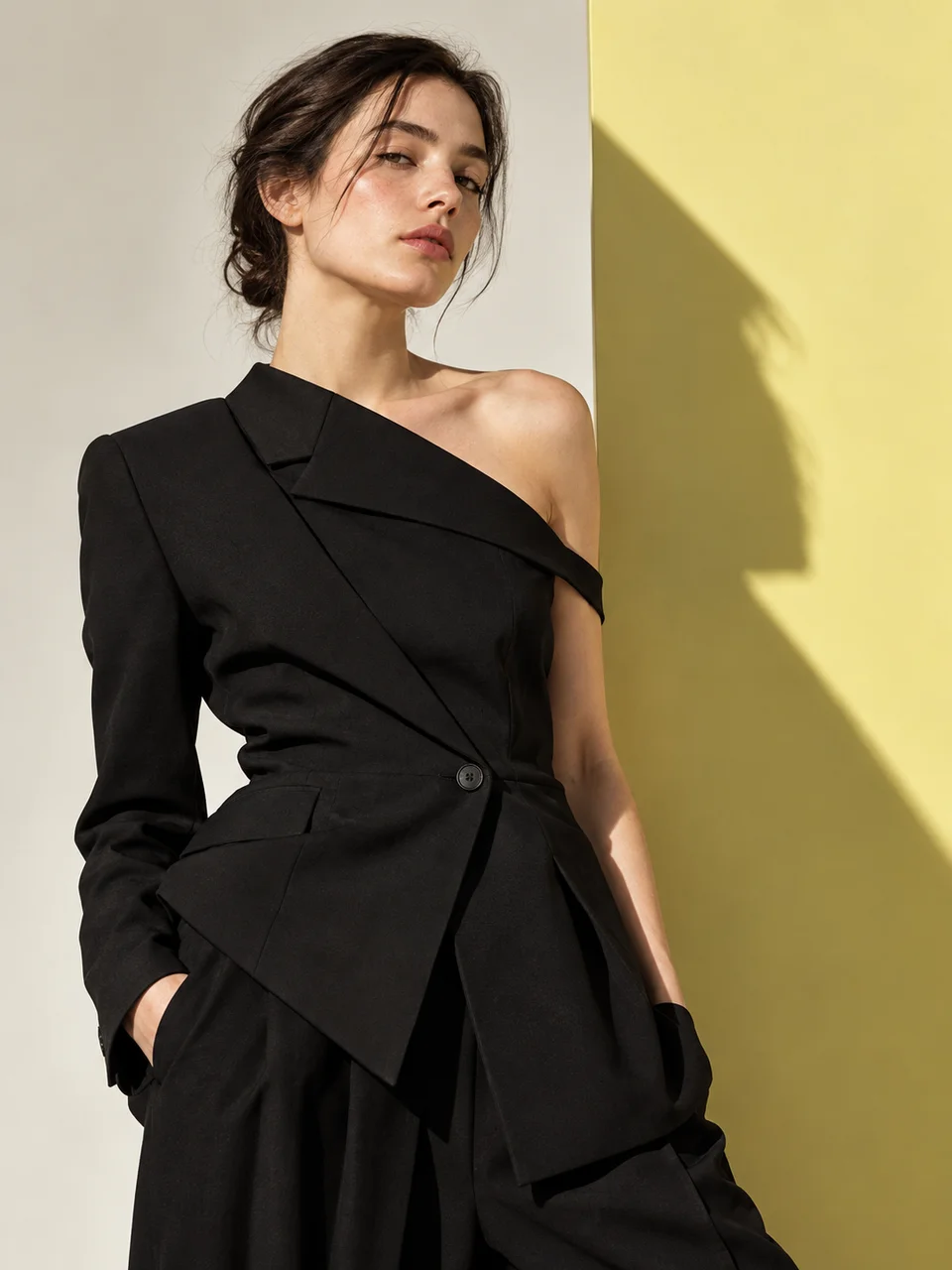
- 想要精緻、細節豐富的圖片時,這是個不錯的首選。可以試試用它做“閃光雜誌風”或“高級時裝”這類人像和時尚樣式。
- Qwen Image 3.0
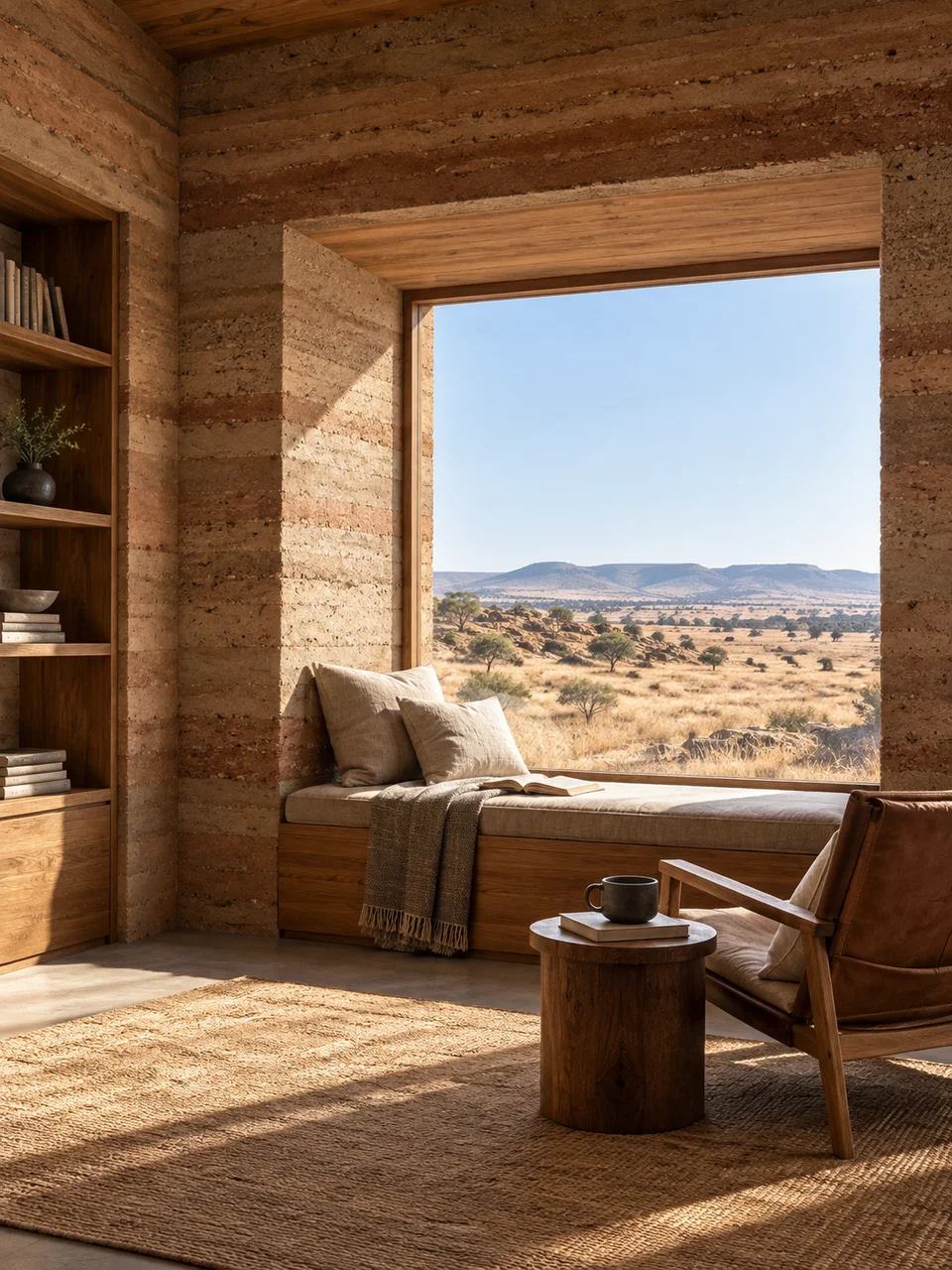
- 當你的描述裡有文字或大量場景細節,或者你想要對同一個樣式有不同的詮釋時,值得一試。
- Nano Banana 2.1
- 當你從自己的照片開始,希望風格改變時主體依然認得出來,這是個順手的選擇。
可以在一張圖裡組合兩個樣式嗎?
每次繪製只用一個樣式。想混合兩個的話,先生成第一張圖,再把它當作你的照片,用於第二個樣式。要預期第二個風格會佔主導,所以先選較輕的樣式。
樣式和效果有什麼區別?
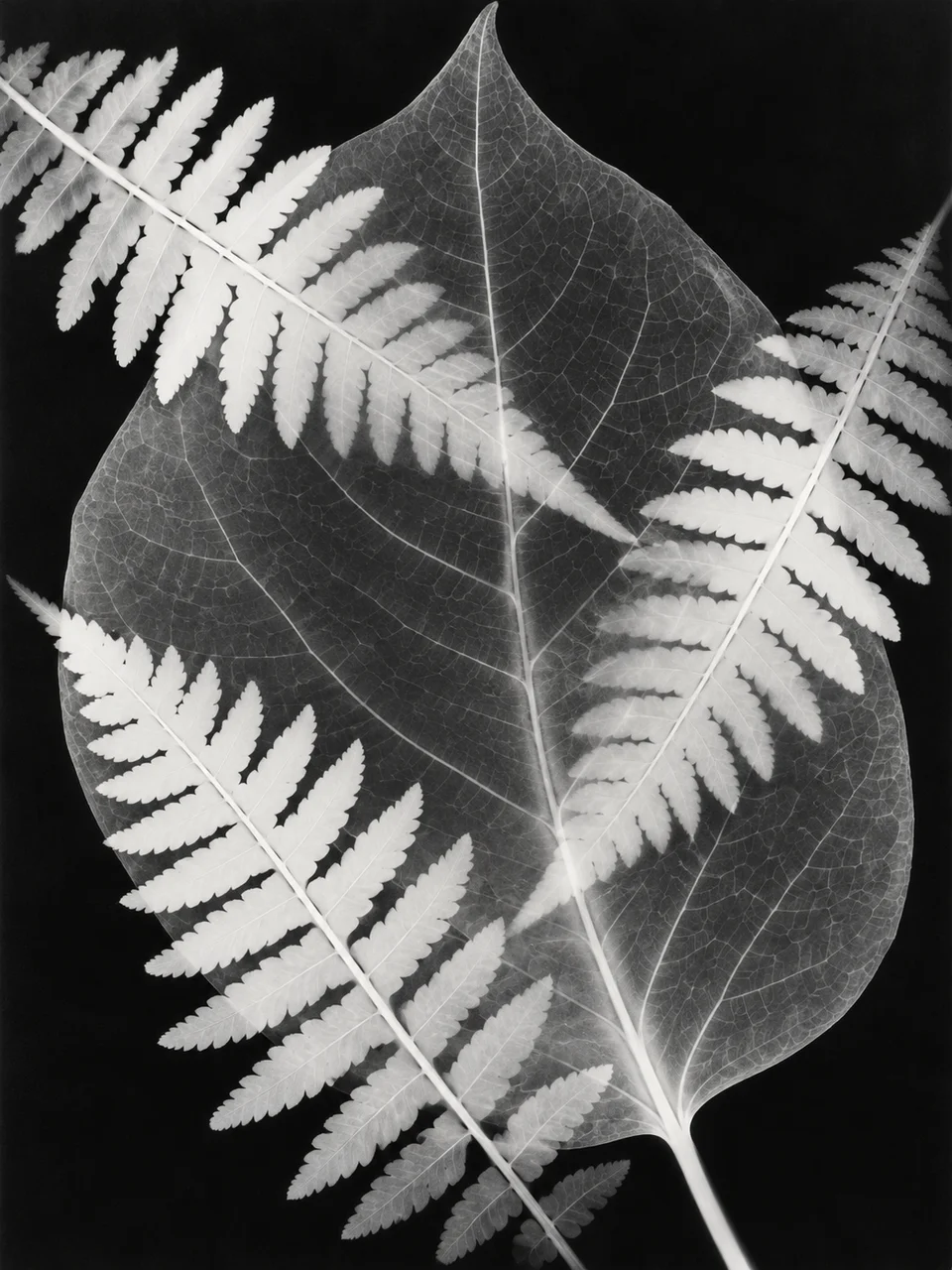
樣式是主要的風格,比如“氰版曬印”或“鉻銀未來”。“效果”,比如“底片顆粒”“黃金時刻”“黑白”或“柔光”,是疊加在樣式之上的一個小的額外點綴。
為什麼套了風格之後我的臉看起來不一樣了?
像“絨毛玩偶”或“體素”這樣強烈的樣式會有意簡化五官。想要更像本人,就選更溫和的樣式,比如“清透底片”或“窗邊自然光”,並使用清晰的正面照片。
發社交動態該選哪種畫幅?
可以選 3:4 或 4:5,這兩種都是豎構圖,適合人像照片和資訊流動態。想要稍寬的畫框就選 4:5,想要更高的就選 3:4。
該用“標準”還是“高畫質”畫質?
試樣式、比較想法時,“標準”就夠了。等你找到滿意的結果,想用來列印或以最佳效果分享時,再切換到“高畫質”。