



顯示 6 / 52 項技能
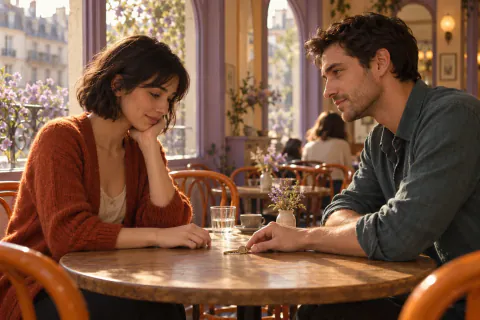
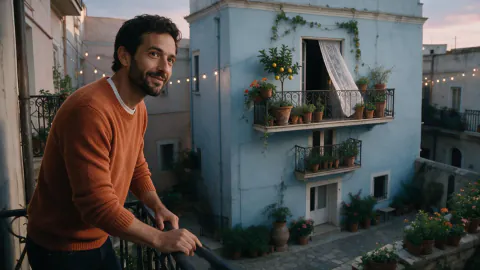
電影感靜幀
把照片或想法變成電影畫面。
- 準備素材
- 照片 · 想法或文字
- 創作目標
- 圖片
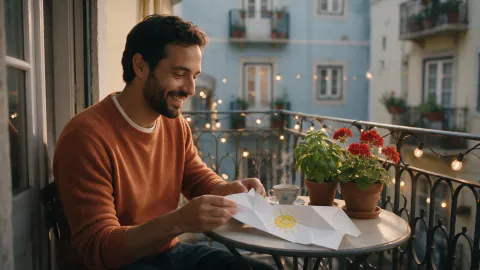
鉤子與腳本
用你提供的賣點寫三版帶時間軸的口播稿。
- 準備素材
- 想法或文字
- 創作目標
- 僅提供方案
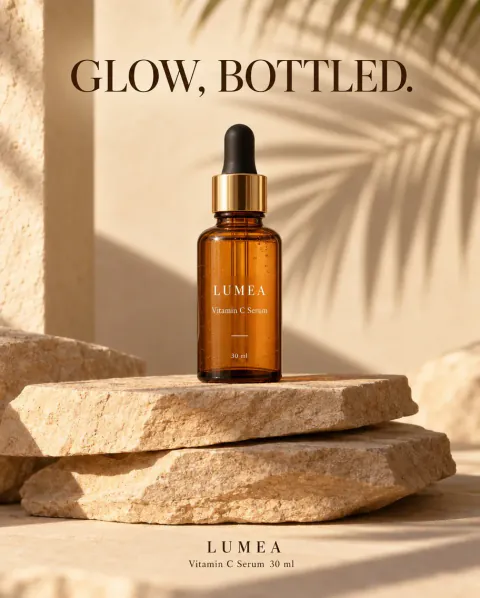
產品入景
把真實產品放進四個可信的場景。
- 準備素材
- 照片
- 創作目標
- 圖片
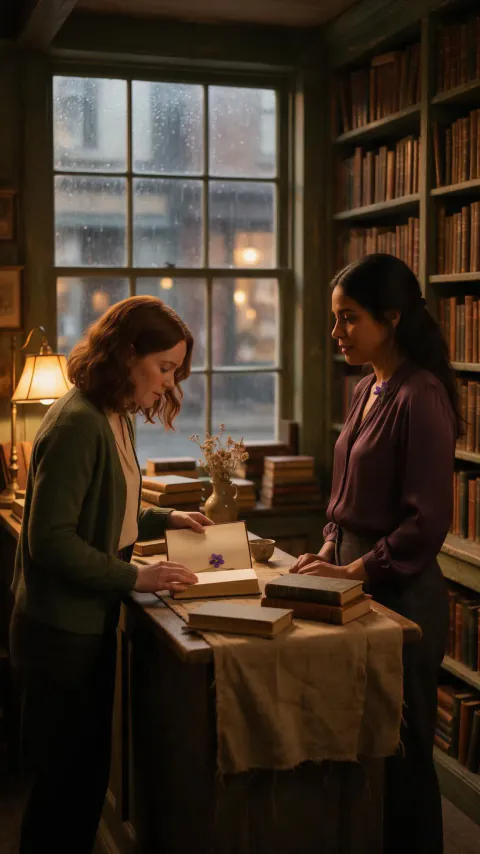
跨鏡頭光線連續性
規劃統一的光源關係與刻意安排的明暗變化。
- 準備素材
- 想法或文字 · 照片 · 影片片段
- 創作目標
- 僅提供方案

情緒板到關鍵影格
從畫板整理風格,再產出風格一致的畫面。
- 準備素材
- 照片
- 創作目標
- 圖片
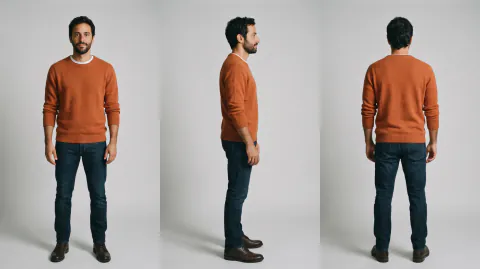
角色三視圖
同一角色的正面、側面、背面與表情。
- 準備素材
- 照片 · 想法或文字
- 創作目標
- 圖片
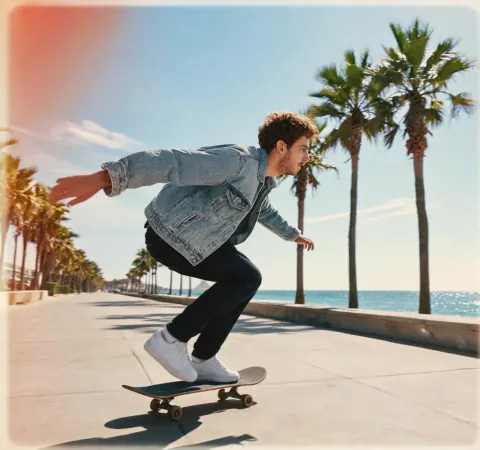
風格轉換
構圖不變,換一種畫風。
- 準備素材
- 照片
- 創作目標
- 圖片
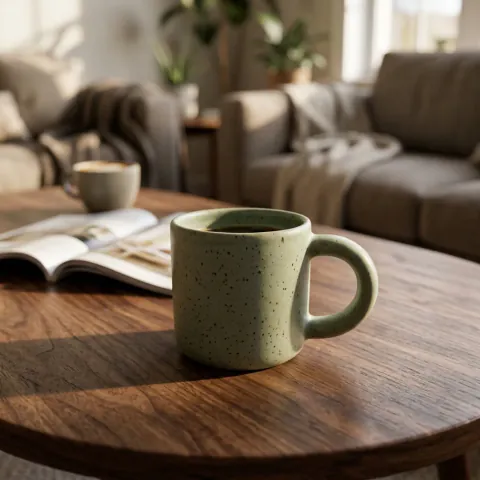
生活風格場景組圖
一組色調一致的氛圍圖,不需要產品。
- 準備素材
- 想法或文字
- 創作目標
- 圖片
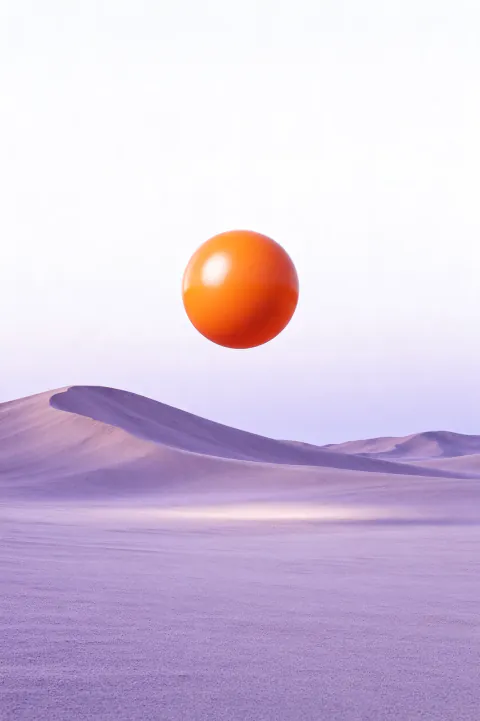
文字海報
文字正確的海報與封面。
- 準備素材
- 想法或文字
- 創作目標
- 圖片
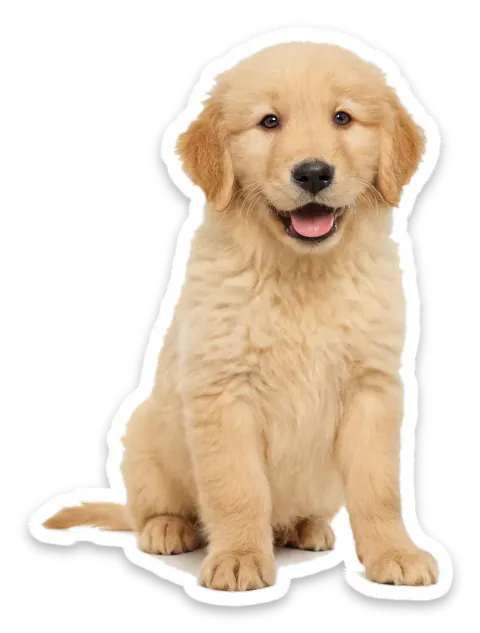
貼圖包
角色或寵物的去背貼圖。
- 準備素材
- 照片 · 想法或文字
- 創作目標
- 圖片
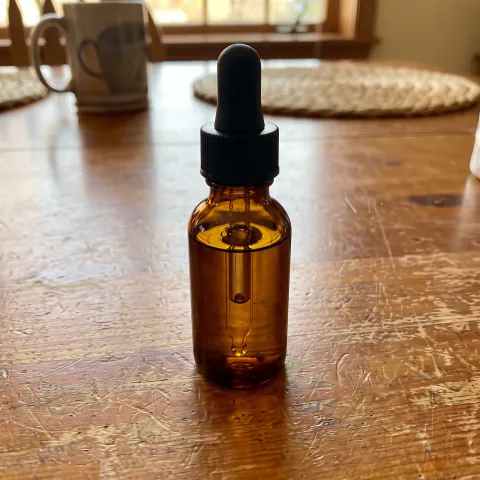
最後精修
先制定圖片精修和放大方案。編輯請前往獨立修圖工具,放大請使用 Upscale;此技能只寫方案。
- 準備素材
- 照片
- 創作目標
- 僅提供方案
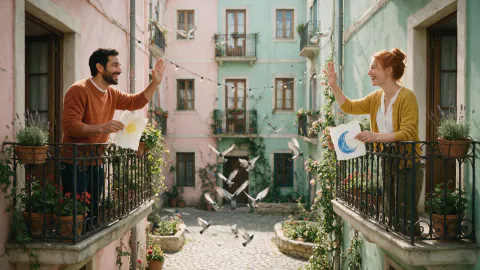
影片拆解
逐鏡頭分析參考影片的節奏。
- 準備素材
- 影片片段
- 創作目標
- 僅提供方案
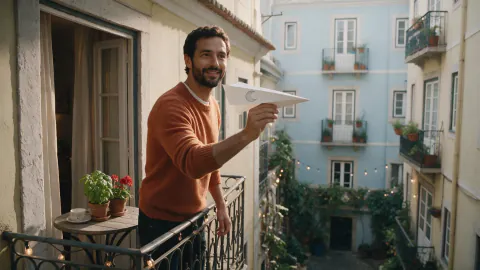
用我的素材重製
沿用參考影片的結構,換成你的內容。
- 準備素材
- 影片片段 · 照片
- 創作目標
- 影片
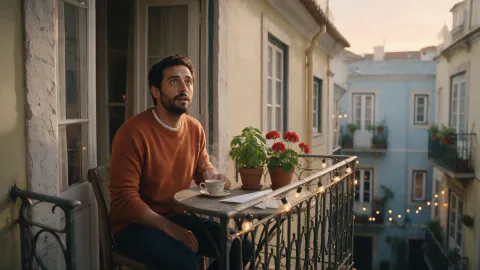
運鏡重現
把同樣的運鏡用在你的圖上。
- 準備素材
- 照片 · 影片片段
- 創作目標
- 影片
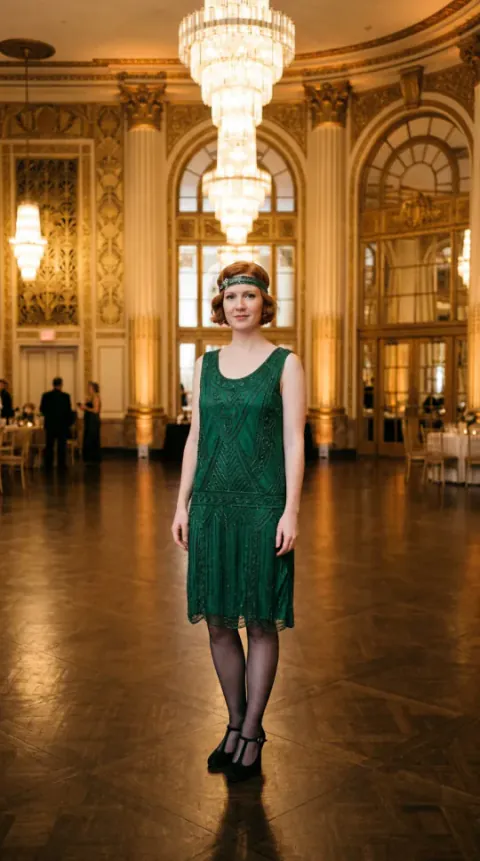
動作轉移
先規劃角色動作和參考素材,再另外前往 Motion control 生成影片;此技能本身不會執行動作轉移。
- 準備素材
- 照片 · 影片片段
- 創作目標
- 僅提供方案
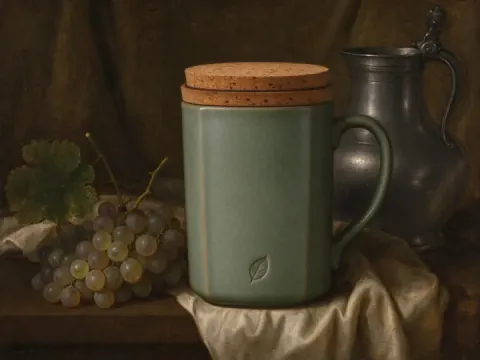
圖片配方再利用
拆出一種畫面的提示詞,再拿來用。
- 準備素材
- 照片
- 創作目標
- 圖片
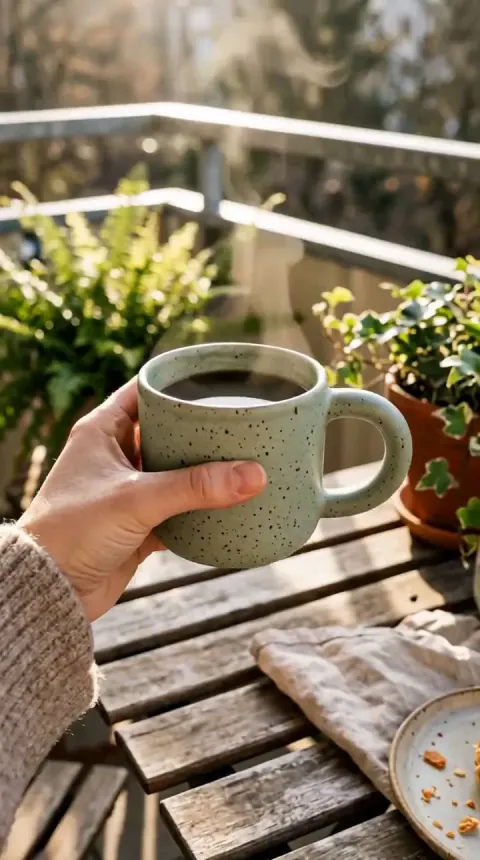
UGC 風格廣告
規劃廣告開場、台詞和鏡頭。製作廣告請繼續使用 Ads,此技能不會執行廣告製作流程。
- 準備素材
- 照片 · 想法或文字
- 創作目標
- 僅提供方案
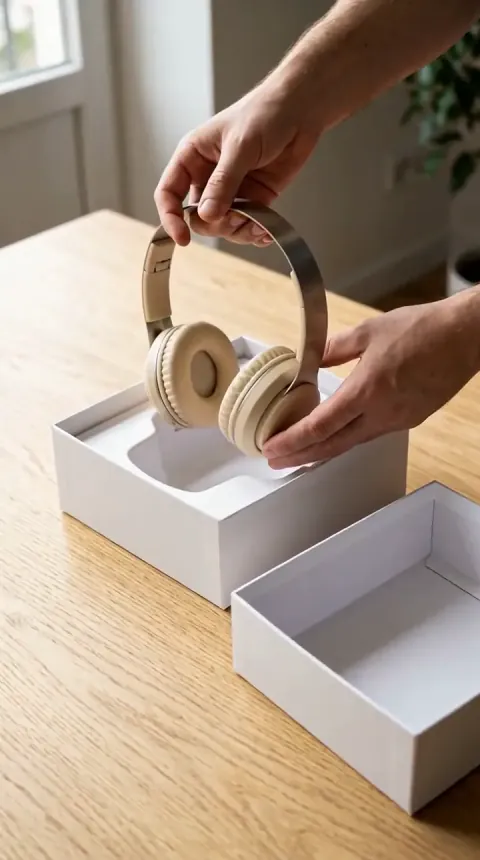
開箱影片
包裝、揭曉與細節,一段短片講完。
- 準備素材
- 照片
- 創作目標
- 影片
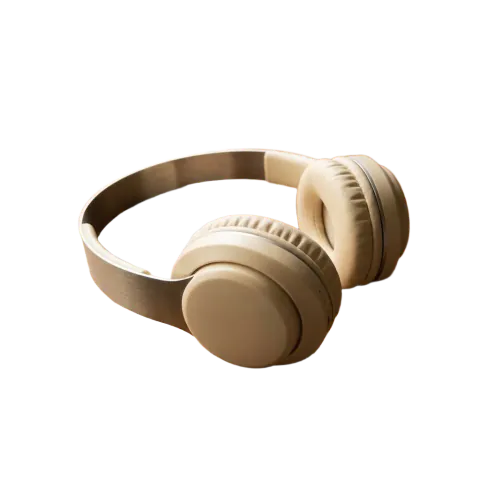
前後對比
規劃廣告版式和圖片尺寸。尺寸適配需前往獨立工具完成;此技能不會直接生成圖片或調整尺寸。
- 準備素材
- 照片
- 創作目標
- 僅提供方案
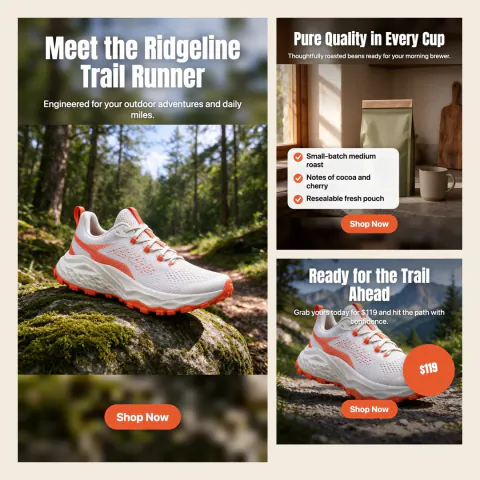
多尺寸廣告組
規劃廣告版式和圖片尺寸。尺寸適配需前往獨立工具完成;此技能不會直接生成圖片或調整尺寸。
- 準備素材
- 照片
- 創作目標
- 僅提供方案
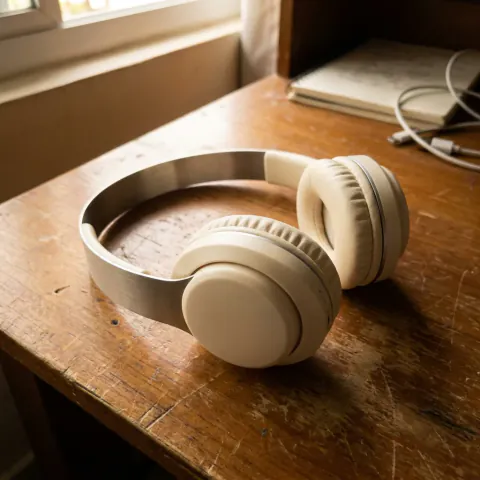
產品 360° 旋轉
一張產品圖生成轉台影片。
- 準備素材
- 照片
- 創作目標
- 影片
廣告開頭多版本
同一支廣告配幾個開頭來測試。
- 準備素材
- 影片片段 · 想法或文字
- 創作目標
- 影片
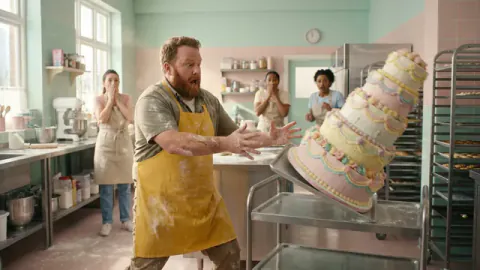
讓它好笑
把笑話、迷因或貼文文字磨到真能逗笑。
- 準備素材
- 想法或文字
- 創作目標
- 圖片 · 影片
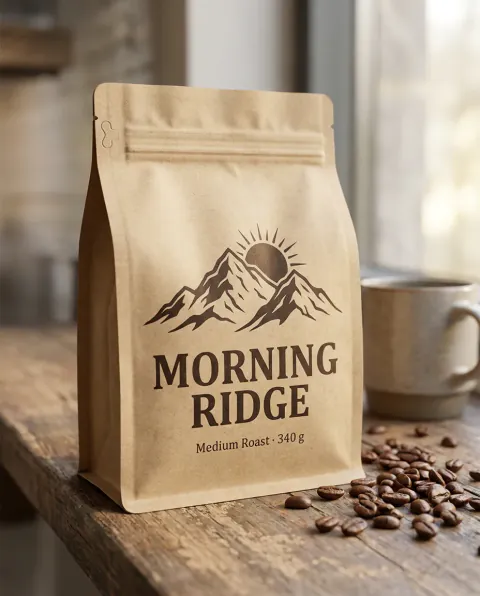
取名助手
為品牌、產品、角色和作品取名。
- 準備素材
- 想法或文字
- 創作目標
- 僅提供方案
發布文案
作品發布用的貼文、標語和簡介。
- 準備素材
- 影片片段 · 想法或文字
- 創作目標
- 僅提供方案

電商商品套圖
一張商品圖生成主圖、詳情圖和頁面模組。
- 準備素材
- 照片 · 想法或文字
- 創作目標
- 圖片

商品拍攝
依照片用途選定風格,拍一組統一的小樣片。
- 準備素材
- 照片
- 創作目標
- 圖片
廣告素材包
規劃廣告版式和圖片尺寸。尺寸適配需前往獨立工具完成;此技能不會直接生成圖片或調整尺寸。
- 準備素材
- 照片 · 想法或文字
- 創作目標
- 僅提供方案

社群輪播圖
規劃廣告版式和圖片尺寸。尺寸適配需前往獨立工具完成;此技能不會直接生成圖片或調整尺寸。
- 準備素材
- 照片 · 想法或文字
- 創作目標
- 僅提供方案
季節換裝
同一件商品,換上新季節或新風格的場景。
- 準備素材
- 照片
- 創作目標
- 圖片
商品圖檢查
發布前檢查背景、佔比、多餘文字和尺寸。
- 準備素材
- 照片
- 創作目標
- 僅提供方案
該做哪種廣告?
依你的目標挑出合適的廣告形式並開啟。
- 準備素材
- 照片 · 想法或文字
- 創作目標
- 僅提供方案
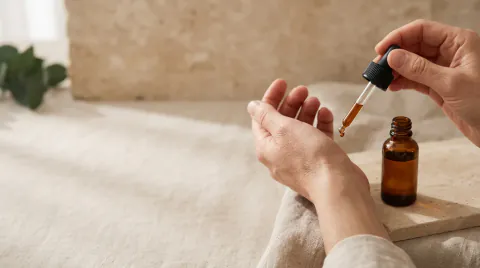
口播帶貨影片
規劃廣告開場、台詞和鏡頭。製作廣告請繼續使用 Ads,此技能不會執行廣告製作流程。
- 準備素材
- 照片 · 想法或文字
- 創作目標
- 僅提供方案
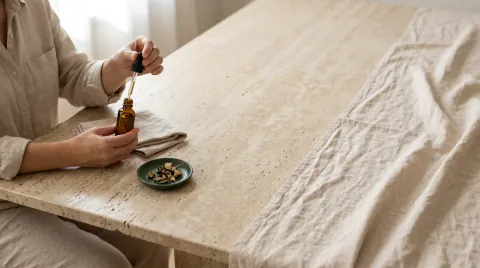
使用教學影片
規劃廣告開場、台詞和鏡頭。製作廣告請繼續使用 Ads,此技能不會執行廣告製作流程。
- 準備素材
- 照片 · 想法或文字
- 創作目標
- 僅提供方案
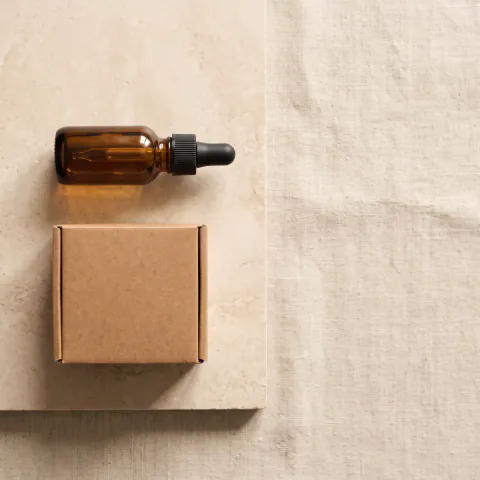
商品卡片
商品描述一次,所有電商工具都能重複使用。
- 準備素材
- 照片
- 創作目標
- 僅提供方案
先發散再收斂
先出四張便宜草稿,只精修選中的那張。
- 準備素材
- 想法或文字
- 創作目標
- 圖片
批次換風格
讓選取的圖統一成同一種質感。
- 準備素材
- 照片
- 創作目標
- 圖片
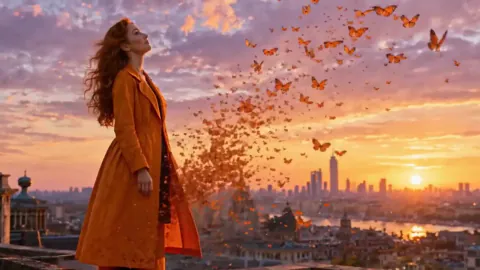
靜幀串成片段
把一排靜幀做成首尾相接的影片。
- 準備素材
- 照片
- 創作目標
- 影片
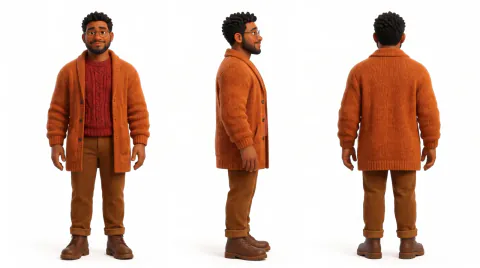
素材包
可重複使用的角色、背景與道具。
- 準備素材
- 想法或文字 · 照片
- 創作目標
- 圖片
腦力激盪
把一個念頭發散成真正不同的方向,並出草圖。
- 準備素材
- 想法或文字
- 創作目標
- 圖片
畫布操作手冊
按 id 讀卡、只跑需要跑的,安全地改畫布
- 準備素材
- 照片 · 影片片段 · 想法或文字
- 創作目標
- 圖片 · 影片
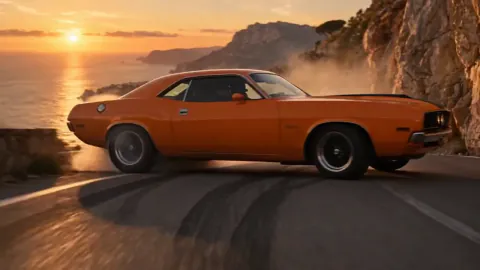
預告片剪輯
用影片鏡頭剪出 30–60 秒預告。
- 準備素材
- 影片片段 · 想法或文字
- 創作目標
- 影片
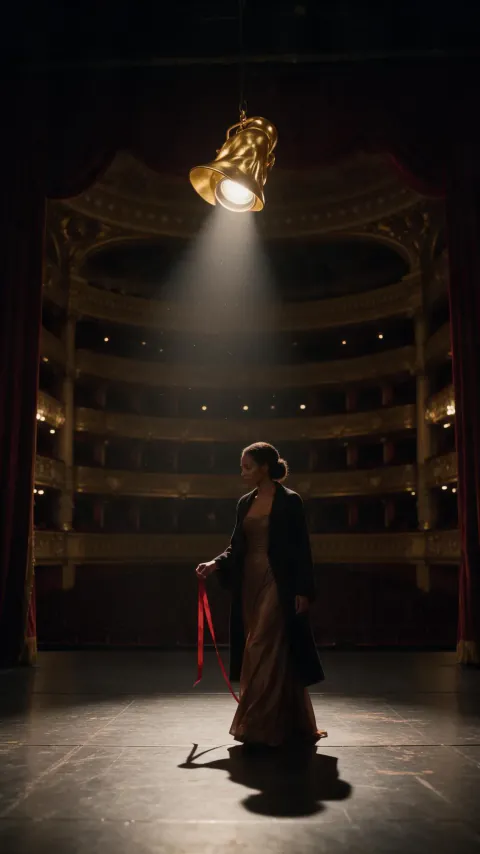
MV 卡點
用文字提供歌詞、速度和段落時間,在 Canvas 規劃畫面並製作片段。此技能不會聽歌或將成片自動對拍。
- 準備素材
- 想法或文字
- 創作目標
- 影片
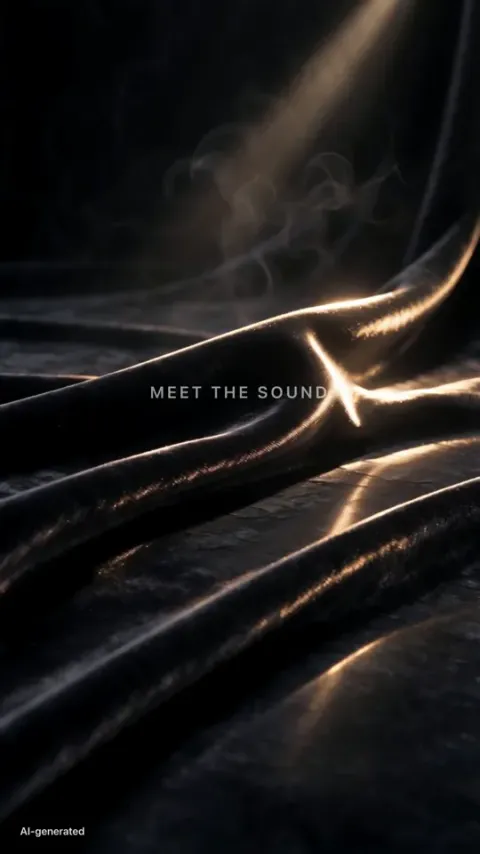
片頭字幕
有動態效果的片頭或片尾字幕。
- 準備素材
- 想法或文字
- 創作目標
- 影片
場景聲音
根據文字撰寫配樂或旁白方案,音訊需另到 Audio 製作。此技能不會聆聽錄音或產生聲音。
- 準備素材
- 想法或文字
- 創作目標
- 僅提供方案
旁白配音
根據文字撰寫配樂或旁白方案,音訊需另到 Audio 製作。此技能不會聆聽錄音或產生聲音。
- 準備素材
- 想法或文字
- 創作目標
- 僅提供方案
歌詞診斷
根據文字撰寫配樂或旁白方案,音訊需另到 Audio 製作。此技能不會聆聽錄音或產生聲音。
- 準備素材
- 想法或文字
- 創作目標
- 僅提供方案
音樂風格描述
根據文字撰寫配樂或旁白方案,音訊需另到 Audio 製作。此技能不會聆聽錄音或產生聲音。
- 準備素材
- 想法或文字
- 創作目標
- 僅提供方案
文章轉旁白影片
根據文字撰寫配樂或旁白方案,音訊需另到 Audio 製作。此技能不會聆聽錄音或產生聲音。
- 準備素材
- 想法或文字
- 創作目標
- 僅提供方案
書面稿轉口播
根據文字撰寫配樂或旁白方案,音訊需另到 Audio 製作。此技能不會聆聽錄音或產生聲音。
- 準備素材
- 想法或文字
- 創作目標
- 僅提供方案
場景空間連續性
讓不同機位裡的方位、物件與人物位置保持一致。
- 準備素材
- 想法或文字 · 照片
- 創作目標
- 僅提供方案
選擇技能不會開始付費生成。訊息與分析遵循你的帳戶額度;圖片、影片和音訊步驟會在確認前顯示價格。
配圖是用於說明情境的創作參考,不代表每個技能的實際生成結果。
技能是一套可重複使用的創作方法,無需再學一個新工具。
從一個想法到下一步
選擇創作目標
找到適合你想做的內容的方法。
新增素材
準備卡片所列的文字或參考素材,泡皮會幫你補足缺少的資訊。
先檢閱,再創作
保留或修改方案,準備好後再確認下一步媒體生成。
你可能想知道
- 使用技能一定要開啟 Canvas 嗎?
- 不用。寫作與規劃技能可以直接從泡皮開始,無需 Canvas 專案。需要排列多張圖片或多個片段的技能會請你選擇 Canvas 專案。Ads 和 Filmmaker 是可自行開啟的獨立工作區;在這裡選擇技能不會把專案轉移過去。
- 點選技能會扣點數嗎?
- 選擇技能只是準備下一步,不會傳送訊息或生成媒體。聊天與分析遵循你的帳戶額度。任何圖片、影片或音訊生成,都請先查看價格再確認。
- 一項技能能一鍵完成整個專案嗎?
- 不能。有些技能提供文字方案,另一些則分階段協助創作圖片或片段。你可以檢閱方案,自行決定執行哪些步驟;鏡頭表並不是完成的分鏡圖或影片。
- 我儲存的技能在哪裡?
- 在泡皮的訊息輸入框中開啟技能庫,選擇「我的技能」。你的個人與團隊技能仍保留在該技能庫中,不會出現在這個公開目錄裡。