常見問題
這裡的 2K、4K、8K 是指什麼?+
分別約 400 萬、1700 萬、6700 萬像素。比例維持不變,橫圖放大後還是橫圖。
會改變人臉或細節嗎?+
它會補上紋理、銳化邊緣,但不改構圖。特別小或壓縮很嚴重的圖片需要更多「腦補」,所以請仔細檢查人臉和小字。
影片也能放大嗎?+
可以,用「影片超清放大」。它能把 3 到 60 秒的片段提升到 1080p、2K 或 4K,並保留聲音。
「圖片超清放大」要多少錢?+
「圖片超清放大」2 點數起(每張)。執行前生成頁會顯示準確價格,生成失敗會自動退還點數。新帳號註冊送 30 點數,足夠先試一試。
為什麼放大後的照片看起來太平滑?+
很小或壓縮很重的圖片給模型的素材太少,所以細膩的紋理可能顯得軟或像畫出來的。如果有更大的原圖,請從它重新開始。壓縮較少的原圖幾乎總是看起來更自然。
該在放大之前還是之後裁切?+
如果想要緊湊的裁切,先放大,再裁切。這樣多出來的畫素已經在了,你可以放大檢視而圖片不會變糊。
放大工具能修好模糊的照片嗎?+
它能改善低解析度帶來的柔軟感,但無法找回嚴重失焦或被動作拖糊的主體。原圖只是略微偏軟時,效果最好。
放大會保持我的寬高比嗎?+
會。寬幅照片返回的仍是寬幅,豎幅仍是豎幅。不會為了塞進固定的畫框而被裁切或拉伸。
同一張圖片可以放大多次嗎?+
可以,但重複處理很少能增加真實細節,還可能讓銳化過度。通常更好的做法是從最好的原圖出發,一次性執行到你需要的尺寸。
深入了解
前後對比:哪些會變
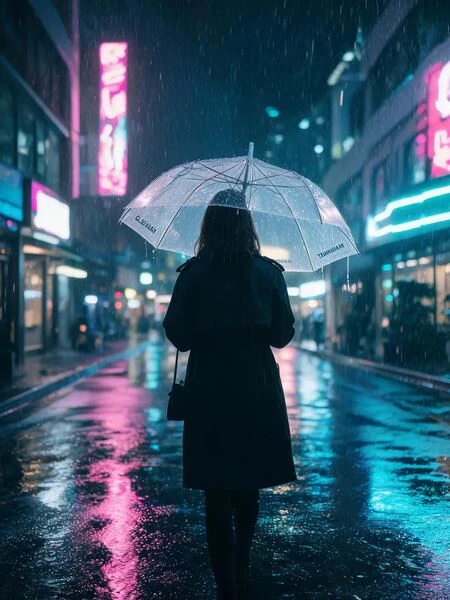
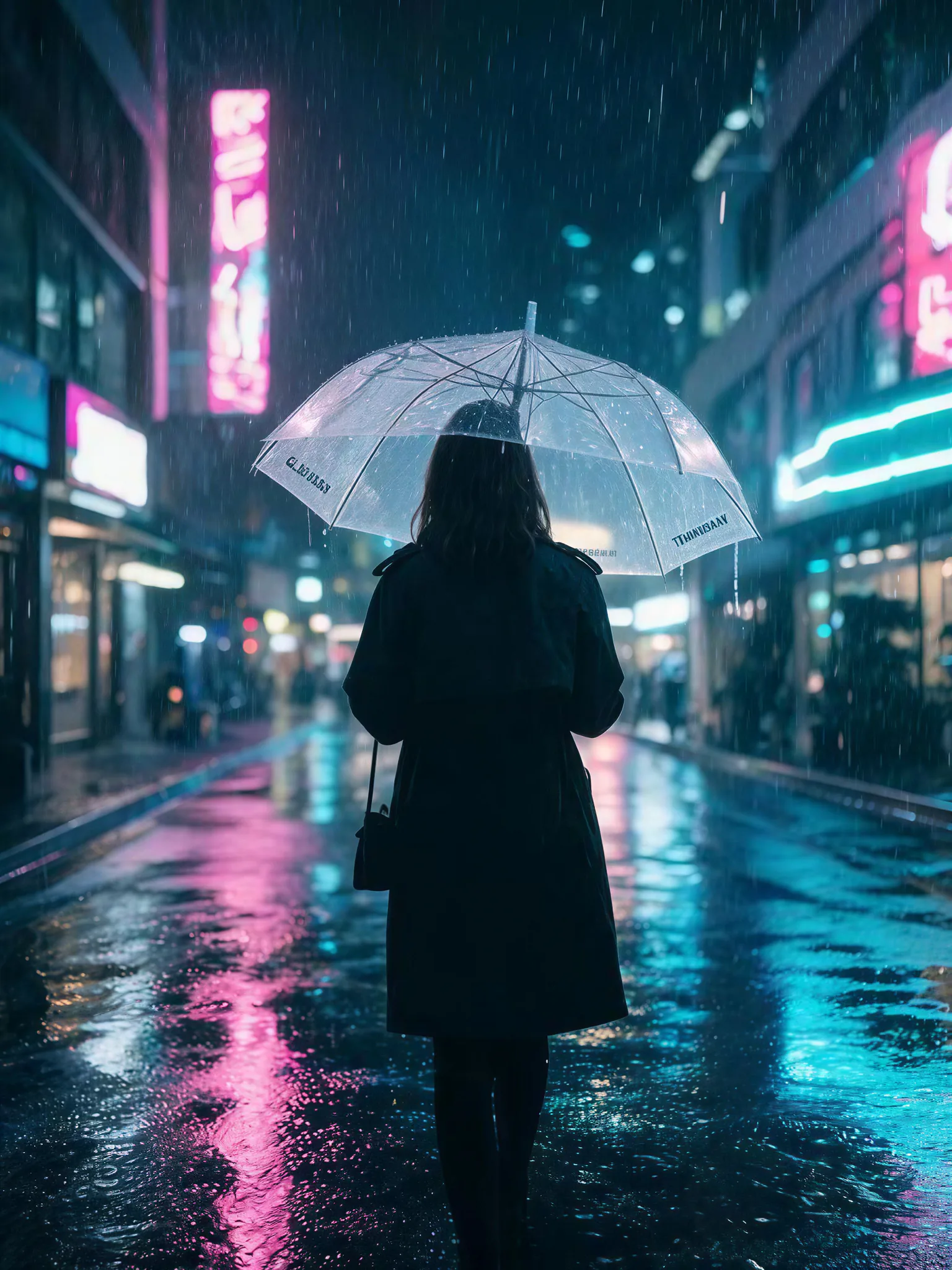
“雨中街道”示例接收一張柔和、細節較少的照片,返回邊緣更清晰、紋理更細膩、畫素尺寸更大的版本。用“之前”和“之後”檢視,看看畫面變得多幹淨。
- 會變的地方
- 建築、招牌和汽車的邊緣看起來更乾淨,溼漉漉的路面這類表面顯出更多細膩紋理。圖片的畫素也多了很多,放大時更經得住看。
- 不會變的地方
- 構圖、色彩、光線和主體都留在原處。這個工具是用來讓現有圖片更清晰的,不是重畫場景,也不會新增新物體。
- 對比時看什麼
- 放大招牌上的文字、倒影和遠處的細節這類小區域。這些地方最能看出新紋理是自然,還是太平滑或太銳利。
適合和不適合的照片
效果好的做法
- 一張偏小、略顯柔和但主體仍然清楚的照片,比如舊手機拍的快照,提升會很明顯。
- 構圖不錯的低解析度 AI 草稿,在釋出或列印之前是很好的物件。
- 沒有被反覆另存或多次截圖的原始檔案,保留了最多的真實細節,工具可以在此基礎上處理。
建議避開
- 截圖的截圖已經丟掉了細節,所以工具可用的真實資訊很少。
- 滿是方塊狀瑕疵、又小又被重度壓縮的圖片,會逼著模型去猜,人臉或小字可能會出錯。
- 嚴重失焦或被動作拖糊的照片仍然不清楚,因為主體一開始就沒有被拍下來。
分步操作
- 選最好的原圖上傳之前,先找到這張照片最大、改動最少的那份。拖進“原圖”框,或點選選擇 JPG、PNG 或 WebP 檔案。
- 按用途選尺寸在“輸出尺寸”裡選 2K、4K 或 8K。三檔價格相同,所以按需要選:快速分享用 2K,螢幕和大多數列印用 4K,海報或大幅裁切用 8K。
- 選檔案型別想要更小、更好分享的檔案,就把“檔案格式”保持為 JPEG。打算繼續編輯圖片、想保留每一處細節時,切換到 PNG。
- 生成並等待點“生成”,等結果完成,通常約 45 秒。執行之前會顯示確切的價格。
- 下載前檢查和原圖對比,並放大檢視人臉、文字和細密圖案。如果有哪裡看著奇怪,就換一張更乾淨的原圖再試,然後下載你喜歡的版本。
尺寸和檔案型別有什麼不同
- 2K
- 最小的選項,約 400 萬畫素。適合社交媒體發帖、幻燈片和快速預覽,只想讓畫面更乾淨時就夠用。
- 4K
- 約 1700 萬畫素,紮實的中間檔。能覆蓋全屏觀看和大多數家用列印,又不會生成巨大的檔案。
- 8K
- 約 6700 萬畫素,給大幅海報或緊湊裁切留出最大余量。檔案很大,所以只在確實需要這份餘量時使用。
- JPEG 與 PNG 的區別
- JPEG 生成的檔案小得多,便於傳送或釋出。PNG 保留全部細節,但檔案會大好幾倍。
接下來去哪