




3D 圖示 AI 生成器: 3D 圖示
圓滾滾的造型,放在圓角的應用程式方塊上。
- 只能寫描述出圖
- 推薦畫幅: 1:1
可用模型
- Seedream 5.0 Pro
- Qwen Image 3.0
- Nano Banana 2.1
- Seedream 5.0 Flash
關於「3D 圖示」
3D 圖示把你的主體變成一枚亮晶晶、圓滾滾的圖示:軟乎乎的造型像是充了氣,每個面都有順滑的漸變色,柔和的頂光留下溫柔的反光,乾淨地居中擺在粉彩背景上。這就是現代 App 插畫和介面表情那種親切又精緻的樣子。
適合 App 和網站圖示、新手引導插畫、簡報配圖、表情和貼紙套裝、產品功能卡片,以及社交媒體的精選封面。想要啞光的軟陶,用軟萌黏土;想要帶白邊的扁平印刷版,用貼紙;想要反光金屬和霓虹,用鉻銀未來。
可以直接貼上的主體:「一架紙飛機」「一杯冒著熱氣的咖啡」「一盆開著粉花的仙人掌」。一個圖示只放一樣東西,縮小了也看得清。
適合疊加的效果:柔光,讓光澤更柔和、更夢幻。
小技巧
- 一個圖示一樣東西。圖示要一眼就能認出來,尺寸再小也一樣。
- 寫一種顏色,方便做成配套:「珊瑚色和蜜桃色」「藍色和淡紫色」。
- 做一整套圖示時,措辭保持一字不差,只換物件。
- 這個風格要求不出現文字和 logo。需要的話,之後在設計工具里加上。
- 試試輪廓清楚的日常物件:鑰匙、檯燈、球鞋、盆栽。
這個風格會加上什麼
你寫的內容會放在「你的主體」的位置,其餘的都由風格補上。
glossy rounded 3D icon of 你的主體, simplified into soft squishy shapes on a rounded square tile, smooth color gradients, gentle top light, pastel background, clean centered icon composition
可用模型與價格
- Seedream 5.0 Pro36 點數
- Qwen Image 3.030 點數
- Nano Banana 2.148 點數
- Seedream 5.0 Flash29 點數
按寫描述出一張 1K 圖計。生成之前,按鈕上總會先寫明準確價格。
「3D 圖示」怎麼用
- 寫描述寫清畫面裡是誰或是什麼。一個小動作加一個明確的地點,效果最好。
- 選畫幅用推薦的比例和模型,或者在底部操作列裡改。
- 開始畫點「開始畫」。花點數之前,價格就寫在按鈕上。
關於「3D 圖示」的常見問題
「3D 圖示」能用在我自己的照片上嗎?
暫時不行。這個風格靠描述出圖:寫下你想看到的畫面,風格負責加上這種質感。
「3D 圖示」出一張圖要多少點數?
用 Seedream 5.0 Flash 出一張 1K 圖要 29 點數。2K 更貴一些;生成之前,按鈕上會寫明準確價格。
這個風格會改變人物的長相嗎?
它會簡化,但不會替換。人物會變成圓潤的圖示版本,保留你寫的穿搭、顏色和細節。
背景是透明的嗎?
不是。背景是純粉彩色,需要摳圖的話,用摳圖工具很快就能去掉。
它和軟萌黏土有什麼區別?
軟萌黏土是啞光、手作的,黏土上還留著小小的指紋。3D 圖示亮面、順滑、精緻,就是為放進介面而做的。
相似風格
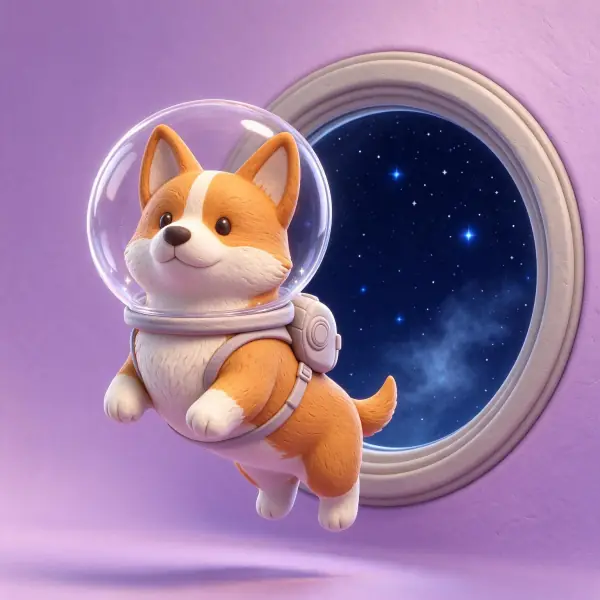 軟萌黏土
軟萌黏土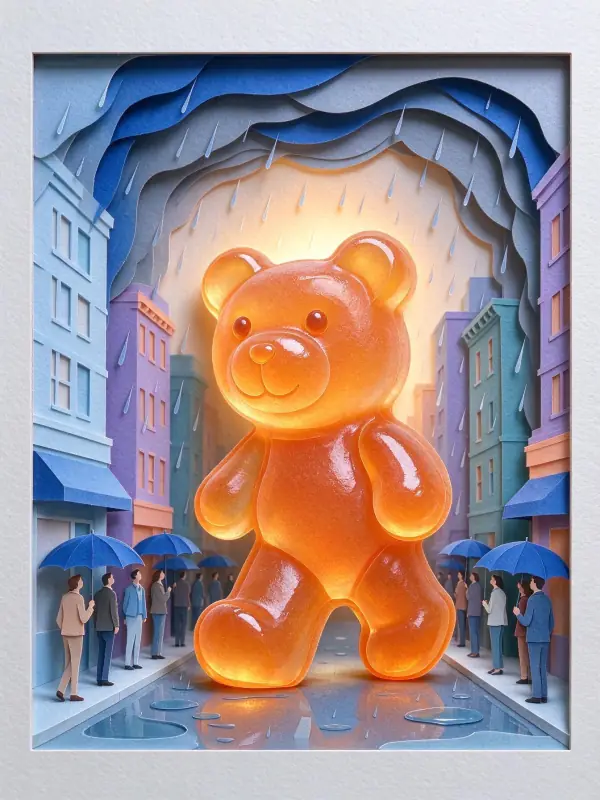 層疊剪紙
層疊剪紙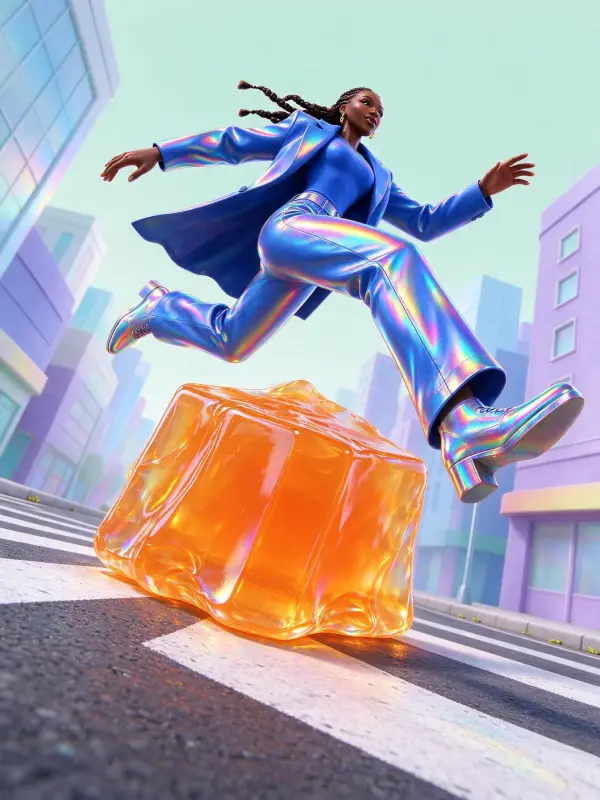 雷射箔紙
雷射箔紙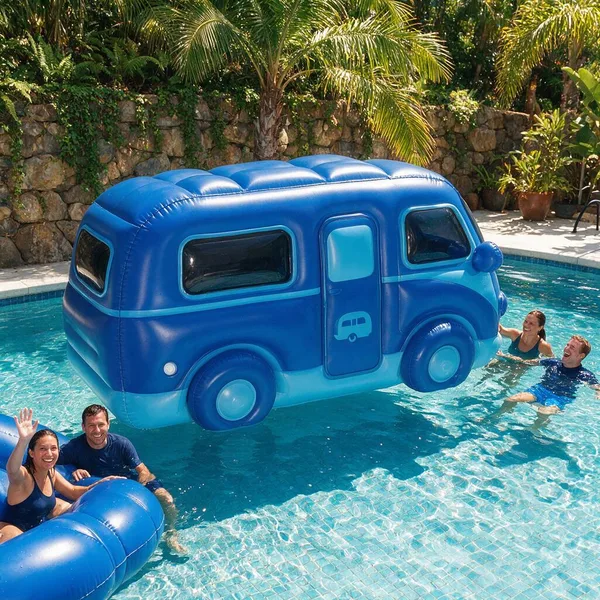 充氣玩具
充氣玩具讓它動起來
把這種風格的靜圖做成一段短影片的特效。
 疾速環繞
疾速環繞 緩慢推近
緩慢推近