什麼是動態桌布產生器?
它能把一張圖片變成一段永遠循環、沒有明顯跳動的短影片:雲一直飄,雨一直下,霓虹一直閃。你可以使用自己的照片或作品,也可以描述一個場景,我們會先幫你畫出來。
這張圖片同時作為第一格和最後一格畫面,所以影片的結尾正好回到開頭。接著瀏覽器會把結尾與開頭融合,抹去剩下的細微差異。
如何製作動態桌布
- 新增圖片放入一張照片、作品或截圖,或用一句話描述場景。
- 選擇動態選擇讓什麼動起來,例如雲、水、雨、雪、花瓣或霓虹,也可以自己寫。
- 下載看看循環效果,檢查接縫,然後下載適合手機、電腦或平板的 MP4,或是 GIF。
為什麼循環沒有接縫
- 首尾畫面相同。 影片模型被要求從你的圖片開始、也在你的圖片結束,所以動作能自然銜接回來。
- 只有一處在動。 每種動態都會鎖定鏡頭、讓其餘畫面保持靜止,不會有東西飄走後又突然跳回。
- 接縫平滑。 最後一小段會在瀏覽器中與開頭融合。你可以在「更多選項」中關閉。
- 經過測試的模型。 我們用同樣的圖片比較了四個首尾畫面模型,選出最能精準回到第一格畫面的那個(MiniMax H3 X)。
可選的動態效果
飄動的雲、流水、閃爍的星空、下雨、飄雪、落花、霓虹閃爍、螢火蟲、吹過草地和髮絲的微風,以及緩慢的鏡頭漂移。每種都有範例可以先看。選擇「自訂」可以描述任何其他動作。
如何設為桌布
- iPhone: iOS 只會在鎖定畫面上播放 Live Photo 動畫。先儲存 MP4,用轉換類 App 把它變成 Live Photo,再到「設定」>「背景圖片」中選擇。
- Android: 儲存手機尺寸的 MP4,再用手機內建的影片桌布功能或免費的影片桌布 App 來設定。
- Windows: 把電腦尺寸的 MP4 搭配 Wallpaper Engine 或 Lively Wallpaper 等動態桌布 App 使用。
- Mac: 把電腦尺寸的 MP4 搭配影片桌布 App 使用,或當作螢幕保護程式。
大家用它做什麼
- 手機桌布。 用一張心愛的旅行照片做出安靜流動的鎖定畫面。
- 電腦桌面。 應用程式視窗後面是溫馨的雨窗,或是霓虹街景。
- 直播和影片背景。 循環成 15 或 30 秒,用作直播疊圖、lofi 合輯或簡報的背景。
- 社群貼文。 做成 cinemagraph 風格的貼文:只有一處在動,其餘保持靜止。
讓循環更自然的小技巧
- 選一張有明顯可動元素的圖片:天空、水、燈光、雪或髮絲。
- 越簡單越好。一張桌布只用一種動態,循環效果比同時動很多處更好。
- 柔和的動感最能藏住循環痕跡。需要更多動作的貼文再選「活潑」。
- 如果圖片比例與螢幕不符,請選擇「手機」或「電腦」,我們會在製作動畫前先裁切。
價格
使用 MiniMax H3 X 製作 5 秒循環需要 160 點數(約 $0.16),使用更省錢的 MiniMax H3 X Turbo 則為 120 點數。描述場景生成圖片另加 29 點數。平滑接縫和所有尺寸的下載都免費,製作失敗會退還點數。
常見問題
動態桌布產生器免費嗎?+
觀看和下載範例是免費的。製作你自己的循環,5 秒需要 160 點數,所有下載尺寸和 GIF 都免費。
循環真的沒有跳動嗎?+
在我們的測試中,最後一格畫面與第一格幾乎完全重合,再加上接縫平滑,其餘差異也會被融合。只有一處在動的場景循環效果最好,有很多人走動的複雜場景則比較困難。
可以使用自己的照片嗎?+
可以。請上傳你擁有使用權的任何圖片。風景、城市、插畫和動漫風格的圖片效果特別好。
可以下載哪些尺寸?+
手機(1080×1920)、電腦(1920×1080)、平板(1536×2048)、方形(1080×1080)或原圖尺寸的 MP4,也可以下載 GIF。
可以比一次循環更長嗎?+
可以。下載時選擇「約 15 秒」或「約 30 秒」,循環會被無縫重複。
能當作 iPhone 動態桌布嗎?+
iPhone 只會在鎖定畫面上播放 Live Photo 動畫,所以需要先用轉換類 App 把 MP4 轉成 Live Photo。在 Android、Windows 和 Mac 上,可以搭配影片桌布 App 直接使用 MP4。
該選哪種動態?+
依圖片內容來選:天空選「飄動的雲」,河流和瀑布選「流水」,夜晚街景選「霓虹閃爍」,田野和髮絲選「微風」。其他情況用「自訂」。

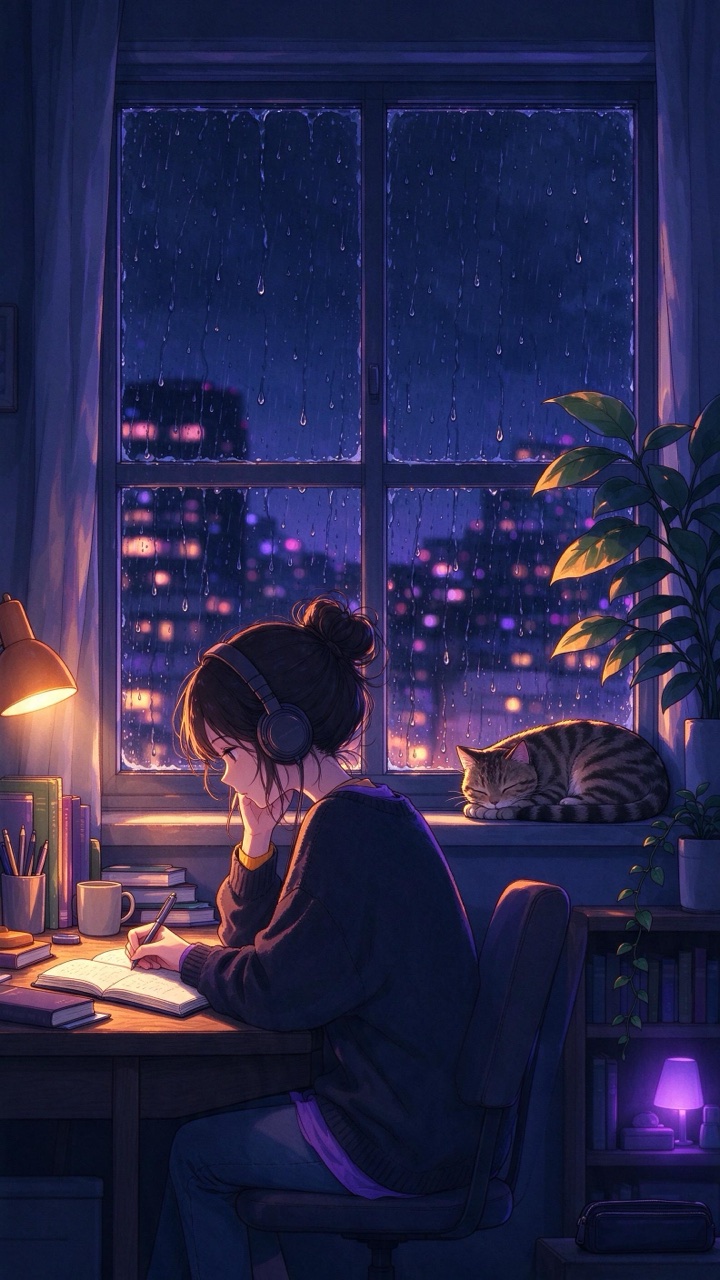 範例
範例
