見える物と動作を選び、紙を集める8秒の映像を編集して、メタファーがテーマの説明に役立つか確かめます。
捨てられたアイデアを見直すことをテーマに、8秒のBロール映像を編集します。完成動画、平易な言葉の制作概要、3案から選ぶ判断カードを保存しましょう。元の画像とクリップは、『Poppie: a PopNow short film』の制作で使用したものです。
公開画面の操作とローカルでの編集を記録した日は 2026年11月7日です。制作例には Seedance 2.5 を使用しています。以下の英語プロンプトは、制作時の元のプロンプトを翻訳したものです。講師の音声には Gemini 3.8 Flash TTS, Puck, vocal_smile を使用しています。
レッスンファイル
ローカルのパッケージには、2枚の開始画像、collect.mp4、full-bubble.mp4、symbol-start.png、動くものと静止したものの2種類の記号キャラクターの出力、review-ideas-8s.mp4、brief.txt、decision-card.png、レシピが含まれます。ダウンロード用ファイルはローカルに準備済みです。レッスンの公開時に公開リンクを確認してください。
1. 物と目に見える動詞を選ぶ
制作概要から始めます。
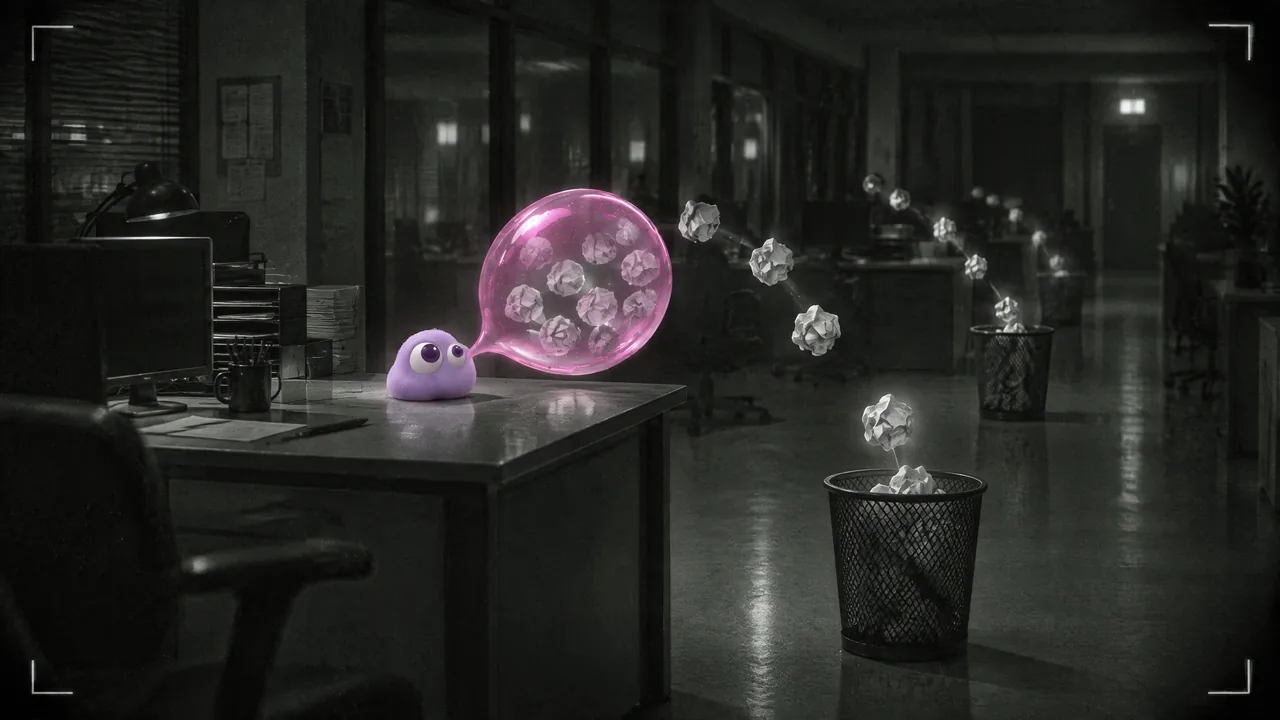
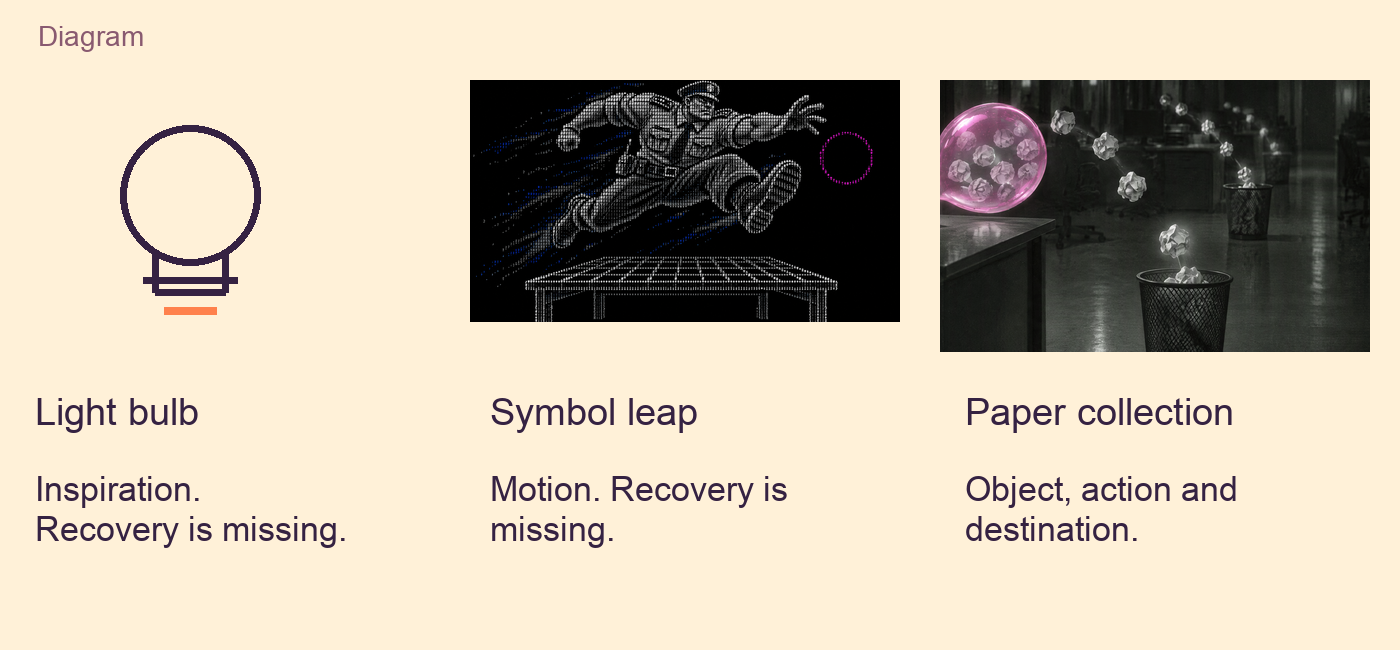
捨てられるに下線を引き、抽象的なテーマを目で追える動作に置き換えます。ここでは、丸めた紙がごみ箱から出て、透明な泡に入ります。
| 方向性 | 判断 |
|---|---|
| 電球が点灯する | 不採用。ひらめきは伝わりますが、回収を説明できません。 |
| 記号のキャラクターが机を飛び越える | 今回の概要では不採用。動きは見えますが、回収を説明できません。 |
| 捨てられた紙が透明な泡に入る | 採用。捨てられた物、動作、行き先が見え続けます。 |
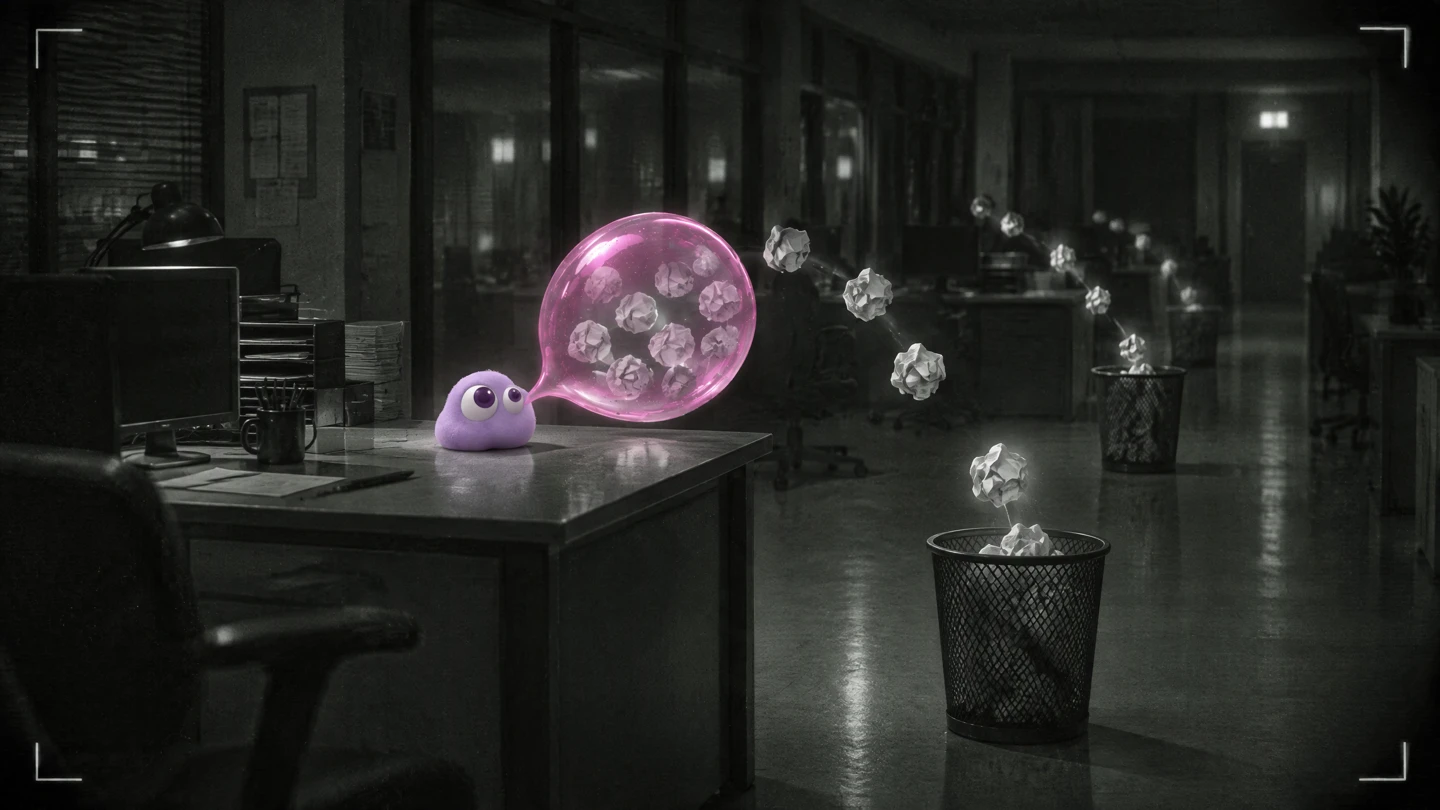
collect-start.png を開きます。右側のごみ箱、泡との間にある紙、左側の泡を確認します。Poppie はすでに画像にいます。
2. 各プロンプトを対応する開始画像と組み合わせる
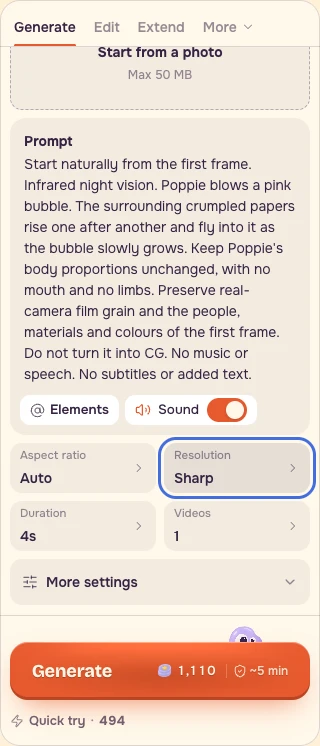
動画を開き、Seedance 2.5 → 写真から始めるを選び、写真から始める欄に対応する画像を追加します。4秒、高精細 / 720p、縦横比は自動、本数は1本を選びます。
2026年11月7日の録画では、公開フォームでサウンドをオン、4秒、720pにすると 1,110クレジットと表示されました。写真欄は空の状態でした。自分の画像を追加した後に、入力済みの条件での見積もりを再確認してください。録画では、付属画像と実際の公開フォームを別々に示しています。パッケージの作例クリップは実際の制作時のものです。
回収
collect-start.png とこのプロンプトを使います。
``text Start naturally from the first frame. Infrared night vision. Poppie blows a pink bubble. The surrounding crumpled papers rise one after another and fly into it as the bubble slowly grows. Keep Poppie's body proportions unchanged, with no mouth and no limbs. Preserve real-camera film grain and the people, materials and colours of the first frame. Do not turn it into CG. No music or speech. No subtitles or added text. ``
紙で満たされた泡
full-bubble-start.png と、こちらの別のプロンプトを使います。
``text Start naturally from the first frame. Locked camera. Daylight slowly brightens outside the windows. The giant pink bubble sways gently above the desks, with crumpled papers slowly rotating inside. Keep Poppie's body proportions unchanged, with no mouth and no limbs. Preserve real-camera film grain and the people, materials and colours of the first frame. Do not turn it into CG. No music or speech. No subtitles or added text. ``
最初のショットは回収の動作を示します。2つ目はその後の状態で、紙は泡の中にあり、日光が明るくなります。それぞれのプロンプトと結果は別の組です。
3. 動作を減らして失敗した実例から学ぶ
symbol-moving.mp4、次に symbol-static.mp4 を通常速度で開きます。これは別の記号キャラクターのショットから保存した、異なる2つの出力です。元の動くテイクは採用され、動きを修正した版は静止した不採用テイクになりました。
警備員は机を飛び越える姿勢で始まります。その姿勢を保って短い距離だけ動くよう求めたところ、必要な動きまで減りました。制約が必要な動詞を残せているか確かめましょう。
制作ファイルの 11.mp4 と 11-flat.mp4 はバイト単位で同一です。同じ元の出力を表しています。ダウンロードできる2本の記号クリップはバイト内容が異なります。
<details> <summary>修正版プロンプトの英訳</summary>
``text Start naturally from the first frame. The character made of symbols keeps the first frame's leaping pose and body proportions. Do not flatten him, lay him down or change his shape. Move him only a short distance slowly to the right. The symbols refresh and flicker, leaving a trail of symbols behind him. The pink ring drifts right. Keep the background black. Strictly preserve the first frame's drawing style; do not make it photorealistic or 3D. Only quiet electronic noise, no music or speech, and no added text. ``
</details>
4. 8秒の映像を編集する
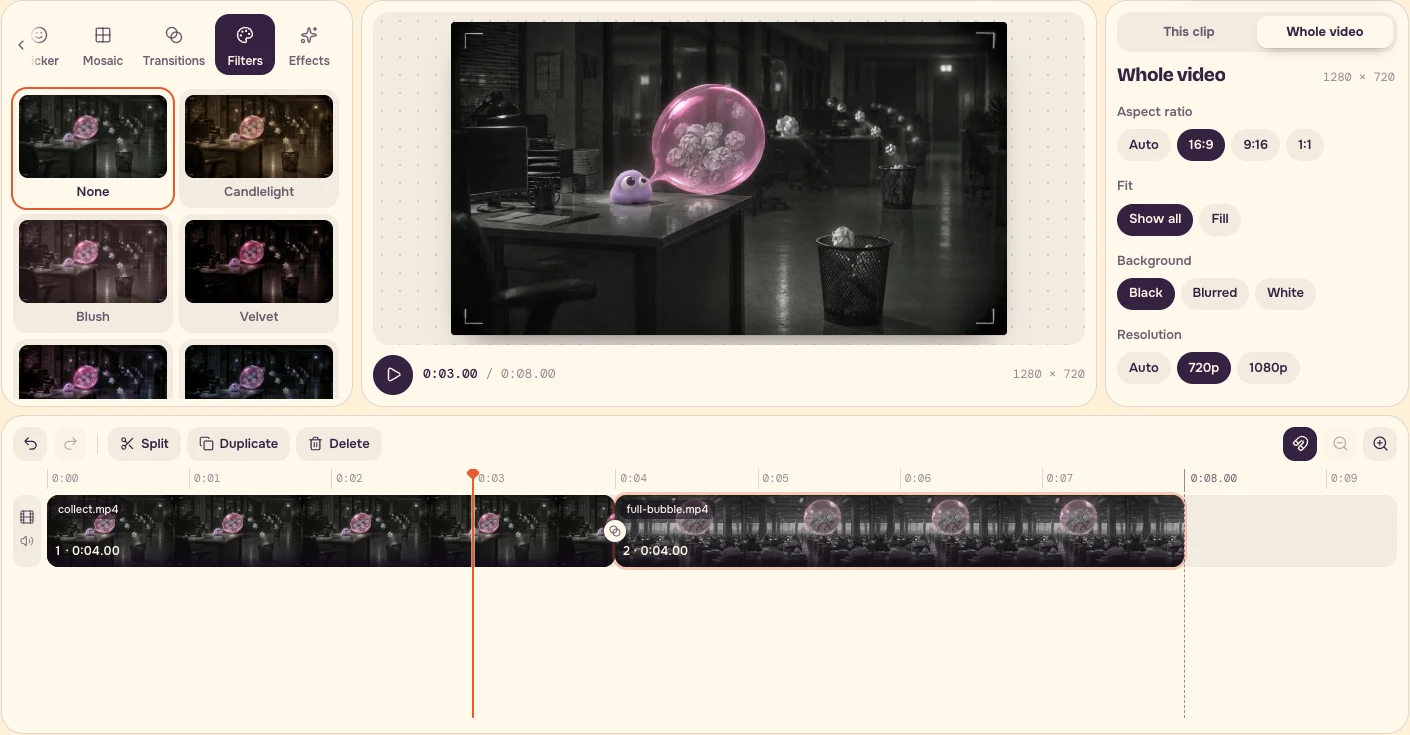
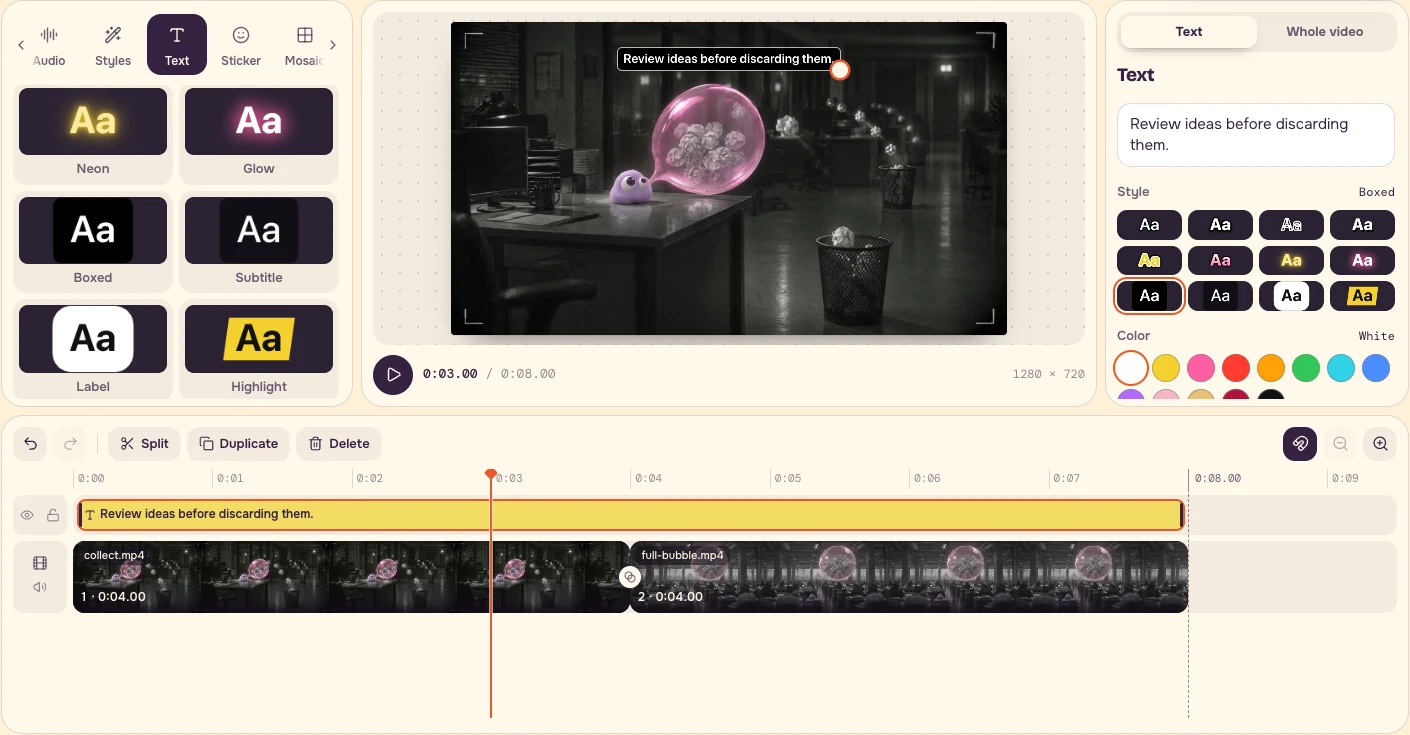
動画エディターを開き、メディアを選んで collect.mp4、full-bubble.mp4 の順に追加します。サンプルプロジェクトが開いたら、先にクリップ、テキスト、ステッカーを削除します。
| クリップ | 素材の範囲 | プロジェクトの範囲 |
|---|---|---|
| collect.mp4 | 0–4秒 | 0–4秒 |
| full-bubble.mp4 | 0–4秒 | 4–8秒 |
速度を1×にします。トランジション → すべての切り替え → なしを選びます。エフェクトとフィルターをなしにし、動画全体 → 16:9 → 全体を表示 → 720pを選びます。プロジェクトの時計は 0:08.00 になるはずです。
5. テキストを編集可能なままにする
テキストを開き、囲みを選んで、次の文を入力します。
``text Review ideas before discarding them. ``
表示範囲 → 動画全体を選び、8秒全体に表示させます。この編集ではサイズは 4%、位置は上部中央付近です。ごみ箱、紙の軌道、泡を隠さず、両ショットのコントラストをプレビューで確かめます。
6. 書き出して意味を確認する
動画を書き出す → 書き出しを開始 → MP4をダウンロードを選びます。実際のファイルを開き直します。付属のブラウザー書き出し動画は 1280 × 720、30fps、8秒です。
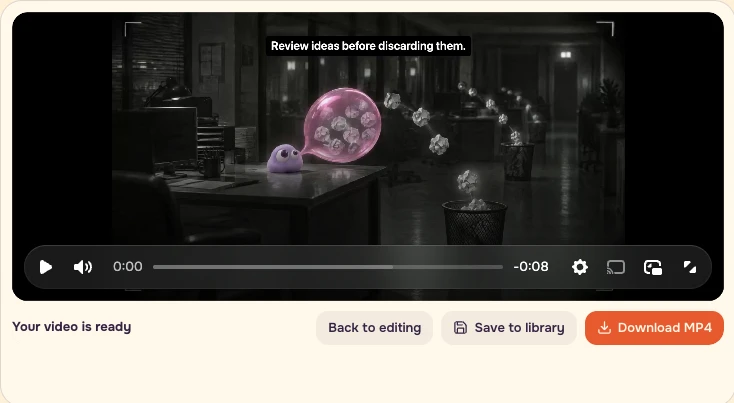
編集可能なプロジェクトで、目のボタンを使ってテキストトラックを一時的に非表示にし、一度再生します。次にトラックを戻し、画像と照らして文を読みます。記録した画面では、両方の状態でボタンのアクセシブル名がレイヤー 1 を非表示のままなので、同じ目のボタンをもう一度切り替えて戻します。
- 捨てられた物を特定します。
- 何が動き、どこにたどり着くかを追います。
- テキストが動作を隠していないか確かめます。
- 4秒のクリップ2本が1×で入っているか確認します。
- 編集可能なプロジェクトでテキストレイヤーを独立させます。
- 平易な制作概要と3つのメタファー候補を保存します。
- 正確な数量、手順、因果関係は事実に基づく説明や図で示します。
紙を集める泡は、回収を目に見える形にできます。メタファーは事実の説明と併用しましょう。次のテーマでは、モデルを選んだり劇的なカメラワークを加えたりする前に、具体的な物と見える動詞を見つけます。
よくある質問
この練習で新しいクリップを有料生成する必要はありますか?
付属の8秒の映像を編集するために新規生成は不要です。レッスンファイルの collect.mp4 と full-bubble.mp4 を使います。自分でクリップを生成する場合は、対応する開始画像を追加した後に見積もりを確認してください。
自分の画像や映像がない場合は?
レッスンパッケージには、2枚の開始画像、紙を集める2本のクリップ、動くものと静止したものの記号キャラクター作例が含まれます。それらで練習できます。開始画像にはすでに Poppie がいます。
作例と違う結果はどう評価すればよいですか?
関係を確かめます。何が捨てられたか、何が動いてどこへ行くかが分かりますか。紙の軌道を見えるままにし、テキストレイヤーは独立させます。付属の編集では、4秒のクリップ2本が 1× で並んでいることも確認します。動作が分かりにくければ、見た目を凝る前にメタファーを単純にしましょう。