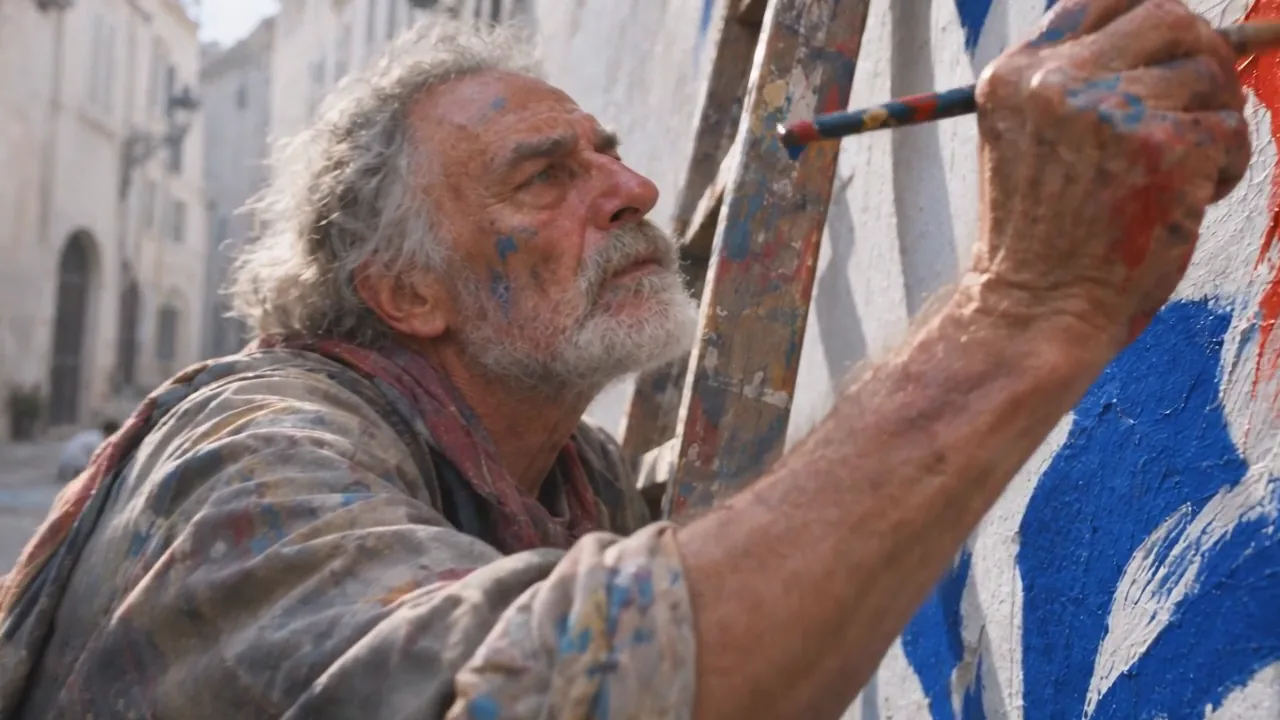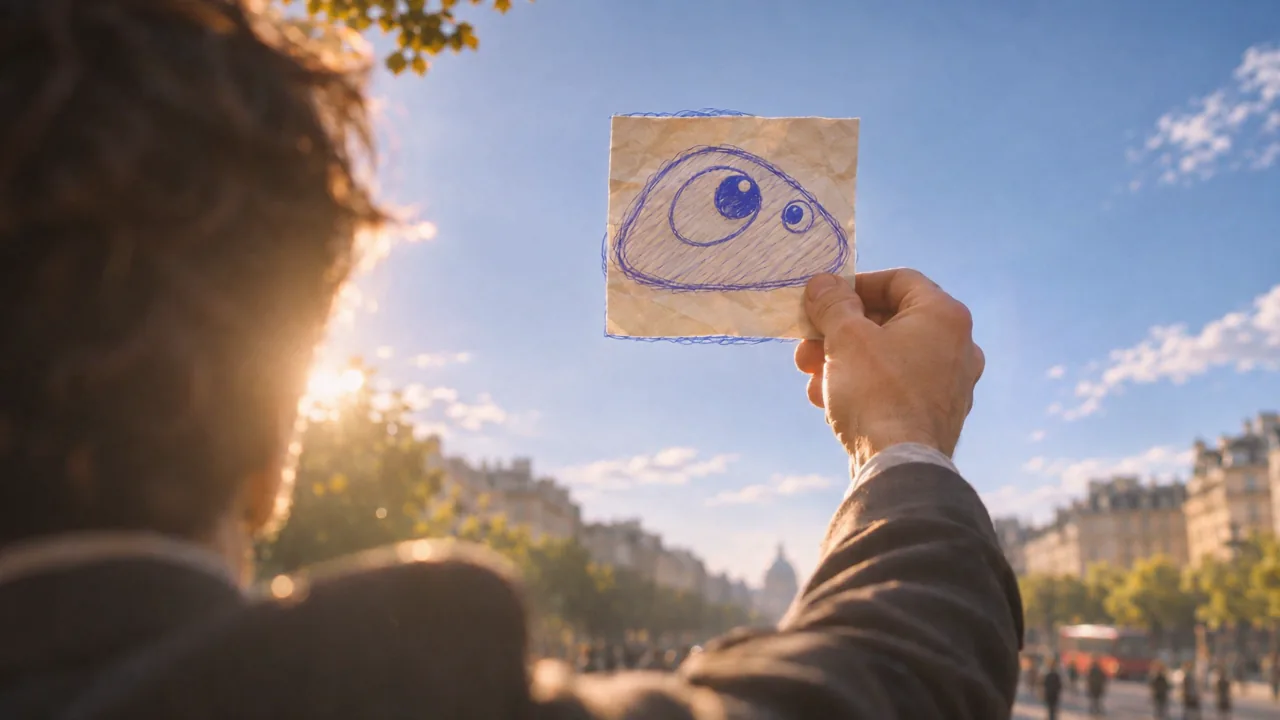
実際の小道具ショットの失敗版と修正版を比べ、6秒の編集を2本再現します。カット位置を保ち、変更記録を明確にまとめます。
役立つ修正には、目で確認できる合格基準と明確な範囲が必要です。今回の要望は、実物の紙は1枚だけにし、余分な紙を空に浮かべないこと。中央のショットを差し替え、絵を描くショット、泡のショット、カット位置は保ちます。
修正前後のテイクは、私たちが Seedance 2.5 で実際に制作したものです。サイトの設定画面とブラウザーのエディターは 2026年11月7日に収録しました。6秒の2つのバージョンは、この実素材を組み合わせた練習用の編集です。完成した映画とは別で、クライアントの承認を示すものではありません。
練習用ファイルを入手する
- drawing.mp4, note-before.mp4, note-after.mp4、bubble.mp4.
- note-start.png: 修正用の開始画像。
- V1 と V2: ダウンロードできる6秒の作例2本。
- レシピ と 記入済みの変更記録.
ステップ 1:検証できる修正指示を書く
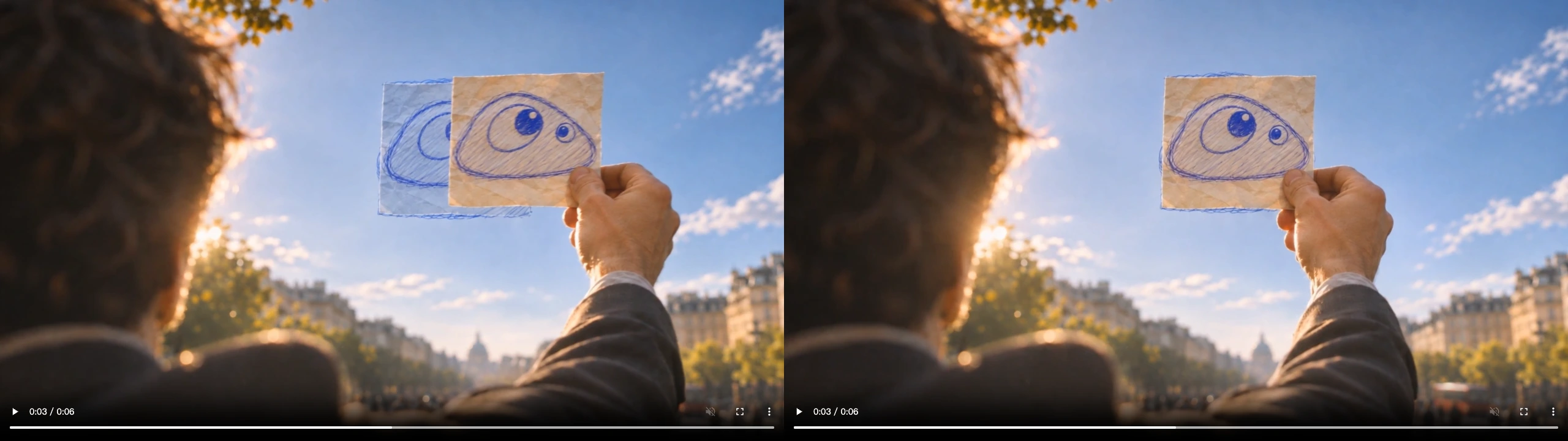
失敗したテイクを1xで再生します。手に持った紙が動いても、別の紙に描かれた絵が空に残っています。余分な小道具です。2つのバージョンをタイムラインの3秒で比べます。これは、それぞれの中央のショットの素材の1秒に当たります。
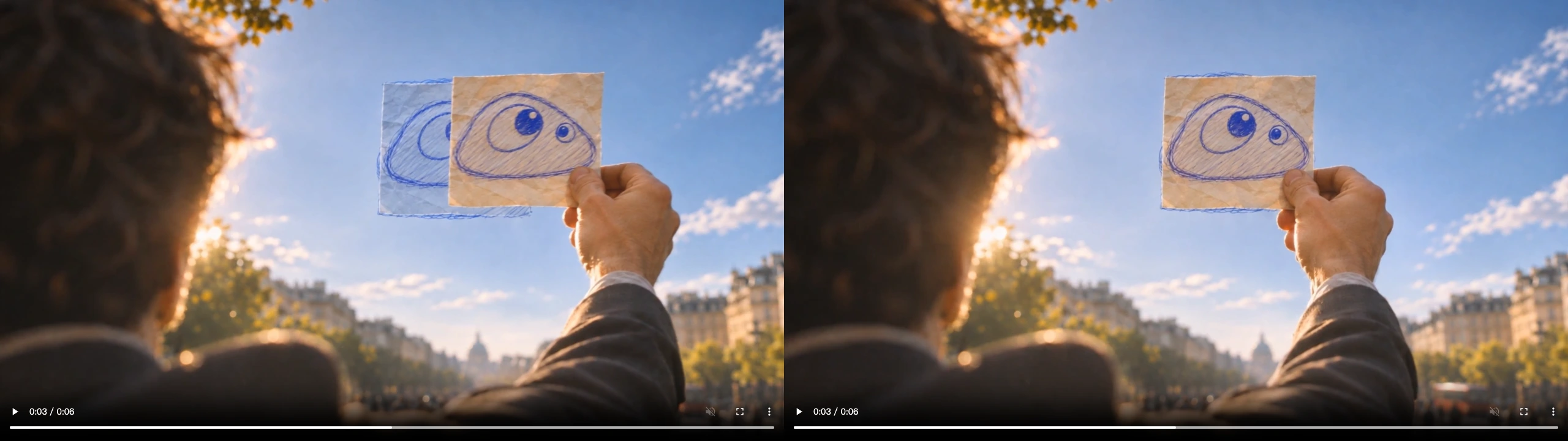
「実物の紙は1枚だけ。空に余分な紙はない」と書きます。場所、2秒の枠、前後のクリップ、音の扱いを固定します。衣装、新しいカメラワーク、別の場所は、別の修正依頼に分けます。
ステップ 2:修正を準備する
動画を開き、Seedance 2.5 と写真から始めるを選びます。写真から始めるに note-start.png を追加し、プロンプトを貼り付けます。4s、720p(画面では高精細)、縦横比は画像に合わせる自動を選びます。生成前に現在の見積もりを確認してください。
元の修正プロンプトを英訳したもの:
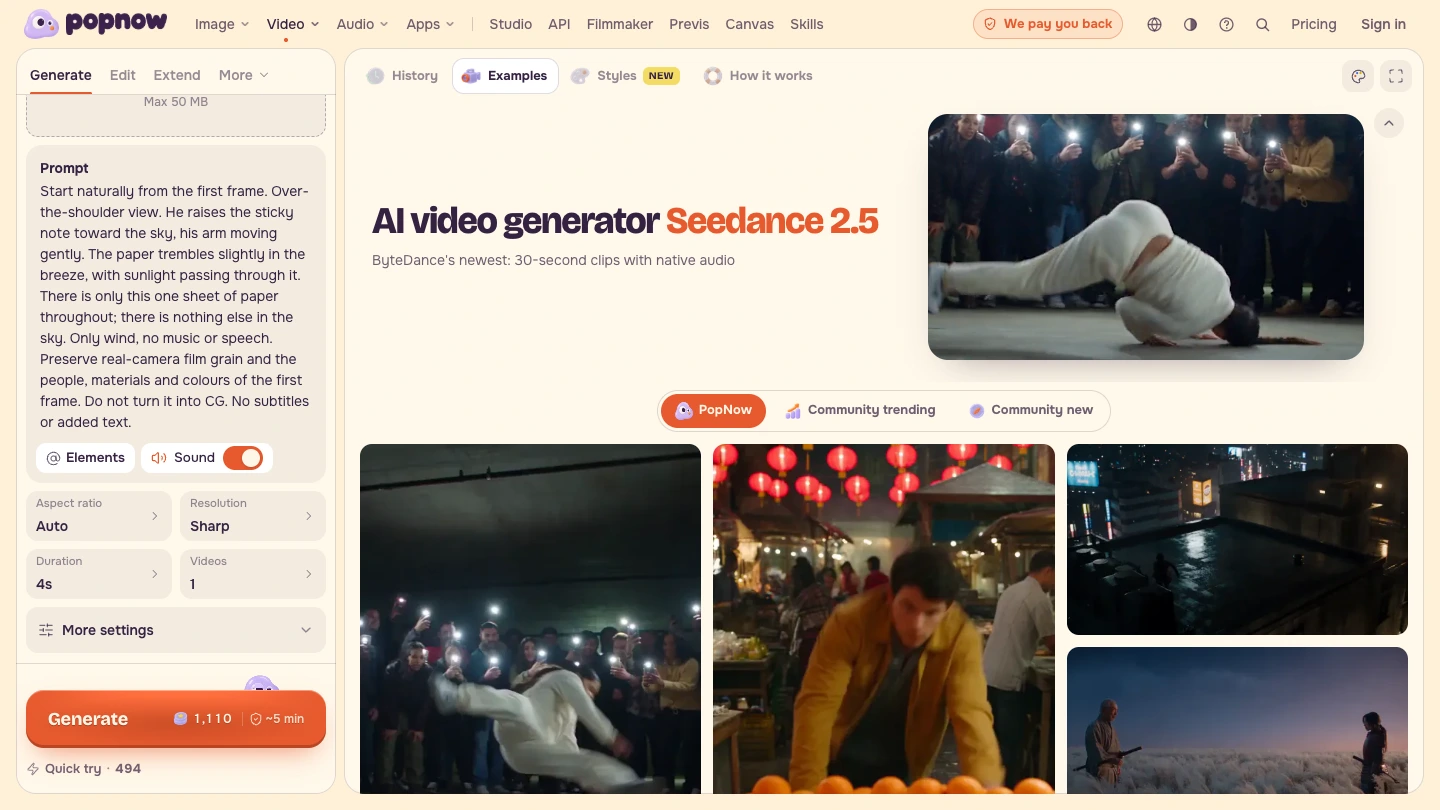
この収録では、公開フォームと表示された見積もりを記録しています。収録中に生成の送信や画像のアップロードはしていません。提供する修正前後のテイクは、過去の制作結果です。自分の画像を追加してから現在の見積もりを確認してください。過去に表示された価格は固定料金ではありません。
今回の修正では、除外するものだけでなく動作も変え、紙を持ち上げる指示にしています。素材の1秒と3秒で確認した修正版のフレームには、手に持った1枚だけが写り、余分な紙は浮いていません。
ステップ 3:V1を書き出す
動画エディターを開き、メディア、このデバイスからファイルを選ぶの順に選びます。drawing、note-before、bubbleをこの順で読み込みます。トリミングのハンドルと時間表示を使い、各クリップの素材の 0–2秒を残します。速度 1×を保ちます。
動画全体で 16:9 と全体を表示を選びます。トランジションはなし、フェードはオフのまま、クリップの音声をオフにします。差し替える前にV1を書き出し、MP4をダウンロードします。
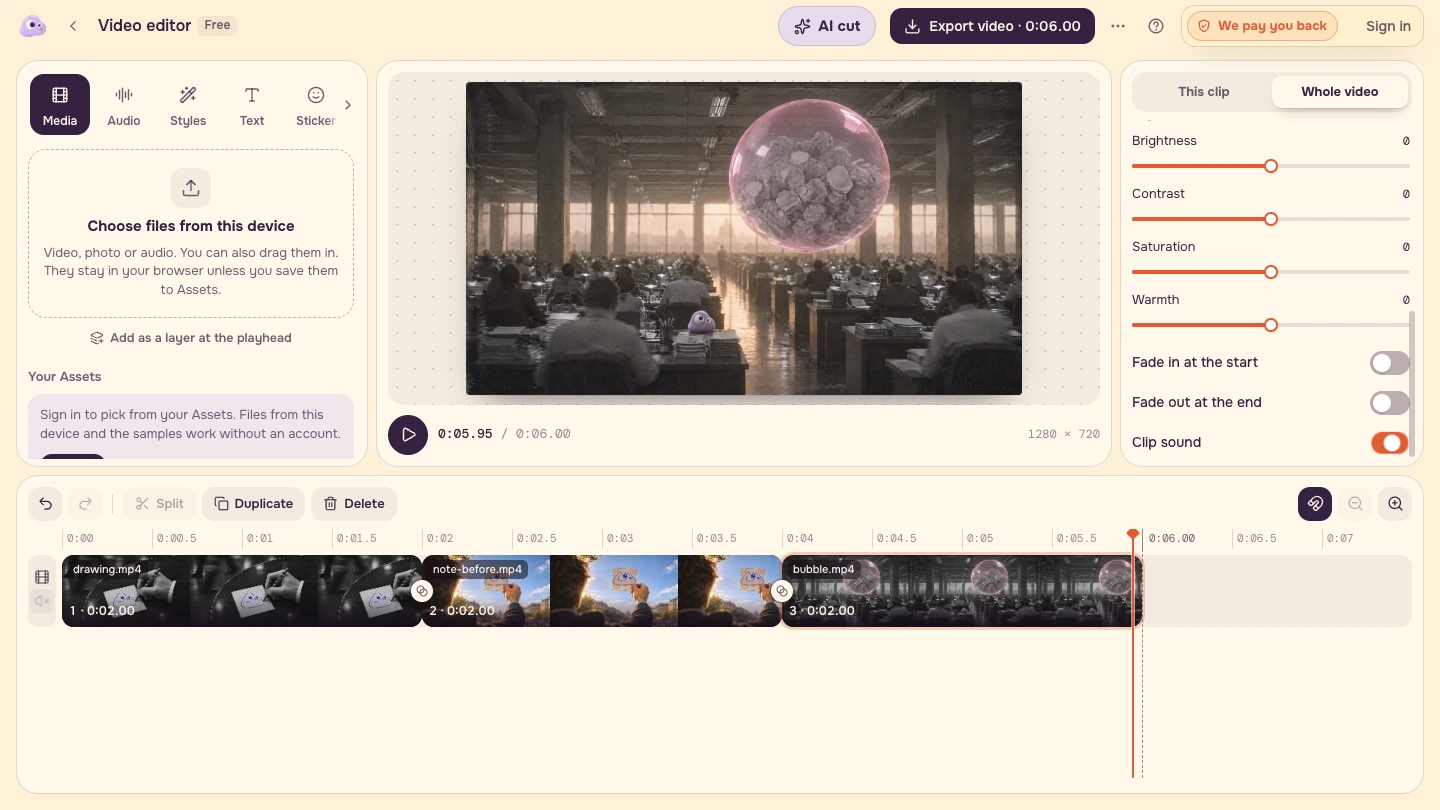
| タイムライン | V1の素材 | 素材範囲 |
|---|---|---|
| [0, 2) 秒 | drawing.mp4 | [0, 2) 秒 |
| [2, 4) 秒 | note-before.mp4 | [0, 2) 秒 |
| [4, 6) 秒 | bubble.mp4 | [0, 2) 秒 |
ステップ 4:中央の素材を差し替えてV2を書き出す
note-beforeを選んで削除し、メディアからnote-afterを読み込みます。前へ移動でdrawingとbubbleの間に配置します。素材の [0, 2) にトリミングします。最後のショットが4秒から始まり、全体が6秒であることを確認します。構図、速度、トランジション、音の設定は同じに保ちます。V2を書き出してダウンロードします。
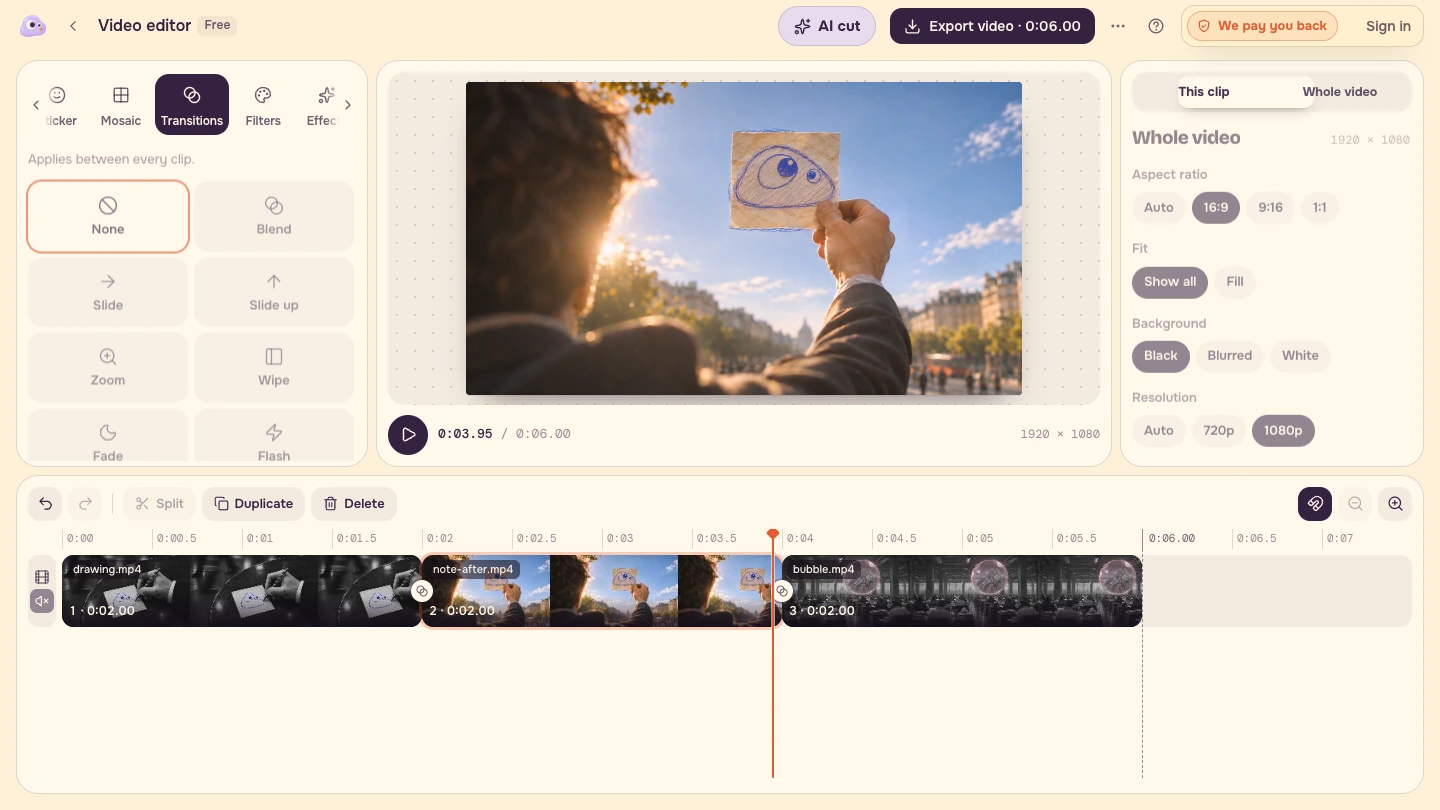
収録でダウンロードした2本は、どちらも 1920 × 1080、H.264 MP4、30fps、180フレーム、正確に6秒です。音声ストリームはありません。書き出しサイズを大きくしても、720pの素材の細部が増えるわけではありません。
ステップ 5:同じ時刻で比較して記録する
ダウンロードした2つのファイルを別々のプレーヤーで開き直し、両方をタイムラインの3秒で止めます。一方の素材の1秒と、もう一方の素材の3秒を比べないでください。元の4秒のテイクを確認するときは、別の同じ素材時刻でも調べます。
| 項目 | 記入済みの変更記録 |
|---|---|
| 要望 | 実物の紙は1枚だけ。空に余分な紙はない。 |
| 変更したもの | 中央の素材、見える紙の枚数、紙の動作。 |
| 変更していないもの | 絵と泡の素材、0/2/4/6秒のカット境界、16:9、全体を表示、1×。 |
| 音 | 練習用の両バージョンとも意図的に無音。 |
| 範囲 | 実際のテイクを組み合わせた練習用の編集。過去の完成映画のバージョンでも、クライアントの承認でもない。 |
納品前に、ダウンロードした各ファイルを1xで最後まで再生します。2つのカット、フレームの端、音声トラックがないことを確認します。新しいショットに2秒を超える長さが必要なら、新たな編集判断として扱い、後続の全カットを確認します。
完成した Poppie:PopNowの短編映画には、独自のズーム、カット、音があります。その紙の場面が、この練習のタイミングを決めるわけではありません。
チェックリスト
- 目に見える変更を1つと、その合格基準を明記する。
- 同じ素材時刻で比較する。
- 合意したカット位置と前後の素材を保つ。
- 構図と速度を同じに保つ。
- 両バージョンの音の扱いを明記する。
- 各ダウンロードファイルを開き直し、最後まで再生する。
- V1、V2、記入済みの変更記録を納品する。
レシピ
完全なプロンプト、設定、タイムライン、記録は、ダウンロードできるJSONを参照してください。自分の素材で練習を繰り返します。合意した枠の素材を1つ差し替え、変えたものと固定したものを書き、書き出した結果を確認します。長さ、構図、音を変える依頼では、シーケンス全体を再確認する必要があります。
よくある質問
修正版は収録中に生成したものですか?
修正前後は既存の制作テイクです。収録では、実際の公開フォームとローカルのエディターでの作業を示しています。開始画像は別途提供しており、収録中にはアップロードしていません。表示された見積もりと実際の請求は別です。
練習用の両バージョンが無音なのはなぜですか?
無音にすることで、練習での音の扱いを明確に統一できます。完成映画には独自の音とタイミングがあります。納品に音が必要なら、差し替え部分と前後の音声とのつながりを、別の合格条件として確認してください。
差し替えにもっと長い枠が必要な場合は?
長さの変更は新たな編集判断として扱います。後続の全カット、トランジション、音のタイミングを確認し、納品前にダウンロードした修正版を最後まで再生してください。