実際に失敗した入力画像を確認し、使えるコラージュから Seedance 2.5 で小さくテスト。見積もりを記録し、4秒の横長動画を書き出します。
最初の実用的な動画は、短くて構いません。被写体は1つ、動作は明確に1つ。始める前に予算を書いておきます。このレッスンでは、私たちの制作で使った4秒の紙コラージュのショットを扱います。保存済みの作例は Seedance 2.5、720p で生成しました。練習用の設定は 480p、音声オフで、最初のテストを小さく抑えます。
サイトの操作画面とローカルエディターは、2026年11月7日に未ログインで収録しました。作例と不採用の2テイクは既存の制作ファイルで、レッスン内のサイト設定操作とは別のものです。
練習ファイルを入手する
ステップ 1:動きを付ける前に不具合を見つける
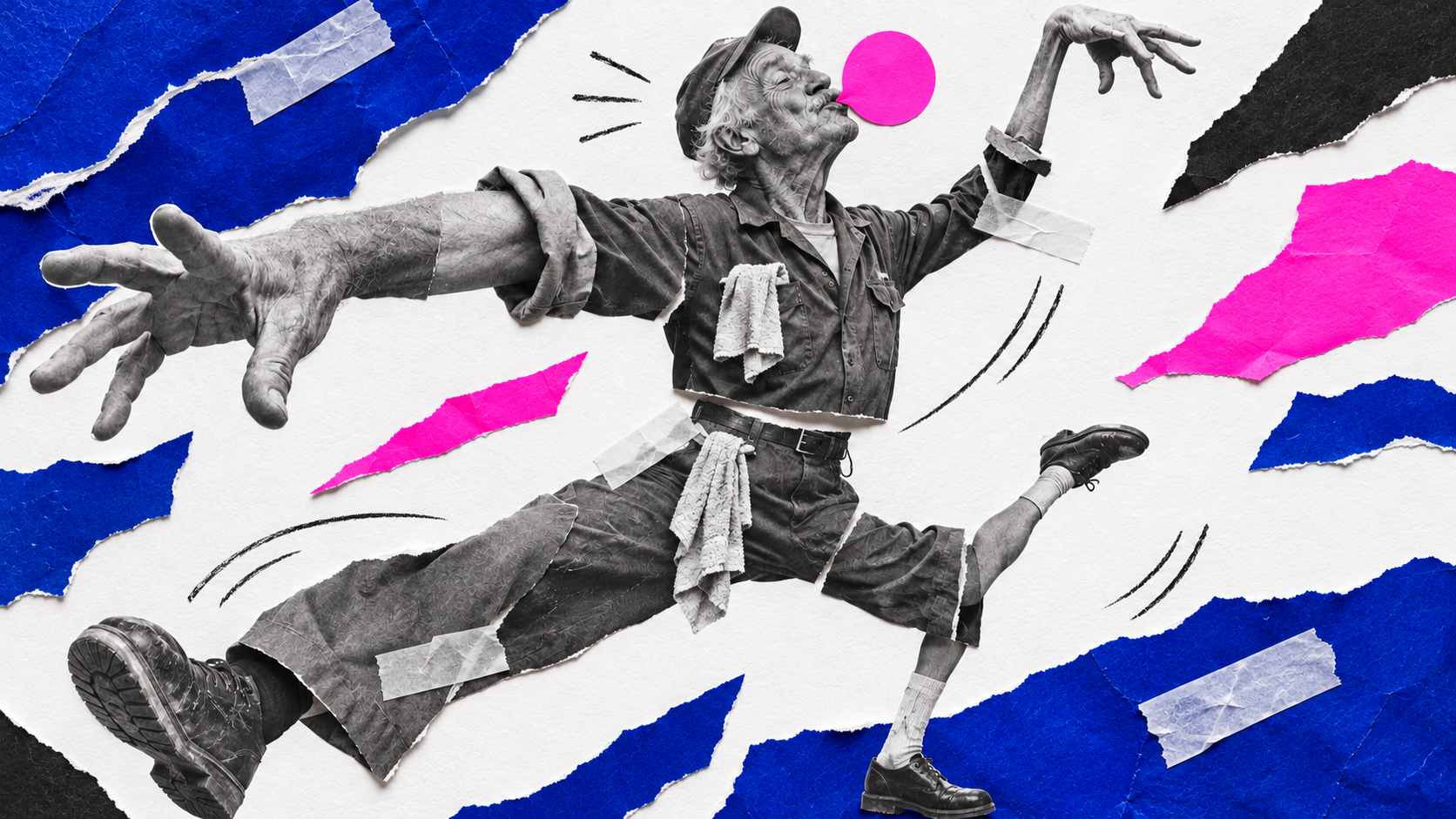
最初の画像には靴が3つあります。保存された不採用の2テイクにも、その構造上の問題が残っています。再実行の記録は元のノードと同じ不具合のある入力画像を示しています。次にすべきことは再実行ではなく、画像の修正でした。
自分のショットでは、手足、体の重なり、画面の端を確認します。開始画像が明確なら、動いたときに何を評価するかが具体的になります。
ステップ 2:使える開始画像を追加する
画像から動画を開き、Seedance 2.5、写真から始めるを選びます。採用コラージュを開始画像に追加します。今回の小さな動きでは、この写真で終わるは空欄にします。
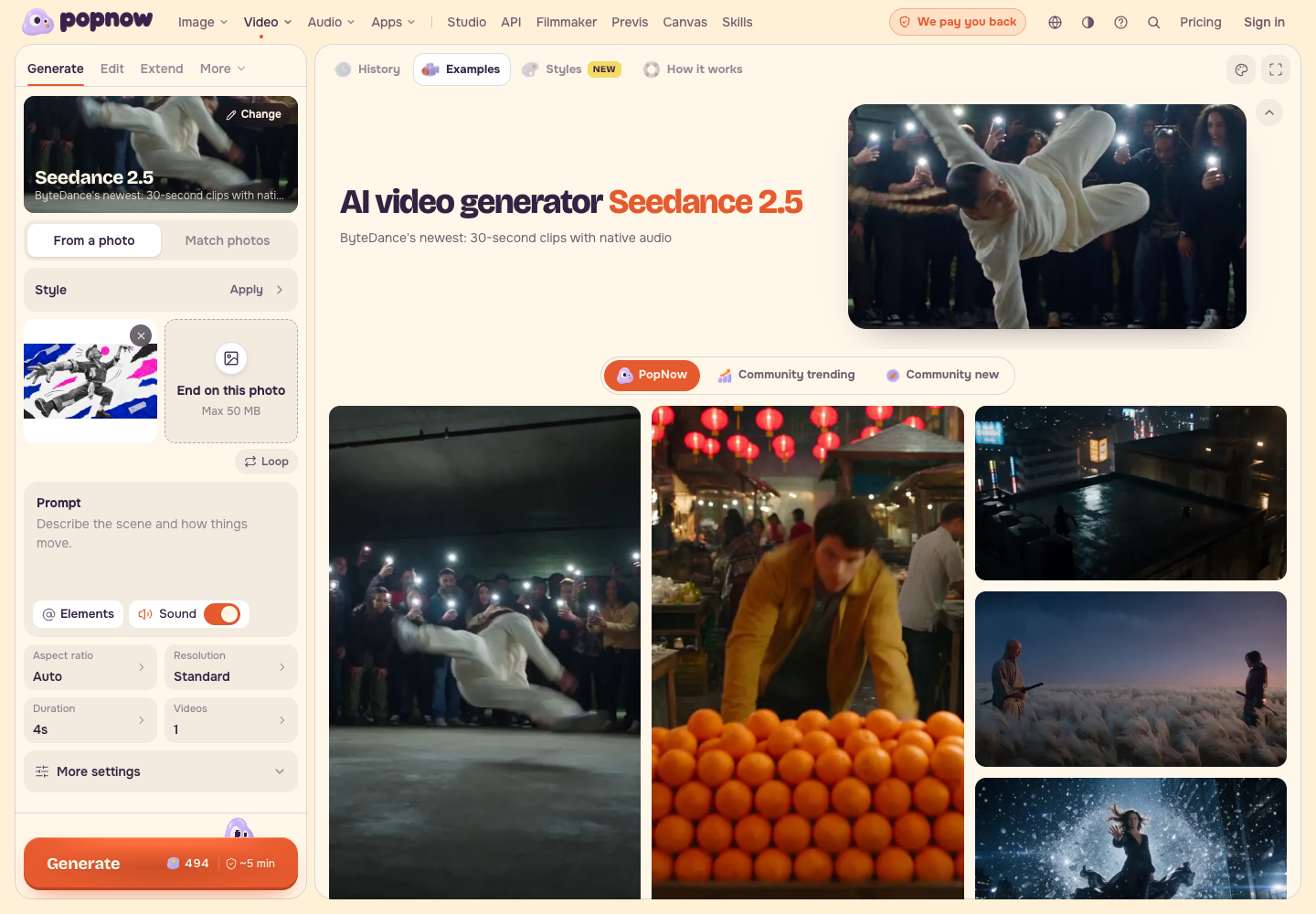
別の画像で始める場合も、被写体1つと単純な動作1つを選びます。手が隠れている画像、顔が小さい画像、被写体が端で切れている画像は避けます。
ステップ 3:動きを具体的に絞る
下の動作プロンプトを貼り付けます。胴体と両脚を固定し、腕、帽子、紙だけを動かします。私たちの元のプロンプトを英訳したものです。
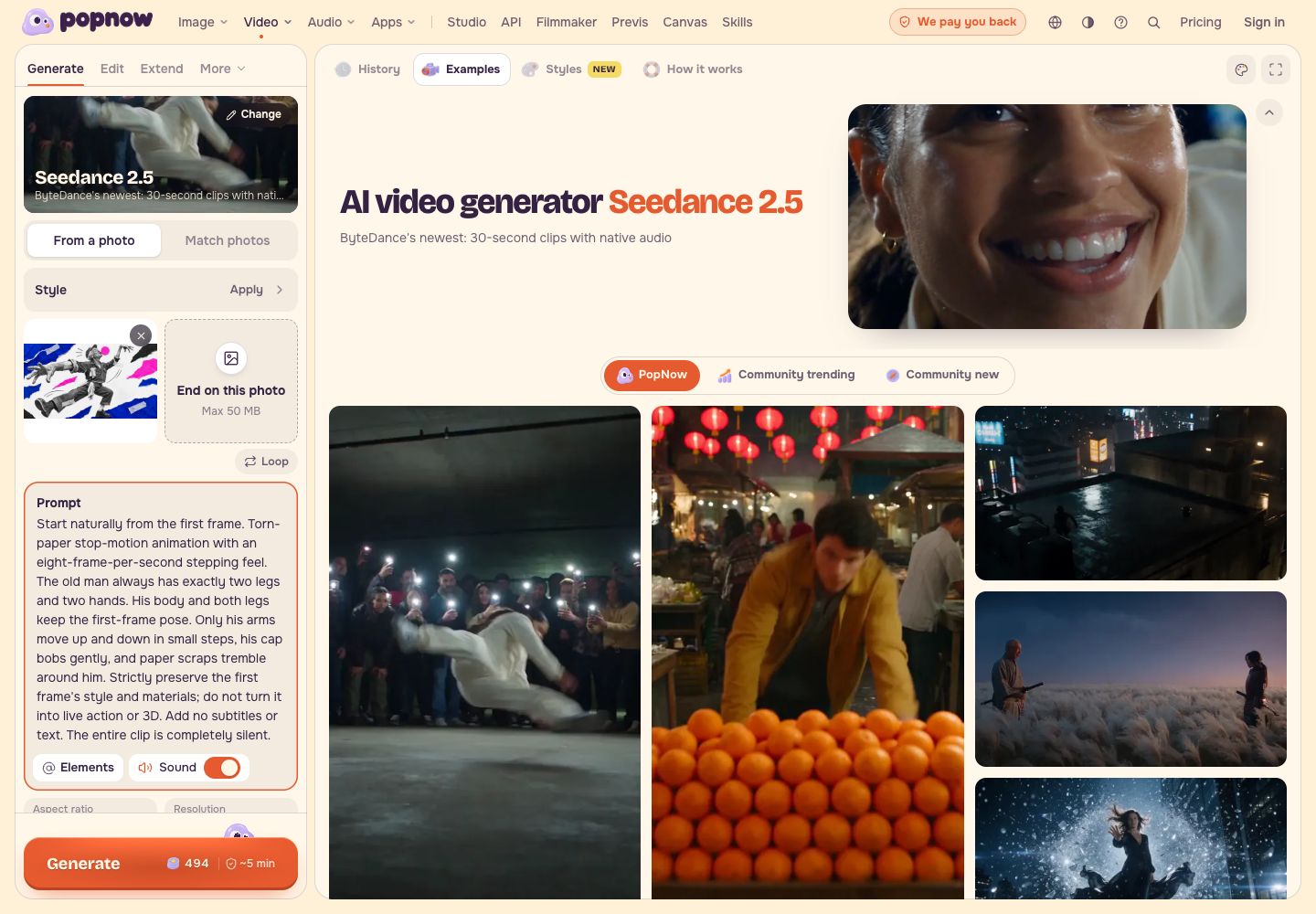
ステップ 4:小さなテストを1回設定する
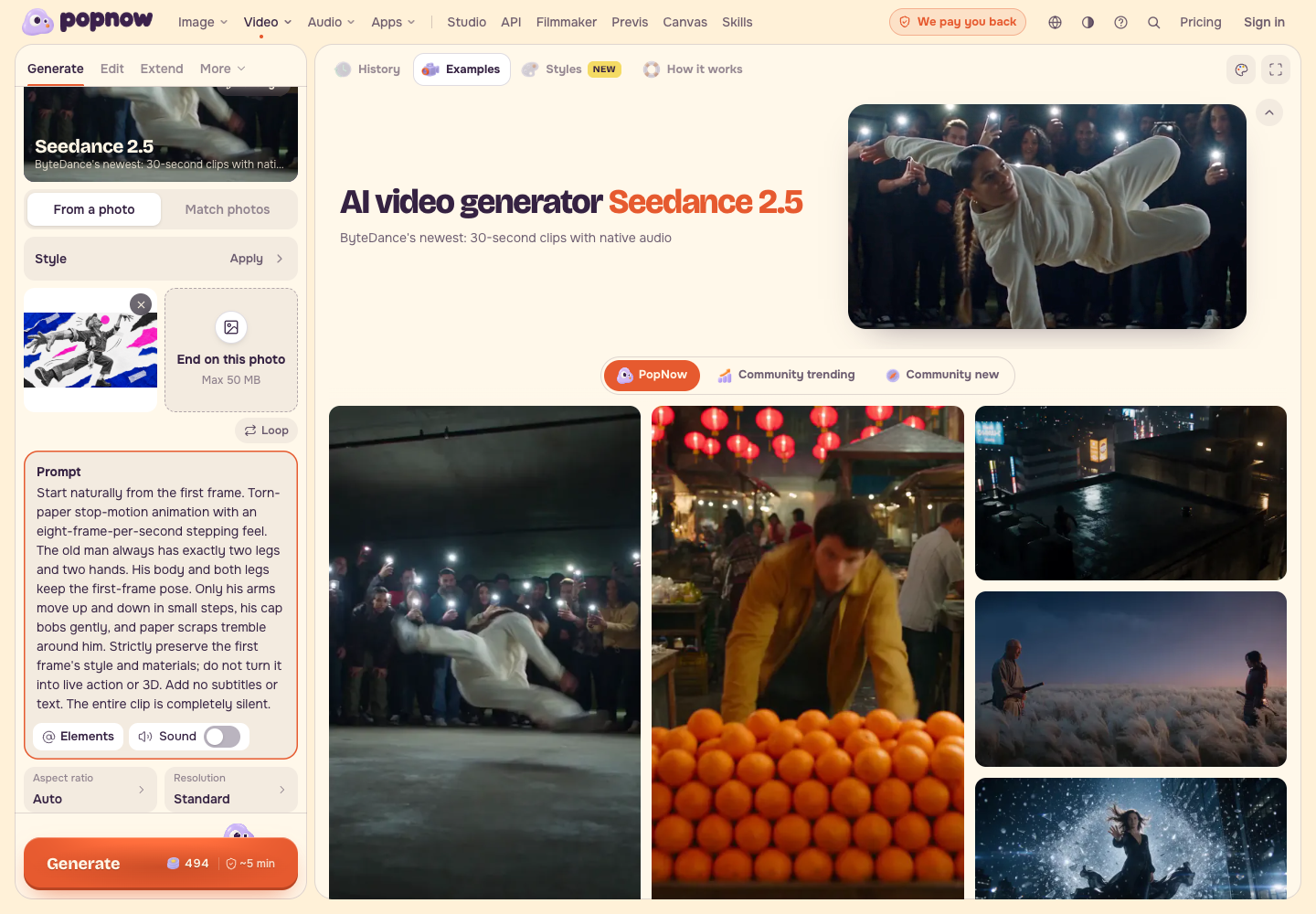
長さ:4s、解像度:標準 / 480p、動画:1、音声:オフに設定します。縦横比は画像に合わせる自動のままにします。収録画面の高精細は720pを指します。
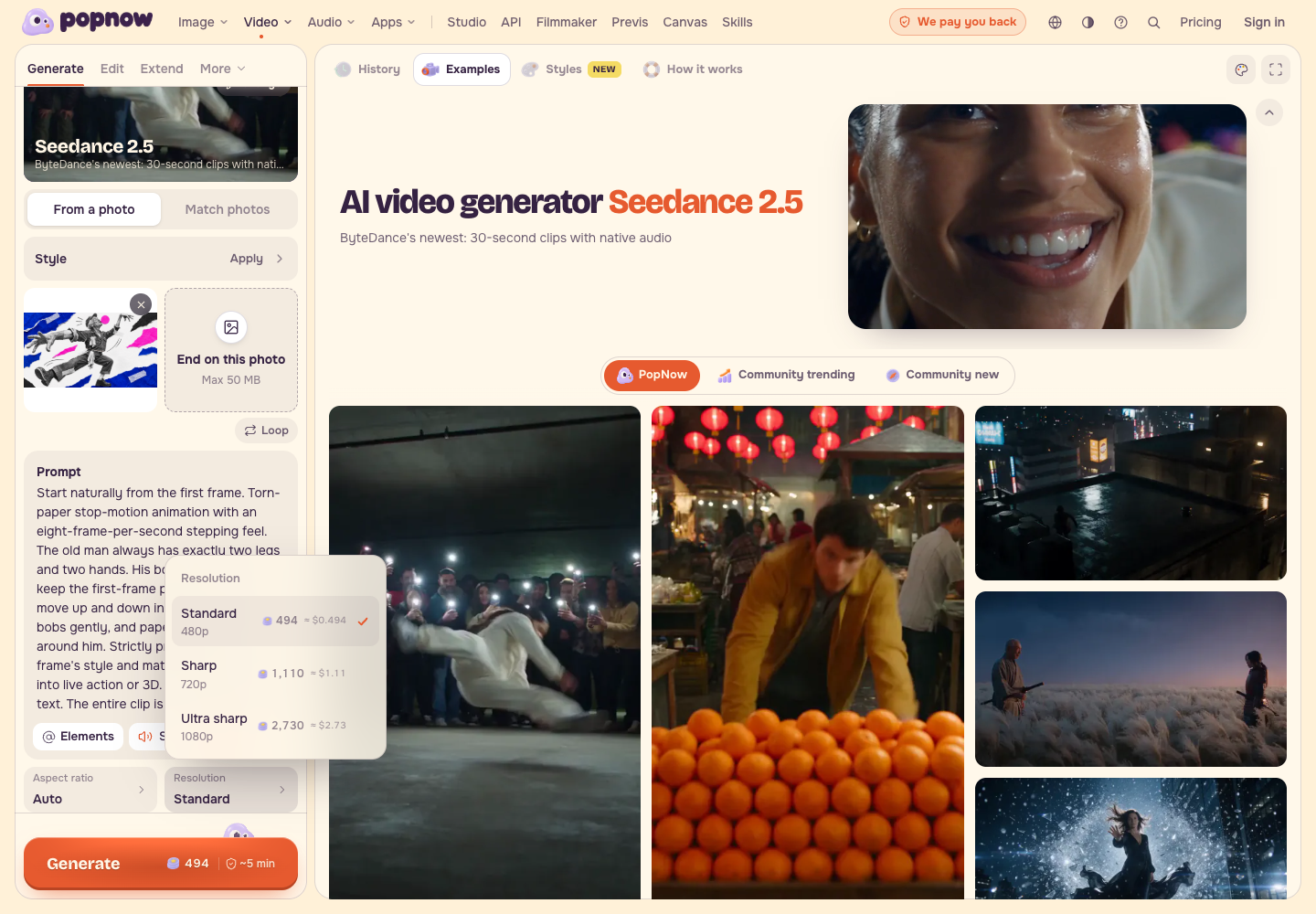
保存済みの制作作例には生成時の音声が含まれますが、当時の音声設定は記録されていません。音声オフは今回の練習用の選択です。
最初のテストを1回、修正後のテストを最大1回と決めます。同じ不具合が出たら一度止め、入力画像の変更か動作の簡略化をしてから、再び料金を払います。
ステップ 5:予算を書き、実際の消費を記録する
11月6日のカタログ記録では、4秒の動画は480pで493.6 PopNowクレジット、720pで1109.2、差は615.6と見積もられています。この記録では480pのテスト2回で987.2クレジットです。
11月7日のサイト収録では、整数の見積もりがそれぞれ 494 と 1,110 です。送信するたびに生成ボタンの現在の見積もりを確認してください。過去の見積もりより優先されます。480pの実際の見積もりが2回とも494なら、2回分として988クレジットを確保し、2回目も送信前に見積もりを更新します。
| 記録 | 数量 | 単位 |
|---|---|---|
| サイト収録時の見積もり、4s・480p | 494 | PopNowクレジット |
| サイト収録時の見積もり、4s・720p | 1,110 | PopNowクレジット |
| 過去の制作バッチ | 4秒動画42本、1本の見積もり92 | 制作ツールのクレジット |
| 過去のバッチの実際の消費 | 3,864 | 制作ツールのクレジット |
| 個別の不採用テイクと画像修正の費用 | 個別の明細なし | 制作ツールのクレジット |
クレジットは別々の2つの体系です。過去のバッチはその制作にかかった費用の証拠であり、サイトの料金や不採用テイク1本ずつの費用を示すものではありません。
ダウンロードできる費用記録に、バージョンごとの入力、設定、表示見積もり、実際の消費、採用・不採用と理由を書きます。開始前に上限を決め、修正テストでは見積もりを更新します。
ステップ 6:確認して4秒の編集を書き出す
テイク全体を 1x で見ます。再生位置を動かし、両膝、両方の靴、手、紙の端を確認します。元の横長画面を保ち、どちらの足も隠れないようにします。
動画エディターを開き、メディア、このデバイスからファイルを選ぶを選び、4秒の作例を読み込みます。0–4秒を残します。動画全体で 16:9 と全体を表示を選びます。
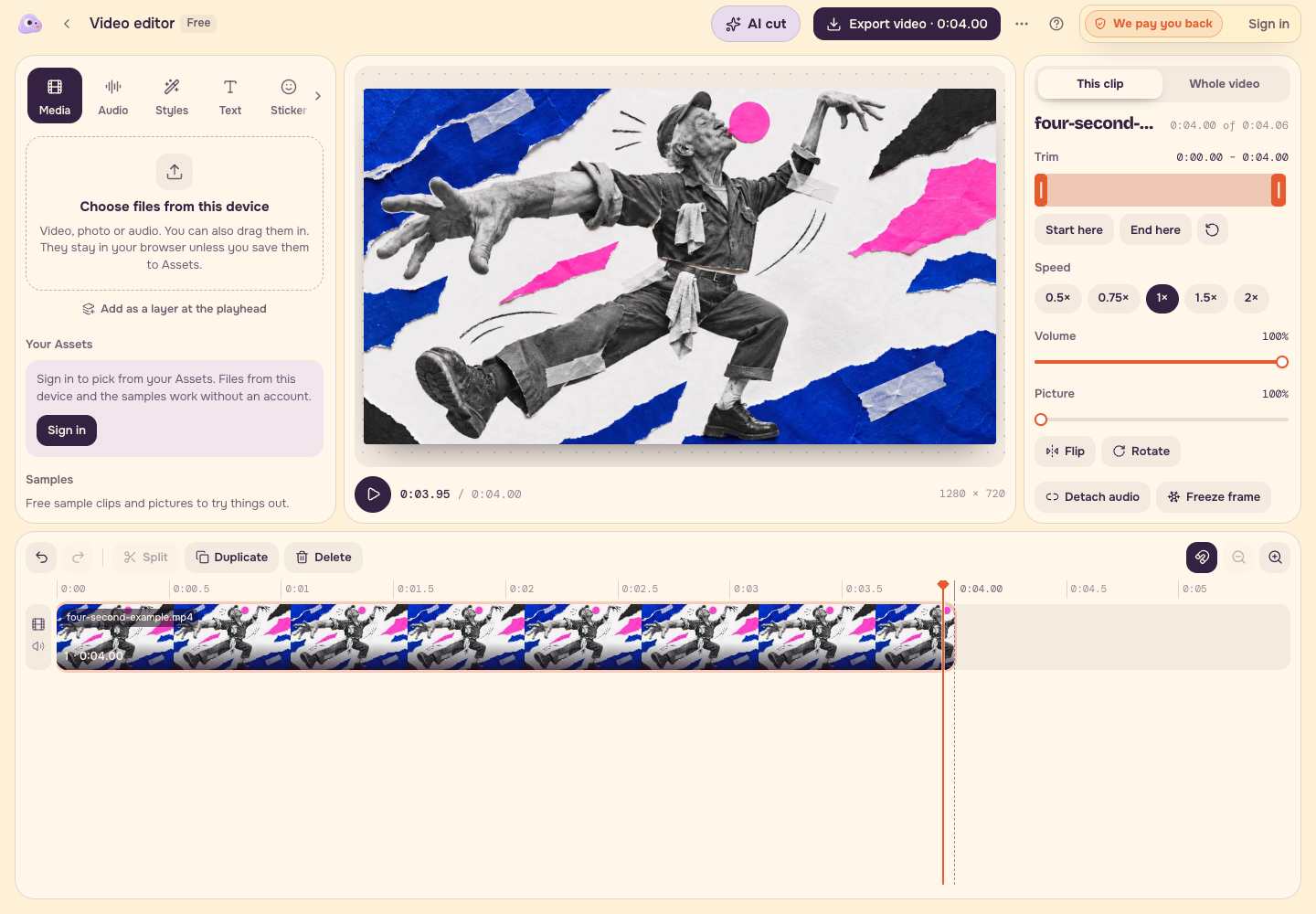
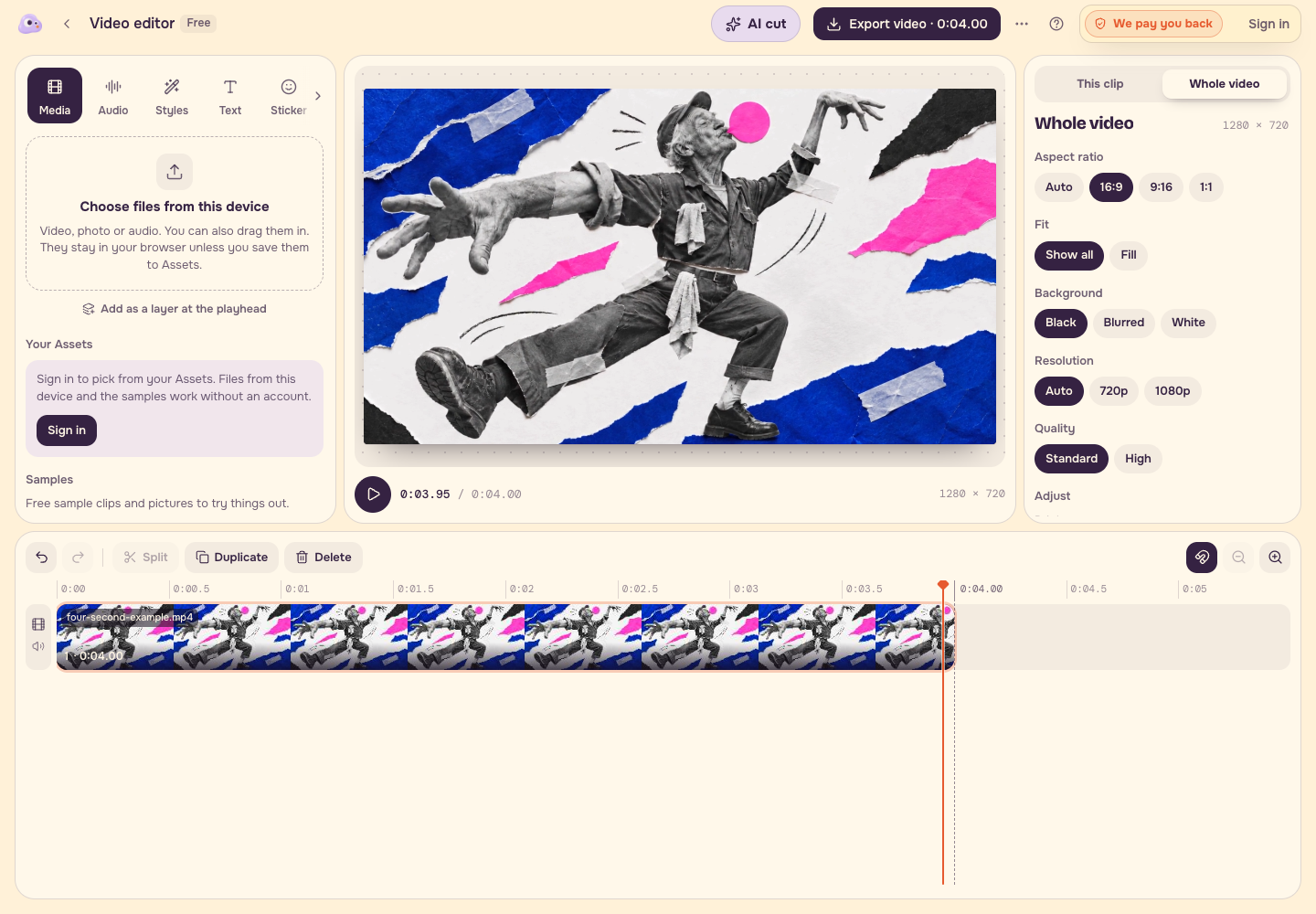
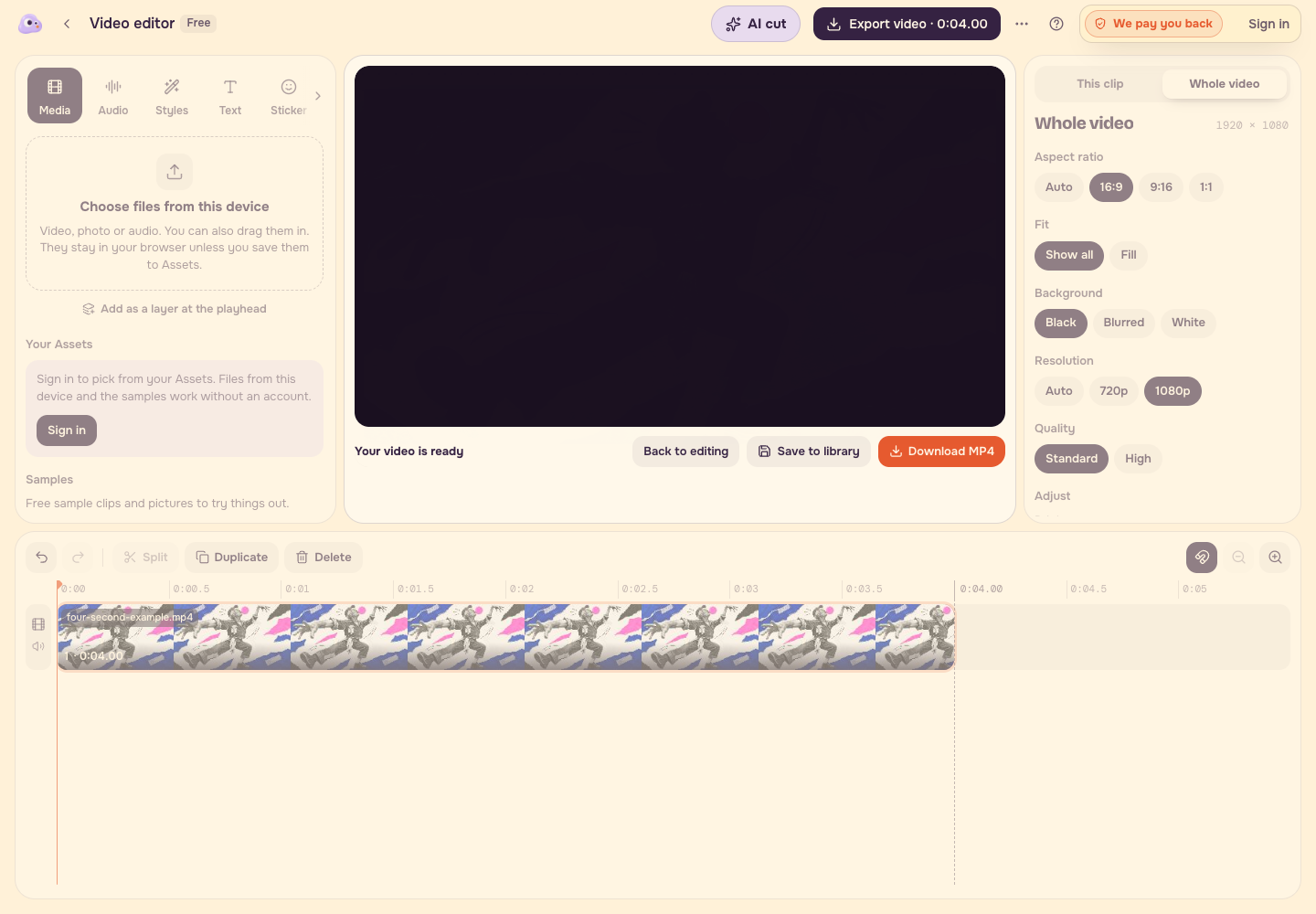
動画を書き出すを選び、ローカルで書き出してMP4をダウンロードします。ダウンロードしたファイルを最初から最後まで確認します。収録した書き出しは 1920 × 1080、30fps、120フレームで正確に4秒です。書き出しサイズを大きくしても元の細部は増えません。
チェックリスト
- 動画にする前に、脚を腰から靴までたどる。
- 明確な動きを1つに絞る。
- 現在の見積もりを確認して保存する。
- 修正後のテスト1回で止める。
- 動画全体を1xで見て、ダウンロードしたファイルも確認する。
- 入力画像、プロンプト、設定、費用記録を動画と一緒に保存する。
よくある質問
作例は収録中の画面で生成したものですか?
作例と不採用テイクは、同じモデルを使った過去の制作から取り出したものです。収録では実際のサイト設定とローカルエディターの書き出しを示しています。過去のファイルを新しくサイトから送信した結果として見せているわけではありません。
作例が720pなのに480pで練習するのはなぜですか?
小さな初回テストなら、低い見積もりで動きを評価できます。入力と動作を残す価値があると確認できてから出力サイズを上げ、先に新しい見積もりを読みます。
テスト2回の見積もりは固定料金ですか?
いいえ。特定の日付のカタログ見積もりです。現在表示される見積もりと実際の消費を、自分の費用記録に残してください。