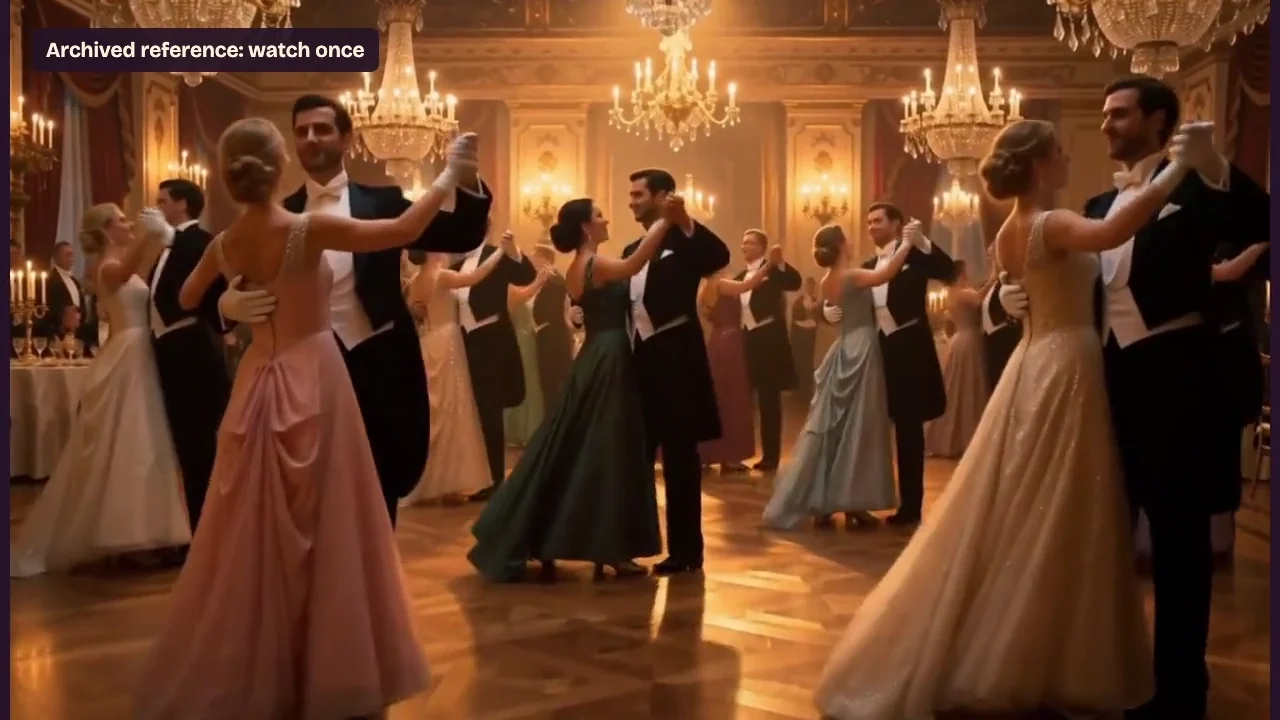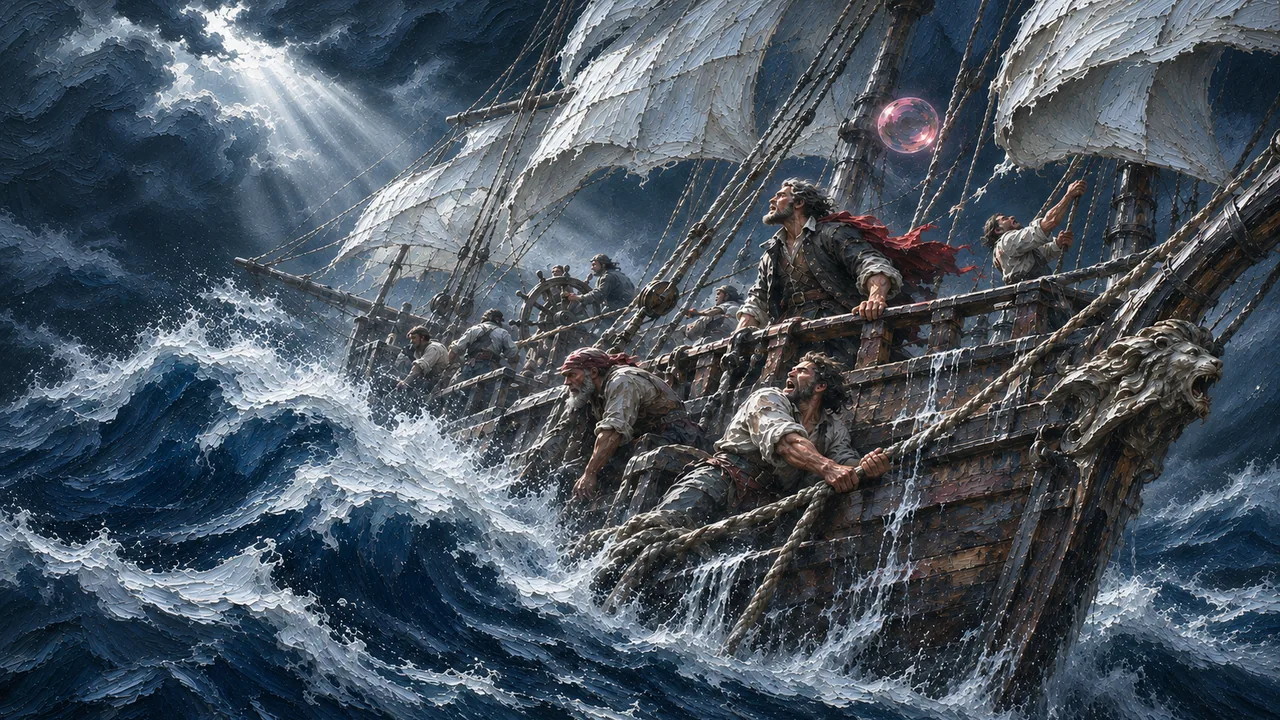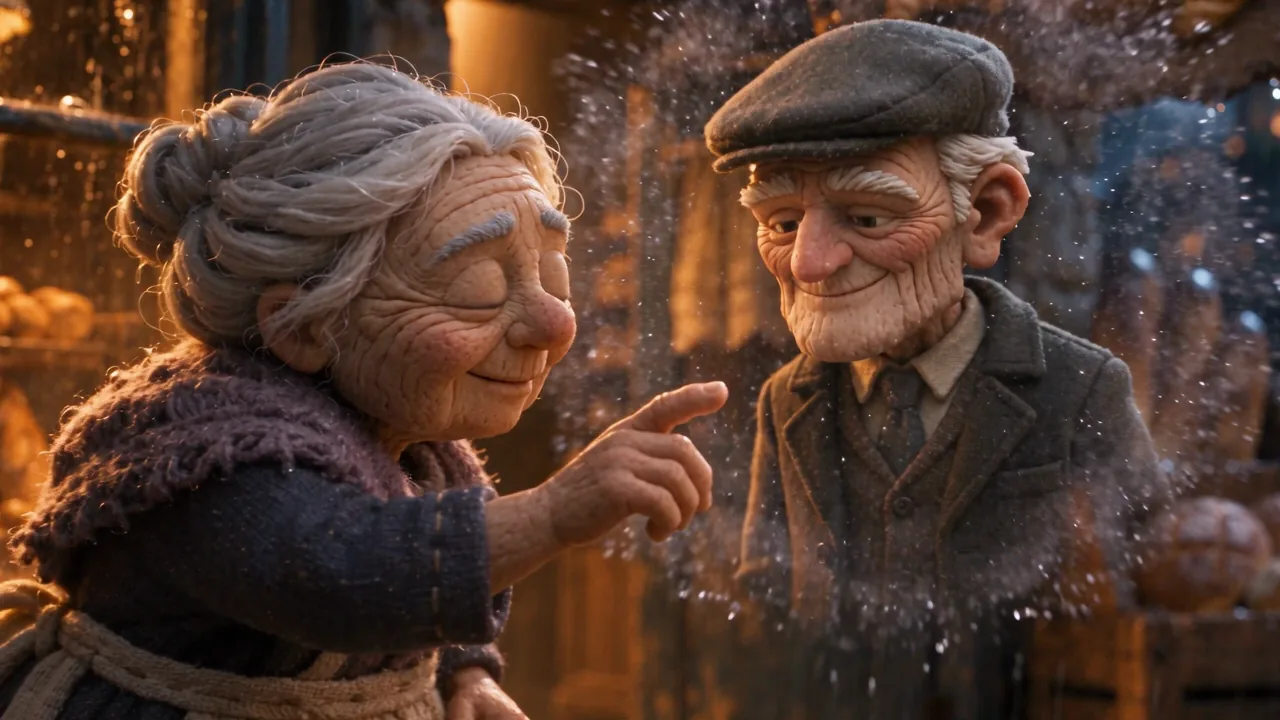
短い文章を目に見える動作の段階に分け、実際の開始・終了フレームで Seedance 2.5 を設定し、連続シーンのタイミングとつながりを確認します。
伝わるシーンには、観客が追える変化があります。ここでは、期待、再会、出発が1つの連続した15秒のショットの中で起こります。作例は Seedance 2.5 を使った私たちの実制作から取り、実際に使用したパン屋の開始フレームと街の終了フレームを使っています。
公開サイトの操作画面は、ログインせずに 2026年11月7日に収録しました。配布するシーンは、それ以前の制作結果です。このレッスンの練習ではサウンドをオフにします。保存済みの制作例にはネイティブ音声がありますが、当時のサウンド設定は記録されていません。
練習ファイルを入手する
ステップ 1:文章を目に見える動作にする
最初の文は、人物と場所を示しています。その人物が見る対象を加え、カメラを少しだけ動かします。
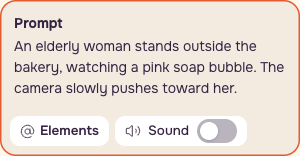
泡の中にパートナーが現れることと、泡の外で再会することを別々の段階にします。最後の文はドアと到着先を示します。何が変わり、カメラがどこへ動き、何を維持するかを具体的に書きましょう。
ステップ 2:実際の開始・終了フレームを読み込む
画像から動画を開き、Seedance 2.5 と写真から始めるを選びます。最初にパン屋の開始画像を追加します。全編を作るときは、街の終了画像をこの写真で終わるに入れます。
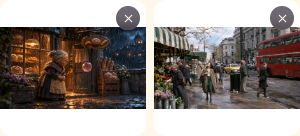
小さな練習テストでは、この写真で終わるを空にします。人物の出現と接触が見て取れるか、1点に絞って確認できます。
ステップ 3:短い接触テストから始める
新しく簡略化した練習用プロンプト
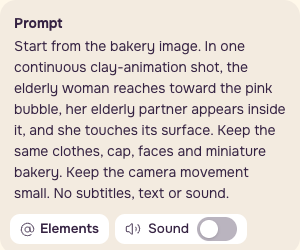
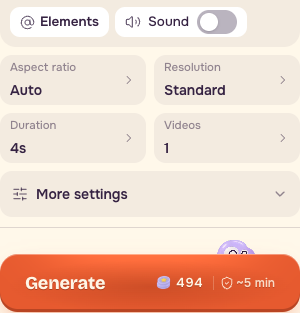
長さ 4s、解像度 標準 / 480p、動画数 1、アスペクト比 自動、サウンド オフに設定します。修正して再テストするのは最大1回にします。物語の構造だけを練習するなら、別の版を購入する前に、配布シーンとビート表を使いましょう。
ステップ 4:段階ごとの完全なプロンプトを組み立てる
接触動作を確認したら、街の終了画像をこの写真で終わるに追加し、下の完全なプロンプトを使います。長さ 15sに設定し、サウンドはオフのままにします。保存済みの全編例は 720p で、画面上では高精細と表示されます。480pと比較してから、費用を増やすか決められます。
私たちの元のプロンプトを翻訳したもの
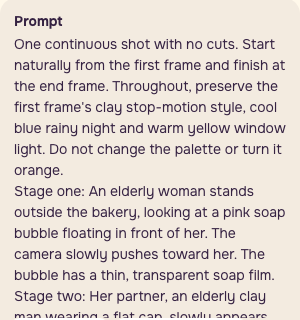
プロンプトは冷たい青の雨夜と服装の維持を求めていますが、結果は完全には従っていません。この差を確認メモに残しましょう。
ステップ 5:支払う前に見積もりを比較する
| 設定 | 11月6日のカタログ概算 | 11月7日収録のサイト見積もり |
|---|---|---|
| 4s, 480p | 493.6 PopNow クレジット | 494 PopNow クレジット |
| 15s, 720p | 4,159.5 PopNow クレジット | 4,160 PopNow クレジット |
| 15s, 480p | 1,851 PopNow クレジット | 1,851 PopNow クレジット |
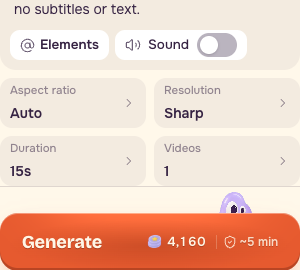
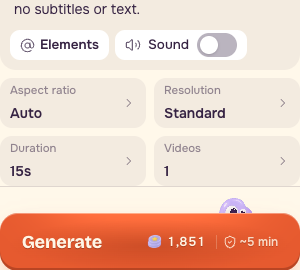
これらは各日付のサイト見積もりとカタログ概算です。保存済みの作例に当時請求された金額ではありません。生成するたびに、表示見積もりと実際の請求額を記録してください。
ステップ 6:3つのビートを測る
まず 1x でシーン全体を見てから、時間表示を出して順に確認します。動画を機械的に等分せず、実際に起きたことを記録しましょう。
| ビート | 観察した範囲 | 確認項目 |
|---|---|---|
| 期待 | 0–5.5s | 1–5sごろ、泡の中に顔が現れ、女性が手を伸ばす。 |
| 再会 | 5.5–10s | 5.5sごろ接触し、8sごろ若返る。服と帽子を比較する。 |
| 出発 | 10–15s | 11.5sごろドアへ、13sごろ街へ。最後のフレームまで2人を追う。 |
範囲はこの結果を見て得たおおよその値です。編集可能な表には、自分の結果のタイミングを記入してください。
ステップ 7:再生成の前につながりの破綻を見つける
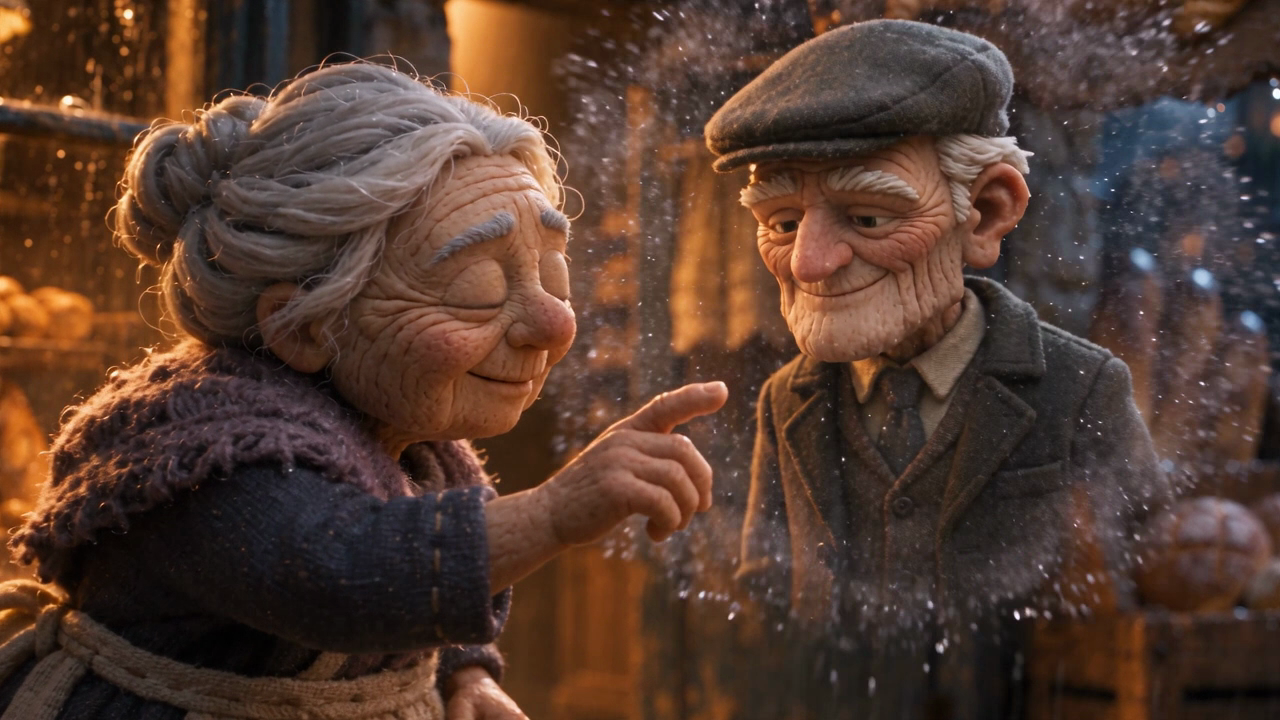
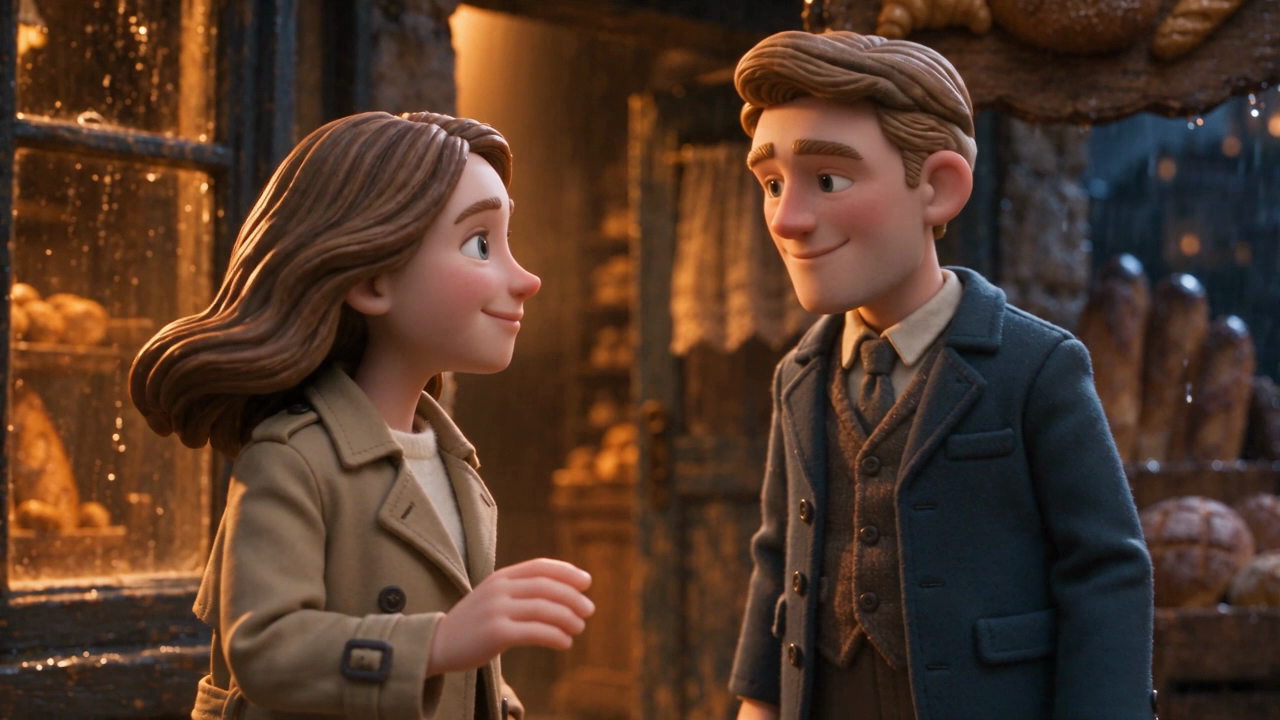
女性のエプロンとショールはベージュのコートに変わり、男性のコートは青になり、帽子が消えます。冷たい夜の色を指定したのに、パン屋の周囲は強い琥珀色のままです。
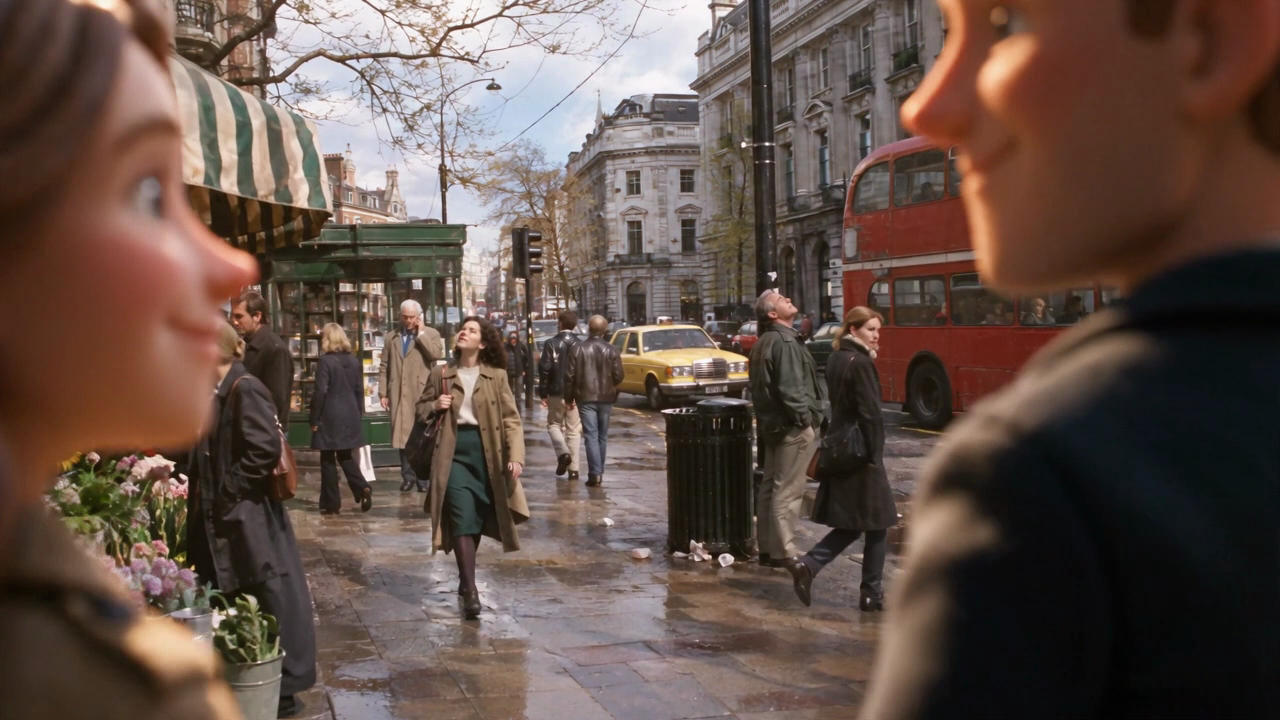
終盤では2人が画面外に出て、カメラだけが街へ進みます。変身の物語なら服装の変化を許容できるかもしれません。同じ衣装が必要な企画なら、この移行部分を作り直します。別の版に支払う前に、物語に必要なことを決めましょう。
チェックリスト
- 期待、再会、出発をマークする。
- 別の色調整版ではなく、パン屋の開始画像を使う。
- 若返る前後の服装と帽子を比較する。
- ドアと最後のフレームを1xで見る。
- 2人が画面外に出ても物語が成立するか決める。
- 文章、開始・終了画像、完全なプロンプト、設定、シーン、観察したビート表を一緒に保存する。
- 服装と退場のメモを結果と一緒に置く。
実写素材を選ぶ場面
生成シーンは、このような架空の変身に向いています。実際の出来事、インタビュー、当事者の体験談には、撮影素材や使用許諾のある素材を選び、それを軸に編集してください。
よくある質問
3本の動画をつないだものですか?
配布シーンは1つの連続ショットです。期待、再会、出発はその中の変化を表します。ビート表は変化を記録するもので、3等分のカットを指定するものではありません。
短いテストで終了画像を空にするのはなぜですか?
4秒の練習用プロンプトが求めるのは、泡の中への出現と接触だけです。到着先の街は、長いドア通過の動作に関わります。その移行を加える前に、小さな動作を確認します。
完全なプロンプトなら服は変わりませんか?
保存済みの結果では服が変わり、帽子が消えています。企画に合わない場合は、演出や入力素材を修正し、次の結果を同じチェックリストで確認してください。現在のプロンプトは実制作の例として、その限界も含めて示しています。