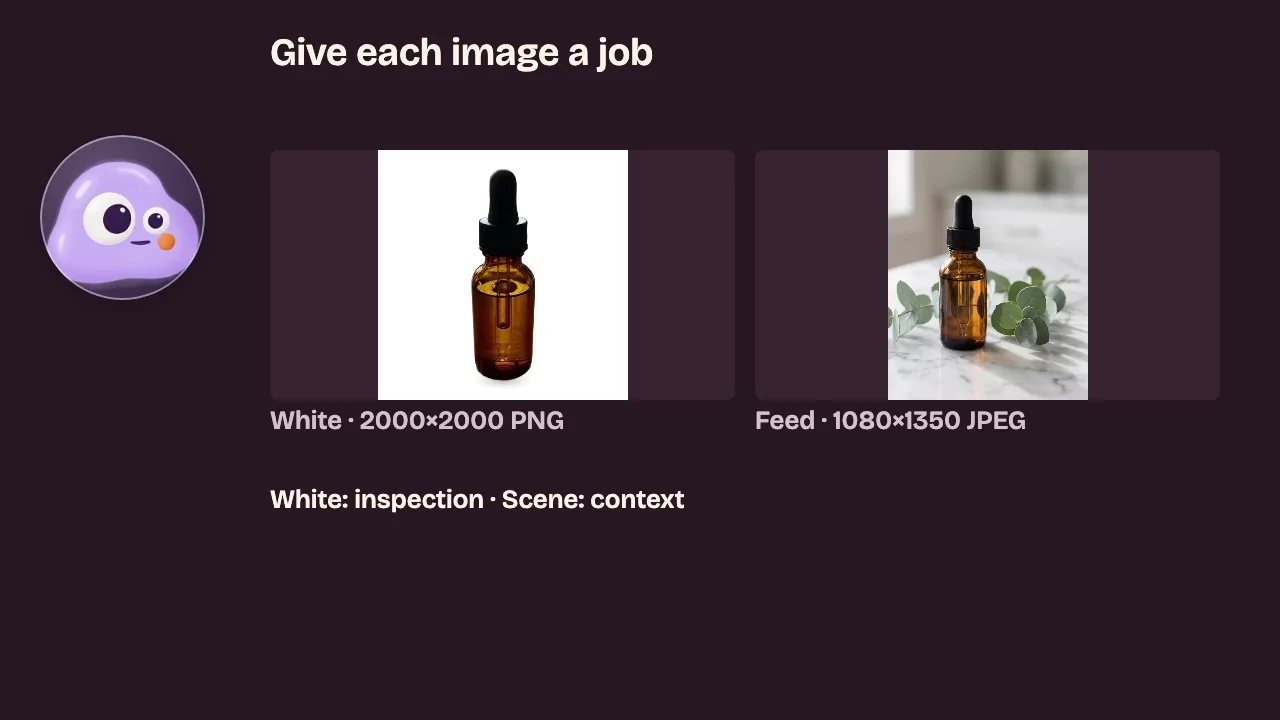
承認済みの静止画とシンプルな寄りのショットで15秒のボトル広告を作り、実際に書き出したファイルを確認します。
3つのパートで構成する15秒の縦型商品広告を作ります。静止画でボトルを見せ、5秒の寄りのショットで近づき、最後は同じ承認済みの静止画に締めの言葉を重ねます。全編を通してキャップ、肩の丸み、琥珀色のガラス、ラベルのない表面を比較します。
元画像と動画サンプルは PopNow の商品デモから用意しました。original.webp は AI 生成の商品参考画像です。公開画面の操作部分は 2026年11月7日に MiniMax H3 を使って収録しました。付属の動画は以前制作したサンプルです。本レッスン用の完成広告は、公開の動画エディターで編集、書き出し、再読み込みまで行いました。
練習用ファイル
練習用パッケージをダウンロード · 英語の手順データ · 外観チェックリスト
これらのファイルはローカルで準備済みです。公開と公開ダウンロードの確認は未完了です。
| ファイル | 用途 |
|---|---|
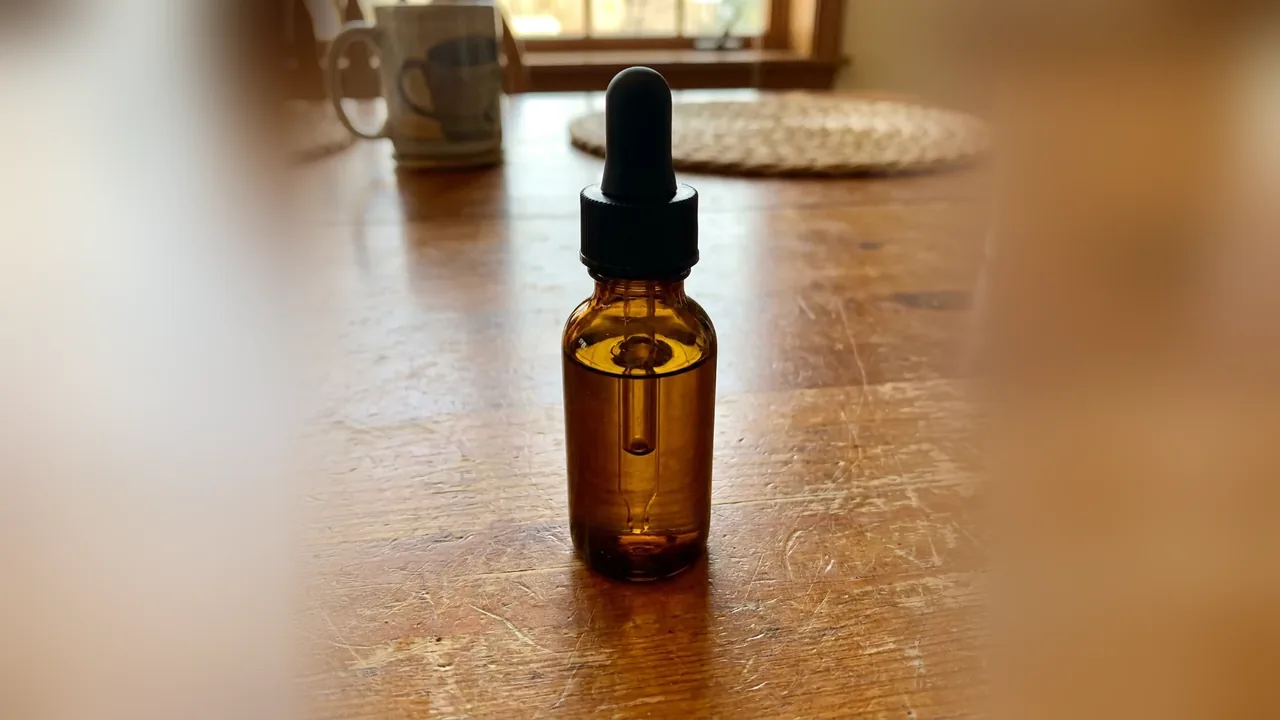
| original.webp | 木のテーブル上のボトルを写した AI 生成の参考画像 |
| frame.webp | 承認済みの、大理石とユーカリを使ったスタジオ画像 |
| push.mp4 | 既存の MiniMax H3 の寄りのサンプル。元動画の0–5秒を使用 |
| visibility-failure.mp4 | 視認性の確認に使う別の靴のサンプル |
| amber-ad-15s.mp4 | 実際にダウンロードした MP4、1080 × 1920、30fps、15.000秒 |
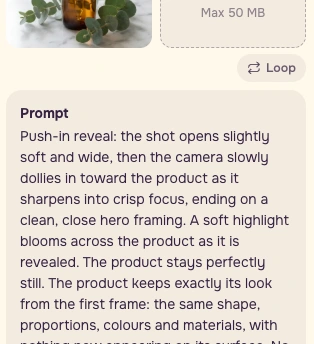
| motion-prompt.txt | 制作時の英語プロンプト原文 |
| identity-checklist.csv | 記入済みの観察結果と編集可能な列 |
| production-record.json | 日付付きの見積もりと書き出し結果の実測値 |
ステップ1:参考画像と承認済みフレームを比較する
original.webp と frame.webp を並べて開きます。背景は木のテーブルから大理石とユーカリに変わります。商品そのものを比較し、キャップと底が全体まで見えるようにします。
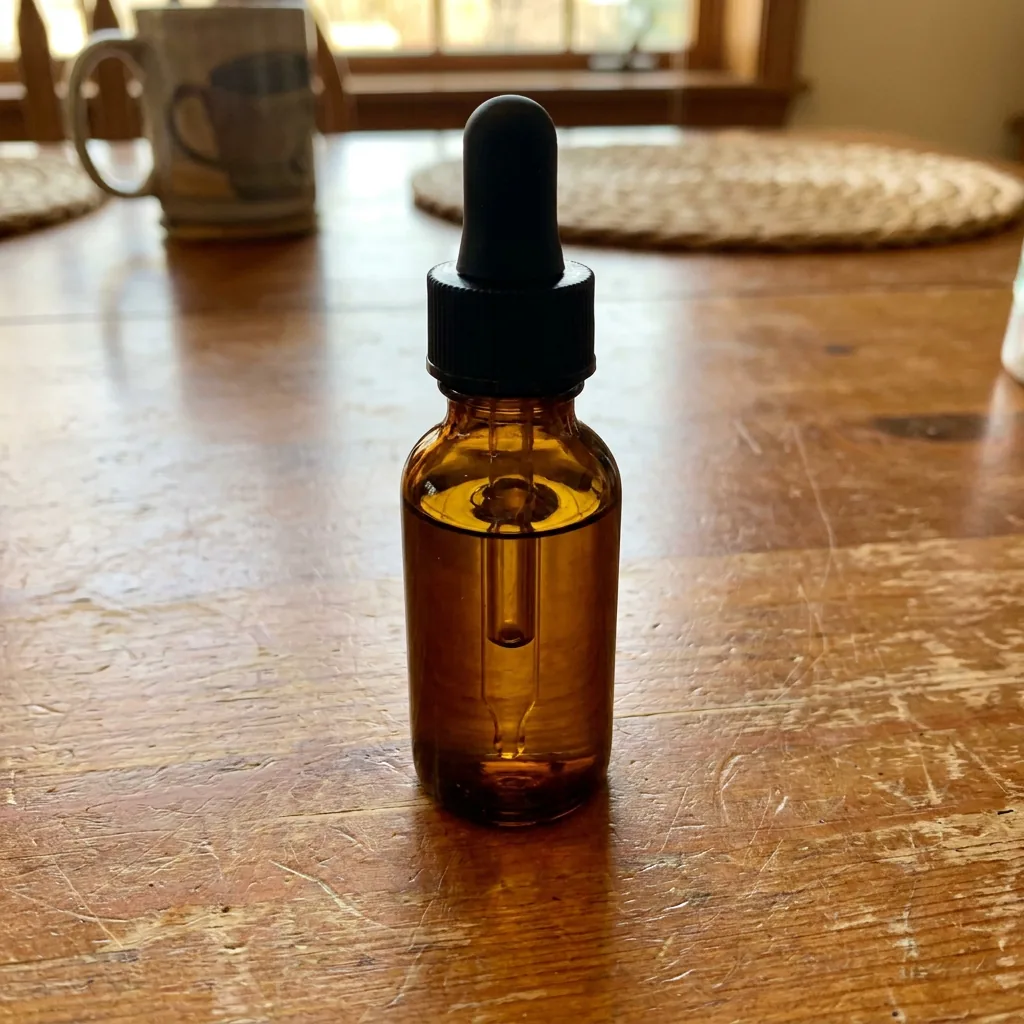
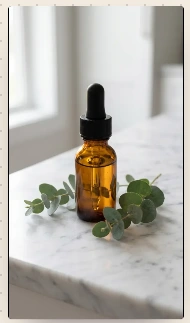
このボトルには確認対象の印刷ラベルがありません。細かい文字がある包装では、文字を読める接写の参考画像を別に用意し、書き換わった文字があれば不採用にします。商品の訴求表現には承認済みの文案が必要です。
ステップ2:動きのあるショットを設定する
動画を開きます。MiniMax H3、写真から始めるを選び、写真から始めるに frame.webp を追加します。形は画像で伝えます。
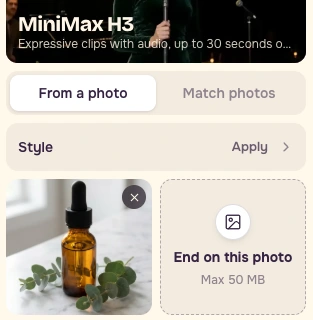
以下の制作時の英語プロンプトをそのまま貼り付けます。使用する画像は1枚です。
長さを5s、解像度を高精細 / 768p、動画数を1に設定します。送信を決める前に、モデル、画像のサムネイル、生成ボタンの現在の見積もりを確認します。
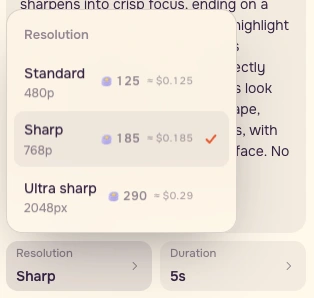
収録したフォームではローカル画像のプレビューを設定しました。本レッスンの確認と編集には、付属する過去制作の動画サンプルを使います。
ステップ3:元動画を通常速度で確認する
push.mp4 を 1x で再生し、元動画の 0.0、2.5、4.5秒を比較します。元ファイルは約5.167秒です。練習では冒頭のちょうど5秒を使います。
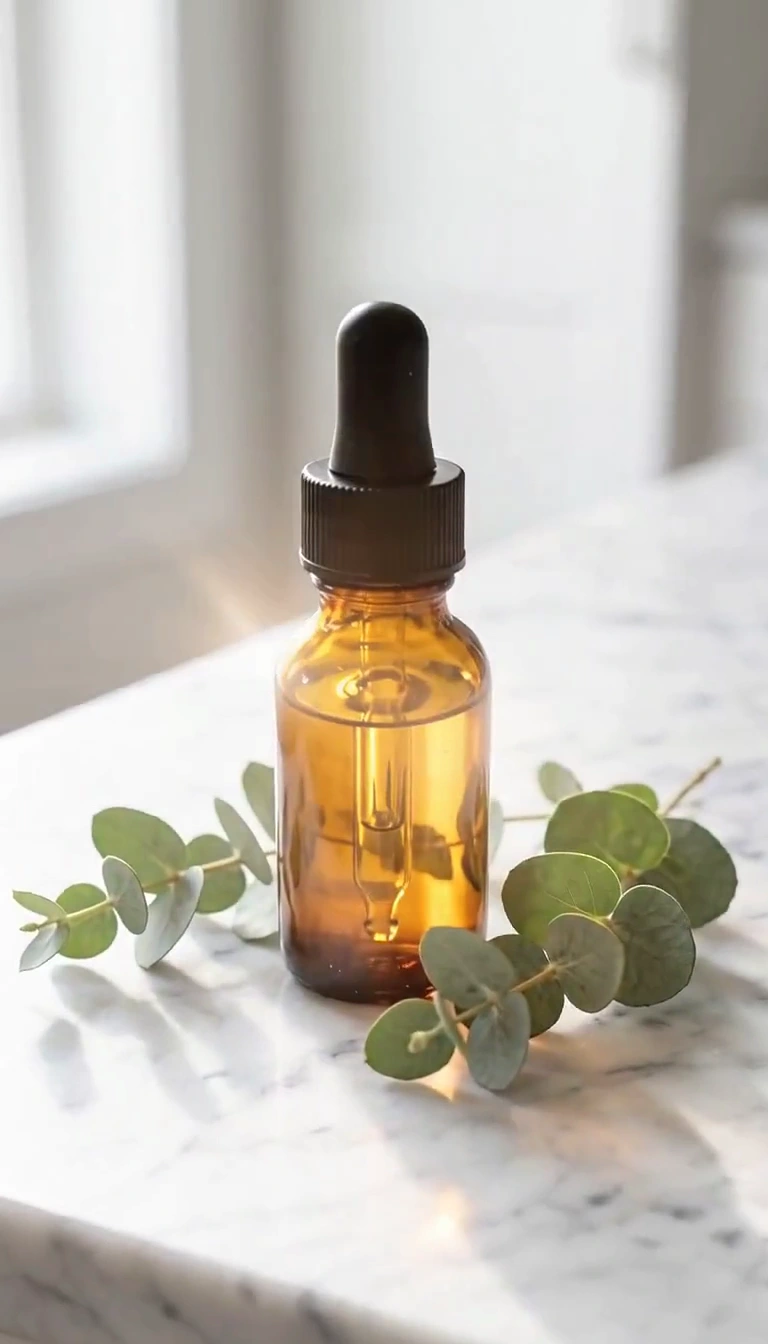
| 元動画の時点 | 観察した特徴 | 判断 |
|---|---|---|
| 0.0s | 琥珀色のガラス、黒いスポイト、丸い肩、ラベルのない表面 | このシンプルな映像要件では採用 |
| 2.5s | 同じ見た目の特徴を引き続き識別できる | 採用 |
| 4.5s | カメラが近づき、ハイライトが動く | 採用 |
ここで確認できるのは、この表示サイズで見える特徴です。要件に含まれる場合は、正確な寸法、細かい文字、隠れた部分を別に確認します。
ステップ4:実際の問題を記録する
visibility-failure.mp4 を再生します。光が靴を横切るサンプルです。4.5秒付近で光が消え、今回の展示要件には暗すぎる状態になります。
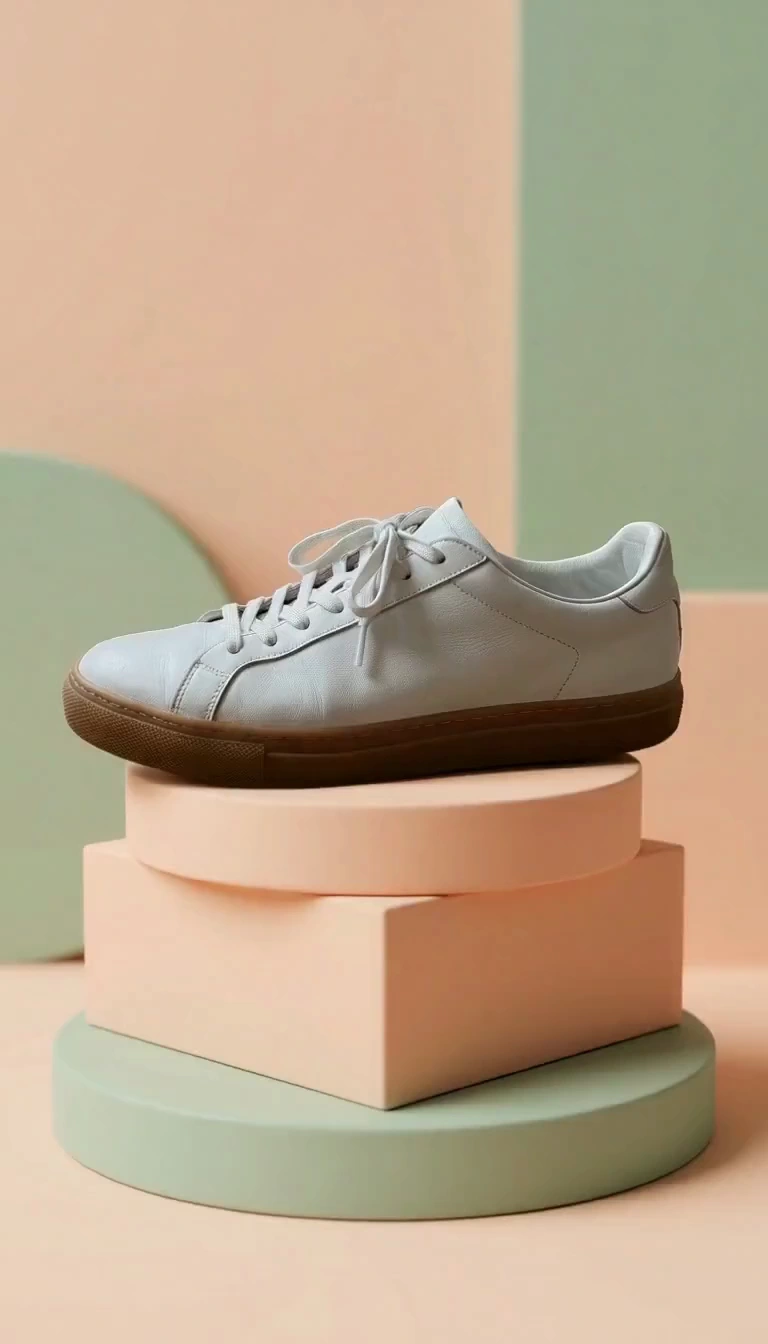
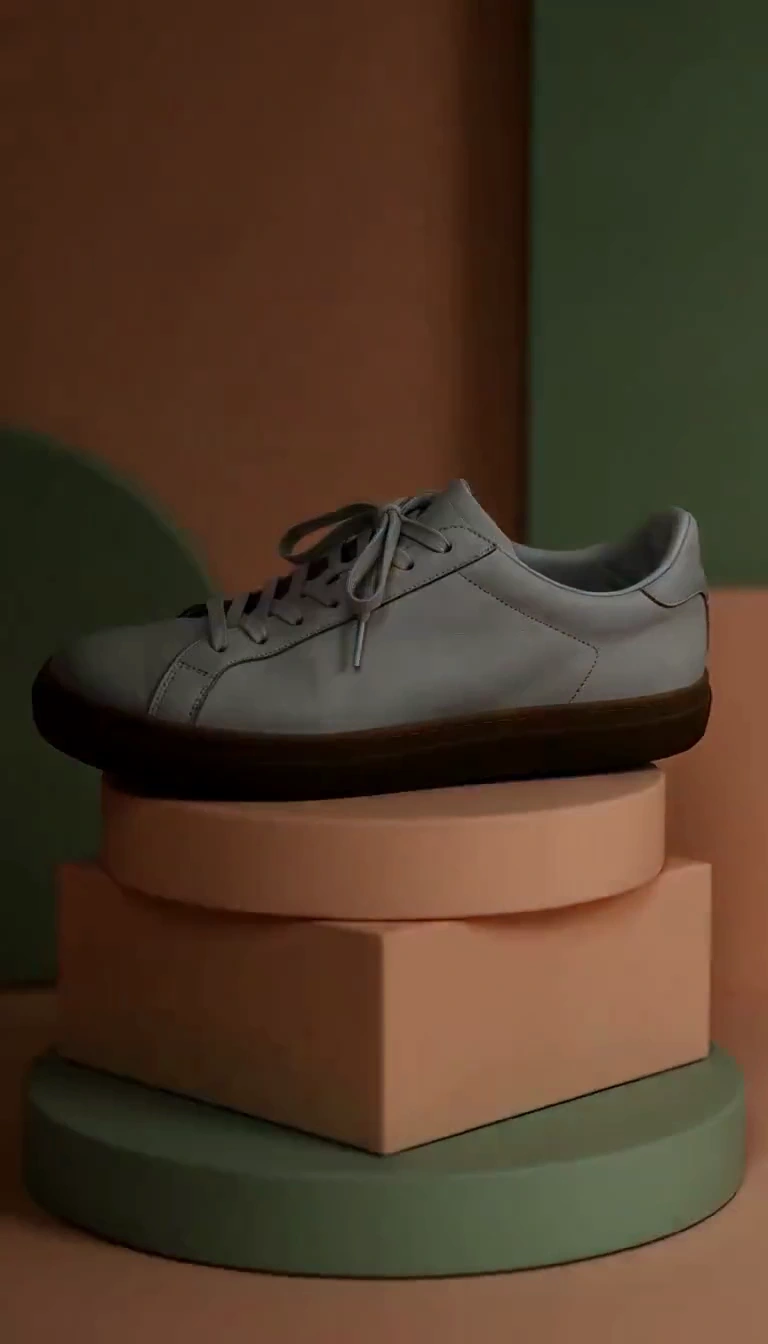
見える事実を記録します。この照明の問題は、商品を明瞭に見せる用途でこの範囲を不採用にする理由になります。チェックリストでは照明と外観の一致を別の列に記録します。ボトルはシンプルな寄りで細部を観察できます。
ステップ5:3パートの編集を組み立てる
動画エディターを開き、メディア、このデバイスからファイルを選ぶの順に選びます。サンプルプロジェクトで起動した場合は、先に自分のファイルを使うを選びます。frame.webp、push.mp4、再び frame.webp の順に読み込みます。

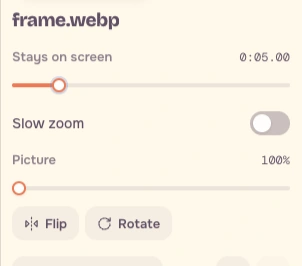
各写真を選び、表示時間を5秒にして、ゆっくりズームをオフにします。
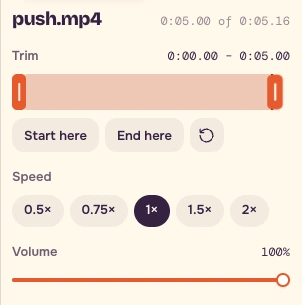
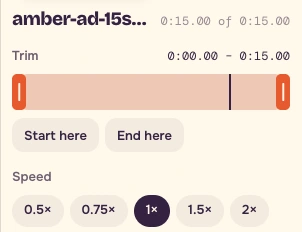
push.mp4 を選びます。トリミングの終点を 0:05.00 までドラッグし、始点は 0:00.00 に残します。速度は1×にします。
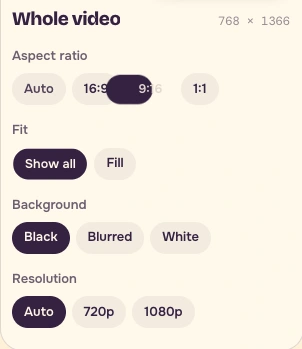
動画全体、9:16、全体を表示、トランジション / なしを選びます。エフェクトとフィルターもなしにします。
ステップ6:締めの言葉をキャップの上に置く
テキストに2行を追加します。
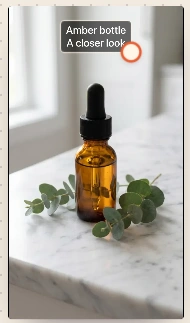
``text Amber bottle A closer look ``
テキストのバーを 10–15秒に移動し、キャップの上の余白に文字を置きます。キャップと底が見えているか確認します。自分の商品で作る際は、商品名と承認済みの説明を使います。
| タイムライン | 映像 | 処理 |
|---|---|---|
| 0–5s | frame.webp | 静止画、ゆっくりズームはオフ |
| 5–10s | push.mp4、元動画の0–5s | 通常速度 |
| 10–15s | frame.webp | 締めの文字を重ねた静止画 |
ステップ7:書き出し、ダウンロード、再読み込み
動画を書き出すを押し、設定を確認して書き出しを開始を押します。実際のファイルをダウンロードして開き直します。このブラウザーでは、1080 × 1920 MP4、30fpsで450フレーム、長さがちょうど15.000秒のファイルを書き出しました。
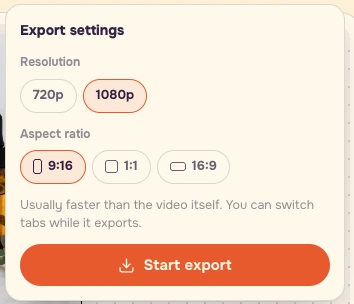
完成広告をダウンロード。ファイル名には実際の形式を残します。ブラウザーが WebM で保存した場合は、拡張子 .webm を維持します。
最終チェックリスト
- 15秒で、3つのパートがすべて含まれているか確認します。
- 5秒と10秒のカットを通常速度で確認します。
- キャップ、肩、ガラスの色、表面の模様を承認済み画像と比較します。
- キャップと底が全体まで見えているか確認します。
- 締めの文字が最後の5秒だけに表示され、キャップより上にあるか確認します。
- 広告、承認済み参考画像、日付付き見積もり、タイムコード付き外観チェックリストをまとめて保存します。
- 重要な特徴が変わった場合は、そのショットを差し替えるか、そのパートに承認済み静止画を使います。
自分の承認済み商品画像でこの構成を再現します。動きの生成に支払う前に、外観と文案の要件を決めましょう。
よくある質問
承認済み静止画を2回使う理由は?
最初の静止画で商品を見せ、最後の静止画では同じ承認済み画像を確認しながら締めの言葉を読める時間を作ります。両方ともゆっくりズームをオフにします。
細かい文字がある包装はどう確認しますか?
文字を読める接写の参考画像を別に用意します。通常再生と一時停止の両方で、生成された文字を参考画像と比較します。重要な文字が変わった場合はショットを差し替えます。
ブラウザーが WebM をダウンロードした場合は?
実際の拡張子 .webm を残し、開き直して長さ、カット、締めの文字を確認します。書き出しファイルと一緒に実際の形式を記録します。付属の広告は収録に使ったブラウザーから実際にダウンロードした MP4 です。