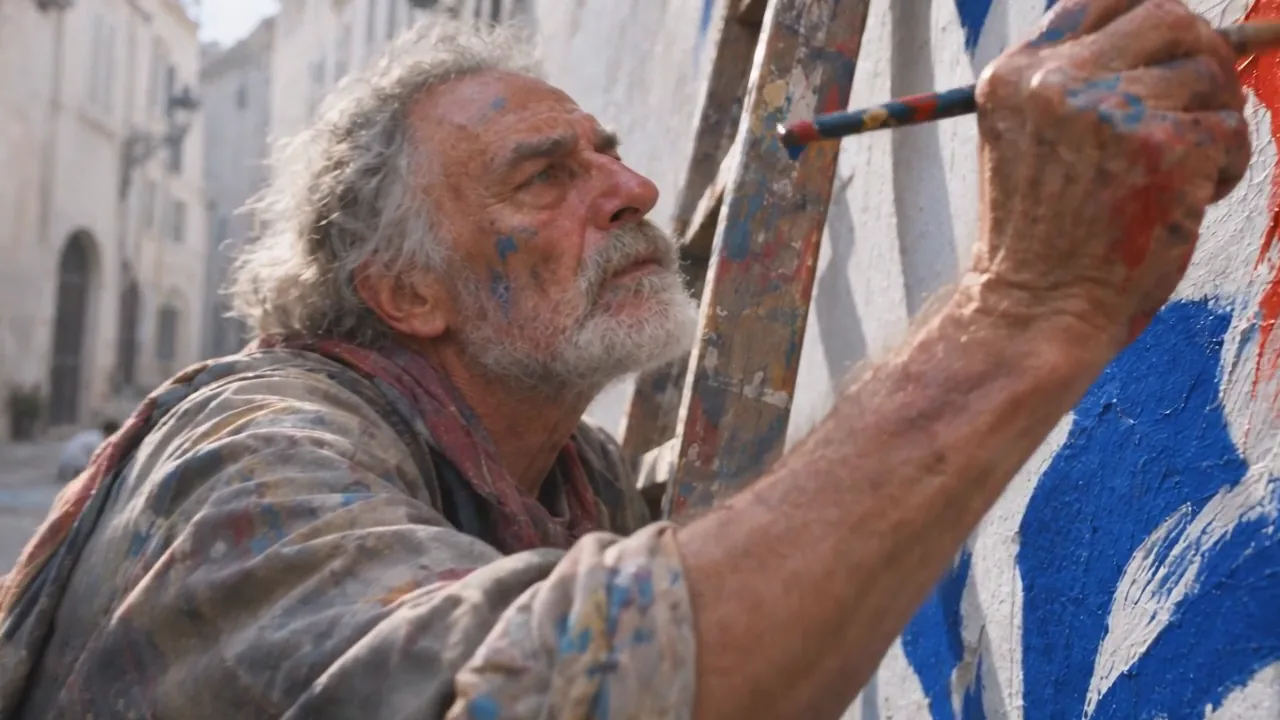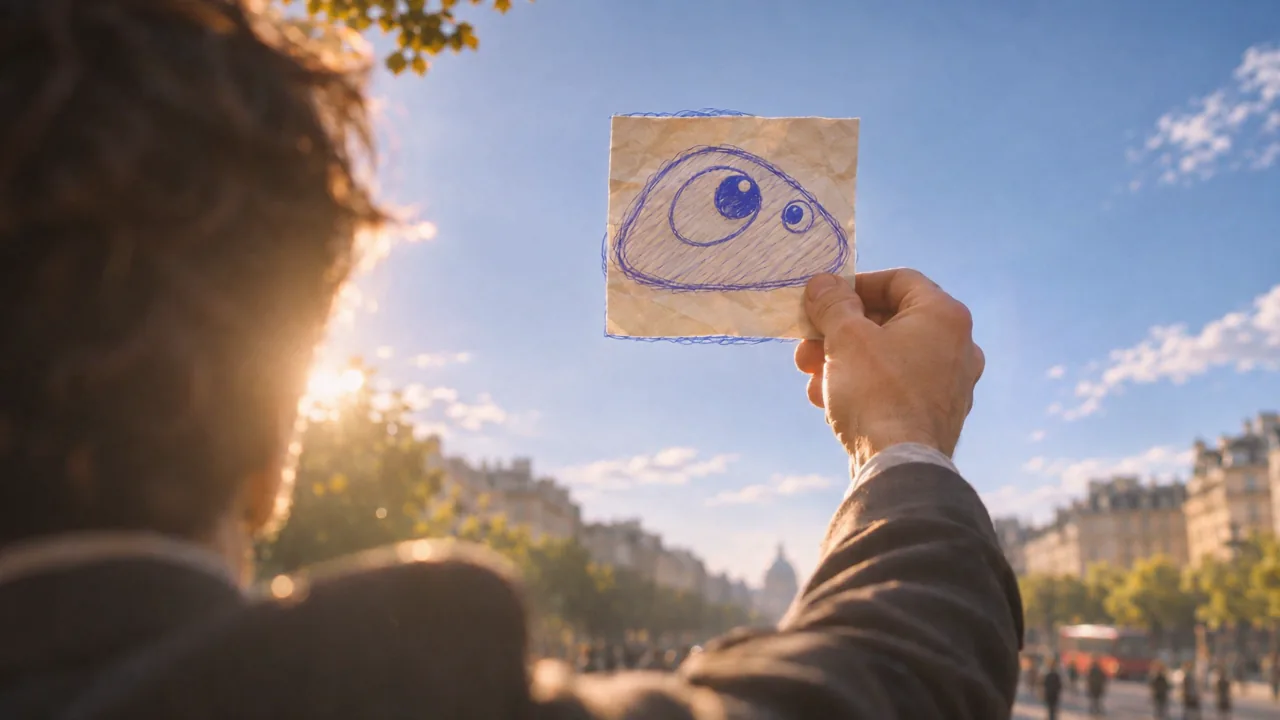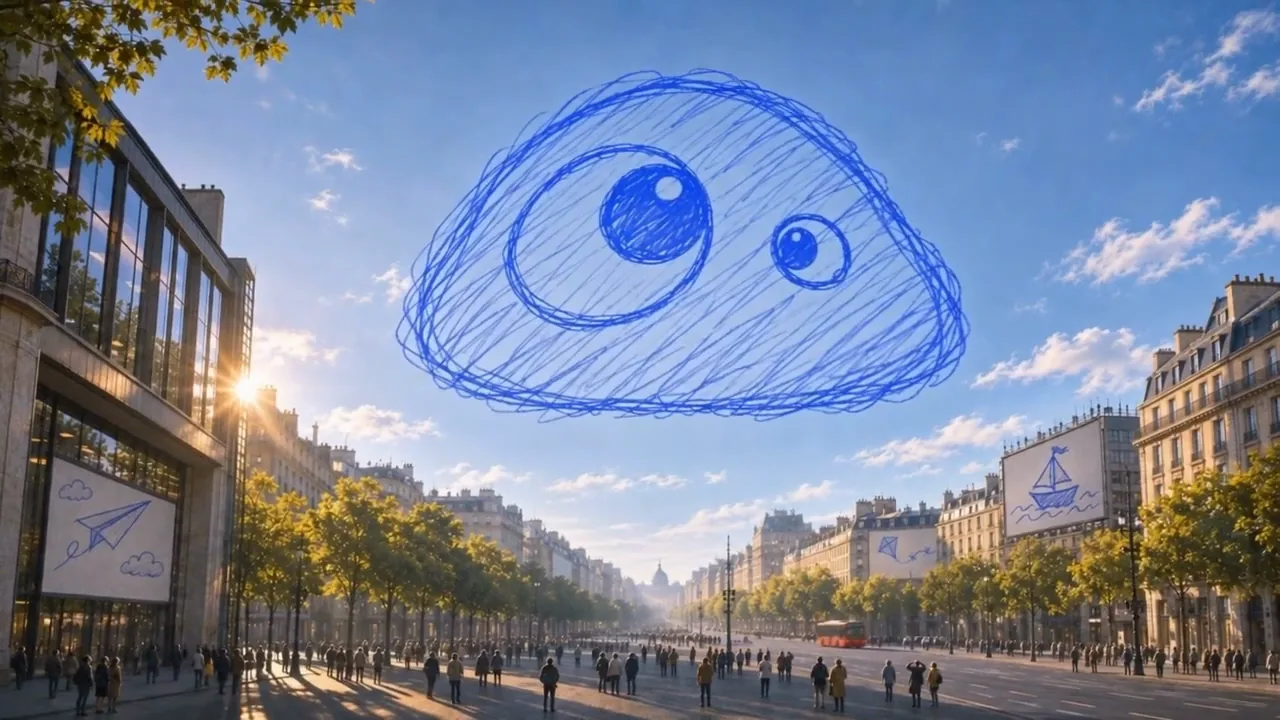
8秒を切り出し、横長と縦長の構図を比較。実際の Proteus 高画質化サンプルを確認し、書き出しファイルを測定します。
同じ8秒の抜粋を 16:9 と 9:16 で納品し、記入済みの品質確認シートを添えます。まず、どこで視聴されるかを考えましょう。エンコード後の画面が大きくなっても、細部が改善した証拠にはなりません。
素材は 『Poppie:PopNow 短編映画』のバージョン 7で、字幕は焼き込まれていません。公開版の「動画編集」「動画サイズ変更」「動画を高画質化」の操作は 2026年11月7日に収録しました。別途用意した既存の高画質化サンプルは topaz-video-ai → Topaz Proteus を使用しています。講座のナレーションは Gemini 3.8 Flash TTS, Puck, vocal_smile を使用しています。
レッスンファイルとレシピ
ローカルの教材パッケージには wide.mp4、vertical.mp4、qc.json、元の映画、soft-reject.mp4、drawing-reject.mp4、drawing-selected.mp4、portrait-before.mp4、portrait-proteus.mp4 とレシピを用意しています。リンクは公開用の予約パスで、このレッスンはまだアップロードも公開もされていません。
横長・縦長ファイルは公開ブラウザーツールから実際に書き出し、保存後に開き直したものです。測定値は下に記載しています。このレッスンでは有料の高画質化処理を実行していません。
付属素材のトリミングとリサイズには生成用プロンプトは不要です。人物の高画質化前後のファイルは既にあるため、比較のために再度処理を購入する必要はありません。
1. 拡大前に問題のあるショットを除く
soft-reject.mp4 を通常速度で再生します。画角が寄っても表面の細部はぼやけたままです。採用前に、視聴先のサイズで画面を確認してください。
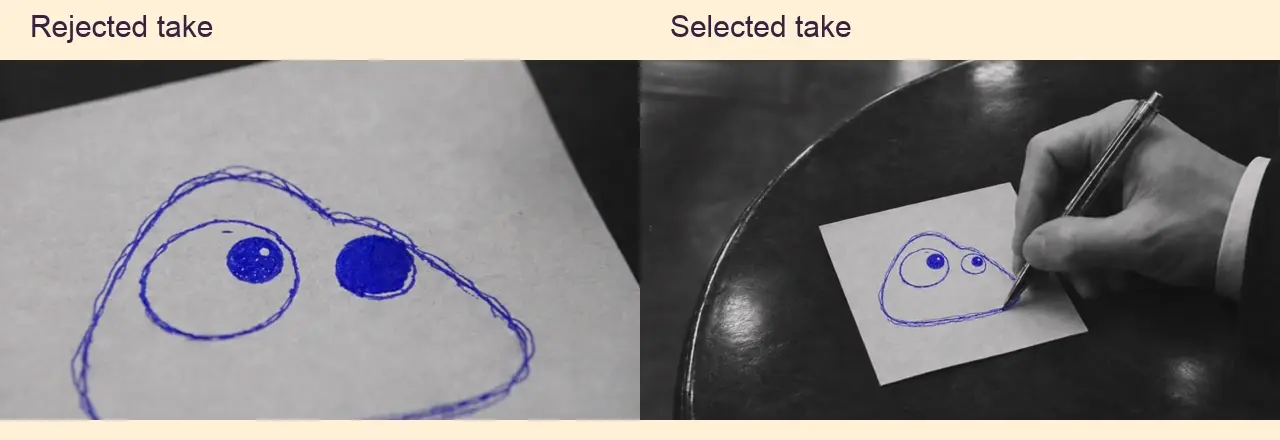
drawing-reject.mp4 と drawing-selected.mp4 を素材の同じ時点、3.5秒で比較します。不採用テイクは紙に寄りすぎ、小さな目が大きな塗りつぶしに変わっています。採用テイクは広い画角と小さな目を保っています。拡大を選ぶ前に問題のあるショットを差し替えましょう。
2. 実際の完成映画を切り出す
動画編集を開きます。メディアでこのデバイスからファイルを選択し、film-v7.mp4 を追加します。サンプルプロジェクトが表示されたら、先にクリップ、テキスト、ステッカーを削除します。ローカルでの編集とダウンロードにアカウントは不要です。
映画のクリップを選び、トリムハンドルを 3:19.00–3:27.00 に動かします。素材の区間は [199, 207) です。プロジェクトには8秒のクリップを1本だけ置き、速度を 1×、素材の音量を 100% にします。
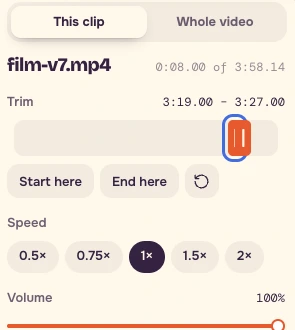
元の全編は 238.144秒、1280 × 720、H.264、24fps、AAC 音声付きです。動画サイズ変更は最大3分、高画質化は1回あたり最大60秒です。この練習には8秒の抜粋を使います。
3. 横長版を書き出す
エフェクト → なし、フィルター → なしを選びます。素材クリップが1本なので、カット間のトランジションは不要です。動画全体で次を選びます。
| 設定 | 値 |
|---|---|
| アスペクト比 | 16:9 |
| フィット | 全体を表示 |
| 解像度 | 720p |
| フェードイン / フェードアウト | オフ |
| クリップの音声 | オン |
| クリップの速度 | 1× |
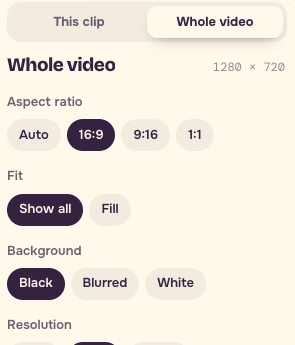
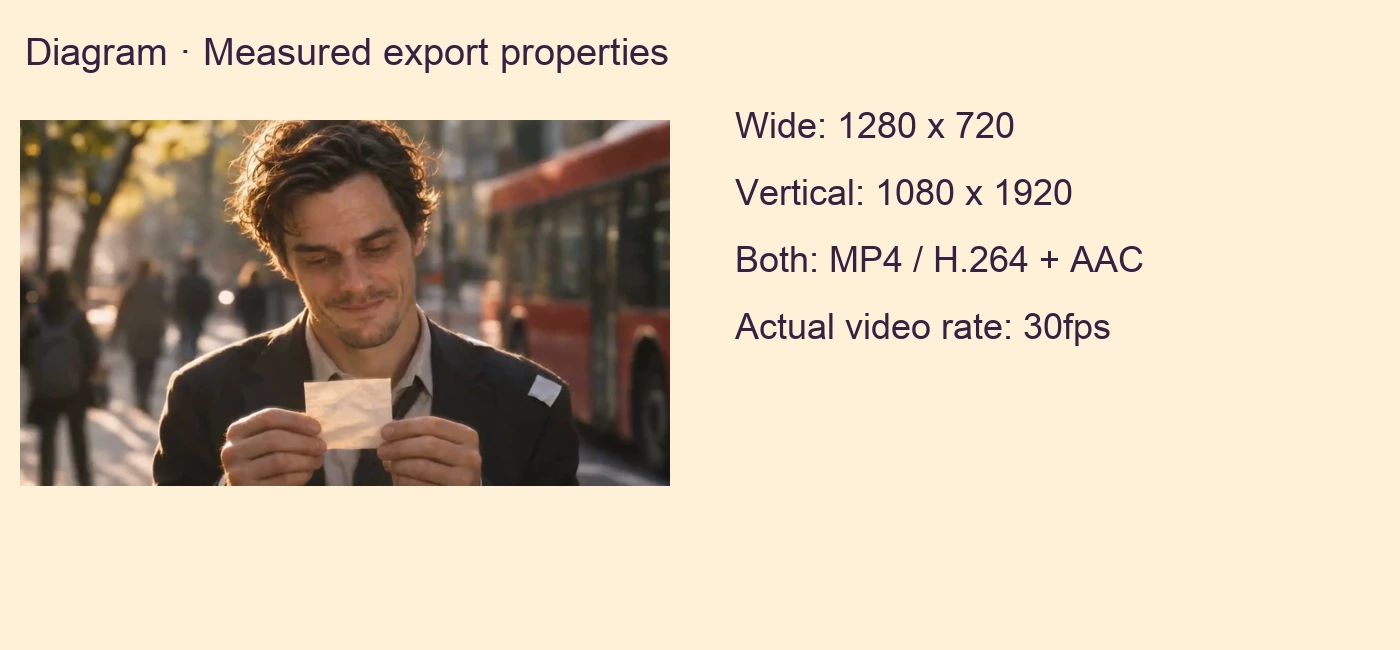
動画を書き出す → 書き出しを開始 → MP4 をダウンロードを選びます。ダウンロードしたファイルを開き直し、実際の寸法、長さ、ファイル形式、コーデック、音声を記録します。実ファイルの内容を確認してから wide.mp4 を次の入力に使ってください。ブラウザーが WebM を出力した場合は、実際の拡張子を保ちます。
4. 実際のフレームで縦長の構図を選ぶ
動画サイズ変更を開き、確認済みの8秒の横長ファイルを追加して TikTok · Reels · Shorts を選びます。切り抜いて埋めると背景をぼかすを比較します。
抜粋の 0秒 / 元の映画の 199秒では、男性の顔は中央の9:16枠内に収まっています。抜粋の 4秒 / 元の映画の 203秒では、同じ切り抜きで空の大きな絵の両側が失われます。この空のショットが、抜粋で元の横幅を保つ理由です。
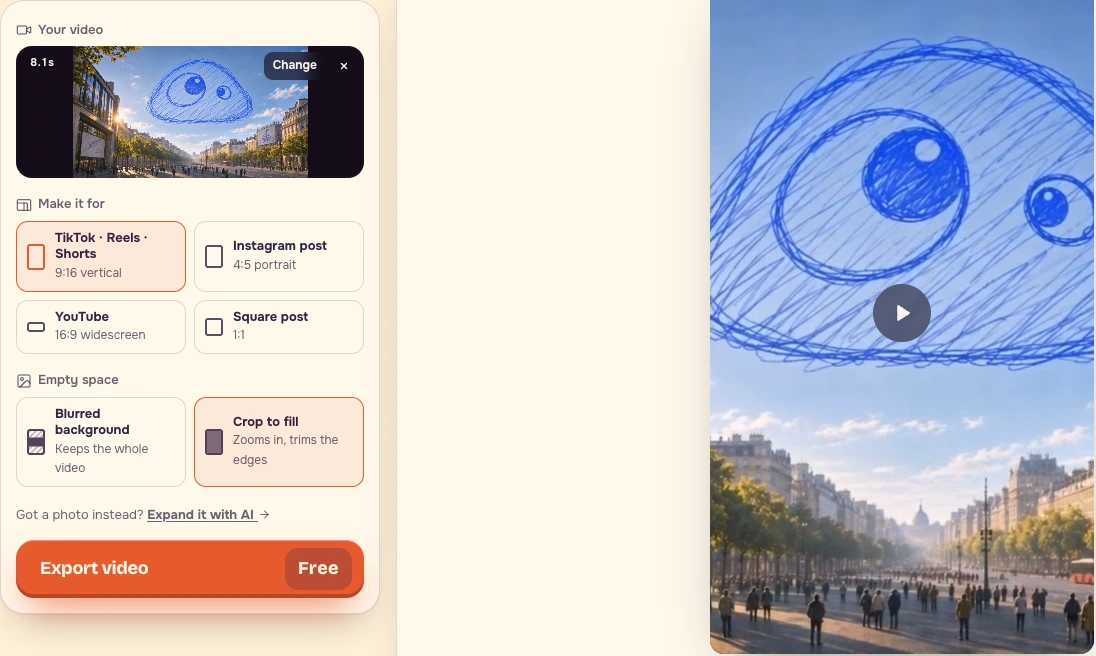
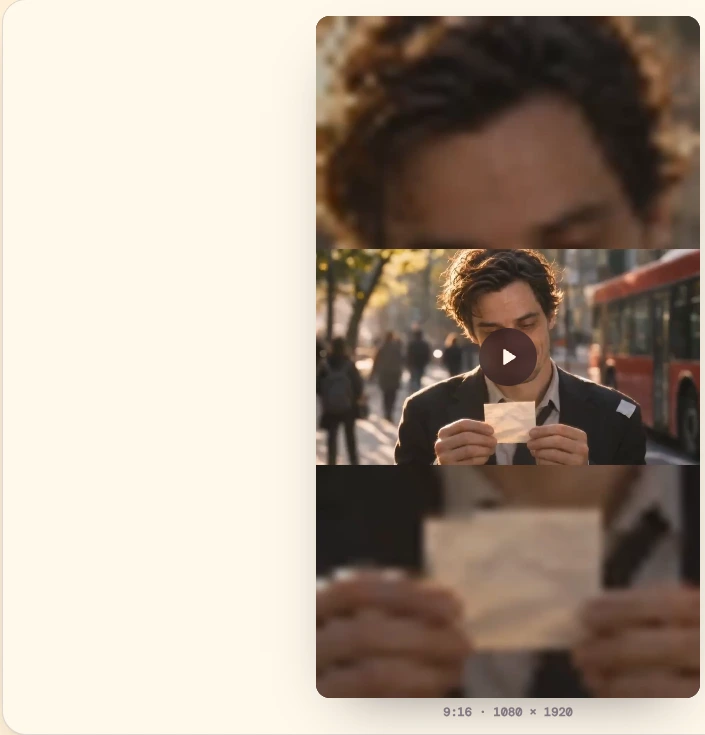
背景をぼかす → 動画を書き出す → ダウンロードを選びます。実際にダウンロードした縦長ファイルを開き直します。元の画面全体が見え、ぼかした画像が縦枠を埋めているはずです。その分、主画面は小さくなるので、スマートフォンで見やすさを確認します。出力寸法を測定し、どの端末でも 1080 × 1920 になるとは考えないでください。
5. 別の実際の高画質化サンプルを比較する
portrait-before.mp4 と portrait-proteus.mp4 を素材の同じ時刻、同じ表示サイズで開きます。どちらも3秒です。入力は 540 × 720、Proteus の出力は 1080 × 1440 です。髪、肌、ジャケットの質感を調べ、通常速度で両方を再生して安定性を判断します。
動画を高画質化で人物の高画質化サンプル、使用 → 高画質化、出力サイズ → 1080p、その他のオプション → モデル → Topaz Proteus を選びます。標準は別のモデル Video Upscaler を使用します。実際に比較する選択肢を明記してください。
処理を購入する前に、入力後の実行ボタンの料金を読み、日付を記録します。2026年11月7日、この3秒の例を1080pにする Topaz Proteus のボタンには 120クレジットと表示されました。高画質化タスクは実行していません。付属の人物比較ファイルは過去の別サンプルで、映画の抜粋を高画質化したものではありません。
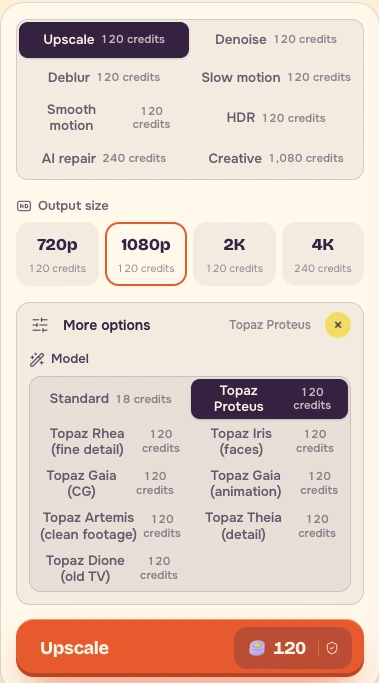
きれいな720p素材を1080pにする場合は、有料の AI 高画質化を行う前に、通常のリサイズ出力と比べ、有用な細部とその時間的な安定性を確認します。
6. 品質確認シートを完成させる
実際にダウンロードした両方のファイルを最後まで再生します。カット、紙、空の絵、素材のミックス音声を確認します。問題はタイムコードとともに記録し、映画、出力、レシピ、記入済みシートを一緒に保管します。
| 確認項目 | 横長 | 縦長 |
|---|---|---|
| 素材の区間 | film-v7 [199, 207) | 確認済みの8秒横長ファイル |
| 目標 | 16:9、素材のミックス音声 | 9:16、ぼかし背景に元の横幅全体を表示 |
| 実際の寸法 | 1280 × 720 | 1080 × 1920 |
| 実際の形式 / コーデック | MP4 / H.264 + AAC | MP4 / H.264 + AAC |
| 実際の長さ | 映像 8.000s、コンテナ 8.064s | 映像 8.0667s、コンテナ 8.128s |
| 予定音声 / 確認結果 | 素材のミックス、復号信号が素材と一致 | 素材のミックス、復号信号が素材と一致 |
| 最初 / 最後のフレーム | 両方を確認 | 両方を確認 |
| カット | 最後まで視聴 | 最後まで視聴 |
| 切り抜きの問題 | 構図変更の予定なし | 00:04 で空の絵が欠ける中央切り抜きは不採用 |
| その他の問題のタイムコード | 視聴後に記入 | 視聴後に記入 |
| 採用 / 修正 | 練習では採用、厳密な納品仕様は要確認 | ぼかし背景の構図を採用、厳密な納品仕様は要確認 |
- 各納品ファイルが開き、1×で最後まで1回再生できるか確認します。
- 意図した8秒の区間と、すべてのカットを確認します。
- 紙、目、空の絵、フレームの端を確認します。
- 冒頭、カット、末尾で予定どおりの素材のミックス音声を聴きます。
- 実際の形式、寸法、フレームレート、長さを記録します。
- 横長と縦長のダウンロード間の違いを記録します。
- 構図変更と高画質化は別々に行います。
- 厳密なクライアント仕様や放送仕様には、コーデック、フレームレート、ラウドネスの測定値を表示できる仕上げ用ツールを使います。
両ファイルを復号し、音声を素材と比較しました。時間をおおよそ揃えた後の相関は横長が 0.9994、縦長が 0.9989 でした。素材信号の保持は確認できますが、試聴とラウドネス確認の代わりにはなりません。縦長出力には横長より映像が2フレーム多く含まれます。ファイル名から同じ長さと決めつけず、この測定差を品質確認シートに残します。
記入済みシートをファイルと一緒に保存します。エディターの出力解像度設定は、これらの測定の代わりにはなりません。
よくある質問
このレッスンのために、新たな高画質化処理を購入する必要はありますか?
いいえ。付属の映画でトリミングとリサイズを行い、既存の portrait-before.mp4 と portrait-proteus.mp4 を別途比較します。比較に新たな高画質化処理は不要です。購入する場合は、入力後の実行ボタンの料金を確認し、先に日付を記録してください。
出力の寸法や長さが品質確認表と違うと、失敗ですか?
必ずしもそうではありません。縦長出力の寸法は端末に左右されることがあり、収録した横長と縦長のファイルでも長さが違います。実ファイルを開き直して属性を測定し、差をシートに記録します。意図した素材区間、構図、カット、音声を確認し、厳密な納品仕様にはコーデック、フレームレート、ラウドネスを測定できる仕上げ用ツールを使ってください。
中央の切り抜きでも顔が収まるのに、なぜ背景をぼかすのですか?
冒頭では顔が収まりますが、00:04では同じ切り抜きで空の大きな絵の両側が欠けます。背景をぼかすと元の横幅全体を表示できます。ただし主画面は小さくなるため、縦長版を採用する前にスマートフォンで見やすさを確認します。