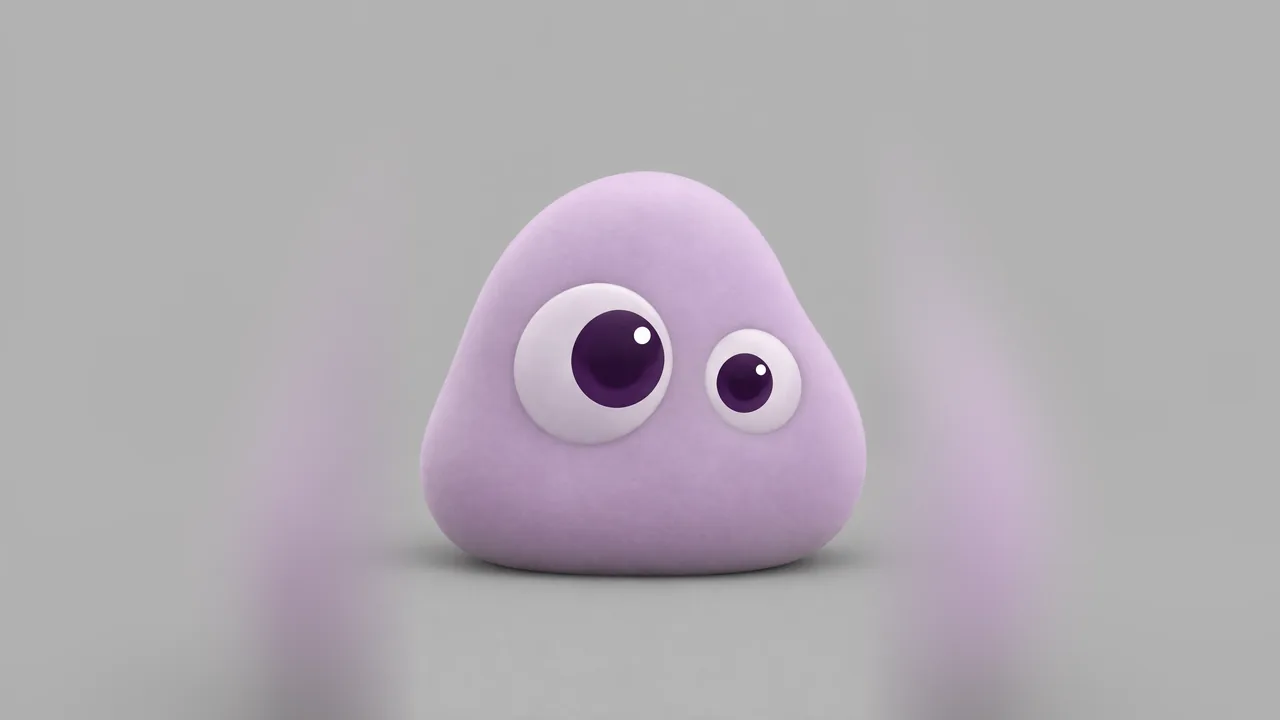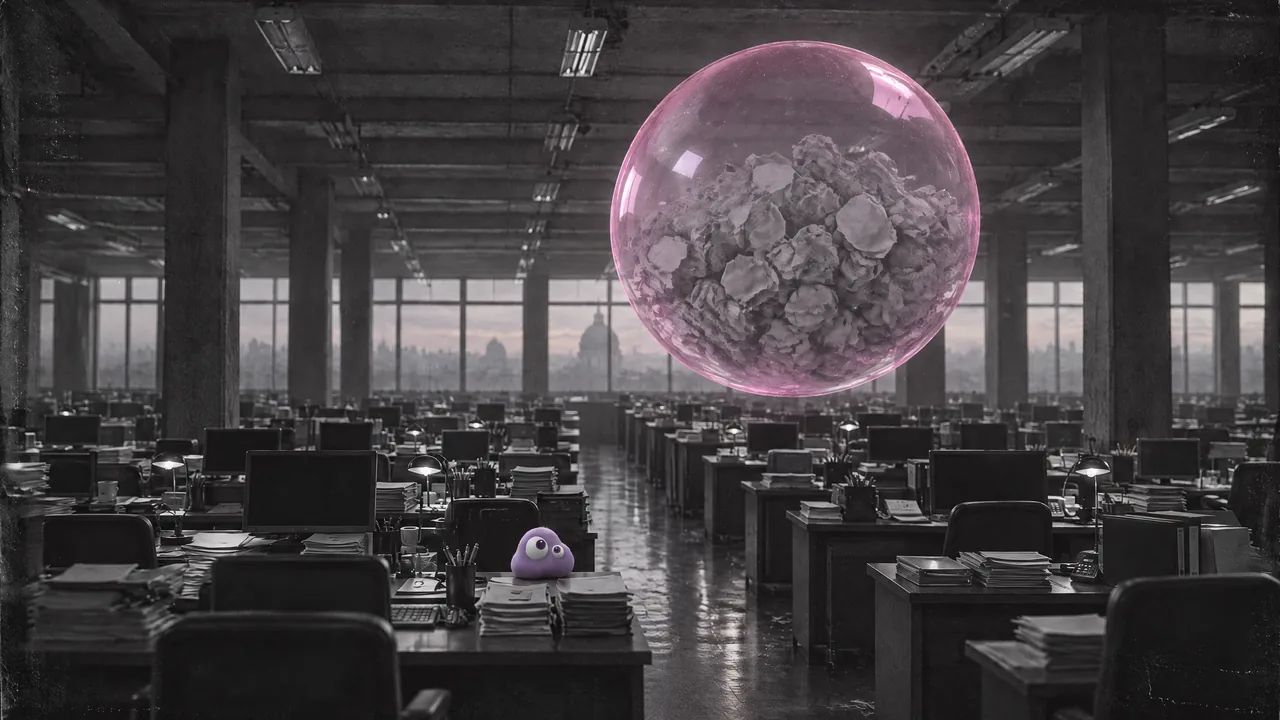
オフィスホールの人物を除去する範囲を指定し、マスク外の変化も含めて同じ縮尺で比較します。
修正では、指定した変更が実現したか、残りの画像も使える状態か、の2点を確認します。元の画像には着席した人々がいて、無人のホールという要件を満たしていませんでした。このレッスンでは人物を除去しながら、ピンクの泡、Poppie、机、窓の光を確認します。
ウェブサイトの設定操作は、2026年11月7日に未ログインの訪問者として収録しました。保存済みの比較画像は、後に作られた動画の最初のデコード済みフレームで、元の編集結果の PNG は残っていません。以下の別途行った塗り範囲のテストは、外部で描いたマスクを API 経由で送信したものです。ウェブサイトの操作実演から生成した結果ではありません。
練習ファイルを入手する
- 修正前のホール — 元の 2560 × 1440 画像。
- 保存済みの比較フレームと動きのある動画全編 — 一緒に保存してください。PNG は動画のフレーム 0 で、失われた編集結果の原本ではありません。
- テスト用マスク — 2560 × 1440。透明なピクセルが変更範囲を示します。
- 塗り範囲テストの結果 — ネイティブの 2688 × 1536 ファイル。
- 英語の手順データと編集可能な確認記録をダウンロードします。
ステップ 1:変更内容と維持する基準を決める
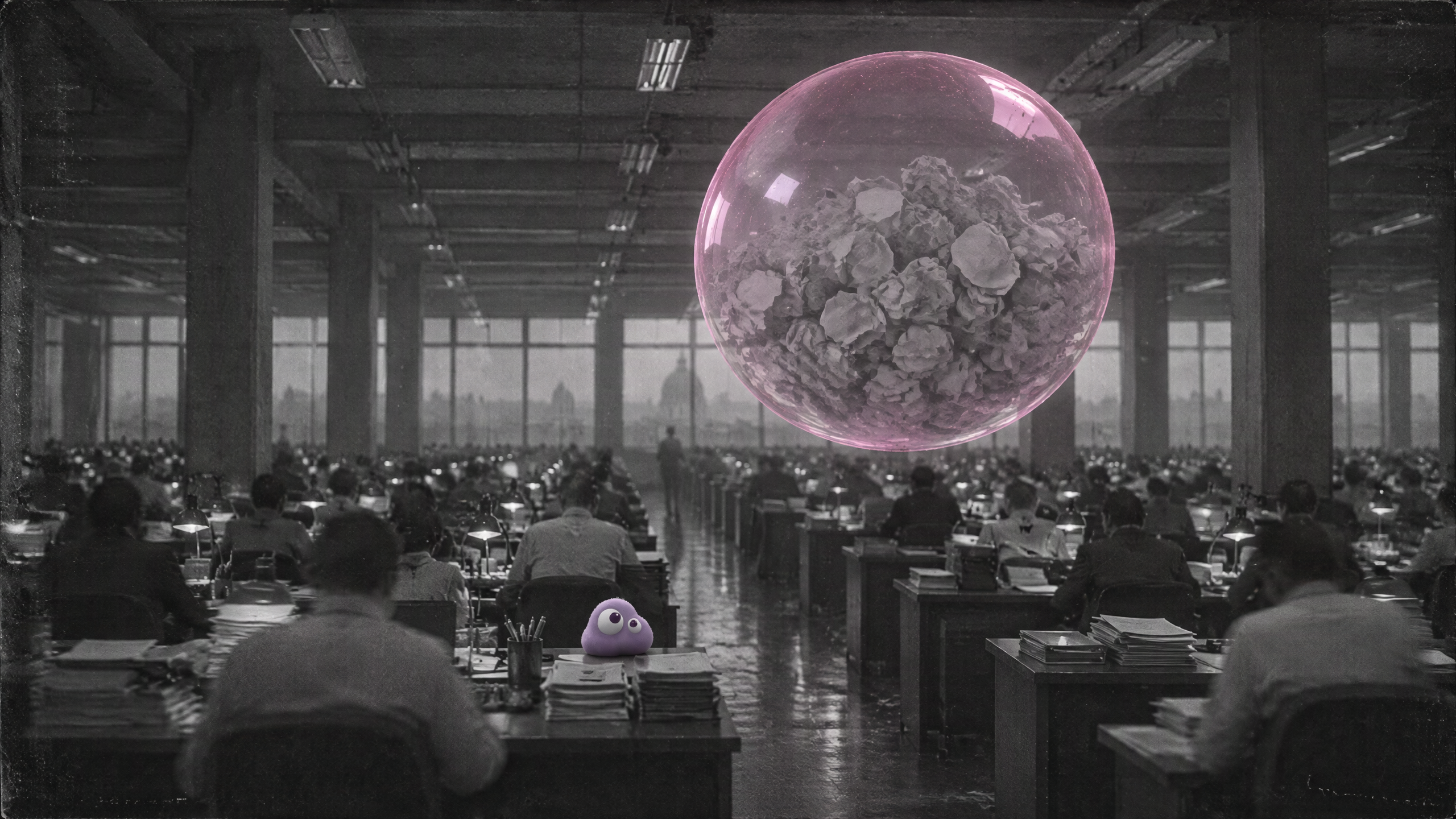
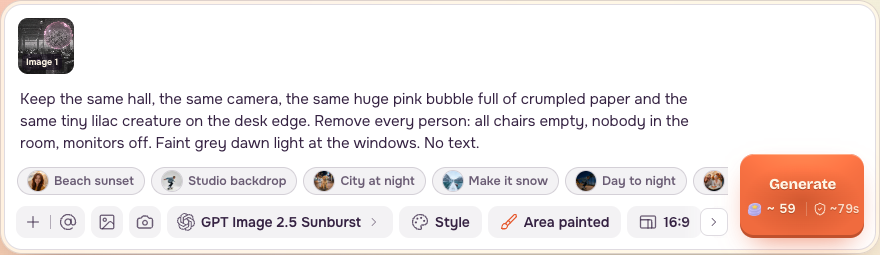
すべての見える人物を除去し、椅子を空にし、モニターを消す、と具体的に書きます。カメラ、ホール、巨大なピンクの泡、小さな生き物、机の列、灰色の夜明けの光は維持します。完成度が高くても、要件に合わない画像はあります。
ステップ 2:最初の元画像と完全なプロンプトを読み込む
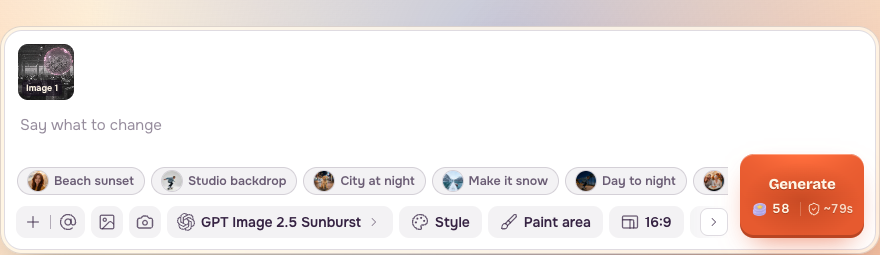
画像を編集を開き、GPT Image 2.5 Sunburst を選んで、修正前のホールを最初の元画像として追加します。次の元の英語修正プロンプトを貼り付けます。
ステップ 3:ディテール保持と出力を設定する
ディテール保持:高にします。既定値は低です。画像1枚、16:9、高画質、高精細 / 2kを選びます。ディテール保持は元画像の細部をより忠実に残す指定で、全ピクセルを固定するものではありません。
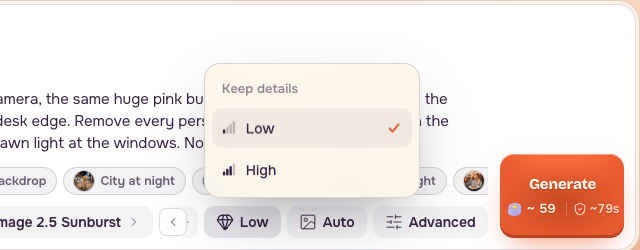


11月6日のカタログの記録では、基本画像料金は 48.07 PopNow クレジットです。11月7日に入力済みのウェブフォームでは、元画像に応じた見積もりを含めて約 59 クレジットでした。参照画像とプロンプトの料金が基本料金に加算される場合があります。送信前に生成ボタンの現在の見積もりを確認してください。
ステップ 4:人物を塗り、誤った筆跡を復元する
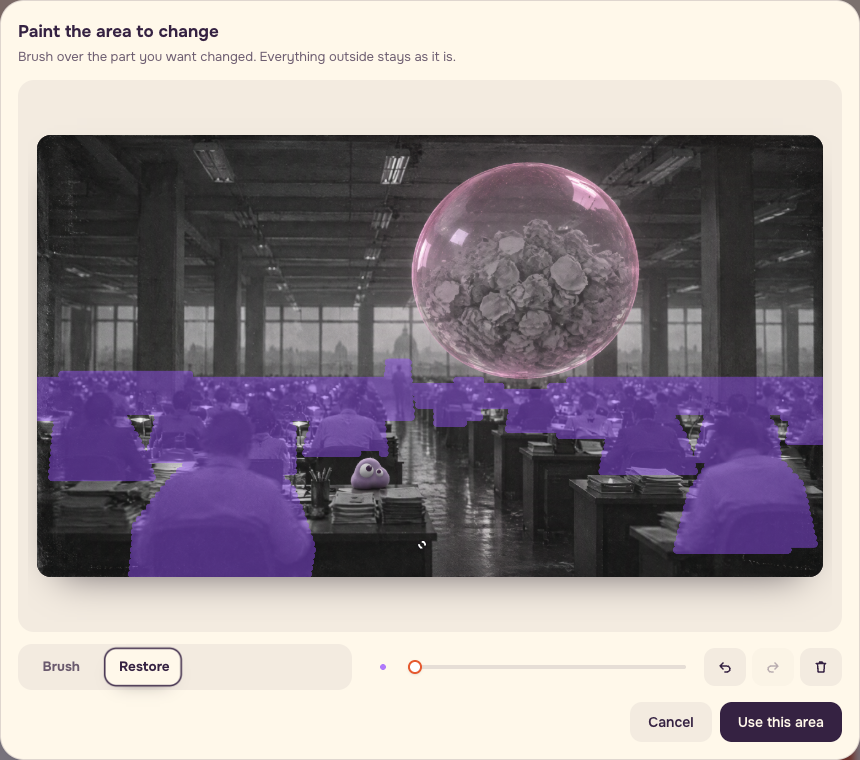
範囲を塗るをクリックします。ブラシで奥の列も含め、各人物の頭と体を覆います。小さく写る人物にはブラシサイズを調整します。泡、Poppie、空の机には塗らないでください。実演では付属マスクの人物範囲に沿って、実際にマウスで塗っています。
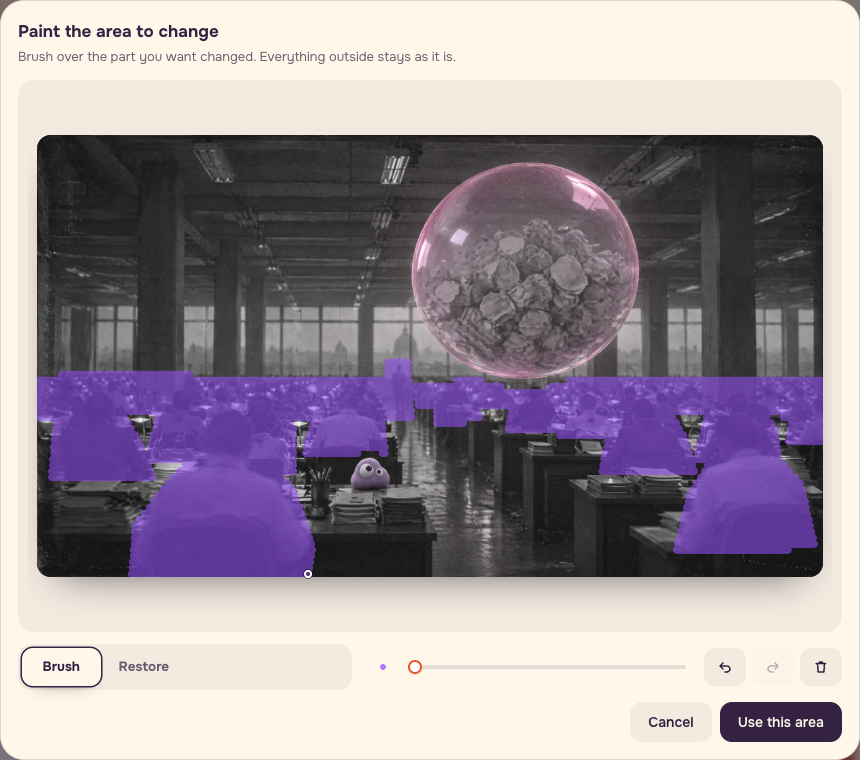
机の縁まで塗った場合は、復元を選び、誤った筆跡の上をなぞります。この範囲を使うをクリックし、範囲を指定済みの表示と、最初の元画像のサムネイルが正しいことを確認します。
ステップ 5:2つの比較を分けて扱う
保存済みのマスクなし修正。後の動画の最初のフレームでは人物が消えています。同じ縮尺で見ると、Poppie、ピンクの泡、前景の机の縁、ペン立て、紙の束は位置がそろっています。元の着席位置には新たに椅子の背と紙が見えます。この保存済み比較を塗り範囲テストの証拠として使わないでください。
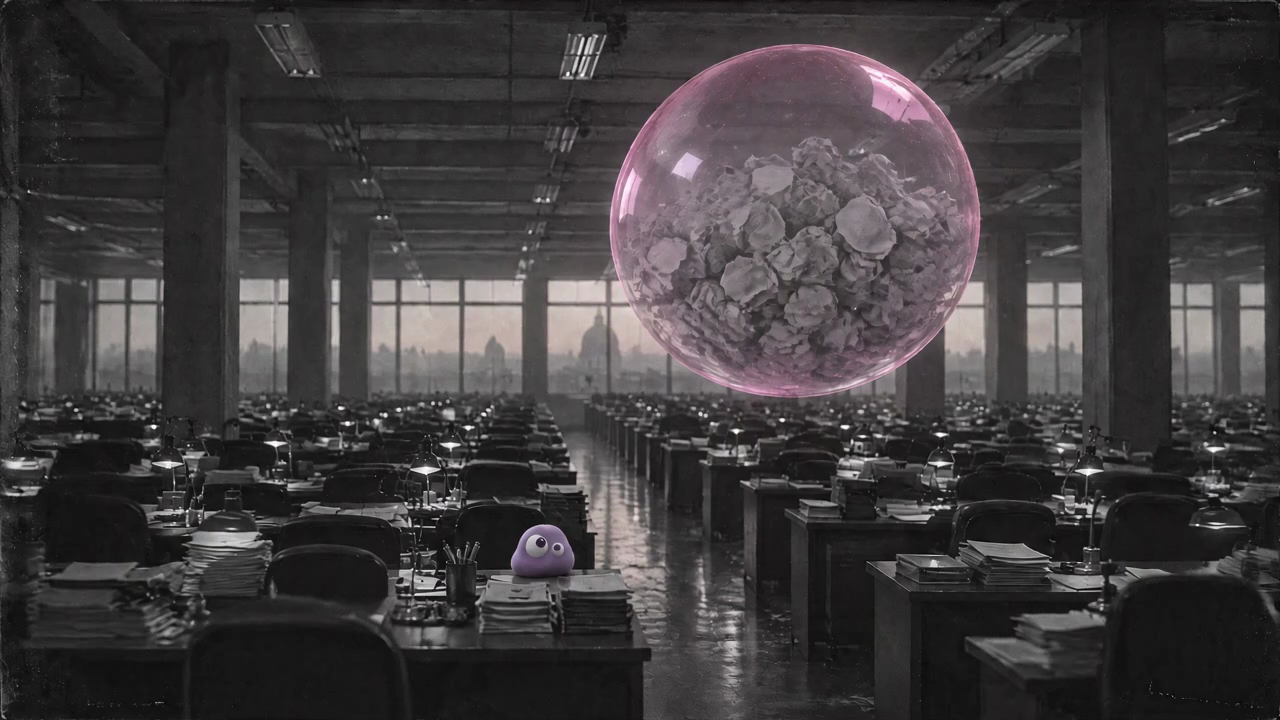
別途行った塗り範囲テスト。テスト生成 · 同じ設定 · ページ外で作成したマスク · 2026年11月7日。
付属マスクは範囲を塗る形式でページ外で描き、API 経由で送信しました。モデルは GPT Image 2.5 Sunburst edit、公式ルート、入力忠実度:高、画質:高、2k、16:9、出力1枚です。エコノミールートはマスクと高の組み合わせに対応しません。このテストの実費は $0.0578944、約 57.9 PopNow クレジットでした。ウェブサイトの見積もりではなく、過去の実際の請求額です。
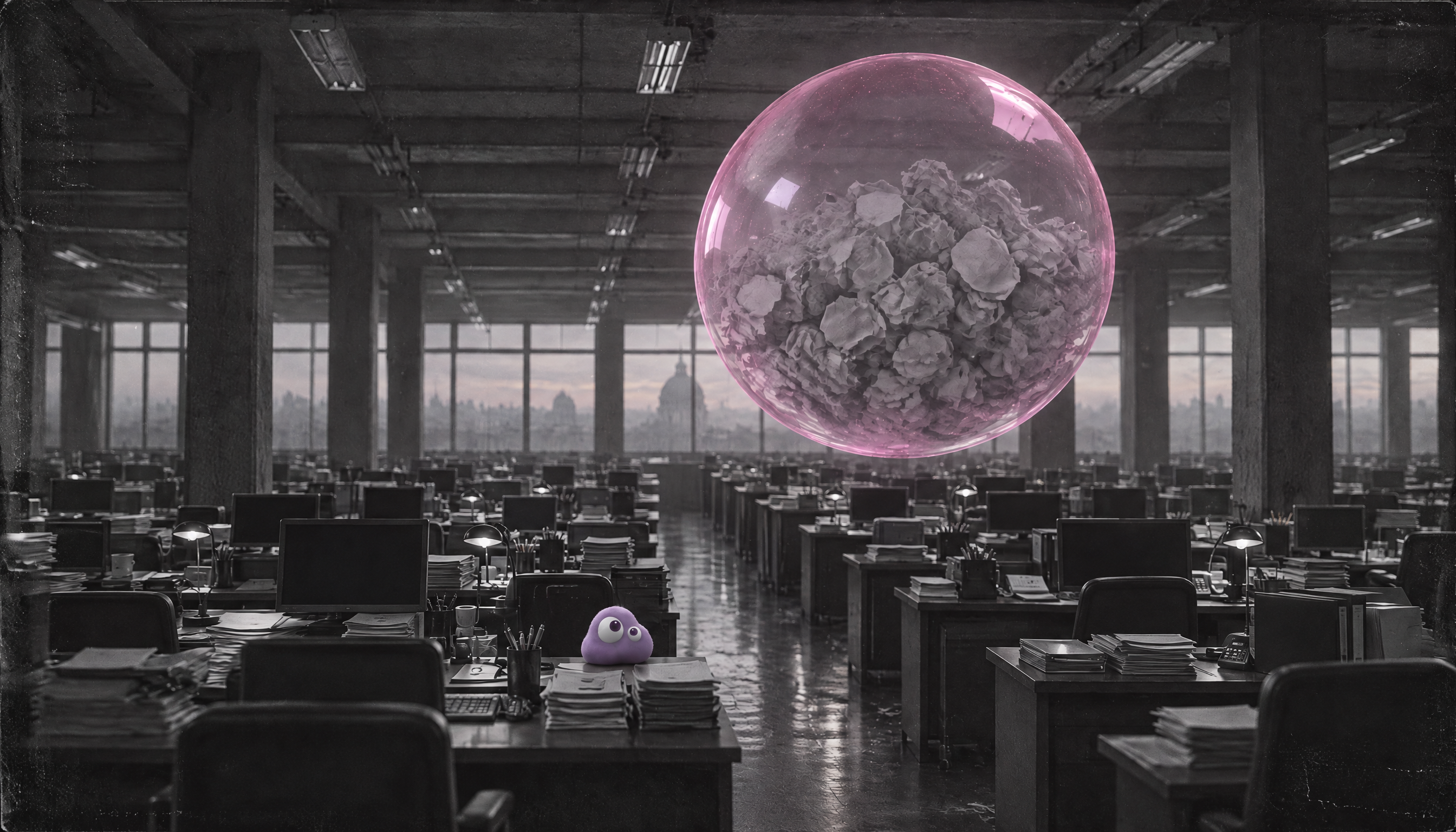
見える人物はすべて消えました。泡、Poppie、ペン立て、紙の束は元の位置です。人が座っていた場所には椅子の背と、閉じた、または電源を切ったモニターが現れました。マスク外の窓の光は灰白色からピンクに変わりました。範囲を塗っても、ほかの部分がすべて固定される保証はありません。
動画の比較では、結果を元画像の 2560 × 1440 座標空間に正規化しています。ネイティブの原本は上から入手できます。縦横比がわずかに異なるため、整列した表示だけでなく原本の形状も確認してください。
| 確認項目 | 保存済み動画フレーム 0 | 別途行った塗り範囲テスト |
|---|---|---|
| 人物の除去 | はい | はい |
| 泡、Poppie、前景の基準 | 整列 | 位置を維持 |
| 元の座席に現れたもの | 椅子の背と紙 | 椅子の背と消えたモニター |
| 窓の光 | 保存済みフレームを別途確認 | マスク外で灰白色からピンクへ変化 |
| 判断 | 参考になる保存済み修正比較 | 除去は合格、画像全体の採用は要件次第 |
灰色の夜明けが厳密な要件なら、元画像に戻って修正します。暖かい光でもよければ、その判断を明記してから進みます。このテストは画像全体の無条件の合格ではありません。
ステップ 6:動きを付ける前に静止画を承認する
設定の実演では保存済みの動画フレームを使っています。その比較は新しい塗り範囲テストと別です。画像から動画を開き、Seedance 2.5 と写真から始めるを選んで、採用できる静止画を追加します。4秒、高精細 / 720p、動画1本、音なし、縦横比は自動にします。
元のプロンプトを翻訳したもの:
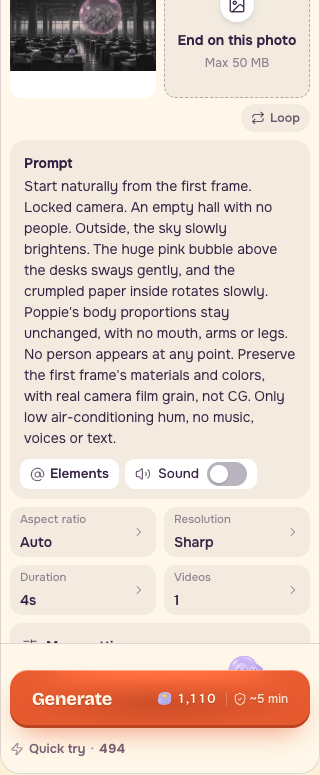
固定カメラと穏やかな泡の動きなら、一貫性を保つ対象を減らせます。全編にわたり空の椅子と Poppie の目や輪郭を確認します。正確な文字、ロゴ、既存の補修素材の配置を制御したい場合は、通常の合成を使います。
このチェックリストを結果と保存する
- 奥の頭、手、輪郭も含め、見える人物がすべて消えている。
- 各除去箇所周辺の椅子の背、机の縁、影が自然につながっている。
- 泡、Poppie、ペン立て、紙の束、窓、遠近感をそろえた縮尺で比較している。
- 塗った範囲外の光と色を確認し、変化を記録している。
- 原本、マスク、設定、プロンプト、ネイティブ出力、確認メモを一緒に保存している。
- 除去の成否と画像全体の採用を別々に判断している。
- 任意の動きのテストの前に、静止画が要件を満たしている。
採用した比較を1つと、明確な次の行動を残します。修正で新たに気になる点が生まれたら、説明のない再試行を重ねずに元画像から見直します。
よくある質問
範囲を塗るとマスク外はすべて固定されますか?
いいえ。別途行ったテストでは、マスク外の窓の光が灰白色からピンクに変わりました。人物の除去を確認した後、画像全体を確認してください。
付属のテスト結果はウェブサイトの実演で生成したものですか?
実演では未ログインの訪問者として範囲を準備しました。付属の結果はページ外で描いたマスクを使い、記載の設定で API 経由で送信したものです。この2つの記録は分けてください。
修正前後で画像のサイズが違うのはなぜですか?
入力とマスクは 2560 × 1440、テストのネイティブ出力は 2688 × 1536 です。比較前に縮尺と構図をそろえ、ネイティブファイルも保存します。縦横比が少し異なるので形状も確認します。
新しい塗り範囲の結果をすぐ動画にすべきですか?
まず、窓の暖かい光が要件に合うか判断してください。ここでの動きの設定には保存済み比較フレームを使っています。動きに料金を払う前に静止画を承認しましょう。