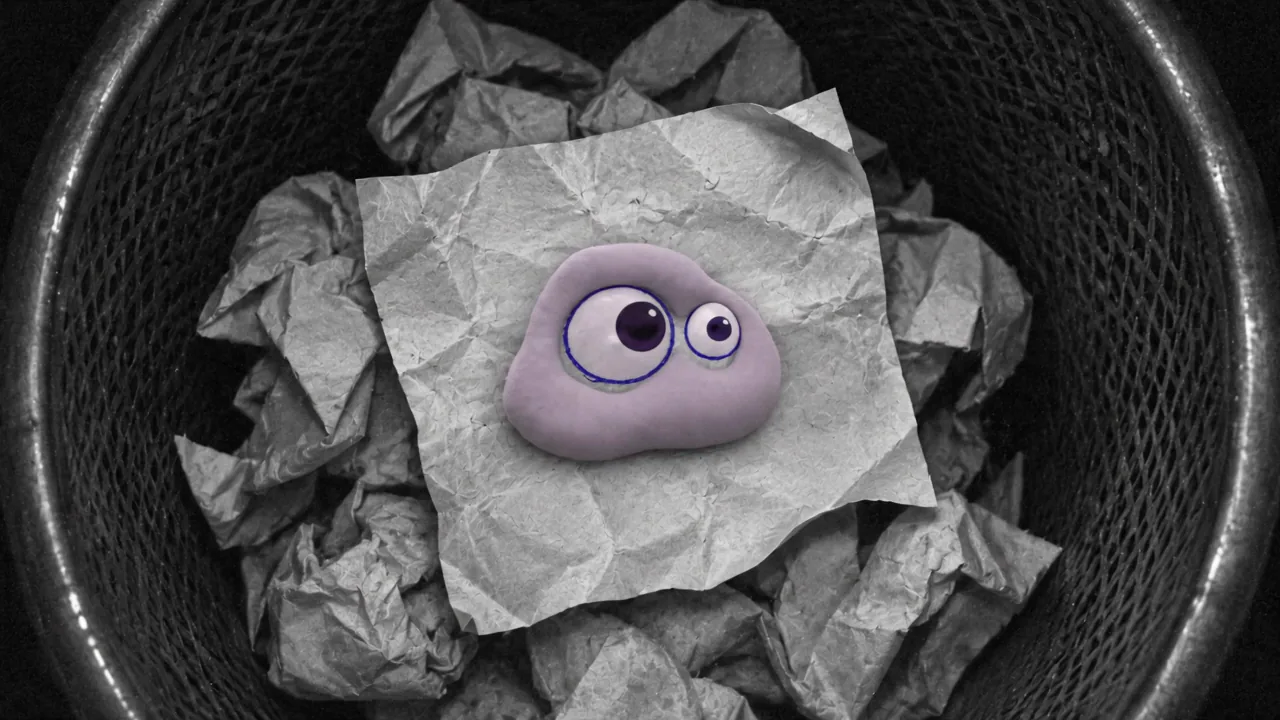
絵が Poppie に変わるショットを9:16に切り抜き、字幕2つと無料の音楽を加え、ダウンロードしたファイルを確認します。
保存済みの制作ショットから4秒の縦型 Reelを仕上げます。青い線画が薄紫色の Poppie に変わる映像に、字幕2つと Moonlit Reverie を加えます。新たに生成せず、仕上げを練習します。
サイトの操作画面とブラウザーでの書き出しは 2026年11月7日に収録しました。元の制作ショットは Seedance 2.5 の720pです。下の任意の開始画像1枚による練習では、制作時のプロンプトを調整し、4s・480pを使います。
レッスンファイル
レッスンファイル・素材、完成版、手順、図解ワークシート · 英語の手順 · ワークシート
ステップ 1 素材を1回だけ読み込む
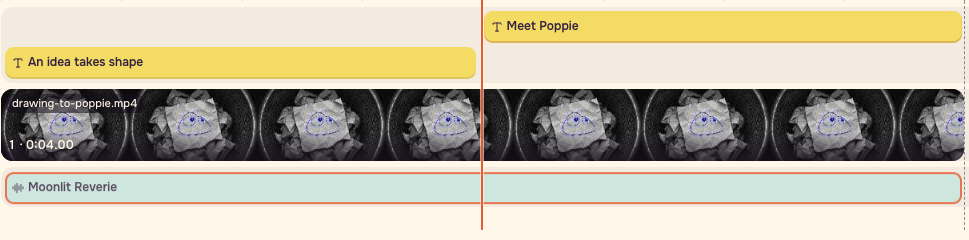
動画エディターを開き、メディア、このデバイスからファイルを選ぶの順に選びます。drawing-to-poppie.mp4 を選択します。タイムラインには1つだけ置きます。このクリップを選び、0.00-4.00秒にトリミングし、速度は1xに保ちます。
ステップ 2 キャンバスを縦型にする
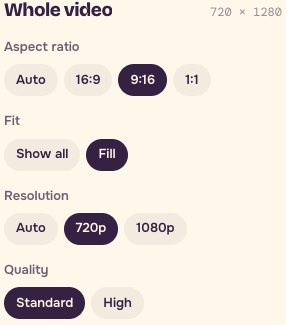
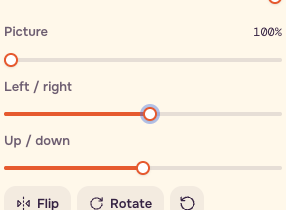
動画全体 > 比率 > 9:16 > 全体表示 > 画面いっぱいを選びます。このクリップ > 画面で、必要な場合だけ左右を調整します。この書き出しでは+5%、ズーム100%を使いました。0.00、2.00、3.95秒で線画全体、両目、体の底が見えるか確認します。横長の画面を端から端まで移動する被写体には、別の構図が必要な場合があります。
ステップ 3 字幕を2つ手動で加える
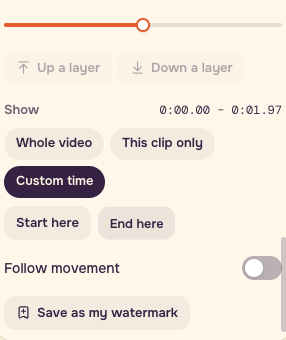
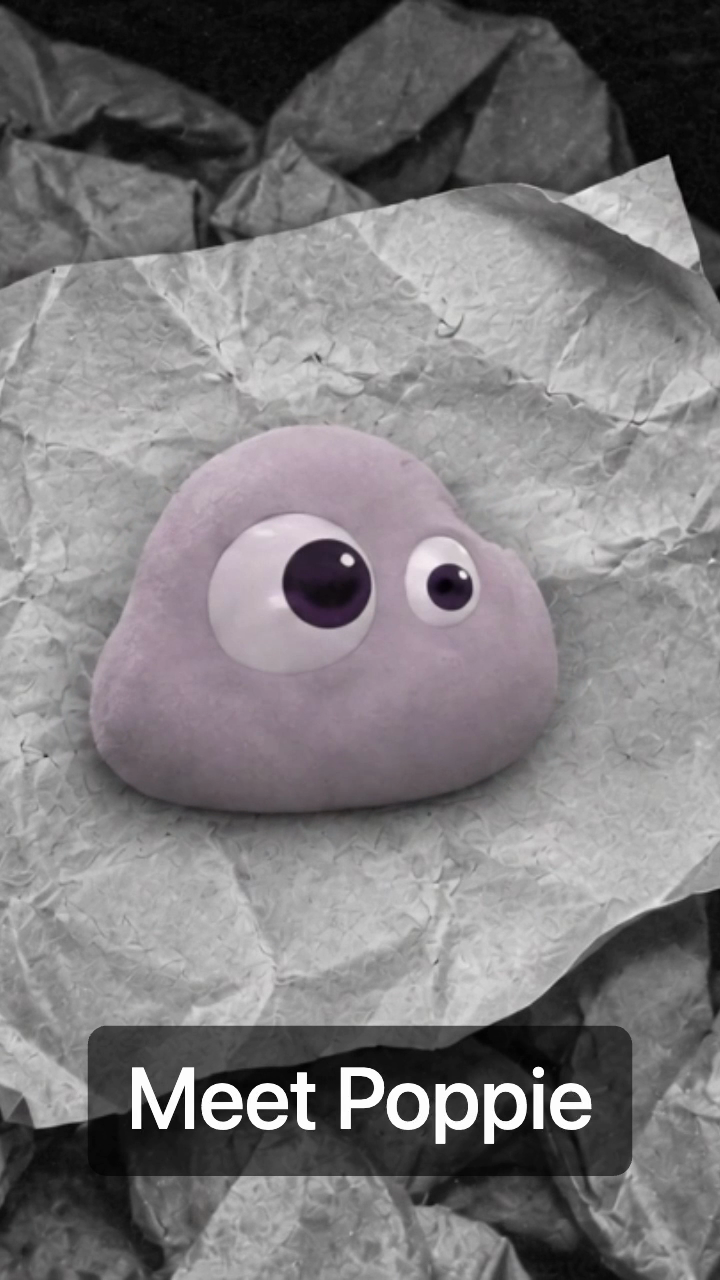
0.00に移動し、テキスト > ここに字幕を追加を選んでアイデアが形になると入力します。2.00に Poppie に会おうを加えます。字幕はキャラクターの下、画面下端より上に置きます。時間を指定、ここから開始 / ここで終了でバーを設定します。
現在のエディターでは、重ねた要素の終了時刻のフレームも表示されます。フレーム60で字幕が重ならないよう、最初のバーを 1.97秒(フレーム59)で終え、次を 2.00秒(フレーム60)から4.00まで表示します。書き出しでは2.00で切り替わります。確認したファイルでは、長い最初の字幕のサイズは9%、短い2つ目は12%でした。小さくする前に読みやすさを確保します。自動字幕は別途有料です。この練習では手動で文字を入れます。
ステップ 4 無料の音楽を1曲選ぶ
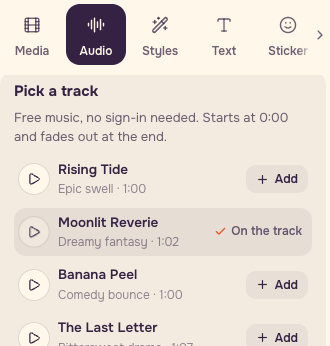
オーディオ > 曲を選ぶを選びます。Moonlit Reverie を試聴して追加を選びます。0.00から始まり、4秒の編集範囲で終わります。動画全体でクリップの音声をオフにします。この練習では音楽を作る機能を使いません。
ステップ 5 書き出して実際のファイルを開く
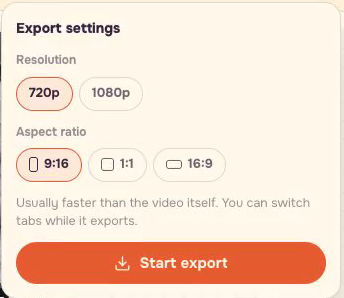
動画全体で解像度 > 720pと画質 > 標準を選びます。動画を書き出す > 書き出しを開始を選び、ダウンロードを待ちます。ブラウザーが提示する形式で保存します。収録時の書き出しは MP4、720x1280、30fps、120フレーム、4.00秒でした。ダウンロードしたファイルを開き直し、0.00、1.97、2.00、3.95秒で切り抜き、字幕のタイミング、音楽が1曲だけかを確認します。

ステップ 6 動作がなくちらつくだけの映像を除く
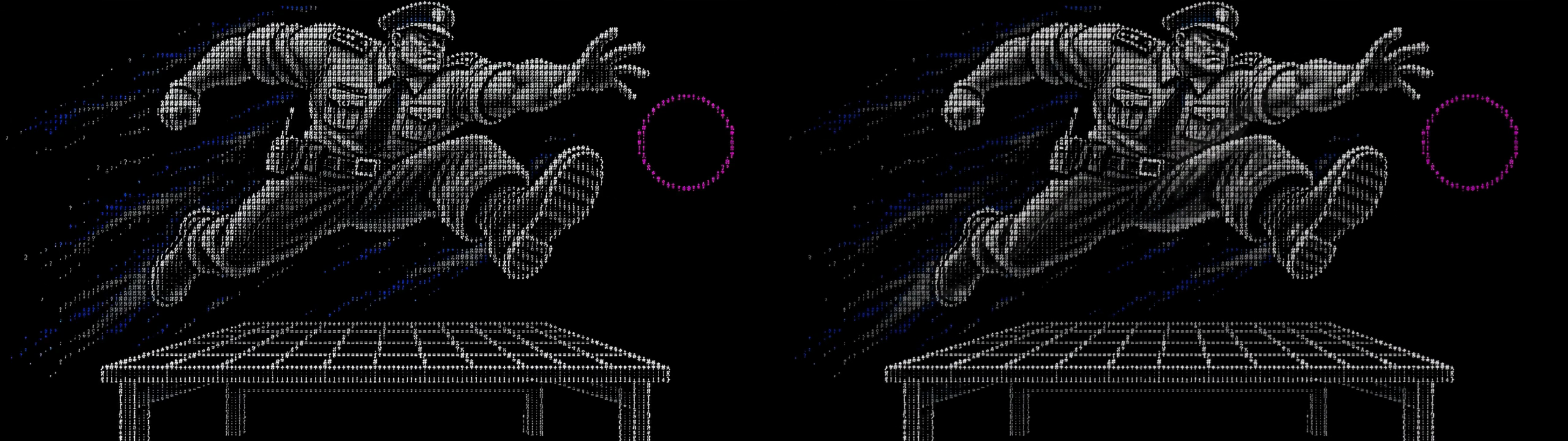
別のポーズが止まった不採用クリップを見ます。上げた膝と伸ばした手を最初から最後まで追ってください。質感がちらついてもポーズは止まったままです。これは別のブランド動画のショットで、線画クリップの初期テイクではありません。字幕に時間をかける前に、目に見える変化のあるクリップを選びます。
ステップ 7 開始画像1枚の別案を試す
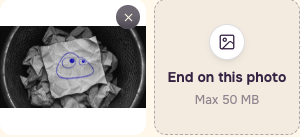
動画を開き、生成 > 入力 > 写真から始める、Seedance 2.5を選び、drawing-start.png を写真から始めるに追加します。この写真で終わるは空にします。元のプロンプトを翻訳して練習用に調整した次の文を貼り付けます。
``text Begin naturally from the first frame. Fixed overhead view with an infrared night-vision texture. The blue lines on the note slowly swell from flat marks into a three-dimensional Poppie, which blinks. Keep Poppie’s body proportions unchanged, with a smooth matte surface, no mouth, no new arms or legs, and no fur. Only paper rustling, no music or voices. Real camera film grain and slight handheld shake, with ordinary imperfections. Keep the people, materials and colours of the first frame; do not turn it into CG. Do not add subtitles or text. ``
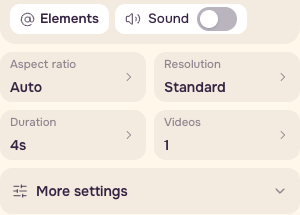
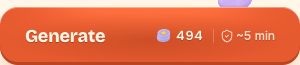
4s、480p(画面では標準)、音なし、動画1本、比率は自動にします。2026年11月7日の未ログイン画面では 494 PopNow クレジットと表示されました。収録時のサイト見積もりであり、保存済み制作ショットの費用とは別です。送信前に生成の横の現在の金額を確認し、ログインを求められたらログイン後に再確認します。このレッスンの収録では生成を送信していません。
仕上げのチェックリスト
- 線画とキャラクター全体が縦型の切り抜き範囲に収まっている。
- 両目と体の底が見えている。
- 字幕が2.00sで切り替わり、読みやすい。
- 音楽は1曲で、元クリップの音声はオフになっている。
- 書き出しは4.00s、9:16、通常速度になっている。
- 止まったポーズのちらつきを動作として扱わない。
書き出した Reel、字幕2つの時刻、確認メモを一緒に保存します。製品や実在の場所を正確に映す場合は、自分で撮った映像から始めましょう。
費用の背景
制作台帳では、最初の720pブランド動画42本のバッチに 3,864制作ツールクレジットを使いました。この単位は PopNow クレジットと異なり、バッチ全体の金額から線画クリップ1本の価格は分かりません。保存済みショットをエディターと既存の無料ライブラリで仕上げるために、再生成は必要ありません。
よくある質問
比率を変えると新しい動画が生成されますか?
いいえ。この練習では既存素材を切り抜き、手動の文字と無料ライブラリの音楽を加えます。Seedance で新たに練習用動画を生成する場合は別途有料です。
全体を表示ではなく画面いっぱいを使う理由は?
画面いっぱいは縦型キャンバス全体を埋め、横長素材の左右を切り落とします。線画、両目、体の底をショット全体で確認してください。動作が切れる場合は横長の全体表示を保ちます。
最初の字幕がエディターで1.97秒に終わるのはなぜですか?
エディターでは重ねた要素の終了時刻も表示に含まれます。30fpsの書き出しでは、1.9667sのフレーム59が切り替え直前です。2.00sのフレーム60から次の字幕が始まり、1フレームの重なりを防ぎます。