


二から八つのモデルを並べ、一つのプロンプトをすべてで実行し、勝ったものを残しましょう。組み合わせはセットとして保存でき、その後、選んだモデルに合わせてプロンプトを調整できます。
モデルについて読むだけでは限界があります。アイデアに合うモデルを最も速く見つける方法は、いくつかのモデルに同じ言葉を与えて、結果を見比べることです。モデルを比較は、最大八つのモデルで一つのプロンプトを同時に実行し、結果を並べて表示します。
ステップ 1:作るものとモデルを選ぶ
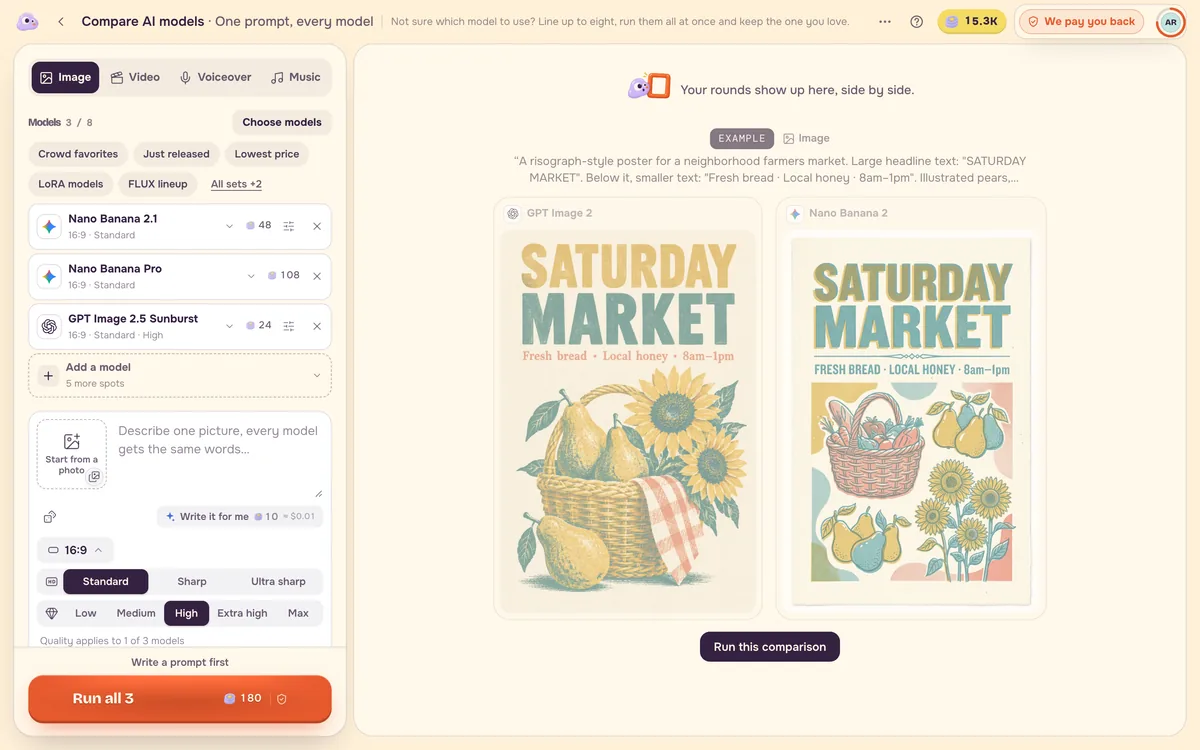
モデルを比較を開き、画像、動画、ナレーション、音楽のいずれかを選んでから、モデルを選ぶ を押します。まずは二、三個から始めましょう。そのモードの推奨モデル、より安い版が一つ、より高画質な版が一つです。人気のモデル や 安い順 といったクイックセットを選ぶと、枠が自動で埋まります。
ステップ 2:一つのプロンプトを書き、合計を確認する
すべてのモデルが全く同じ言葉を受け取るので、特定のモデルだけの特殊な書き方に頼らない、シンプルなプロンプトを書きましょう。実行ボタンには、始まる前に合計料金が表示されます。仕事をこなせないモデル(例えば、写真を追加したときに写真を受け付けないモデル)には印が付くので、実行する前に入れ替えてください。
ステップ 3:勝ったものを残す
結果は並んで届きます。ビューアーを開くと、二つの結果を並べて比べたり、スライダーで比較したりできます。その後 これにする を押しましょう。生成ページで開く は、勝ったモデルとプロンプトを専用のページに送ります。キャンバスで続ける は、結果をプロジェクトに持ち込みます。
ステップ 4:組み合わせをセットとして保存する
同じ数個のモデルをよく比べるなら、それらを選んで セットとして保存 を選び、名前を付けましょう。次回からは、そのセットを選んで実行するだけです。
選んだモデルに合わせてプロンプトを調整する
モデルごとにプロンプトの読み方は違います。使うモデルが決まったら、そのモデルのページを開きましょう。プロンプトの型 には、そのモデルが最もよく従う骨組みが、例と この型を使う ボタン(生成ツールに入力されます)とともに表示されます。よくある問題と直し方 には、そのモデルでよく起きる問題と直し方が並んでいます。動画では、動画からプロンプトが参照クリップを、各モデルのスタイルのプロンプトに変換します。MiniMax のスタイルは、MiniMax H3 が読む三つのラベル付きの欄を使い、Veo のスタイルはそのまま Veo に送れます。
よくある質問
一度に何個のモデルを比べられますか?
最大八つです。二、三個で明確な勝者が見えることが多く、コストも抑えられます。
起動に失敗したモデルにも課金されますか?
いいえ。起動しなかったモデルには課金されません。どのモデルが実行されたかは、ページに表示されます。
自分の写真を使ったスタートで比べられますか?
はい。写真を追加して、その使い方を選べます。編集または動画化する一枚の写真として、最初と最後のフレームとして、または参照として使えます。写真が必要なモデル、または写真を受け付けられないモデルは、モデル一覧に印が付きます。


