비트를 패널 그리드로 계획하고 한 장의 이미지에서 캐릭터와 룩을 고정하세요. 한 번에 영상으로 만들거나, 캔버스에서 패널마다 나눠 만들 수 있습니다.
스토리보드 그리드는 계획 전체를 담은 한 장의 이미지입니다. 모든 비트가 순서대로 들어 있고, 모든 패널에 같은 캐릭터, 하나의 색 팔레트가 있습니다. 한 번의 생성이므로 캐릭터와 룩이 패널마다 맞습니다. 따로 만든 정지 이미지보다 그 점이 더 잘 맞습니다. 짧은 영화의 좋은 출발점인 이유입니다.
1단계: 그리드 생성하기
패널 수와 읽는 순서를 요청하고, 패널마다 한 순간만, 모든 패널에 같은 캐릭터와 의상을 요청하세요. 글자는 원하지 않으면 넣지 마세요. 아홉 패널(3×3)은 10~15초짜리에, 네 패널은 몇 번의 컷으로 담는 한 순간에 잘 맞습니다.
A 3×3 storyboard grid of nine frames with thin white gutters, read left to right and top to bottom: a courier in a red jacket cycles through a rainy street market, locks the bike, climbs a stone staircase, knocks on a blue door, the door opens, she hands over a parcel, the two of them laugh, she waves goodbye, she rides away at dusk. The same courier and outfit in every panel, one moment per panel, no text.
2단계: 약한 패널 고치기
각 패널을 샷처럼 읽어 보세요. 하나가 이야기를 깨뜨리면(잘못된 의상, 불분명한 비트, 불필요한 손) 넘어가기 전에 고치세요. "6번 패널에서 그녀가 소포를 두 손으로 들고 있게 해 주세요."처럼 패널을 지목한 지시로 그리드를 편집하거나, 그리드를 다시 만드세요. 만화로 잘 읽히는 그리드는 영화로도 잘 읽힙니다.
3단계: 그리드를 영상으로 바꾸기
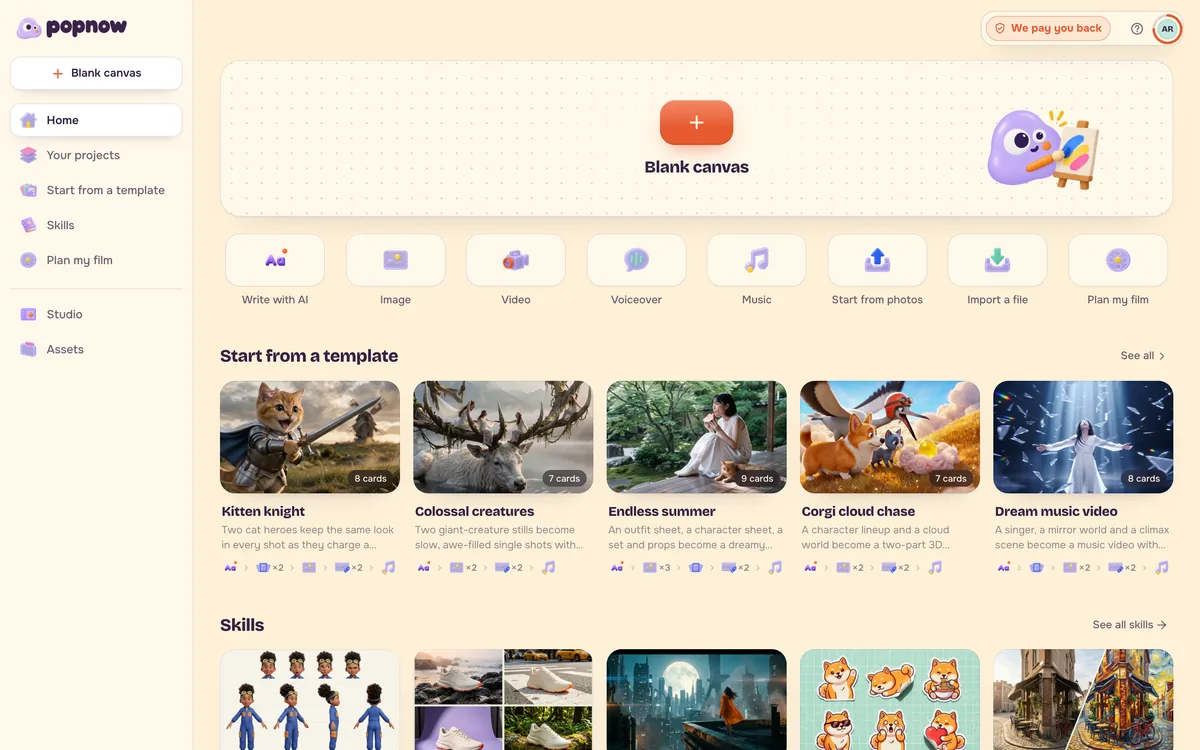
캔버스에서 두 방법 모두 가능합니다.
- 한 번에. 그리드 카드를 참조 → 영상으로 설정된 영상 카드에 연결하세요. 캐릭터 사진이 있다면 함께 연결합니다. 프롬프트에는 클립이 패널을 읽는 순서대로 따른다는 것과, 그리드, 테두리, 번호가 나타나면 안 된다고 쓰세요. 모든 패널을 다시 설명하지는 마세요. Seedance 2.0 또는 2.5와 아홉 패널 이하에서 가장 잘 작동합니다.
- 패널별로. 그리드에서 카드로 나누기를 써서 각 패널을 별도의 이미지 카드로 만든 다음, 각 카드를 이미지에서 애니메이션하세요. 시간은 더 걸리지만 모든 샷을 따로 확인하고 다시 할 수 있습니다.
4단계: 조립하고 확인하기
클립을 그리드 순서대로 늘어놓고 연달아 재생해 보세요. 연속성을 깨는 샷만 다시 하세요. 예: 색이 바뀌는 재킷, 프레임의 잘못된 쪽에 있는 캐릭터. 대사가 있는 더 긴 이야기라면 Filmmaker가 대본에서 장면과 샷을 짜 줍니다.
자주 묻는 질문
그리드에는 패널이 몇 개여야 하나요?
네 개에서 아홉 개입니다. 패널이 많을수록 하나하나가 작아지고 세밀함이 떨어지며, 영상 모델은 긴 시퀀스를 덜 안정적으로 따릅니다.
영상에 왜 그리드가 나타나나요?
프롬프트에서 그것을 배제하지 않았기 때문입니다. "그리드, 테두리, 패널 번호는 보이지 않게 하고, 모든 프레임은 전체 화면으로 하세요."를 추가하세요.
내 캐릭터를 그리드에 유지할 수 있나요?
네. 그리드를 만들 때 캐릭터의 참조 사진이나 시트를 추가하고 "참조와 같은 사람을 모든 패널에"라고 말하세요. 모든 샷에서 같은 캐릭터 유지하기를 참고하세요.