AI 캔버스는 프로젝트의 각 단계를 카드로 놓는 열린 보드입니다. 정지 이미지, 영상 샷, 내레이션, 음악이 모두 카드가 됩니다. 카드를 연결하면 캐릭터 시트에서 장면으로, 장면에서 샷으로 결과가 전달됩니다. 샷을 여러 버전으로 분기해 가장 좋은 것을 남기고 나머지도 보드에 보관할 수 있습니다.
1단계: AI 캔버스에서 템플릿 고르기
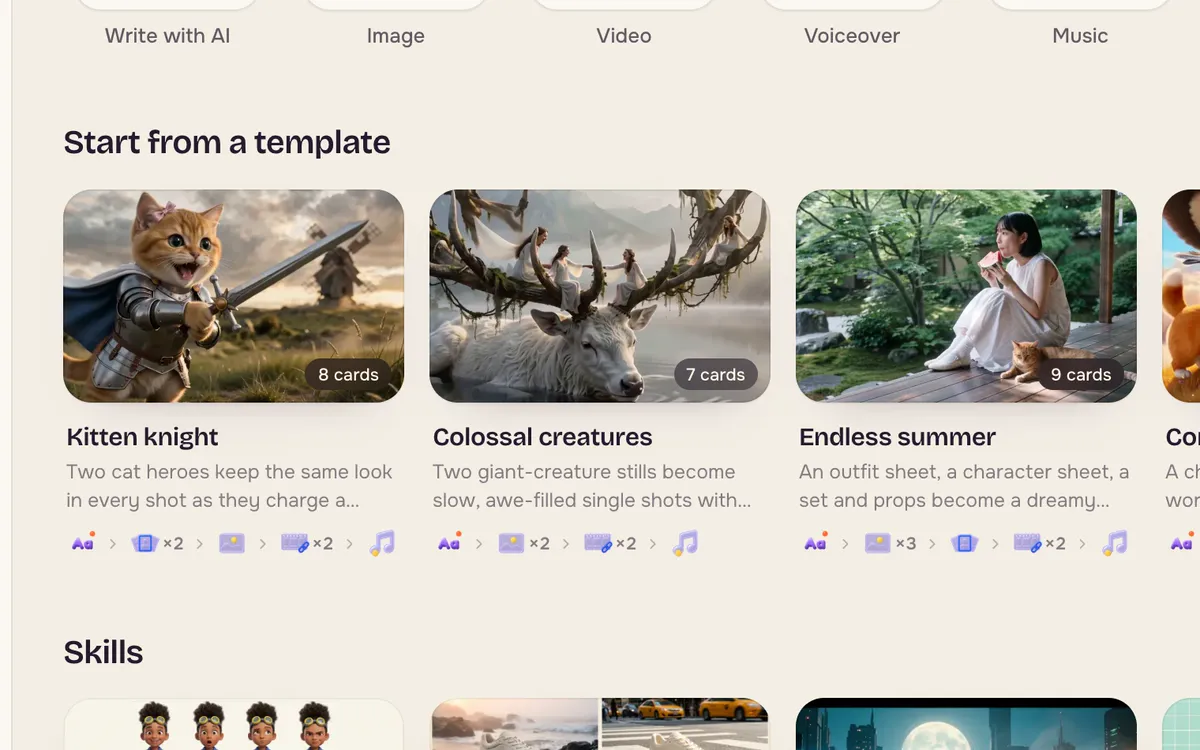
AI 캔버스를 여세요. 빈 캔버스나 템플릿에서 시작할 수 있습니다. 아기 고양이 기사, 거대 생명체, 꿈의 뮤직비디오 등은 카드가 이미 연결되어 있어 완성 프로젝트의 구성을 볼 수 있습니다.
2단계: 보드 이해하기
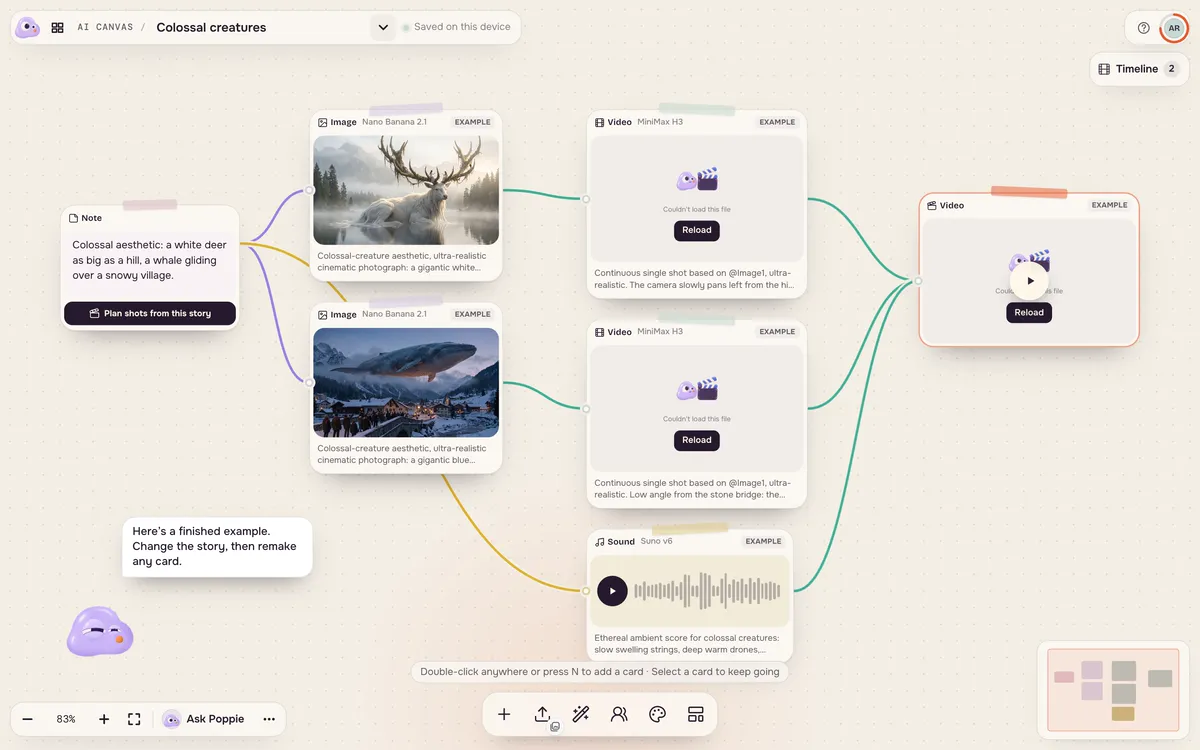
템플릿을 열면 카드가 선으로 연결된 보드가 나타납니다. 텍스트 카드에는 아이디어, 이미지 카드에는 정지 이미지, 영상 카드에는 샷이 담깁니다. 카드를 선택해 다음 단계를 확인하고 가장자리의 +를 다른 카드로 끌어 연결하세요.
3단계: 카드 하나를 바꾸고 실행하기
카드의 프롬프트를 편집하거나 이미지를 바꾼 뒤 실행하세요. 연결된 다음 카드들은 다음 실행 때 새 결과를 사용합니다. 매번 실행 전에 가격이 표시됩니다.
4단계: 필요에 따라 카드 추가하기
하단 도구 모음에서 이미지, 영상, 내레이션, 음악 카드를 추가하거나 파일을 업로드하거나 캐릭터를 가져오세요. 룩은 모든 카드의 시각적 스타일을 통일합니다. Poppie에게 묻기는 다음에 추가할 내용을 계획하는 데 도움을 줍니다.
더 나은 결과를 위한 팁
- 프로젝트마다 보드 하나를 사용하세요. 인물과 룩을 함께 관리할 수 있습니다.
- 덮어쓰는 대신 분기하세요. 카드를 복제해 다른 카메라 움직임을 시험하고 비교하세요.
- 여러 샷을 생성하기 전에 룩을 확정하세요. 색과 질감을 맞출 수 있습니다.
자주 묻는 질문
AI 캔버스가 AI 영화 제작보다 좋은가요?
서로 다른 작업 방식에 적합합니다. AI 영화 제작은 영화를 계획해주고, AI 캔버스는 모든 단계를 직접 배치할 수 있게 해줍니다. AI 영화 제작에서 기획하고 AI 캔버스에서 샷을 다듬는 경우가 많습니다.
템플릿을 여는 데 비용이 드나요?
아니요. 템플릿을 열어 살펴볼 때는 요금이 부과되지 않으며, 카드를 실행할 때만 결제합니다.
내 사진과 영상을 사용할 수 있나요?
네. 업로드하거나 라이브러리에서 고른 뒤 다른 카드처럼 연결하세요.