이미지 만들기는 글로 쓴 설명을 그림으로 바꿉니다. 감독이 샷을 설명하듯 피사체, 배경, 조명, 렌즈를 적으면 완성 이미지나 영상의 첫 프레임으로 쓸 정지 이미지를 얻을 수 있습니다.
1단계: 이미지 만들기 열기
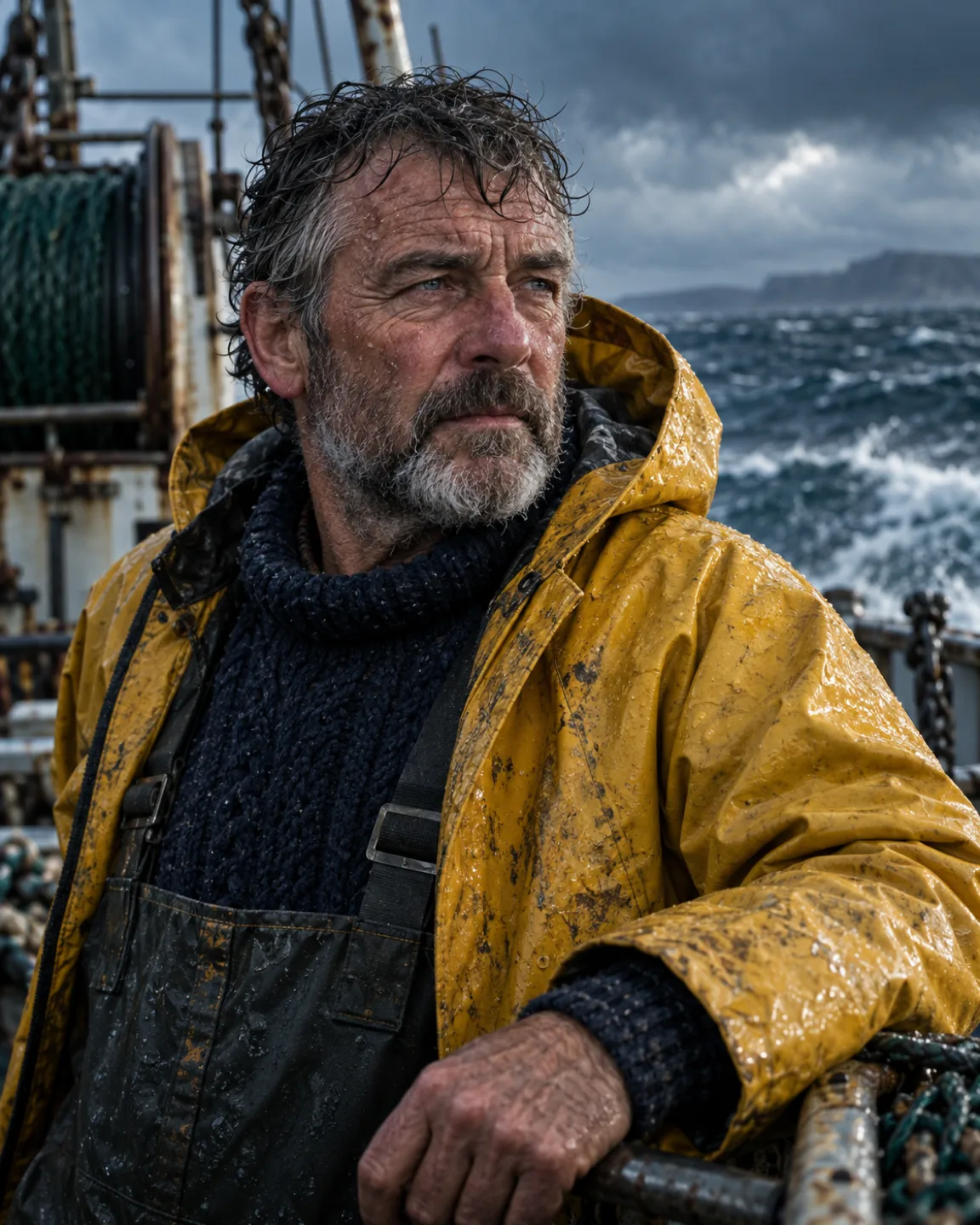
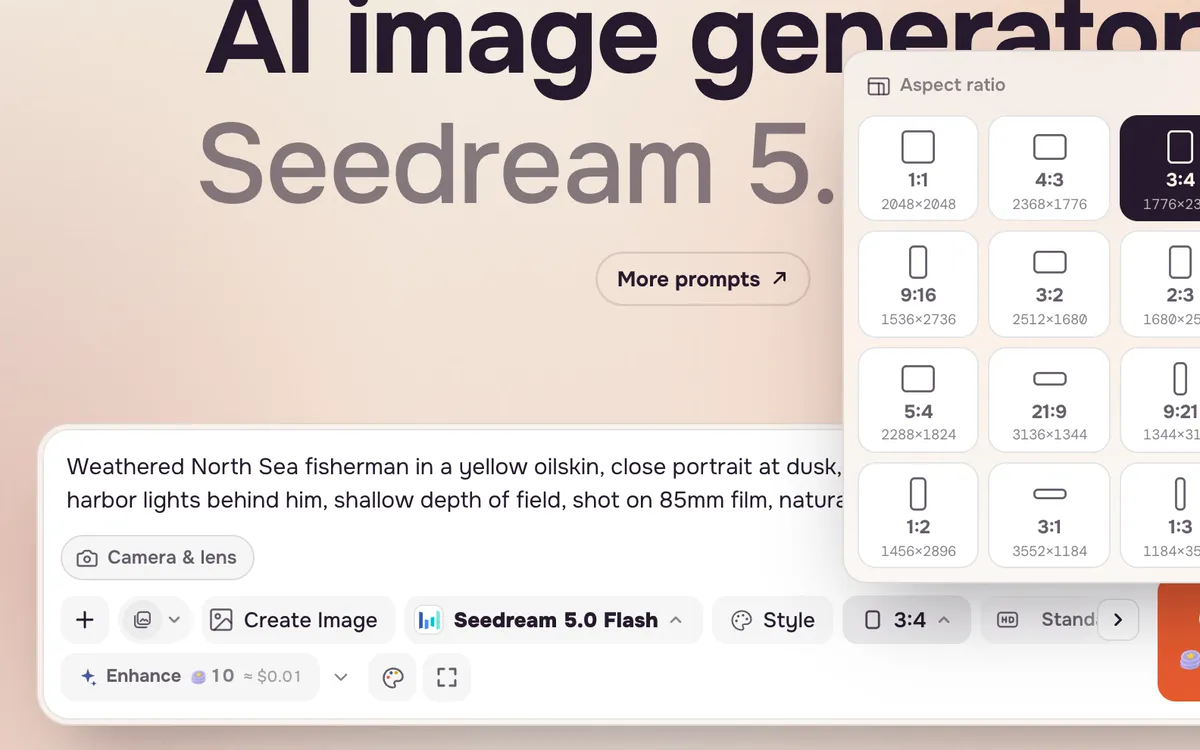
이미지 만들기를 여세요. 하단 프롬프트 바 옆에 모델, 스타일, 화면비, 이미지 개수가 있습니다.
2단계: 샷 설명하기
피사체부터 시작해 배경, 조명, 카메라 순으로 적으세요. 형용사보다 구체적인 묘사가 좋습니다. "항구의 나트륨등"이 "분위기 있는"보다 많은 정보를 전달합니다.
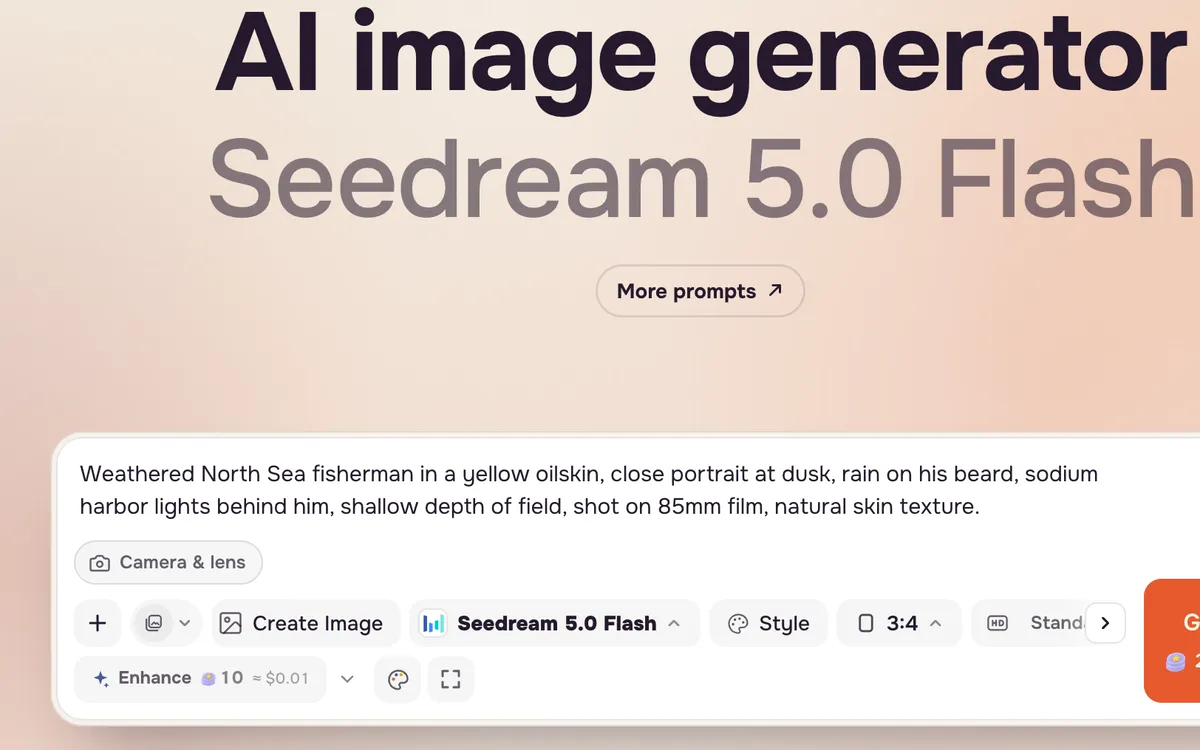
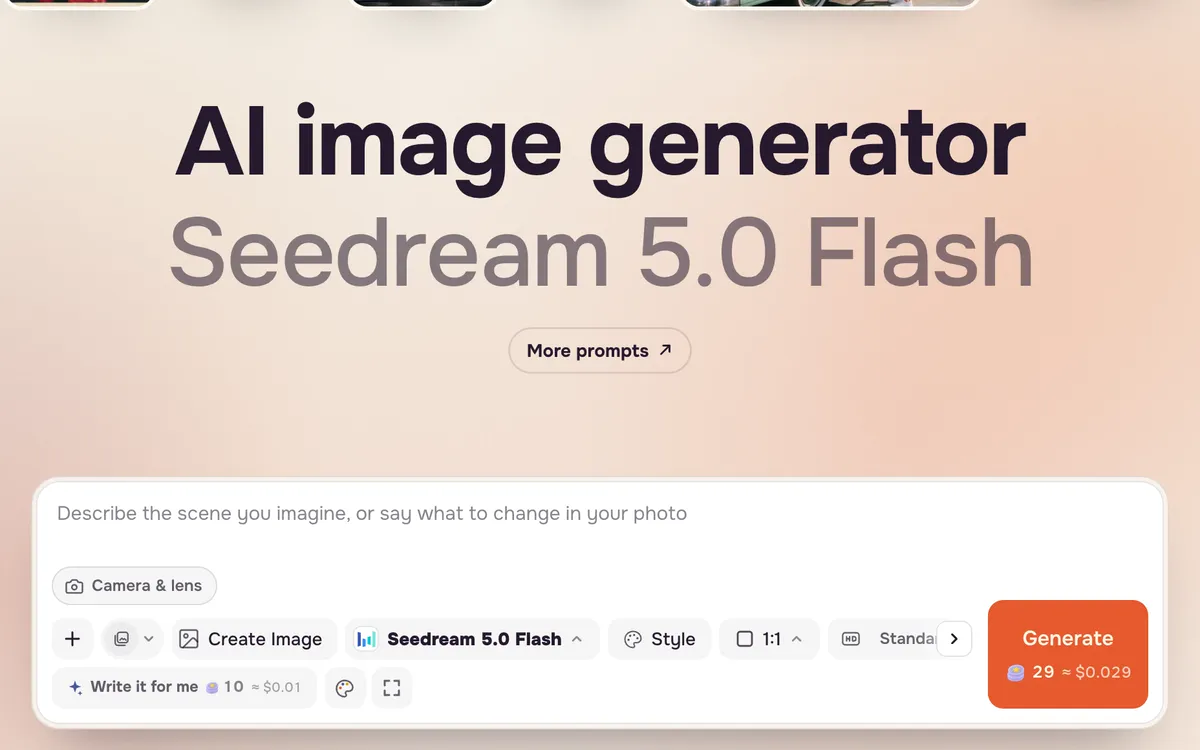
Weathered North Sea fisherman in a yellow oilskin, close portrait at dusk, rain on his beard, sodium harbor lights behind him, shallow depth of field, shot on 85mm film, natural skin texture.
3단계: 화면비와 크기 고르기
사용처에 맞는 화면비를 고르세요. 인물 사진과 피드는 3:4 또는 4:5, 배너와 영상 첫 프레임은 16:9, 스토리는 9:16이 적합합니다. 크기도 고르세요. 아이디어 확인에는 표준이면 충분합니다.
4단계: 개수를 정하고 생성하기
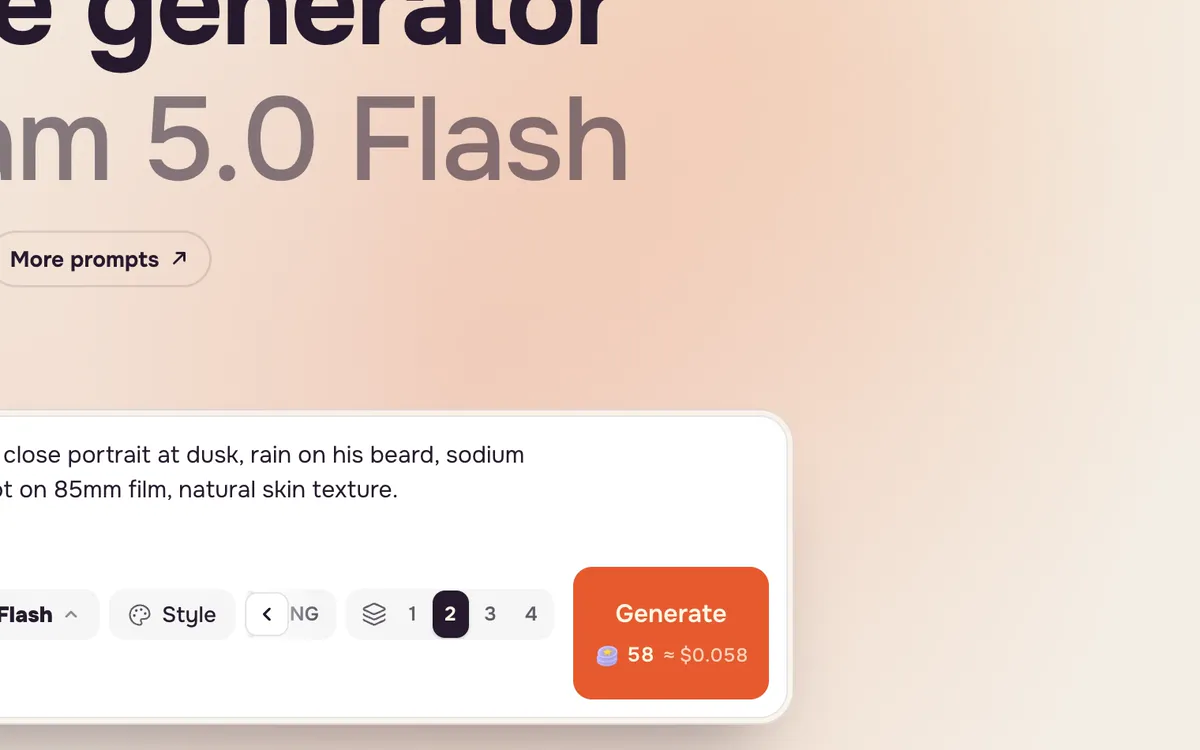
한 번에 최대 네 장을 생성해 비교할 수 있습니다. 이미지마다 비용이 부과되며 생성 버튼에 합계가 표시됩니다. 기본 Seedream 5.0 Flash의 이미지 한 장은 29크레딧입니다.
더 나은 결과를 위한 팁
- 대신 써 주기로 간단한 아이디어를 자세한 프롬프트로 바꿔보세요. 몇 크레딧이 사용됩니다.
- 참고 이미지를 추가하세요. 특정 얼굴, 제품, 스타일을 유지해야 할 때 유용합니다.
- 이미지 안의 텍스트는 피하세요. 텍스트에 강한 모델이 아니라면 디자인 도구에서 나중에 넣으세요.
- 다음 단계: 정지 이미지를 영상 만들기로 보내 움직이게 하세요.
자주 묻는 질문
어떤 이미지 모델이 가장 좋나요?
작업에 따라 다릅니다. Seedream 5.0 Flash는 초안 작업에 빠르고 저렴하며, Nano Banana와 GPT Image는 상세 지시 이행과 편집에 강합니다. 모델 페이지에서 비교하세요.
기존 이미지를 편집할 수 있나요?
네. 이미지 편집 모드로 바꾸고 사진을 추가한 뒤 변경할 내용을 적으세요.
이미지를 상업적으로 사용해도 되나요?
이용약관에 따라 만든 결과물을 자신의 프로젝트에 사용할 수 있습니다. 당사자의 허락 없이 인물 사진을 업로드하지 마세요.