밈 생성기
밈 생성기는 사진에 짧고 센스 있는 글자를 얹어 한눈에 웃음 포인트가 보이게 해 주는 도구예요. 위아래 흰 글자에 검은 테두리, 사진 위 흰 바탕 검은 글씨 띠, 검은 액자 포스터에 큰 제목 같은 식이죠. 여기서는 내 사진, PopNow 작품, 이 도구를 위해 만든 빈 예시 사진 8장을 쓰기 때문에 남의 저작권이 있는 밈 템플릿을 쓰지 않아요. 위아래 글자를 쓰고 원하는 곳에 자막이나 이모지 스티커를 더한 뒤 사진 위에서 끌고, 크기를 바꾸고, 돌리세요. 글꼴은 다섯 가지 중에서 고를 수 있어요. PNG나 JPG로 저장하거나 클립보드에 바로 복사하고, 글자가 튀어나오고 흔들리고 깜빡이거나 한 글자씩 써지는 움짤 GIF로도 내보낼 수 있어요. 모든 과정이 브라우저 안에서 끝나고, 계정도 워터마크도 없어요.
자주 묻는 질문
내 사진으로 밈은 어떻게 만드나요?
사진을 올리고 위아래 글자를 쓴 다음 내려받으면 끝이에요. '클래식' 프리셋은 익숙한 흰 글자에 검은 테두리예요. 얼굴을 가리면 글자를 끌어 옮기거나 레이아웃을 바꿔 글자를 사진 위로 빼세요.
템플릿이 있나요?
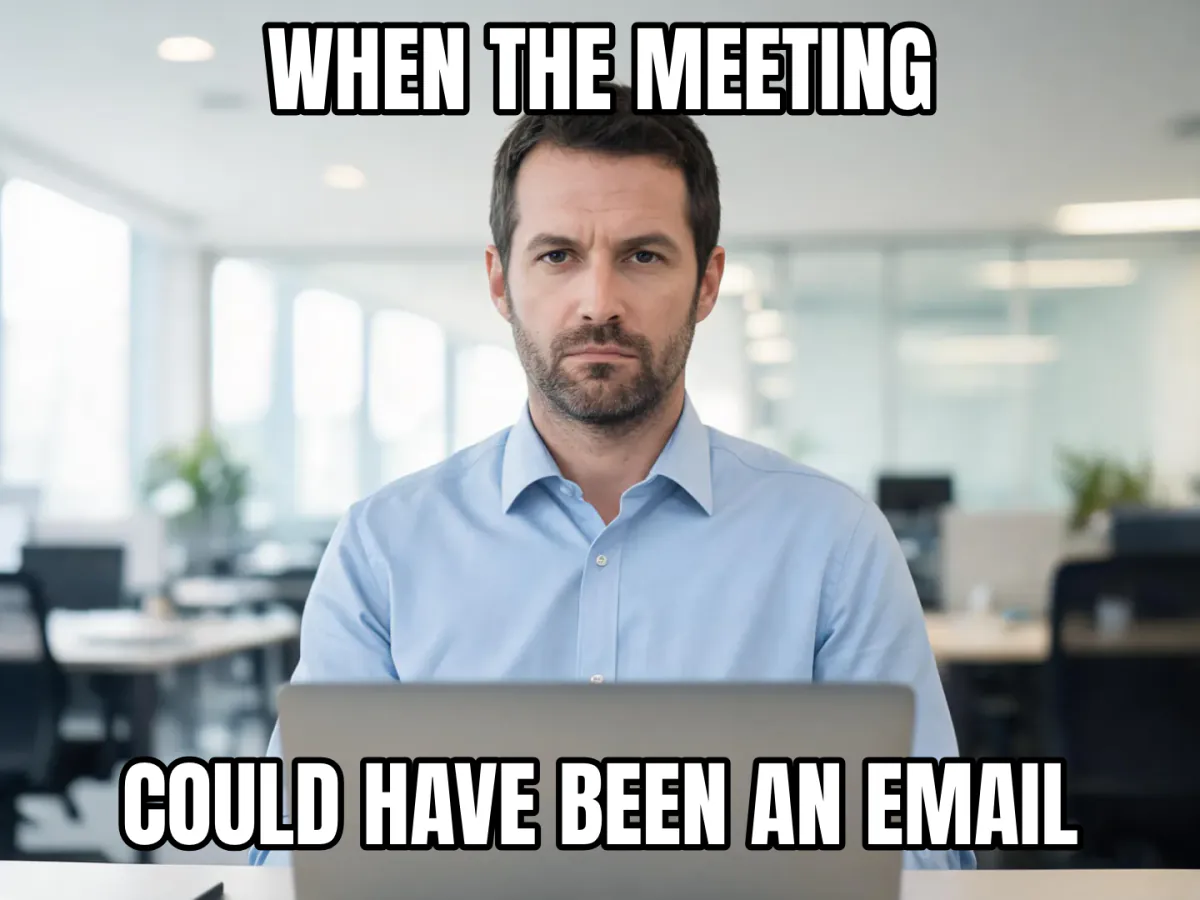
PopNow를 위해 만든 빈 예시 사진 8장이 있어요. 무표정한 직장인, 노려보는 고양이, 갸우뚱하는 코기 등이고 각각 예시 문구가 들어 있어요. 유명 밈 템플릿은 남의 사진이라 넣지 않았어요. 쓸 권리가 있는 사진을 올려 주세요.
글자를 두 줄보다 더 넣을 수 있나요?
네. '글자 추가'로 원하는 곳에 하나 더, 최대 8개까지 넣을 수 있고 '스티커 추가'로 이모지도 붙일 수 있어요. 모두 끌어서 옮기고, 모서리 손잡이로 크기를, 위 손잡이로 각도를 바꿔요.
움직이는 밈 GIF도 만들 수 있나요?
네. GIF 애니메이션(팝업, 흔들기, 깜빡임, 확대, 타자)을 고르고 'GIF'를 누르면 정지 사진 위에서 글자가 2초 반복으로 움직여요. 영상에 자막을 넣으려면 동영상 GIF 변환을 쓰세요.
무료인가요? 사진이 업로드되나요?
무료이고 가입도 워터마크도 없어요. 밈은 내 브라우저가 그려서 사진은 기기 밖으로 나가지 않아요. '보내기'로 PopNow의 다른 앱에 보낼 때만 업로드돼요.
밈에는 어떤 글꼴을 쓰나요?
클래식 밈은 키가 크고 굵은 좁은 글꼴에 검은 테두리를 둘러요. 여기의 '클래식'은 생김새가 같은 오픈소스 글꼴 Anton이에요. 모던, 둥근체, 마커, 명조는 흰 띠, 만화, 포스터에 어울려요.
밈 크기는 얼마가 좋나요?
PNG는 사진의 긴 변을 최대 1600px로 지켜서 어느 SNS에서도 선명해요. 채팅이나 댓글에는 480px GIF나 JPG가 더 가볍고 모바일 데이터에서도 바로 떠요.
유명 밈 템플릿을 쓸 수 있나요?
이 도구에는 유명 템플릿을 두지 않았어요. 그 사진들은 다른 사람의 것이기 때문이에요. 쓸 권리가 있는 사진을 올리거나, 빈 예시에서 시작하거나, PopNow로 나만의 바탕 사진을 먼저 만들어 보세요.
흰색이 아닌 글자로 하려면요?
프리셋 아래에서 '글자 색'과 '테두리 색'을 고르거나 '노란 마커', '만화'를 써 보세요. 흰 바탕에 검은 글씨를 원하면 '위쪽 흰 띠' 레이아웃을 고르면 사진 위에 깔끔한 흰 띠가 생겨요.
GIF에서 글자가 달라 보이는 이유는요?
GIF는 크기가 작고 프레임마다 256색까지라 테두리가 조금 부드러워 보여요. 'GIF 크기'를 640px로 하면 글자가 더 또렷하고, 움직임이 필요 없으면 PNG로 내려받으세요.
밈에 이모지를 넣을 수 있나요?
네. '스티커 추가'를 눌러 이모지 28개 중에서 고르고 글자처럼 끌고, 크기를 바꾸고, 돌리세요. 기기에 내장된 이모지 디자인으로 그려져서 같은 밈도 아이폰, 안드로이드, 윈도우에서 조금씩 달라 보여요.
휴대폰에서도 되나요?
네. 모바일 사파리와 크롬에서 돌아가요. 손가락 하나로 글자와 스티커를 옮기고 모서리 손잡이로 크기를 바꾸며, '이미지 복사'로 클립보드에 넣으면 카카오톡, WhatsApp, iMessage에 바로 붙여 넣을 수 있어요.
더 자세히 알아보기
전후 비교: 무엇이 달라지나요
시작은 평범한 사진이에요. 셀카, 반려동물 사진, 스크린샷, PopNow에서 만든 작품도 좋아요. 끝은 바로 공유할 수 있는 밈이에요. 테두리 두른 굵은 글자 한 줄이 그 사진을 누구나 아는 리액션 짤로 바꿔 줘요.
- 달라지는 점
- 글자와 스티커는 사진 위에 그려져요. '위쪽 흰 띠'와 '포스터' 레이아웃에서는 사진 위에 흰 띠를 더하거나 검은 액자를 두르고 아래에 제목을 넣어요. 자르기 비율을 고르면 사진이 1:1, 4:5, 9:16, 16:9로 잘려요.
- 그대로인 점
- 사진 자체는 보정도, 새로 그리기도, 필터도 하지 않아요. 글자·스티커·액자 바깥 픽셀은 원본 그대로이고, PNG 원본 크기는 긴 변이 최대 1600px이라 확대해도 선명해요.
- 비교할 때 볼 것
- 글자가 얼굴이나 웃음 포인트를 가리지 않는지, 휴대폰 썸네일 크기에서도 한 줄씩 읽히는지, 밝은 글자에 어두운 테두리가 받쳐 주는지 보세요. 한 줄이 세 줄로 넘어가면 크기를 줄이기보다 말을 줄이세요.
웃긴 밈이 되는 사진, 반응이 밋밋한 사진
잘 되는 경우
- 황당함, 의기양양, 당황, 지루함처럼 표정이 하나로 분명한 얼굴이나 동물. 가운데 있고 위아래에 글자 넣을 여백이 있으면 좋아요.
- 누구나 바로 공감하는 일상 장면. 월요일 책상, 탄 저녁밥, 어질러진 방, 나를 빤히 보는 반려동물.
- 마음 놓고 공유할 수 있는 내 사진과 PopNow 작품. 영화 캡처나 남의 게시물 캡처는 피하세요.
피하는 게 좋은 경우
- 구석구석 꽉 찬 복잡한 사진은 테두리 글자의 대비가 떨어져요. '위쪽 흰 띠'로 바꾸거나 더 좁게 자르세요.
- 채팅 속 작은 썸네일이나 심하게 압축된 사진은 원본 크기로 내보내면 선명한 글자 옆에서 사진만 깍두기처럼 보여요.
- 동의받지 않은 일반인 사진이나 권리가 없는 유명 밈 사진. 공유할 권리가 있는 사진을 쓰세요.
단계별로 따라 하기
- 사진 고르기'사진 올리기'를 누르거나 끌어다 놓기, 붙여 넣기, '내 라이브러리에서' 열기, '빈 예시' 8장 중 하나 누르기를 하세요. PopNow의 다른 앱에서 보낸 사진은 자동으로 여기서 열려요.
- 드립 쓰기'위 글자'와 '아래 글자'에 입력하세요. '글자 추가'로 원하는 곳에 글자를, '스티커 추가'로 이모지를 넣어요. 사진 위 요소를 눌러 고르고, 끌어서 옮기고, 모서리 손잡이로 크기를, 위 손잡이로 각도를 바꿔요.
- 스타일 다듬기'클래식', '위쪽 흰 띠', '포스터' 같은 프리셋을 고른 뒤 '글꼴', '글자 색', '테두리 색', '테두리', '영문'(모두 대문자 또는 입력한 대로), '글자 크기'를 조절하세요. '자르기' 비율을 고르면 사진을 끌어 구도를 다시 잡을 수 있어요.
- 원하면 움직이게'움짤 GIF'에서 '글자 애니메이션'(팝업, 흔들기, 깜빡임, 확대, 타자)과 360·480·640px의 'GIF 크기'를 고르세요. 애니메이션은 GIF로 내보낼 때만 적용돼요.
- 내보내고 공유하기게시물에는 'PNG'나 'JPG'로 내려받고, '이미지 복사'로 채팅에 바로 붙여 넣거나 'GIF'로 움직이는 버전을 만드세요. '보내기'로 PopNow의 다른 앱에 넘길 수 있어요.
밈이 그려지는 방식
- 알아서 맞춰지는 밈 글자
- 각 줄은 고른 크기에서 시작해 단어 단위로 줄을 바꾸고, 그래도 상자에 안 들어가면 몇 퍼센트씩 작아지며 맞춰요. 한 줄보다 긴 단어는 글자 사이에서 끊어서 중국어와 일본어도 자연스럽게 줄이 바뀌어요.
- 테두리 먼저, 채우기는 나중에
- 클래식 밈처럼 글자마다 둥근 테두리를 먼저 그린 뒤 속을 채워서, 얇은 테두리가 획을 깎아 먹지 않아요. 테두리 두께는 글자 크기에 맞춰 바뀌어요.
- 직접 제공하는 오픈 글꼴
- '클래식'은 밈다운 생김새의 오픈소스 좁은 글꼴 Anton, '둥근체'는 Fredoka, '마커'는 Permanent Marker, '명조'는 Playfair Display예요. popnow.ai에서 제공하고 고를 때만 불러와요.
- GIF는 내 기기에서 인코딩
- 움직이는 밈은 24프레임(2초, 초당 12프레임)을 그려 백그라운드 스레드에서 프레임마다 256색 팔레트로 인코딩해요. 페이지가 멈추지 않고 아무것도 업로드되지 않아요.
다음에 가 볼 곳