자주 묻는 질문
사진을 폴라로이드처럼 만들려면 어떻게 하나요?
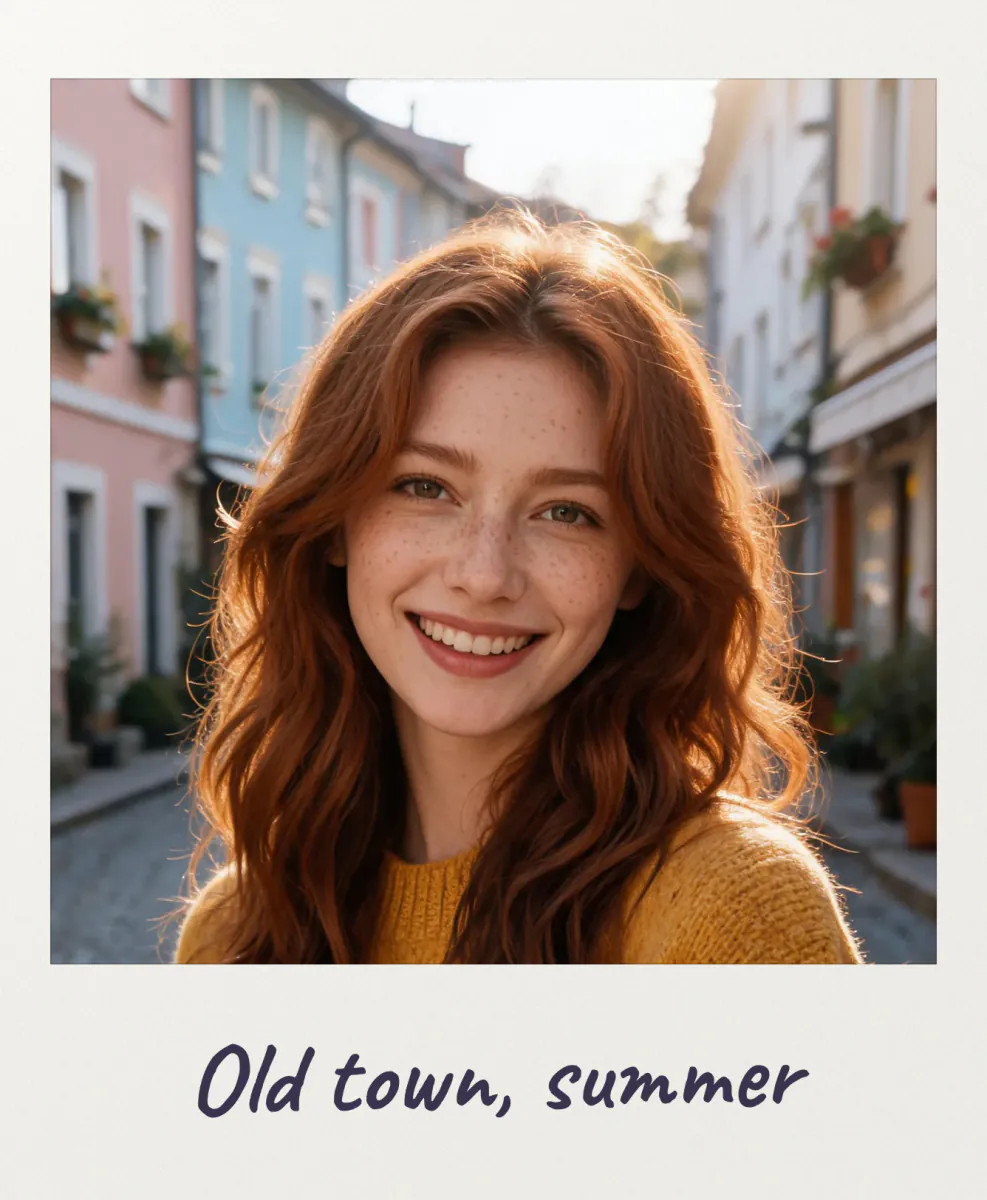
사진을 올리고 ‘클래식 화이트’ 프리셋 그대로 두면 돼요. 사진이 정사각형으로 잘려 아래 여백이 넓은 흰 프레임에 들어가요. 한마디 적고, 오래된 사진 느낌을 원하면 톤을 ‘빈티지’로 바꾸세요.
폴라로이드 아래에 글씨를 쓸 수 있나요?
네. 입력란에 최대 40자까지 쓸 수 있어요. 손글씨·마커·타자기 글씨 중에 고르고 크기와 색도 바꿀 수 있으며, 여러 장 중 사진마다 다른 문구를 넣을 수 있어요.
여러 장에 한 번에 프레임을 넣을 수 있나요?
네, 한 번에 최대 20장까지요. 썸네일을 누르면 그 사진의 문구와 구도를 따로 고칠 수 있고, ‘전부 내려받기’로 같은 프레임 설정의 폴라로이드를 ZIP 하나로 받을 수 있어요.
폴라로이드, 인스탁스 Mini, 인스탁스 Wide는 뭐가 다른가요?
폴라로이드는 거의 정사각형 카드에 정사각형 사진, 인스탁스 Mini는 신용카드 크기의 세로형, 인스탁스 Wide는 가로형이에요. 실제 필름 비율을 테두리 폭까지 그대로 따라 그려요.
무료인가요? 사진이 업로드되나요?
무료이고 가입도 워터마크도 없어요. 프레임은 내 브라우저가 그리기 때문에 사진은 기기 밖으로 나가지 않아요. ‘보내기’로 PopNow의 다른 앱에서 이어서 편집할 때만 업로드돼요.
AI 폴라로이드 트렌드와 같은 건가요?
아니에요. 이 도구는 실제 사진에 프레임만 씌워요. AI 폴라로이드는 어린 시절의 나나 친구와 포옹하는 새 사진을 만드는 기능이에요. 해 보려면 다운로드 버튼 아래 링크를 누르세요.
배경이 투명한 폴라로이드 이미지로 만들려면?
기울기를 아무 값으로 바꾸거나 그림자를 켜고 PNG로 내려받으세요. 기울어진 카드 둘레가 투명하게 남아서 흰 사각형 없이 스토리, 슬라이드, 디지털 다이어리에 바로 붙일 수 있어요.
집에서 인화할 수 있나요?
네. 카드마다 사진 창이 최대 1600 px로 내보내져 실제 폴라로이드 크기로 선명하게 인쇄돼요. ZIP으로 전부 받은 뒤 인쇄 창에서 A4 용지에 배치하고 가장자리를 따라 자르세요.
셀카에는 어떤 필름 형태가 맞나요?
휴대폰은 세로로 찍으니 어깨까지 나오는 셀카에는 인스탁스 Mini의 세로형 창이 가장 잘 맞아요. 폴라로이드의 정사각형 창은 위아래가 더 잘리니 얼굴이 가운데보다 살짝 위에 오도록 사진을 드래그하세요.
검정이나 컬러 테두리로 만들 수 있나요?
네. 검정 색이나 ‘블랙 프레임’ 프리셋을 고르면 밝은 글씨의 검은 카드가 되고, 다른 색도 자유롭게 고를 수 있어요. 인화지가 어두워지면 글자가 자동으로 밝은 색으로 바뀌어 문구가 잘 보여요.
입력할수록 문구가 작아지는 이유는?
문구는 항상 아래 여백 안에 들어가요. 한 줄이 카드에 비해 너무 길면 들어갈 때까지 글자가 작아져요(최소 절반). 진짜 손글씨처럼 보이려면 25자 정도까지가 좋아요.
폴라로이드 프레임을 휴대폰에서도 쓸 수 있나요?
네. 휴대폰의 Safari와 Chrome에서 작동하고, 갤러리에서 여러 장을 한 번에 고를 수 있으며, 손가락 하나로 구도를 옮길 수 있어요. ZIP 다운로드도 iPhone과 Android 모두 돼요.
더 자세히 알아보기
전후 비교: 무엇이 달라지나요
휴대폰이나 카메라로 찍은 평범한 사진이 냉장고에 붙여 두고 싶은 즉석 사진처럼 바뀌어요. 사진은 얇은 종이 창 안에 들어가고, 아래의 넓은 여백에는 펜으로 쓴 듯한 한마디가 들어가요.
- 달라지는 점
- 고른 필름의 실제 비율대로 사진 둘레에 종이 카드를 그려요. 클래식 폴라로이드는 88 × 107 mm 카드에 79 mm 정사각형 창, 인스탁스 Mini는 54 × 86 mm 세로형 카드, 인스탁스 Wide는 108 × 86 mm 가로형 카드예요. 아래 여백에는 문구가 들어가고, 톤을 고르면 따뜻함이나 바랜 느낌, 입자감이 더해져요.
- 그대로인 점
- 얼굴, 색, 디테일은 보정하지 않아요. 톤이 ‘원본’이면 창 안의 픽셀은 원래 사진의 픽셀을 잘라서 크기만 바꾼 거예요. ‘원본 비율’ 형식은 사진 가장자리를 하나도 자르지 않고 대신 카드를 키워요.
- 비교할 때 볼 점
- 정사각형이나 세로형 창에 머리나 손이 잘리지 않았는지 보고, 사진을 드래그해 구도를 옮기세요. 문구는 조금 떨어져서 보세요. 카드 가장자리에 닿으면 짧게 줄이거나 글자 크기를 낮춰 여백에 여유를 남기세요.
진짜 즉석 사진처럼 나오는 사진, 잘 안 나오는 사진
잘 되는 경우
- 인물, 반려동물, 테이블 위 커피처럼 주인공이 가운데 있는 가깝고 단순한 사진은 작은 정사각형 창에서도 잘 보여요.
- 따뜻한 햇빛, 노을, 부드러운 실내조명은 진짜 즉석 필름의 색감을 흉내 낸 ‘빈티지’, ‘바랜 톤’과 잘 어울려요.
- 날짜, 장소, 이름 같은 짧은 손글씨가 사진만으로는 못 전하는 추억을 더해 주는 여행, 파티, 결혼식 스냅.
피하는 게 좋은 경우
- 옆으로 넓은 단체 사진이나 풍경을 폴라로이드의 정사각형이나 Mini의 세로형 창에 넣으면 양옆 사람이 잘려요. Wide나 ‘원본 비율’을 고르세요.
- 스크린샷, 서류, 작은 글씨가 많은 이미지는 좁은 창에서 줄어들어 읽을 수 없게 돼요.
- 채팅 미리보기처럼 아주 작은 이미지. 카드는 창 긴 변 640 px 이상으로 내보내니 작은 원본은 확대되어 흐려 보여요.
단계별로 따라 하기
- 사진 넣기‘사진 업로드’를 눌러 한 장 또는 여러 장을 고르거나, 페이지로 끌어오거나, 클립보드에서 붙여넣거나, 내 소재에서 고르세요. 넣은 사진은 ‘내 사진’ 아래에 번호가 붙은 썸네일로 나타나요.
- 필름과 인화지 고르기‘필름 형태’에서 폴라로이드, Mini, Wide, 원본 비율 중 고르고 테두리 폭을 맞춘 뒤 인화지 색을 누르세요. 흰색, 크림, 검정, 분홍, 민트, 파랑, 노랑이 있고, 무지개 동그라미로 원하는 색도 고를 수 있어요.
- 여백에 쓰기썸네일을 누르고 ‘○번째 사진 문구’에 입력하세요. 손글씨, 마커, 타자기 중 고르고 글자 크기와 색을 맞추세요. ‘이 문구를 모든 사진에 쓰기’를 누르면 전체에 같은 문구가 들어가요.
- 구도 잡고 마무리무대에서 사진을 드래그해 구도를 바꾸고 확대로 더 가깝게 잡아요. 스크랩북 느낌을 원하면 톤, 기울기, 그림자도 더하세요.
- 한 장씩 또는 한 번에 저장지금 카드를 PNG나 JPG로 받거나 ‘○장 전부 내려받기 (ZIP)’로 모든 카드를 ZIP 하나로 받으세요. ‘보내기’는 지금 카드를 PopNow의 다른 앱에서 열어요.
즉석 사진 느낌을 만드는 방법
- 실제 필름 비율
- 테두리는 실제 카드를 따라요. 클래식 폴라로이드는 좌우 약 4.5 mm, 위 약 7 mm, 아래 약 21 mm예요. 테두리 폭은 모두를 같은 비율로 바꾸니 얇든 두껍든 익숙한 모양을 유지해요.
- 납작한 상자가 아닌 종이
- 카드에는 은은한 종이 입자, 모서리에서 모서리로 부드럽게 바뀌는 빛, 사진 창 둘레의 얇게 눌린 자국이 들어가요. 그래서 색칠한 사각형이 아니라 인화한 사진처럼 보여요.
- 오래된 필름을 닮은 톤
- ‘빈티지’는 따뜻하게 만들고 검정을 들어 올린 뒤 비네팅을 더해요. ‘바랜 톤’은 살짝 차가운 그림자로 대비를 낮춰 오래된 즉석 사진처럼, ‘흑백’은 대비를 조금 높인 흑백이에요. 셋 다 입자가 들어가요.
- 기기에서 그리는 글씨
- 손글씨는 Caveat, 마커는 Permanent Marker라는 두 오픈소스 글꼴을 써요. popnow.ai에서 고를 때만 불러와요. 타자기는 시스템의 고정폭 글꼴을 써요. 한글처럼 이 글꼴들에 없는 글자는 시스템 글꼴로 표시돼요.
다음에 가 볼 곳