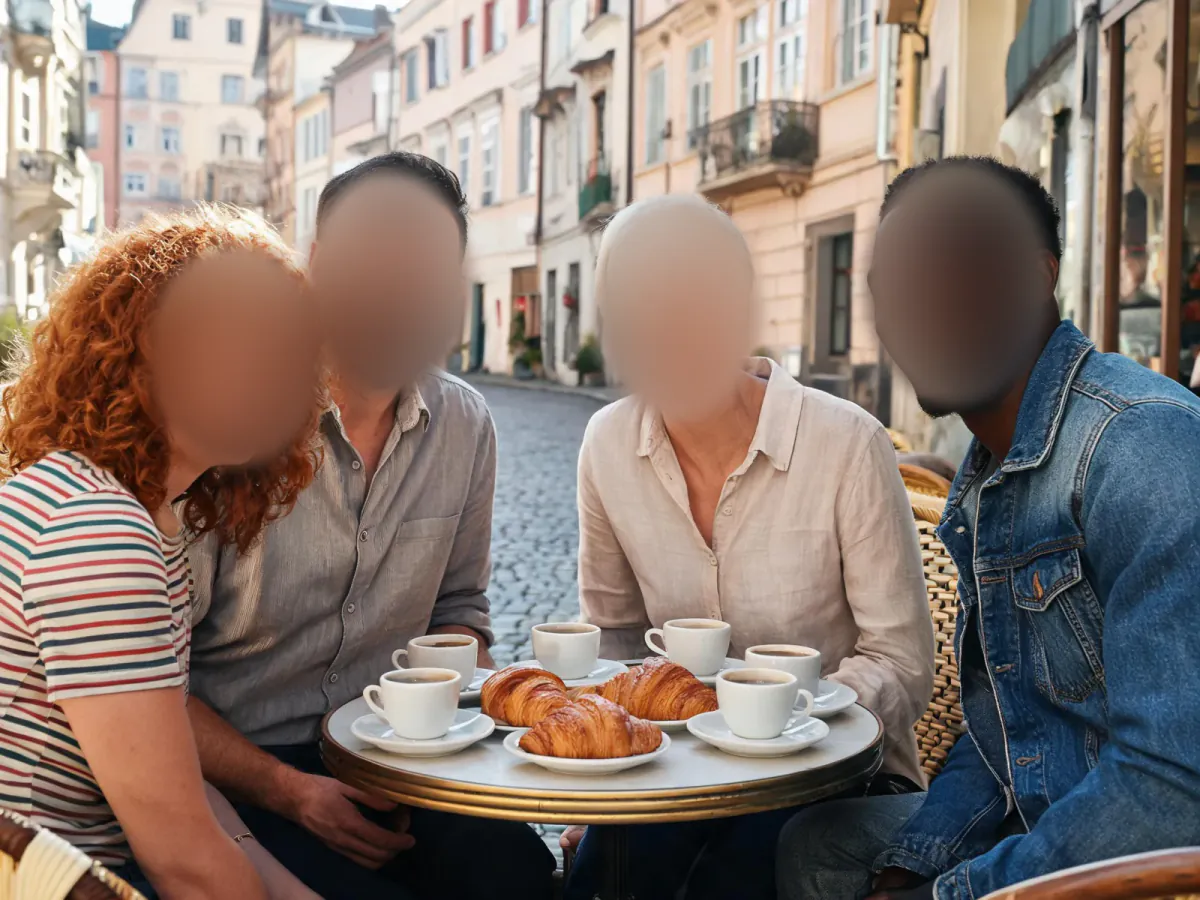
사진 속 얼굴 가리기
얼굴을 블러 처리하면 사진 속 사람이 누구인지는 가리고 나머지는 그대로 둘 수 있어요. 여행 사진 뒤쪽의 행인, 올리고 싶은 학교 행사 사진 속 아이들, 가게 사진에 찍힌 손님처럼요. 이 얼굴 블러 도구는 브라우저에서 작동해요. ‘얼굴 자동 찾기’를 누르면 얼굴을 자동으로 찾아 주고, 직접 얼굴 위를 드래그해 상자를 그릴 수도 있어요. 브러시로 바꾸면 번호판, 집 번호, 명찰, 화면도 칠해서 가릴 수 있고요. 부드러운 블러, 픽셀 모자이크, 단색 막대 중에서 고르고 강도와 부드러운 가장자리를 맞춘 뒤 PNG나 JPG로 내려받으세요. 업로드도 가입도 없고 워터마크도 없어요.
자주 묻는 질문
사진 속 얼굴을 블러 처리하려면 어떻게 하나요?
사진을 올리고 ‘얼굴 자동 찾기’를 누르거나 얼굴 위를 드래그하면 바로 블러가 들어가요. 아직 알아볼 수 있으면 강도를 올리고 PNG나 JPG로 내려받으세요.
모든 얼굴을 자동으로 찾아서 가릴 수 있나요?
네. ‘얼굴 자동 찾기’는 브라우저 안에서 얼굴 인식을 돌려 보이는 얼굴마다 상자를 넣어요. 옆얼굴, 어두운 얼굴, 아주 먼 얼굴은 놓칠 수 있으니 사진을 확인하고 직접 추가하세요.
얼굴 말고 다른 것도 가릴 수 있나요?
네. 무엇이든 상자로 감싸거나 브러시로 번호판, 주소, 명찰, 화면, 서류, 타투를 칠하면 돼요. 모든 영역에 같은 블러·모자이크·막대가 적용돼요.
사진이 서버에 업로드되나요?
아니요. 사진을 열고 가리고 저장하는 건 모두 내 브라우저에서 이뤄지고, 얼굴 인식도 기기에서 돌아가요. 처음 ‘얼굴 자동 찾기’를 누를 때 인식기만 내려받아요.
누가 블러를 되돌릴 수 있나요?
저장된 파일에는 가린 뒤의 픽셀만 있고 원본은 없어요. 민감한 정보는 ‘강한 블러’, ‘모자이크’, ‘검은 막대’를 쓰면 약한 블러보다 훨씬 많은 정보가 지워져요.
무료인가요?
네. 가입이 필요 없고 처리할 수 있는 사진 수에 제한도 없으며, 내려받은 사진에 워터마크도 없어요.
iPhone이나 Android에서 사진 속 얼굴을 가리려면?
Safari나 Chrome에서 이 페이지를 열고 ‘사진 업로드’를 눌러 이미지를 고르세요. ‘얼굴 자동 찾기’를 누르거나 손가락으로 얼굴마다 드래그한 뒤 PNG나 JPG를 누르면 가린 사본이 기기에 저장돼요.
나만 빼고 모두 가리려면?
‘얼굴 자동 찾기’를 누른 뒤 내 상자를 눌러 ×로 지우거나, 다른 사람들 얼굴에만 상자를 그리세요. 표시하지 않은 부분은 내려받은 사진에서도 선명하게 남아요.
블러, 모자이크, 검은 막대 중 개인정보 보호에 뭐가 나은가요?
검은색이나 컬러 막대는 모든 걸 지워요. 큰 블록 모자이크와 강한 블러도 얼굴을 알아볼 수 없게 해요. 약한 블러는 보기엔 좋지만 아는 사람은 알아볼 수 있으니 숨기기보다는 분위기용으로 쓰세요.
여기서 영상 속 얼굴도 가릴 수 있나요?
이 도구는 사진용이에요. 영상이라면 필요한 프레임을 내보내거나, 공유하기 전에 정지 이미지 한 장을 가리세요. 여기의 얼굴 인식은 정지 이미지에서만 작동해요.
‘얼굴 자동 찾기’가 누군가를 놓친 이유는?
인식기는 대체로 카메라를 향한 얼굴에 맞춰져 있어요. 옆얼굴, 마스크나 헬멧을 쓴 사람, 화면에서 아주 작은 사람은 빠질 수 있어요. 그 사람에게 상자를 그리면 똑같이 가려져요.
번호판이나 집 번호도 가릴 수 있나요?
네. ‘영역 표시’를 브러시로 바꿔 칠하거나, 모양을 사각형, 효과를 막대로 두고 사각형을 그리세요. 모자이크도 잘 어울리고 검은 막대보다 덜 무거워 보여요.
더 자세히 알아보기
전후 비교: 무엇이 달라지나요
내려받는 이미지는 고른 부분만 알아볼 수 없게 된 같은 사진이에요. 얼굴은 부드러운 번짐, 굵은 모자이크, 납작한 막대로 바뀌고, 거리와 음식, 표시하지 않은 사람들은 전처럼 선명하게 남아요.
- 달라지는 점
- 각 상자나 브러시 자국의 안쪽만 바뀌어요. 블러는 긴 변의 0.6~5 % 반경으로 픽셀을 평균 내고, 모자이크는 1~6 % 크기의 블록으로 바꾸고, 막대는 한 가지 색으로 칠해요. ‘부드러운 가장자리’는 경계를 흐리게 해서 자연스럽게 섞어요.
- 그대로인 점
- 표시한 영역 밖은 픽셀 하나까지 그대로이고, 연 사진과 같은 가로세로(원본 해상도 그대로, 브라우저 캔버스가 안정적으로 다룰 수 있는 약 1,600만 화소까지)를 유지해요. 다른 곳의 색, 선명도, 구도는 바뀌지 않아요.
- 비교할 때 볼 점
- ‘전’과 ‘후’를 오가며 가린 얼굴을 팔 길이만큼 떨어져서 보세요. 머리 모양이나 안경으로 아직 누군지 알 수 있다면 상자를 키우거나 강도를 올리세요. 눈보다 머리카락과 귀가 사람을 더 잘 드러내곤 해요.
얼굴이 깔끔하게 가려지는 사진, 까다로운 사진
잘 되는 경우
- 얼굴이 대체로 카메라를 향한 단체 사진과 거리 사진. 자동 찾기가 확실하게 찾아요.
- 학교 행사의 아이들, 가게 손님, 배경 속 이웃처럼 누군지 드러내지 않고 공유하고 싶은 사진.
- 번호판, 집 번호, 명찰, 주소가 찍힌 스크린샷이나 사진. 브러시로 한 번 칠하면 몇 초 만에 가려져요.
피하는 게 좋은 경우
- 옆얼굴, 뒷모습, 모자에 가린 얼굴은 인식이 건너뛸 수 있으니 직접 표시하세요.
- 멀리 작은 얼굴이 가득한 인파는 놓치는 얼굴이 생겨요. 상자 수십 개보다 인파 전체를 브러시로 한 번 칠하는 게 빨라요.
- 눈에 띄는 타투, 유니폼, 셔츠의 이름처럼 얼굴 말고 다른 것으로 누군지 알 수 있는 사진. 그것도 가리세요.
단계별로 따라 하기
- 사진 불러오기‘사진 업로드’를 누르거나, 파일을 페이지에 놓거나, Ctrl 또는 Cmd + V로 붙여넣거나, 내 소재에서 고르세요. 카페 샘플은 네 사람 얼굴이 이미 가려진 채 열려서 모든 설정을 먼저 써 볼 수 있어요.
- 얼굴 찾기 또는 표시‘얼굴 자동 찾기’를 누르면 인식이 찾은 얼굴마다 타원을 씌워요. 놓친 곳이 있으면 사진 위를 드래그해 상자를 더하세요. 그린 상자는 선택된 채로 남아요.
- 상자 다듬기상자를 드래그해 옮기고, 노란 모서리로 크기를 바꾸고, ×나 Delete로 지우세요. ‘실행 취소’(Ctrl 또는 Cmd + Z)로 한 단계 되돌리고, ‘모두 지우기’로 처음부터 시작해요.
- 불규칙한 곳은 칠하기‘영역 표시’를 브러시로 바꾸고 브러시 크기를 정한 뒤 번호판, 화면, 멀리 있는 사람을 칠하세요. 한 번 칠할 때마다 한 곳으로 세요.
- 모양 고르고 저장하기블러, 모자이크, 막대와 타원, 사각형을 고른 뒤 강도와 부드러운 가장자리를 맞추세요. 전과 후를 확인하고 PNG나 JPG로 받거나 ‘보내기’를 쓰세요.
블러와 얼굴 찾기는 이렇게 작동해요
- 미리보기가 아닌 진짜 블러
- 사진을 줄이고 박스 블러를 세 번 거친 뒤 다시 키워요. 넓은 가우시안 블러처럼 작동하고 어느 브라우저에서나 같은 결과가 나와요. 저장된 파일에는 블러 처리된 픽셀만 들어 있어요.
- 모자이크와 막대
- 모자이크는 블록마다 한 가지 색으로 평균을 내서 눈이나 글자 같은 세부를 되살릴 수 없어요. 단색 막대가 가장 확실하고, 색은 ‘막대 색’에서 고를 수 있어요.
- 기기에서 하는 얼굴 인식
- ‘얼굴 자동 찾기’는 Google의 오픈소스 MediaPipe 얼굴 인식과 BlazeFace short-range 모델을 써요(둘 다 Apache-2.0 라이선스). 사진 전체를 본 뒤 겹치는 작은 구역들도 살펴서 단체 사진 속 작은 얼굴도 찾아요.
- 아무것도 기기 밖으로 나가지 않아요
- 사진은 절대 업로드되지 않아요. 불러오기, 인식, 블러, 저장이 모두 이 탭 안에서 이뤄져요. 내려받는 건 인식기 자체뿐이고, 처음에 약 3 MB예요.
다음에 가 볼 곳