사진 색 반전
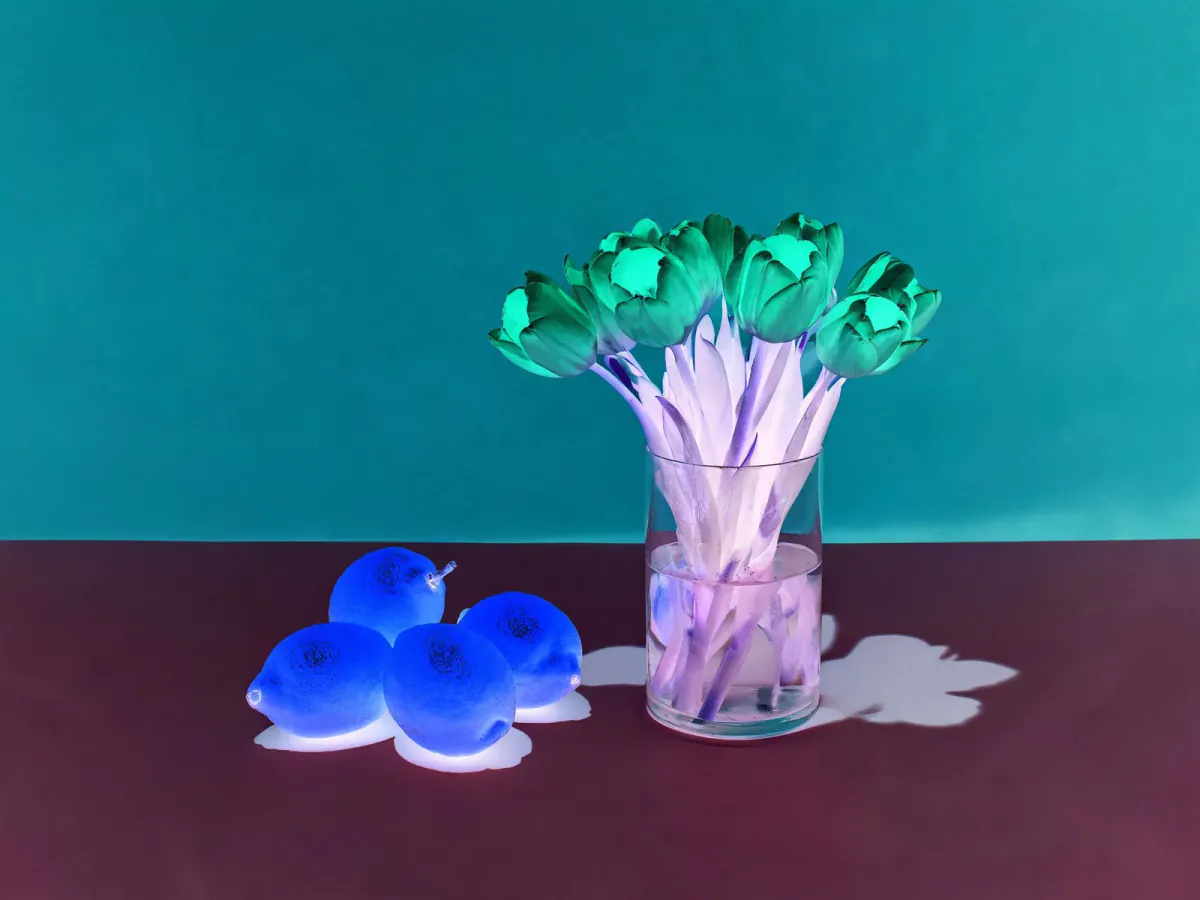
사진 색 반전은 모든 색을 반대색으로 바꾸는 거예요. 검정은 흰색, 파랑은 주황, 초록은 마젠타가 되어 필름 네거티브처럼 보여요. 이 이미지 반전 도구는 브라우저에서 바로 처리하고, 쓸모 있는 변형도 몇 가지 더 있어요. ‘밝기만’은 원래 색은 두고 밝은 곳과 어두운 곳만 뒤집고, ‘채널 하나’는 빨강·초록·파랑 중 하나만 반전해 초현실적인 색감을 만들어요. ‘필름 네거티브’는 휴대폰으로 찍은 오래된 컬러 네거티브에서 주황빛 베이스를 없애 평범한 사진으로 되돌려 줘요. ‘흑백’을 켜면 엑스레이 느낌이 나고, 워터마크 없는 PNG나 JPG로 내려받을 수 있어요.
자주 묻는 질문
이미지 색을 반전하려면 어떻게 하나요?
이미지를 올리고 ‘네거티브’ 프리셋 그대로 두면 모든 색이 바로 반대색으로 바뀌어요. 구분선으로 원본과 비교한 뒤 PNG나 JPG로 내려받으세요.
필름 네거티브를 원래 사진으로 되돌릴 수 있나요?
네. 네거티브를 찍거나 스캔해서 올리고 ‘필름 네거티브 복원’을 고르세요. 색을 반전한 다음 채널마다 따로 늘려서 컬러 필름의 주황빛을 없애요. ‘대비’로 마무리 조정하세요.
밝기만 반전하면 어떻게 되나요?
밝은 곳은 어둡게, 어두운 곳은 밝게 바뀌지만 색상은 그대로라 파란 하늘은 여전히 파래요. 스크린샷, 도표, 선화에 좋아요.
무료인가요? 사진이 업로드되나요?
무료이고 가입도 워터마크도 없어요. 색 반전은 내 브라우저가 하니까 ‘보내기’를 고르지 않는 한 사진은 기기에 남아요.
투명 배경 PNG도 되나요?
네. 색만 반전되고 투명한 부분은 그대로 투명해요. 투명을 유지하려면 PNG로 받으세요. JPG는 투명한 곳을 흰색으로 채워요.
휴대폰에서 이미지 색을 반전하려면?
휴대폰의 Safari나 Chrome에서 이 페이지를 열고 ‘사진 업로드’를 눌러 갤러리에서 이미지를 고르세요. 네거티브가 바로 나타나니 PNG나 JPG를 눌러 다운로드나 사진에 저장하세요.
이미지 일부만 반전할 수 있나요?
이 도구는 전체를 반전해서 바로는 안 돼요. 전체를 반전한 뒤 ‘보내기’로 AI 지우개나 그려서 편집하는 도구로 보내 남기고 싶은 부분을 되살리세요.
스캔한 네거티브가 아직 주황빛이나 푸른빛인 이유는?
필름 베이스나 찍을 때의 빛이 고르지 않았기 때문이에요. 주변 배경 없이 네거티브가 화면을 꽉 채우게 찍고 대비로 다듬으세요. 가장자리와 필름 구멍이 들어가면 자동 색 늘리기가 틀어져요.
색 반전과 엑스레이 효과는 뭐가 다른가요?
엑스레이는 대비를 조금 높인 흑백 네거티브라서 윤곽과 밝은 부분이 어두운 바탕에 하얗게 빛나요. 일반 반전은 색을 유지한 채 각각을 반대색으로 바꿔요.
반전하면 화질이 떨어지나요?
아니요. 계산이 정확해서 디테일이 사라지지 않아요. 픽셀 그대로의 사본을 원하면 PNG로 받으세요. JPG는 고화질로 저장되고 훨씬 작아서 공유하기 좋아요.
흑백 사진의 네거티브도 만들 수 있나요?
네. ‘전체 색’을 고르고, 사진에 살짝 색이 돌면 ‘흑백’도 켜세요. 오래된 흑백 네거티브도 반대로 똑같이 돼요. 라이트 박스 위에서 찍은 뒤 반전하세요.
더 자세히 알아보기
전후 비교: 무엇이 달라지나요
색을 반전한 사진은 모양이 아니라 색을 거울에 비춘 거예요. 모든 픽셀이 색상환과 밝기의 반대편으로 옮겨 가서 맑은 풍경은 어둡게 빛나는 네거티브가 되지만, 윤곽선은 하나도 움직이지 않아요.
- 달라지는 점
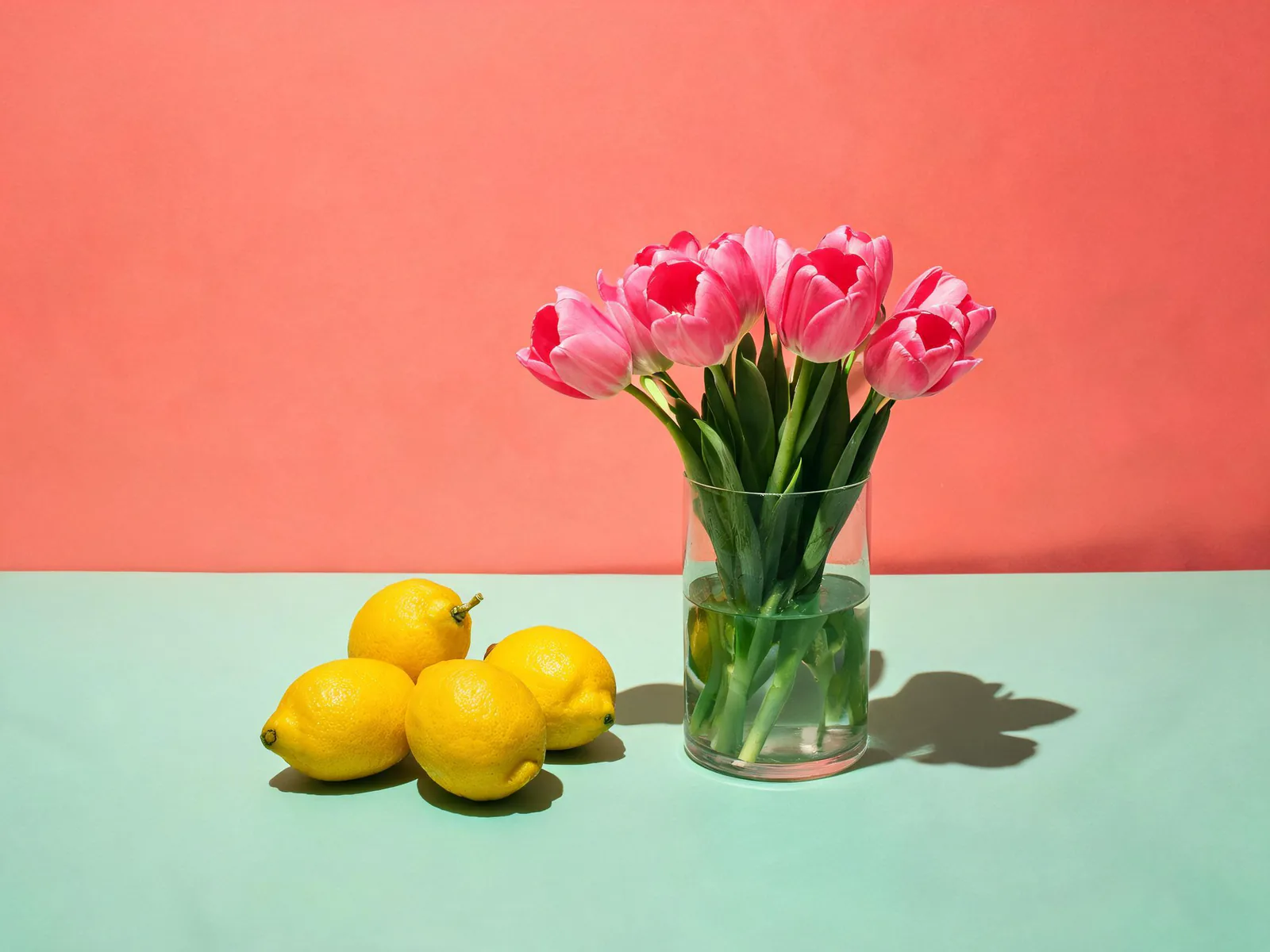
- 빨강, 초록, 파랑 값을 각각 255에서 빼요. 흰색(255, 255, 255)은 검정이 되고, 노란 레몬은 파랗게, 코랄색 벽은 청록색이 돼요. ‘밝기’와 ‘채널 하나’는 그중 일부만 바꾸고, ‘필름 네거티브’는 채널마다 다시 늘려요.
- 그대로인 점
- 크기, 선명도, 구도, 투명한 부분은 그대로예요. 내려받은 이미지는 연 이미지와 픽셀 크기가 똑같아서(긴 변 최대 2048 px) 편집 프로그램에서 겹치면 원본과 딱 맞아요.
- 비교할 때 볼 점
- 구분선을 얼굴이나 하늘 위로 움직여 보세요. 진짜 네거티브라면 피부는 청록색, 파란 하늘은 호박색이 돼요. 실제 네거티브를 스캔했다면 흰색이 중립적인지 보고, 분홍이나 초록으로 치우치면 대비를 올리거나 내리세요.
반전하면 강렬해지는 이미지, 탁해지는 이미지
잘 되는 경우
- 꽃, 과일, 네온사인, 알록달록한 거리처럼 진하고 선명한 이미지는 똑같이 선명한 반대색으로 바뀌어요.
- 밝고 고른 빛 앞에서 찍은 오래된 컬러 또는 흑백 네거티브의 휴대폰 사진이나 스캔.
- 선화, 도표, 다크 모드 스크린샷은 ‘밝기만 반전’으로 깔끔하고 밝은 버전이 돼요.
피하는 게 좋은 경우
- 회색이나 베이지가 대부분인 사진은 반대색도 회색이라 네거티브가 극적이지 않고 밋밋해요.
- 램프나 창문이 비친 채 찍은 네거티브는 반전하면 반사가 어두운 얼룩이 돼요.
- 메신저에서 심하게 압축된 이미지는 값을 반전하는 순간 숨어 있던 JPEG 블록이 드러나요.
단계별로 따라 하기
- 이미지 열기‘사진 업로드’를 누르거나, 파일을 페이지에 놓거나, Ctrl 또는 Cmd + V로 붙여넣거나, 내 소재에서 고르세요. 레몬 정물 사진이 먼저 열려서 효과를 바로 볼 수 있어요.
- 반전할 대상 고르기‘반전’에서 클래식 네거티브는 ‘전체 색’, 색상을 지키려면 ‘밝기’, 빨강·초록·파랑 중 하나만 바꾸려면 ‘채널 하나’, 스캔한 필름을 살리려면 ‘필름 네거티브’를 고르세요.
- 결과 다듬기엑스레이 느낌을 원하면 ‘흑백’을 켜고, 대비를 올리거나 내리고, 반전을 일부만 섞고 싶으면 강도를 낮추세요.
- 비교하고 저장하기구분선을 밀어 전과 후를 확인한 뒤 PNG나 JPG로 받거나, ‘보내기’로 반전한 이미지를 다른 앱에서 이어서 편집하세요.
반전 방식마다 픽셀에 일어나는 일
- 전체 색
- 고전적인 공식은 ‘새 값 = 255 − 원래 값’이고 빨강, 초록, 파랑에 따로 적용해요. 두 번 적용하면 원본으로 돌아오기 때문에 디자이너들이 대비를 확인하거나 스캔의 먼지를 찾을 때 써요.
- 밝기만
- 이미지를 밝기와 색(JPEG도 쓰는 YCbCr 모델)으로 나눈 뒤 밝기만 반전해요. 색상은 남아서 빨간 셔츠는 그대로 빨갛고, 밝은 배경만 어두워져요.
- 채널 하나
- 빨강, 초록, 파랑 중 한 값만 반전해요. 빨강을 반전하면 하늘이 청록색, 나뭇잎이 분홍색이 되고, 파랑을 반전하면 흰색이 노래져서 포스터나 앨범 커버에 쓸 만한 눈에 띄는 색 변화가 생겨요.
- 필름 네거티브
- 반전한 뒤 각 채널을 가장 어두운 0.5 %와 가장 밝은 0.5 % 사이로 늘려요. 컬러 네거티브 필름에는 주황색 베이스층이 있는데, 채널을 따로 늘리면 손으로 색을 맞추지 않아도 그 색끼가 사라져요.
다음에 가 볼 곳